本記事は2026年8月時点の情報です。記事中の「Opus」「Sonnet」「Haiku」は、現行世代であるClaude Opus 5(claude-opus-5)/Claude Sonnet 5(claude-sonnet-5)/Claude Haiku 4.5(claude-haiku-4-5-20251001)を指します。
Claude Codeをチームで活用するには、個人の作業手順に加え、作業の前提、権限、結果の確認方法を共有する必要があります。CLAUDE.md設計・MCP連携・マルチエージェント並列開発は、それぞれの作業を再現し、確認できるようになってから組み合わせます。
「Claude Codeを使い始めたが、PoC止まりになっている」「チームへの展開方法がわからない」場合は、まず別の担当者が同じ手順で作業できるかを確かめましょう。前提が伝わらなければ知識の共有から、操作範囲が曖昧なら権限の整理から着手します。
Claude Code実践とは、個人で試した手順をCLAUDE.mdなどで共有し、権限とセキュリティを定め、必要な業務システムとの接続や並列開発へ適用範囲を広げる取り組みです。
この記事では、基本操作からチーム運用、MCP連携、CI/CD、非エンジニアの業務活用までを、取り組む順序に沿って整理します。各節で「何を先に決めるか」「結果をどう確かめるか」「どの条件で次へ進むか」を確認し、必要なテーマの関連記事へ進んでください。
この記事は、AI活用カテゴリ「Claude Code実践」のガイドページです。各記事は、StartLinkが実務経験をもとに執筆しています。
この記事でわかること
Claude Codeを使い始めた方は、まず個人の作業を再現できるか確認してください。チームへの展開を考えている方は、共通の前提、権限、接続先のうち、説明できない箇所から読み進めると、次に整える内容を選べます。
- チーム導入・セキュリティ設計・CI/CD連携の進め方 — 操作を許可する範囲と人が承認する工程を決め、開発プロセスに組み込む順序を整理します。
- CLAUDE.mdでプロジェクト知識を共有する方法 — 常に守る前提と、必要なときに呼び出す手順を分ける基準を示します。
- 非エンジニアの業務自動化ユースケース — 業務の手順を書き出し、AIに任せる部分と人が確認する部分を決める方法を扱います。
- マルチエージェント並列開発の設計パターン — ファイル、依存関係、完了判定から、並列化できる作業を見分けます。
- Claude Coworkとの使い分け — 作業の入力と完成物、担当者が使う画面、手順の共有方法から選ぶ基準を整理します。
Claude Code実践の全体像|PoC止まりを抜ける5つの段階
Claude Codeの関連テーマには、コマンド操作、CLAUDE.md、権限設計、MCP連携、並列開発、CI/CDがあります。個人の作業で入力と結果の確認方法を決め、共有と統制を整えてから、接続先や実行する工程を広げます。段階を進める判断には、「設定したか」だけでなく「別の担当者が同じ前提で結果を確認できるか」を使います。
5つの段階と次に進む目安
次の表で現在の段階を確認してください。右端の目安を実際の作業で確かめられない場合は、その段階の手順や設定を見直します。
| 段階 |
主なテーマ |
次の段階へ進む目安 |
| 1. 個人で試す |
基本操作・コマンド・モデル選択 |
日常の調査や修正をClaude Codeで回せている |
| 2. 知識を共有する |
CLAUDE.md・カスタムコマンド・Hooks |
新しいメンバーがCLAUDE.mdを読めば同じ前提で作業を始められる |
| 3. 統制する |
権限・セキュリティ・料金プラン |
誰にどの操作を許可しているかを設定ファイルで説明できる |
| 4. つなぐ |
MCP・API連携 |
社内システムのデータを、手作業のコピーなしにClaude Codeへ渡せている |
| 5. 広げる |
並列開発・CI/CD・非エンジニア展開 |
自動化した工程ごとに、人が承認する箇所が決まっている |
例えば並列開発を始める前には、各担当が同じ前提を参照できるか、変更の責任範囲を分けられるかを確認します。どちらかが曖昧なら、先に共有手順と担当範囲を整えてください。接続先を増やす場合も、取得したデータを元の記録と照合できることを確かめてから進みます。
PoC止まりになる典型的なつまずき
試験導入から先へ進めないときは、作業の再現性を順に確認します。担当者以外が同じ入力から作業を始められるか、許可される操作を説明できるか、出力の採否を誰が決めるかを点検してください。答えが曖昧な箇所が、次に文書化または設定する対象です。
本運用を検討する際は、共通の前提、利用状況の確認方法、権限と承認の担当者を記録します。試験導入で選んだ作業を別のメンバーが再現し、結果を決めた基準で見直せるようになったら、対象業務を広げるか判断します。再現できなかった場合は、入力、指示、確認基準のどこが違ったかを特定してから手順を直します。
自社の現在地を判定する3つの問い
どの段階から手を付けるべきかは、次の問いで判定できます。当てはまった問いのうち、最も上の行から着手し、記録した内容を担当者と確認してください。
| 問い |
当てはまる場合に読む節 |
最初に記録すること |
| 同じ前提や注意を、毎回Claude Codeに指示し直していないか |
CLAUDE.mdとカスタムコマンドの節 |
繰り返し伝えている指示の一覧 |
| メンバーごとに、許可している操作や接続先が違っていないか |
権限・セキュリティ・コストの節 |
各メンバーの設定の差分 |
| スプレッドシートや管理画面からデータをコピーして貼り付けていないか |
MCP・API連携の節 |
コピー元のシステムと頻度 |
どれにも当てはまらない場合は、並列に分けられる作業があるか、CI/CDで扱う工程と人の承認箇所を決められるかを確認します。扱うファイルや判断が重なるなら順番に進め、担当と完了条件を分けられるテーマから試してください。
このテーマの関連記事
個人の作業品質を上げる基本操作とコマンド
段階1では、日常の調査・修正・レビューを題材に、変更前、作業中、結果確認の各場面で必要な操作を確かめます。試した作業ごとに、入力、実行した操作、確認した差分を記録してください。別の作業でも同じ判断が必要になったら、段階2で共有する手順として整理します。
変更前に計画を立てる:/plan・/advisor
最初に変更対象と判断が必要な点を書き出します。対象と完了条件が明確なら変更案を確認し、複数のファイルや設計方針に関わるなら/planで作業順序を検討します。選択肢の比較が必要なら/advisorを使います。2026年10月時点では、Claude Codeの公式ドキュメントに沿って、広い設計の検討もプランモード(/plan)で進めます。コマンドの利用可否と動作は、使用中の環境で確かめます。
どの方法でも、計画を読んで対象ファイル、変更の理由、確認方法がそろっているかを見ます。説明できない項目が残れば実行前に補い、そろった範囲から作業を始めます。
長時間の作業を保つ:/compact・/resume・/fork・/rewind・/diff
作業が長くなったときや、途中で別の案を試したいときは、先に何を残し、何を見直したいかを決めます。次の表で場面に合う操作を確認し、実行後は引き継がれた前提や変更差分を読み直してください。
| 場面 |
使うコマンド |
目的 |
| 長時間の作業で応答の質が落ちてきた |
/compact |
コンテキストを整理し、長時間作業の品質を維持する |
| 中断した作業を再開したい |
/resume |
前回のセッションを引き継ぐ |
| 今の流れを残したまま別案を試したい |
/branch |
会話を分岐させる(/forkは、会話をコピーした新しいバックグラウンドセッションを作る) |
| セッションを後から探しやすくしたい |
/rename |
セッションに名前を付ける |
| 変更内容をまとめて見直したい |
/diff |
変更差分をインタラクティブに確認する |
| 変更が失敗だったので戻したい |
/rewind |
Claudeがファイル編集ツールで変更した内容を、チェックポイントまで巻き戻す(Bashコマンドで変更したファイルは対象外。サブエージェントの編集は、前景で動くcontext: forkのスキルなら通常どおり戻り、それ以外は会話中にClaudeがすでに編集していたファイルだけが戻る。残りはGitなどのバージョン管理で戻す) |
中断した作業を再開するときは、現在のファイルや依頼内容と、引き継がれた前提が一致するかを先に見ます。別案を試した後は差分を比較し、採用する変更を決めてから作業を続けてください。
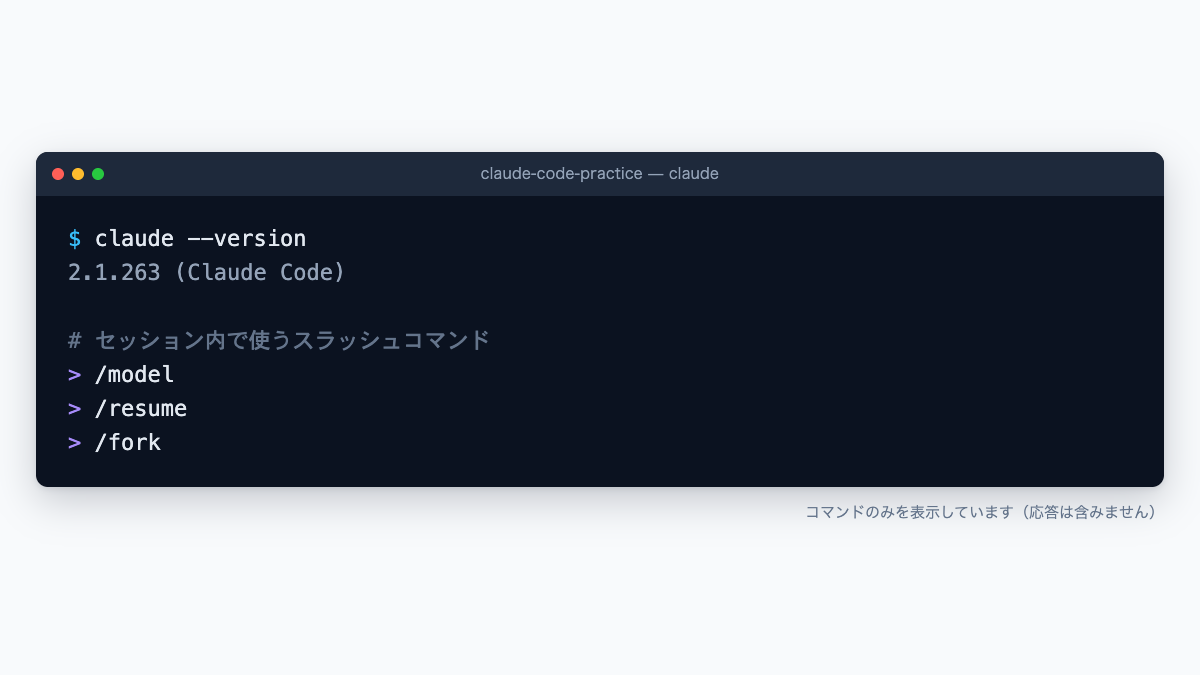
以下の画面は、claude --version の実行結果に続けて、スラッシュコマンド /model・/resume・/fork を並べたものです。中断した作業の再開や、会話をコピーした別セッションの開始に使う操作を確認できます。別案を試すために会話を分岐するときは/branchを使います。
モデルとeffortを作業の重さで切り替える
モデルやeffortを選ぶ前に、作業を「方針を決める」「決まった手順を実行する」に分けます。/model opusplanのような選択肢を検討する場合も、利用環境で選べる設定を確認してください。
方針が未定なら、提示された案を対象範囲、根拠、確認方法で比較します。手順が決まっているなら、その手順に沿って実行し、差分と結果を確認します。設定を変えたときは、同じ種類の作業を同じ観点で見比べてください。結果を確認しにくくなったら、設定だけでなく入力や完了条件も見直します。
このテーマの関連記事
CLAUDE.mdとカスタムコマンドでプロジェクト知識を仕組みにする
段階2では、作業中に繰り返し伝えている前提を洗い出し、チームで確認できる場所に置きます。共通の規約と個人の好みを分け、さらに常に参照する前提と、実行時に呼び出す手順を分けてください。別のメンバーが同じ作業を始められなかった場合は、不足した指示を特定して記載を見直します。
CLAUDE.mdに書くこと・書かないこと
CLAUDE.mdの配置や読み込み方は、Manage Claude's memoryで確認できます。プロジェクトで共有する前提と、個人だけに適用する前提を分けて管理します。雛形を作る場合は、実際のプロジェクトの手順と照らし合わせてから採用してください。
書く内容は、「チーム全員が作業のたびに守る前提か」で振り分けます。次の表に当てはめた後、共有する記載に機密情報や一時的な依頼が混ざっていないか確認します。
| CLAUDE.mdに書くもの |
別の場所に置くもの |
| ビルド・テストの実行方法 |
個人の好みの書き方(ユーザーメモリへ) |
| コーディング規約と命名ルール |
パスワードやAPIキーなどの機密情報(書かない) |
| ディレクトリ構成の意図 |
その日だけのタスク内容(セッション内の指示へ) |
| 触ってはいけないファイルや領域 |
繰り返し実行する手順(カスタムコマンドへ) |
記載後は、別の担当者に対象ファイルと確認手順をたどってもらいます。解釈が分かれた箇所は、対象範囲や具体的な操作を書き足してから共有します。
CLAUDE.md・カスタムコマンド・Hooks・サブエージェントの使い分け
知識を仕組みに移す先は、CLAUDE.mdだけではありません。内容が「常に参照する前提」「人が呼び出す手順」「決まった時点で動かす処理」のどれに当たるかを確認して、置き場所を決めます。
| 目的 |
置き場所 |
例 |
| 常に前提として守らせたいルール |
CLAUDE.md |
規約、構成、禁止事項 |
| 決まった手順を1コマンドで呼び出したい |
カスタムコマンド |
レビュー手順、リリース前チェック |
| 決まったタイミングで自動実行したい処理 |
Hooks |
整形や検査の自動実行 |
| 特定の役割に専念させたい |
カスタムエージェント(.claude/agents/) |
テスト専任、ドキュメント専任 |
| 複数のリポジトリに同じ仕組みを配りたい |
プラグイン |
社内共通のコマンド・設定一式 |
迷ったら、まず担当者が毎回確認すべき規約かを判定します。規約ならCLAUDE.mdに記載し、担当者が開始する作業ならカスタムコマンドを検討します。実行のタイミングまで決まっている検査はHooksの対象として整理し、自動実行の結果を誰が確認するかも決めてください。
プロジェクト規模に合わせて育てる
最初は、実際に使うビルド・テスト手順と守るべき制約を記載します。作業中に前提の食い違いが見つかったら、原因と適用範囲を確認して追記してください。追記後は別のメンバーが同じ手順をたどれるか確かめます。
プロジェクト固有の手順をスラッシュコマンドとして使いたい場合は、自分で作成します(2026年10月時点)。.claude/skills/project-status/SKILL.md を置くと /project-status が、旧形式の .claude/commands/project-status.md でも同名の /project-status が使えるようになります。/project:status のような名前は、あらかじめ用意されているコマンドではありません。作成例は次のとおりです。
---
description: プロジェクトの現状を要約する
---
git status と直近のコミットを確認し、作業中の内容と次にやることを3行で要約してください。
このファイルを .claude/skills/project-status/SKILL.md として保存すると、/project-status で呼び出せます。コマンド名はスキルのフォルダ名(またはコマンドファイルの名前)で決まります。/status や /usage など組み込みコマンドと同じ名前にすると、ターミナルでは自作のスキルが組み込みコマンドを置き換えるため、重ならない名前をチームで先に決めてください。
指示が増えて探しにくくなったら、担当範囲ごとに分けるかを検討します。分けた後は作業を始める担当者に参照先を示し、必要な規約へたどり着けるか確かめてください。プロジェクト規模別の分け方は、下記の設計パターン集で確認できます。
このテーマの関連記事
チーム展開の前に決める権限・セキュリティ・コスト
段階3では、チームが扱うファイル、コマンド、接続先を列挙し、誰が実行し、誰が承認するかを決めます。現在の設定にメンバー間の差があれば、その理由と適用範囲を確認してください。想定する操作と禁止する操作を設定に照らして説明できるようになったら、対象メンバーへの展開を判断します。
設定ファイルの階層で「誰が何を決めるか」を分ける
設定の保存場所や優先関係は、Claude Code settingsで確認できます。組織、プロジェクト、個人のどこで決めるべきルールかを先に整理し、実際の設定と照らし合わせます。
この階層を管理の担い手と対応づけると、設定を変更するときの確認先が明確になります。次の表の「管理の担い手」は、本記事での推奨です。
| 設定 |
置き場所 |
管理の担い手(本記事の推奨) |
主な用途 |
| 組織のポリシー |
managed-settings.json(OSごとの所定の場所) |
情報システム部門・管理者 |
個人やプロジェクトに上書きさせたくない禁止事項 |
| プロジェクト共有設定 |
.claude/settings.json |
リポジトリの管理者 |
チーム共通の許可・拒否ルール |
| 個人のローカル設定 |
.claude/settings.local.json |
各メンバー |
手元だけで試す設定 |
| ユーザー設定 |
~/.claude/settings.json |
各メンバー |
すべてのプロジェクトに共通する個人設定 |
ルールを追加するときは、全社共通か、そのリポジトリだけかを判断します。適用先を決めたら、想定する操作が許可され、禁止したい操作が実行されないかを確認してください。設定の意図と結果が異なる場合は、展開前に管理者と適用先を見直します。
パーミッションモードとサンドボックスの選び方
パーミッションモードは、作業内容、操作対象、環境の隔離状況を確認して選びます。選べるモードと具体的な動作は、利用時の設定とヘルプで確かめてください。
| 作業の性質 |
選ぶモード |
運用のポイント |
| 調査や設計の検討だけを行う |
plan |
変更を加えずに方針を詰める |
| 通常の開発作業 |
default |
操作ごとに許可を判断する |
| 影響範囲が限られた定型作業を任せる |
auto |
許可・確認・拒否のルールに当たる操作や、作業ディレクトリ内の読み取り・編集はその場で決まり、残りの操作を別のモデル(分類器)が実行前に判定する。終了後に差分を見直す |
| 使い捨ての検証環境での作業 |
bypassPermissions |
本番データや社内システムに接続しない環境に限る |
autoは、許可するコマンドをあらかじめ列挙する方式ではありません。分類器が依頼の範囲を超える操作などを止めますが、事前に承認していない操作でも、分類器が問題なしと判断すれば実行され得ます。公式ドキュメントも、プロンプトを減らすものであって安全を保証するものではないと説明しています(2026年10月時点)。実行できる操作を絞りたい場合は、目的で使い分けます。defaultモードで許可ルールを設定すると、許可した操作は確認なしで進み、それ以外は都度確認を求められます(一律に拒否されるわけではありません)。確認を出さずに許可リスト外の操作を拒否したいCIなどでは、dontAskモードを使います。dontAskでも作業ディレクトリ内の読み取りなど、もともと確認が要らない操作は実行されます。
確認を減らす設定を検討するときは、対象ファイル、実行するコマンド、接続先を先に列挙します。作業後に差分を確認する担当者も決めてください。想定外の操作があれば、対象範囲と設定を見直してから再開します。
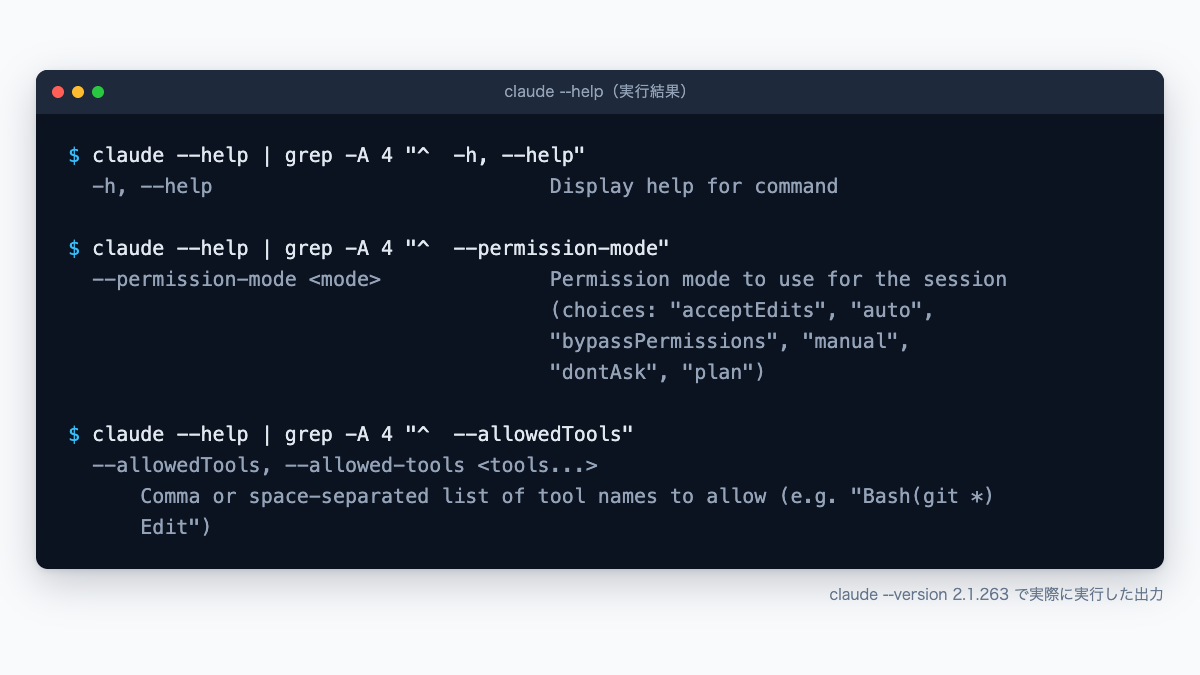
以下の画面は、claude --help を実行し、--help・--permission-mode・--allowedTools の説明行を grep で抜き出した実行結果です。利用環境で指定できる項目を調べる際の入口として参照できます。
料金プランは利用段階と管理の要否で選ぶ
料金プランを選ぶ前に、個人で試す段階か、組織としてメンバーや利用状況を管理する段階かを確認します。そのうえで、実際に扱う作業と管理に必要な項目を書き出してください。
現在のプランで確認できる項目と不足する項目を分け、不足が運用上の判断を妨げるかを見ます。モデルの切り替えを検討する場合は、方針を考える作業と手順が決まった作業で、成果物を同じ基準で確認します。管理上の不足が残る場合にプランを比較し、料金と利用条件は選定時に公式の案内で確認してください。
このテーマの関連記事
MCP・API連携で社内システムとつなぐ
段階4では、どのデータを、どの作業のために取得するかを先に決めます。手作業でコピーしている情報があれば、取得元、更新のタイミング、利用目的を記録してください。接続を試す際は、必要な範囲のデータを取得できるか、元の記録と照合できるかを確認します。
MCPの接続範囲とスコープを決める
接続方法とスコープの設定は、Connect Claude Code to tools via MCPで確認できます。接続を共有する前に、誰が使うか、どのデータにアクセスするかを整理してください。
まず個人の作業で必要性と取得結果を確認し、チームで使うと決めた接続について共有方法を検討します。複数の作業で使う接続も、用途ごとに必要な権限を見直します。取得した内容を元の記録と照合できない場合は、対象データと取得条件を見直してから接続範囲を広げます。
2026年10月時点の公式ドキュメントでは、リモートのMCPサーバーは claude mcp add --transport http <名前> (Streamable HTTP)での追加が推奨で、SSE方式は非推奨です。接続の状態確認には /mcp と claude mcp list を使います。
接続先ごとに、読み取りだけで足りるか、更新も必要かを分けます。更新が必要なら、変更対象、承認者、変更後の確認方法を決めてから書き込み範囲を検討してください。接続先や担当業務が変わったときには、利用目的と権限を見直します。
HubSpotを起点にした営業データの流れ
HubSpotと連携する作業では、まず利用目的を定め、対象レコード、参照する項目、出力形式を記録します。営業レポートの下書きなら、担当者が集計の対象と基準を指定し、出力を元の記録と照合してください。対象レコードを変えても同じ手順で確認できるようになったら、繰り返す作業に適用するか判断します。
取引情報をもとに書類を作るなど、手順と出力形式が決まった作業では、既存の連携方法も比較します。案件ごとに分析の切り口を変えるなら、下書きや分析の手順を検討します。同じ入力から決まった形式の成果物を作るなら、定型の連携手順と比較します。どちらも、元データと出力を照合する担当者を決めてから進めてください。
StartLinkが開発・提供する会計連携アプリ
会計ソフトとHubSpotを別々に運用していると、見積・請求データを双方へ入力する場面があります。StartLinkのSync for freeeとSync for Money Forwardを検討する際は、現在の入力手順と必要な連携範囲を整理し、各製品の案内で対応する処理を確認してください。
チャット・設計・ブラウザなど開発周辺ツールとの連携
チャット、デザイン、ブラウザに関わる作業は、それぞれの接続先で必要な情報と操作を整理します。Slack・Chatwork、Figma・Stitch、Chrome DevToolsなどを使う業務では、利用できるAPIやMCPを確認し、目的の操作を行えるか比較してください。画面操作を伴う場合は、対象画面と結果を確認する担当者を決めます。
画面上の位置や表示内容に依存する手順は、画面が変わったときに見直します。Computer Useを使う作業では、操作結果を何と照合するかを先に決めてください。同じ手順を再現できなくなった場合は、画面の状態と操作箇所を確認し直してから再開します。
このテーマの関連記事
マルチエージェントと並列開発の設計
段階5では、担当範囲を分けられる作業から並列開発を検討します。開始前に、担当ファイル、先に必要な成果物、完了の判定方法を決めてください。依存する作業は先行結果を確認してから始め、統合時には変更全体を確認する担当者を決めます。
並列に進めてよいタスクの見分け方
並列化するかどうかは、触るファイル、依存関係、完了の判定で決めます。いずれかが「順番に進める」側に当てはまる場合は、先行する作業の結果を確認してから着手してください。
| 判断軸 |
並列に向く |
順番に進める |
| 触るファイル |
互いに重ならない |
同じファイルを編集する |
| 依存関係 |
互いの結果を待たない |
前のタスクの結果を前提にする |
| 完了の判定 |
テストなどで機械的に判定できる |
人の判断で完了が決まる |
例えば担当ファイルが別でも、片方の設計がもう片方の実装条件になるなら、設計を確定してから実装を始めます。作業開始後に依存が見つかった場合も、前提と担当をそろえてから再開します。統合時に確認できない変更が残ったら、作業を増やす前に差分と完了条件を見直してください。
Git Worktreeでブランチを分離する
並列に進めるタスクでは、作業ディレクトリとブランチを分ける方法を検討します。Git Worktreeを使う場合は、各担当の変更対象と統合する順序を記録し、変更が重なったときの扱いも先に決めます。
新しいブランチを作って作業ディレクトリを分ける場合は、-b でブランチ名を指定します。すでにあるブランチを使う場合は、-b を付けずにそのブランチ名を渡します。
# 新しいブランチを作って、隣のディレクトリに作業場所を用意する
git worktree add ../project-frontend -b feature-frontend
git worktree add ../project-backend -b feature-backend

# すでにあるブランチを使う場合
git worktree add ../project-bugfix fix-issue-456

# 作業場所に移って Claude Code を起動する
cd ../project-frontend
claude
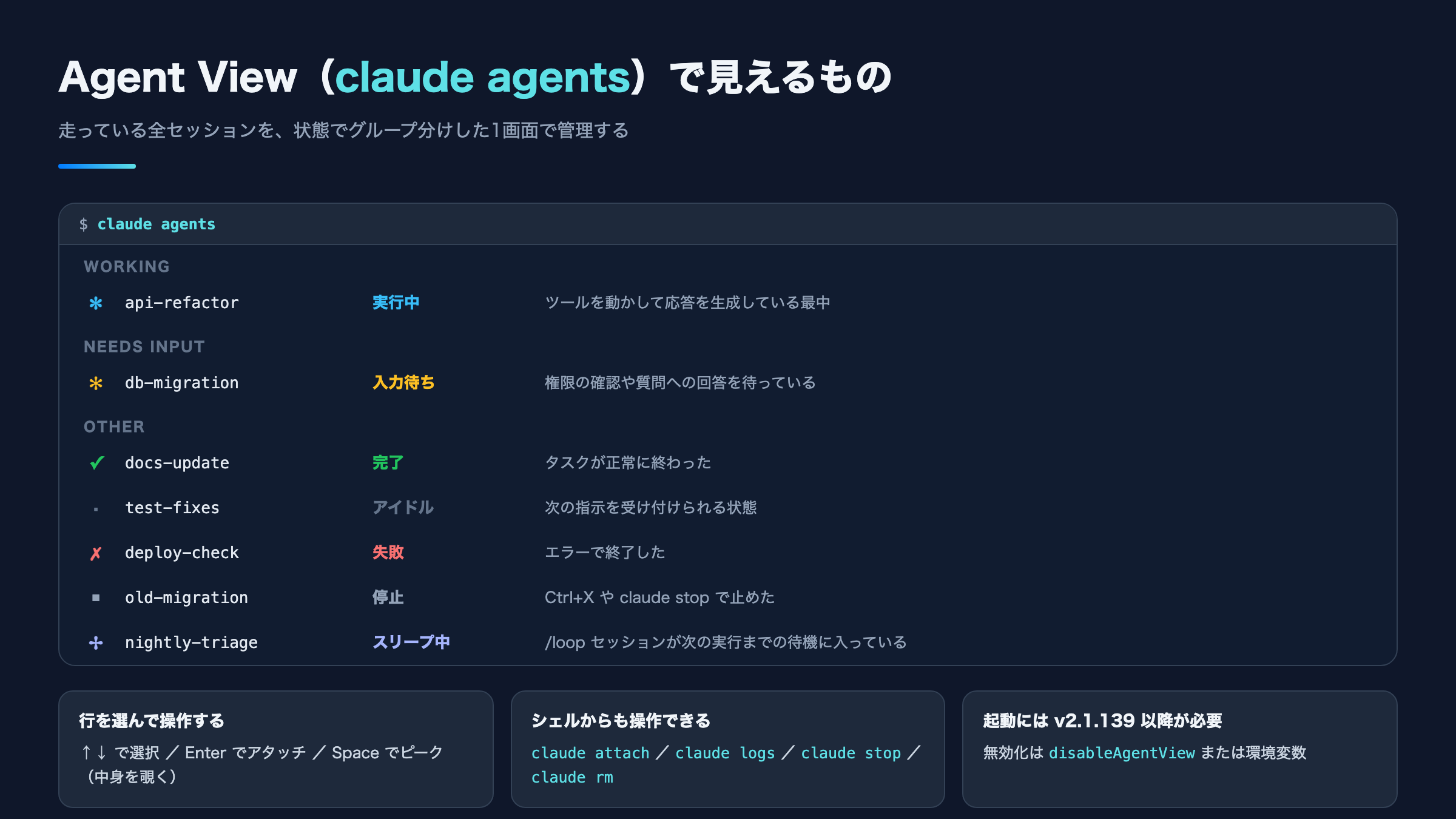
複数のセッションを見渡す方法には、tmux、cmux、Agent Teamsなどがあります。選ぶ際は、共通の指示を参照できるか、各担当の成果物と完了状態を確認できるかを比べてください。確認先が分散して状況を追えない場合は、分担と記録方法を先に整えます。
進捗の監視と離席中の操作
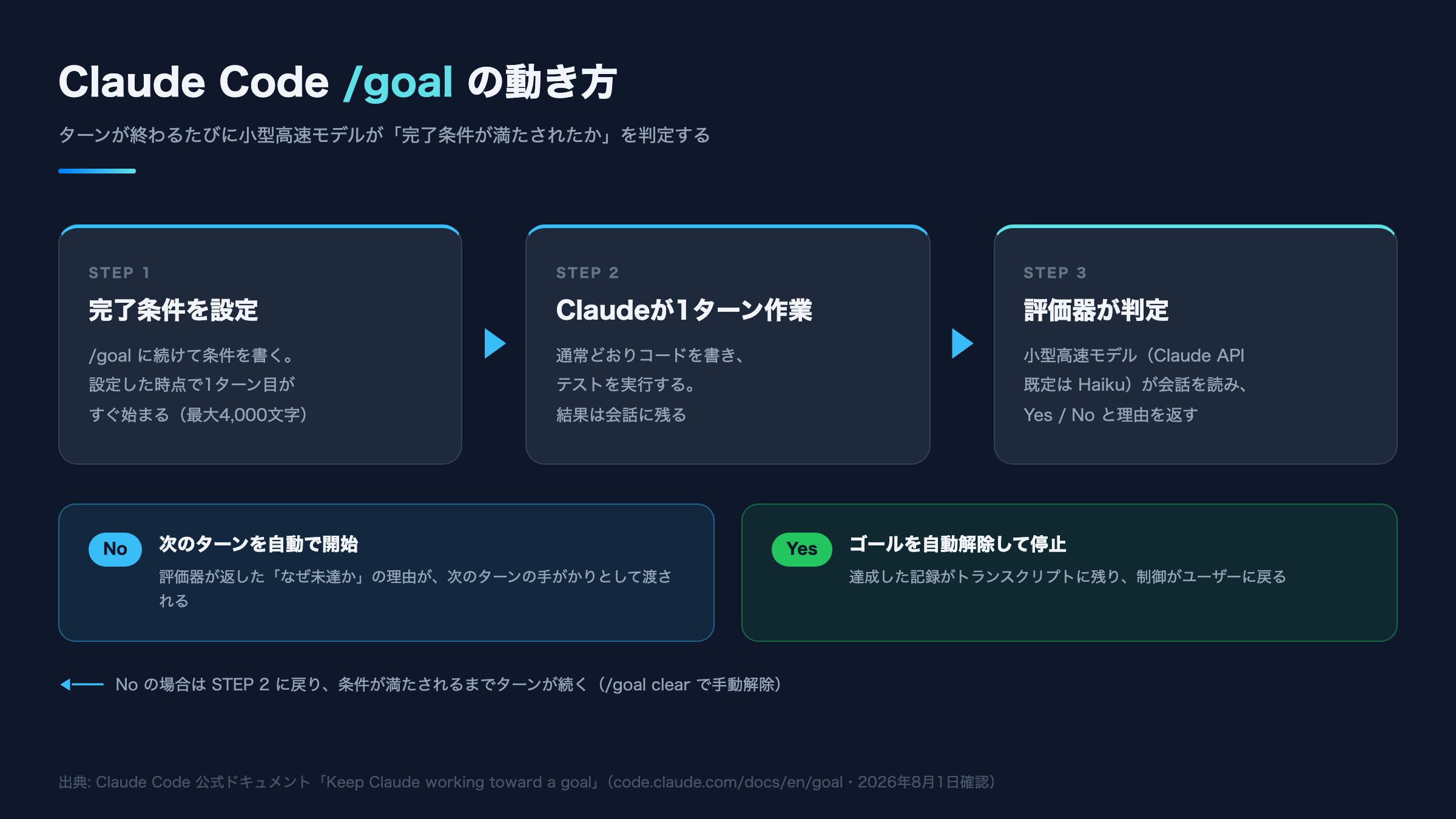
並列作業を見守る方法を選ぶ際は、確認したい状態を先に決めます。/loopやMonitorツールを使う場合は、対象のログやビルド結果、通知後に判断する担当者を明確にしてください。リモートコントロールやDispatchによる操作を検討する場合も、離席中に許可する操作範囲と、戻った後に確認する記録を決めます。
レビュー待ちの成果物が増えたら、新たな並列作業を始める前に確認と統合を進めます。再び作業を増やす条件は、差分とテスト結果がそろい、人が判断する箇所を担当者が追えることです。
このテーマの関連記事
CI/CD・SDKで開発プロセスに組み込む
Claude Codeを開発プロセスに組み込む前に、既存のレビュー、テスト、デプロイの手順を並べます。各工程の入力、出力、承認者を確認し、自動で実行する範囲を工程ごとに決めてください。試行中は、出力を元の差分やテスト結果と照合できる状態にします。
自動化する工程と人が承認する工程を分ける
各工程で「Claude Codeが作るもの」と「人が判断するもの」を分けます。次の表に沿って担当者を決め、実際の工程で新たな判断が必要になったら、実行手順と確認箇所を見直してください。
| 工程 |
Claude Codeに任せる範囲 |
人が持つ判断 |
| コードレビュー |
指摘コメントの下書き |
指摘を採用するかどうか |
| テスト |
テストの実行と失敗箇所の切り分け |
テスト方針とカバー範囲 |
| デプロイ |
事前チェックと手順の実行準備 |
本番環境への反映の承認 |
CI/CDからの呼び出しとSDKの検討
組み込み方は、処理をどこから始めるかで選びます。既存のCIから呼び出すなら、実行する工程と結果の受け取り方を設計します。自社のツールから呼び出す場合は、SDKを使う構成を検討し、入力データと返される結果を確認してください。どちらも、失敗したときに担当者がログと元の入力をたどれることを確かめてから適用範囲を広げます。
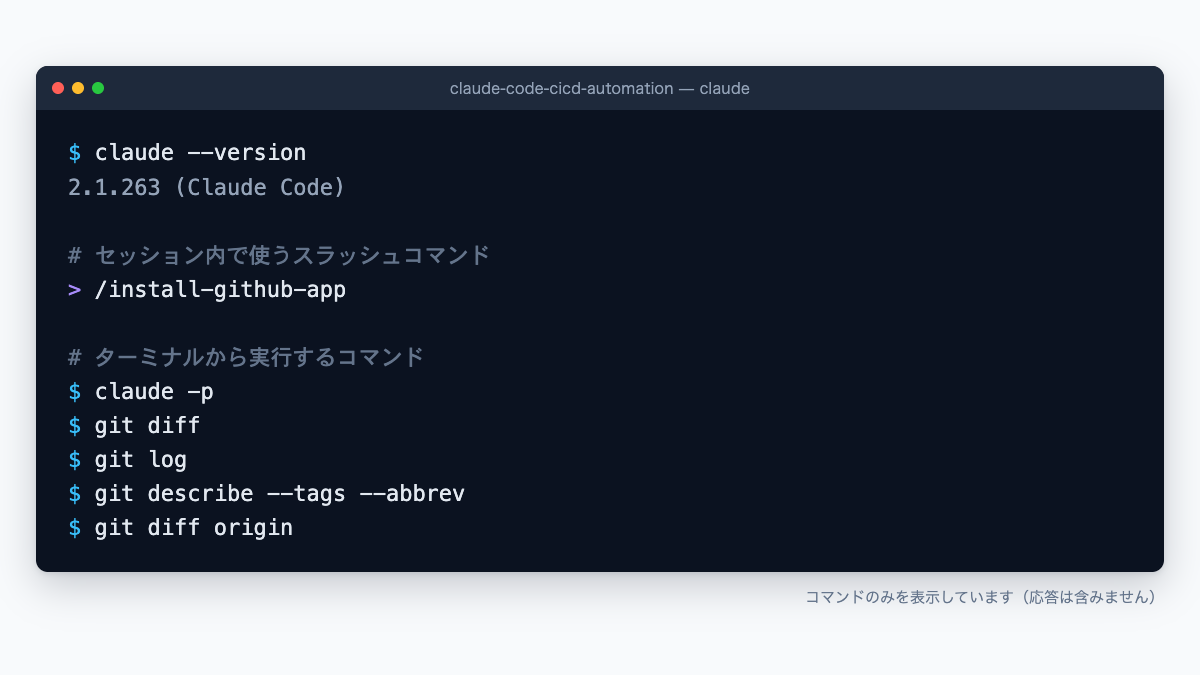
以下の画面は、claude --version の実行結果に続けて、スラッシュコマンド /install-github-app と、claude -p・git diff・git log・git describe --tags --abbrev・git diff origin を並べたものです。組み込み前に、呼び出し方法と確認する差分を整理する際に参照できます。
組み込む順番と次に進む目安
CI/CDへの組み込みは、出力を人が元の記録と比較できる工程から始めます。各工程で判断理由を残せるようになったら、次の工程を検討してください。
- レビューコメントの下書きから始める — 担当者が実際の差分と指摘を照合します。指摘の採否と理由を記録できるようになったら、次の工程を検討します。
- テストの実行と失敗箇所の切り分けを任せる — 失敗したテストと報告内容を担当者が確認します。原因調査に使える報告かを見て、適用範囲を決めます。
- デプロイの事前チェックを任せる — チェック結果と未解決事項を承認者に渡します。本番環境への反映は、決めた手順で人が判断します。
途中で出力と元の記録を照合できなくなったら、対象工程を絞り、入力条件と指示を見直します。修正後に同じ基準で結果を比較し、確認できた工程から適用範囲を広げてください。
このテーマの関連記事
非エンジニアの業務自動化とClaude Coworkの使い分け
開発チーム以外の業務へ広げる際は、まず担当者が現在行っている操作を書き出し、入力データと完成物を確認します。そのうえで、Claude CodeとClaude Coworkのどちらで手順を再現しやすいか、人がどの成果物を確認するかを決めてください。
部門別の代表的なユースケース
次の表は、部門ごとの作業を検討する入口です。実際に試す際は、各部門の現在の手順を確かめ、入力元と完成物を指定できる業務を選んでください。
| 部門 |
手作業になりやすい業務 |
目指す状態 |
| マーケティング |
コンテンツ作成、分析、レポート作成 |
データの集計からレポートの下書きまでを1つの指示で回す |
| 営業 |
商談準備、提案書作成、フォロー |
CRMのデータから提案資料や営業レポートを生成する |
| 経理・バックオフィス |
請求書、仕訳、レポート作成 |
会計データの取得と集計を自動化し、人は確認に専念する |
| 横断業務 |
Web調査、ファイル管理、データ入力 |
定型の調査や入力をAIに任せ、結果だけを見る |
まず現在の手順と完成物を担当者が説明できる業務を選びます。入力データの場所、例外が起きる場面、社外への提出や金額の確認が必要な箇所を記録してください。試した結果を従来の成果物と比べ、照合できない部分があれば入力と確認方法を見直します。
Claude CodeとCoworkの選び方
作業の入力、完成物、担当者が使う画面を整理します。ファイルやコマンドを扱い、手順をプロジェクト内で共有する業務ではClaude Codeを使う流れを試します。日常業務の画面から進める担当者がいる場合は、Claude Coworkが扱える作業範囲を公式ドキュメントで確かめたうえで、手順を再現できるか見てください。
比較するときは、同じ業務について、担当者が手順を再現できるか、完成物を元データと照合できるか、例外が起きたときに誰が判断するかを確認します。いずれかが曖昧なら運用方法を決める前に手順を見直し、確認できた方法を継続して使うか判断します。
AIコワーカーを業務に組み込む手順
非エンジニアの業務にAIを組み込むときは、対象業務の入力と完成物を先に定め、担当者が結果を確認できる範囲から始めます。次の順番で試し、例外への対応が曖昧なら手順に戻って見直してください。
- 対象業務を選ぶ — 入力と完成物が分かり、担当者が現在の手順を説明できる業務を選びます。
- 手順を書き出す — 使用するデータ、操作の順序、例外への対応を箇条書きにします。
- 人が確認する箇所を決める — 金額、顧客情報、社外に出す内容など、担当者が確認してから先へ進む箇所を指定します。
- 結果を比べて手順を保存する — AIを使った完成物を従来の作業結果と照合します。確認できた手順をチームで共有し、業務や入力元が変わったら見直します。
このテーマの関連記事
AIに任せる作業と人が判断する作業の線引き
どの段階でも、作業を任せる範囲と結果を承認する人を決めます。新しい作業を対象にするときは、入力、AIが作る成果物、人が判断する内容を分けて記録してください。判断を伴う部分が見つかったら、その直前を確認箇所にします。
役割分担の整理
次の表では、手順や出力を確認しやすい作業と、方針や対外的な責任に関わる判断を分けています。自社の作業に当てはめ、承認者が判断に使う元の記録も指定してください。
| AIに任せやすい作業 |
人が判断する作業 |
| 既存コードの調査と変更案の作成 |
どの設計方針を採るかの決定 |
| テストの実行と失敗箇所の切り分け |
本番環境への反映とマージの承認 |
| 定型レポートや資料の下書き |
顧客や社外に出す内容の最終確認 |
| 差分の要約とレビューコメントの下書き |
権限範囲と接続先システムの決定 |
| 決まった手順の繰り返し実行 |
CLAUDE.mdに書くルールそのものの設計 |
試行中に想定外の判断が必要になったら、担当者が元の記録や差分を確認し、扱いを決めます。その判断が同じ作業で繰り返し必要になる場合は、次回の手順に確認箇所として反映してください。
隣接テーマとのつながり
Claude Codeの運用方針を決める際は、現在決められていない事項に応じて関連テーマを選びます。組織の利用方針なら戦略やガバナンス、業務手順なら実務活用、実行後の監視や承認ならエージェント運用の記事を確認してください。
よくある質問
Q1. Claude Code実践は何から読み始めるべきですか?
まず「自社の現在地を判定する3つの問い」で、共有する前提、権限、データの受け渡しのどこに課題があるかを確認してください。個人の操作を整理したい場合はコマンド一覧や/planの記事、チーム展開を考えている場合はチーム開発や企業導入セキュリティの記事から読み進めます。現在の工程と承認者を説明できるようになったら、CI/CDの記事で組み込み方を検討してください。
Q2. 非エンジニアでもClaude Codeを使えますか?
業務の手順と確認する成果物を明確にできれば、利用を検討できます。入力データと完成物を決め、ファイルやコマンドを扱う手順を共有するならClaude Codeが向きます。日常業務の画面から進める場合は、Claude Coworkの公式ドキュメントで対応範囲を確かめてください。担当者が手順を再現し、完成物を元データと照合できる方法を選びます。
Q3. PoC止まりを防ぐには、何を先に決めればよいですか?
試す業務、結果を判断する基準、管理する担当者を決めます。次に、繰り返し必要になる前提をCLAUDE.mdなどに残し、許可する操作と承認箇所を整理してください。別の担当者が手順を再現できなければ入力と指示を見直し、同じ基準で結果を確認できるようになったら対象を広げるか判断します。
Q4. autoモードやbypassPermissionsモードはいつ使えばよいですか?
autoモードを検討する場合は、対象となる定型作業、許可する操作、作業後の差分確認を先に決めます。bypassPermissionsモードを検討する場合は、検証環境の隔離状況と接続先を確認してください。利用環境での動作を確かめ、想定外の変更が見つかったら対象範囲と設定を見直します。
Q5. 関連カテゴリもあわせて読むべきですか?
現在の課題が開発手順の外にもある場合は、その課題に関係するカテゴリを確認してください。利用方針を決めるなら「AI経営・戦略」、業務への適用方法を探すなら「生成AI実務活用」、監視や承認の運用を考えるなら「AIエージェント運用」から読み、担当者と決める事項を整理します。
まとめ
- Claude Codeをチームで使うときは、個人の作業を確かめ、共通の前提、権限、必要な接続先、承認手順を順に整理します。
- CLAUDE.mdには毎回守る前提を残し、呼び出す手順や自動処理は目的に応じて分けます。別のメンバーが同じ前提で作業できるかを確認してください。
- MCP・API連携では、取得するデータと用途を決め、元の記録と照合します。更新が必要なら承認者と変更後の確認方法も決めます。
- 並列開発とCI/CDでは、担当範囲、依存関係、完了の判定方法を確認し、人が承認する工程を決めてから対象を広げます。
- 非エンジニアの業務では、現在の手順と完成物を書き出し、AIを使った結果を担当者が比較できる業務から試します。
最初の作業は、現在の手順を説明でき、結果を確認できるものから選びます。次の順番で進めてください。
- 本記事の「自社の現在地を判定する3つの問い」で、着手する段階を決めます。
- その段階の作業を選び、入力、手順、完成物、人が確認する箇所を書き出します。
- 試した結果を現在の手順と比べ、別の担当者も再現できる指示をCLAUDE.mdやカスタムコマンドなど、目的に合う場所で共有します。再現できなければ、違いが生じた箇所を直してから対象を広げます。
企業様によって最適な形は異なります。Claude Codeのチーム運用を検討する際は、現在の作業手順、扱うデータ、承認が必要な工程を整理したうえで、StartLinkにご相談ください。共有する前提や権限の整理から、必要な接続先の検討まで、現在の段階に合わせて進め方を確認できます。
あわせて読みたい
このテーマと関連する内容を、次の記事でも詳しく解説しています。