%20(%E8%83%8C%E6%99%AF%E3%81%82%E3%82%8A).png?width=130&height=39&name=%E6%9C%80%E7%B5%82Start%20Link%20(500%20x%20150%20px)%20(%E8%83%8C%E6%99%AF%E3%81%82%E3%82%8A).png "StartLink")
この記事の結論
移動時間は「空白」ではなく「指示出しの時間」として捉え直せます。デスクの前にいない時間を、開発の進捗に変える発想です。
移動時間は「空白」ではなく「指示出しの時間」として捉え直せます。デスクの前にいない時間を、開発の進捗に変える発想です。
移動時間は「空白」ではなく「指示出しの時間」として捉え直せます。デスクの前にいない時間を、開発の進捗に変える発想です。
「移動が多くて、まとまった作業時間が取れない」「外出先で障害報告を受けても、PCを開くまで何も始められない」「退社後に思いついた改善を、翌朝まで寝かせてしまう」——こうした声は、事業とプロダクトの両方を同じメンバーで回しているチームほど強くなります。稼働時間そのものを増やすことはできませんが、稼働していない時間にAIを動かしておくことはできます。
Claude Code Dispatchとは、スマートフォンの Claude アプリから Cowork の Dispatch にタスクを送り、開発作業であればデスクトップアプリ上の Claude Code セッションとして実行させる仕組みです。 外出先でタスクを投げ、デスクに戻ったときには結果が揃っている、という働き方を可能にします。本記事では、その動作原理からセットアップ、安全な運用設計、そして「移動時間を成果に変える」ための業務設計までを整理します。なお Dispatch は、2026年10月時点で一部の Pro・Max プランに限った限定ベータで、新規ユーザーには提供されていません。本記事はすでに Dispatch を使えるアカウント向けの内容で、機能名・提供プランは2026年10月時点の公式ドキュメント(code.claude.com・Claude ヘルプセンター)に合わせています。
本記事は——「Claude Code実践ガイド|AI開発の生産性を高める運用設計」シリーズの一部です。
外出先のスマホからデスクトップのClaude Code環境にタスクを投げて結果を受け取るまでの、設定と運用の全体像をまとめています。
移動や外出が多く、開発・検証業務を止めたくないエンジニアや、チームの稼働効率を設計し直したいマネージャーの方に向けて書いています。最後まで読むと、自社の業務フローのどこにDispatchを差し込むかを決め、安全な権限設定とともに小さく運用を始められるようになります。
対象読者: 移動中や外出先からも開発タスクを進めたいエンジニア、リモートワーク環境の生産性を向上させたい方
Dispatchは、リモートデバイス(スマホ・タブレット)からデスクトップ上のClaude Codeセッションにタスクを送信するための仕組みです。まずは「何ができて、何ができないのか」の輪郭を押さえておくと、後の設計判断がぶれません。
Dispatchの特徴は、スマホ側に開発環境を用意するのではなく、デスクトップ側の環境をそのまま使う点にあります。プロジェクトのソースコード、依存パッケージ、ローカルの設定ファイルはすべてデスクトップに置いたままで、スマホは「指示を出し、結果を読む窓」に徹します。
この割り切りがあるため、スマホ側で環境構築をする必要がありません。逆に言えば、デスクトップが動いていない状態では何もできない、という前提もここから生まれます。
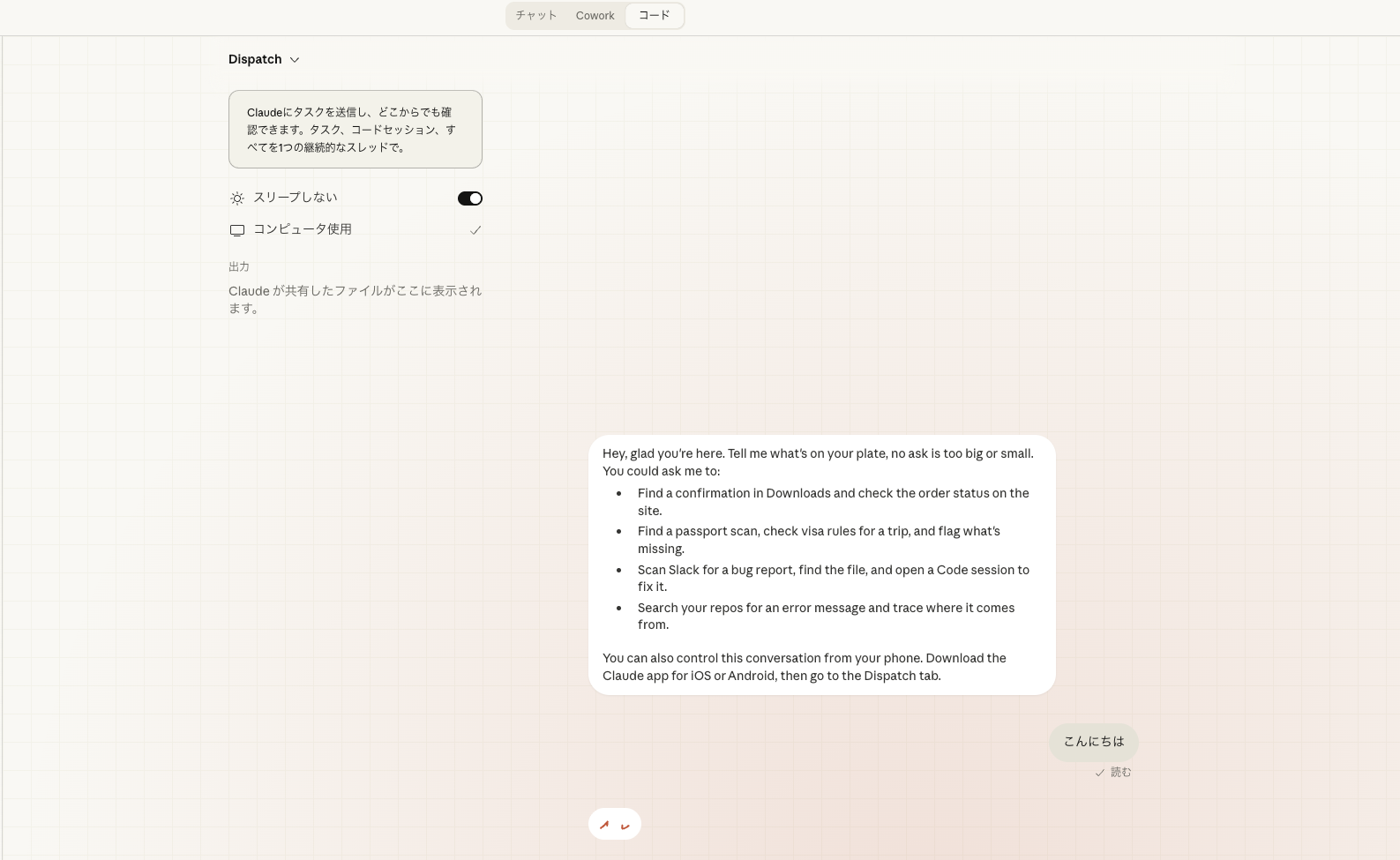
Dispatchは、Claude Code そのものの機能ではなく、Claude アプリの「Cowork」の中にある、常に続いている1つの会話です。公式ドキュメントでは、Dispatch にタスクをメッセージで送ると Dispatch が処理の仕方を決め、バグ修正・依存関係の更新・テスト実行・プルリクエスト作成のような開発作業なら Claude Code のセッションを起動する、と説明されています。調査・文書編集・表計算のような作業は Cowork 側に残ります。
なお、Claude Code に専用のモバイルアプリはありません。スマホで使うのは iOS・Android 向けの Claude アプリで、Dispatch はそのアプリからメッセージで送るタスクという位置づけです。Dispatch は Pro または Max プランが必要で、Team・Enterprise プランでは使えません。さらに公式ヘルプによると、Dispatch は一部の Pro・Max プランで提供されている限定ベータで、新規ユーザーには提供されていません。すでに Dispatch を使っている人は当面そのまま使えます(2026年10月時点)。本記事は、Dispatch をすでに使えるアカウントを前提に、その運用の設計を解説します。Cowork の左側パネルに Dispatch が表示されない場合は、公式ヘルプが案内するクラウドの Cowork か、後述の Remote Control・クラウドセッションを使います。
通勤中にスマホで送った指示が、Dispatch の会話としてそのまま残るため、作業場所が変わるたびに AI へ前提を説明し直す手間が減ります。この点が機能としての本質的な価値です。
DD-13(リモートコントロール全般)では、SSH接続やVSCode Remote、tmuxなどの汎用的なリモートアクセス手法と、Claude Code の Remote Control を解説しています。Remote Control は、手元のマシンで動いている Claude Code のセッションに、claude.ai/code や Claude アプリからつないで操作する機能です。動いているのはあくまで手元のマシンで、ブラウザやスマホは画面として使います。似た名前の teleport(claude --teleport)は、クラウドで動いているセッションを手元に持ってくる機能で、向きが逆です。なお claude --cloud "タスクの内容" は、指定したタスクで新しいクラウドセッションを始めるコマンドで、手元で動いている既存の CLI セッションをクラウドへ移すものではありません(公式ドキュメント)。
Dispatch はこれらと違い、セッションを選んで操作するのではなく、タスクをメッセージで送り、どう実行するかを Dispatch に任せる点が特徴です。
| 比較項目 | 汎用リモート(SSH・tmux など) | Remote Control | Dispatch |
|---|---|---|---|
| どこで動くか | 手元のマシン | 手元のマシン(Claude Code) | 手元のマシン(デスクトップアプリ) |
| 始め方 | SSH鍵設定、ポート転送等 | claude remote-control か、開いているセッションで /remote-control |
Claude アプリで Dispatch にタスクを送る |
| 操作の単位 | ターミナルそのもの | 1つのセッション | タスク(Dispatch が Code セッションを起動) |
| 使えるプラン(2026年10月時点) | — | Pro・Max・Team・Enterprise(API キーは不可) | 一部の Pro・Max の限定ベータ。新規ユーザーは不可(Team・Enterprise も不可) |
| 適したユースケース | フルターミナル操作・タスク監視 | 手元で進めている作業の続き | 新規タスク投入・結果確認 |
ただし、Dispatchは汎用リモートの上位互換ではありません。ターミナルを細かく叩きたい場面や、複数プロセスを同時に監視したい場面では、従来のSSHやtmuxのほうが素直です。「投げる・受け取る」に特化した道具として位置づけるのが実態に合います。
Dispatchを安全に運用するには、指示がどこを通ってどこで実行されるのかを理解しておく必要があります。経路が分かれば、どこにセキュリティ上の確認ポイントを置くべきかも自ずと決まります。
Dispatchのアーキテクチャは以下の通りです。
[スマホの Claude アプリ]
  ↓ タスクをメッセージで送る
[Cowork の Dispatch(常に続く会話)]
  ↓ 開発作業と判断 → Code セッションを起動
[デスクトップアプリの Claude Code(Code タブ)]
  ↓ 手元のマシンで実行
[スマホにプッシュ通知(完了・承認待ち)]
スマホの Claude アプリから Dispatch にタスクを送ると、Dispatch が処理の仕方を決めます。開発作業であれば、デスクトップアプリで Claude Code のセッションが起動し、Code タブのサイドバーにほかのセッションと並んで表示されます。セッションが終わったときと承認が必要になったときは、スマホにプッシュ通知が届きます。
重要なのは、コードの読み書きやコマンドの実行がすべてデスクトップ側で起きるという点です。スマホは指示と結果表示だけを担当します。
したがって、権限設計の対象はスマホではなくデスクトップ側の設定になります。「スマホを落としたらどうなるか」ではなく「そのスマホから何が実行できてしまうか」を基準に考えると、後述する権限設定の必要性が理解しやすくなります。
タスクの送信はAnthropicのサーバーを経由します。これは利便性の裏返しであり、機密性の高いコードベースを扱う場合は、社内のセキュリティポリシーとの整合を先に確認しておく必要があります。
当社では、こうした「外部サービスを経由する業務」は個人の判断に委ねず、対象プロジェクトの範囲をあらかじめ決めておく運用をおすすめしています。人ではなくルールで線を引いておけば、担当者が変わっても同じ判断が再現されます。
ここからは、Dispatch をすでに利用できるアカウントでの導入手順です(新規ユーザーには提供されていないため、Cowork に Dispatch が表示されない場合は Remote Control かクラウドセッションを使います)。Dispatchの導入でつまずきやすいポイントとしては、接続そのものより、外出中にデスクトップがスリープして作業が止まるケースが挙げられます。設定と電源管理をセットで進めてください。
Dispatch が起動する開発セッションは、Claude のデスクトップアプリ(Code タブ)で動きます。ターミナルで claude dispatch のようなコマンドを打つ仕組みではありません。デスクトップアプリをインストールし、Pro または Max プランの claude.ai アカウントでサインインしておきます。Dispatch の設定は、公式ヘルプ記事「Assign tasks from anywhere in Claude Cowork」の手順に従います。別途のペアリング操作は無く、デスクトップアプリとスマホアプリを最新にしたうえで、どちらかの Cowork で左側パネルの Dispatch を選び、「Get started」から、ファイルアクセスと PC をスリープさせない設定をオンにして「Finish setup」まで進める流れです(2026年10月時点)。
外出中はデスクトップアプリを起動したままにしておく必要があります。公式ドキュメントも、Remote Control と Dispatch は手元のマシンを動かす仕組みなので、マシンの電源を入れたまま Claude Code かデスクトップアプリを動かしておくよう求めています。PC を閉じて出かけるなら、クラウドで動くセッションを使います。
スマホに iOS・Android 向けの Claude アプリを入れ、デスクトップと同じ claude.ai アカウントでサインインします。Claude Code のセッションから /mobile を実行すると、アプリのダウンロード先を開く QR コードが表示されます。
アプリから Dispatch にテキストでタスクを送ると、開発作業であればデスクトップ側で Claude Code のセッションが起動します。「Claude Code のセッションを開いてログインのバグを直して」のように、Code セッションを明示して頼むこともできます。
「src/components/Dashboard.tsxのKPIカードのスタイリングを
Tailwind CSSのgridレイアウトに変更して、レスポンシブ対応にしてください」Dispatchの最大の注意点は、デスクトップ(Mac)が止まっているとタスクが実行されないことです。外出中もDispatchを使い続けるには、スリープを防止する設定が目安になります。
# macOSのスリープ設定を確認
pmset -g

# AC電源接続時のスリープを無効化(推奨)
sudo pmset -c sleep 0
sudo pmset -c disksleep 0

# ディスプレイのみスリープ(省電力と接続維持の両立)
sudo pmset -c displaysleep 5
sudo pmset -c sleep 0Macがノート型の場合: 外出前にAC電源へ接続した状態でスリープ防止設定を適用してください。蓋を閉じるクラムシェルモードではスリープに入る場合があるため、外部ディスプレイを接続するか、Amphetamineなどのスリープ防止アプリの利用を検討してください。
この「外出前の準備」は、覚えている人だけが実行する属人的な手順にすると抜けが生じやすくなります。出張や外出の前に確認する項目を固定し、誰でも同じ手順を踏めるようにしておくのがおすすめです。
| タイミング | 確認項目 | 確認方法 |
|---|---|---|
| 外出前 | AC電源に接続されているか | 物理確認 |
| 外出前 | スリープ防止が効いているか | pmset -g の出力を確認 |
| 外出前 | デスクトップアプリが起動し、サインインしているか | Code タブの表示 |
| 外出直後 | スマホから疎通しているか | 短いタスクを1件送って応答確認 |
最後の「短いタスクを1件送る」は地味ですが効果があります。駅に着いてから接続断に気づくより、席を立つ前に分かるほうが圧倒的に手戻りが小さくて済みます。
Dispatchの効果は、機能そのものより「どの時間帯に、どの粒度のタスクを投げるか」で決まります。ここでは時間の使い方に紐づけて整理します。
通勤電車やタクシーの中から、Claude Codeに「最新のPRの変更点を分析して、潜在的な問題点を指摘して」と指示します。到着する頃にはレビュー結果が手元に届いています。レビューの角度を増やしたい場合は、Claude CodeとCodexの連携でセカンドオピニオンを同時に取得する方法もあります。
本番環境でエラーが報告された際も、外出先からスマホで「エラーログを確認して、原因を特定し、修正案を作成して」と指示できます。デスクトップに戻らなくても初動対応を開始できます。ただし、修正の適用判断まで移動中に済ませようとしないことが大切です。初動は調査まで、適用は人間が画面を見て判断する、という線引きを最初に決めておくと事故が起きにくくなります。
退社後に「明日のミーティング用に、今週のコミット履歴からリリースノートのドラフトを作成して」と指示しておけば、翌朝出社した時に成果物が準備されています。
「テストスイート全体を実行して、失敗したテストの一覧と原因分析をまとめて」といった時間のかかるタスクを、外出前にスマホから投げておくパターンも有効です。Figmaのデザインをもとにしたコンポーネント実装のように、まとまった時間がかかる作業も同じように投げておけます。手順はClaude Code × Figma連携で解説しています。
投げるタスクの粒度を、時間帯ごとに整理すると迷いが減ります。
| 時間帯 | 使える時間 | 適したタスク | 期待する成果物 |
|---|---|---|---|
| 朝の通勤 | 短時間・断続的 | 変更点の要約、レビュー依頼 | 到着時に読める要約 |
| 日中の移動 | 短時間 | ログ集計、調査依頼 | 出力ファイルや分析メモ |
| 商談の待ち時間 | 細切れ | 結果確認、追加指示 | 次の指示の判断材料 |
| 退社後・夜間 | 長時間 | テスト実行、ドラフト生成 | 翌朝に確認できる成果物 |
長く放置できる時間帯ほど、重いタスクを割り当てるのが基本です。逆に、細切れの移動時間に長時間タスクを投げても、結果を確認する前に次の予定が始まってしまい、確認漏れの原因になります。
Dispatchの真価は、技術的な機能よりも「時間の使い方が変わる」ことにあります。経営者やマネージャーにとって、1日のうち移動に費やす時間は案外多いものです。この時間をAIへの指示出しに使えば、到着時にタスクが進んでいる状態を目指せます。
移動時間や待ち時間を開発生産性に変換できるため、メンバー一人ひとりの稼働時間が限られるチームほど、実質的な作業時間を拡張できます。
Dispatchはリモートからコード実行を可能にするため、セキュリティ対策は必須です。ここは「使う前に決めておく」領域であり、走りながら考えると危険な部分です。
| 対策 | 内容 |
|---|---|
| アカウント | デスクトップとスマホで同じ claude.ai アカウントを使い、スマホには画面ロックをかけておく |
| パーミッションモード | 権限モードと許可・拒否ルールで、承認の手間と実行できる操作の幅を事前に調整(ルールだけで範囲が固定されるわけではない) |
| 承認の通知 | 承認が必要になるとスマホに通知が届く。内容を読めない承認は戻ってから行う |
| 対象フォルダ | 機密性の高いリポジトリは、Dispatch から触らせない運用にする |
| 記録 | Dispatch が起動したセッションは Code タブのサイドバーに残る。戻ったら差分を確認する |
この5点のうち、最初に手を付けるべきはアカウントとパーミッションモードです。対象フォルダの線引きや記録の確認手順は組織の方針にも関わるため、個人での試用段階では前2つを固め、チーム展開のタイミングで残りを整えるという順序が現実的です。
Dispatchでスマホからタスクを送る場合、autoモード(DD-31)との組み合わせがおすすめです。auto モードは「すべてを許可する」モードではなく、分類器が裏で操作を確認する仕組みです。ルールの役割は次のとおりです。許可ルール(allow)は一致する操作の事前承認、拒否ルール(deny)は一致する操作の禁止です。どちらにも一致しない操作は、auto モードでは一律に拒否されるのではなく分類器が判定し、承認される場合もあります。そのため allow を絞っても許可範囲が固定されるわけではなく、ルールは承認の手間を減らし、特定の操作を止めるための補助と考えてください。
設定の読み込み先は画面ごとに異なります(2026年10月時点の公式ドキュメントによる)。ターミナルの CLI では、permissions.defaultMode の "auto" は --permission-mode フラグ、~/.claude/settings.json、管理者設定から読まれ、プロジェクトの .claude/settings.json や .claude/settings.local.json に書いた "auto" は適用されません。VS Code 拡張も同様にプロジェクト設定を開始モードの判定に使いません。デスクトップアプリは CLI と同じ設定ファイルを読んで新しいローカルセッションに適用しますが、画面のセレクターで選んだモードがフォルダごとに記憶され、permissions.defaultMode より優先されます。以下の例は、個人の ~/.claude/settings.json に置く想定です。
{
  "permissions": {
    "defaultMode": "auto",
    "allow": [
      "Edit",
      "Write",
      "Bash(npm test)",
      "Bash(npm run build)",
      "Bash(git diff *)",
      "Bash(git status)"
    ],
    "deny": [
      "Bash(rm -rf *)",
      "Bash(git push --force *)"
    ]
  }
}
上の deny は限定的な例です。公式ドキュメントによると、Bash のルールは Claude が書いたコマンド文字列に一致するもので、rm -fr や /bin/rm、bash -c '...'、git -C . push のような別の書き方は止められません。破壊的な操作を防ぐ設定として頼り切らず、重要な操作は手動承認を残し、必要なら隔離環境(サンドボックスなど)を併用してください。
遠隔操作では、スマホの小さな画面で確認ダイアログの内容を精読するのは現実的ではありません。だからこそ「その場で判断する」だけに頼らず、「事前にルールで承認と禁止の方針を決めておく」設計に寄せます。判断を人の注意力だけに依存させず、設定ファイルという仕組みにも落とす考え方です。ただし設定は許可範囲の完全な固定ではないため、承認の通知を受け取ったら内容を確認し、戻ったら差分を見直します。
Dispatchで送信するタスクは、スマホ入力のため短いテキストになりがちです。CLAUDE.mdにプロジェクトのルールや制約を記述しておけば、短い指示でもClaude Codeが規約を参照しやすくなります。ただし遵守が保証されるわけではないため、差分とテストで確かめる前提にします。例えば、以下のようにデプロイ制限とコーディング規約を明文化しておく方法があります。
# プロジェクトルール(CLAUDE.md)

**デプロイ制限**

- mainブランチへの直接pushは禁止
- デプロイはCI/CDパイプライン経由のみ
- Dispatchからのデプロイ指示は実行前にdry-runで確認する

**コーディング規約**

- TypeScript strict mode必須
- テスト未作成のPRはマージ禁止
このようにCLAUDE.mdを整備しておけば、スマホから「この機能のテストを書いて」と1行送ったときにも、プロジェクトの規約を踏まえた作業を促せます。仕上がりは差分とテストで確認します。これは新しく入ったメンバーにも同じ効果があり、「口頭で伝えてきた暗黙のルール」を文書として引き継げる形にできます。
デスクトップが止まっていることに気づかないまま指示を送ると、タスクが実行されないリスクがあります。送ったあとの状態は、次の3つで確かめる習慣をつけてください。
| 確かめること | 見る場所 | 対応 |
|---|---|---|
| タスクが Code セッションになったか | Dispatch の会話の返答 | 返答が無ければ、デスクトップアプリの起動とスリープを疑う |
| セッションが終わったか・承認待ちか | スマホのプッシュ通知 | 承認待ちは内容を読める場合だけ承認し、読めなければ戻ってから判断する |
| 何が変わったか | デスクトップの Code タブのサイドバー | 戻ったら差分を確認してから採用する |
遠隔操作で最も難しいのは、技術設定よりも「どこまでAIに任せるか」の線引きです。画面を細かく確認できない状況では、この切り分けが品質と安全性を左右します。
| 区分 | 具体例 | 理由 |
|---|---|---|
| 遠隔で投げてよい | 変更点の要約、ログ集計、テスト実行、ドラフト生成 | 結果が読み物として完結し、失敗しても影響が局所的 |
| 遠隔で投げてよい | 調査・原因特定までのバグ対応 | 判断材料を集める作業で、適用は含まない |
| 戻ってから扱う | 本番環境への反映、破壊的なコマンドを伴う操作 | 差分を精読しないと影響範囲が判断できない |
| 戻ってから扱う | 設計方針の決定、外部公開物の最終確認 | ビジネス判断を含み、画面での確認が前提 |
この考え方は、AI活用全般に共通します。AIが得意なのは調査・整理・下書きであり、最終的な意思決定と適用判断は人間が持つ、という役割分担です。
遠隔から投げたタスクの結果は、そのまま採用せず、デスクに戻ったタイミングで差分を確認する運用にしてください。Dispatchが生み出すのは「完成品」ではなく「確認から始められる状態」です。
この前提を共有しておかないと、「AIがやったから大丈夫だろう」という空気が生まれ、かえって手戻りが増えます。品質基準は人が持ち続けることが前提になります。
ただし、Dispatchが適さない場面もあります。次のようなケースでは、無理にモバイルから進めない判断が妥当です。
特に最後の点は見落とされがちです。Dispatchはデスクトップが動いていることが前提の仕組みであり、電源やネットワークの運用が整っていない環境では、期待した効果が出ないケースがあります。
個人の工夫として使うだけでも効果はありますが、チームで同じ運用ができる状態にすると価値が安定します。ここでは仕組み化の観点を整理します。
Dispatchの活用が「特定のメンバーだけが使いこなしている状態」にとどまると、その人が異動した瞬間にノウハウが消えます。仕組みとして残すには、次の3つを文書化しておくのが有効です。
| 文書化する対象 | 置き場所 | 目的 |
|---|---|---|
| 許可ツールと禁止コマンドの方針 | 設定ファイル(permissions) | 判断を人の注意力に依存させない |
| プロジェクト固有のルール・規約 | CLAUDE.md | 短い指示でも規約を参照させやすい(結果は差分・テストで確認) |
| 外出前チェックと接続確認の手順 | チームの手順書 | 誰が外出しても同じ準備ができる |
Git で管理したプロジェクトの .claude/settings.json の allow/deny と CLAUDE.md はリポジトリに入るため、新しいメンバーがクローンすると同じルールを共有できます。上の例のような個人の ~/.claude/settings.json はクローンでは共有されません。ただし、プロジェクト設定の permissions.defaultMode に書いた "auto" は CLI では適用されないため、auto モードは各自が自分の環境で選ぶ前提にします。ルールを人に覚えさせるのではなく、環境側に持たせる発想です。
いきなり全プロジェクトで有効化する必要はありません。まずは影響範囲の小さい1プロジェクトに限定し、読み取り中心のタスク(要約・集計・調査)だけをスマホから投げるところから始めるのが安全です。
そこで運用が回ることを確認してから、テスト実行やドラフト生成といった書き込みを伴うタスクへ広げていきます。段階を踏むことで、問題が起きた際の原因も特定しやすくなります。
| 段階 | 対象 | 許可するタスク |
|---|---|---|
| 第1段階 | 個人の検証用プロジェクト1つ | 要約・集計・調査などの読み取り中心 |
| 第2段階 | 同プロジェクト | テスト実行、ドラフト生成 |
| 第3段階 | チームの実プロジェクト | 権限設定とCLAUDE.mdを揃えた上で展開 |
企業様によって最適な形は異なります。移動の多い営業寄りの組織と、社内に常駐する開発中心の組織では、そもそも「デスクの前にいない時間」の量が違います。セキュリティポリシーの厳しさ、常時起動できるマシンの有無、扱うコードの機密度によっても、許可すべき範囲は変わってきます。
自社の業務フローを一度書き出し、「どの時間帯に、誰が、何を待っているのか」を洗い出したうえで、Dispatchを差し込む場所を決めるのがおすすめです。ツールに業務を合わせるのではなく、業務のボトルネックに対してツールを当てる順序が結果的に定着します。
最後に、開発現場を越えた視点で整理します。Dispatchが示しているのは、ツールの話というより「情報と実行環境にどこからでも到達できること」の価値です。
Dispatchの本質的な価値は、「デスクの前にいない時間」を開発生産性に変換できることです。どの組織でも、メンバー一人ひとりの稼働時間には限りがあります。移動時間や待ち時間にAIへタスクを投げておくことで、実質的な作業時間を拡張できます。
CRMの運用でも「いつでもどこでもデータにアクセスできる」ことがモバイルCRMの価値です。営業現場では、商談直後の記憶が新しいうちにスマホから記録を残せるかどうかで、データの鮮度と精度が大きく変わります。スプレッドシートで案件を管理していると、外出先では確認も更新もできず、帰社後にまとめて転記することになり、そこで抜け漏れが起きます。
Dispatchはこの考え方をAI開発に適用したものと捉えることができます。コンタクト・取引・顧客・請求という一連の流れをHubSpot上で一元管理しておけば、どこにいても同じデータを見て判断できるのと同じように、開発環境もどこからでも到達できる状態にしておく、という発想です。
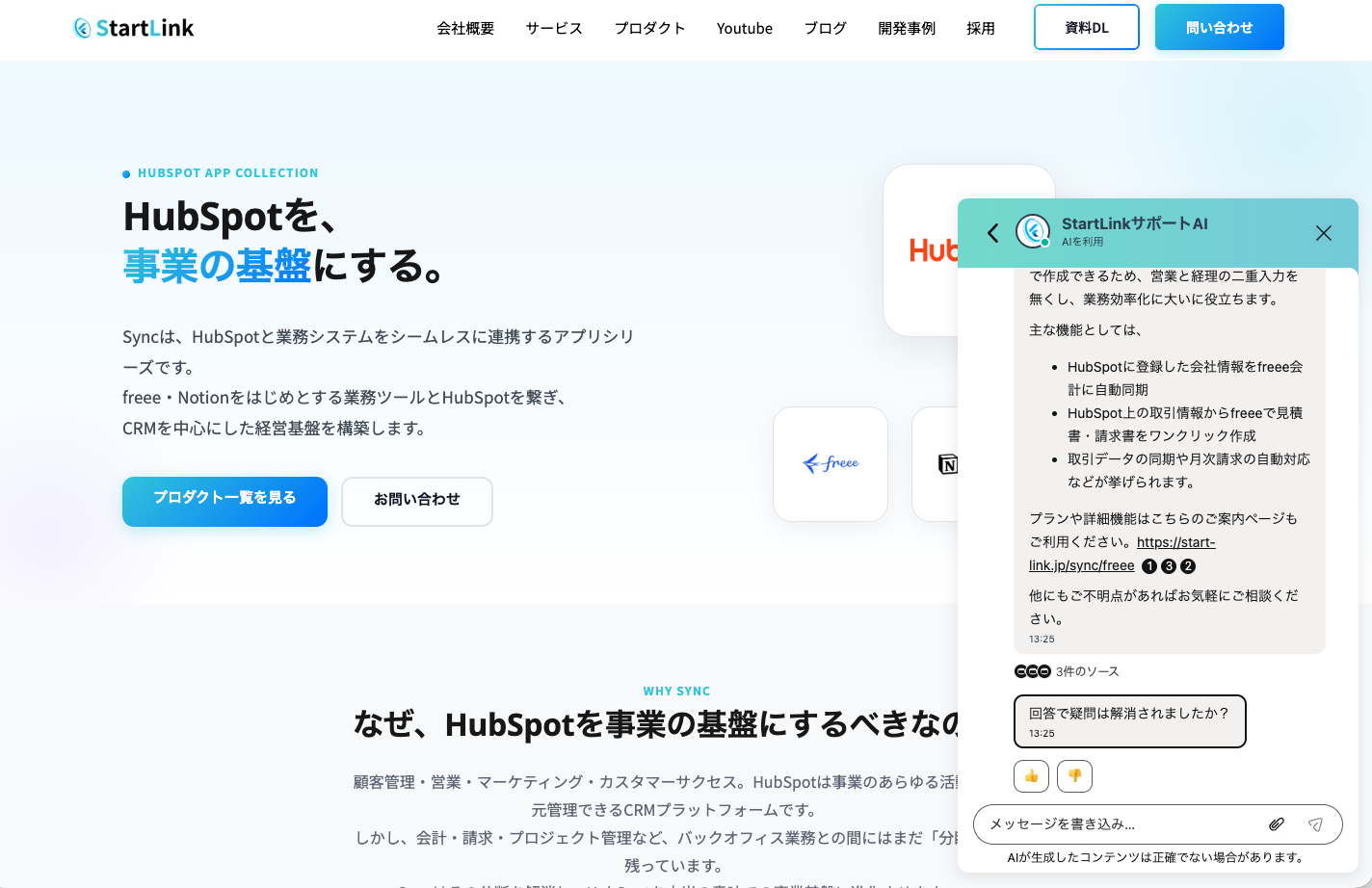
以下の画面は、当社サイト上でAIエージェントが会話形式で応答している様子です。
AI活用の詳細は、経営データBI支援やコンテンツマーケティング支援のページもご覧ください。開発の遠隔化と業務データの一元化は別々の施策に見えますが、「必要な情報と実行環境に、場所を問わず到達できる状態を作る」という点では同じ設計思想の上にあります。
SSH接続はPC同士のフルターミナル操作が前提であり、スマホからの利用には不向きです。Dispatchはスマホの Claude アプリからメッセージでタスクを送る仕組みで、開発作業であればデスクトップアプリで Claude Code のセッションが起動し、終わるとスマホに通知が届きます。細かいターミナル操作が必要な場面はSSH、投げて受け取るだけの場面はDispatch、と役割を分けるのが実務的です。
最低限、スマホの画面ロック、デスクトップと同じ claude.ai アカウントでの運用、Dispatch から触らせないリポジトリの線引きの3つが目安です。さらに設定ファイルの許可ルール(allow)で事前承認する操作を絞り、破壊的なコマンド(rm -rfやgit push --forceなど)を拒否ルール(deny)に入れておくと、一致する操作は防げます。ただし別の書き方(rm -frやgit -C . pushなど)は一致しないため、手動承認や隔離環境と併用してください。auto モードでは未一致の操作も分類器が判定するので、ルールは許可範囲の固定ではなく補助と捉えるのが基本です。
移動中のコードレビュー依頼、緊急バグ発生時の初動対応、退社後の定型タスク投入、時間のかかるテスト・ビルドの事前実行など、「デスクの前にいない時間」を開発生産性に変換したいシーンで効果を発揮します。特に移動や外出の多いメンバーの稼働時間を最大化したい場合に有効です。逆に、対話的なやり取りを何度も往復する探索的な作業には向きません。
Dispatchのタスク送信はAnthropicのサーバーを経由するため、社内のセキュリティポリシーとの整合確認が必要です。許可ルール(allow)と、破壊的なコマンド(rm -rfやgit push --forceなど)の拒否ルール(deny)は補助として併用できますが、別の書き方は一致しないため、機密性が高い環境では手動承認や隔離環境も組み合わせてください。なお、Dispatch は一部の Pro・Max プランに限った限定ベータで、新規ユーザーには提供されておらず、Team・Enterprise プランでも使えません(2026年10月時点)。組織のプランで手元のセッションをスマホから操作したい場合は、管理者が有効にしたうえで Remote Control を使う形になります。エンタープライズ向けのセキュリティ要件についてはClaude Codeのエンタープライズセキュリティも参考になります。
使えます。Dispatchはインターネット接続さえあれば動作するため、4G/5Gのモバイルデータ通信でも問題ありません。ただし、大容量のファイル操作を伴うタスクの結果確認では通信量が増える可能性があるため、結果の要約だけをスマホで確認し、詳細はデスクトップで確認する運用がおすすめです。
本記事では、Claude Code Dispatchの仕組みと、それを日常の業務フローに組み込むための設計を解説しました。
Dispatch をすでに使えるアカウントなら、まずは検証用の1プロジェクトから始めてみてください。次の3ステップで、今日のうちに着手できます。Dispatch が表示されない場合は、Remote Controlかクラウドセッションの公式の導入手順から始めてください。
この3つが回り始めてから、テスト実行やドラフト生成へと範囲を広げ、チームの手順書とCLAUDE.mdを整えていくのが無理のない進め方です。
Claude Codeの全コマンド一覧はClaude Codeチートシートをご覧ください。AI活用の全体像はAI活用完全ガイドで解説しています。
CRMを活用した業務効率化やAIとの連携に関するご相談は、CRM特化型コンサルティングのHubSpotゴールドパートナーのStartLinkまでお気軽にお問い合わせください。
記事の内容を、そのまま実務に落とし込みたい方向け
HubSpotゴールドパートナーのStartLinkが、HubSpot導入・AI活用・CRM整備・業務効率化までをまとめて支援しています。記事で気になったテーマを、そのまま相談ベースで整理できます。
株式会社StartLinkは、事業推進に関わる「販売促進」「DXによる業務効率化(ERP/CRM/SFA/MAの導入)」などのご相談を受け付けております。 サービスのプランについてのご相談/お見積もり依頼や、ノウハウのお問い合わせについては、無料のお問い合わせページより、お気軽にご連絡くださいませ。