この記事の結論
本記事は2026年8月時点の情報です。 「同じレビュー指示を毎回入力している。コマンドにまとめたいが、案件ごとに変わる部分まで固定してよいのだろうか」
本記事は2026年8月時点の情報です。
「同じレビュー指示を毎回入力している。コマンドにまとめたいが、案件ごとに変わる部分まで固定してよいのだろうか」
Claude Codeで作業を繰り返すと、こうした迷いが生じます。担当者によってレポートの形式が変わる、手順書はあるのに実際の指示へ反映されていない、といった場合も同様です。固定する指示、実行時に渡す情報、結果を照合する資料、人が判断する工程を分けることが、設計の出発点です。
2026年10月時点の結論は、繰り返す指示は「スキル(SKILL.md)」として作る、です。公式ドキュメントでは、カスタムコマンドはスキルに統合されたと説明されています。.claude/commands/deploy.mdと.claude/skills/deploy/SKILL.mdはどちらも/deployを作り、同じように動きます。既存の.claude/commands/のファイルも引き続き使えますが、新しく作るならスキルが推奨されています。スキルは補助ファイルを置けるほか、呼び出す主体を制御する設定も持てるためです。AI活用完全ガイドでは、AI活用の全体像を確認できます。
この記事では、コードレビューを一つの例として、スキルの配置先の選択から指示の作成、試用、チーム共有、運用後の見直しまでをたどります。同じ考え方は、入力元と成果物を特定できるブログ記事制作、データ分析、レポート生成にも応用できます。チーム開発での位置づけは「Claude Codeでチーム開発を効率化する方法」も参照してください。
StartLink では、Claude Code を中心に使い、作った本人と同じモデルだけで確認すると見落としが残りやすいため、成果物の検証は別のAIである Codex にも担当させています。
関連する記事の一覧はClaude Code実践ガイドをご覧ください。
経営・事業の責任者の方は、前半の「経営の視点」の節で判断の軸をつかめます。実際にスキルを作る担当の方は、続く各節の手順に沿って進めてください。読み終えたら、直近の反復業務を一つ選んで試せる状態になります。
作成から共有までを一度に決める必要はありません。まず個人の作業で対象と出力を確かめ、ほかの担当者も同じ手順を使う必要があると分かった段階で、参照先や変更管理を整えます。
.claude/commands/が今どう扱われるか、新規ならどこに作るかを確認できます。スキルは個人の時短道具であるだけでなく、業務の進め方を組織の資産にする手段でもあります。経営や事業の責任者が見るべき論点は、次の三つです。
| 論点 | スキル化で変わること | 経営として確認すること |
|---|---|---|
| 属人化の解消 | 担当者の頭の中にあった確認手順が、ファイルとして残る | 手順の所有者と更新の責任者が決まっているか |
| 品質の一貫性 | 誰が実行しても同じ観点・同じ出力形式で下書きが出る | 出力を採用する基準と、最終確認者が決まっているか |
| 統制とリスク | 権限、外部送信、認証情報の扱いを手順として明文化できる | 副作用のある操作を人が開始する設計になっているか |
AI活用の導入支援は、費用ではなく、再現できる業務品質を作る投資として捉えると判断しやすくなります。スキルは一度作って終わりではなく、規約や業務の変化に合わせて保守し続ける資産です。そのため、導入の初期は影響の小さい下書き・点検の業務から始め、効果と運用負荷を見ながら対象を広げるのが現実的な進め方です。
判断の軸は、導入するツールの数ではなく、業務の入力・出力・確認者を説明できる範囲がどこまで広がったかです。この範囲が広がるほど、AIに任せる作業と人が判断する作業の境界を、組織として管理できるようになります。
最初に押さえるのは、カスタムコマンドが今はスキルの一形態として扱われることです。配置先と書式を決める前に、既存の資産をどうするかを確認します。
.claude/commands/に置いたMarkdownファイルは、旧来の形式として今も動作します。frontmatterはnameとpathsを除いてスキルと同じものを使えます。ただし公式では、新しく作るならスキルを使うよう案内されています。スキルなら、手順書、スクリプト、テンプレートなどの補助ファイルを同じディレクトリに置けるためです。
| 形式 | 配置パス | 向いている場面 |
|---|---|---|
| スキル(推奨) | .claude/skills/<名前>/SKILL.md |
補助ファイルを持つ手順、呼び出し方を制御したい手順 |
| コマンドファイル(旧形式) | .claude/commands/<名前>.md |
既に使っている単一ファイルの指示をそのまま動かす |
どちらも/名前で呼び出せます。同じ名前がある場合の優先順位は公式ドキュメントに従い、重複を作らない運用にしておくと迷いません。既存のコマンドファイルを移すときは、ディレクトリを作ってSKILL.mdとして置き直し、同じ名前で呼び出せることを確かめます。
Claude Codeには、/doctor、/code-review、/batch、/debug、/loop、/simplifyのように、最初から使える同梱スキルがあります。同梱スキルはプロンプトを基にClaudeがツールを使って進めるもので、組み込みコマンドのように固定の処理を直接実行するものとは異なります。一覧は公式のコマンドリファレンスで確認できます。
この記事で例に挙げるdiff-reviewやweekly-reportといった名前は、すべて自作の例です。同梱のスキルやコマンドではないため、自分の環境で作って初めて使えます。名前を付けるときは、同梱の名前と重ならないかも確認してください。
作成前に、実際の作業について次の内容を書き出します。
参照資料が決まらない場合は、先に適用する規約を確かめます。確認者が決まらない場合は、指摘の下書きを出すところまでを対象にします。
スキルの仕様は、Agent Skills、Agent Skills Specification、Extend Claude with skillsで確認できます。設定項目は更新されるため、利用中のバージョンと公式資料を照らし合わせてから採用してください。
最初の分かれ目は、その指示を個人で試すのか、プロジェクトの共通手順として使うのかです。配置先を決めたら、想定する利用者の環境で/名前を呼び出し、指定した対象が処理され、必要な形式で出力されるかを確かめます。
| 種類 | 配置パス | 適用範囲 |
|---|---|---|
| 個人 | ~/.claude/skills/<名前>/SKILL.md |
自分の全プロジェクト |
| プロジェクト | .claude/skills/<名前>/SKILL.md |
そのリポジトリ。Gitでチームに共有できる |
| プラグイン | <プラグイン>/skills/<名前>/SKILL.md |
プラグインを有効にした環境 |
| 組織(Enterprise) | 管理設定のディレクトリ内 | 組織が配布する全ユーザー |
レビュー基準の変更をチーム全体へ反映する必要があるならプロジェクト用、自分の作業方法として試すなら個人用を選びます。後から共有する場合は、個人環境にしかない参照先を使っていないかが分かれ目になります。作成者の手元にだけある規約を参照していた場合、ファイルを共有するだけでは同じ基準で確認できません。共有先でも参照できる資料を決め、別の担当者がその資料で結果を照合できたら、プロジェクト用として扱うか判断します。
SKILL.mdは、YAMLのfrontmatterと本文で構成します。descriptionはClaudeがスキルを自動で読み込む判断に使われ、ディレクトリ名(またはname)が呼び出す名前になります。自作のdiff-reviewスキルなら、次のように書けます(自作の例です)。
---
description: 直近の変更をレビューする。変更内容の確認やレビューを頼まれたときに使う。
disable-model-invocation: true
argument-hint: "[対象ファイルまたはブランチ]"
---

## 対象の差分

!`git diff HEAD~1`

## 指示

上の差分を、このプロジェクトの規約に基づいてレビューしてください。
型定義、エラー処理、テストへの影響、パフォーマンスへの影響を確認し、
重大度、該当ファイルと行番号、修正提案の順で出力してください。 !コマンド の行は、Claudeが読む前にコマンドが実行され、出力で置き換えられます。差分が最初から本文に入った状態で指示が届くため、対象の取り違えを減らせます。この記法は動的コンテキストの注入と呼ばれ、シェル実行を使うため、実行する内容は事前に確認します。
実行時に対象を変えるなら、$ARGUMENTSプレースホルダーを使います。「$ARGUMENTSで指定されたファイルを読み込み、複雑度、依存関係、テスタビリティ、改善案を整理してください」と書いておけば、呼び出し時に続けた文字列が入ります。位置で指定したいときは$0、$1のように書けます。引数用のプレースホルダーが本文に無いと、入力は末尾にARGUMENTS: <値>として追記されます。
この指定を使う前に、git diff HEAD~1が今回レビューしたい変更を示しているかを見ます。対象が違えば差分の指定を直し、差分が空ならレビューを進めず対象範囲を決め直します。複数の情報を渡すなら、入力順と区切り方を本文に書きます。引数の基本は公式ドキュメントで確認できます。
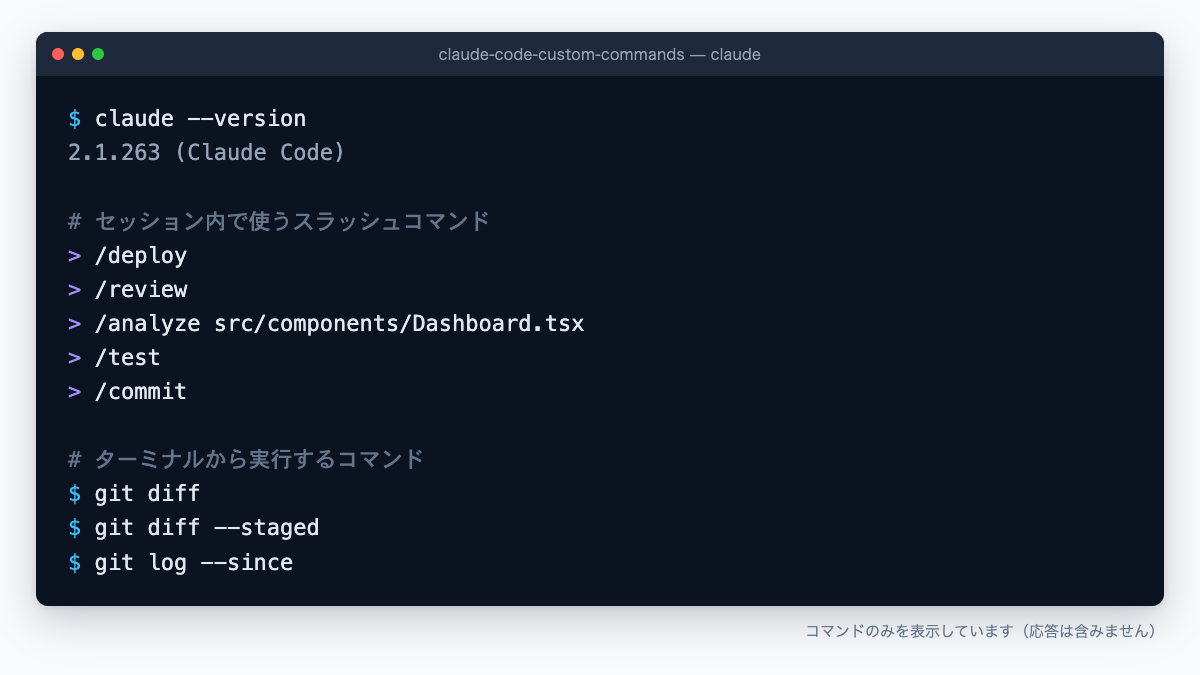
以下の画面は、スラッシュコマンドとGitコマンドを使ってレビュー対象を確かめる様子の例です。自分の作業に置き換えるときは、呼び出す名前と、確認したい対象の指定を対応させてください。
スキルは、frontmatterで呼び出す主体を選べます。
| 設定 | 人が呼び出す | Claudeが自動で呼び出す |
|---|---|---|
| 既定 | できる | できる |
disable-model-invocation: true |
できる | できない |
user-invocable: false |
できない | できる |
デプロイやコミットのように副作用がある手順は、disable-model-invocation: trueにして人が開始のタイミングを決めます。背景知識のように、コマンドとして呼ぶ意味が薄いものはuser-invocable: falseにします。あわせて、allowed-toolsで、そのスキルを呼び出したターンに限り、確認なしで使えるツールを事前承認できます。この承認は次のメッセージを送ると解除され、利用できるツールを制限する設定ではありません。リストにないツールは通常の権限設定に従います。広い権限を事前承認すると、スキル自身が操作範囲を広げられるため、読み取り中心の操作に絞ることを基本にします。
さらにcontext: forkを指定すると、スキルを別のサブエージェントの文脈で実行できます。調査のように途中経過が多い処理を、メインの会話から切り離したいときに向きます。
繰り返している作業でも、入力や完了条件を説明できなければ指示を固定しにくくなります。毎回同じ部分を抜き出し、変わる部分を入力として残し、結果を人が点検できる範囲で作業を区切ります。
最近の作業で繰り返し入力した文章と、参照した資料を集めます。公式の目安は、同じ指示やチェックリストを繰り返し貼り付けているとき、またはCLAUDE.mdの一部が事実ではなく手順に育ってきたときです。スキルの本文は使うときだけ読み込まれるため、長い参照資料もCLAUDE.mdに置くより文脈を圧迫しません。
| 手作業の状態 | スキル化した状態 |
|---|---|
| 毎回、確認項目を入力する | 確認項目をスキル内に保持する |
| 担当者ごとに出力形式が異なる | 出力形式を共通ルールとして指定する |
| 手順書と実際の指示が分かれている | 補助ファイルとして同じディレクトリに置く |
| 確認漏れを人の記憶で防ぐ | 確認の順序を手順として組み込む |
レビューでは、「どの差分を見るか」は作業ごとの入力、「何を点検するか」は共通の指示にできます。担当者によって判断が違う部分は、その理由を調べます。共通の規約で決められるなら指示に書き、案件の責任者が判断する内容なら入力項目か確認工程として残します。
レビューなら入力は変更差分、出力は根拠を示した指摘と修正提案です。レポートなら入力は指定した記録、出力は成果、変更点、予定、リスクの整理です。入力元と出力形式を書いた後、結果を何と照らせば次へ進めるかを決めます。
入力元を特定できないなら、先に対象ファイルや対象期間を確認します。参照資料が見つからないなら、判断を伴う出力を採用せず資料の確認へ戻ります。完了条件をその場で担当者が決める作業は、全工程を一つにまとめず、情報収集や下書きなど、結果を点検できるところで区切ります。誤った出力のまま次へ進んだ場合に何を取り消す必要があるかを考え、外部への送信や変更の適用が続くなら、その前に結果を読む工程を置きます。
まず対象、確認項目、出力形式を説明できる作業を一つ選び、個人用で試します。コードレビューなら実際の変更差分を使い、指摘箇所が差分に存在するか、必要な観点が抜けていないかを見ます。点検する順序は、対象、参照した規約、出力の根拠、次に取る行動です。
例えば、レビュー結果に「エラー処理を確認した」とだけ書かれていて該当箇所が分からない場合、確認者は採否を判断できません。そこで、対象差分の該当箇所、参照した規約、懸念の理由を出力条件に加えます。再実行後にそれらを差分と照合できれば、次の確認へ進めます。結果を検証できるかを、改善の基準にしてください。スキルは作業中に編集でき、公式の仕様では変更が反映されるため、試しながら直せます。
用途が変わっても、入力を決め、参照情報を指定し、出力を点検する順序は共通です。何を照合すれば採用できるかは作業ごとに異なります。以下の名前はすべて自作の例です。
コードレビューでは、最初に対象差分と参照する規約を指定します。その上で、型安全性、エラー処理、命名規則、コメント、シークレットの混入など、対象に必要な観点を記述します。出力された指摘は差分と規約に照らし、根拠を確認できるものから対応します。「エラー処理が不足している」という指摘なら、示された箇所が対象差分に含まれるか、実装と規約のどちらに基づく指摘かを確認します。
なお、Claude Codeには同梱の/code-reviewや/simplifyがあります。自作する前に、同梱スキルで足りないか、プロジェクト固有の基準が必要かを比べると、保守する範囲を小さくできます。
コミットメッセージ生成では、git diff --stagedを対象とし、変更内容を分析してConventional Commits形式で出力するように指示できます。コミットのように履歴へ残る操作は、disable-model-invocation: trueにして人が開始します。生成文は下書きとして読み、実際の変更を説明しているかを人が判断します。
テスト生成では、$ARGUMENTSで対象ファイルを受け取り、プロジェクトで利用するテストフレームワークと品質基準を参照させます。正常系、異常系、エッジケース、外部APIの扱いから、対象の処理に必要な観点を選びます。テストが実行できても、期待値が仕様と一致するとは限りません。生成後は実装の振る舞いと期待値を照合し、根拠を追えない期待値があれば、仕様を確認してから採用します。
データベースマイグレーション生成では、対象となる変更、ファイル名の規則、既存マイグレーションの確認、ロールバック方法の記載などを指示します。生成後は変更対象のテーブルとカラム、既存の変更との重複、戻し方の順に照合します。予定外の変更や重複があれば適用せず修正へ戻します。
ブログ記事制作では、キーワードだけでなく、読者の問い、記事構造、出力形式、SEOルール、禁止事項、参照する既存資料を指定します。制約も、制作前に読める場所へ置きます。補助ファイルを持てるスキルなら、構成テンプレートや確認項目を別ファイルに分けて置けます。
公開前には、数値や仕様の根拠、引用と出典の一致、リンク先、製品名と機能名の表記を照合します。根拠をたどれない主張や確認できないリンクがあれば下書きへ戻します。事実は確認できても読者の問いに答えていない場合は、構成と説明を見直します。
レポート生成では、git log --since="<報告開始日>" --onelineやpackage.jsonの変更差分など、報告の目的に合う情報源を指定し、成果、主要な変更、予定、リスクという出力構造を定義できます。実行後は、指定した対象期間と参照元が今回の報告範囲に合うかを確かめます。記録にない評価が含まれれば根拠を確認し、確認できない評価は確定した成果として扱いません。
ドキュメント更新では、README、APIドキュメント、CHANGELOGなどの対象を指定し、コードとの整合性を点検します。コードだけでは読み取れない背景は担当者に確認し、不明な点を確定した説明として書かないようにします。
同じ禁止事項や品質基準を複数のスキルに書き始めたら、共通部分の置き場所を見直します。
| 置き場所 | 向いている内容 | 読み込まれ方 |
|---|---|---|
| CLAUDE.md | プロジェクト全体で守る事実・ルール | 毎セッション |
| スキル | 特定の作業の手順、参照資料 | 使うときに本文が読み込まれる |
| 自動メモリ(auto memory) | 修正や好みからClaudeが自分で書き留めた学び | 毎セッション(索引の先頭200行または25KBまで) |
自動メモリは、ユーザーの訂正や好みを基にClaudeが自分で書き留める仕組みです。プロジェクトごとに~/.claude/projects/へ保存され、/memoryで切り替えられます。設定キーはautoMemoryEnabledです。人が意図して書くCLAUDE.mdやスキルとは役割が異なるため、守らせたい基準は自動メモリ任せにせず、CLAUDE.mdかスキルに明記します。
手順が長いなら、CLAUDE.mdに積み増すのではなく、スキルへ移す方が文脈を節約できます。移した後も、実行者が必要なルールへたどれるかを試します。この仕組みは、Claude Codeのメモリ・コンテキスト管理で扱うプロジェクト知識の永続化とも関係します。
ブログ記事制作のスキルなら、概要、前提知識、実行ステップ、禁止事項、品質基準を記述できます。調査で必要な資料が見つからなければ、事実を断定する文章を作る前に情報を確認します。レビューで出典と記述が一致しなければ執筆へ戻します。進行条件と戻り先を並べて書けば、実行者は結果を見て次の工程を選べます。
詳細資料をすべてSKILL.mdへ入れる前に、実行中に必要なルールと、必要に応じて読む背景資料を分けます。資料を別ファイルに置くなら、どの段階で読むかを示し、参照先が実際に見つかるか確かめてください。
個人用で使えた指示も、別の担当者が同じ参照先を使えるとは限りません。共有の判断は、ファイルを渡せるかだけでなく、別の担当者が対象と結果を同じ資料に照らして確認できるかで行います。
.claude/skills/には、レビュー、テスト、コミットメッセージ、デプロイ前確認、レポートなど、プロジェクト共通のスキルを配置できます。Gitで管理するなら、何を変えたかに加え、その変更が必要になった作業と判断理由を残します。変更前には、対象範囲、出力形式、外部操作の有無を見ます。出力形式を変える場合は、その出力を読む担当者や後続作業への影響を確認します。
共有の判断には、作成者以外による試用も役立ちます。その人が参照資料を見つけられないなら配置や案内を直し、対象を取り違えるなら入力方法を直します。複数のプロジェクトへ配る場合は、スキルをプラグインにまとめて配布する方法もあります。
名前は、利用者が作業を始める前に目的を選べるように付けます。次は自作スキルの命名例です。
| カテゴリ | プレフィックス | 例(自作) |
|---|---|---|
| 開発 | なし | diff-review、staged-commit-message |
| ドキュメント | doc- |
doc-update、doc-api |
| 分析 | analyze- |
analyze-perf、analyze-deps |
| レポート | report- |
report-weekly、report-sprint |
| デプロイ | deploy- |
deploy-check、deploy-staging |
使い分けに迷う名前があれば、入力、出力、確認者を並べて比べます。いずれも同じなら統合を検討し、異なるなら名前とdescriptionにその違いを反映します。descriptionはClaudeが自動で選ぶ判断にも使われるため、いつ使うかを具体的に書いておきます。
個人の反復作業で試し、対象と出力を点検してから、ほかの担当者にも必要か判断します。共有が必要なら、個人環境のパスや手元だけの資料を洗い出し、別の利用者も参照できる形に整えます。共有後に使われていない場合は、名前から用途が伝わらないのか、現在の業務に手順が合わないのかを利用者に聞きます。運用の考え方はAnthropic公式ブログでも確認できます。
スキルとフックでは、処理を始めるきっかけが異なります。利用者が対象を選んで始めるのか、イベントに応じて処理を始めるのかを先に決め、いずれも結果を誰が読むかを設計します。
| 仕組み | 始まるきっかけ | 適する処理 |
|---|---|---|
| スキル | 人またはClaudeが呼び出す | レビュー、分析、レポート生成 |
| フック | イベントの発生 | 定型の確認、実行前後の検査 |
| サブエージェント | Claudeが委任、または人が指定 | 探索や調査など、途中経過が多い作業 |
Claude Codeのフックは、PreToolUse、PostToolUse、SessionStart、Stopなどのイベントに応じて処理を動かす仕組みです。実行する内容(ハンドラ)には、シェルコマンド、HTTP、MCPツール、プロンプト、エージェントの5種類があります。matcherで対象のツールを絞り、ifで引数まで条件にできます。有効化後は、意図した対象で動いたか、対象外の作業に影響しないか、失敗を利用者が把握できるかを試します。
サブエージェントには、読み取り専用で探索するExplore、計画モードで調査するPlan、探索と変更の両方に使うgeneral-purposeが組み込まれています。自作する場合は.claude/agents/に定義します。会話の履歴をそのまま引き継いで別作業を任せる「フォーク」は、/subtaskで開始できます。数十から数百のエージェントを一つのスクリプトで動かす場合は、動的ワークフローが選択肢になります。詳しくは「Claude Codeカスタムサブエージェントの作り方」を参照してください。
レビューの出力を誰が読み、指摘をどう修正し、どの時点で次の作業へ進むかを決めます。入力、実行、確認、修正、承認を並べると、スキルを置く位置と人が判断する位置が見えてきます。レポート生成なら、情報源を指定して下書きを作り、担当者が参照元と記述を照合し、必要な修正をしてから承認へ進めます。実行が終わったという表示だけで、報告内容の確認まで済んだと判断しないようにします。
指定された情報の整理、形式に沿った下書き、確認観点に基づく指摘の抽出は、スキルに記述しやすい作業です。公開やリリースの可否、外部への送信、事業上の優先順位、重要な変更の承認は、担当者が根拠と影響を確認して判断します。
StartLink では、Claude Code で作った成果物の検証や記事のレビューを別のAIである Codex にも担当させていますが、これは別のモデルに確認させることで同じモデルによる自己レビューの甘さを補えるためです。スキルにも、出力後に何を照合するかを書いておくと、確認者が次の行動を選べます。
スキルの範囲が広すぎる、判断基準が曖昧、参照先が古い。こうした状態では同じ指示を呼び出せても、結果を業務に使えるか判断しにくくなります。
コードレビュー、テスト生成、ドキュメント更新、コミット、PR作成を続けて指示する前に、各段階の結果を誰が確認するかを書き出します。レビューの指摘を受けて差分を修正するなら、修正後の差分を読む工程が必要です。その位置で作業を区切ります。一方、同じ入力から一つの成果物を作る処理を細かく分けすぎると、利用者が選ぶ手順が増えます。入力、出力、確認者が共通するかを比べて範囲を決めます。
「いつもの形式でレビューしてください」だけでは、基準も出力も特定できません。規約ファイル、対象差分、確認項目、出力形式を示します。背景情報が増えたら、実行中に必要な指示と共通の参照資料を分け、分けた後は参照先が存在するかを確認します。
リリース可否のように影響と条件を評価する判断には、担当者が根拠を読む工程を設けます。外部サービスのAPIを利用する場合は、認証情報を環境変数やシークレット管理機能に置き、スキルのファイルには変数名だけを記載します。実行前に対象環境、送信先、変更対象、取り消し方法を確かめ、判断できない項目があれば操作を止めます。
プロジェクトの規約、ファイル構成、利用ツールが変わったら、参照パス、実行手順、出力形式を照合します。参照先がない、または現行手順と出力が合わない場合は、利用を止めて指示を直し、想定する対象で試してから共有状態へ戻します。Claude Code自体の仕様も更新されるため、設定項目やコマンド名は、利用中のバージョンの公式資料で定期的に見直してください。
迷う場合は、誰が使う指示か、どの作業に適用するか、実行結果を何と照合するかを順に確かめてください。
現在は統合されています。.claude/commands/のファイルも.claude/skills/<名前>/SKILL.mdも、同じ/名前を作ります。旧形式のファイルは引き続き動きますが、補助ファイルや呼び出しの制御を使えるスキルが推奨されています。
CLAUDE.mdにはプロジェクト全体で参照する知識や共通ルールを置き、毎セッション読み込まれます。スキルは特定の作業の対象、手順、出力を記述し、使うときに本文が読み込まれます。別の作業でも使う共通の前提ならCLAUDE.md、その作業でだけ使う手順ならスキルを検討します。
コーディング規約、テスト方針、ドキュメント形式など、チームで同じ基準を使う内容はプロジェクト用(.claude/skills/)で管理します。個人的なメモ処理など、利用者自身の作業方法は個人用(~/.claude/skills/)で試せます。共有が必要になったら、個人環境だけにある参照先を整理してから移します。
名前から用途がわかるかを見て、似たスキルの入力、出力、確認者を比較します。同じなら統合を検討し、異なるなら名前とdescriptionで違いを示します。使われていないスキルは、現行の規約に合うか、使う場面が残っているかを確認します。
スキルはAgent Skillsというオープンな標準に沿っており、複数のAIツールで使えます。ただし、Claude Code独自の拡張(呼び出しの制御やcontext: forkなど)は他の環境では使えない場合があります。移行先で、資料を読めるか、引数が意図した対象として渡るかを順に試してください。
2026年10月時点では、繰り返す指示はスキルとして作り、既存の.claude/commands/は互換のまま使い続けられます。作るときは、反復している作業から、入力、確認基準、出力、確認者を取り出します。個人用で試し、実際の対象と結果を照合してから、別の担当者にも共有するか判断します。
共通ルールが増えたらCLAUDE.mdとの役割分担を見直し、フックを使う場合も、起動のきっかけ、対象、失敗時の停止方法を決めます。承認が必要な操作の前には、担当者が結果を読める流れにします。
着手する作業が決まらないときは、直近で同じ確認項目を入力した業務を選び、次の順で試してください。
企業様によって最適な形は異なります。スキル化する範囲は、業務で使う情報、確認する担当者、共有する必要がある手順に合わせて決めてください。
StartLinkでは、Claude Codeを使う業務手順の設計についてご相談を承っています。経営データの可視化では情報源を選び、出力を確認するまでの流れを、コンテンツマーケティングでは制作工程、出典確認、公開判断を分ける流れを検討する際の参考情報をご案内しています。
スキルの設計やAIを用いた業務手順の整理については、StartLinkまでお気軽にお問い合わせください。CRM活用についても、HubSpotゴールドパートナーとしてご相談を承っています。
このテーマと関連する内容を、次の記事でも詳しく解説しています。イベントで処理を動かす設計、専用の作業を任せる設計、複数の作業を並行して進める設計を確認できます。
記事の内容を、そのまま実務に落とし込みたい方向け
HubSpotゴールドパートナーのStartLinkが、HubSpot導入・AI活用・CRM整備・業務効率化までをまとめて支援しています。記事で気になったテーマを、そのまま相談ベースで整理できます。
株式会社StartLinkは、事業推進に関わる「販売促進」「DXによる業務効率化(ERP/CRM/SFA/MAの導入)」などのご相談を受け付けております。 サービスのプランについてのご相談/お見積もり依頼や、ノウハウのお問い合わせについては、無料のお問い合わせページより、お気軽にご連絡くださいませ。