Claude CodeとHubSpotをMCP(Model Context Protocol)経由で連携すると、CRMの取引登録・コンタクト検索・レポート生成・プロパティ設定といった日常業務を自然言語の指示だけで自動化できます。従来はHubSpotの管理画面を何度も行き来しながら手作業で行っていたCRM操作が、Claude Codeへの1回の指示で完了します。HubSpot APIの知識がなくても、「今月のパイプラインを集計して」と伝えるだけで、データ取得から分析・レポート出力まで一気通貫で実行できます。
本記事は2026年8月時点の情報です。
この記事でわかること
HubSpotの管理画面を行き来する手作業を、Claude Codeへの自然言語の指示に置き換える方法を解説します。パイプライン分析からデータクレンジングまで、HubSpotワークフローでは対応しにくい非定型業務の自動化パターンを紹介します。
Claude CodeとHubSpotをMCP経由で接続する手順 — 設定ファイルの書き方から接続確認までを解説します
CRM操作の自動化パターン — 取引・コンタクト・会社データの操作を自動化する具体例を紹介します
パイプライン分析やKPIレポートの自動生成 — 手作業のレポート作成をAIで効率化する方法を解説します
一括操作を安全に行う方法 — 大量データの更新・登録で失敗しないための安全策を紹介します
HubSpotワークフローとClaude Codeの使い分け — それぞれの得意な場面と判断基準を整理します
対象読者
HubSpot MCP連携とは
HubSpot MCP連携とは、Claude CodeからHubSpot APIをModel Context Protocol経由で呼び出し、CRMデータの読み書きを自然言語で操作する仕組みです。MCPサーバーがHubSpot APIとの認証・通信を仲介するため、APIエンドポイントやリクエスト形式を意識することなく、「この会社の取引一覧を取得して」といった日本語の指示だけでCRM操作を実行できます。
HubSpotには標準のワークフロー機能がありますが、Claude Code連携は「定型化しにくい複雑な判断を伴う業務」や「一度きりの大量データ処理」に強みを発揮します。たとえば、「過去6ヶ 月間の失注案件を分析し、失注理由別にパターンを抽出してレポートにまとめる」といった作業は、ワークフローでは困難ですが、Claude Codeなら1回の指示で完了します。
MCPの基本概念については「Claude Code × MCP連携ガイド|社内システムとAIを接続する設定手順と活用パターン 」で詳しく解説しています。
比較項目
HubSpot管理画面での手作業
HubSpotワークフロー
Claude Code × HubSpot MCP
初期設定
不要
GUI設定が必要
MCP設定ファイルの追記のみ
対応業務
すべて(手動)
定型的な条件分岐
複雑な判断・分析を含む業務
繰り返し実行
毎回手作業
自動(トリガー型)
指示のたびに実行
データ分析
レポート機能の範囲内
限定的
自由な集計・クロス分析が可能
バルク操作
インポート/エクスポート
条件マッチ分のみ
任意の条件で一括処理可能
判断の柔軟性
人間の判断
事前定義のルールのみ
文脈を理解した柔軟な判断
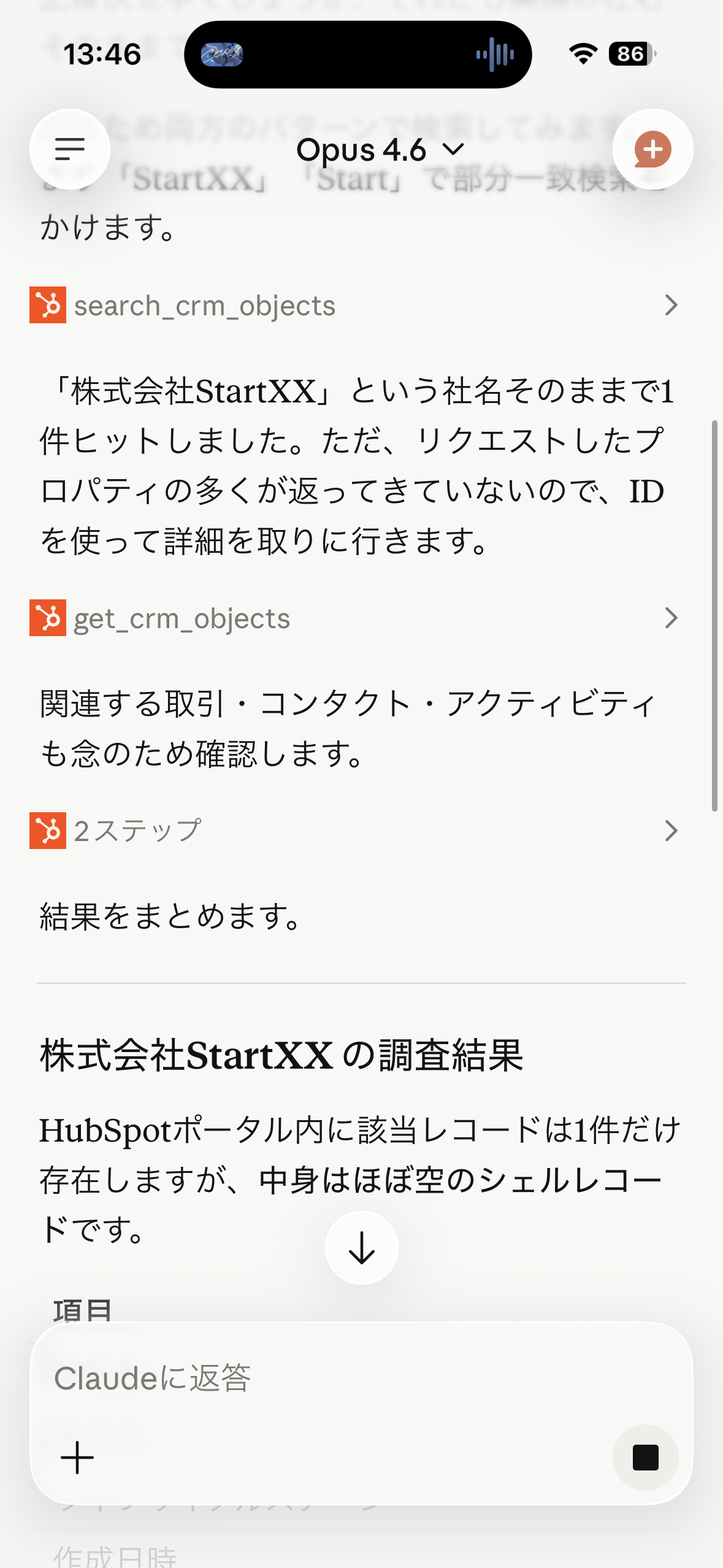
ClaudeのアプリからHubSpot MCP経由でCRMを検索したデモ画面です。
基本的な使い方
Step 1: HubSpot MCPサーバーの設定
Claude Codeの設定ファイルにHubSpot MCPサーバーを追加します。設定は .mcp.json(プロジェクトルート)または ~/.claude/mcp.json(グローバル設定)に記述します。
{
  "mcpServers": {
    "hubspot": {
      "command": "npx",
      "args": ["-y", "@anthropic/hubspot-mcp"],
      "env": {
        "HUBSPOT_ACCESS_TOKEN": "pat-na1-xxxxxxxxxxxx"
      }
    }
  }
}
HUBSPOT_ACCESS_TOKEN はHubSpotの「設定 → 連携 → プライベートアプリ」から発行します。必要なスコープは操作内容に応じて crm.objects.contacts.read、crm.objects.deals.write などを選択してください。
Step 2: 接続確認
設定完了後、Claude Codeで以下のように指示します。
HubSpotから最近作成された取引を5件取得して正常に接続できていれば、取引名・金額・ステージ・担当者などの情報が一覧で表示されます。
Step 3: 日常的なCRM操作
接続が確認できたら、自然言語で各種CRM操作を実行できます。
# コンタクト検索
「株式会社〇〇のコンタクト一覧を取得して」

# 取引登録
「以下の内容で新規取引を作成して:
  取引名: 〇〇株式会社 HubSpot導入支援
  金額: 1,200,000円
  パイプライン: 直販
  ステージ: 提案中」

# プロパティ更新
「取引ID xxxxx のステージを"契約締結"に更新して」
実務での活用パターン
パターン1: パイプライン分析レポートの自動生成
Before 約60分 。
After : Claude Codeに「今月のパイプラインをステージ別・担当者別にクロス集計して、前月比の変動要因を分析して」と指示するだけで完了。所要時間は約3分。
今月のパイプラインを以下の切り口で分析して:
1. ステージ別の件数・金額サマリー
2. 担当者別の進捗状況
3. 前月比での変動(新規追加・ステージ移行・失注)
4. 今月クローズ見込みの取引リスト
結果はMarkdownテーブル形式で出力して
Claude Codeは、HubSpot MCPを通じて取引データを取得し、集計・分析・フォーマットまでを一連の流れで処理します。HubSpot標準レポートでは作りにくい「前月比の変動要因分析」のような高度な集計も、自然言語で指示するだけで実現できます。Claude Codeによる経営データの可視化 でも、同様のアプローチが活用されています。
営業レポート自動生成の詳しい手順は「Claude Codeで営業レポートを自動生成する方法 」で解説しています。
パターン2: コンタクト情報の一括クレンジング
Before : HubSpotからCSVエクスポート → Excelで重複チェック・表記ゆれ修正 → 修正済みCSVをインポート。数千件のデータでは半日以上かかることもある。
After : Claude Codeに「コンタクトの会社名表記を統一して、重複候補をリストアップして」と指示。条件に合うレコードの抽出・分析・更新までを自動で実行。
以下のルールでコンタクトの会社名を統一して:
- 「(株)」「(株)」→「株式会社」に統一
- 前株・後株の表記を正式名称に統一
- 同一会社の重複コンタクト候補をリストアップ(メールドメインで判定)
対象: 過去1年間に作成されたコンタクト
この処理は、HubSpotのデータ品質ツールでは対応しきれない「日本語特有の表記ゆれ」にも対応できる点が強みです。ただし、一括更新を実行する前に、更新対象のリストを確認してから実行するフローにすることを推奨します。
パターン3: 取引ステージの自動判定と更新
Before : 営業担当者が毎週手動で取引のステージを見直し、最終活動日から一定期間経過した案件を「停滞中」に変更。確認漏れが頻繁に発生。
After : Claude Codeに「30日以上活動のない取引を抽出して、停滞フラグを立てて」と指示。判定基準のカスタマイズも自然言語で柔軟に変更可能。
以下の条件で停滞案件を検出して対応して:
1. 最終活動日から30日以上経過した取引を抽出
2. ただし「契約締結」「失注」ステージの取引は除外
3. 該当取引に「停滞フラグ」プロパティを設定
4. 担当者別に停滞案件リストをMarkdownで出力
HubSpotワークフローでも同様の自動化は可能ですが、Claude Codeの強みは「判定条件を会話しながら調整できる」点です。「やっぱり45日に変更して」「金額500万円以上の案件は15日で検出して」など、その場で条件を柔軟に変えられます。
HubSpotワークフローとの使い分け
Claude Code × HubSpot MCP連携は万能ではありません。用途に応じてHubSpot標準機能との使い分けが重要です。
ユースケース
推奨ツール
理由
新規コンタクト作成時の自動メール送信
HubSpotワークフロー
トリガー型の定型処理はワークフローが最適
ライフサイクルステージの自動更新
HubSpotワークフロー
条件分岐が明確な処理はGUI設定が効率的
月次パイプライン分析レポート作成
Claude Code
複雑な集計・分析・レポート生成を伴う
コンタクト情報の一括クレンジング
Claude Code
日本語表記ゆれなど柔軟な判断が必要
停滞案件の検出と通知
どちらも可
定型なら ワークフロー、条件変動ならClaude Code
失注分析と改善提案
Claude Code
データの深掘り分析と示唆の生成が必要
関連コマンドとの組み合わせ
/compact でコンテキスト管理
大量のCRMデータを扱う場合、Claude Codeのコンテキストウィンドウが埋まりやすくなります。/compact コマンドでコンテキストを圧縮しながら作業を進めると、長時間のCRM操作でも安定して動作します。詳細は「Claude Codeの/compactコマンド解説 」をご覧ください。
カスタムコマンドでCRM操作を定型化
頻繁に行うCRM操作は、CLAUDE.mdにカスタムコマンドとして定義しておくと、毎回の指示を省略できます。たとえば「月次レポート生成」「停滞案件チェック」などをコマンド化しておけば、ワンアクションで定型業務を実行できます。カスタムコマンドの設定方法は「Claude Codeカスタムコマンド解説 」を参照してください。
Google Workspace連携でレポートを共有
HubSpotから取得したデータをGoogle Slidesのプレゼン資料やスプレッドシートに自動で反映させることも可能です。「Claude Code × Google Workspace連携 」で詳しく解説しています。
セキュリティ上の注意点
HubSpot MCPを運用する際は、以下のセキュリティ対策を徹底してください。
アクセストークンの権限を最小限にする : 読み取り専用の操作には read スコープのみ付与する書き込み操作は確認フローを挟む : バルク更新の前に対象リストを出力し、目視確認してから実行する本番環境とテスト環境を分離する : HubSpotのサンドボックスアカウントでテストしてから本番に適用するトークンをGit管理しない : .mcp.json に直接書くのではなく、環境変数ファイル(.env)で管理し、.gitignore に追加する
あわせて読みたい
まとめ
Claude Code × HubSpot MCP連携は、CRMの日常業務を大幅に効率化します
特に、パイプライン分析・コンタクトデータのクレンジング・停滞案件の検出といった「定型化しにくいが頻繁に発生する業務」において効果を発揮します
HubSpot標準のワークフローと使い分けることで、定型処理はワークフローに任せ、柔軟な判断を伴う業務はClaude Codeに任せるという最適な運用体制を構築できます
まずはサンドボックス環境で接続テストを行い、小さな業務から段階的に自動化範囲を広げていくのが効果的です
StartLinkでは、HubSpot×AIを活用したCRM運用の効率化支援を行っています。HubSpotゴールドパートナーとして、MCP連携の設計から運用定着までをトータルでサポートしています。CRMデータの活用にお悩みの方は、お気軽にご相談ください。
Claude Codeの全コマンド一覧はClaude Codeチートシート をご覧ください。AI活用の全体像はAI活用完全ガイド で解説しています。
よくある質問(FAQ)
Q1. HubSpot無料版でもClaude Code連携は使えますか?
使えます。HubSpot無料版でもプライベートアプリの作成とAPIアクセスが可能です。ただし、無料版ではAPIのレート制限が厳しいため、大量データのバルク操作を行う場合はStarter以上のプランを推奨します。
Q2. Claude CodeでCRMデータを誤って削除してしまうリスクはありますか?
Claude Codeは破壊的な操作(削除・上書き)を実行する前に確認プロンプトを表示します。また、HubSpotのプライベートアプリで delete スコープを付与しなければ、そもそも削除操作は実行できません。アクセストークンの権限設定で安全性を担保できます。
Q3. HubSpotワークフローとClaude Codeのどちらを使うべきか判断する基準は?
「トリガーとアクションが明確な定型処理」はHubSpotワークフロー、「複雑な条件判断・データ分析・レポート生成を伴う非定型業務」はClaude Codeが適しています。両方を併用し、定型処理はワークフローで24時間自動実行、分析業務はClaude Codeで必要な時に実行するのが最も効率的な運用です。
%20(%E8%83%8C%E6%99%AF%E3%81%82%E3%82%8A).png?width=130&height=39&name=%E6%9C%80%E7%B5%82Start%20Link%20(500%20x%20150%20px)%20(%E8%83%8C%E6%99%AF%E3%81%82%E3%82%8A).png "StartLink")