この記事の結論
本記事は2026年10月時点の情報です。料金・プランは公式の料金ページで確認した内容です。
本記事は2026年10月時点の情報です。料金・プランは公式の料金ページで確認した内容です。
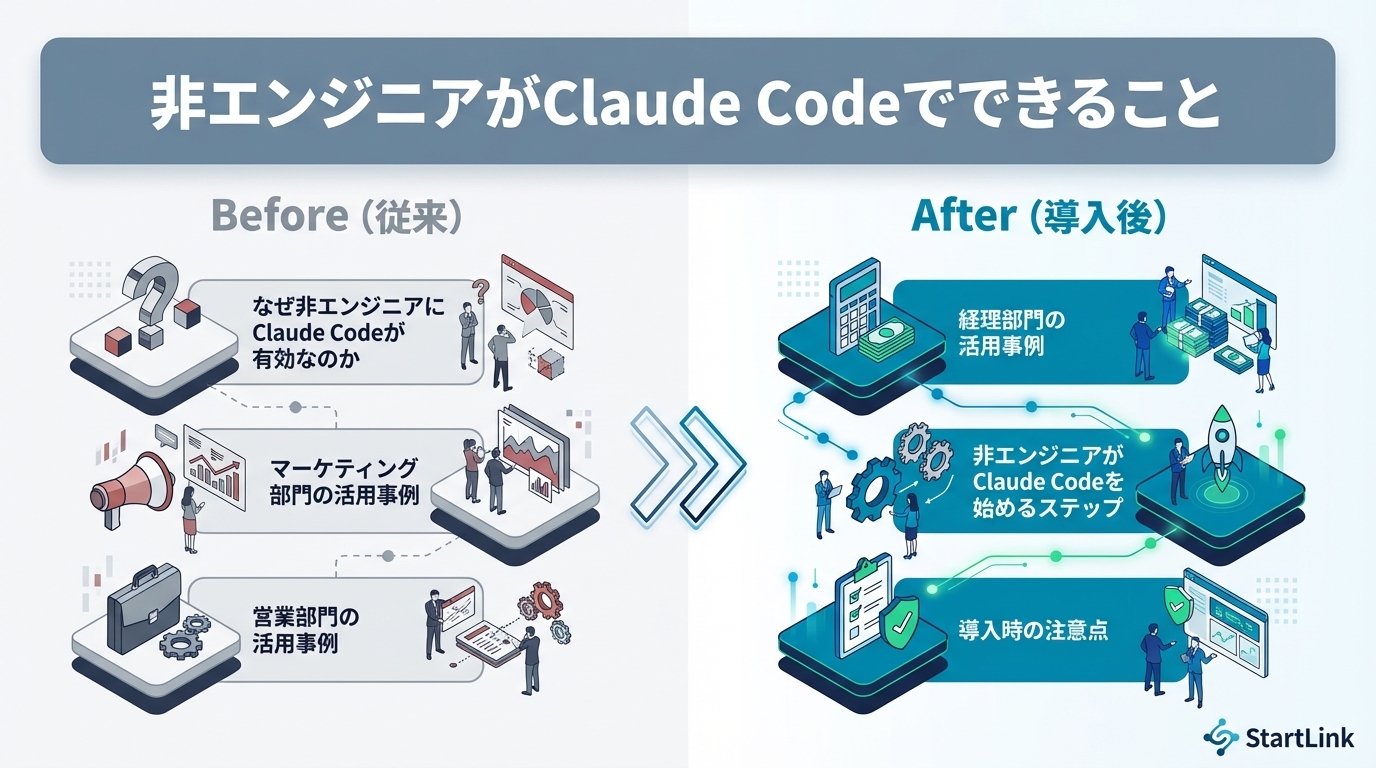
次の画面は、非エンジニアがClaude Codeで業務を自動化する全体像を示したものです。
「Claude Codeはエンジニア向けのツールでしょう?」と思われがちですが、実際は違います。日本語で「何をしたいか」を伝えるだけで、マーケ・営業・経理の定型業務まで自動化できます。
Claude Codeとは、日本語などの自然言語で指示を出すと、AIがコードの生成・ファイル操作・データ処理を代行してくれるツールです。フォルダの整理やテキストファイルの作成ができる方であれば、使いこなすための素養は十分にあります。
本記事では、マーケティング・営業・経理の各部門で、非エンジニアがClaude Codeを業務自動化にどう活かせるのかを解説します。チームでの活用は「Claude Codeでチーム開発を効率化する方法」、導入時のセキュリティ観点は「Claude Codeの企業導入セキュリティガイド」でも触れています。AI活用の全体像はAI活用完全ガイドで把握できます。
プログラミング経験がないマーケ・営業・経理の担当者が、Claude Codeでどこまで業務を自動化できるのかを、始め方から部門別の実践例まで具体的に整理しました。
/initでの初期設定、外部サービス接続、スキル化までの流れを順に解説します。この記事は、プログラミング経験がなくてもClaude Codeで業務効率化を進めたい、マーケ・営業・経理部門の方に向けて書いています。最後まで読むと、自部門のどの業務から自動化を始めるべきかを自分で決められるようになります。
Claude Codeがエンジニア向けに見えるのは、ターミナルという開発者向けの画面で動くからです。ただ、実際にユーザーがやることは開発ではなく「指示出し」です。ここでは、なぜコードを書けなくても業務自動化が進められるのか、そして既存ツールとどう使い分けるのかを整理します。
Claude Codeにおいてユーザーが行うのは、「何をしたいか」を日本語で伝えることです。Claude Codeが必要なコードを生成し、実行し、結果を返します。ユーザーはコードの中身を理解する必要はなく、出力結果が期待どおりかどうかを判断するだけで構いません。
たとえば「このCSVファイルの売上データを月別にグラフ化して」と伝えれば、スクリプトが自動生成・実行され、グラフが出力されます。従来であればExcelマクロやBIツールの操作スキルが必要だった作業が、日本語の指示だけで完了します。
Excelやスプレッドシートでの手作業が多い部門ほど、この「指示だけで実行までやってくれる」仕組みの恩恵は大きくなります。手入力の集計や転記はミスが起きやすい作業でもあるため、仕組みとして自動化しておくことで、担当者が変わっても同じ品質で回せるようになります。
マーケティングや業務の自動化のために、ワークフロー自動化ツールやデータエンリッチメントツールといったSaaSを複数契約し、費用と運用の手間が膨らんでいるケースがあります。2026年10月時点で、Claude Codeは月額$17(年払い。月払いは$20)のProプランから利用でき、こうしたツールが担う作業の一部を1つでカバーできる可能性があります。
| 従来のツール | 主な用途 | Claude Codeで代替し得る作業 |
|---|---|---|
| ワークフロー自動化ツール | サービス間のデータ連携 | スクリプトによる連携・定時処理 |
| データエンリッチメントツール(Clay等) | リード情報の収集・付与 | Webリサーチと情報整理の自動化 |
| BIツール(Tableau等) | データ分析・レポート | CSV集計・グラフ化・レポート生成 |
| SEOツール(Ahrefs等) | 競合・キーワード調査 | 競合サイト調査の補助 |
ただし、Claude Codeはあくまで「実行の担い手」です。専用SaaSが備えるテンプレートやGUIの整備度では、個別ツールの方が適している場面もあります。コスト削減というより、「複数ツールに分散していた定型作業を1つの指示口にまとめられる」という業務効率化の文脈で捉えるのが適切です。
非エンジニアのAI開発入門も併せてお読みいただくと、より全体像が把握できます。
どの業務から手をつけるかは、企業や部門によって最適な形が異なります。見極めの目安として、次の3つの条件に当てはまる業務から始めると失敗しにくいと考えています。
| 条件 | 内容 | 例 |
|---|---|---|
| 繰り返し発生する定型業務 | 毎週・毎月など同じ手順で回っている | 月次レポート、競合サイトの定点調査 |
| データがファイルやシステムにある | CSV・PDF・CRMなどに情報が揃っている | 売上CSVの集計、請求書の突合 |
| 最終判断を人に戻せる | AIの出力を人が確認してから使える | 提案資料の下書き、議事録の整理 |
逆に、取引先との交渉や大型案件の提案のように、その場の判断や関係性が成果を左右する業務は自動化に向きません。「AIに全部任せる」のではなく、「AIが下書き・集計・整理をし、人が確認・判断する」という役割分担が前提です。
ここからは、プログラミング未経験の方がClaude Codeを使い始めるための流れを解説します。「環境づくり」「指示の出し方」「つなぐ・仕組み化する」の3段階で捉えると、全体が追いやすくなります。
まずAnthropicの有料プランに加入します。Freeプラン(無料)ではClaude Codeを利用できません。
2026年10月時点の個人向けプランは次のとおりです。
| プラン | 月額 | 向いている使い方 |
|---|---|---|
| Pro | $17(年払い。月払いは$20) | 個人利用の標準プラン。基本的な業務自動化に十分な容量 |
| Max | $100〜(Proの5倍または20倍の利用量から選択) | 毎日長時間使うヘビーな使い方 |
チームで使う場合のTeamプランは、スタンダード席が1人あたり月額$20(年払い)、月払いなら$25です。最新の金額はAnthropic公式の料金ページで確認してください。
まずはProから始め、利用頻度に応じてMaxへアップグレードするのがおすすめです。claude.aiでアカウントを作成して加入します。
インストールはネイティブインストーラーの利用を推奨します。Node.jsの事前インストールが不要で、手順が少なく済みます。
irm https://claude.ai/install.ps1 | iex を実行しますインストール後、ターミナル(またはCursor・VS Codeの統合ターミナル)で claude と入力してEnterを押すと起動します。初回はブラウザでAnthropicアカウントのOAuth認証画面が開くので、ログインして「許可」をクリックすれば認証は完了です。CursorやVS Codeを普段使っている場合は、エディタの統合ターミナルから起動するとプロジェクトフォルダが自動認識されて便利です。
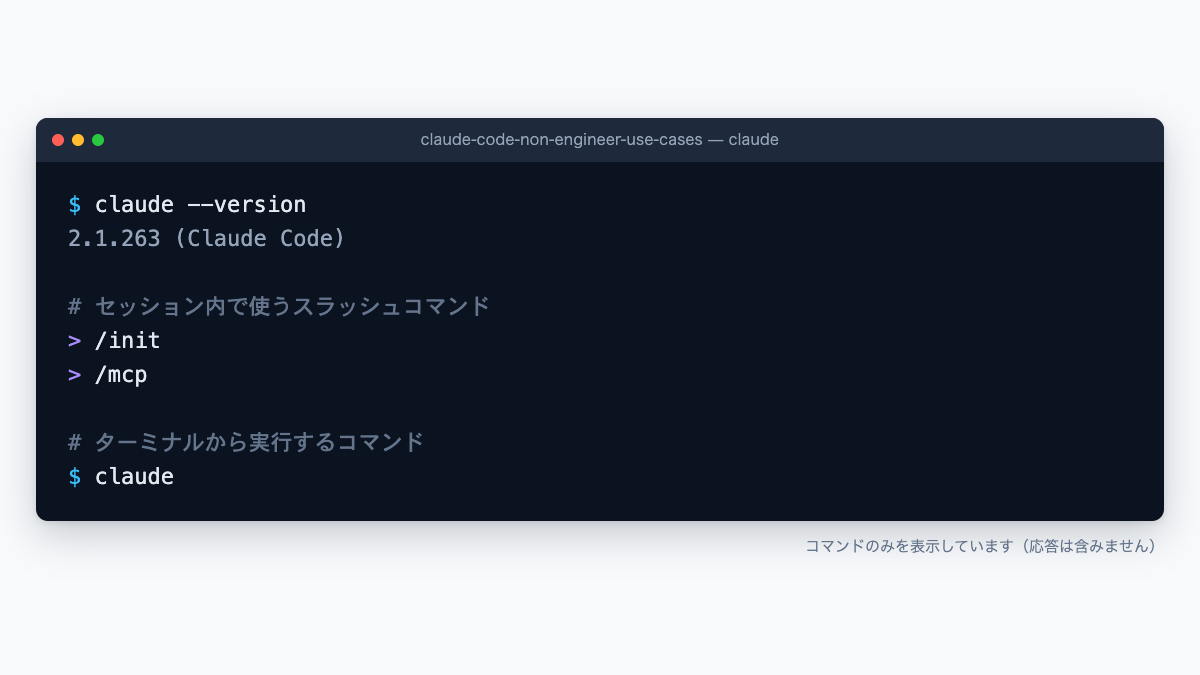
作業したいフォルダに移動した状態で /init を実行すると、CLAUDE.md というファイルが自動生成されます。これはプロジェクトの「取扱説明書」にあたるもので、Claude Codeがフォルダの中身やルールを理解するための土台になります。
非エンジニアの場合は、「このフォルダには売上データのCSVが入っています。分析結果はresultsフォルダに出力してください」のようなルールを日本語で追記しておくと、以後の指示がスムーズです。
指示の出し方は、細かいプロンプトエンジニアリングよりも「うまく整えられた願望(well-formed desires)」が効果的です。「PythonでCSVを読み込んで集計してグラフを描いて」と技術要素を指定するより、「このCSVの売上データを月別にグラフ化して、前年同月比もわかるようにして」 と最終的に欲しい結果を伝える方がうまくいきます。技術的な実装判断はClaude Code側に任せられるためです。より安定した指示の型はClaude Codeのプロンプト設計術で解説しています。
基本操作に慣れたら、ターミナルで claude mcp add コマンドを実行してMCP(Model Context Protocol)サーバーを追加し、外部サービスと接続します。たとえばHubSpotのMCPサーバーをつなげば「今月の新規リード数を教えて」と聞くだけでCRMデータを取得でき、freeeをつなげば「今月の経費を勘定科目別に集計して」で会計データを分析できます。リモートのMCPサーバーは claude mcp add --transport http に名前とURLを続けるhttp方式で追加するのが推奨で、SSE方式は非推奨です(SSEにしか対応していないサービスだけに使います)。追加したあとは、セッション内で /mcp を実行すると、各サーバーの接続状態の確認や認証(OAuthのログイン)ができます。/mcp はサーバーを追加するコマンドではなく、接続を管理するコマンドです。許可ルールでサーバー全体を指定するときは、通常のサーバー名 mcp__サーバー名 でも指定できます。mcp__サーバー名__* というワイルドカード形でも書け、次のような形です。
mcp__サーバー名__*なお、サーバー名に __(アンダースコア2つ)を含む場合や、名前が _ で終わる場合は、許可ルールではこのワイルドカード形で名前全体を書く必要があります。
詳しい設定手順はClaude Code × MCP連携ガイドをご覧ください。
うまくいった作業フローは「この作業をスキル化して」と伝えると、再利用可能な手順として保存できます。スキルの実体は SKILL.md(冒頭の説明文と本文)というファイルで、個人用は ~/.claude/skills/、プロジェクト共有用は .claude/skills/ に置かれます。本文は使うときだけ読み込まれるため、CLAUDE.mdのように常に読み込まれる設定とは役割が異なります。月次の売上集計をスキル化した場合の SKILL.md は、次のような短い内容で足ります。
---
description: 月次の売上CSVを集計し、前年同月比のグラフを作る
---
1. inputフォルダの最新の売上CSVを読み込む
2. 月別に集計し、前年同月比を計算する
3. グラフと集計表をresultsフォルダに保存する
4. 合計金額が元データと一致するか確認し、差異があれば報告する
最後の「元データとの照合」のように、確認の手順まで書いておくと、毎月の出力を人が検証しやすくなります。「毎月のCSV売上集計→前年比グラフ生成→結果フォルダへの保存」をスキル化しておけば、翌月からは「先月と同じ集計をやって」の一言で、同じ手順の集計を再現できます。
ここが個人の工夫で終わらせないポイントです。スキルはチームメンバーと共有できるため、「できる担当者」に頼る属人化ではなく、新人でも同じ手順で回せる仕組みとして蓄積できます。
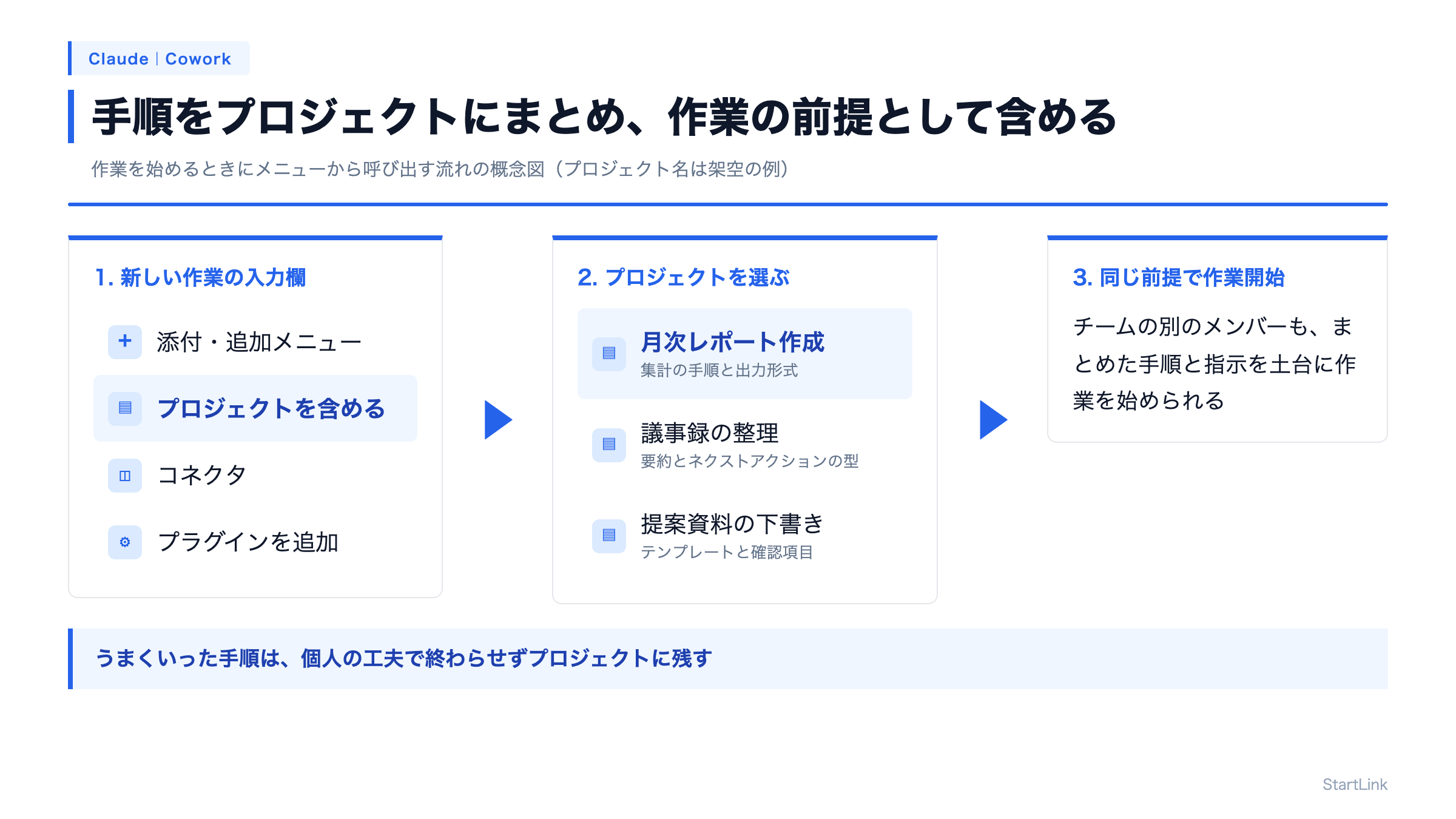
以下の図は、Claudeデスクトップアプリの「Cowork」で、作業にプロジェクトを含める流れを概念図にしたものです(プロジェクト名は架空の例です)。うまくいった手順をプロジェクトにまとめておけば、同じ前提から作業を始められます。プロジェクトを組織内のメンバーに共有する機能(閲覧のみ・編集可を選べます)は、TeamプランとEnterpriseプランで利用できます(2026年10月時点)。
以下の画面は、この記事で使う claude コマンドと /init、/mcp のスラッシュコマンドをターミナルに並べたものです。
マーケティング業務は調査・制作・配信と工程が多く、定型的な作業が溜まりやすい部門です。ここでは競合分析、コンテンツ制作、メール施策の3つの活用例を紹介します。
従来、競合企業のWebサイトを手動で巡回し、料金プラン・機能一覧・ポジショニングの変化を記録する作業は、手間と時間がかかる地道な業務でした。
Claude Codeを使えば、「この5社の料金ページの情報を取得して比較表を作って」と指示するだけで、データの抽出から比較表の生成まで自動で行われます。Firecrawlなどのスクレイピングツールと組み合わせれば、定期的な競合モニタリングの自動化も視野に入ります。外部サービスとの連携パターンはClaude Code × API連携で業務システムを自動化する方法で詳しく紹介しています。
競合調査の下調べと比較表づくりをAIに任せ、人は比較の結果から打ち手を決める、という分担にすると、調査にかかる時間を抑えやすくなります。こうした活用に関心のある方は、経営データの可視化やコンテンツマーケティングの効率化もあわせてご覧ください。
ブログ記事の企画・執筆・編集・公開は工程が多い業務です。Claude Codeでは、次のような流れを1本のパイプラインとして組めます。
この一連の作業をスキルとして定義しておけば、チームの誰が実行しても同じ手順とフォーマットで記事が生成される形にできます。担当者個人の勘に頼るのではなく、手順を仕組みとして残せる点が、品質の標準化と引き継ぎの両方に効きます。
HubSpotのBreezeなどのAI機能と組み合わせると、メール施策の効率化にもつながります。たとえば、Claude Codeでセグメント別のメール文面を一括生成し、HubSpotのワークフローで配信する流れを作れば、パーソナライズしたメール施策を少ない手数で回せます。
ここで大事なのは、CRMを中心に流れを設計することです。コンタクトの獲得からナーチャリング、商談化、顧客化までの一連の流れの中で「メール配信」がどこに位置づくかを決めておくと、単発の文面生成ではなく施策として機能します。全体像はBtoB企業のAIマーケティング自動化戦略で解説しています。
営業の現場では、CRMの確認、資料作成、議事録整理といった「売る以外の作業」に時間が取られがちです。Claude Codeはこうした周辺業務の圧縮に向いています。
HubSpotのCRMデータをMCP経由で取得し、リードのステータス・スコア・ソース別の分布を自動でレポートにまとめる使い方です。従来は管理画面でフィルタリングしながら手動で数字を拾う作業でしたが、自動化すれば「今週の新規リード数は何件で、スコア80以上のホットリードは何件か」という問いに即座に回答が返ります。
CRMにしっかりデータが入っていれば、この集計は経営判断の基盤にもなります。営業プロセスの標準化とセットで考えると、Claude Codeは「溜まったデータを読み解く側」の自動化を担う位置づけです。
顧客への提案資料は、過去の類似案件を探し、最新の情報に更新し、顧客課題に合わせてカスタマイズするため、作成に時間がかかりがちです。Claude Codeにテンプレートと顧客情報を指定すれば、カスタマイズ済みの下書きが生成でき、営業担当は修正・加筆に集中できます。
ただし、案件規模が大きい提案や勝敗を分ける重要な資料は、AIの下書きをそのまま使うのではなく、内容の吟味と最終の書き直しを人が行う運用が適しています。AIは「叩き台を作るアシスタント」として位置づけるのが安全です。
商談後の議事録作成は、営業担当者にとって負担の大きい作業です。録音の文字起こしデータをClaude Codeに渡し、「議事録フォーマットに整理して、ネクストアクションを抽出して」と指示すれば、構造化された議事録とTo-Doリストが自動生成されます。
議事録に加えて、商談メモのCRMへの入力文面もあわせて下書きさせると、入力作業の手間を減らせます。入力前に、担当者が内容を確認する工程は残してください。
整理した議事録をCRM側の活動履歴として残す設計にしておくと、商談から受注、請求までの一連の流れを1つのデータ基盤で追えるようになります。
経理業務は正確性が求められる一方、集計・突合・チェックといった定型作業の比率が高い部門です。ルールが決まっている作業ほど、Claude Codeとの相性が良い領域です。
freeeやマネーフォワードからエクスポートしたデータを、Excelで集計・グラフ化する一連の作業をClaude Codeで自動化できます。「先月の経費を勘定科目別に集計して、前月比の増減を表にまとめて」と指示すれば、CSVの読み込みから集計・比較表の生成までを自動実行します。毎月同じ形で必要になるレポートこそ、スキル化の効果が出やすい領域です。
取引先からの請求書と発注書の突合チェックは、正確性が求められる重要な作業です。Claude Codeに請求書PDFと発注データを渡し、「金額・数量・品目の一致を確認して、差異がある項目を一覧にして」と指示することで、目視では見落としがちな差異を自動検出できます。
従業員の経費精算データのチェック(金額の妥当性、勘定科目の正確性、添付書類の有無)を支援するスクリプトをClaude Codeで作成できます。一定のルールに基づく自動チェックを行い、異常値だけを経理担当者がレビューする形にすれば、確認にかかる工数を削減できます。
なお、営業がHubSpotで管理する取引情報と経理の会計データが分断されていると、そもそも集計の元データを揃えるところから手間がかかります。取引から請求までの流れをデータでつなぐ意味でも、CRMと会計ソフトの連携は前提として整えておきたいところです。
HubSpot ゴールドパートナーが開発・提供
営業がHubSpotで管理する取引情報と、経理が使う会計ソフトのデータが分断されていませんか。HubSpotゴールドパートナーのStartLinkが開発したSync for Money ForwardとSync for freeeは、取引情報を会計ソフト側の見積書・請求書・取引先マスタへ連携し、営業と経理のデータをつなぎます。
いずれも無料プランから試せます。インストールは Sync for freee(HubSpotマーケットプレイス) / Sync for Money Forward(同) から。
Claude Codeは強力ですが、任せ方を誤ると品質やセキュリティのリスクにつながります。ここでは、AIに任せる作業と人間が担う判断の切り分けと、導入を進める際の注意点を整理します。
| AIが得意な作業 | 人間が担うべき判断 |
|---|---|
| データの集計・分類・クレンジング | どの業務を自動化するかの優先順位づけ |
| レポート・資料の下書き生成 | 出力結果の最終確認と業務への反映判断 |
| Webリサーチ・情報収集 | 大型案件・重要取引先へのアプローチ方針 |
| 議事録・メモの構造化 | 法的・会計的な判断が絡む事項 |
「下書きはAI、最終判断は人」という原則を最初に決めておくと、部門をまたいで展開するときも運用ルールがぶれにくくなります。
処理するデータに個人情報や機密情報が含まれる場合は、Anthropicのデータポリシーを確認した上で利用してください。データの扱いはプランごとに異なります。Enterpriseプランは、料金ページに「コンテンツをモデルのトレーニングに既定では使わない」と記載されています(2026年10月時点)。
またAIの出力は常に正確とは限りません。特に数値データの集計や法的・会計的な判断に関わる出力は、人間が検証してから業務に反映してください。Claude Codeは「下書き」や「補助ツール」として位置づけ、重要な判断を含む出力ではClaude CodeとCodexの連携のように別のAIでセカンドオピニオンを取る方法も検証の一助になります。
全社一斉の導入ではなく、まず1〜2名のパイロットユーザーが1つの定型業務で成功例を作り、そこから段階的に広げる方法が効果的です。パイロットが作成したスキルやワークフローは、そのまま他メンバーの導入をスムーズにする資産になります。
はい、使えます。Claude Codeは自然言語での指示を受け付けるため、プログラミングの知識は必要ありません。ファイルの操作やフォルダの整理ができるレベルのPCスキルがあれば、基本的な業務自動化は十分に実行できます。ネイティブインストーラーを使えば、Node.jsなどの事前準備も不要です。
データの扱いはプランによって異なるため、利用するプランの公式のデータ取り扱いの説明を事前に確認してください。Enterpriseプランは、料金ページで「コンテンツをモデルのトレーニングに既定では使わない」とされています。個人情報や機密性の高いデータを扱う場合は、自社の情報セキュリティポリシーに照らして判断してください。
2026年10月時点では、まずPro(月額$17、年払い。月払いは$20)で試し、利用頻度が高ければMax(月額$100〜)へアップグレードすることをお勧めします。FreeプランではClaude Codeを利用できません。チームで導入する場合は、Teamプランのスタンダード席(1人あたり月額$20、年払い。月払いは$25)が管理面でも適しています。
チャット型のAIは、画面上で文章や回答を生成するのが中心です。一方Claude Codeは、ローカル環境のファイルを読み書きし、コードを実行し、外部サービスとの連携まで実際に行います。選ぶときは、「回答を得たいのか、作業そのものを任せたいのか」「扱うデータをどこまで渡せるか」を基準に考えると判断しやすくなります。実務の自動化では、この違いが効いてきます。
個人利用であれば情シスの協力なしで始められます。ただし、MCP連携で社内システムに接続する場合や、Team・Enterpriseプランで全社導入する場合は、セキュリティポリシーの確認やネットワーク設定の調整が必要になるため、情シス部門との連携をお勧めします。
本記事では、非エンジニアがClaude Codeを活用してマーケティング・営業・経理の業務を自動化する方法を、セットアップ手順と部門別の活用例とともに解説しました。このテーマの全記事はClaude Code実践ガイドでご覧いただけます。
ポイントを振り返ります。
claudeで起動・認証 → /initで作業ルール作成 → 欲しい結果を日本語で指示 → 成功手順をスキル化」の6ステップです最初の一歩として、まずは部門内で毎月繰り返し発生している定型業務を1つ選び、Proプランで試してみるのがおすすめです。次の3ステップで進められます。
CRMを活用した業務効率化やAIとの連携に関するご相談は、CRM特化型コンサルティングのHubSpotゴールドパートナーのStartLinkまでお気軽にお問い合わせください。
記事の内容を、そのまま実務に落とし込みたい方向け
HubSpotゴールドパートナーのStartLinkが、HubSpot導入・AI活用・CRM整備・業務効率化までをまとめて支援しています。記事で気になったテーマを、そのまま相談ベースで整理できます。
株式会社StartLinkは、事業推進に関わる「販売促進」「DXによる業務効率化(ERP/CRM/SFA/MAの導入)」などのご相談を受け付けております。 サービスのプランについてのご相談/お見積もり依頼や、ノウハウのお問い合わせについては、無料のお問い合わせページより、お気軽にご連絡くださいませ。