%20(%E8%83%8C%E6%99%AF%E3%81%82%E3%82%8A).png?width=130&height=39&name=%E6%9C%80%E7%B5%82Start%20Link%20(500%20x%20150%20px)%20(%E8%83%8C%E6%99%AF%E3%81%82%E3%82%8A).png "StartLink")
この記事の結論
Stitchの基本機能とUIデザイン自動生成の仕組み。Claude Codeと組み合わせたデザイン→実装ワークフロー。
Stitchの基本機能とUIデザイン自動生成の仕組み。Claude Codeと組み合わせたデザイン→実装ワークフロー。
HubSpotゴールドパートナーのStartLinkが、HubSpot導入・AI活用・CRM整備・業務効率化までをまとめて支援しています。記事で気になったテーマを、そのまま相談ベースで整理できます。
Stitchの基本機能とUIデザイン自動生成の仕組み。Claude Codeと組み合わせたデザイン→実装ワークフロー。
本記事は2026年8月時点の情報です。
本記事は「Claude Code実践ガイド|AI開発の生産性を高める運用設計」シリーズの一部です。
Stitchは、テキスト指示からUIデザインやワイヤーフレームを自動生成するツールです。 Claude Codeと組み合わせることで、「デザインイメージの言語化→ワイヤーフレーム生成→コード実装」までをAI主導で進められます。デザイナーがいない少数精鋭チームにとって、特に強力な選択肢です。
テキスト指示だけでワイヤーフレームやUIデザインを自動生成するStitchの使い方を解説します。デザイナー不在の少数精鋭チームでも、AI主導でデザイン→実装まで進められる方法を紹介します。
対象読者: デザイナーがいない開発チーム、プロトタイプやMVPを素早く作りたいエンジニア・起業家
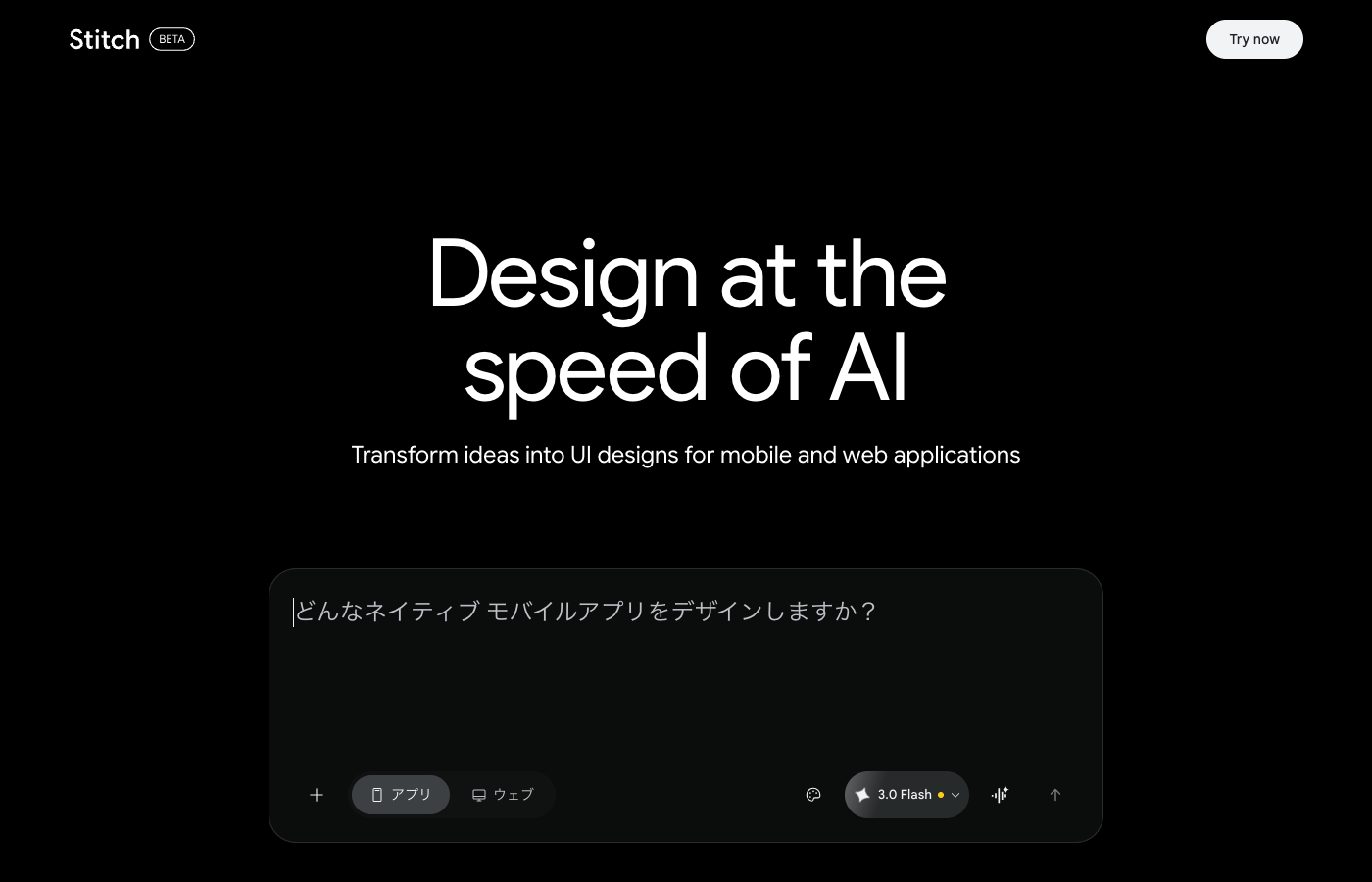
Stitchは、自然言語の指示からUIコンポーネントやページレイアウトを生成するデザインツールです。テキストで「ダッシュボードページ。左サイドバーにナビゲーション、メインエリアにKPIカード4つとグラフ」と記述するだけで、対応するUIデザインを出力します。なお、ここでいうUIは生成するアプリ側の画面を指します。Claude Code自体のテーマやステータスラインの設定はClaude Codeの見た目カスタマイズをご覧ください。
Stitchの最大の価値は「デザイナーがいなくてもUIプロトタイプを作れる」点にあります。テキストで要件を伝えるだけでレイアウトが生成されるため、エンジニアやビジネスサイドのメンバーだけでも「まず動くものを見せる」アプローチが実現できます。
| 工程 | 従来 | Stitch活用 |
|---|---|---|
| ワイヤーフレーム作成 | デザイナーがFigmaで手作業 | テキスト指示で自動生成 |
| UIモックアップ | デザイナーがコンポーネントを配置 | Stitchが構成を提案 |
| デザインレビュー | 画像ベースのフィードバック | テキストで修正指示 |
| コード変換 | エンジニアが手動実装 | Claude Codeで自動生成 |
まず、作りたい画面の要件をClaude Codeに伝えます。要件の整理と設計はOpus、実装はSonnetに任せる/model opusplanのハイブリッド運用を併用すると、品質とコストのバランスを取りやすくなります。
「営業ダッシュボードのワイヤーフレームを作成してほしい。
- ヘッダー: 会社ロゴ、ユーザーアバター、通知アイコン
- サイドバー: ダッシュボード、取引、コンタクト、レポートのナビ
- メインエリア上部: 月次売上、新規商談数、受注率、平均取引額のKPIカード
- メインエリア下部: パイプラインファネルチャートと月次推移グラフを横並び」Stitchがテキスト指示をもとにUI構造を生成します。出力は、コンポーネントの配置・サイズ・間隔を含むレイアウト情報です。
生成されたUI構造をもとに、Claude Codeがプロジェクトの技術スタック(React + Tailwind CSS等)に合わせたコンポーネントコードを生成します。コンポーネントを大量に生成する場面では、都度の承認を省けるClaude Codeのautoモードを設定しておくと作業が止まりません。
# Claude Codeでの指示例
claude "Stitchで生成したダッシュボードレイアウトをReact + Tailwind CSSで実装して。
既存のKPICardコンポーネント(src/components/KPICard.tsx)を再利用して。"生成されたUIに対してテキストで修正指示を出し、デザインとコードを同時に更新します。複数のデザイン案を並行して試す場合は、Git Worktreeによるブランチ分離で案ごとに作業ディレクトリを分けると比較がしやすくなります。
「KPIカードの配置を2×2グリッドから4列横並びに変更。
グラフエリアの高さをもう少し大きく。」Stitchで質の高いUIを生成するには、プロンプトの書き方が重要です。
| 要素 | 例 |
|---|---|
| ページの目的 | 「営業マネージャーが日次で確認するダッシュボード」 |
| レイアウト構成 | 「ヘッダー + サイドバー + メインエリア(2カラム)」 |
| 各エリアの内容 | 「メイン上部にKPIカード4つ、下部にグラフ2つ」 |
| デザインの参考 | 「HubSpotのダッシュボードに近いスタイル」 |
| 技術的制約 | 「Tailwind CSSのユーティリティクラスで実装可能な範囲」 |
Figma連携とStitchは、異なるシーンで力を発揮します。
| 判断基準 | Figma連携 | Stitch |
|---|---|---|
| デザイナーの有無 | デザイナーがFigmaで作成済み | デザイナーなし・エンジニア主導 |
| デザインの精度 | ピクセルパーフェクトな実装 | ラピッドプロトタイピング |
| ワークフロー | デザイン完成後にコード変換 | デザインとコードを同時に生成 |
| 適したフェーズ | 本番UI実装 | MVP・PoC・社内ツール |
HubSpotのデータを表示するカスタムダッシュボードを、Stitchでデザインし、Claude Codeで実装します。経営データの可視化において、「こんな画面が欲しい」をテキストで伝えるだけでプロトタイプが完成します。
コンテンツマーケティングで使うLPの構成を、Stitchでワイヤーフレーム化します。ヒーローセクション、特徴紹介、CTA配置といったLP構成をテキストで定義し、即座にビジュアル化できます。
スマートフォン向けのUI(ボトムナビ、カード型リスト、詳細画面)を、画面サイズの制約とともにテキストで指定し、レスポンシブなコンポーネントを生成します。
「デザイナーを採用するまでUIが作れない」という状況は、スタートアップや少数精鋭の組織でよくある課題です。Stitchを活用すれば、エンジニアやビジネスサイドのメンバーがテキスト指示だけでUIプロトタイプを作れます。
スモールスタートで形を作り、段階的にデザイナーがリファインする――この「まず動くものを見せる」アプローチは、経営判断のスピードを上げます。AI活用の詳細は、経営データBI支援やコンテンツマーケティング支援のページもご覧ください。
本記事ではClaude Code × Stitchを活用し、テキスト指示からワイヤーフレーム・UIデザインを自動生成する方法を解説しました。
Claude Codeの全コマンド一覧はClaude Codeチートシートをご覧ください。AI活用の全体像はAI活用完全ガイドで解説しています。
AIを活用したUI/UXデザインや開発プロセスの効率化についてのご相談は、HubSpotゴールドパートナーのStartLinkまでお気軽にお問い合わせください。CRM × AIの実践的な導入支援を行っています。
チームにデザイナーがいる場合はFigma連携を先に導入し、デザイナーの成果物をClaude Codeで効率的にコード化するワークフローが適しています。デザイナーがいない場合やMVP・PoCの段階では、Stitchでテキスト指示からUIを素早く生成するアプローチが効果的です。両者は排他的ではなく、「Stitchでワイヤーフレーム→デザイナーがFigmaでリファイン→Figma MCPでコード変換」という組み合わせも有効です。
Stitchはラピッドプロトタイピングに強く、レイアウト構成やコンポーネント配置の精度は実用的なレベルです。ただし、ピクセルパーフェクトなデザインやブランドガイドラインに厳密に沿った仕上がりには、デザイナーによる調整が必要です。社内ツールやダッシュボードのように機能性を重視するUIでは、Stitchの出力をそのまま実装に使えるケースも多くあります。
プロンプトに「ページの目的」「レイアウト構成(ヘッダー+サイドバー+メインエリアなど)」「各エリアの具体的な内容」「参考にしたいデザインのスタイル」「技術的制約」の5要素を含めることが重要です。「かっこいいダッシュボードを作って」のような抽象的な指示ではなく、各エリアに配置する要素を具体的に記述してください。
社内ツールやダッシュボードなど、機能性を重視するUIであればStitchの出力をそのまま実装に使えるケースがあります。ただし、ブランドガイドラインに厳密に沿う必要がある顧客向けプロダクトや、ピクセルパーフェクトな仕上がりが求められるLPなどでは、デザイナーによるリファインを挟むことを推奨します。
従来のデザイン→実装フローでは、ワイヤーフレーム作成からコード実装まで数日〜1週間かかることが一般的です。Stitch + Claude Codeの組み合わせでは、テキスト指示からUIプロトタイプとコードの初版を数時間以内に得られます。特にMVPやPoCのフェーズでは、「まず形にして関係者のフィードバックを得る」サイクルが大幅に短縮されます。
株式会社StartLinkは、事業推進に関わる「販売促進」「DXによる業務効率化(ERP/CRM/SFA/MAの導入)」などのご相談を受け付けております。 サービスのプランについてのご相談/お見積もり依頼や、ノウハウのお問い合わせについては、無料のお問い合わせページより、お気軽にご連絡くださいませ。
