%20(%E8%83%8C%E6%99%AF%E3%81%82%E3%82%8A).png?width=130&height=39&name=%E6%9C%80%E7%B5%82Start%20Link%20(500%20x%20150%20px)%20(%E8%83%8C%E6%99%AF%E3%81%82%E3%82%8A).png "StartLink")

この記事の結論
Claude CodeでCSV/JSONデータを分析する基本ワークフロー(読み込み→分析→可視化→レポート)。自然言語の指示でPythonコードの生成・実行・結果の解釈までを任せられるのが特徴です(結果の妥当性は人が確認します)。
Claude CodeでCSV/JSONデータを分析する基本ワークフロー(読み込み→分析→可視化→レポート)。自然言語の指示でPythonコードの生成・実行・結果の解釈までを任せられるのが特徴です(結果の妥当性は人が確認します)。
Claude CodeでCSV/JSONデータを分析する基本ワークフロー(読み込み→分析→可視化→レポート)。自然言語の指示でPythonコードの生成・実行・結果の解釈までを任せられるのが特徴です(結果の妥当性は人が確認します)。
2026年10月時点の情報です。Claude Codeとは、ターミナル上で自然言語の指示を出し、Pythonコードの生成・実行・結果の解釈までを任せられるAI開発ツールです。CSV・JSON・API経由のデータであれば、読み込みから集計・可視化・レポート出力までを一続きの作業として進められます。
「毎月、GA4と広告管理画面とCRMからCSVを書き出し、スプレッドシートで突き合わせるだけで半日が終わる」——データ分析の相談で多いのは、分析そのものより、その手前の集計と整形に時間を取られているという悩みです。StartLink でも、レポートの集計や資料の下書きといった定型の作業は Claude Code を中心に進め、出てきた数値やスクリプトは別のAI(Codex)にも検証させたうえで人が確認しています。本記事では、その前提で使える指示の型と、任せない方がよい場面をまとめます。
AI活用完全ガイドでAI活用の全体像を、「Claude Codeでチーム開発を効率化する方法」「Claude Codeの企業導入セキュリティガイド」で関連トピックを解説しています。関連する記事の一覧はClaude Code実践ガイドをご覧ください。
Claude Codeでデータ分析を自動化したいマーケター・経営企画担当者・営業企画担当者に向けて、実務でそのまま使える指示の型と、向かないケースまで整理しています。最後まで読むと、手元のCSVやAPIデータをClaude Codeでどう分析し、どこから仕組み化していけばよいかがわかるようになります。
Claude Codeは「コードを生成するAI」ではなく、「コードを生成し、実行し、結果を解釈するAI」です。この違いが、データ分析との相性を左右する要素になってきます。詳しくは「Claude Code × CI/CD」でも解説しています。
これまでデータ分析にAIを使う場合、チャットAIのコード実行機能(Code Interpreter型)やGitHub Copilotなどが選択肢でしたが、それぞれにワークフロー上の違いがありました。
| アプローチ | ツール | ワークフロー | 制約 |
|---|---|---|---|
| チャットAI + コード実行機能 | 汎用チャットAIの有料プラン | ファイルアップロード → 分析 → ダウンロード | ファイルサイズ制限、環境制約 |
| Jupyter + Copilot | GitHub Copilot(VS Code) | ノートブック上でセルの補完、またはエージェントによるセルの編集・実行 | ノートブックと VS Code 環境が前提。補完機能のみを使う場合はセルの実行は手動 |
| Claude Code | ターミナル | 自然言語指示 → コード生成・実行(結果は人が確認) | ローカル環境が前提 |
| BIツール | Tableau / Power BI | GUIで可視化設定 | 定型外の細かい分析指定には工夫が必要 |
Claude Codeの大きな強みは、ローカルファイルシステムに直接アクセスできることです。前掲の比較表のとおり、Code Interpreterのような「ファイルをアップロードする」というステップを挟まず、ファイルパスを伝えるだけで処理が始まります。スプレッドシートで手動集計をしていた業務ほど、この差は大きく効いてきます。
CSV分析は「読み込み→分析→可視化→レポート」という4ステップに分解できます。この一連の流れを一気通貫で任せられる点が、Claude Codeを使う大きなメリットです。この4ステップは直列の流れになっていて、読み込みで把握したデータ構造が次の分析指示の書き方に効き、分析結果がそのまま可視化とレポートの入力になります。途中のステップで結果がおかしければ、その箇所だけやり直すよう指示すればよく、全体を最初から回し直す必要はありません。1つずつのステップを個別のツールで手動処理していた従来の分析フローと比べると、担当者が途中でつなぎ直す作業がなくなります。各ステップでは指示の出し方にコツがあり、読み込みではカラム構成と欠損値の確認、分析では項目の箇条書き、可視化ではグラフ種別・フォント・出力先の指定を明示すると、同じ品質で再現しやすくなります。
まず、集計に入る前に、データの全体像を確認するための指示を出します。対象ファイルのパスを伝え、カラム一覧・データ型・行数・欠損値の状況を確認させる形です。最初にカラム構成や欠損値の有無を把握しておくと、後続の集計指示を具体的に書きやすくなります。
Claude Codeは自動的にPythonスクリプト(pandas使用)を生成・実行し、データのプロファイリング結果を返します。
データの全体像を把握したら、分析を指示します。
以下の分析を実行してください:
1. 月別の売上推移
2. 商品カテゴリ別の売上構成比
3. 前年同月比の増減
4. 売上上位10商品とその推移

結果はCSVファイルとして /output/ に出力してください。
Claude Codeは1回の指示で複数のPythonスクリプトを生成・実行できるため、上記4つの分析をまとめて指示できます。途中でエラーが出ても、デバッグして再実行するよう指示できます。
先ほどの分析結果をmatplotlibで可視化してください。
- 月別売上推移: 棒グラフ + 前年比の折れ線(2軸)
- カテゴリ別構成比: ドーナツチャート
- 上位10商品: 横棒グラフ

グラフは環境にある日本語フォントを指定し、
/output/charts/ に保存してください。
Claude Codeはローカルにインストールされているフォントを検出してフォント設定を調整できます。日本語の文字化けが発生した場合も、修正スクリプトの生成を指示すれば対応できます。仕上げとして、グラフを埋め込んだMarkdown形式の月次レポートまで生成させれば、集計から報告資料の作成まで一連の作業が完結します。
実務で分析対象になりやすいのは、GA4・Search Console・CRMの3つのデータです。それぞれのデータ構造は異なりますが、Claude Codeへの指示の型は共通しています。分析項目を箇条書きで具体的に伝えるほど、精度の高い結果が返ってきます。
GA4のデータ取得には、BigQueryエクスポートまたはGA4 APIを使用します。
GA4からエクスポートしたBigQueryのCSVデータを分析してください。

以下の分析をお願いします:
1. ページ別のPV数とセッション数
2. 流入元(source/medium)別のコンバージョン率
3. ランディングページ別の直帰率
4. デバイス別のユーザー行動比較
GA4データの分析でClaude Codeが特に有効なのは、複数の指標を組み合わせたクロス分析です。
| 分析パターン | GA4の指標組み合わせ | ビジネスインサイト |
|---|---|---|
| 流入元×コンバージョン | sessionSourceMedium × keyEvents | 費用対効果の高いチャネル特定 |
| ページ×エンゲージメント時間 | pagePath × userEngagementDuration | コンテンツ品質の評価 |
| デバイス×直帰率 | deviceCategory × bounceRate | UX改善の優先順位 |
| 時間帯×PV | hour × screenPageViews | コンテンツ配信最適タイミング |
表の指標名はGA4 Data APIのものです。直帰率(bounceRate)は、エンゲージメントのなかったセッションの割合((セッション数 − エンゲージのあったセッション数)÷ セッション数)で、ページから別のページへ移らずに離れる割合を指す「離脱率」とは別の指標です。同じ名前でも定義が違うので、指示に書くときは指標名をそろえてください。
Search Consoleのパフォーマンスデータを分析し、SEO戦略に活かすパターンです。
GSCから取得した(クエリ・ページ・日付ごとの)CSVを分析してください。
ファイル: /data/gsc_performance_90days.csv

分析項目:
1. 検索クエリ別のCTR(クリック率)とポジション
2. CTRが低い(3%未満)がポジション10位以内のキーワードと、そのクエリで表示されているページ(改善余地あり)
3. ポジションが上昇傾向のキーワード(直近30日 vs 前30日)
4. カニバリゼーション検出(同一クエリで複数ページが表示されているケース)
ここで挙げている「CTRが低いがポジション10位以内」という条件は、表示順位は取れているのにクリックされていないキーワードを拾うためのものです。順位が取れていないキーワードはコンテンツ自体の強化から必要になりますが、この条件に合うキーワードはタイトルタグやメタディスクリプションの見直しという比較的軽い修正で試せるため、対策の優先順位付けの判断材料として使えます。クエリと対象ページをセットで抽出しておくと、どのページのスニペットを直すべきかまでそのまま確認できます。
ただし、この分析はSearch Consoleの画面から書き出した通常のエクスポートだけでは成り立ちません。クエリ別・ページ別の表は別々に出力されるため、「どのクエリがどのページで表示されたか」や、期間の比較に必要な日別の値が手元に残らないからです。Search Console APIの検索アナリティクス(searchanalytics.query)では、dimensions に query・page・date を指定すると、この組み合わせの行を取得できます。1回のリクエストで返せる行数は最大25,000行(rowLimit)で、それを超える場合は startRow をずらして繰り返し取得します。ただし、公式ドキュメントによると、このAPIはSearch Console側の内部制限があり、すべてのデータ行を返すことは保証されず、クリック数の多い上位の行が返されます。ページ送りを最後まで行っても、表示回数の少ないクエリは含まれない可能性があるため、分析結果は「取得できた範囲の傾向」として読み、全件を前提にした結論にはしないでください。分析を依頼する前に、CSVがこの粒度で用意できているかも確認してください。
このようなSearch Console分析は、AIを活用した生産性測定の文脈でも重要です。コンテンツマーケティングの成果を定量的に把握するために、検索パフォーマンスデータの分析は有効な手段です。
HubSpotなどのCRMからエクスポートしたデータを分析するパターンです。
HubSpotからエクスポートした商談データを分析してください。
ファイル: /data/hubspot_deals_export.csv

分析項目:
1. パイプラインステージ別の商談数と金額
2. 平均商談期間(ステージ別のリードタイム)
3. 受注率の推移(月別)
4. 商談金額の分布(ヒストグラム)
5. 失注理由の分類と頻度
Claude CodeはMCP(Model Context Protocol)を使って、APIから直接データを取得することもできます。CSVエクスポートの手間を省き、書き出した時点ではなく取得した時点のデータで分析できる点が特徴です。
HubSpot MCPを使って、直近90日間の商談データを取得し、
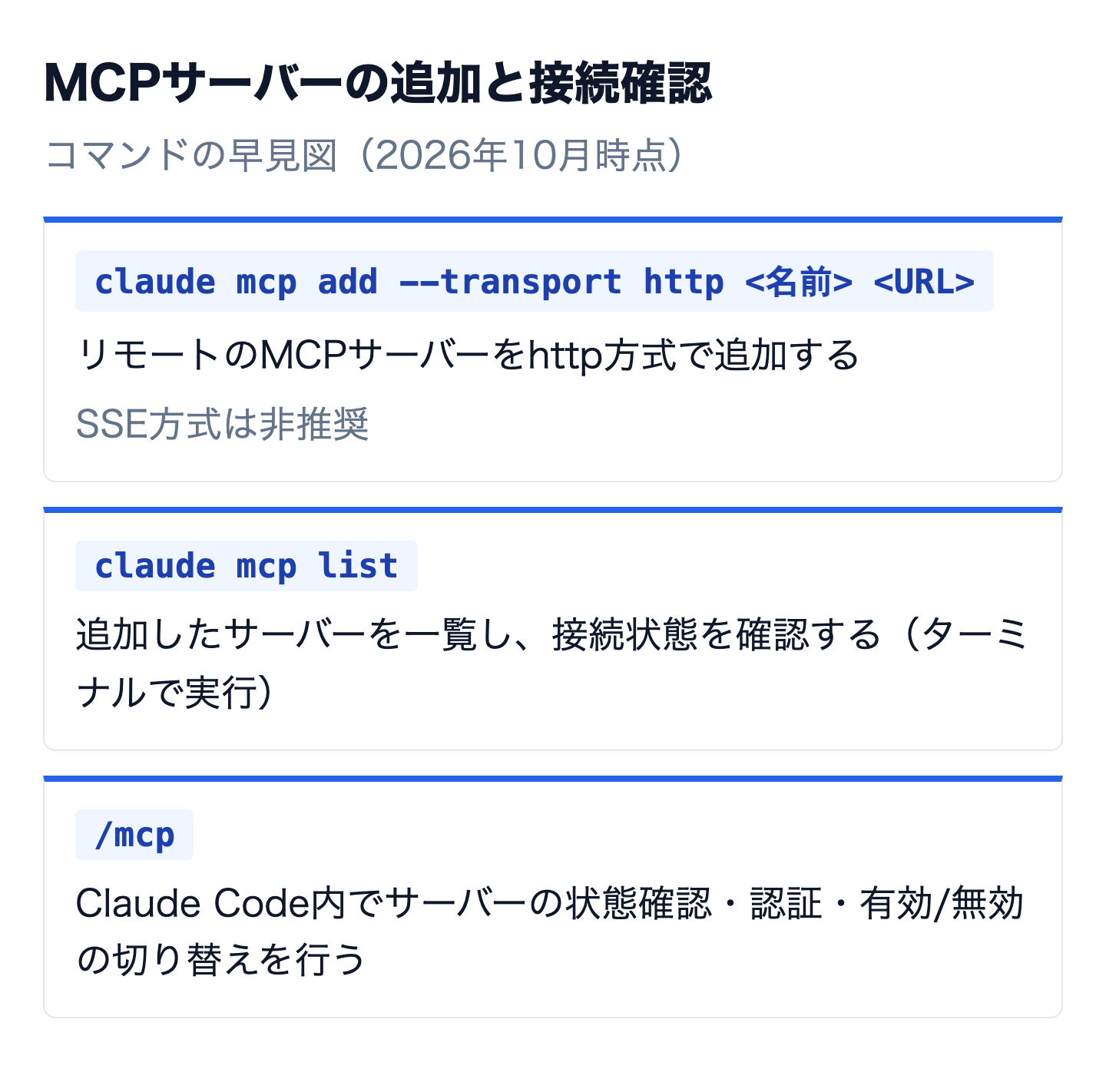
受注率のファネル分析を実行してください。以下の図は、MCPサーバーを追加して接続を確認するときに使うコマンドの早見図です(実際の画面ではありません)。リモートのMCPサーバーを追加するときは、SSE方式は非推奨で、claude mcp add --transport http <名前> のようにhttp方式を使うのが推奨です。追加したサーバーの状態は、claude mcp list やClaude Code内の /mcp で確認できます。APIからデータを直接取得する仕組みを組む際は、まずこうしたコマンドでMCPサーバーの接続状況を確認するところから始めます。
実務では、1つのデータソースだけで分析が完結することは稀です。複数のデータソースを組み合わせた統合分析こそ、Claude Codeの真価が発揮される場面だと考えています。GA4・広告費・CRMという性質の異なる3つのデータを、担当者が手作業で突き合わせようとすると時間がかかり、突き合わせ方も担当者ごとにばらつきが出やすくなります。
以下の3つのデータソースを統合して、チャネル別のマーケティングROIを分析してください。

1. GA4データ(/data/ga4_channels.csv): チャネル別のセッション・CV数
2. 広告費データ(/data/ad_spend.csv): Google Ads・Facebook Adsの月別費用
3. CRMデータ(/data/hubspot_revenue.csv): 取引ごとの受注金額・受注日・顧客ID・その顧客の初回獲得日・獲得チャネル

統合キー: utm_source + utm_medium

前提:
- 新規顧客数は、集計期間内に初回獲得日がある顧客IDを、チャネルごとに重複なく数える
- 顧客ID・初回獲得日(またはチャネル別の新規顧客数)が無い場合は、CACを算出せず「算出に必要な列が不足」と報告する

出力:
- チャネル別のCAC(顧客獲得コスト)
- チャネル別のROAS(広告費用対効果)
- 投資配分の最適化提案
この指示で求めている2つの指標は、計算の分母が違います。CAC(顧客獲得コスト)は「チャネルの費用 ÷ そのチャネル経由で新たに獲得した顧客数」、ROAS(広告費用対効果)は「チャネル経由の売上 ÷ 広告費」で、顧客数は同じ顧客の重複(同じ顧客の複数の受注や再受注)を除いて数えます。前者は低いほど、後者は高いほど効率がよいと読みます。CACは新規顧客数で割るため、受注金額だけのCSVでは計算できません。上の指示で顧客IDと初回獲得日を入力に含め、足りないときは算出させないと書いているのはこのためです。たとえば、ある四半期にGoogle Adsへ60万円を使い、同じ期間に初回獲得日がある新規顧客が12社なら、CACは5万円です(数値は説明用の架空の例)。同じ12社の受注金額の合計が180万円なら、ROASは3.0(300%)になります。HubSpotの解説でも、CACは費用の合計を新規顧客数で割って求めるとされています(HubSpot Blog: CACの定義と計算式)。オーガニック検索のように広告費が発生しないチャネルはROASが計算できないため、制作費や人件費を費用に含めるかどうかを先に決めておかないと、チャネル同士を同じ物差しで比べられません。
また、「投資配分の最適化提案」はあくまで集計結果から導いた仮説です。受注までのリードタイムが長いBtoBでは、当月の広告費と当月の受注が対応しないことが多く、集計期間を四半期単位に広げる、商談の作成日を基準に費用と突き合わせる、といった設計の判断は人が行います。Claude Codeには、期間の取り方を変えた複数パターンの集計を並べさせ、結論が期間の取り方に左右されていないかを確かめる使い方が向いています。
Claude Codeは、データの結合ロジック(join条件)を推定してPythonスクリプトを生成・実行する流れで進みます。結合でデータの不整合が発生した場合も、問題箇所を報告して修正を提案させることができます。ただし、utm_source/mediumの命名がチャネルごとにばらついている場合や、CRM側の商談とGA4のセッションを一意に紐づけるIDが存在しない場合は、結合の精度そのものが下がります。GA4のデータはセッション単位、CRMの商談は取引単位と粒度が異なるため、1対1でそのまま突合できる構造にはなっていません。その場合は、チャネルや期間といった共通の粒度までそれぞれ集計してから突合する形に落としたり、表記ゆれを正規化する処理を先に指示したり、キャンペーン名や期間など別の項目を紐づけキーとして使う設計を検討したりする必要があります。結合後は件数の増減を確認し、元データから行数が不自然に変わっていないかをチェックするのも有効です。統合分析を始める前に、どのデータをどのキーで紐づけるかという設計は、人が事前に決めておく必要があります。
単発の分析で終わらせず、毎月同じフォーマットで発生するレポート業務をテンプレート化することは、Claude Codeを使ったデータ分析で効果を出しやすい使い方のひとつだと考えています。個人の経験やスキルに依存させず、担当者が変わっても同じ分析を再現できる状態を作ることが、仕組み化の目的です。
繰り返し行う分析は、スキル(SKILL.md)としてテンプレート化する方法があります。スキルは.claude/skills/<スキル名>/SKILL.mdに置き、/スキル名で呼び出せます。従来の.claude/commands/によるカスタムコマンドも引き続き使えますが、現在はスキルが推奨の形です。詳しくはカスタムコマンドの解説記事もご覧ください。
例(自作の例):.claude/skills/monthly-report/SKILL.md
---
description: 売上・広告費・Webトラフィックから月次レポートを生成する
---

以下のデータを使って月次レポートを生成してください。

## データソース

分析に使う3つのデータの置き場所です。

- 売上データ: /data/sales_latest.csv
- 広告費: /data/ad_spend_latest.csv
- Webトラフィック: /data/ga4_latest.csv

## 分析項目

月次レポートで確認したい4つの観点です。

1. 売上の前月比・前年比
2. チャネル別のROI
3. トップ10キーワードのパフォーマンス
4. 来月の予測(直近6ヶ月のトレンドベース)

## 出力

以下の3種類のファイルを出力します。

- Markdownレポート → /output/monthly_report_YYYYMM.md
- グラフ → /output/charts/
- サマリーCSV → /output/summary_YYYYMM.csvデータ分析の自動化で効果が出やすいのは、「レポートの型」を固定することです。分析内容は毎月変わっても、出力フォーマットが一定であれば、レポートを受け取る側の消費効率が上がりますし、担当者が変わっても同じ品質のアウトプットを維持しやすくなります。これは、人の力量に頼るのではなく、テンプレートという仕組みで品質を担保する発想です。
いきなり複数データソースの統合分析からテンプレート化しようとすると、設計に時間がかかり、途中で頓挫しやすくなります。まずは手元のCSV1本をClaude Codeに投入し、月次集計とグラフ生成を体験するところから始め、慣れてきたらGA4やCRMデータとの統合分析へと段階的に広げていくのが現実的な進め方です。どの業務からテンプレート化すべきかは、部署や扱っているデータの構造によって最適な形は異なりますので、まずは自社で発生頻度が高く、かつ手作業の負担が大きい分析から着手することをおすすめします。
Claude Codeを使ったデータ分析では、エラーへの対処と、分析に入る前のデータ品質チェックが精度を左右します。典型的なエラーは、文字コード(Shift_JIS等)による読み込み失敗や、想定と違うカラム名によるKeyErrorで、いずれもClaude Code側にエンコーディング変換や型変換のスクリプトを生成させて対処できます。もう一方の品質チェックは、欠損値・外れ値・重複行・日付フォーマットの4つの観点を、分析前の指示に組み込んでおく形です。ここを丁寧にやっておくかどうかで、後工程の分析結果の信頼性が変わってきます。
| エラー | 原因 | Claude Codeの自動対処 |
|---|---|---|
| UnicodeDecodeError | CSV文字コード(Shift_JIS等) | エンコーディングの判定・変換スクリプトの生成 |
| KeyError | カラム名の不一致 | 類似カラム名の提案 |
| ValueError | データ型の不整合 | 型変換スクリプトの生成 |
| MemoryError | データが大きすぎる | チャンク処理への切り替えを提案 |
| 日本語文字化け | matplotlibフォント設定 | 日本語フォントの設定を修正 |
分析の前に、データ品質のチェックを自動的に実行させることをおすすめします。
データの品質チェックを実行してから分析に進んでください。
チェック項目:
- 欠損値の割合(自社で決めた閾値を超えるカラムは報告。例: 5%)
- 外れ値の検出(IQR法)
- 重複行の検出
- 日付カラムのフォーマット整合性
5%という値は一般的な基準ではなく、指示の書き方を示すための例です。欠損が分析の結論に効くかどうかは、そのカラムを何に使うかで決まるため、閾値は分析の目的に合わせて決めてください。こうしたチェック項目をあらかじめ指示に含めておけば、毎回同じ基準でデータ品質を確認できるようになり、担当者ごとにチェックの粒度がばらつく問題を防げます。
Claude Codeによるデータ分析には多くの利点がありますが、万能ではありません。向かないケースを正直に共有しておきます。
ただし、これらは「使えない」という意味ではなく、「他の手段と組み合わせる」判断が必要という意味です。定型分析はClaude Codeに任せ、探索的な仮説検証はJupyter Notebookで、といった役割分担が現実的です。
分析データにPII(個人識別情報)が含まれる場合、Claude Codeに読み込ませたファイルの内容は、処理のためにAnthropicのサービスへ送信されます。データの保持や学習への利用の扱いは、利用しているプラン(個人向けか、Team・Enterprise・APIなどの商用か)によって異なるため、公式のデータ利用ポリシーで最新の条件を確認してください。そのうえで、個人情報は分析に不要な列を除く、氏名やメールアドレスを仮名化するといった前処理をしてから渡すのが安全です。社内の機密データを分析する場合は、組織のデータ取り扱いポリシーも確認する必要があります。
また、分析結果を経営判断や大きな投資配分の意思決定に使う場合は、Claude Codeが出した数値やスクリプトの妥当性を人が確認するプロセスを挟むことをおすすめします。データの集計・可視化・下書きレポートの作成はAIに任せ、その数値を踏まえた最終判断は人が行うという役割分担が、安全にAIを活用する上でのポイントになってきます。
はい、Claude Codeが自動的にPythonスクリプトを生成・実行するため、Python自体の知識は必須ではありません。「このCSVから月別の売上推移をグラフにして」のように自然言語で指示すれば、集計とグラフの作成まで進められます。ただし、Pythonの基礎知識があると、生成されたスクリプトの妥当性を検証できるため、分析結果の信頼性を確認しやすくなります。
ローカル環境のメモリに依存しますが、一般的なPCであればある程度のサイズのCSVは処理できるケースが多いです。データサイズが大きい場合は、チャンク処理(分割読み込み)での実行を指示する形で進められます。それでも処理が難しい場合は、BigQueryやDuckDBなどを併用する方法をClaude Codeに相談してください。
はい、可能です。Claude Codeにopenpyxlライブラリを使ったExcel出力を指示すれば、フォーマット済みのExcelファイルを生成できます。Googleスプレッドシートへの出力は、Google Sheets APIを使うか、CSV出力してからインポートする方法が一般的です。
用途によって使い分けます。定期的な分析にはAPI直接取得の方が、データエクスポートの手間が省けて効率的です。一方、アドホックな分析や、APIアクセスが制限されている場合はCSVエクスポートが適しています。MCP対応のAPIであれば、Claude Codeから直接データ取得できるため、より効率的に運用できます。
毎月同じフォーマットで作成しているレポート業務から始めることをおすすめします。一度パイプラインを構築すれば、以降は同じ型で分析を再現しやすくなります。次に着手しやすいのは、手作業で数時間かかっているデータクレンジング(整形・統合・検証)です。どちらも「定型化しやすく、手作業の負担が大きい」という共通点があります。
Claude Codeは、CSV・JSON・APIデータの読み込みから集計・可視化・レポート出力までを自然言語の指示で進められる点が強みです。ただし、数値とスクリプトの妥当性は人が確認する前提で使います。
本記事のポイントを整理します。
最初の一歩として、次の3ステップから始めてみてください。
CRMを活用した業務効率化やAIとの連携に関するご相談は、CRM特化型コンサルティングのHubSpotゴールドパートナーのStartLinkまでお気軽にお問い合わせください。
記事の内容を、そのまま実務に落とし込みたい方向け
HubSpotゴールドパートナーのStartLinkが、HubSpot導入・AI活用・CRM整備・業務効率化までをまとめて支援しています。記事で気になったテーマを、そのまま相談ベースで整理できます。
株式会社StartLinkは、事業推進に関わる「販売促進」「DXによる業務効率化(ERP/CRM/SFA/MAの導入)」などのご相談を受け付けております。 サービスのプランについてのご相談/お見積もり依頼や、ノウハウのお問い合わせについては、無料のお問い合わせページより、お気軽にご連絡くださいませ。