Claude CodeとMCP(Model Context Protocol)を連携すれば、HubSpot・freee・Slack・GitHubなど多くのサービスに共通の仕組みで接続でき、複数のデータソースを1つのセッションで横断して扱えるようになります。設定はclaude mcp add --transport httpでサーバーを追加するところから始められ、読み取り専用の権限で1サービスから広げる進め方が、安全性と効果の両立につながります。
本記事は2026年10月時点の情報です。
「AIを導入したいが、社内システムのデータにアクセスできなければ意味がない」「CRMはHubSpot、会計はfreee、やり取りはSlack。データを集めるだけで毎回コピペ作業になる」「サービスごとにAPI連携を作り込むと、保守が追いつかない」——。多くのCTO・エンジニア・DX担当者が感じているこの課題を解決するのが、Claude CodeとMCP(Model Context Protocol)の連携です。詳しくは「Claude Codeでチーム開発を効率化する方法」で解説しています。
MCPとは、Anthropicが提唱するオープンソースの標準プロトコルで、AIアシスタントと外部ツール・データベース・APIを安全に接続するための仕組みです。例えるなら、AIにとっての「USB-C」のような共通規格です。スマートフォンの充電ケーブルがUSB-Cにそろってきたように、AIと外部サービスの接続を共通の手順でそろえることを目指したプロトコルです。AI活用完全ガイドで、AI活用の全体像を把握できます。
2026年10月時点で、Claude CodeはMCPサーバーとの接続を標準サポートしており、HubSpot・freee・Slack・Notion・Jira・Linear・GitHub・PostgreSQLなど、MCPサーバーが提供されている多くのサービスと連携できます。詳しくは「Claude Codeの企業導入セキュリティガイド」で解説しています。
出典: Anthropic公式: MCP
本記事では、MCP連携の基本概念から具体的な設定手順、そして実務で効果を発揮する活用パターンまでを解説します。
この記事でわかること
この記事は、Claude Codeで社内システムとのMCP連携を始めたいエンジニア・DX推進担当者に向けて、概念の整理から設定手順、運用上の注意点までを一通り解説します。
- MCPの役割と3層アーキテクチャ — 従来の個別API連携との違いと、Host・Client・Serverの構造を整理します。
- 設定手順の全体像 — CLIでの追加・削除、
/mcpでの接続管理、設定ファイルによる共有の手順を解説します。
- 主要サービスとの連携パターン — HubSpot・freee・Slack・Jira・GitHub・データベースへの接続で何ができるかを紹介します。
- セキュリティと運用最適化 — 認証情報の管理、権限の最小化、使わないサーバーの切り替えとTool Searchの仕組みをまとめます。
- 導入の進め方と活用シナリオ — 接続方式と設定範囲の判断表、HubSpotの公式リモートMCPサーバーを接続するまでの手順例、導入後の確認チェックリスト、業務別の実践シナリオを提示します。
社内システムとAIを接続して業務自動化の全体像を描きたい方に向けて書いています。最後まで読むと、自社に合ったMCPサーバーの選び方と、接続から運用までの最初の一歩が具体的にイメージできるようになります。
MCPとは何か:AI連携の新しい標準プロトコル
まずはMCPが解決する課題と基本的な構造を整理します。「なぜ個別API連携では限界があるのか」を押さえると、導入判断や設計の軸が定まりやすくなります。
「USB-C革命」としてのMCP
従来、AIツールと外部サービスを連携するには、個別のAPIクライアントを開発し、認証処理・エラーハンドリング・データ変換のロジックをサービスごとに実装する必要がありました。サービスが10個あれば、10通りの連携コードを書くことになります。詳しくは「Claude Code × CI/CD」で解説しています。
MCPは、この問題を標準プロトコルで小さくします。USB-Cが充電・データ転送・映像出力の端子をそろえたように、MCPはCRM・会計・チャット・プロジェクト管理といったサービスへの接続方法を共通の形にそろえます。MCPサーバーがツールごとの接続処理を受け持つため、Claude Codeは同じ手順で各サービスを扱えます。対応するMCPサーバーがあるサービスなら、新しく追加するときも登録と権限の設定が中心になります。
| 比較項目 |
従来のAPI連携 |
MCP連携 |
| 接続方式 |
サービスごとに個別実装 |
共通のプロトコルで接続 |
| 認証管理 |
連携ごとにOAuth・APIキーを管理 |
MCPサーバーごとに設定(管理の手間は残る) |
| 新サービス追加 |
コード開発が必要 |
既存のMCPサーバーがあれば登録と権限設定が中心 |
| セキュリティ |
実装者に依存 |
サーバーの信頼性と付与する権限の設計に依存 |
| AIへのデータの渡し方 |
人が加工して渡す |
AIがツール経由で必要な範囲を取得する |
| 運用で残る作業 |
連携コードの保守 |
サーバーの選定・更新確認・権限の棚卸し |
どちらの方式でも、安全性は「どのサーバーを信頼し、どこまでの権限を渡すか」の設計で決まります。MCPは接続の手間を減らす仕組みであり、権限設計の代わりにはならない点を押さえておくと判断を誤りにくくなります。
MCPの詳細な仕組みについては、「MCPとは|Model Context Protocolの基礎と活用ガイド」で詳しく解説しています。
MCPのアーキテクチャ:Host → Client → Server
MCPは3層のアーキテクチャで設計されています。この構造を理解しておくと、トラブルシューティングや設計判断の際に役立ちます。
出典: MCP Architecture
MCPホスト(MCP Host): Claude Codeやクラウド版Claudeなど、ユーザーが直接操作するアプリケーションです。MCPホストはユーザーの意図を解釈し、必要な外部リソースへのアクセスをMCPクライアントに委任します。1つのホストが複数のクライアントを管理できる点が重要です。
MCPクライアント(MCP Client): ホストとサーバー間の通信を管理するコンポーネントです。各MCPサーバーとの間に1対1の接続を確立し、プロトコルに準拠したリクエストの送信・レスポンスの受信を行います。Claude Codeは内部的に各MCPサーバーごとにクライアントインスタンスを生成し、並行して複数サーバーと通信できます。
MCPサーバー(MCP Server): 各外部サービスへのアクセスを実際に仲介するサーバーです。HubSpot用、freee用、Slack用、Notion用など、サービスごとに専用のMCPサーバーが存在します。MCPサーバーは「ツール(Tools)」「リソース(Resources)」「プロンプト(Prompts)」の3種類の機能をホストに提供します。
この3層構造により、たとえばHubSpotのMCPサーバーに問題が発生しても、他のMCPサーバー(freeeやSlack)には影響が及びにくい設計です。障害の切り分けと個別のデバッグを進めやすくなります。
標準プロトコルであることの運用上の意味
以下の画面は、claude --help を実行し、mcp の説明行を抜き出した実出力です。Claude CodeのCLIには、MCPサーバーを操作するためのサブコマンドが標準で用意されていることが確認できます。
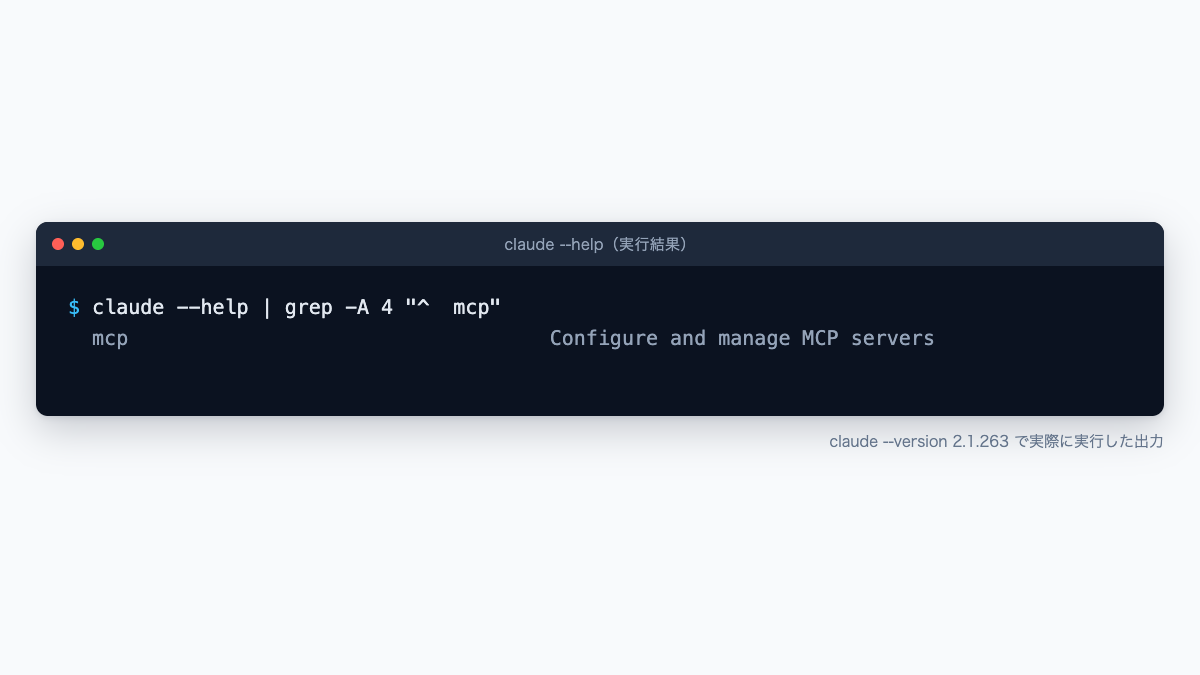
標準プロトコルとして用意されていることには、運用面でも意味があります。個別に作り込んだ連携は作った担当者に依存しがちですが、標準化された接続方式であれば、設定内容をチームで共有し、担当者が変わっても同じ環境を再現できます。個人のスキルや記憶に頼るのではなく、仕組みとして引き継げる連携基盤を作るという考え方が、MCP導入の前提になってきます。
MCP連携で何が変わるのか:業務フロー全体での位置づけ
「つなげられること」と「業務で価値が出ること」は別の話です。ここでは、MCP連携を業務フロー全体のどこに置くかという視点で、導入前に描いておきたい全体像を整理します。
情報分散という現状の課題
CRMはHubSpot、会計はfreee、日々のやり取りはSlack、独自データは社内データベース——。システムごとに情報が分散していると、営業レポートや経営数字を作るたびに画面を行き来し、CSVをエクスポートしてスプレッドシートで突き合わせる手作業が発生します。手動での転記や突合が多いほど、差分やミスが起きやすくなります。
MCPは、この「分散したデータを人がつなぐ」状態を、「AIがプロトコル越しにつなぐ」状態へ近づける仕組みです。つなぐ先のデータが整理されていればいるほど効果を発揮します。つまり、HubSpotのコンタクト・会社・取引といったリレーションデータベースに日々の営業情報が正しく入力されていることが、AI連携の価値を左右する土台になってきます。
「受注から入金まで」の一気通貫
CRMのHubSpotと会計のfreeeをMCP経由で同時に接続すると、「受注から入金までの一気通貫」のデータフローをAIが横断的に把握できるようになります。コンタクト獲得から取引・受注(HubSpot)、請求・入金(freee)、社内共有(Slack)というフローの各区間を、一つのセッションでまたいで参照・加工できます。
これはフロントオフィスとバックオフィスの統合という観点で大きな価値を持ちます。個別の機能や画面を行き来する作業ではなく、業務の流れに沿った横断的な確認・集計・出力が可能になる点が、MCP連携の本質的なメリットです。
AIに任せる領域と人間が判断する領域
MCPで接続範囲が広がるほど、「どこまでをAIに任せ、どこからを人が判断するか」の線引きが重要になってきます。データの検索・取得、複数サービスを横断した集計、レポートの下書き作成といった作業はAIが得意とする領域です。
一方で、書き込み・送信系の操作や、どのデータにどの権限でアクセスさせるかの設計、最終的なアウトプットの確認は人間が担う形をおすすめします。たとえば取引の「読み取り」はMCPに任せつつ、CRMへの「書き込み」や外部への送信は人が確認してから実行する運用です。この役割分担をあらかじめ決めておくことが、安全かつ実務で使い続けられる連携の要点になります。
Claude CodeでMCPサーバーを設定する手順
設定の操作そのものは担当のエンジニアが行うことが多い一方、何を・誰の権限で・どの範囲に共有してつなぐかは、導入を判断する側が決める事項です。操作に入る前に、次の3点を決めておくと、後から設定をやり直す手戻りを減らせます。
| 先に決めること |
選択肢 |
判断の目安 |
| 誰が接続先を追加できるか |
各自が追加する/管理者が決めた設定だけを使う |
顧客情報や会計データを扱うなら、追加できる人を限る |
| 設定をどの範囲で共有するか |
自分だけ(local・user)/チーム(project) |
同じ連携を全員が使うならチームで共有し、属人化を防ぐ |
| 認証情報をどこに置くか |
各自の環境/共有の設定ファイル |
共有の設定ファイルには値を書かず、各自の環境に置く |
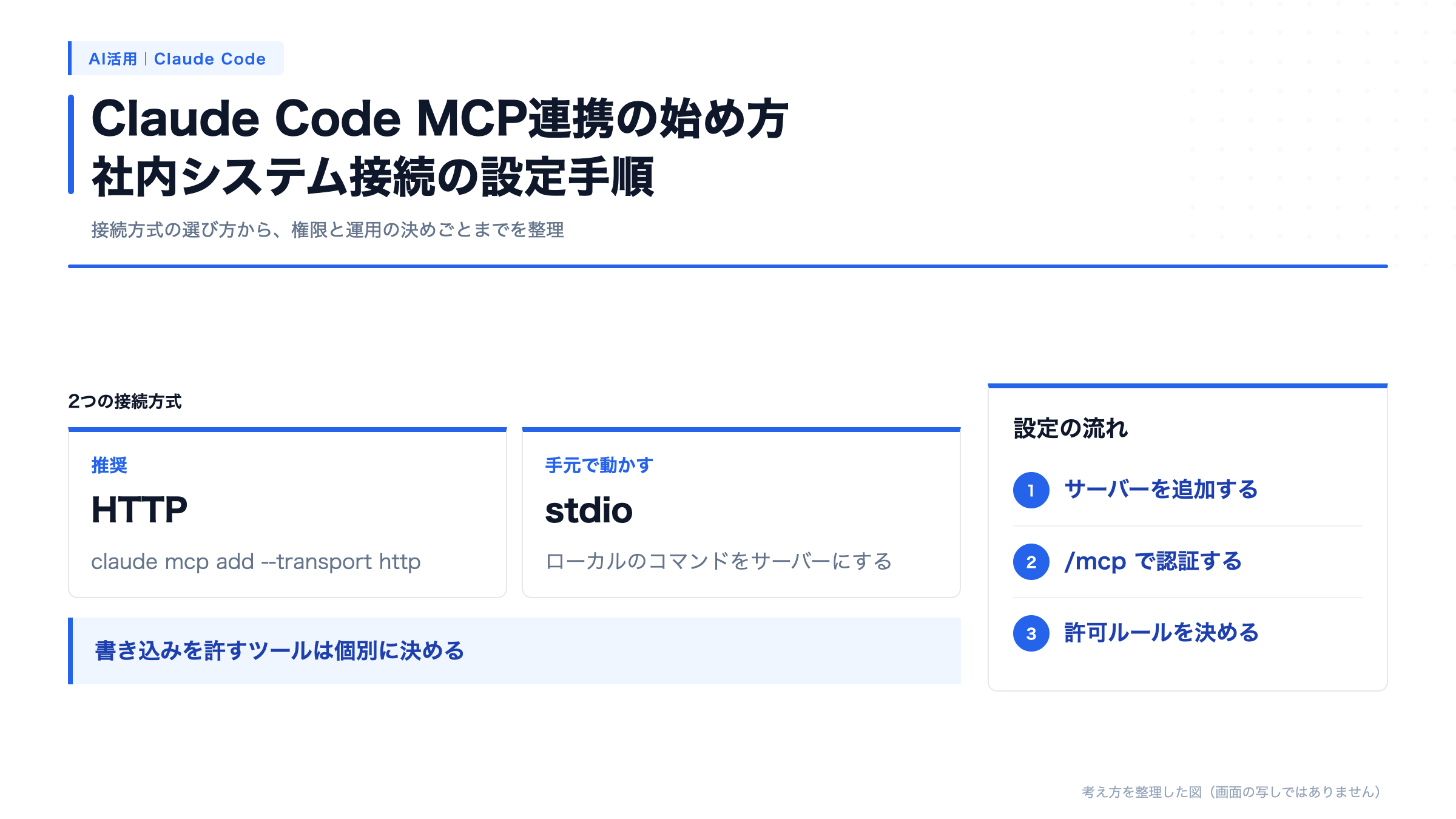
ここからは、Claude CodeでMCPサーバーを設定する流れを、CLI・スラッシュコマンド・設定ファイルの3つの手段に分けて解説します。サーバーの追加・削除はCLI(claude mcp add / claude mcp remove)、接続状態の確認や認証は/mcpで行う、という役割分担を押さえると全体を把握しやすくなります。
/mcpコマンドによる接続の管理
/mcp は、Claude Codeのセッション中にMCPサーバーへの接続とOAuth認証を管理するスラッシュコマンドです。公式のコマンド一覧では「Manage MCP server connections and OAuth authentication」と説明されており、サーバーの新規追加や削除はclaude mcp add・claude mcp removeといったCLIで行います(公式のMCPドキュメント)。
主な使い方は以下の通りです。
/mcp — 接続済みサーバーの一覧と状態を開く。OAuthが必要なリモートサーバーの認証もここから進める/mcp disable <サーバー名> — 指定したサーバーへの接続を止める(設定は残る)/mcp enable <サーバー名> — 止めていたサーバーを再び有効にする/mcp reconnect <サーバー名> — 接続に失敗したサーバーへ再接続する(全件は /mcp reconnect all)
運用で使う機会が多いのは /mcp disable です。使っていないサーバーへの接続を止めておくと、いま何につながっているかを把握しやすくなり、不要な認証情報を渡したままにする状態も避けやすくなります。設定は残るため、必要になったら /mcp enable で戻せます(公式のコマンド一覧)。
CLIからの基本設定
ターミナルからMCPサーバーを追加する場合は、CLIコマンドを使用します。
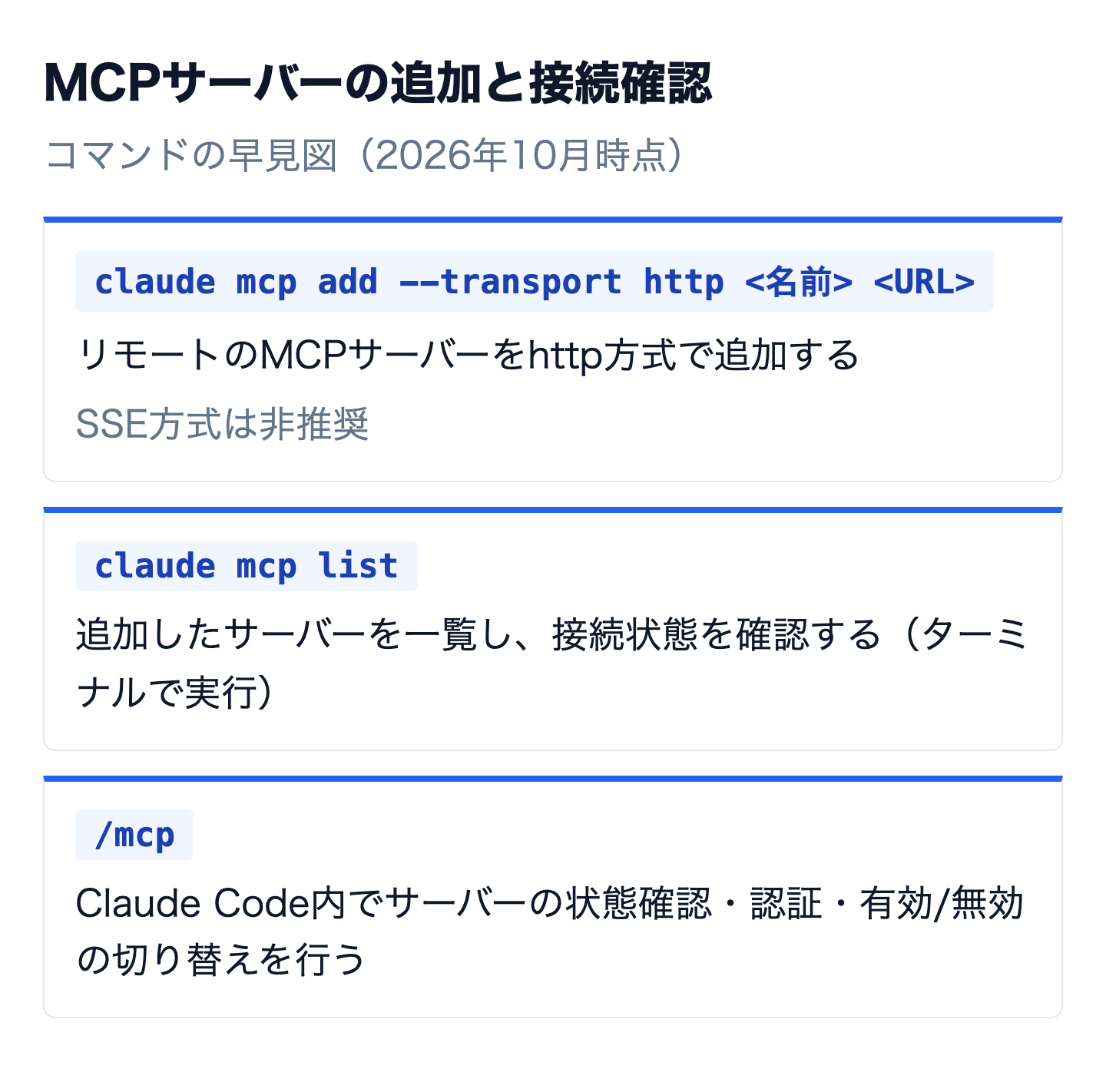
HTTPトランスポート(リモートサーバー接続)の場合は、claude mcp add --transport http <サーバー名> のコマンドで登録します。リモートサーバーの接続は http が推奨です。SSE(Server-Sent Events)トランスポートは非推奨のため、新しく登録するときは http を選んでください。
ローカルプロセスとして動作するMCPサーバー(Stdioトランスポート)の場合、担当者は --(ダブルダッシュ)を挟んだ次の形で追加します。
claude mcp add [オプション] <サーバー名> -- <コマンド> [引数...]
公式の説明では、-- より前がClaude Code自身のオプション(--transport・--env・--scope など)、-- より後ろがサーバーを起動するコマンドと引数として、そのままサーバーへ渡されます。-- を省くと、サーバー側の -y などのオプションをClaude Code側が解釈して失敗することがあるため、区切りの有無を先に確認してください(公式: stdioサーバーの追加)。
以下の図は、http方式でサーバーを追加する claude mcp add --transport http <名前> 、登録状況を確かめる claude mcp list、セッション内で接続状態を確かめる /mcp を並べたものです。名前とURLは自社で使うサーバーのものに置き換えて読んでください。
接続方式の選び方(2026年10月時点)
| 接続先の形 |
選ぶ方式 |
判断の理由 |
| クラウド上で提供されるリモートサーバー |
http(推奨) |
公式が推奨する方式で、今後の仕様変更に追従しやすい |
| SSEでのみ提供されている既存サーバー |
SSE(非推奨) |
提供元がhttpに対応するまでの暫定。移行予定を決めておく |
| 手元のコマンドとして動くサーバー |
Stdio |
Claude Codeがローカルプロセスとして起動し、標準入出力でやり取りする。外部APIへ通信するかどうかはサーバーの実装による |
接続方式と設定範囲(先に紹介したlocal・project・userの3種類)は、次の順に決めると迷いにくくなります。
| 確認すること |
答えと選び方 |
| 接続先はURLで提供されているか |
URLがあれば http。起動コマンドだけが示されていれば Stdio(-- の後ろに書く) |
| チームの全員が同じ連携を使うか |
使うなら project(.mcp.json をGitで共有)。自分だけなら local または user |
| 自分の別のプロジェクトでも使うか |
使うなら user。このプロジェクトだけなら local(既定) |
| 個人の認証情報を使うか |
使うなら local または user にして、.mcp.json には認証情報の値を書かない |
MCPの仕様自体も定期的に改訂されており、現在の版とその日付は公式仕様で確認できます。接続方式の推奨は変わる可能性があるため、導入前に公式ドキュメントで確認する前提で運用を組むと安全です。
設定ファイルによる管理
複数のMCPサーバーを管理する場合は、設定ファイルに直接記述する方法が効率的です。プロジェクトルートの .mcp.json に書くと、Gitで管理してチームメンバー全員が同じMCP設定を共有できます。個人用のローカル設定・ユーザー設定は ~/.claude.json に保存されます。
設定ファイルには、各MCPサーバーの名前、トランスポート方式、接続先URL、環境変数(APIキーなど)を定義します。環境変数は.envファイルから読み込むことで、認証情報をGitリポジトリに含めずに管理できます。
設定の置き場所は、共有の範囲で使い分けます(2026年10月時点、出典は公式のMCPドキュメント)。
| 範囲 |
保存先 |
向いている使い方 |
| ローカル |
~/.claude.json(そのプロジェクト内でのみ有効) |
自分だけが試す検証用サーバー、個人の認証情報を使うもの |
| プロジェクト |
プロジェクトルートの .mcp.json |
チームで共有する標準の連携。Gitで管理できる |
| ユーザー |
~/.claude.json(全プロジェクト共通) |
個人が常に使う汎用サーバー |
判断の基準は「その連携を、メンバーが入れ替わっても再現させたいか」です。再現させたいものはプロジェクト範囲に置き、認証情報は環境変数で渡してリポジトリに含めない形にします。
設定をファイルとしてチームで共有しておくと、「あの人のPCでしか動かない連携」という属人化を減らしやすくなります。メンバーが変わっても同じ設定を再現しやすい状態を作ることが、仕組み化の足がかりになります。
接続確認とデバッグ
MCPサーバーの設定後は、claude mcp list で登録済みサーバーの一覧と接続状態を確認できます。公式のドキュメントでは、状態は ✔ Connected、! Needs authentication、✘ Failed to connect などの形で表示されると説明されています。Needs authentication と出た場合は、セッション内で /mcp を開いて認証を進めます。接続に問題がある場合は、認証情報やURLの誤りがないかを確認してください。
手順例:HubSpotの公式リモートMCPサーバーで、接続から確認までの流れを把握する
HubSpotは、CRMデータを対象にした公式のリモートMCPサーバーを提供しています(HubSpot公式: リモートHubSpot MCPサーバーの利用)。Claude Codeの公式ドキュメントには、このサーバーをユーザー範囲で追加するコマンド例が載っています。ここでは、担当者が追加から接続確認までを進める流れを示します。導入を判断する側は、各段階で「誰の権限で、何が見えるようになったか」を報告してもらうと、接続の範囲を把握しやすくなります。実際の環境で試すときは、まず本番ではなく検証用のアカウントで行います。
- 追加:担当者がターミナルで、http方式・ユーザー範囲のコマンドを実行します。
claude mcp add --transport http hubspot --scope user https://mcp.hubspot.com/anthropic
- 状態の確認:
claude mcp list で、hubspot の行の状態を見ます。! Needs authentication と表示された場合は、まだ認証が済んでいない状態です。
- 認証:Claude Codeの
/mcp から hubspot を選び、ブラウザ上でOAuth認証を済ませます。HubSpot側では、操作の対象はそのユーザーがHubSpotで持っている権限の範囲になると説明されています。
- 接続の確認:もう一度
claude mcp list で、✔ Connected に変わったことを確かめます。
- 使える範囲の確認:HubSpotのMCPサーバーが公式に用意している
get_user_details ツールの利用を依頼し、どのツール・オブジェクトが使えるかを確かめます。この結果が、導入を判断する側に共有してもらう「接続の範囲」の記録になります。HubSpotの公式ドキュメントでは、ツールの提供範囲は契約しているサブスクリプションやユーザーの権限によって変わると説明されています。
HubSpotのMCPサーバーには書き込み系のツールもあります。最初は検索・取得の依頼だけを試し、更新や作成を依頼する前に、対象と内容を人が確認する運用にしておくと進めやすくなります。なお、HubSpot側の認証の方式や接続の手順は更新される場合があるため、実施前にHubSpot公式ドキュメントで最新の内容を確かめてください。
導入後の確かめ方チェックリスト
サーバーを追加したあと、次の項目を順に見ておくと、設定の抜けに気づきやすくなります。
claude mcp list で、追加したサーバーの状態が Connected になっている- 認証が必要なサーバーは、
/mcp から認証を済ませてある
- 設定の範囲(local・project・user)が、共有したい範囲と合っている
.mcp.json やコマンド履歴に、APIキーやトークンの値がそのまま残っていない- 最初は検索・取得の依頼だけを試し、更新・送信を伴う依頼は人が内容を確認してから実行している
- 使っていないサーバーは
/mcp disable で止めてある、または claude mcp remove で削除してある
- 接続に失敗したサーバーは、
/mcp の reconnect で再接続を試し、それでも解消しないときは claude mcp get <サーバー名> で状況を確認している
主要サービスとの連携パターン
MCPサーバーはサービスごとに用意されています。ここでは、業務で使う頻度が高い主要なサービスについて、連携すると何ができるかを整理します。
HubSpot × MCP:CRMデータへのリアルタイムアクセス
HubSpotの公式リモートMCPサーバーを設定すると、Claude Codeから、利用者がHubSpotで持つ権限の範囲でCRMデータにアクセスできます。公式ドキュメントに記載された範囲では、以下のような操作が想定されています。
- コンタクト・会社・取引の検索と取得(キーワード・プロパティ値・日付範囲で柔軟にフィルタリング)
- パイプラインのステージ別集計・担当者別のクロス分析
- カスタムプロパティの作成など、CRMの設定に関わる書き込み(利用できる範囲はサブスクリプションと権限による)
- 担当者を含むユーザー情報・アカウント情報の参照
たとえば、「今月クローズ予定の取引一覧を金額順に表示して」と自然言語で指示すると、Claude CodeがHubSpot MCPサーバーを通じてデータを取得し、整形して表示します。さらに「そのうち金額1,000万円以上の案件だけ抽出して、担当者別にグループ化して」と追加指示すれば、フィルタリングとグルーピングも続けて試せます。
HubSpotの公式ドキュメントには、MCPクライアントからHubSpotに接続するためのコネクタ(MCP Connector)の作り方も載っています。どの接続方法が自社に合うかは、利用するプランと権限をふまえて公式の手順で確かめてください。
freee × MCP:会計データの参照と分析
freee MCPサーバーを連携すると、会計データへのアクセスが可能になります。具体的には以下の操作に対応しています。
- 試算表(残高試算表)の取得: 任意の期間の勘定科目別残高を取得し、損益計算書・貸借対照表レベルの分析が可能
- 取引の検索・登録: 取引先・勘定科目・日付範囲で取引を検索し、新規取引の登録も実行可能
- 請求書の作成・取得: 取引先・品目・金額を指定して請求書をAPI経由で自動作成
- 勘定科目別・部門別の集計: 経費分析や予算対比レポートの自動生成
CRMのHubSpotと会計のfreeeをMCP経由で同時に接続することで、「受注から入金までの一気通貫」のデータフローをAIが横断的に把握できるようになります。営業や経理の担当者がこの仕組みをどう使っているかは、非エンジニアがClaude Codeでできることで紹介しています。
HubSpot ゴールドパートナーが開発・提供
HubSpotの会社情報とfreeeの取引先マスタを別々に管理していると、名寄せのズレが起きやすくなります。HubSpotゴールドパートナーのStartLinkが提供するSync for freeeは、会社レコードとfreee取引先の同期に対応しており、双方のデータを揃えて管理できます。
無料プランから試せます。HubSpotマーケットプレイスからインストールできます。
Slack・Jira・Linear・GitHub × MCP:コミュニケーションと開発管理
Slack MCPサーバーを通じて、チャンネルの投稿検索、スレッドの読み取り、メッセージの送信が可能です。「先週の#salesチャンネルの要約を作って」と指示するだけで議論の要点を整理する助けになります。キーワード・投稿者・日付範囲での検索や、通知の送信も、サーバーが対応する範囲で試せます。
JiraやLinearとの連携では、イシューの作成・更新・検索、スプリントの進捗確認が行えます。「今週のスプリントで未完了のタスク一覧を出して、担当者別に優先度順で表示して」と指示すれば、JQLを手打ちする必要なくデータが整理されます。
GitHub MCPサーバーでは、Issue・Pull Requestの作成・検索・コメント追加、リポジトリのファイル取得、GitHub Actionsのワークフロー実行状況確認が可能です。「先週マージされたPRの一覧を取得して、変更の概要をまとめて」と指示すれば、週次の開発レポートの下書きづくりに使えます。
HubSpot MCPと組み合わせれば、「顧客から報告されたバグをHubSpotのチケットから取得し、Jiraにイシューとして自動登録する」というクロスサービスの運用も検討できます。実行する前に、登録内容を人が確認する手順を組み込むことをおすすめします。
データベース × MCP:社内DBへの直接接続
PostgreSQL、MySQL、Supabaseなどのデータベース用MCPサーバーを利用すれば、社内の独自データベースにもClaude Codeからアクセスできます。
たとえば、Supabase MCPサーバーを使えば、テーブル一覧の確認、SQLの実行、マイグレーションの適用をClaude Codeから直接操作できます。既存のデータベーススキーマをAIが理解した上で、クエリの生成やデータ分析を行えます。
MCP連携のセキュリティと運用のベストプラクティス
接続するシステムが増えるほど、認証情報と権限の管理が重要になります。ここでは安全に運用するためのポイントを整理します。
認証情報の安全な管理
MCPサーバーに渡すAPIキーやトークンは、環境変数として管理してください。設定ファイルへのハードコードや、Gitリポジトリへのコミットは避けてください。
チームで運用する場合は、シークレットマネージャー(AWS Secrets Manager、HashiCorp Vaultなど)と組み合わせて、認証情報のローテーションを自動化することを推奨します。
アクセス権限の最小化
MCPサーバーには、業務に必要な最小限の権限のみを付与してください。たとえば、HubSpot MCPサーバーにはデータの「読み取り」のみを許可し、「書き込み」は明示的に必要な場合のみ有効にするといった運用が安全です。
Anthropicの公式ドキュメントでも、サードパーティ製MCPサーバーの利用はリスクを伴うため、信頼できるサーバーのみを導入するよう推奨されています。まずは読み取り専用の権限から始め、用途が固まった段階で必要な権限を足していく広げ方をおすすめします。
登録済みだが日常的に使わないMCPサーバーは、/mcp のパネルでオフに切り替えておく運用が扱いやすくなります。オフにしたサーバーは設定を残したまま接続されなくなり、必要になったら同じパネルから再びオンにできます(公式ドキュメント)。使わない接続を減らしておくと、次の点で管理しやすくなります。
- 把握のしやすさ: いま何につながっているかが一覧で分かり、権限の棚卸しがしやすい
- リスクの低減: 使っていないサーバーに認証情報を渡したままにする状態を避けられる
なお、2026年10月時点のClaude Codeでは、MCPツール検索(Tool Search)が既定で有効です。ツール定義を必要になった時点で検索して読み込む仕組みのため、多数のサーバーを登録していても、すべての定義が最初から文脈に積まれるわけではありません。
実践的な活用シナリオ
設定ができたら、次は「どの業務に使うか」です。ここでは、複数サービスを横断した4つの活用シナリオを紹介します。
シナリオ1:営業レポートの自動生成
HubSpot MCPとGoogle Sheets MCPを組み合わせて、毎週の営業レポートを自動生成するシナリオです。Claude Codeに「今週のパイプライン変動をまとめてスプレッドシートに出力して」と指示すると、HubSpotからパイプラインデータを取得し、前週との差分を計算し、Google Sheetsに整形して出力します。
このシナリオで先に確認したいのは、週次レポートに使う項目(金額・ステージ・担当者)がHubSpot側で揃って入力されているかどうかです。入力の揃い具合が、出力の信頼度をほぼ決めます。
シナリオ2:経営ダッシュボードの構築
freee MCP(会計実績)+ HubSpot MCP(パイプライン予測)+ Supabase MCP(独自KPI)を統合し、Claude Codeから経営データを横断的に分析するシナリオです。「今月の売上着地予測を、確定売上と見込み案件から算出して」という自然言語の指示で、複数データソースを横断した分析が実行されます。なお、こうしたAI活用については経営データの可視化サービスでも具体的な取り組みをご紹介しています。
シナリオ3:プロジェクト管理のクロスプラットフォーム統合
Jira MCP + Slack MCP + GitHub MCPを組み合わせた開発チーム向けのシナリオです。「今週マージされたPRのうち、関連するJiraチケットのステータスが未更新のものを一覧にして、Slackの#dev-updatesに投稿して」と指示すれば、3つのサービスを横断した作業を一つのセッションの中で進められます。投稿や更新のような書き込みを伴う操作は、最初は内容を確認してから実行する設定にしておくと安全です。
シナリオ4:カスタムMCPサーバーの開発
既存のMCPサーバーでカバーできない社内システムがある場合は、カスタムMCPサーバーを開発できます。MCPはオープンソースの仕様であり、Python・TypeScript・Goなどの主要言語でSDKが提供されています。
社内の基幹システムや独自APIに対するMCPサーバーを構築すれば、Claude Codeから社内システムへ接続する入口をそろえる選択肢になります。ただし、公開するデータと権限の範囲は、システムごとに慎重に決める必要があります。
AI駆動開発の全体像を理解した上でMCPを導入すると、より効果的な活用が可能です。
MCP連携の導入ステップと進め方
経営・事業の視点では、MCP連携は「業務の入口を増やす投資」であると同時に、「社内データへの権限を新しく発行する意思決定」でもあります。導入の可否は、期待する効果と、渡す権限の範囲・確認の責任者をセットで決められるかどうかで判断すると進めやすくなります。
導入は、一気に全システムをつなぐのではなく、効果の高いサービスから段階的に広げる進め方が定着しやすい方法です。ここではステップの全体像と、自社に合った設計の考え方を整理します。
導入ステップの全体像
| ステップ |
内容 |
確認すること |
| 1. 対象システムの選定 |
連携効果の高いサービスを特定 |
業務上の効果と、扱うデータの機密度 |
| 2. MCPサーバーの調査 |
公式/コミュニティ提供サーバーの有無を確認 |
提供元と、接続方式(http / Stdio) |
| 3. 開発環境での検証 |
テスト環境で接続確認・動作検証 |
claude mcp list の状態と、検索・取得の動作 |
| 4. セキュリティレビュー |
認証情報の管理・権限設定の確認 |
設定範囲、認証情報の置き場所、権限の最小化 |
| 5. 本番環境への展開 |
段階的にチームへ展開 |
展開する範囲と、.mcp.json の共有方法 |
| 6. 運用ルールの整備 |
利用ガイドライン・トラブル対応手順の策定 |
書き込みの確認フロー、サーバーの棚卸し頻度 |
各ステップに要する期間や人数は一律には決まりません。見積もるときは、次の3つを数えると根拠のある計画にしやすくなります。
- 接続するシステムの数: 1つ増えるごとに、検証・権限の確認・運用ルールの作成がそれぞれ1組ずつ増える
- 認証の方式: OAuthで各自がログインする方式か、APIキーなどの共有の認証情報を管理する方式か。後者は保管場所と更新の担当を決める作業が加わる
- 社内の承認の回数: 情報システム部門や個人情報の管理担当など、承認が必要な部署の数と、それぞれの審査に必要な資料
経営判断のための確認観点
導入を決める前に、次の3点を事業側と情報システム側で擦り合わせておくと、後から方針がぶれにくくなります。
| 観点 |
確認すること |
決める担当 |
| 効果 |
どの業務の、どの作業時間や確認の手間を減らしたいか。測る指標は何か |
事業部門 |
| 統制 |
どのデータを読み取り専用で渡し、書き込みは誰の確認を経て実行するか |
情報システム部門・事業部門 |
| 継続 |
サーバーの更新確認と、権限の棚卸しを誰がどの頻度で行うか |
情報システム部門 |
自社に最適な設計を考える
どのサービスからつなぐか、読み取り専用にするか書き込みも許可するか、誰がどのデータにアクセスするか——。MCP連携の最適な形は、業務フローや扱うデータの性質によって企業ごとに異なります。
設計の起点としておすすめしたいのは、「つなぐ範囲(スコープ)」「渡す権限(パーミッション)」「使う頻度(運用)」の3つを先に決める考え方です。まずは1つのサービスを読み取り専用で接続し、実際の業務で効果を確認しながら、対象サービスと権限を段階的に広げていくスモールスタートの進め方が、失敗の少ない導入につながります。
これは、CRMの項目設計で「使わない項目を増やさない」のと同じ考え方です。項目が乱立したCRMが使われなくなるように、目的のはっきりしない接続先を増やすと、何にどの権限を渡しているかを誰も説明できなくなります。また、すべてをシステムで縛ろうとせず、仕組みで防げない部分(書き込み前の確認など)は運用のルールで補う、という組み合わせで考えると現実的です。
たとえば、営業と経理をつなぐ連携を段階的に広げる場合は、次のような進め方が考えられます。各段階の終わりに「効果」と「問題が起きなかったか」を確かめ、満たしたときだけ次の段階へ進みます。
| 段階 |
つなぐ範囲 |
権限 |
次へ進む条件の例 |
| 1 |
HubSpotだけ |
検索・取得のみ |
週次の取引一覧づくりなど、決めた作業の手間が導入前より減っている |
| 2 |
HubSpot+freee |
両方とも参照のみ |
受注と請求の突き合わせで、AIの集計と人の確認結果が一致している |
| 3 |
同上 |
HubSpotへの書き込みを、人の確認を経て実行 |
書き込みの対象と内容を確認する担当が決まり、確認前に実行されないことを試験で確かめた |
効果は「導入前に1件あたり何分かかっていたか」を先に記録しておくと、段階ごとに比べられます。数字で比べられない効果(確認の漏れが減った等)は、どの場面で何が変わったかを短く記録しておくと、次の段階に進むかを判断する材料になります。
MCP連携が向かないケース・正直な限界
ただし、MCP連携が向かないケースもあります。連携したいサービスに公式・信頼できるMCPサーバーが存在しない場合は、カスタムサーバーの開発が必要になります。その工数は、対象のAPIが公開・文書化されているか、どの操作(参照だけか、書き込みも含むか)をツールとして用意するか、認証をどう扱うかで大きく変わるため、開発に入る前にこの3点を担当のエンジニアと確認します。また、サードパーティ製のMCPサーバーはAnthropicが安全性を保証するものではないため、導入時にはソースコードや権限範囲の確認が前提になります。
AIに渡すデータ範囲を広げれば便利になる一方、権限設計や確認フローを決めないまま本番運用に進むと、想定外の書き込みや情報参照のリスクが残ります。「何でもつなぐ」のではなく、業務上の効果が見込める接続から設計していくことがポイントになってきます。
よくある質問
Q1. MCPサーバーの利用に追加料金はかかりますか?
MCPプロトコル自体はオープンソースであり、無料で利用できます。ただし、Claude Codeの利用には、Pro・Max・Team・Enterpriseのいずれかのプラン、またはConsoleアカウントなどが必要です。公式のセットアップ手順では、無料のclaude.aiプランにはClaude Codeの利用権が含まれないと説明されています。Amazon Bedrockなどのサードパーティ提供のAPI経由で使う方法もあります(公式: Authenticate)。料金は2026年10月時点で、Proが年払いの月額換算$17・月払い$20です(公式の料金ページ)。また、連携先サービス(HubSpot、freee等)の契約プランやAPI利用に別途の費用がかかる場合があります。
Q2. 自社で使っている独自システムにもMCP連携できますか?
MCPはオープンソース仕様であり、APIを持つシステムに対してはカスタムMCPサーバーを開発する選択肢があります。TypeScript・Python・GoのSDKが公式に提供されています。社内の基幹システムやレガシーシステムでも、REST APIが公開されていれば連携を検討できます。認証方式や権限の設計は、対象システムごとに確認が必要です。
Q3. MCPのセキュリティはどう考えればよいですか?
MCPはプロトコルレベルで認証・認可の仕組みを備えていますが、サードパーティ製のMCPサーバーについてはAnthropicが安全性を保証していません。本番環境で利用する場合は、ソースコードのレビュー、ネットワークのアクセス制御、認証情報の暗号化を実施することを推奨します。
Q4. 複数のMCPサーバーを同時に使えますか?
Claude Codeは複数のMCPサーバーに同時接続でき、一つのセッション内でHubSpot・freee・Slackなど異なるサービスのデータを横断的に扱えます。Tool Search機能により、多数のサーバーを登録してもコンテキストへの負荷を抑えやすくなります。使わないサーバーは /mcp disable で止めておくと、接続先の管理がしやすくなります。
Q5. MCPの導入にエンジニアは何名必要ですか?
必要な人数は、対象システムの数と認証方式、社内の承認フローによって変わるため、一律にはお答えできません。既存の公式MCPサーバーを利用する場合は、claude mcp add で追加し、/mcp で認証と接続状態を確認する流れが基本です。カスタムMCPサーバーを開発する場合は、対象システムのAPIに詳しい担当者の関与が必要になります。
まとめ
本記事では、Claude CodeとMCP(Model Context Protocol)を連携して社内システムとAIを接続する方法について、概念から設定手順、活用シナリオ、導入の進め方までを解説しました。このテーマの全記事はClaude Code実践ガイドでご覧いただけます。
ポイントを振り返ります。
- MCPはUSB-Cのように、AIと外部サービスの接続を1つのプロトコルで統一する標準規格です。Host → Client → Serverの3層アーキテクチャで、障害の分離と拡張性を両立しています
- MCP連携の価値は「つながること」自体ではなく、CRMから会計・チャットまでの業務フローを一気通貫で横断できる点にあります。データの検索・集計はAIに任せ、権限設計と最終確認は人が担う役割分担が前提です
- 追加・削除はCLI、接続状態の確認と認証は
/mcp、チームでの共有は.mcp.jsonで行います。設定をチームで共有すると属人化を防ぎやすくなります。使わないサーバーは/mcp disableで止め、接続先を必要な範囲に保ちます
- 導入は「1サービス・読み取り専用」からのスモールスタートがおすすめです。つなぐ範囲・渡す権限・使う頻度の3点を先に決めると、自社に最適な設計に近づけます
まずは、日頃からデータを参照する機会が多い1つのサービス(たとえばHubSpot)を、読み取り専用で接続するところから始めてみてください。次の3ステップが最初の行動になります。
claude mcp list や /mcp で、現在使えるサーバーと接続状態を確認する- 開発環境で1サービスを接続し、「今月の取引一覧を表示して」など実際の業務に近い指示で動作を試す
- 効果を確認した上で、権限と対象サービスを段階的に広げ、運用ルールに落とす
出典: Anthropic公式: MCP / MCP Architecture
CRMを活用した業務効率化やAIとの連携に関するご相談は、CRM特化型コンサルティングのHubSpotゴールドパートナーのStartLinkまでお気軽にお問い合わせください。
あわせて読みたい
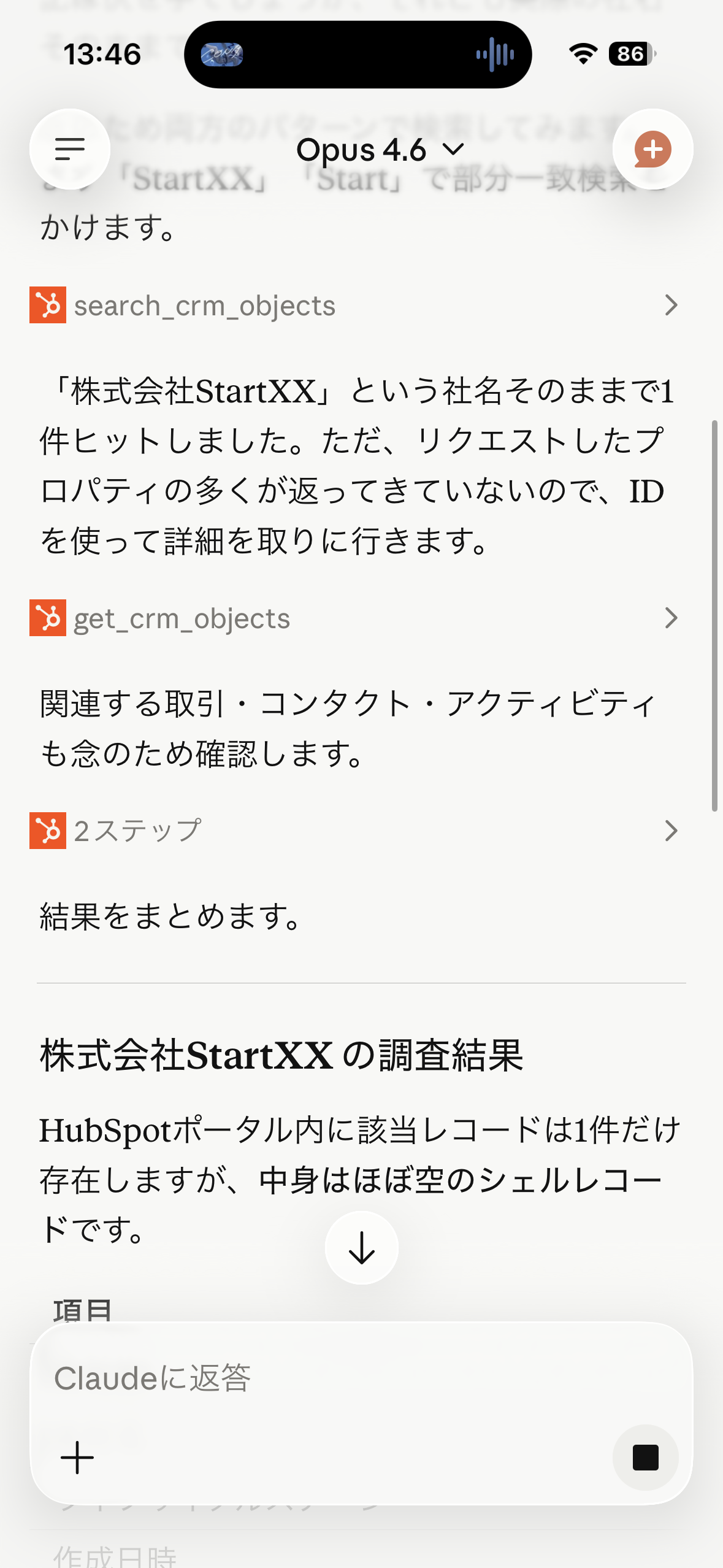 ClaudeのアプリからHubSpot MCP経由でCRMを検索したデモ画面です。