%20(%E8%83%8C%E6%99%AF%E3%81%82%E3%82%8A).png?width=130&height=39&name=%E6%9C%80%E7%B5%82Start%20Link%20(500%20x%20150%20px)%20(%E8%83%8C%E6%99%AF%E3%81%82%E3%82%8A).png "StartLink")
この記事の結論
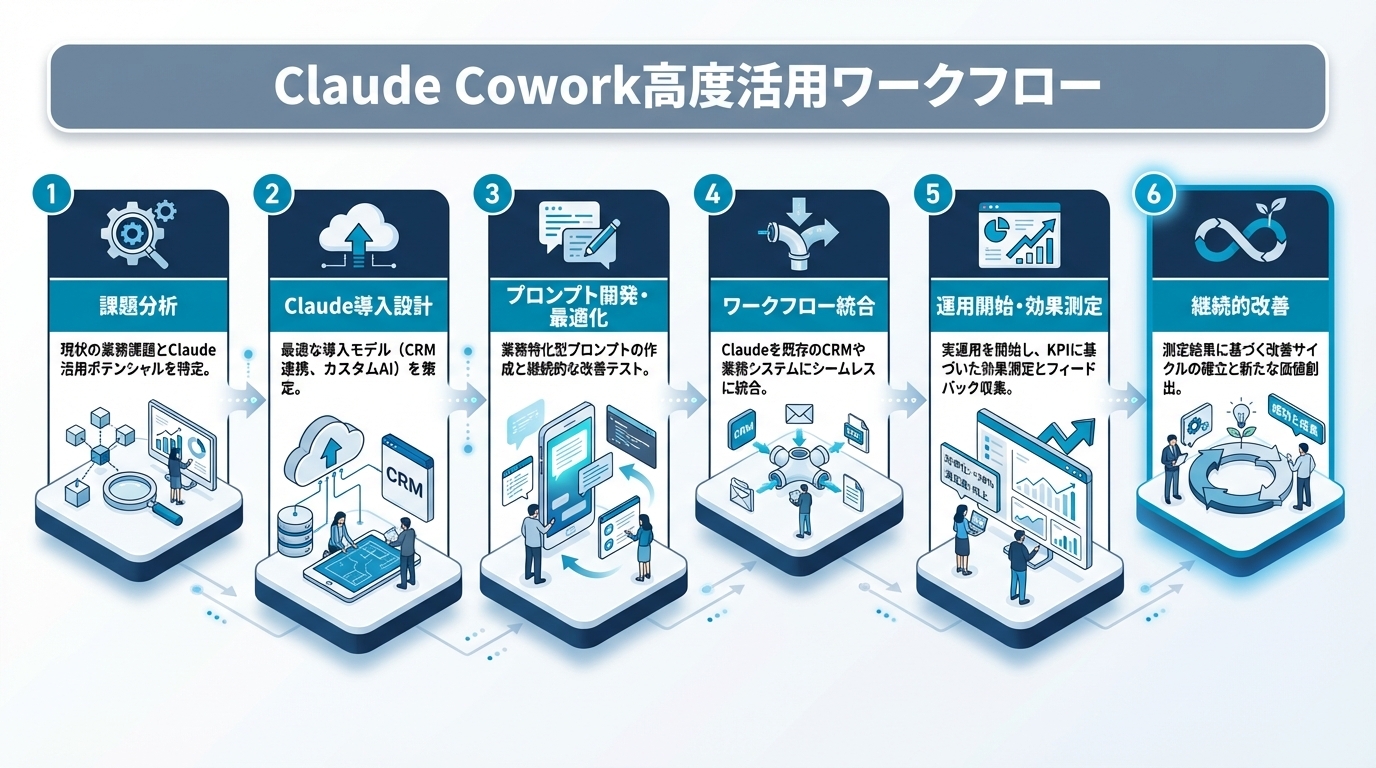
Claude Coworkは、Claude Codeと同じエージェント基盤を、コードを書かない業務向けに使えるようにした「AIコワーカー」です。複数のステップを連鎖させるワークフロー自動化こそが、単純なチャットAIとの決定的な違いになります(2026年10月時点の公式ヘルプに基づく内容です)。
Claude Coworkは、Claude Codeと同じエージェント基盤を、コードを書かない業務向けに使えるようにした「AIコワーカー」です。複数のステップを連鎖させるワークフロー自動化こそが、単純なチャットAIとの決定的な違いになります(2026年10月時点の公式ヘルプに基づく内容です)。
Claude Coworkは、Claude Codeと同じエージェント基盤を、コードを書かない業務向けに使えるようにした「AIコワーカー」です。複数のステップを連鎖させるワークフロー自動化こそが、単純なチャットAIとの決定的な違いになります(2026年10月時点の公式ヘルプに基づく内容です)。
「Claude Codeは開発者向けでしょう?うちの会社にエンジニアはいないんだけど」「AIツールは一通り試したけれど、結局チャットで質問して終わりになってしまう」「繰り返し作業をAIに任せたいけれど、どこまで任せていいのか判断がつかない」——こうした声に対するAnthropicの一つの回答が、Claude Coworkです。
Claude Coworkとは、Claude Codeと同じエージェント基盤を使いながら、ターミナル不要でWeb調査・ファイル管理・データ入力などの繰り返し業務をマルチステップで自律実行できるサービスです。AI活用完全ガイドで、AI活用の全体像を把握できます。
しかし、Claude Coworkの真価は単純なチャットAIとしての利用ではなく、複数のステップを連鎖させたワークフロー自動化にあります。Web調査からレポート生成、ファイル整理から命名規則の統一、データ入力から整合性検証まで——手順が決まっている業務を、自然言語の指示一つで自動化できます。詳しくは「Claude Codeでチーム開発を効率化する方法」で解説しています。
本記事では、バックオフィス・マーケティング・セールスの各部門で使える高度なワークフローパターンを、具体的な指示例とともに紹介します。詳しくは「Claude Codeの企業導入セキュリティガイド」で解説しています。関連する記事の一覧はClaude Code実践ガイドをご覧ください。
ここでは、Claude Coworkをすでに導入した方・これから検討する方のどちらにも役立つよう、基本アーキテクチャからワークフロー設計の考え方、部門別の活用パターン、正直な限界までを順に整理します。
非エンジニアで業務自動化を検討している方、すでにClaude Codeを使っていて業務部門への展開を考えている方に向けて書いています。最後まで読むと、自社のどの業務から自動化を始めるべきかを判断できるようになります。
Claude Coworkは、Claude Codeと同じエージェント基盤を使いながら、ビジネスユーザー向けのインターフェースとツールセットを提供するサービスです。コードを書く代わりに、自然言語での指示だけでファイル操作やWeb調査、データ分析といった業務タスクを実行できる点が最大の違いです。なお、Cowork は Claude Code の別名や新バージョンではなく、Claude アプリ側の別の機能です。詳しくは「Claude Code × CI/CD」で解説しています。
| 観点 | Claude Cowork | Claude Code | Claude のチャット |
|---|---|---|---|
| 主な用途 | 調査・文書作成・表計算・資料作成などの業務タスク | ソフトウェア開発・コードの変更 | 質問・相談・文章の下書き |
| 操作する場所 | Claude アプリ(デスクトップ・Web・モバイル) | ターミナル・IDE・デスクトップ・Web | Claude アプリ |
| ローカルファイル | デスクトップアプリ経由で読み書きできる | プロジェクトのファイルを直接読み書きする | アップロードして使う |
| 実行の形 | 計画を立て、複数のステップを自律実行する | 計画を立て、複数のステップを自律実行する | 1回ずつ指示してやり取りする |
| 定期実行 | スケジュールタスク(クラウドで実行) | スケジュールタスク(旧 Routines)・デスクトップのスケジュールタスク・/loop |
なし |
| 外部サービス連携 | コネクタ | MCP | コネクタ |
Claude Coworkの特徴は、「ローカルファイルへの直接アクセス」と「マルチステップの自律実行」を両立している点です。チャットではファイルをアップロードして使いますが、Coworkはデスクトップアプリを通じて手元のフォルダを読み書きできます。スプレッドシートやフォルダをその都度アップロードし直す手間がなくなる点は、日々の運用にとって地味に大きな違いです。
出典: Claude ヘルプセンター: Get started with Claude Cowork(2026年10月24日に確認)
提供プランも押さえておきます。公式ヘルプでは、Coworkは有料プラン(Pro・Max・Team・Enterprise)で使えると案内されています。デスクトップアプリはすべての有料プランで使え、WebとモバイルはPro・Max・Teamが対象(Teamはベータ)で、Enterpriseでは管理者が有効にした場合に使えます。画面の構成は更新が続いているため、実際の見え方は公式ヘルプで確認してください。
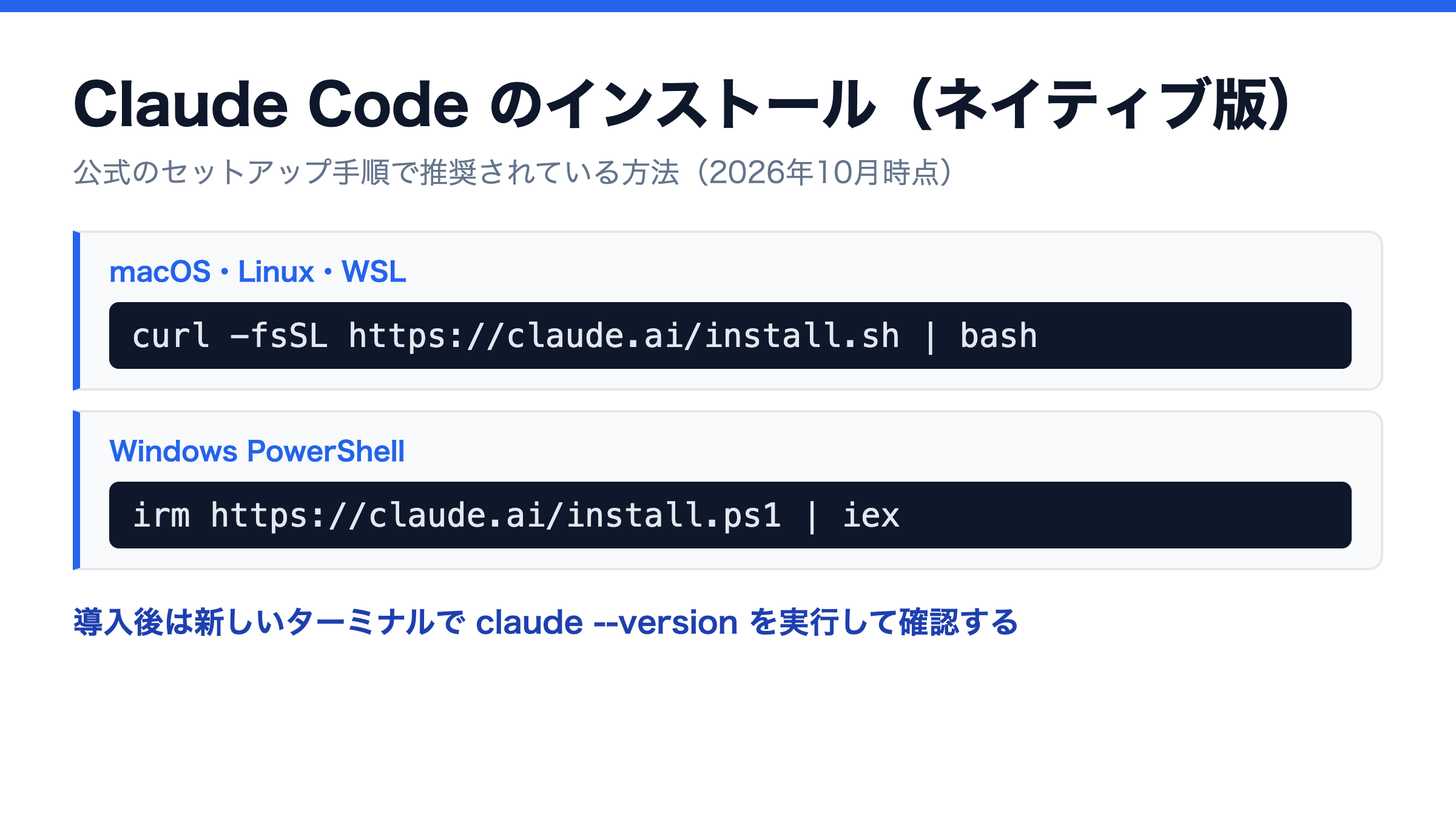
Coworkと同じエージェント基盤を使うClaude Code CLIは、ターミナルから導入して使います。公式のセットアップ手順(2026年10月24日に確認)では、ネイティブインストールが推奨されています。Homebrew・WinGet も選べ、npm 経由(Node.js 22 以降が前提)でも同じネイティブバイナリが入ります。細部は公式のセットアップ手順を参照してください。
次の図は、ネイティブインストールのコマンドと、導入後に claude --version で確かめる流れをまとめたものです(Coworkの画面ではありません)。
多くの企業では、契約書や顧客データ、議事録といった情報が、命名規則もバラバラなままローカルフォルダやスプレッドシートに散らばっているケースをよく見かけます。Claude Coworkはこうしたファイル群をフォルダ単位でそのまま読み込めるため、事前にデータを整形してアップロードし直す作業自体が不要になります。ExcelやGoogleスプレッドシートで手作業の突き合わせを続けてきた業務ほど、この違いの恩恵を受けやすい傾向があります。
Claude Coworkで効果的なワークフローを構築するには、機能を単発で使うのではなく、あらかじめ手順を型として設計しておくことが重要です。この型さえ用意しておけば、担当者が変わっても同じ手順を再現でき、属人化を防げます。以下の3つの原則に沿って設計することを推奨します。
ワークフローの設計は、以下の3要素を明確にすることから始めます。
| 要素 | 定義 | 例 |
|---|---|---|
| 入力 | ワークフローのトリガーとなるデータ | CSVファイル、URL、自然言語のテキスト |
| 処理 | AIが実行する作業 | データ分析、Web検索、ファイル変換 |
| 出力 | ワークフローの成果物 | レポート(Markdown/PDF)、整理済みファイル、CSV |
ワークフローの途中で問題が発生した際にリカバリーできるよう、各ステップに成功基準を設けます。例えば「抽出した金額の合計が請求書の合計欄と一致すること」のように、機械的に判定できる条件を用意しておくと、途中結果の良し悪しを人が逐一目視する必要がなくなります。
完全自動化ではなく、重要なステップの前後に人間の確認を挟む設計にします。特に外部への発信(メール送信、レポート提出)の前には確認ステップを設けるようにしてください。
Coworkには、アクションの前にどこまで確認を求めるかを選ぶ権限モードがあります。公式ヘルプでは、1つ1つ承認する「Manual」、安全性を確認しながら自動で進める「Auto」などが案内されています。お金・外部への送信・重要なファイルが絡む作業では、承認を求めるモードで運用し、結果を人が確認する設計が基本です。なお、ファイルを完全に削除する前には、Coworkが明示的な許可を求める仕様です。
なお、ワークフローのテンプレート自体は本記事で紹介する型をベースにしつつ、自社の業務フローや扱うデータ形式に合わせてカスタマイズすることが重要です。企業様によって最適な指示文の粒度や、どこに確認ポイントを置くべきかは異なります。一度に多くの業務を自動化しようとするより、まずは1つの業務でテンプレートを作り込み、効果を確認してから対象を広げていくアプローチが現実的です。
Web上の公開情報を収集し、比較・分析した上でレポート形式にまとめる作業は、これまで担当者が複数のサイトを行き来しながら手作業で行っていた業務です。Claude Coworkはこの一連の流れを、指示文一つで実行できます。
以下の競合5社について、Web上の公開情報を調査し、比較レポートを作成してください。

対象企業:
1. Salesforce
2. HubSpot
3. Microsoft Dynamics
4. Zoho CRM
5. kintone

調査項目:
- 最新の料金体系
- 主要機能の違い
- 直近のアップデート情報
- ユーザーレビューサイトでの評判

出力:
- 比較表(Markdown形式)
- 各社の強み・弱みサマリー(各200字以内)
- 5社の総合評価ランキング

ファイル出力先: /output/competitor_analysis_YYYYMMDD.mdここで効くのが、情報の鮮度と出典を指示文に明記することです。「各項目に出典URLと確認日を付けること」「1年以上前の情報には古い可能性を注記すること」と書いておけば、古い情報に基づいた判断を防ぎやすくなります。AIが鮮度を自動で正しく判定してくれるとは限らないため、鮮度の基準は人が指示文で決めておくのが確実です。
「BtoB SaaS マーケティング トレンド」に関する最新情報をWeb上から収集し、
以下の構成でトレンドレポートを作成してください。

構成:
1. エグゼクティブサマリー(300字)
2. 注目トレンド5つ(各トレンドの概要、具体例、影響度)
3. 注目スタートアップ/サービス3つ
4. 今後の展望
5. 参照元URL一覧

トーン: 経営層向け、端的、データドリブン
このパターンは、経営会議や部門横断の意思決定の材料として、最初の叩き台を短時間で用意する用途に向いています。ただし、意思決定の根拠として使う場合は、参照元URLを人が確認する工程を残しておくことをおすすめします。
スプレッドシートやフォルダでファイルを管理していると、「契約書_山田.pdf」「2025_contract_tanaka.pdf」のように命名規則がバラバラになり、同じ取引先の情報が複数箇所に分散してしまうことがよく起こります。この状態は、顧客リストと担当者マスターが別々に存在し、差分が生まれてしまうスプレッドシート管理の課題と本質的に同じ構造です。Claude Coworkは、こうしたファイル群を一括で読み込み、ルールに沿って整理し直す作業に向いています。
/documents/contracts/ フォルダ内のファイルを整理してください。

現状: 命名規則がバラバラ(「契約書_山田.pdf」「2025_contract_tanaka.pdf」等)

整理ルール:
1. 命名規則: YYYYMMDD_{取引先名}_{文書種別}.{拡張子}
2. 文書種別の分類: 契約書/見積書/請求書/注文書/その他
3. サブフォルダへの振り分け: 文書種別ごとにサブフォルダ作成
4. 重複ファイルの検出: ハッシュ値ベースで重複を検出し、reportに出力

実行前に、変更計画(リネーム一覧)を表示して確認を求めてください。
「実行前に変更計画を表示する」という指示を入れておくことで、想定外のリネームがそのまま実行されてしまうリスクを抑えられます。これは前述の「人間の確認ポイント」の原則をそのまま適用した形です。
/meeting_notes/ フォルダ内の議事録ファイル(.md, .txt, .docx)を整理してください。

作業内容:
1. 各ファイルから以下の情報を抽出:
   - 会議日時
   - 参加者
   - 主要議題
   - 決定事項
   - アクションアイテム

2. 抽出した情報を一覧表(CSV)にまとめる

3. ファイルを年月フォルダに整理
   /meeting_notes/2025/03/YYYYMMDD_{会議名}.md

4. アクションアイテムだけを抽出した
/meeting_notes/action_items.md を生成このパターンは、CRMに議事録データを蓄積する際の前処理としても有効です。HubSpotのBreezeの議事録関連機能と組み合わせれば、会議の記録を商談の進捗把握につなげやすくなります。ただし、議事録の要約や分類はAIの支援で効率化できても、決定事項の正確性そのものは人が最終チェックする体制を残すことをおすすめします。
データ入力業務の課題は、入力作業そのものよりも「入力ミスに誰も気づかないまま次の工程に進んでしまう」ことにあります。営業担当者にSFAへの丁寧な入力を求めても、なかなか徹底されないのと同じで、人の注意力だけに頼った運用には限界があります。Claude Coworkでは、入力と同時に検証ルールを機械的にチェックさせる「仕組み化」によって、この課題に対応できます。
/invoices/new/ フォルダ内の請求書PDF(5件)を処理してください。

処理ステップ:
1. 各PDFから以下のデータを抽出:
   - 請求日, 請求番号, 取引先名, 品目, 数量, 単価, 金額, 消費税, 合計

2. 抽出データをCSV形式で /output/invoice_data.csv に出力

3. データ検証:
   - 数量×単価 = 金額 の整合性チェック
   - 消費税計算の正確性(10%/8%軽減税率の判定)
   - 請求番号の重複チェック

4. 検証結果レポート:
   - OK/NG判定と理由
- 不整合がある場合は該当箇所をハイライトHubSpotからエクスポートしたコンタクトデータ(/data/contacts.csv)を
クレンジングしてください。
クレンジングルール:
1. メールアドレスの形式チェック(無効なアドレスをフラグ)
2. 電話番号のフォーマット統一(03-XXXX-XXXX形式)
3. 会社名の表記ゆれ統一(「㈱」→「株式会社」等)
4. 重複コンタクトの検出(メールアドレスor会社名+氏名で判定)
5. 空欄フィールドの充填率レポート
出力:
- クレンジング済みCSV: /output/contacts_cleaned.csv
- 変更ログ: /output/cleaning_log.csv
- 品質レポート: /output/data_quality_report.mdCRMは単なるデータの保管場所ではなく、営業プロセスの標準化や経営判断の基盤として機能します。データが重複していたり表記が揺れていたりすると、この基盤としての価値そのものが揺らいでしまいます。クレンジング作業を仕組みとして定期的に回すことは、CRMの信頼性を維持するうえで地味に重要な工程です。
ここまで紹介した3つの型は、部門を問わず応用できます。ここでは、バックオフィス・マーケティング・セールスそれぞれの具体的な活用イメージを紹介します。
どの部門から始めるか迷った場合は、まず「週次・月次で同じ手順を繰り返している業務」がどこに多いかを棚卸しするのが近道です。バックオフィスは経費精算や契約書管理のような定型処理の多さ、マーケティングはCSVなど分析用データの蓄積量、セールスは週次レビューのような定期作成物の有無、という観点で見ると、着手先の優先順位をつけやすくなります。
| 業務 | ワークフロー | 自動化で期待できること |
|---|---|---|
| 経費精算チェック | 領収書PDF→データ抽出→ポリシーチェック | 目視確認のばらつきを抑え、チェック漏れを防ぎやすくなります |
| 契約書管理 | PDF→要点抽出→期限アラートリスト作成 | 更新期限の見落としに気づきやすくなります |
| 勤怠集計 | CSVインポート→異常値検出→月次レポート | 集計作業の手戻りを減らせるケースがあります |
| ベンダー比較 | Web調査→価格表作成→比較分析 | 情報収集の初動を素早く済ませられます |
以下のマーケティング分析ワークフローを実行してください。

1. ブログ記事のパフォーマンスデータ(/data/blog_metrics.csv)を読み込む
2. 以下の分析を実行:
   - PV数トップ20記事
   - 直帰率が50%以上の記事リスト
   - 流入キーワードとコンテンツの関連性スコア
3. リライト優先順位リストを作成(PV高×直帰率高 = 改善余地大)
4. 各リライト対象に改善提案を付記
5. Markdownレポートとして出力
マーケティング領域は、アクセス解析のCSVやキーワードデータなど、分析の元になるデータが日々蓄積されるため、Claude Coworkの活用余地が大きい分野です。AIエージェントの進化によって、非エンジニアのマーケターでもデータ分析からインサイト抽出、施策提案までを一貫して行える環境が整いつつあります。AIを活用したマーケティングの生産性向上については、AIを活用した生産性測定の考え方も参考にしてください。
営業チームの週次レビュー用データを準備してください。

入力:
- 商談データ(/data/deals.csv)
- 活動ログ(/data/activities.csv)
- 目標値(/data/targets.csv)

処理:
1. 担当者別の今週の商談進捗サマリー
2. 目標達成率(金額ベース・件数ベース)
3. ステージ移行分析(今週ステージが進んだ/後退した商談)
4. 要フォロー商談リスト(最終活動から7日以上経過)
5. 来週の注力商談リスト(クロージング予定日が近い案件)

出力:
- 週次レビュースライド用データ(Markdown)
- 担当者別のアクションリスト(CSV)このワークフローは単体で完結させるより、コンタクト獲得から商談化、受注、請求へと続くCRM全体の流れの中に位置づけて使うと効果が出やすくなります。AIとCRM/会計の連携を実現するMCPを活用すれば、こうした分析をHubSpotから直接データを取得して実行することも可能です。Claude Codeを使った経営データの可視化にも、こうした考え方が反映されています。
個々のワークフローを単発で使うだけでなく、複数のデータソースを組み合わせて一気通貫のフローとして設計すると、より経営判断に近いレベルのアウトプットが得られます。
以下の3つのソースからデータを収集・統合し、月次経営レポートを作成してください。

ソース1: 売上データ(/data/sales.csv)
ソース2: Web上の業界ニュース(主要3媒体から直近1ヶ月分)
ソース3: 競合の価格変更情報(各社公式サイトから取得)

統合レポートの構成:
1. 今月の業績サマリー(データから)
2. 業界動向(Web調査から)
3. 競合の動き(Web調査から)
4. 推奨アクション(1〜3を統合した提案)2026年10月時点で、Coworkには「スケジュールタスク」があります。公式ヘルプでは、タスクを保存し、オンデマンドまたは決めた周期で自動実行できると案内されており、スケジュールタスクはクラウドで動くため端末がオンラインである必要はありません。一方、手元でClaude Codeを使って定期実行する場合は、次の3系統から選びます。
| 方式 | 実行場所 | 向く場面 |
|---|---|---|
スケジュールタスク(旧 Routines・/schedule) |
クラウド | 端末を閉じても回したい定期処理。スケジュール・API呼び出し・GitHubイベントで起動できる(research preview) |
| デスクトップのスケジュールタスク | 手元のマシン | ローカルのファイルを使う定期処理 |
/loop |
開いているセッションの中 | 数分おきのデプロイ確認など、セッションが続いている間の繰り返し |
出典: Claude Code公式: Scheduled tasks・Routines(2026年10月24日に確認。クラウドのスケジュールタスクはRoutinesの新しい呼び名で、/schedule コマンドや一部のURLに旧名が残っています)
指示文のテンプレート化には、Claude Codeの「スキル」を使います。スキルは SKILL.md(冒頭の設定とMarkdown本文)を置くだけで作れ、~/.claude/skills/(個人用)やプロジェクトの .claude/skills/ に配置します。本文は使うときだけ読み込まれるため、常に文脈を占有しません。1つの SKILL.md は500行以内に収めるのが公式の目安で、長くなる場合は参照資料を別ファイルに分けます。旧来のカスタムコマンド(.claude/commands/)も引き続き動きますが、新しく作る手順書はスキルで書くのが基本です。詳しくはClaude Codeのカスタムコマンドをご覧ください。/code-review・/batch・/loop のように、最初から同梱されているスキルもあります。
なお、Claude Code Hooksは定期実行の仕組みではなく、ツール実行前後やセッション開始・終了といった「イベント」に反応して処理を差し込む仕組みです。出力の自動チェックや、実行結果の記録に使います。種別は command・http・prompt・agent(実験的)・mcp_tool があり、command フックは、終了コード2で「止める」合図を出せますが、効き方はイベントごとに異なります。公式の一覧では、PreToolUse は実行前のツール呼び出しを止め、UserPromptSubmit は入力を Claude に渡す前に止め、Stop は Claude が止まるのを防いで作業を続けさせます。一方、PostToolUse はツールがすでに実行された後のため止められず、エラー内容が Claude に表示されるだけです。PermissionRequest では終了コード2は効かず、拒否したい場合は JSON の decision で返す必要があります。「終了コード2ならどのイベントでも止められる」とは考えず、使うイベントごとに公式の表で確認してください(Hooks リファレンス・2026年10月24日に確認)。
外部サービスとの連携はMCPで行います。リモートのMCPサーバーは claude mcp add --transport http のようにHTTPで追加するのが推奨で、SSEは非推奨です(SSEしか提供していないサービスの場合のみ使います)。許可ルールの書き方にも注意が必要です。v2.1.299(2026年10月)以降は、mcp__a と書いても別のサーバー a__b には一致しません。サーバー全体を許可するときは mcp__ と書きます。以前の設定を使い回している場合は見直してください。
導入の順序としては、(1) まず指示文をスキルとしてテンプレート化し、手動で実行して出力品質を確認する、(2) 出力が安定したらスケジュールタスクに移し、定期実行にする、(3) 出力先と確認担当者を決め、実行結果を人がレビューする運用に乗せる、という3段階で進めると、いきなり自動化して失敗するリスクを抑えられます。定期実行にしても「出力を誰がどう確認するか」は人側の運用として残しておくことがポイントです。
Claude Coworkは便利な反面、万能ではありません。導入を検討する際は、以下の制約を踏まえたうえで、AIに任せる範囲と人間が判断する範囲を切り分けておくことをおすすめします。
| AIに任せやすいこと | 人間が判断すべきこと |
|---|---|
| 定型データの抽出・分類 | 抽出結果の最終的な正確性の確認 |
| ファイルの整理・命名規則の統一 | 削除・上書きなど取り返しのつかない操作の実行判断 |
| Web上の公開情報の収集・要約 | 意思決定の根拠として使う際の裏取り |
| レポートの叩き台作成 | 社外送信前の最終確認 |
出典: Anthropic 利用ポリシー
Claude Coworkは有料プランの範囲で提供されており、利用できる範囲はプランによって異なります。料金は変わりやすいため、導入前に公式の料金ページで最新の内容を確認してください。ROIの試算は「自動化対象業務の時間単価 × 月間削減時間」で行い、コストに見合う効果があるかを事前に検証することをおすすめします。どの業務から着手すべきかは企業様によって最適な優先順位が異なるため、まずは1つの業務に絞って効果を測ってから、対象範囲を広げていくのが現実的な進め方です。
Claude Codeは開発者向けのツールで、コーディング・Git操作・デプロイなど技術的な作業に特化しています。Claude Coworkは、Claude Codeと同じエージェント基盤を使いつつ、ターミナルなしで業務タスクを進められるよう、Claudeアプリ側で提供されている機能です。コードを書かずに、ファイル操作・Web調査・データ分析などの業務タスクを自動化できる点が最大の違いです。
はい、Claude Coworkは自然言語での指示に対応しているため、プログラミング知識なしで利用できます。「このフォルダのファイルを整理して」「このCSVからグラフを作って」のように日本語で指示するだけです。ただし、ワークフローの設計(何をどの順番で実行するか)に関しては、業務プロセスの理解が必要になります。
選ぶ基準は、扱う成果物です。コードの変更やリポジトリの操作はClaude Codeの守備範囲で、調査・文書・表計算・資料作成といった業務タスクはClaude Coworkの守備範囲にあたります。どちらも同じエージェント基盤を使うため、指示文を「入力・処理・出力・確認ポイント」の型で書く考え方は共通です。Coworkはローカルフォルダをデスクトップアプリ経由で直接扱え、複数のステップを1回の指示で最後まで進められる点が特徴です。
Web調査の結果は、検索エンジンのインデックスに基づくため、正確性が保証されるわけではありません。特に価格情報や最新ニュースは変動が早いため、重要な意思決定に使う場合は公式サイトでの確認をおすすめします。指示文に「出典URLと確認日を付ける」と書いておけば、元ソースの確認がしやすくなります。
最も効果が出やすいのは「定型的で繰り返し頻度が高い業務」です。具体的には、月次レポートの作成、データの整形・クレンジング、ファイルの命名規則統一、競合情報の定期収集などが候補になります。まず1つの業務で効果を確認し、徐々に適用範囲を広げるアプローチをおすすめします。
Claude Coworkは、プログラミング不要でビジネス業務の繰り返しタスクを自律実行できる、非エンジニア向けのAIコワーカーです。本記事で紹介したWeb調査→レポート、ファイル管理→整理、データ入力→検証という3つの型は、それぞれ単体で使うだけでなく、コンタクト獲得から商談化、受注、請求へと続く一連の業務フローの中に位置づけて活用すると効果が出やすくなります。
まずは自社の業務の中で、命名規則がバラバラなファイル整理や、毎週手作業で作っているレポート集計など、「型がすでに決まっている作業」を1つ選んでみてください。次のステップとして、(1) その業務の入力・処理・出力を紙やドキュメントに書き出す、(2) 本記事のテンプレートを参考に指示文の叩き台を作る、(3) 実際に小さく試して工数の変化を記録する、という3ステップで進めると、社内展開の判断材料が揃いやすくなります。
CRMを活用した業務効率化やAIとの連携に関するご相談は、CRM特化型コンサルティングのHubSpotゴールドパートナーのStartLinkまでお気軽にお問い合わせください。
記事の内容を、そのまま実務に落とし込みたい方向け
HubSpotゴールドパートナーのStartLinkが、HubSpot導入・AI活用・CRM整備・業務効率化までをまとめて支援しています。記事で気になったテーマを、そのまま相談ベースで整理できます。
株式会社StartLinkは、事業推進に関わる「販売促進」「DXによる業務効率化(ERP/CRM/SFA/MAの導入)」などのご相談を受け付けております。 サービスのプランについてのご相談/お見積もり依頼や、ノウハウのお問い合わせについては、無料のお問い合わせページより、お気軽にご連絡くださいませ。