%20(%E8%83%8C%E6%99%AF%E3%81%82%E3%82%8A).png?width=130&height=39&name=%E6%9C%80%E7%B5%82Start%20Link%20(500%20x%20150%20px)%20(%E8%83%8C%E6%99%AF%E3%81%82%E3%82%8A).png "StartLink")
この記事の結論
HubSpotとほかの製品を比べるときは、自社の顧客情報を次の担当者へ渡し、商談や顧客対応を進められるかを同じ業務で確かめます。
HubSpotとほかの製品を比べるときは、自社の顧客情報を次の担当者へ渡し、商談や顧客対応を進められるかを同じ業務で確かめます。
HubSpotとほかの製品を比べるときは、自社の顧客情報を次の担当者へ渡し、商談や顧客対応を進められるかを同じ業務で確かめます。
「顧客情報はスプレッドシートにあるのに、商談の進捗は担当者しかわからない」「営業とマーケティングで同じ顧客を別々に管理している」「今のCRMを使い続けるべきか判断できない」。こうした状況では、機能一覧を見る前に、情報が途切れている場面を特定する必要があります。
この記事では、現在の管理方法を比較条件に変え、HubSpot、Salesforce、kintoneなどで同じ業務を試す手順を解説します。操作が止まった理由を記録し、設定、業務ルール、製品のどこを見直すか判断するところまで進めます。
HubSpotで扱う業務の全体像は、HubSpot完全ガイドで確認できます。比較に入る前に、自社で扱いたい顧客情報と業務の範囲を整理する際に役立ててください。
CRMを初めて選ぶ場合も、現在の製品からの乗り換えを考える場合も、次の順序で比較を進めます。
比較結果は「できた・できない」だけで残さず、どの情報を使い、誰が操作し、次の担当者が何を判断できたかまで記録します。特に、設定を直せば進む作業と、業務ルールを決めなければ進まない作業を分けると、製品を変えるべきか判断しやすくなります。
顧客リスト、営業案件、問い合わせ履歴が別々の場所にあると、担当者は情報を探して照合する必要があります。ただし、記録場所が分かれていることだけを理由に製品を決めると、移した後も同じ引き継ぎの問題が残りかねません。まず、誰がどの情報を使って次の行動を決めるのかを明らかにします。
コンタクト、会社、取引、顧客になった後の対応について、現在の記録場所と更新者を並べます。連絡先はスプレッドシート、商談は管理表、問い合わせはメールにあるなら、引き継ぎを受ける人がどの情報を探す必要があるかを追ってください。
次に、実際の業務から比較に使う場面を選びます。顧客情報と商談の関係を確認したいなら、担当者が顧客を探し、関連する商談と直近の対応を見て、次の連絡を決めるところまで試します。社内の独自業務が中心なら、必要な入力画面に加え、承認や引き継ぎの判断に使う情報を確かめます。
試す場面ごとに、次の内容を書いておきます。これが各製品に共通する比較条件です。
情報が見つからないときは、次のどれに当たるかを分けます。
記録場所、更新者、次に判断する人を説明できたら、製品で操作する業務を決められます。
次の内容を書き出します。各項目には「誰が」「どの場面で」「何の判断に使うか」を対応付けてください。
用途を説明できない項目は、追加する前に必要性を見直します。
試すときは、担当者が活動を記録し、別の担当者がその記録だけを見て次の行動を決めます。口頭で補足が必要だった場合は、足りない情報と記録する時点を確認します。情報があるのに解釈が分かれたなら、項目の意味や商談ステージの基準をそろえます。
たとえば「次回連絡する」とだけ残っていて対応を決められないなら、連絡の目的や相手との約束のうち、引き継ぎに必要な内容を定義します。定義をそろえた後、別の担当者が記録から対応を決められるか再試行してください。決められれば入力や検索のしやすさを比べます。決められない間は、画面の操作性だけで採用を判断しません。
次の表は、HubSpotを比較するときに確認したい論点をまとめたものです。表中の件数や製品間の優劣は、そのまま採用判断の根拠にはせず、自社で試す作業を選ぶ手がかりにしてください。比較する機能、プラン、連携先をそろえ、比較時点の公式案内と実際の操作で確かめます。
CRM比較おすすめ7選では、HubSpot・Salesforce・kintone・Zoho・Pipedrive・Dynamics 365・Freshsalesを比較しています。自社で評価する際は、同じ顧客情報と引き継ぎ場面を使い、作業の違いを記録します。
| 比較軸 | HubSpotの強み | HubSpotの弱み |
|---|---|---|
| 使いやすさ | 直感的なUI、学習コストの低さ | 高度なカスタマイズは設定が複雑になることがある |
| MAとの統合 | CRM・MA・SFAがネイティブ統合 | MA単体の深い機能ではMarketoに劣る面がある |
| 料金体系 | 無料プランあり、段階的にアップグレード可能 | Enterprise同士の比較ではSalesforceと同水準になる場合も |
| エコシステム | 必要な連携先を探して比較できる | 連携先が見つかっても、必要な情報を扱えるか確認が必要 |
| エコシステム | 1,700以上のアプリ連携 | AppExchangeで必要な連携先や機能を確認 |
| 日本市場対応 | 日本語UI・サポートあり | 国産ツール(kintone等)の方がローカル要件に強い場合がある |
表の各行は、次のように業務上の問いに置き換えます。「使いやすさ」は、営業担当者が顧客を探し、活動を記録し、取引を更新した後、別の担当者も同じ記録を使えるか。「MAとの統合」は、施策への反応を営業が確認し、商談の結果を施策担当者が見直しに使えるか。「エコシステム」は、必要な情報を受け渡し、更新後の内容を担当者が確認できるかです。
結果には、対象業務、使った情報、更新する方向、止まった操作、設定を確認する人、再試行の結果を残します。途中で手作業が残る場合は、担当者と実施する場面を決め、その作業を含めて引き継ぎが成立するか確かめてください。手順を決めても必要な情報が届かなければ、連携先の掲載数ではなく、解消できない業務を比較結果に残します。
最初に使う業務、後から追加したい業務、設定と教育を担う人を分けて書き出します。そのうえで、各製品について同じ業務を行うために必要な機能とプランを確認します。HubSpotの提供範囲を調べる際は、Free CRM Software for Startups & Small Businessesを参照してください。
顧客情報と商談の管理が当面の目的なら、その作業を先に試します。自動化や分析が必要な場合は、「どの情報を条件に処理し、結果を誰が確認するか」を書いてから、利用する範囲で実現できるかを確かめます。比較時には、機能の有無だけでなく、設定、日々の確認、担当者への説明に必要な作業も並べます。
後から業務を追加する予定があっても、開始時に使わない機能だけで選ぶ必要はありません。追加したい業務の内容と、その必要性を見直す場面を決めておきます。機能が使えても設定や教育を担う人が決まらなければ、担当を決めてから利用範囲を広げます。MAツール比較5選は、マーケティング業務をどこまで比較に含めるか整理する際に参考になります。
HubSpotとSalesforceを比べる際は、営業プロセスを画面上で表現できるかに加え、現場が入力し、管理者が設定を維持できるかを確認します。画面の評価と運用の評価を分けることで、どの段階で仕事が止まるかを特定できます。
パイプラインや商談ステージの設定を試す際は、比較時点の条件をHubSpotのパイプライン設定ガイドで確認し、自社で使う設定を画面上で再現してください。
HubSpot vs Salesforce徹底比較では、機能、料金、導入難易度を比較しています。自社で試す際は、見込み顧客の登録、商談の作成、担当者への引き継ぎ、受注後の記録を同じ順序で操作してください。
設定を変更する場面では、現場が変更を依頼する際に示す業務上の理由、管理者が確認する影響、変更後に担当者が試す作業を決めます。
必要な画面が作れても、変更を担う人と確認手順が決まらなければ採用判断は保留します。担当を決めて同じ業務を再試行し、変更後も引き継ぎが成立すれば判断を進めます。
現在のCRMに入力されない項目が多い場合は、作業が止まる理由を調べます。理由ごとの対処は次のとおりです。
それぞれ直した後に同じ作業を試し、担当者が記録を残して次の人へ渡せるか確認します。
Salesforceが中小企業に合わない理由とSalesforce代替CRMガイドは、現在の運用を点検する際の参考になります。ルールや設定の見直しで引き継ぎが成立するなら、現行製品での運用改善を検討します。必要な情報や流れを表現できないなら、ほかの製品で同じ業務を再現し、解消できる点と残る作業を比べてください。
kintone、Zoho CRM、HubSpotを比べる前に、中心となる仕事を決めます。社内の独自業務、営業案件、マーケティングから顧客対応までの流れでは、確かめるべき操作が異なります。比較対象を増やす前に、自社で情報が途切れる場面を選んでください。
HubSpot vs kintone比較では、CRM、案件管理、カスタマイズ性の違いを扱っています。社内の申請や案件に付随する独自の管理業務が中心なら、必要な情報の入力、担当者による更新、次の担当者の確認までを試します。
顧客への働きかけから取引、その後の対応までを追いたいなら、HubSpotでも同じ顧客を使ってその流れを試します。どちらも画面を作った時点で評価を終えず、誰が記録を更新し、次の担当者が何を見て作業を始めるかを確認してください。
引き継いだ担当者が記録から作業を進められれば、日常的な入力や変更のしやすさを評価します。進められなければ、足りない情報、情報の置き方、更新ルールのどこに原因があるかを調べます。原因を直して再試行しても、必要な判断に使う情報を渡せない場合は、その業務を比較上の未解決事項とします。
kintoneを比較する際は、社内の申請や案件に必要な情報を入力し、担当者が更新した内容を次の担当者が確認できるか試してください。更新前後で判断が変わる場面も選ぶと、記録が次の作業に役立つか確かめられます。
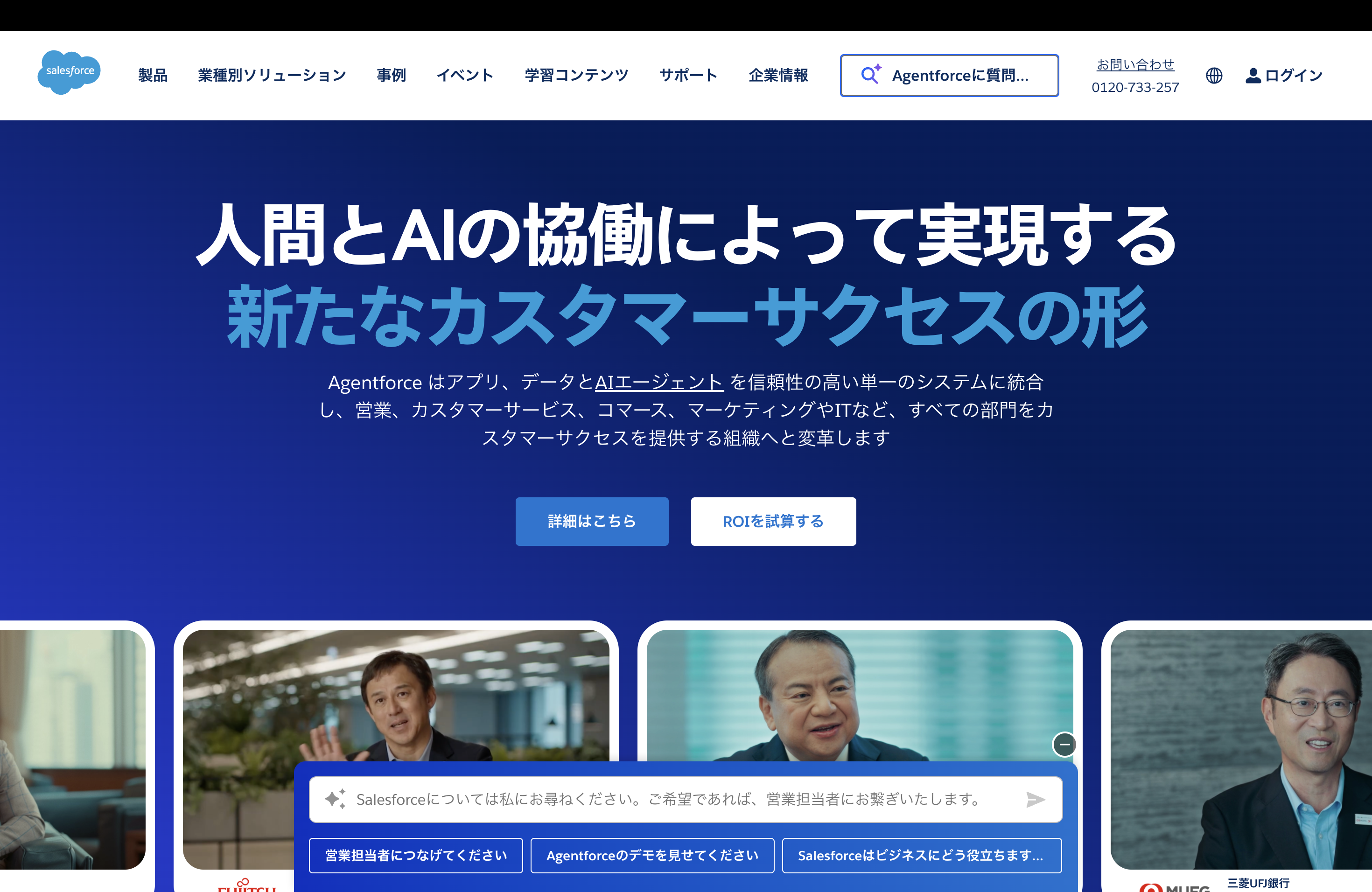
次の画像は、kintoneの参考画像です。画面の印象だけで判断せず、上記の入力と引き継ぎの流れを自社の業務で確認してください。

HubSpot vs Zoho CRM比較では、無料プラン、MA機能、費用対効果を取り上げています。比較時は、同じ業務に必要な機能の範囲をそろえ、設定、教育、問い合わせ対応を誰が担うかも確認してください。
顧客管理と営業案件が主目的なら、日々の登録と更新を試します。マーケティングから営業への引き継ぎも必要なら、渡す情報がどこに残り、営業担当者が何を見て対応を始めるかを追います。情報が届かない場合は、記録場所と更新者を確認したうえで必要な設定を特定し、再試行します。
再試行後も手作業が残るなら、担当者、実施する場面、作業後の確認方法を決めます。担当者が不在でも次の人が手順を追えるか確認できれば、その手作業を含めた運用として評価できます。手順を決められない場合は、機能の有無だけで採用を判断しないでください。
MAツールでは、施策を実行できるかに加え、その結果を営業がどう使い、商談の結果を次の施策にどう反映するかを確認します。次の流れで試してください。
営業への引き継ぎ条件を先に決めると、どの情報が不足したかを特定できます。
HubSpot vs Marketo比較ではスコアリングや料金を、HubSpot vs Pardot(Account Engagement)比較ではSalesforceを利用する環境でのMA選定を扱っています。施策を細かく設計したい場合は、必要な条件、条件に合った人への対応、結果を受け取る担当者を決めてから各製品を試します。
営業が使うCRMが決まっているなら、MAで更新した情報を営業の作業画面で確認できるかを追います。別の作業が必要なら、誰が何を渡し、受け取った人がどう確認するかを手順にします。HubSpotについても、コンタクトから取引へ進んだ結果を施策の見直しに使えるか、実際の操作で確認してください。
営業側で情報が見つからない場合は、次の順に確認します。
情報が存在するのに表示場所がわからない場合と、必要な情報が記録されていない場合では、直すべき点が異なります。必要な情報にたどり着き、営業担当者が対応を決められるようになってから、施策と営業対応の評価を進めます。
HubSpot vs SATORI、HubSpot vs BowNow、HubSpot vs SHANONでは、それぞれの製品との比較を確認できます。自社で行いたい施策を決め、顧客情報の登録、営業への通知、対応結果の記録まで同じ流れで試してください。
営業が反応を確認できても、対応結果をマーケティングが見つけられなければ、施策を見直す材料が不足します。結果を双方が確認できれば、日常業務で使えるかの評価へ進みます。途中で情報が止まるなら、止まった場所と必要な設定や手作業を明らかにし、担当を決めて再試行してから採用を判断します。
Dynamics 365、Pipedrive、monday.com、Freshsales、b→dashを検討する場合も、先に解決したい業務を決めます。製品ごとの印象だけを比べず、同じ仕事をどこまで進められるかを確認します。
| 比較対象 | 主な比較ポイント | 詳細記事 |
|---|---|---|
| Microsoft Dynamics 365 | 中堅〜大企業向け、Microsoft連携 | 比較ガイド |
| Pipedrive | 営業チーム特化、シンプルSFA | — |
| monday.com | CRM×プロジェクト管理 | 比較ガイド |
| Freshsales | 中小企業向けCRM | — |
| b→dash | データマーケティング基盤 | 比較ガイド |
表の比較ポイントは、試す業務を選ぶために使います。Microsoft製品との情報の受け渡しが課題なら、Dynamics 365で必要な情報を追います。営業案件の更新が課題ならPipedriveで担当者の操作を、案件からプロジェクトへの引き継ぎが課題ならmonday.comで受け渡す情報を試します。
どの製品でも、課題となっている作業を説明し、開始時に必要な情報と終了時に残す記録を決めてから操作します。目的の作業を再現できなければ、設定が足りないのか、業務の条件が曖昧なのかを先に調べてください。条件をそろえても再現できない場合に、ほかの製品で同じ作業を試します。
営業担当者には、顧客を探し、活動を記録し、次の行動を決める操作を試してもらいます。管理者には、その記録から案件の状況を把握し、必要な設定を変更できるかを見てもらいます。両者とも、止まった箇所、理由、解消に必要な作業を記録します。
操作方法を教えれば進められるなら教育手順を整えます。設定で解消できるなら変更する人と確認方法を決めます。項目や業務ルールが曖昧なら定義をそろえて再試行します。修正後は、現場の入力だけでなく、管理者の確認と次の担当者への引き継ぎまで再び試してください。それでも必要な情報を表現できない場合に、製品の適合性を見直します。
現場が次の行動を判断でき、管理者が運用を維持できる状態を採用判断に進む条件としてください。
乗り換えでは、レコードを移せることと、移行後に担当者が仕事を進められることを別々に確かめます。項目の対応付けが決まっても、引き継ぎに必要な記録を見つけられなければ、業務設計に戻る必要があります。
HubSpotへの取り込みを試す前に、ファイルの列見出しと移行先の項目がどう対応するかを取り込みファイルの設定ガイドで確認してください。
SalesforceからHubSpotへの移行ガイドとCRM移行・乗り換え完全ガイドでは、移行時の論点を詳しく扱っています。現行システムの項目を、次のように分けます。
続いて、コンタクトと会社、会社と取引の関係を移行後も追えるか試してください。
確認する記録には、関連する会社や取引があるもの、引き継ぎに必要な対応履歴があるものを含めます。取り込めたかだけで終えず、担当者が顧客を探し、関連する取引と対応履歴を見て次の行動を決められるか確認します。対応先が決まらない項目は、その情報を使う業務と更新者に確認してください。
関連付けを再現できても記録を探せなければ、検索に使う情報や画面での見え方を見直します。関連付けを追え、担当者が記録を使って次の行動を決められることを確かめてから、移す範囲を広げてください。複数の種類のレコードを取り込む際の確認事項は、Import records for multiple objectsも参照できます。
CRM乗り換え完全ガイドを参考に、試す業務を選びます。新しい環境で次の作業を行い、情報を探せない場面や判断に迷う場面を記録してください。
不足した情報があれば項目と入力時点を見直し、操作がわからなければ手順を整えます。同じ業務を再び試し、引き継ぎを受けた担当者が次の行動を判断できれば利用範囲を広げます。判断できない場合は、記録が見つからないのか、記録の意味が決まっていないのかを調べ、データの対応付けか業務ルールに戻ります。どの問題を直して再試行するかを決めるまでは、取り込めた件数だけで移行の可否を判断しないでください。
比較の途中で迷いやすい場面ごとに、次に読む記事を整理します。上で触れた記事に加えて、無料CRMの範囲や費用を確かめたいときは次の記事が役立ちます。
| 状況 | 読むべき記事 | その記事で分かること |
|---|---|---|
| 無料のCRMで試してから判断したい | CRM無料おすすめ製品を徹底比較 | 無料で使える範囲と制限、有料へ移る判断の目安 |
| 主要ツールの費用を並べて比べたい | CRM料金の相場を比較 | 主要ツールの総費用の見方と、費用対効果の確かめ方 |
| HubSpotの料金体系を先に知りたい | HubSpot料金ガイド | プランごとの違いと、使う範囲に合わせた選び方 |
| 既存ツールとのつなぎ方も比較に入れたい | HubSpot連携ガイド | 外部ツールとの連携方法と、連携で確認すること |
この節の要点
自社で引き継ぎが必要な業務を選び、両製品で同じ順序の操作を試してください。顧客情報からマーケティング、商談までを追うなら、情報を受け取る担当者が次の行動を決められるかを見ます。独自の条件を表現する必要があるなら、その条件を設定し、条件に合う場合と合わない場合を試します。業務が変わったときに誰が設定を修正し、現場が結果をどう確認するかまで決めてから判断します。
顧客情報や商談の管理方法を確かめる目的なら、比較時点で無料で使える範囲を確認して試せます。自動化や分析が必要になったら、実行したい作業と確認したい結果を決め、利用するプランで対応できるかを調べてください。試用中に定めた項目と引き継ぎ方法を残し、必要な業務が変わった時点で利用範囲を見直します。担当者が記録から次の対応を決められない場合は、プランの変更を考える前に不足する情報を確認します。
社内の業務アプリを中心に整えたいのか、顧客との接点から商談や顧客対応までを追いたいのかを決めます。同じ情報を登録し、別の担当者が記録を見て作業を進められるか試してください。転記が残るなら、その情報、担当者、手順を整理します。担当を決めて運用できるか、情報が不足して判断が止まるかを確認し、止まった理由を直して再試行してから選びます。
現行データの項目と関連付けを確認し、移行先での対応先を決めます。次に、担当者が日常的に行う作業を新しい環境で試し、不足する情報や手順を記録してください。対応先を決められない項目は利用者に用途を確認し、引き継ぎに必要な記録は移行後に探せるか確かめます。データを追え、引き継ぎを受けた担当者が次の行動を判断できることを確かめてから、利用範囲を広げます。
CRM選定では、現在の記録場所と引き継ぎ方を整理し、同じ業務を各製品で試します。HubSpot、Salesforce、kintoneなどの特徴は比較の手がかりになりますが、採用判断には、自社の業務で残る手作業と運用を担う体制を使ってください。HubSpot評判・口コミ徹底解説にある評価も、自社で確かめる操作を考える材料になります。
次の順で進めます。
乗り換える場合は、データの関連付けを確認したうえで、担当者が業務を続けられるか試します。企業様によって最適な形は異なります。必要な情報を引き継げて、担当者と管理者が運用を続けられる状態を確かめてから選びましょう。導入時の検討事項はHubSpot導入・活用ガイド、料金と移行の論点はHubSpot導入・料金・移行ガイドでも確認できます。
CRMを活用した業務効率化やAIとの連携に関するご相談は、StartLinkまでお気軽にお問い合わせください。
比較する業務の範囲を決めたいときや、採用後の運用まで検討したいときは、次の記事も参照してください。それぞれ、何を確かめるために読むかを示しています。
記事の内容を、そのまま実務に落とし込みたい方向け
HubSpotゴールドパートナーのStartLinkが、HubSpot導入・AI活用・CRM整備・業務効率化までをまとめて支援しています。記事で気になったテーマを、そのまま相談ベースで整理できます。
株式会社StartLinkは、事業推進に関わる「販売促進」「DXによる業務効率化(ERP/CRM/SFA/MAの導入)」などのご相談を受け付けております。 サービスのプランについてのご相談/お見積もり依頼や、ノウハウのお問い合わせについては、無料のお問い合わせページより、お気軽にご連絡くださいませ。