この記事の結論
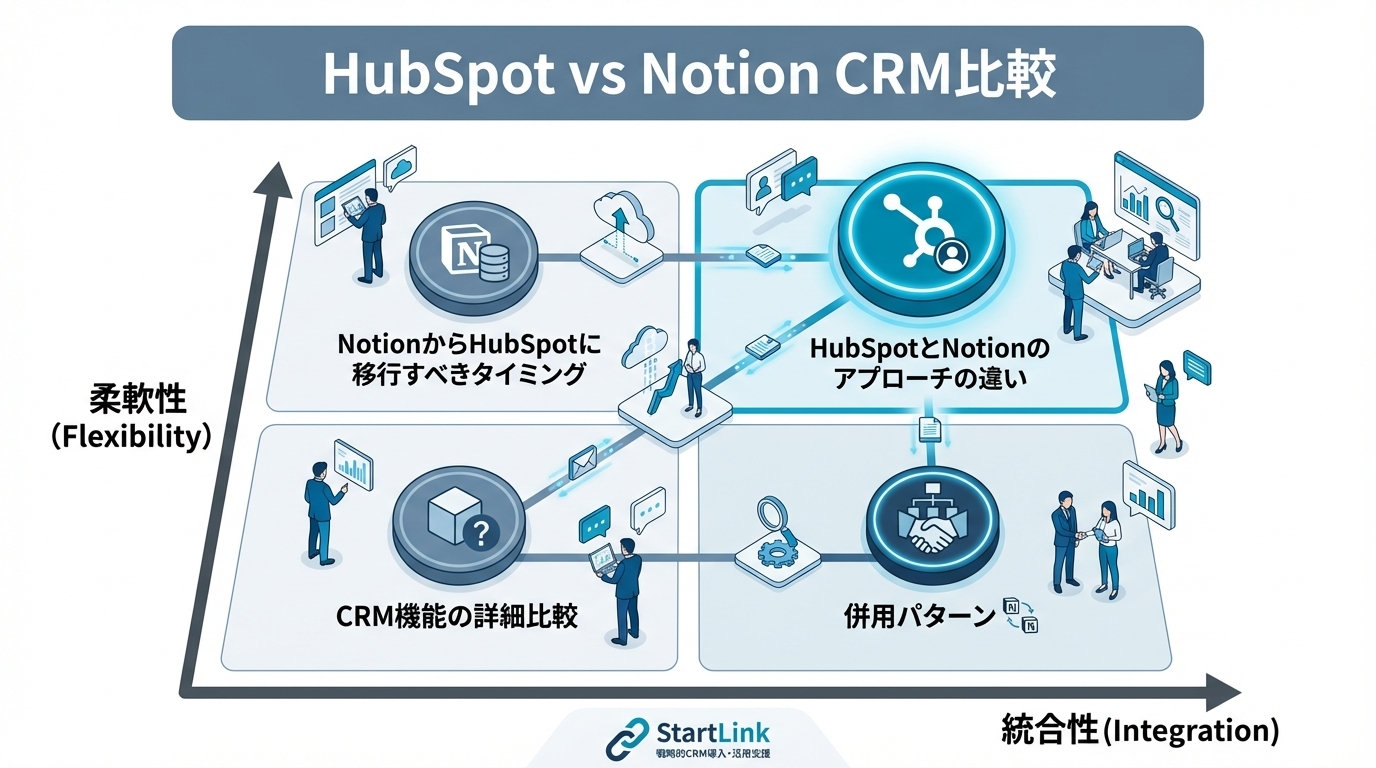
HubSpotとNotion CRMは、顧客情報の置き方だけでなく、営業の進め方をチームで共有する方法が異なります。営業活動を共通のプロセスで管理したいならHubSpot、情報の構成を自分たちで決めたいならNotionを検討します。
HubSpotとNotion CRMは、顧客情報の置き方だけでなく、営業の進め方をチームで共有する方法が異なります。営業活動を共通のプロセスで管理したいならHubSpot、情報の構成を自分たちで決めたいならNotionを検討します。
「顧客情報はNotionにあるけれど、メールや商談の経緯は別の場所にある」
「案件の担当が替わると、次に何をすべきか確認し直している」
「HubSpotへ移るべきか、今のデータベースを整えればよいのか判断できない」
こうした悩みは、顧客情報を一覧にできるかだけでは判断できません。実際の案件を開き、直近のやり取り、現在の状況、次の対応を担当者以外が追えるかを確かめることが出発点です。情報の置き場所が分かりにくいなら整理を試し、情報同士の関係を追えないなら管理構造を比較します。
CRMとは、顧客情報と営業活動を結び付け、次の対応や案件の状況を組織で把握する仕組みです。HubSpotはCRMのオブジェクトを軸に顧客プロセスを管理し、Notionはデータベースを使って自社の情報構造を組み立てます。
本記事はStartLinkの「HubSpot完全ガイド」関連記事です。
HubSpotとNotionの違いを、顧客情報の記録から案件の引き継ぎまで、実際の業務に当てはめて比較します。現在の方法を続ける条件、管理方法を変える条件、移行や併用を試す際に確認する内容を順に説明します。
Notionは、文書やデータベースを組み合わせて業務情報をまとめるワークスペースです。HubSpotは、コンタクト、会社、取引などのCRMレコードを関連付け、顧客とのやり取りを営業プロセスに沿って管理するプラットフォームです。
最初の表では、顧客との接点をどこに記録するかを比較します。自社で使う行について、記録が必要な場面と、記録を確認して次に動く人を挙げてください。使わない機能まで比較対象に含める必要はありません。
| 機能 | Notion | HubSpot |
|---|---|---|
| 基本的な顧客情報管理 | データベースで自由に設計 | 標準プロパティ + カスタムプロパティ |
| メールの自動記録 | 未対応(手動入力) | Gmail / Outlook連携で自動記録 |
| 電話の記録 | 手動入力 | 通話機能内蔵(録音対応) |
| ミーティング管理 | カレンダー連携 | ミーティングリンク + カレンダー同期 |
| Webサイト訪問履歴 | 未対応 | トラッキングコードで自動記録 |
| フォームからの自動登録 | 未対応(Zapier等で連携) | HubSpotフォームで自動登録 |
次の表は、記録後の通知や担当者への割り当てに関する比較です。たとえば担当変更時の通知が必要なら、変更を誰が行い、誰が通知を受け、その後どの記録を確認するかまで決めます。開始条件が曖昧なまま自動化しても、引き継ぎに必要な情報は揃いません。
| 機能 | Notion | HubSpot |
|---|---|---|
| ステータス変更時の通知 | Notion Automations | ワークフロー |
| メールの自動送信 | 未対応 | シーケンス / ワークフロー |
| タスクの自動作成 | Notion Automations | ワークフロー |
| リードの自動割り当て | 未対応 | ワークフロー(ラウンドロビン等) |
| 条件分岐の複雑さ | 基本的な条件のみ | 複雑な条件分岐・遅延に対応 |
比較の中心は、情報を保存できるかではなく、別の担当者も同じ情報から同じ次の行動を判断できるかです。そのために必要な記録場所と更新手順を、先に明らかにします。
Notionのデータベースでは、顧客名、担当者、状況、メモなどをプロパティとして設けられます。テーブルやボードなどのビューを切り替え、顧客一覧と案件の進捗を同じワークスペース内に構成できます。
Notionで管理するなら、まず顧客と案件を同じデータベースで扱うか、分けて関連付けるかを決めます。続いて、面談の結果、案件の現在地、次回対応をそれぞれどこに記録するかを決めます。担当者以外が顧客ページからこれらをたどり、追加の聞き取りなしに次の対応を説明できれば、現在の構成を整えて使い続ける判断ができます。
説明できない場合は、原因を分けて調べます。記録はあるのに見つからないならページやビューの構成を直します。記録自体がないなら、入力する人とタイミングを決めます。同じ情報を複数の場所で更新しているなら、正とする場所を決めてから再び試します。
HubSpotでは、コンタクトや会社に取引を関連付けて、顧客と商談の関係を記録できます。レコード間の関連付けは相互に表示され、関係する情報をそれぞれのレコードから確認できます。(出典:HubSpotでレコードを関連付ける)
Notionの一つの行をHubSpotの一つのレコードにそのまま置き換えるのではなく、情報の意味を確認します。連絡先はコンタクト、所属先は会社、進行中の案件は取引というように分け、必要な関係を整理します。実際の案件について、取引から顧客情報と次の対応をたどれるか試してください。
HubSpotでは標準プロパティに加えて、用途に応じたカスタムプロパティも利用できます。項目を増やす前に、その値を誰が入力し、どの判断に使うかを決めます。利用場面を説明できない項目は、取り込みや必須入力の対象にする前に必要性を見直します。
次の表は、日々の運用に関わる比較軸をまとめたものです。自社で判断が分かれそうな行を選び、現在の記録場所、更新する人、確認する人を書き出します。画面上の違いだけでなく、実際の案件で情報がつながるかを確かめてください。
| 比較軸 | Notion | HubSpot |
|---|---|---|
| 主な役割 | 文書やデータベースを含む業務情報の整理 | 顧客情報と営業活動の管理 |
| データ構造 | 必要なデータベースや項目を自分たちで設計 | CRMレコードを関連付けて管理 |
| 案件の進捗 | データベースのビューやプロパティで表現 | 取引とパイプラインで管理 |
| 活動履歴 | チームが決めた場所や方法で記録 | 関連レコードと活動情報を結び付ける |
| 自動化 | 利用する機能や連携に応じて設計 | 契約内容に応じて自動化機能を利用 |
| 向いている使い方 | 文書、議事録、プロジェクト情報と顧客情報を柔軟に整理 | 顧客対応から取引進捗、受注後の顧客管理までの流れを共有 |
| メール連携 | 外部ツールとの連携が必要 | メール送信・トラッキングが統合 |
| 条件分岐の複雑さ | 基本的な条件のみ | 複雑な条件分岐・遅延に対応 |
| ステータス変更時の通知 | Notion Automations | ワークフロー |
たとえば案件の進捗が論点なら、「現在の段階」「その段階に置いた理由」「次へ進む条件」を担当者以外が確認できるかを試します。すべて確認できれば、まず現在の運用を整える選択ができます。理由や条件が担当者の記憶にしかない場合は、どちらのツールを使う場合も記録方法を決める必要があります。
顧客データベースを作っただけでは、営業活動の経緯や次に行うことまでは共有されません。メールは受信箱、議事録はNotion、案件状況は別の表という状態なら、情報をつなぐ作業が必要です。
対処を決める前に、実際の案件で顧客から連絡を受けてから次の対応を決めるまでをたどります。次の内容を記録してください。
探す順番が分からないなら情報の配置を、記録そのものが残っていないなら入力の担当とタイミングを見直します。
同じ顧客について、連絡履歴、担当者、案件状況が別々の場所に保存されていると、対応前に複数の画面を確認することになります。更新が手動なら、どの時点の情報を最新として扱うかも決めておく必要があります。
Notionで続ける場合は、顧客ページから面談記録と案件の状態へ進む順番を決め、担当者以外にも探してもらいます。見つからなければページやデータベースの関係を直し、同じ案件でもう一度確認します。記録場所を揃えても必要なメールや通話の履歴が残らない場合は、履歴を記録する方法を比較します。
HubSpotは顧客や取引をCRMレコードとして管理し、関連情報をまとめることができます。
比較する際は、引き継ぎや次の対応に使う履歴を先に選びます。たとえば面談結果が必要なら、誰が記録し、次の担当者がどの画面から確認するかを試します。履歴が残っていても判断に必要な内容が分からなければ、記録する項目や書き方を直します。
「提案中」というラベルだけでは、何を提案したのか、顧客の反応はどうだったのか、次に誰が何を行うのかが分からない場合があります。引き継ぎに使う記録として、次の情報を揃えます。
担当者以外の人に案件を開いてもらい、「今どこまで進んでいるか」「次に誰が何をするか」を説明してもらいます。説明できなかった内容が記録済みなら見つけ方を、記録されていなければ入力の担当とタイミングを直します。修正後に同じ手順で確認できれば、その運用を続ける条件が見えてきます。
営業の進捗を把握するには、案件金額やクローズ予定日だけでなく、ステージが何を意味するかも揃える必要があります。担当者によって「提案中」の解釈が異なると、同じステージの案件を並べても比較しにくくなります。
まずレポートで答えたい問いを決めます。「どの案件で次の対応が止まっているか」を知りたいなら、案件の状態、次回アクション、更新する人が記録されているかを確認します。必要な情報が揃ったら表示方法を選び、画面に示された状態が実際の案件と一致するか照合します。一致しなければ、表示形式を変える前に記録の定義を見直します。
HubSpotでは、CRMに記録した活動や取引の情報を専用レポートビルダーで可視化できます。シーケンスやワークフローを使ったメール送信、ワークフローによるタスク作成や担当者の割り当ても選択肢です。Notionでもオートメーションによるタスク作成を検討できます。自動化する処理を選ぶ際は、開始条件、実行結果、例外時に確認する人を具体的な案件に当てはめます。
パイプラインは取引の進行状態を並べるだけのボードではありません。各ステージに置く条件をチームで揃え、案件の現在地と次の行動を共有する枠組みです。
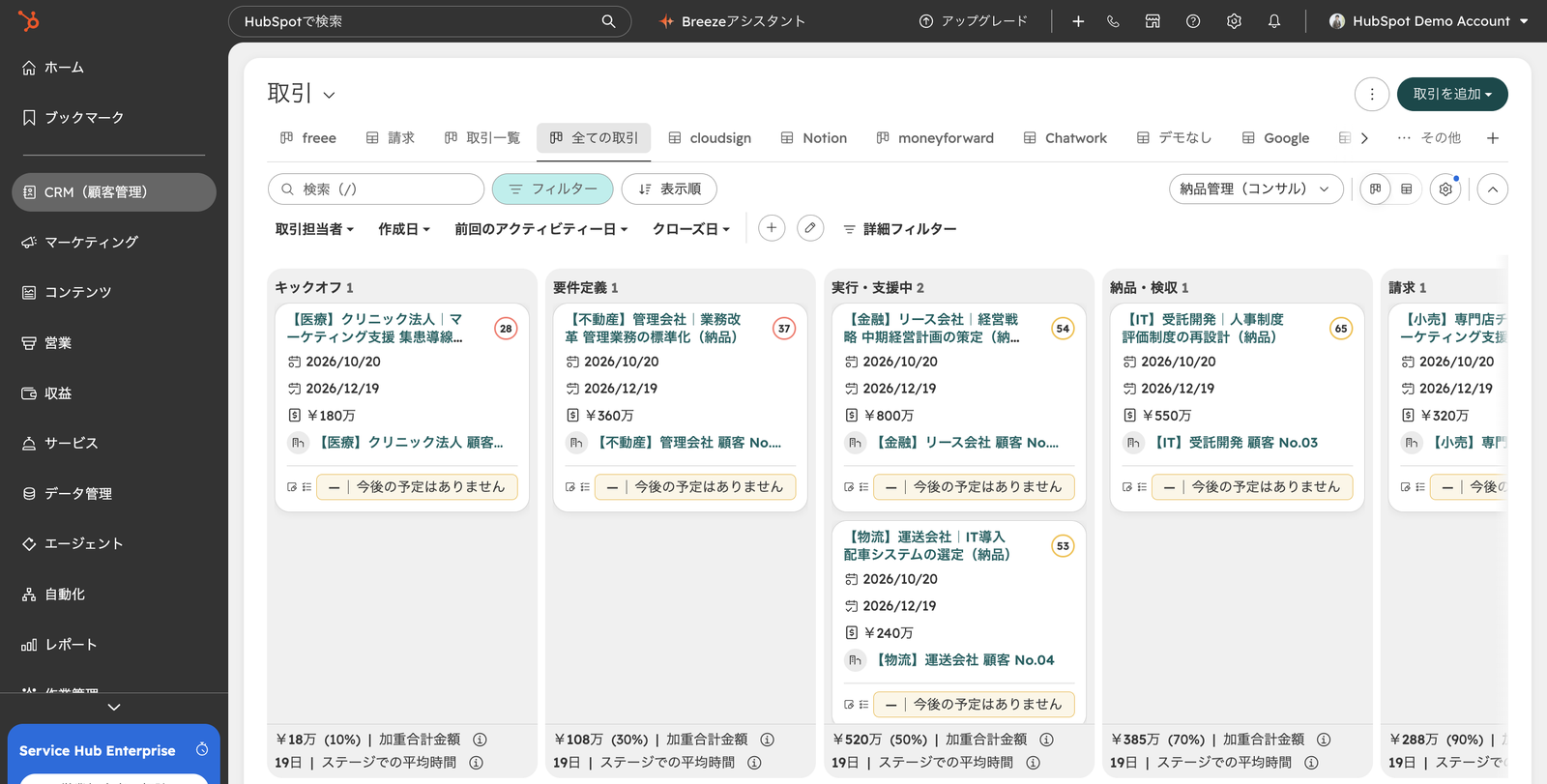
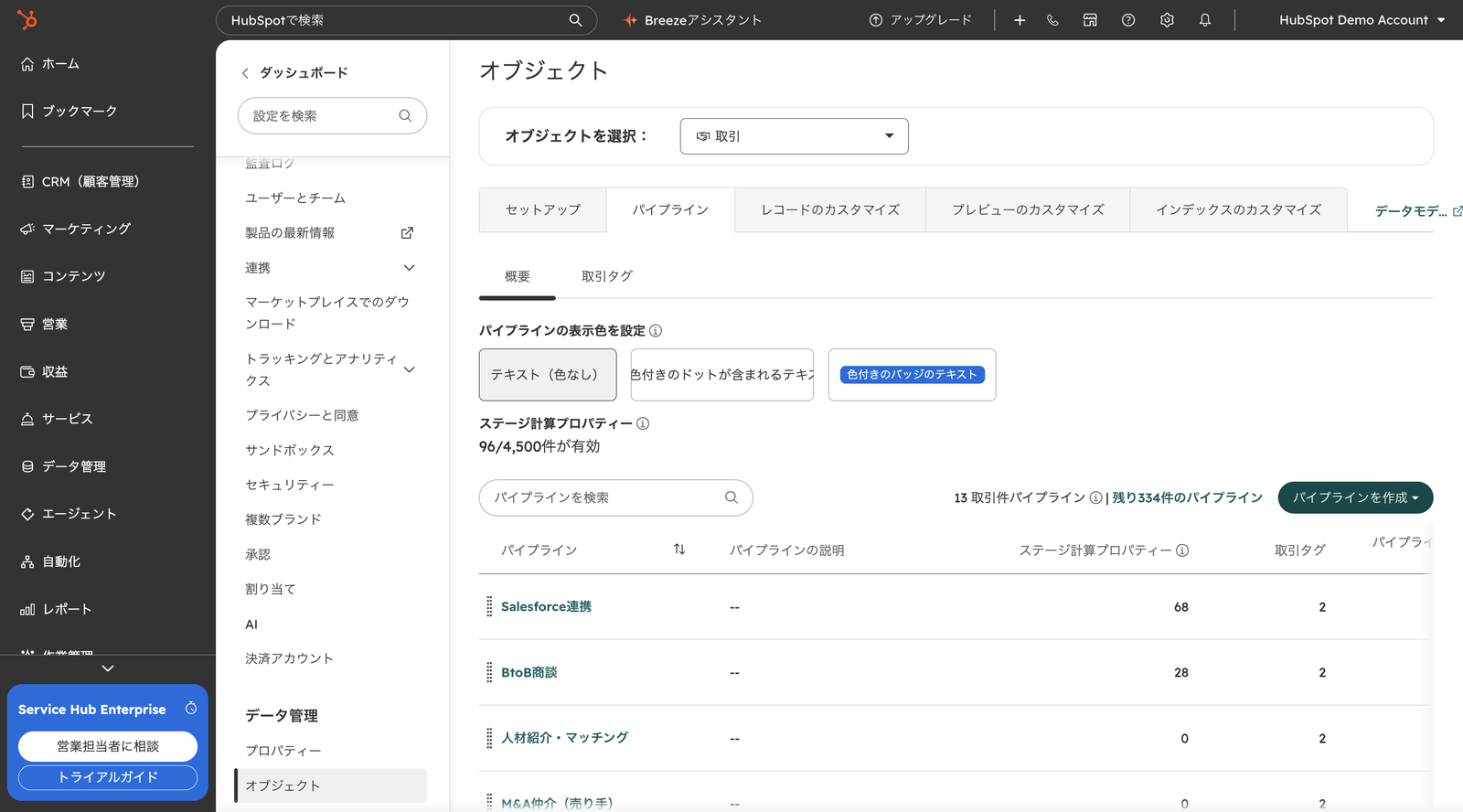
Notionのボードビューでも案件を段階別に並べられます。HubSpotではCRMの取引として管理できるため、顧客や会社の情報と案件の進捗を結び付けて扱えます。どちらを選ぶ場合も、画面を作る前に実際の営業の進み方を確認します。
ステージは、営業上の状態が変化するポイントに合わせます。次へ進む条件を説明できる名称を使います。たとえば次のような名称です。
設計時には実際の案件を並べ、各段階へ移った根拠を担当者に説明してもらいます。「提案中」に、提案を準備している案件と顧客へ提示済みの案件が混在するなら、それぞれの次の対応を比べます。対応が異なればステージを分けるか、状態を判別する項目を設けます。対応が同じなら、段階を増やさず記録内容を整える方法を検討します。
ステージ名だけを決めても、人によって判断がばらつけばパイプラインの意味が薄れます。各ステージについて次の内容を文章にし、実際の案件に当てはめて解釈が揃うか確認します。
受注確度を設定する際は、商談ステージごとの進行条件と過去の受注実績を照合し、設定根拠と見直す時点を記録します。実績が不足している間は確度を見込み金額の根拠にせず、先にステージの定義と記録方法を揃えてから再評価します。
HubSpotでは取引金額とステージごとの受注確度を基に、受注見込みを加味した加重金額を自動計算できます。表示された金額を判断に使う前に、元となる取引金額とステージが現状に合っているか確認します。
ステージが進んでも金額や予定日が未入力なら、案件の比較や集計が難しくなります。ただし、すべての段階で同じ項目を求めると、まだ分からない情報まで入力することになります。
項目ごとに次の点を整理します。
顧客名、取引金額、次回アクションなどについて、各段階の判断に必要な情報を選びます。入力後も誰も参照しない項目は、必須にする理由を見直します。判断に必要なのに空欄が残る項目は、入力できる段階と担当者を確認します。
受注を営業管理の終点にすると、契約後に必要な情報が別の管理表へ移り、担当者や対応状況が切り離されることがあります。引き継ぎ先が必要とする情報を確認し、取引に記録しておく内容と、受注後に更新する内容を分けます。
たとえば提案時に確認した顧客の要望を次の担当者が参照するなら、その情報の置き場所と引き継ぎ時の確認方法を決めます。請求などの後続業務をどこで扱うかは、自社の運用と連携構成に合わせて決め、情報の持ち主を明確にします。
HubSpotでは、ワークフローを使って取引のステージ移行を自動化できます。自動化を検討する場合は、移行の根拠となる情報を決め、想定した案件だけが次のステージへ進むかを試します。根拠が記録されていない案件は、先に記録方法を整えます。
移行の判断では、顧客数やメンバー数に加えて、現在の方法で支障が出ている業務、その原因、移行に伴う作業を確認します。件数が増えても必要な情報を無理なく共有できているなら、Notionの設計を整えて続ける選択ができます。少ない件数でも引き継ぎのたびに履歴を探し直しているなら、管理方法を見直す理由になります。
判断は、支障が出る場面を特定し、Notion内の整理で解消できるかを試し、残った課題にHubSpotのレコード構造が合うかを確かめる順番で進めます。比較には同じ案件と同じ確認手順を使い、画面の見やすさだけで結論を出さないことが大切です。
顧客の登録、担当の更新、メールや面談履歴の記録、案件進捗の更新、レポート作成を並べます。それぞれについて、入力する人、入力先、次に使う人を記します。同じ情報を転記しているなら、元の情報だけでは何を判断できないのか確認します。
入力先が分かりにくいことが原因なら、Notionの項目やビュー、記録ルールの整理を先に試せます。一方、履歴と案件の関係を毎回調べ直す、担当変更時に次の対応が伝わらないなど、情報を結び付ける部分に支障が残るなら、CRMの構造を使う方法を検討します。
HubSpotフォームで顧客情報を自動登録できます。フォームを比較対象にするのは、顧客の登録作業が実際の課題である場合です。登録後に誰が内容を確認し、どの案件や対応につなげるかまで決めて試します。
課題ごとに「何が起きたか」「誰の判断が止まったか」「同じ状況を防ぐには何の情報が必要か」を整理します。たとえば担当変更時に履歴が引き継がれないなら、共通の記録場所に加えて、案件の状態と次回対応を確認する手順が必要です。
Notionのデータベースを整理する案と、HubSpotのレコードを関連付ける案を、同じ引き継ぎ場面で比べます。どちらでも必要な情報にたどり着けるなら、更新担当と日々の入力・確認作業を比べて選びます。一方で情報が途切れるなら、途切れた項目と操作を記録し、設定や運用を直して再確認します。
次の表の各行を実際の案件に当てはめ、現在の運用を続ける条件とHubSpotを検討する条件のどちらに該当するか、根拠と未確認の点を記録してください。導入後の運用負担は表だけでは分からないため、入力する人と確認する人の作業も合わせて確かめます。
| 確認する状況 | Notionを続ける判断 | HubSpotを検討する判断 |
|---|---|---|
| 顧客情報と案件情報の関係 | ページやデータベースの構成で無理なく追える | 関連付けて顧客と取引の状況を一緒に見たい |
| 活動履歴の記録 | 担当者が共通ルールで記録し、探しやすい | 履歴を顧客や案件に結び付けて確認したい |
| 担当変更時の引き継ぎ | 必要な情報が所定の場所に揃っている | 案件の状態や関連する顧客情報をCRMで共有したい |
| 集計や営業判断 | ビューで必要な情報を確認できる | 営業指標やパイプラインのレポートが必要 |
| 自動処理 | 現行の運用で手作業の負担が問題になっていない | 契約内容に応じたワークフローを活用したい |
判断が分かれるなら、支障が出ている営業プロセスを一つ選びます。試す前に、対象案件、記録する項目、引き継ぐ人、確認する場面を決めます。Notionを整える案とHubSpotで扱う案のそれぞれで、担当者以外が履歴を追い、次の対応を判断できるか確かめます。
試した後は、記録漏れ、探し直した情報、判断が分かれた箇所を見直します。課題が解消し、更新する人も手順を続けられるなら採用を検討できます。別の業務へ広げる前には、その業務でも必要な項目と担当者が同じか確認します。
Notionにあるデータをそのまま全て移すと、使われていない項目や重複した情報までCRMへ引き継ぐことになります。移行では、業務で使う情報を選び、HubSpotのレコードやプロパティとの対応を決めてから取り込みます。
取り込むファイルの1行目には見出しを置き、各列の見出しをHubSpotの項目名に対応させます出典。書き出した列名をそのまま使う前に、列の内容と取り込み先が一致するか確認します。対応を決められない列は、取り込む前に利用場面と更新担当を調べます。
(出典:インポートファイルをフォーマットする)
Notionのデータベースごとに、現在使っている項目、更新担当、情報の利用場面を確認します。次の情報を分け、HubSpotでどのオブジェクトに置くかを決めます。
同じ情報が複数のデータベースにある場合は、どれを正とするかを先に決めます。判断に迷う項目は、実際の案件で誰が値を更新し、誰が参照したかを調べます。持ち主を決められない情報は扱いを整理するまで移行範囲を広げません。
Notionの列とHubSpotのプロパティを一つずつ対応付けます。テキスト、数値、日付、選択肢などのデータ型が合わない場合は、値の変換方法を決めます。担当者名や選択肢の表記揺れも、取り込み前に確認します。
まず取り込む対象を絞り、取り込み前の情報と取り込み後のレコードを照合します。顧客と案件の関連付け、担当者、日付、選択肢、重複の扱いを確認し、担当者が業務に必要な情報を見つけられるかも試します。値が異なる列は原因を直して再確認します。扱いを決められない項目が残る場合は、次の範囲へ進む前に判断します。
移行後の運用について、次の点を決めます。
取り込み結果の照合に加えて、実際の対応を記録し、別の担当者へ引き継げるか確認します。
運用して不足が見えた項目は、その情報を使う場面を確かめて追加します。使われない項目は残す理由を見直します。データの対応が確認でき、日々の更新手順を担当者が説明できたら、次の対象へ広げる判断ができます。
Notionを使っているからといって、全ての情報をHubSpotに移す必要はありません。顧客対応や営業案件の進捗はHubSpot、社内文書や議事録、プロジェクト情報はNotionというように、用途ごとに管理場所を分けられます。
次の画面では、HubSpotの取引を確認する人がNotionのタスク情報をどう参照するかを見ます。表示された情報のうち、次の対応を判断するために必要な項目を選んでください。
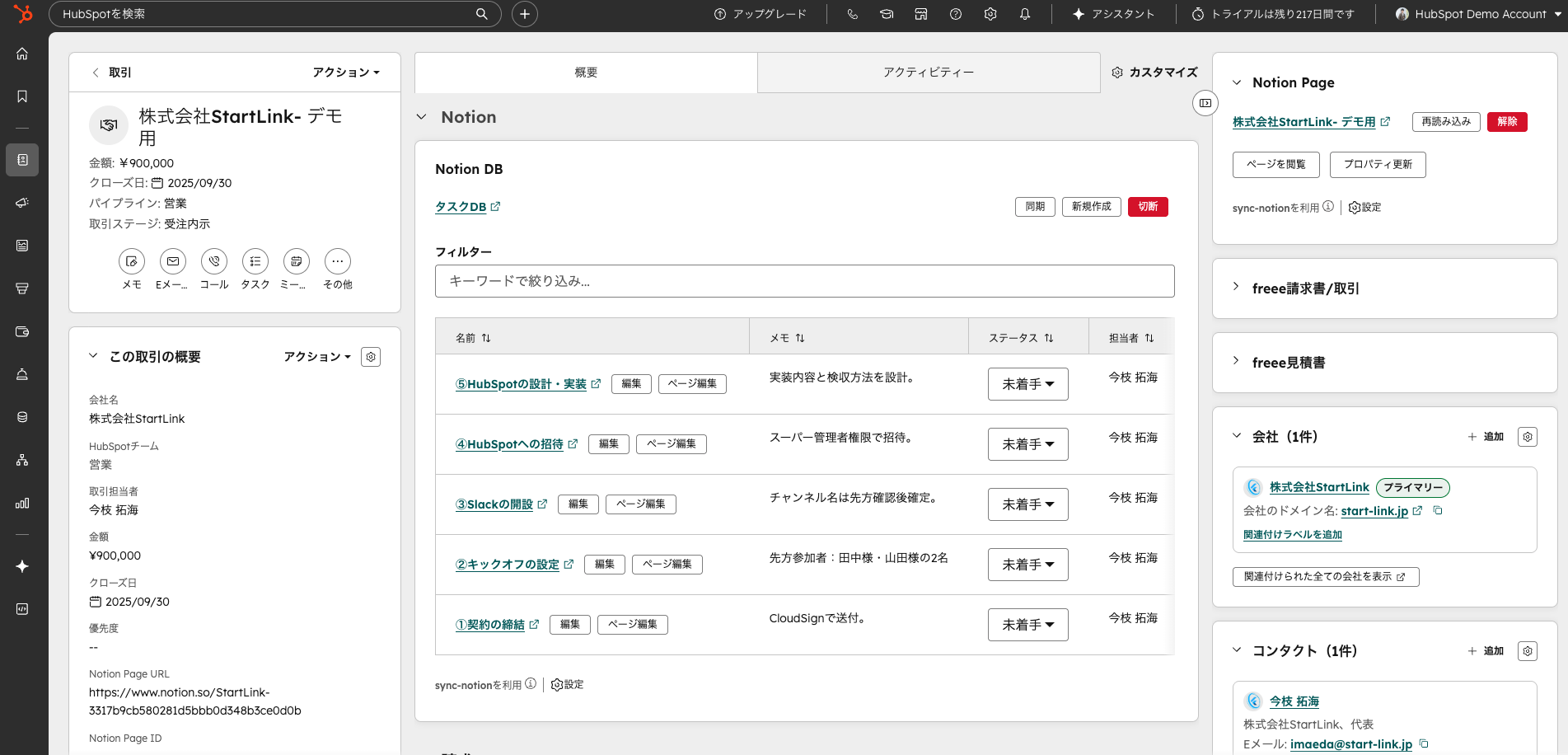
同じ表示を更新作業の側から確認します。取引画面で進捗を見た人が、変更すべき項目と更新する場所を説明できるかが分かれ目です。参照はできても更新先が分からないなら、項目ごとに担当と更新元を決めます。
次の画面は、HubSpotのCRM画面内でNotionページを閲覧・編集できるページ閲覧モーダルです。ページを参照する人と編集する人を分けて考える際に、実際の作業を当てはめて確認します。
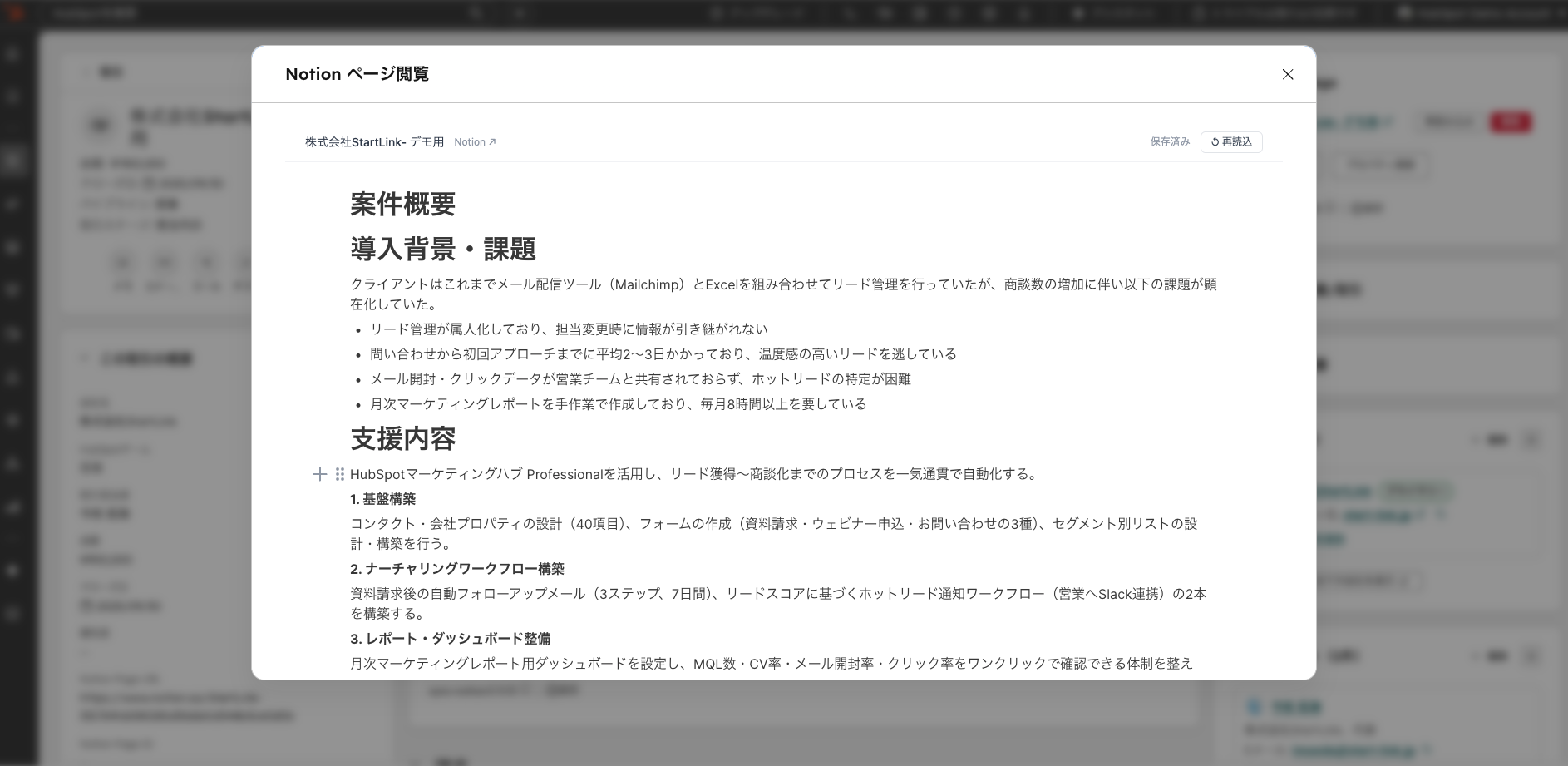
併用するなら、どちらを顧客情報の正本にするかを決めます。双方で同じ項目を編集する場合は、値が食い違ったときに誰が確認し、どちらを採用するかまで定めてから運用を広げます。
HubSpotには、顧客、会社、取引、対応履歴など、営業や顧客対応で参照する情報を置きます。Notionには、議事録、提案準備の資料、社内の手順、プロジェクト作業など、文書として蓄積・共有する情報を置く方法があります。
役割分担は実際の作業から決めます。営業担当者が取引を確認するときに必要な情報、議事録を更新する人、議事録から取引へ戻る場面を確認します。必要な情報の所在が分かったら、リンクや連携機能を使う範囲を選びます。行き来する際に何を探すか分からなければ、参照手順を先に整えます。
連携アプリを利用する場合も、どのデータが同期され、どちら側から更新できるかを確認します。顧客名などの基本情報は項目ごとに更新元を決め、片方で変更した内容をもう片方の利用者がどう確認するかを整理します。
以下の画面は、Sync for Notionの連携アプリ画面です。表示内容を確認し、担当者が必要な情報へたどり着いた後、次の作業に移れるかを実際の取引で試します。
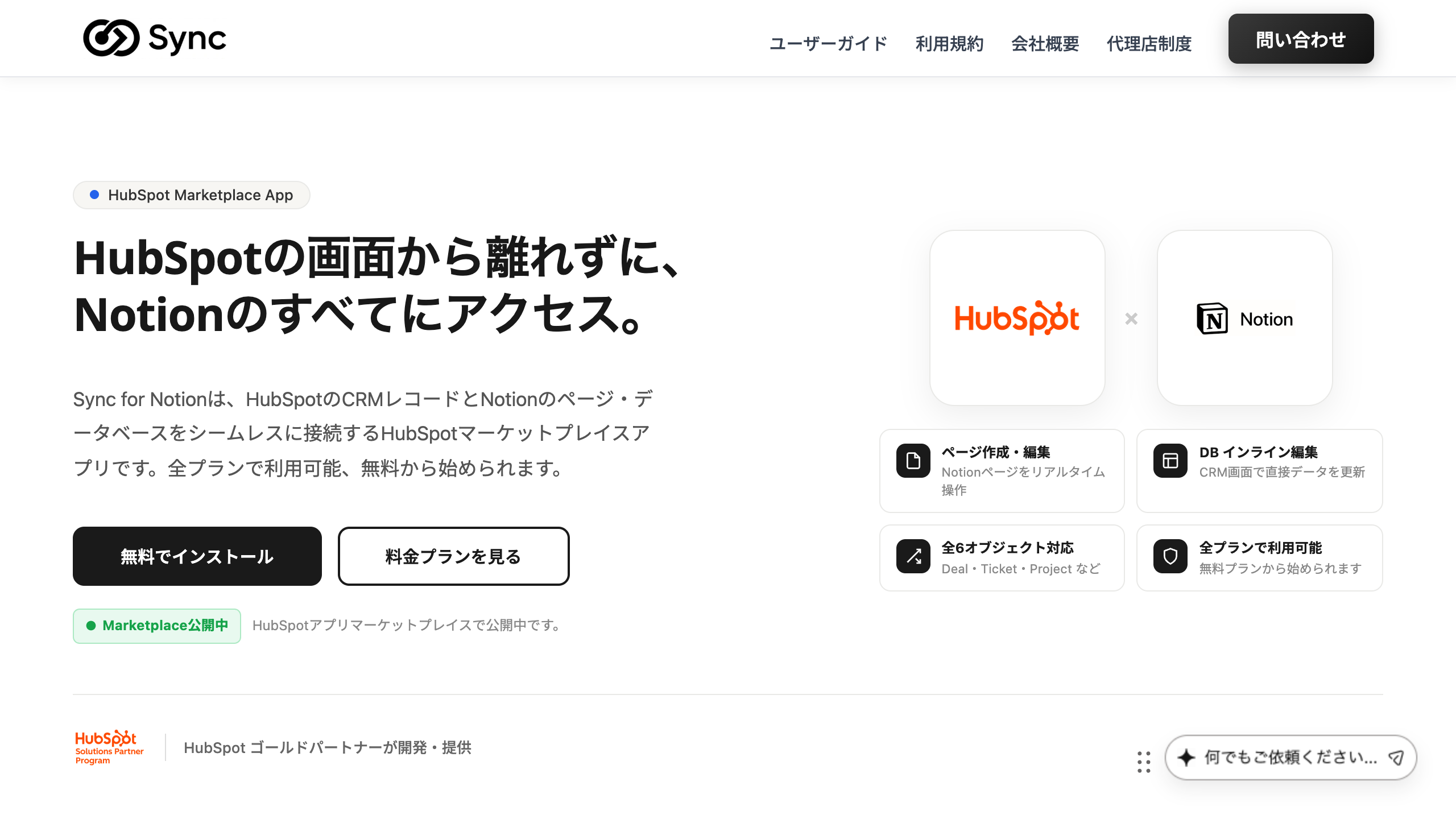
引用:Sync for Notion|HubSpot × Notion を業務に統合する4つの機能
HubSpotの取引画面内にNotionのタスクと進捗を表示し、Notionを開かずに状況を確認できます。表示された進捗を誰が更新し、その情報を見て次に誰が動くかまで決めます。更新が必要な情報の所在に迷うなら、項目の持ち主を見直します。
Sync for Notionは、StartLinkが開発した専用アプリです。HubSpotとNotionを連携する選択肢として、自社で必要なデータと操作が対象になっているかを製品ページで確認します。
試す前に、次の内容を決めます。
担当者が取引から必要な情報を確認し、定めた場所で更新できるかを試してください。表示内容と更新後の情報を照合し、引き継ぐ人も次の対応を判断できれば、対象を広げる条件を検討できます。
複雑な条件分岐や独自の処理が必要な場合は、処理ごとに「何をきっかけに」「どの情報を見て」「何を更新するか」を書き出します。各処理を連携機能で扱える範囲と照合し、扱えない処理は担当者と実施場所を決めます。判断に必要な情報を参照できない場合は、取得方法を確認してから設計を進めます。
Notionのデータベースを表計算形式に書き出し、HubSpotのインポート要件に合わせて列を整理する方法があります。まず顧客、会社、案件の情報を分けて列の対応を決め、対象を絞って取り込みます。取り込み前後で値と関連付けを照合し、担当者が必要なレコードを見つけられたら範囲を広げます。対応を決められない列があれば、先に利用場面と更新担当を確認します。
顧客情報と案件の関係をチームが追えていて、対応履歴の記録や引き継ぎに困っていないなら、Notionのデータベース設計を整えて続ける方法があります。担当者以外が案件を開き、直近のやり取りと次の対応を説明できるか試してください。説明できなければ記録場所や更新ルールを直し、再確認しても残る課題をCRMで解消できるか比較します。
コンタクト、会社、取引の違いと、それぞれをどう関連付けるかを先に整理します。次に取引ステージの意味、次へ進む条件、各段階で必要な情報を決めます。実際の案件で入力と引き継ぎを試し、担当者によって判断が分かれる箇所を直してから項目を追加します。
併用できます。HubSpotを顧客や営業案件の管理、Notionを社内文書や議事録などの管理に使う方法があります。連携する場合は同期する項目と更新元を決め、実際の取引で表示、更新、引き継ぎの流れを確かめます。双方で値が異なるときの確認担当と採用する情報も、対象を広げる前に決めます。
HubSpotとNotionは、顧客情報をどう構成し、営業の判断へどうつなげるかで比較します。現在の設計で顧客と案件の関係を追え、担当者以外も次の対応を判断できるなら、Notionを整えて続ける方法があります。履歴や取引状況を結び付けて共有するところに課題が残るなら、HubSpotで同じ業務を試す理由になります。
進め方は次の順番です。
企業様によって最適な形は異なります。
CRMを活用した業務効率化やAIとの連携に関するご相談は、StartLinkまでお気軽にお問い合わせください。
顧客管理の設計を詳しく調べる際はHubSpotの全体像を、併用時の情報の見せ方や更新範囲を調べる際はSync for Notionの資料を確認できます。
記事の内容を、そのまま実務に落とし込みたい方向け
HubSpotゴールドパートナーのStartLinkが、HubSpot導入・AI活用・CRM整備・業務効率化までをまとめて支援しています。記事で気になったテーマを、そのまま相談ベースで整理できます。
株式会社StartLinkは、事業推進に関わる「販売促進」「DXによる業務効率化(ERP/CRM/SFA/MAの導入)」などのご相談を受け付けております。 サービスのプランについてのご相談/お見積もり依頼や、ノウハウのお問い合わせについては、無料のお問い合わせページより、お気軽にご連絡くださいませ。