%20(%E8%83%8C%E6%99%AF%E3%81%82%E3%82%8A).png?width=130&height=39&name=%E6%9C%80%E7%B5%82Start%20Link%20(500%20x%20150%20px)%20(%E8%83%8C%E6%99%AF%E3%81%82%E3%82%8A).png "StartLink")
この記事の結論
CRM比較でおすすめを探すとき、本当に見るべきは機能の数ではありません。自社の営業プロセスをそのまま載せられるか、そして小さく始めて広げられるか。この2点が選定の軸になります。
CRM比較でおすすめを探すとき、本当に見るべきは機能の数ではありません。自社の営業プロセスをそのまま載せられるか、そして小さく始めて広げられるか。この2点が選定の軸になります。
CRM比較でおすすめを探すとき、本当に見るべきは機能の数ではありません。自社の営業プロセスをそのまま載せられるか、そして小さく始めて広げられるか。この2点が選定の軸になります。
「そろそろExcelでの顧客管理に限界を感じている」「担当者ごとにシートが分かれていて、どれが最新かわからない」「CRMを導入したいけれど、どのツールを選べばいいのか判断がつかない」——こうしたご相談を、私たちは日々いただいています。
CRM(顧客関係管理)ツールとは、顧客情報の一元管理・営業プロセスの可視化・マーケティング施策の自動化を実現し、事業成長を支えるプラットフォームです。日本市場で導入実績の多い主要7ツールを、機能・料金・導入のしやすさの観点で比較しました。結論としては、費用対効果と拡張性を重視するならHubSpot、大規模組織で高度なカスタマイズが必要ならSalesforce、ノーコードで業務アプリを自由に作りたいならkintoneが有力な選択肢になります。この分野の体系的な情報はHubSpot競合比較ガイドでまとめています。
本記事は「HubSpot vs Salesforce徹底比較|料金・機能・使いやすさの違いと選び方ガイド」シリーズの一部です。
本記事はStartLinkの「HubSpot完全ガイド」関連記事です。
この記事では、CRM選定を機能比較の表を眺めるところからではなく、自社の課題と運用体制の整理から始めて、主要7ツールの差分と導入後の定着までを一気通貫で整理しています。
はじめてCRMを検討される情報システム・営業企画のご担当者、そしてExcel管理からの脱却を考えている経営層の方に向けて書いています。最後まで読むと、自社の要件を整理したうえで候補を2〜3製品に絞り、トライアルで検証する段取りまで自力で組み立てられるようになります。
ツールの機能一覧を横並びにする前に、自社が何を解決したいのかを先に言語化しておくことが要点になります。ここが曖昧なまま比較表を眺めると、機能が多い製品が良く見えてしまい、結果として使わない項目だらけのシステムになりがちだからです。私たちがご支援に入るときも、まずこの整理から始めます。
「Excelに限界を感じる」という言葉の中身は、企業によってまったく違います。手動更新が多くて最新版がわからない、顧客リストと担当者マスターで情報が分散して差分が起きている、Slackでのやり取りとシートの内容が紐づかず過去の経緯を追えない——このどれが自社の痛点なのかで、必要な機能は変わります。
情報の分散が痛点なら、コンタクト・会社・取引が相互に紐づくリレーションデータベース型のCRMが効きます。一方、手動更新の多さが痛点なら、ワークフローによる自動化が使えるプランが必要です。痛点の特定が、そのままプラン選定の根拠になります。
私たちはパイプライン設計を、以下の4要素で考えることをおすすめしています。比較検討の段階でこの4つを候補ツールに当てはめてみると、カタログ上は同じ「商談管理あり」でも、運用できるレベルに差があることが見えてきます。
| 要素 | 内容 | 設計例 |
|---|---|---|
| 取引ステージ | 受注率が変化するポイントで区切る | アポ取得→初回提案→見積もり提示→受注内示→契約→請求 |
| 受注確度 | 各ステージの確率を設定し加重金額を算出 | アポ取得10%、見積もり提示50%、受注内示80% |
| ステージ定義 | 各ステージの意味を社内共有し属人化を防ぐ | 見積もり提示=導入判断のテーブルに乗る提案を出した状態 |
| 必須入力プロパティ | ステージ移行時に入力を強制しデータ品質を担保 | 受注時は受注理由を必須、見積もり提示時は金額とクローズ日を必須 |
見落とされがちですが、専任の管理者を置けるのかどうかで適切な製品は変わります。情報システム部門がなく、営業企画の担当者が他業務と兼任で見るという体制なら、ノーコードで設定変更まで完結できる製品を選ばないと、設定変更のたびに外部依頼が発生して運用が止まります。逆に、専任管理者を配置でき、業界固有の複雑な要件がある場合は、カスタマイズ性の高い製品のほうが長期的に合います。
ここからは具体的な7製品を見ていきます。まずは全体像を俯瞰し、そのあとで機能軸・料金軸に分解していきます。価格は公式情報に基づく目安で、為替や契約条件によって変動する点はご了承ください。
| ツール名 | 無料プラン | 有料プランの入口と課金単位 | 主な強み | おすすめ企業規模 |
|---|---|---|---|---|
| HubSpot | あり(機能充実) | Starterから(ユーザー課金) | CRM・MA・SFA一体型、無料プランが強力 | スタートアップ〜中堅 |
| Salesforce | なし(試用版のみ) | Starter Suiteから(ユーザー課金) | カスタマイズ性、エコシステムの規模 | 中堅〜大企業 |
| kintone | なし(30日試用) | ライトコースから(ユーザー課金・最低ユーザー数あり) | ノーコードで業務アプリ自由構築 | 中小〜中堅 |
| Zoho CRM | あり(3ユーザーまで) | Standardから(ユーザー課金) | 手頃な価格帯、Zohoエコシステム | 小規模〜中小 |
| Microsoft Dynamics 365 | なし(試用版のみ) | Sales Professionalから(ユーザー課金) | Microsoft製品との統合 | 中堅〜大企業 |
| Sansan | なし | 要問い合わせ | 名刺管理起点のCRM、日本市場特化 | 中小〜大企業 |
| GENIEE SFA/CRM | なし | 公式サイトで要確認 | 国産SFA、シンプルUI | 中小 |
※ 金額は為替・契約条件・時期で変わるため、本記事では数値を固定せず、課金の単位と条件で比較しています。最新の料金は公式の料金ページ(HubSpot/Salesforce/kintone/Zoho CRM)で確認してください。
上記の表で最初に見ていただきたいのは、無料プランや試用の有無です。CRMは導入前に机上で比較しても判断しきれない部分が多く、実際にデータを入れて触ってみないと定着可否がわからないためです。無料プランや試用期間が用意されている製品は、そのまま検証プロセスに使えます。
次に見るのは、その製品が「CRM専用ツール」なのか「プラットフォーム」なのかという性格の違いです。kintoneは業務アプリ構築プラットフォーム、Sansanは名刺管理起点と、出自が違います。出自が違えば、標準で用意されている機能の範囲も変わります。
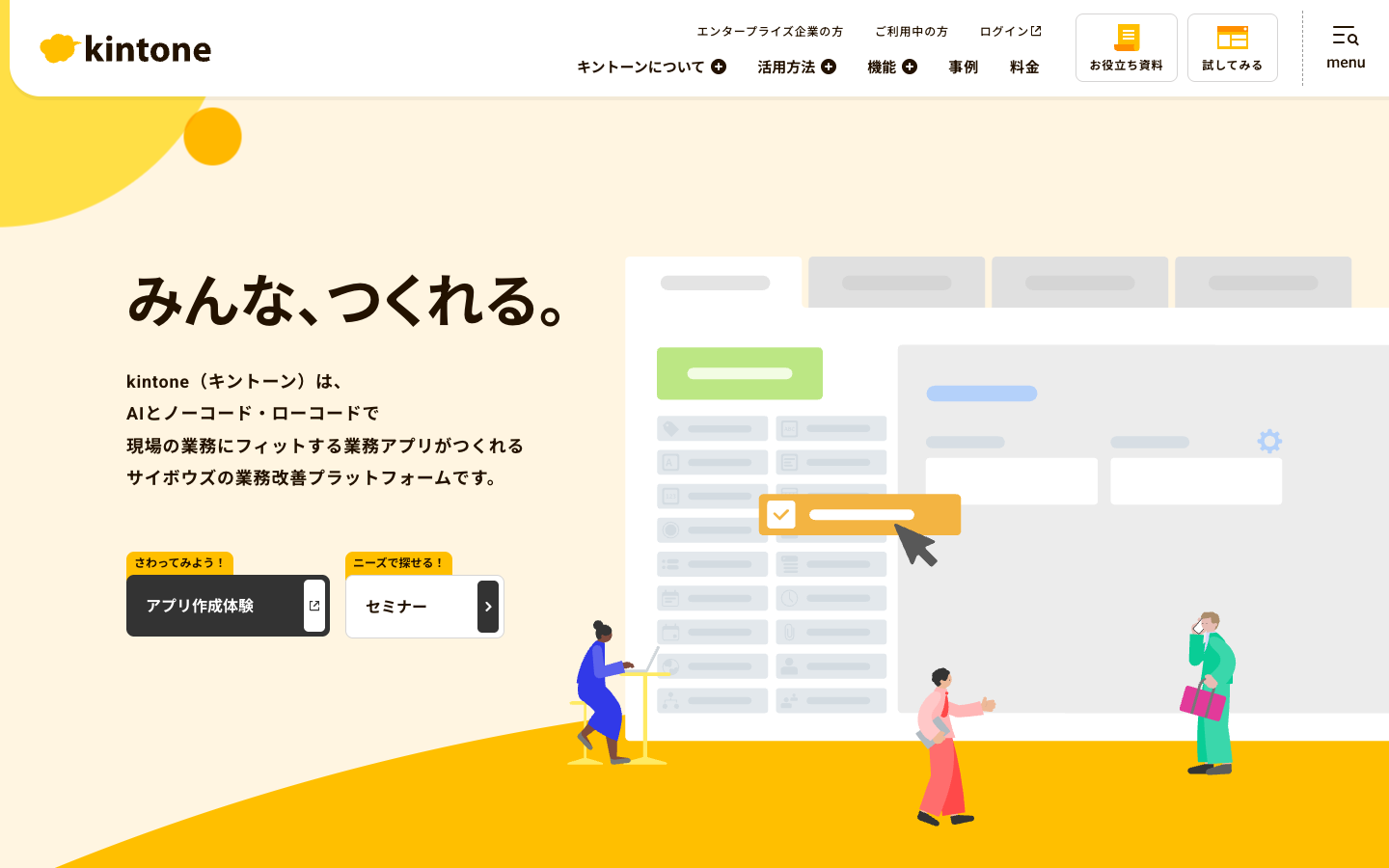
以下の画面はkintoneの公式サイトで、ノーコードでの業務アプリ構築というコンセプトが前面に打ち出されています。CRM専用製品の公式サイトとは訴求の軸が違う点が、そのまま製品の性格の違いを表しています。
CRMの土台になるのは、顧客データをどういう構造で持てるかという部分です。ここが自社の商流に合っていないと、あとからワークフローやレポートを組もうとしたときに無理が出てきます。最初に確認すべきポイントとして整理します。
| 機能 | HubSpot | Salesforce | kintone | Zoho CRM | Dynamics 365 | Sansan | GENIEE |
|---|---|---|---|---|---|---|---|
| コンタクト管理 | ◎ | ◎ | ○ | ◎ | ◎ | ◎ | ○ |
| 会社管理 | ◎ | ◎ | ○ | ◎ | ◎ | ◎ | ○ |
| 取引/商談管理 | ◎ | ◎ | △(要カスタマイズ) | ◎ | ◎ | △ | ◎ |
| リレーションDB | ◎ | ◎ | ○ | ○ | ◎ | ○ | △ |
| カスタムオブジェクト | ◎(Enterprise) | ◎ | ◎(標準機能) | ○ | ◎ | △ | △ |
HubSpotはコンタクト・会社・取引・チケットが相互に紐づくリレーションデータベースになっており、「この会社に属するコンタクトが何名いて、どの取引に関わっているか」を一画面で把握できます。展示会で複数名の名刺を獲得したときも、会社レコードにぶら下げて管理できるため、顧客リストと担当者マスターで情報が二重管理になるという状態を防げます。
Salesforceも同様にリレーション管理が強力です。kintoneはアプリ単位での管理が基本になるため、リレーションを作るにはルックアップや関連レコードの設計が必要になります。なお、この考え方はHubSpot固有のものではなく、リレーションデータベースを持つCRMであれば同様のことができます。
標準のコンタクト・会社・取引だけでは表現しきれない商流を持つ業種では、カスタムオブジェクトが選定の分かれ目になります。例えば、契約単位と請求単位が別で管理が必要なサブスクリプション型の事業や、物件・案件・施工といった独自の単位を持つ業種です。
ただし、HubSpotでカスタムオブジェクトを使うにはEnterpriseプランが必要になります。ここは正直にお伝えしておくべき制約です。初期段階では標準オブジェクトの範囲で設計し、運用が固まってから拡張を検討する、という順序をおすすめしています。
営業とマーケティングをどこまで一つのプラットフォームで扱うかは、製品選定で最も差が出るところです。別ツールを組み合わせる前提か、一体型で持つ前提かで、コスト構造も運用負荷も変わってきます。
| 機能 | HubSpot | Salesforce | kintone | Zoho CRM | Dynamics 365 | Sansan | GENIEE |
|---|---|---|---|---|---|---|---|
| パイプライン管理 | ◎ | ◎ | △(要構築) | ◎ | ◎ | △ | ◎ |
| フォーキャスト | ◎ | ◎ | △ | ○ | ◎ | × | ○ |
| シーケンス(自動フォロー) | ◎(Pro以上) | ◎ | × | ○ | ○ | × | × |
| 見積もり作成 | ◎ | ◎ | △ | ○ | ◎ | × | ○ |
| AI営業支援 | ◎(Breeze) | ◎(Einstein) | △ | ○(Zia) | ◎(Copilot) | ○ | ○ |
パイプライン管理はCRM活用のコア部分です。先ほどの4要素——ステージ・受注確度・ステージ定義・必須入力プロパティ——をそのまま設定に落とし込めるかどうかを、トライアル時に試しておきたいところです。特に必須入力プロパティは、営業担当者の入力漏れを「ちゃんと入力してね」という声かけではなく仕組みで防ぐための機能で、データ品質を左右します。
| 機能 | HubSpot | Salesforce | kintone | Zoho CRM | Dynamics 365 | Sansan | GENIEE |
|---|---|---|---|---|---|---|---|
| メールマーケティング | ◎ | ◎(Pardot連携) | × | ◎ | ◎ | ○ | △ |
| ワークフロー自動化 | ◎(Pro以上) | ◎ | ○(プラグイン) | ◎ | ◎ | △ | △ |
| フォーム作成 | ◎ | ◎ | ○ | ◎ | ○ | × | △ |
| リードスコアリング | ◎ | ◎ | × | ◎(Zia) | ◎ | × | × |
| LP作成 | ◎ | ○ | × | ○ | △ | × | × |
HubSpotの強みは、CRM・SFA・MA・Content Hubがワンプラットフォームで完結する点です。Webフォームから入ってきたリードをスコアリングで評価し、一定スコアに達したらライフサイクルステージをMQLに自動変更して営業に通知し、商談化したら取引レコードを作る——この一気通貫のフローを、別ツールを追加購入せずに構築できます。
Salesforceの場合、MA機能はMarketing Cloud Account Engagement(旧Pardot)として別製品になるため、追加コストと連携設計が発生する点は把握しておきましょう。kintoneはMA機能やリードスコアリングが標準では備わらないため、マーケティング施策まで一元化したい場合は候補から外れます。
AI営業支援はどの製品も搭載が進んでいますが、運用設計の考え方は共通です。私たちは、AIを超一流の営業担当の代替ではなく、リサーチして方向性を持ってきてくれるアシスタントとして位置づけることをおすすめしています。
| AIに任せやすい | 人間が判断すべき |
|---|---|
| 問い合わせ内容の分類 | パイプラインやステージの設計 |
| レコードの要約 | ライフサイクルステージの定義 |
| 企業情報のWebリサーチ | 最終的なメール送信の可否判断 |
| パーソナライズメールの下書き | 大型案件へのアプローチ内容 |
特に、AIによる自動送信を無人で回すのは、内容の確認が入らないためリスクがあります。送信前に人がレビューする設計にしておくのが安全です。規模の大きい案件については、リサーチはAIに任せつつも文面は自分で書く、という線引きを社内ルールとして決めておくとよいかと思います。
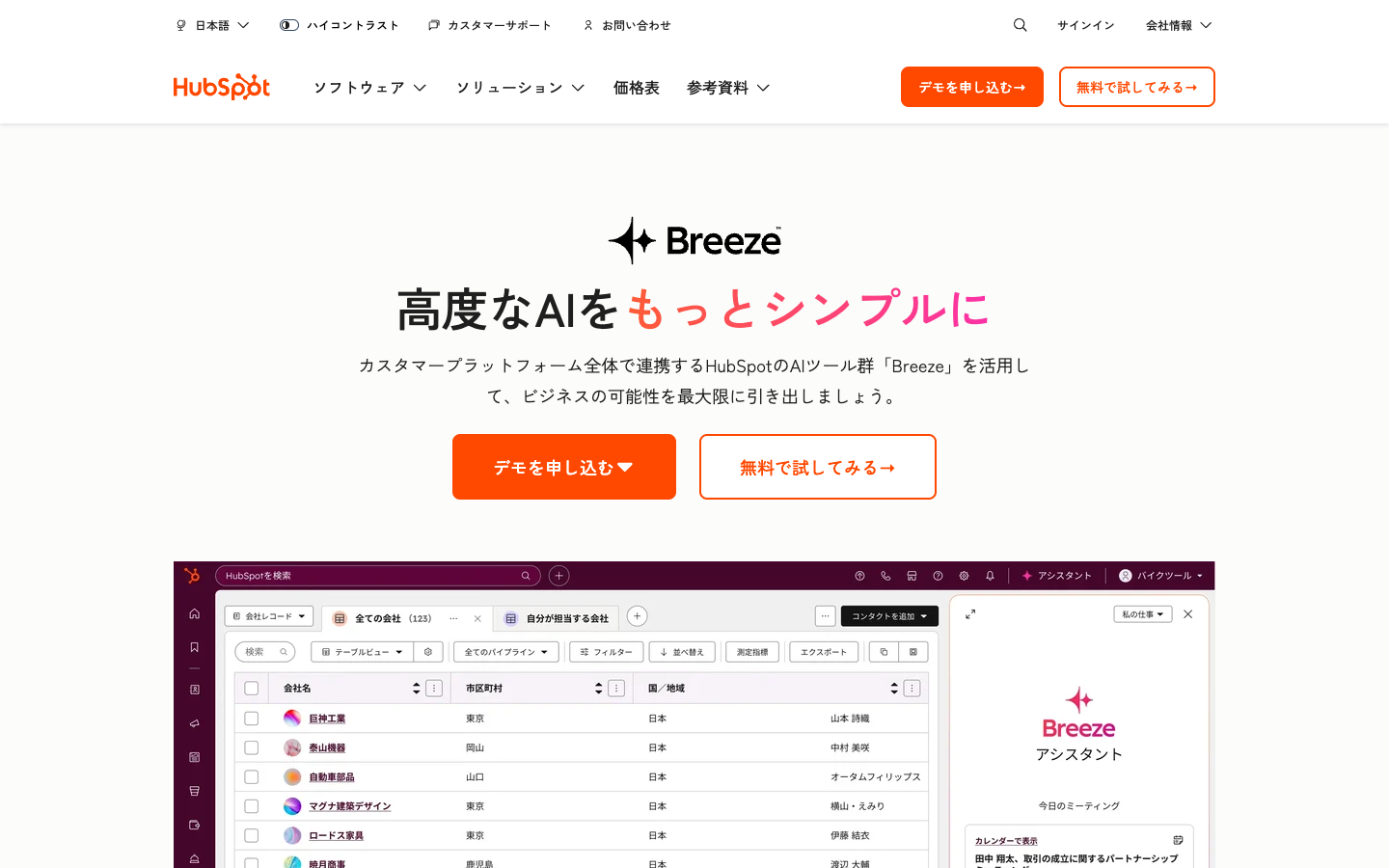
以下の画面はHubSpotのBreeze(AI機能)の製品ページで、CRMデータを前提にしたAI活用の位置づけが示されています。
表示価格の「月額〇〇円〜」だけでは、実際の支出は読めません。最低契約ユーザー数、必要な機能がどのプランから使えるか、別製品の追加購入が要るかまで含めて見る必要があります。ここでは5名チームを想定した目安を整理します。
| ツール | プラン | 課金の見方(5名の場合) | 含まれる主な機能 |
|---|---|---|---|
| HubSpot | Starter | ユーザー(シート)課金。5名分を公式料金ページで確認 | CRM+MA+SFAの基本機能 |
| HubSpot | Professional(Sales) | ユーザー課金。ワークフロー・カスタムレポートが使えるプラン | 上記+ワークフロー+カスタムレポート+シーケンス |
| Salesforce | Starter Suite | ユーザー課金。5名分を公式料金ページで確認 | CRM+SFA基本機能 |
| Salesforce | Pro Suite | ユーザー課金。上位Suiteは契約期間の条件を確認 | 上記+フォーキャスト+見積もり |
| kintone | スタンダード | ユーザー課金。最低ユーザー数があり5名でも下限人数分 | ノーコード業務アプリ(最低10ユーザー契約) |
| Zoho CRM | Standard | ユーザー課金。無料枠(3ユーザーまで)との差を確認 | CRM+SFA+MA基本機能 |
| Dynamics 365 | Sales Professional | ユーザー課金。Microsoft 365との契約形態を確認 | CRM+SFA+Microsoft連携 |
| Sansan | Standard | 要見積もり | 名刺管理+CRM |
| GENIEE SFA/CRM | スタンダード | 最低ユーザー数あり(10名〜)。見積もりで確認 | SFA+CRM基本機能 |
※ 為替レート、契約条件、オプションにより変動します。
kintoneのように最低ユーザー数が設定されている製品では、5名でも10名分の費用になります。表示単価が低くても総額では逆転するケースがあるため、単価ではなく総額で並べ直すことをおすすめします。
運用が進むと上位プランが必要になるタイミングが来ます。あらかじめ分岐点を知っておくと、予算計画が立てやすくなります。HubSpotの場合は次のように整理できます。
| 移行 | 主な判断ポイント |
|---|---|
| 無料→Starter | コンタクト1,000件超、カスタムプロパティ11個以上、HubSpotロゴの削除 |
| Starter→Professional | ワークフロー自動化とカスタムレポートが必要になったとき |
| Professional→Enterprise | カスタムオブジェクト、プロパティ権限制御、サンドボックス |
特にStarterからProfessionalへの移行では、ワークフローとカスタムレポートの2つが決定的な判断基準になります。何らかのHubを1つでもProfessionalに上げれば、アカウント全体でワークフロー機能が使えるようになるため、全Hubを一斉に上げる必要はありません。ここを知らずに全体を上げてしまうケースをよく見かけます。
HubSpotゴールドパートナーとして支援する中で、料金比較は「単価」ではなく「総額と増え方」で見る方がぶれません。次の3点を、候補ごとに公式の料金ページで確認し、表にそろえてから比較してください。
ここでは7製品それぞれについて、強みと、率直に向かないケースを併記します。どの製品にも不得意な領域はあり、そこを承知のうえで選ぶことが定着の前提になります。
| 製品 | 向くケース | 向かないケース |
|---|---|---|
| HubSpot | 創業期〜中堅で、マーケから営業・サポートまで一気通貫で管理したい。専任の管理者がいなくても運用したい | カスタムオブジェクトを初期から前提にする場合(Enterpriseが必要)。極めて特殊な業界固有要件を作り込みたい場合 |
| Salesforce | 複雑な営業プロセスを持ち、専任の管理者を配置できる。業界固有の要件に対応したい | 専任管理者を置けない。MAまで一体で使いたい(別製品が必要) |
| kintone | CRM以外の在庫管理・社内申請なども含めて社内業務全体をデジタル化したい。現場主導で業務アプリを作りたい | すぐに営業管理を始めたい(CRM機能は自分で構築が必要)。MAやリードスコアリングも一元化したい |
HubSpotは「スモールスタート→段階的拡張」がしやすい設計です。無料プランかStarterで始めて、事業成長に合わせてProfessional、Enterpriseと上げていけます。Salesforceのカスタマイズ性やAppExchangeのエコシステム規模には及ばない部分がありますが、ノーコードで設定できる範囲が広いため、専任の開発者がいない企業にとっては扱いやすいかと思います。
| 製品 | 向くケース | 向かないケース |
|---|---|---|
| Zoho CRM | 小規模チームで始めたい。Zohoの他製品(メール、プロジェクト管理等)も併用したい | 大規模組織で複雑な権限設計やガバナンスが必要な場合 |
| Dynamics 365 | Microsoft 365を全社活用している。ERPとCRMを統合管理したい。Power Platformで拡張したい | 小規模チームで手軽に始めたい(初期価格帯が高め) |
| Sansan | 名刺管理が業務の中心にある(展示会・訪問が多い)。名刺のデジタル化から段階的にCRM活用したい | パイプライン管理やフォーキャストを主目的にする場合 |
| GENIEE SFA/CRM | SFAをメインで使いたい中小企業。日本語UI・日本語サポートを重視する | MAやコンテンツ管理まで一元化したい場合 |
Zoho CRMはAI機能(Zia)による営業予測を備え、3ユーザーまで無料で利用できます。Dynamics 365はOutlook・Teams・Excel・Power BIとの統合とMicrosoft Copilot連携が特徴です。Sansanは名刺スキャンの精度と企業データベースとのマッチング、人脈の可視化に強みがあります。GENIEEはシンプルな操作感とAIアシスタントのオプションを提供しています。
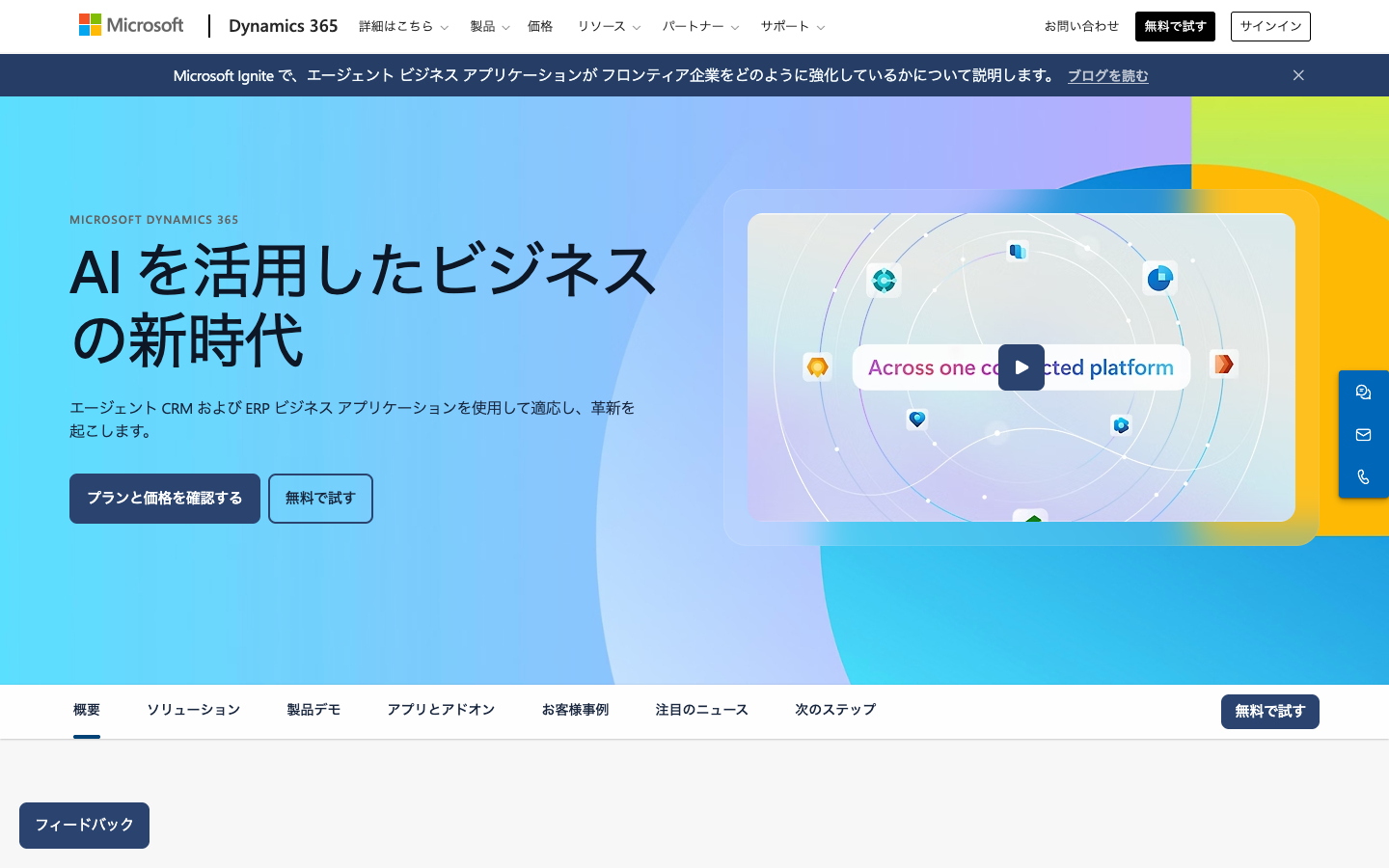
以下の画面はMicrosoft Dynamics 365の日本語サイトで、Microsoft製品群の一部としての位置づけが確認できます。
| 項目 | HubSpot | Salesforce | kintone | Zoho CRM | Dynamics 365 | Sansan | GENIEE |
|---|---|---|---|---|---|---|---|
| ノーコードカスタマイズ | ◎ | ○ | ◎ | ◎ | ○ | △ | ○ |
| API連携 | ◎ | ◎ | ◎(スタンダード) | ◎ | ◎ | ○ | ○ |
| サードパーティ連携数 | 1,700+ | 5,000+ | 200+(プラグイン) | 500+ | 3,000+ | 限定的 | 限定的 |
| サンドボックス | ◎(Enterprise) | ◎ | × | ○ | ◎ | × | × |
連携数の多さは、既存の周辺システムをどれだけそのまま活かせるかに直結します。ただし数の多さ自体は目的ではありません。自社で実際に使っている会計・チャット・名刺管理などのツールが対応しているかを個別に確認するほうが、実務上は意味があります。
乗り換えを検討されている場合の判断基準はSalesforce代替CRM完全ガイドで詳しく解説しています。
7ツールの比較を読んだあとに、自社の状況から候補を2〜3製品に絞るための表です。一番上に当てはまる行から順に見てください。
| 自社の状況 | 最初に試す候補 | 理由と確認点 |
|---|---|---|
| 営業・マーケ・サポートの顧客情報を1つにまとめたい/専任の管理者がいない | HubSpot(無料CRM→Starter) | コンタクト・会社・取引が紐づいた状態で始められる。比較は無料CRMの比較記事で確認 |
| 承認フローや独自の業務項目が多く、CRM以外の業務アプリもまとめて作りたい | kintone | ノーコードでアプリを作れる。営業管理だけならHubSpotの方が標準で足りる範囲が広い。HubSpotとkintoneの比較を参照 |
| 既にSalesforceを使っていて、運用負荷やコストに課題がある | HubSpotへの移行を検討 | 移行前にオブジェクト・項目・自動化を棚卸しする。Salesforceが合わない理由の整理も参考になる |
| 価格を最優先し、まず小さく試したい | Zoho CRM/HubSpot無料CRM | 無料枠の範囲とユーザー上限が異なる。HubSpotとZohoの比較で差を確認 |
| Microsoft 365を中心に業務が回っている | Dynamics 365 | Outlook・Teams連携が強み。HubSpotもMicrosoft 365と連携できるため、連携要件で比べる |
| 名刺管理が起点で、既存の営業フローを変えたくない | Sansan(+他CRM) | 名刺データの精度が強み。商談管理を別のCRMで行う構成も選択肢 |
費用面はCRM料金比較の記事で、課金単位ごとに整理しています。
ツールを絞り込んだあとに効いてくるのが、この3点です。導入後に「使われないCRM」になってしまう原因は、ほとんどがここにあります。
よくある失敗は、現時点の要件だけで判断して、1年後に機能不足でリプレイスが必要になるケースです。データ移行のコストと現場の再教育負荷を考えると、これは避けたいところです。
具体的には、将来ワークフローによる自動化やカスタムレポートが必要になるかを想定しておきます。必要になる可能性が高いなら、その機能がどのプランから使えるのかと、そのプランに上げたときの総額まで確認しておくと判断がぶれません。
CRMは導入しただけでは成果につながりません。自社の営業プロセスに合わせてパイプラインを設計し、ライフサイクルステージを定義し、必要なプロパティを決める——この自社フィットの設計ができるかどうかが成否を分けます。
企業様によって最適な設計は異なります。BtoBとBtoCでは検討プロセスの長さも関与者の数も違いますし、同じBtoBでも単発受注型とサブスクリプション型では、取引の持ち方そのものが変わります。導入前に自社の業務フローを紙の上で整理しておくことが重要なポイントになります。
どんなに高機能なCRMでも、営業担当者が入力しなければデータは蓄積されません。ここを「ちゃんと入力してください」という声かけで解決しようとすると、ほぼ属人化してしまいます。
| 属人的な運用 | 仕組み化した運用 |
|---|---|
| 入力を口頭で依頼する | ステージ移行時に必須入力プロパティを設定する |
| 項目の意味を先輩が口頭で教える | ステージ定義を明文化し画面上から参照できるようにする |
| 各自が自由に項目を追加する | プロパティの追加・変更権限を管理者に限定する |
| 担当者がレポートを手作業で集計する | ダッシュボードで自動集計し定期配信する |
SFAのあるあるとして、まったく使っていない項目が大量にあり、実際に使っているのは一部だけ、という状態があります。項目が少ないほど入力に集中できますので、最小限から始めて必要に応じて足す方向で設計するのがおすすめです。必須入力プロパティは、新人が何を確認すべきかを教えるツールにもなり、引き継ぎの負荷も下げてくれます。
候補をHubSpotに絞った場合の、最初の設定を画面の場所つきで示します。メニュー名は公式ナレッジ(取引パイプラインの設定)の記載に基づきます。
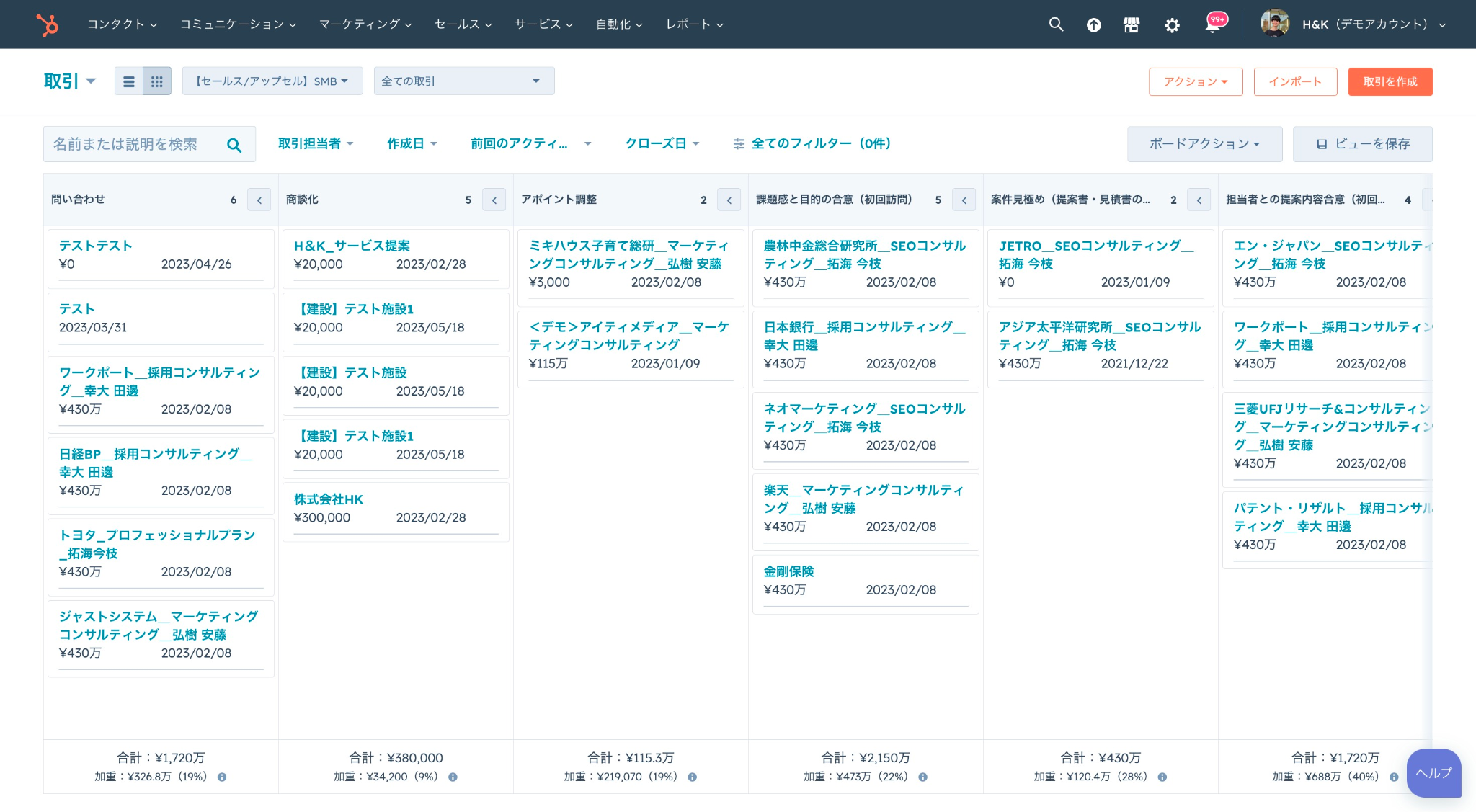
ステージ名と確率の設計例です。ステージは「営業担当者が次に何をするか」が切り替わる地点で区切ります。
| ステージ名(例) | 取引確率の目安 | 次のステージへ進む条件 |
|---|---|---|
| 初回面談 | 10〜20% | ヒアリングの日程が確定した |
| 課題確認済み | 30〜40% | 課題・予算感・決裁者の3点を確認できた |
| 提案中 | 50〜60% | 提案資料を提出し、次回の打ち合わせが決まった |
| 見積提示 | 70〜80% | 見積書を提示し、先方が社内検討に入った |
| 契約手続き | 90% | 契約書・発注書の確認に入った |
| 受注 | 100%(Won) | 契約締結 |
| 失注 | 0%(Lost) | 失注理由を入力した |
よくある失敗は、ステージを細かく切りすぎて入力が止まることです。最初は5〜7段に収め、運用して足りない部分だけ後から足します。
同じ要領で、コンタクトに「リード獲得経路」、取引に「次回アクション日」(日付)を作っておくと、あとからレポートで切り分けられます。選択肢は自由入力にせず、ドロップダウンにそろえるのが集計の鉄則です。
製品を決めたあとの立ち上げ方についても触れておきます。一度に全部をやろうとすると止まりますので、順序を決めて段階的に進めるのが現実的です。
| 段階 | やること | 到達点 |
|---|---|---|
| 第1段階 | 既存の顧客リストを1箇所に集約し、コンタクトと会社を紐づける | 最新情報がどこにあるか迷わない状態 |
| 第2段階 | 営業プロセスをステージに分解し、パイプラインを作る | 案件の進捗が一覧で見える状態 |
| 第3段階 | 受注確度と必須入力プロパティを設定する | フォーキャストが経営会議で使える状態 |
| 第4段階 | ダッシュボードで受注件数・受注金額を可視化する | 会議前の手作業集計がなくなる状態 |
| 第5段階 | ワークフローで通知・ステージ変更・フォローを自動化する | 抜け漏れが仕組みで防がれる状態 |
すべてを一気に進めるのは難しいので、自社で効果が出そうなところから優先順位をつけてトライいただければと思います。最初は受注目標や受注件数など、すでに社内で追っている指標から可視化するとつまずきにくいです。
商談が失注したまま放置されると、そのリードは二度と接点を持てません。失注理由をカテゴリー(価格・競合・製品機能・時期・社内決裁など)で分類して記録しておくと、円グラフで傾向を把握でき、製品開発やマーケティング施策への具体的なフィードバックになります。営業とマーケティングの連携も取りやすくなります。
さらに、失注したリードをナーチャリング対象に戻して掘り起こす流れを作っておくと、獲得済みリードの価値を長く使えます。時期の問題で失注したリードは、半年後には状況が変わっている可能性があるためです。この「失注→分析→掘り起こし」のループを最初から設計に入れておくのがおすすめです。
トライアル期間中は機能を触るだけでなく、実データを入れて検証することをおすすめします。確認いただきたいのは次の3点です。
3点目は特に重要です。まずはトライアルで一部のメンバーが試して、本格的に使えそうだと判断できてから営業組織全体に広げる、という順序にすると、失敗したときの影響範囲を小さく保てます。
以下の画面はHubSpotの導入事例ページで、HubSpotの導入事例の見せ方と、公開されている事例の種類を確認できます。
株式会社StartLinkはHubSpotゴールドパートナーとして、CRMの選定から定着までを次の5工程で進めています。最初から全社に広げず、スモールスタートで始めて広げるのが基本です。
標準機能で足りない部分は、自社開発の連携アプリで補います。たとえば見積・請求を会計と連動させる場合はSync for freee、ナレッジやタスクをNotionと連携させる場合はSync for Notionが使えます。進め方の詳細はHubSpot導入・構築支援、Salesforceからの乗り換えはSalesforce→HubSpot移行支援を参照してください。企業様によって最適な形は異なりますので、まずは現状の整理から一緒に行います。
CRM選びは「どのツールを選ぶか」と同じくらい、「どう設計・運用するか」が成果を左右します。次のような初期設定の質が、定着率と投資対効果を大きく変えます。
HubSpotゴールドパートナーの株式会社StartLinkは、HubSpot Solutions Partnerとして150社以上のHubSpot支援実績を持つCRM特化型コンサルティング企業です。導入設計から運用定着、既存CRMからの移行まで、HubSpotに関するあらゆるフェーズをワンストップで支援しています。
また、AI活用アドバイザリーとして、HubSpotのBreeze(AI機能)やワークフロー自動化を活用した業務効率化のご提案も行っています。「CRMを入れたけれど活用しきれていない」「SalesforceからHubSpotへの移行を検討している」といったご相談にも対応可能です。
はじめての導入であれば、HubSpotの無料プランまたはStarterプランから検証されるのが進めやすいかと思います。無料プランでもコンタクト管理・取引管理・フォーム作成といった基本機能が使え、Starterなら月額約2,400円/ユーザーから本格的な運用に移れます。まずは1チームで試し、運用が固まってから全社に広げるという順序をおすすめします。
導入・運用の敷居が最も大きな違いです。Salesforceはカスタマイズ性の高さが特徴ですが、専任の管理者やコンサルタントを前提とするケースが多くなります。HubSpotはノーコードでの設定範囲が広く、専任管理者を置けない体制でも運用しやすい設計です。また、HubSpotはCRM・MA・SFAがワンプラットフォームですが、SalesforceのMA機能は別製品(Marketing Cloud Account Engagement)になります。
構築は可能ですが、ゼロからの設計・構築が必要になります。kintoneはCRM専用ツールではなく業務アプリ構築プラットフォームなので、顧客管理・案件管理・活動履歴などのアプリを自分で作る形です。逆に言えば、CRM以外の社内業務も同じ基盤に載せたい場合には有力な選択肢になります。すぐに営業管理を始めたい場合は、CRM機能が標準で組み込まれている製品のほうが立ち上がりは早いです。
無料プランがあるのはHubSpot(ユーザー数無制限、コンタクト1,000件まで)とZoho CRM(3ユーザーまで)です。HubSpotの無料プランはコンタクト管理・取引管理・メール送信・フォーム作成・レポート閲覧など基本的な運用が可能です。ただし、ワークフローによる自動化やカスタムレポートは上位プランからになるため、自動化を前提にする場合は最初から有料プランの総額で比較しておくのが安全です。
3点あります。第一に、無料プランやトライアルで検証してから有料化すること。第二に、必要な機能だけのプランを選ぶこと。全Hubを一斉にEnterpriseにする必要がないケースは多く、HubSpotの場合はSales Hubを1つProfessionalに上げればアカウント全体でワークフローが使えます。第三に、最初から全社展開せず1チームから段階的に広げることです。
CRM比較で見るべきは機能の多さではなく、自社の営業プロセスがそのまま載るか、小さく始めて広げられるか、そして人の努力に頼らず仕組みで回るかの3点です。本記事で整理した選び分けは次のとおりです。
| 重視するポイント | 候補 |
|---|---|
| 費用対効果とオールインワン | HubSpot |
| 大規模組織と高度なカスタマイズ | Salesforce |
| ノーコードで業務全体をデジタル化 | kintone |
| 小規模チームでの導入とZoho連携 | Zoho CRM |
| Microsoft環境との統合 | Dynamics 365 |
| 名刺管理起点のCRM構築 | Sansan |
| シンプルな国産SFA | GENIEE SFA/CRM |
最初の一歩としては、いきなり製品を決めるのではなく、自社の営業プロセスを紙の上でステージに分解してみることをおすすめします。ステージが書き出せれば、そのプロセスを載せられる製品かどうかという具体的な目線で比較できるようになります。
次の行動は3ステップです。
CRMにデータが蓄積されるほど、営業プロセスの改善精度は上がっていきます。スプレッドシートで無理に頑張るよりも、小さくCRMに載せ替えるところから始めていただければと思います。
CRMを活用した業務効率化やAIとの連携に関するご相談は、CRM特化型コンサルティングのHubSpotゴールドパートナーのStartLinkまでお気軽にお問い合わせください。
記事の内容を、そのまま実務に落とし込みたい方向け
HubSpotゴールドパートナーのStartLinkが、HubSpot導入・AI活用・CRM整備・業務効率化までをまとめて支援しています。記事で気になったテーマを、そのまま相談ベースで整理できます。
株式会社StartLinkは、事業推進に関わる「販売促進」「DXによる業務効率化(ERP/CRM/SFA/MAの導入)」などのご相談を受け付けております。 サービスのプランについてのご相談/お見積もり依頼や、ノウハウのお問い合わせについては、無料のお問い合わせページより、お気軽にご連絡くださいませ。