%20(%E8%83%8C%E6%99%AF%E3%81%82%E3%82%8A).png?width=130&height=39&name=%E6%9C%80%E7%B5%82Start%20Link%20(500%20x%20150%20px)%20(%E8%83%8C%E6%99%AF%E3%81%82%E3%82%8A).png "StartLink")
この記事の結論
HubSpotの基本操作で最初に覚えるべきなのは、コンタクト確認、メール送信、電話記録、ミーティング登録、取引作成の5つです。
HubSpotの基本操作で最初に覚えるべきなのは、コンタクト確認、メール送信、電話記録、ミーティング登録、取引作成の5つです。
HubSpotの基本操作で最初に覚えるべきなのは、コンタクト確認、メール送信、電話記録、ミーティング登録、取引作成の5つです。
——こうした課題は、CRMを導入したばかりの現場で起きがちです。
HubSpotの基本操作とは、CRMに集約されたコンタクト・会社・取引の情報を起点に、メール送信・電話記録・ミーティング登録・商談管理を行う一連の操作のことです。まずこの5操作を押さえれば、導入直後でも営業活動を止めずに運用を始められます。
HubSpotは多機能なCRMですが、最初からすべて触る必要はありません。この記事では、導入直後に迷いやすい担当者向けに、日常業務で使う基本操作だけを実画面ベースで整理します。この分野の体系的な情報はHubSpot機能ガイドでまとめています。
本記事は「AI × CRMで企業価値を上げる設計思想|経営者が知るべきAI CRM戦略」シリーズの一部です。
本記事はStartLinkの「AI活用完全ガイド」関連記事です。
これからHubSpotを使い始める方や、導入したばかりで操作に迷っている担当者の方に向けて、日常業務で毎日使う基本操作だけを絞って解説します。
HubSpot導入直後の営業担当者や、これから操作を覚える立場の方に向けて書いています。最後まで読むと、画面を前にして「次に何をすればいいか」が具体的にわかるようになります。
HubSpotは多機能なプラットフォームですが、すべての機能を最初から使いこなす必要はありません。まず押さえたいのは、ログイン後の画面のどこに何があるのかという全体像です。
基本操作のほぼすべては「CRM」セクションを起点に動くため、ここの構造を理解すると残りの操作もスムーズに覚えられます。
HubSpotにログインすると、左側にナビゲーションメニューが表示されます。ここからCRM(コンタクト・会社・取引)、マーケティング、営業ツールなど各機能にアクセスできます。実際の画面は次のとおりです。
次の画面では、左側のナビゲーションメニューとホーム画面の実際の配置を確認できます。
上の画面は、ログイン直後のホーム画面とナビゲーションです。初めてHubSpotを使う場合、まず確認すべきは「CRM」セクションです。ここにコンタクト(顧客の担当者情報)、会社、取引(商談)が集約されており、基本操作はすべてこのCRMを起点に行われます。
HubSpotのデータは、コンタクト・会社・取引というオブジェクト同士が紐づく構造になっています。1つの会社に複数のコンタクトが所属し、その会社と進行中の取引が関連付けられるイメージです。
この構造があるため、コンタクトからメールを送れば履歴がレコードに残り、取引を作成すれば関係者と案件が自動で結びつきます。営業活動の全体フローで言うと、次の流れの真ん中を支えるのが、ここで紹介する基本操作です。
他のCRMの経験がある方は、コンタクト≒取引先責任者、会社≒取引先、取引≒商談と読み替えると理解しやすいかと思います。
基本操作の起点はコンタクトです。「誰とやり取りしているか」を正確に把握できなければ、その先のメールも取引も正しく記録できません。ここでは一覧画面と詳細画面の見方、そして履歴の確認方法を整理します。
最初に覚える5つの操作と、それぞれをまず使う場面は次のとおりです。
| 最初に覚える操作 | 何ができるか | まず使う場面 |
|---|---|---|
| コンタクト確認 | 顧客情報と履歴を把握する | 商談前の情報確認 |
| メール送信 | CRMに履歴を残しながら送る | フォローアップ |
| 電話記録 | 会話内容を共有する | 架電後の記録 |
| ミーティング登録 | 日程と議事を残す | 商談・定例後 |
| 取引作成 | 商談を案件として管理する | 見込み案件の管理開始 |
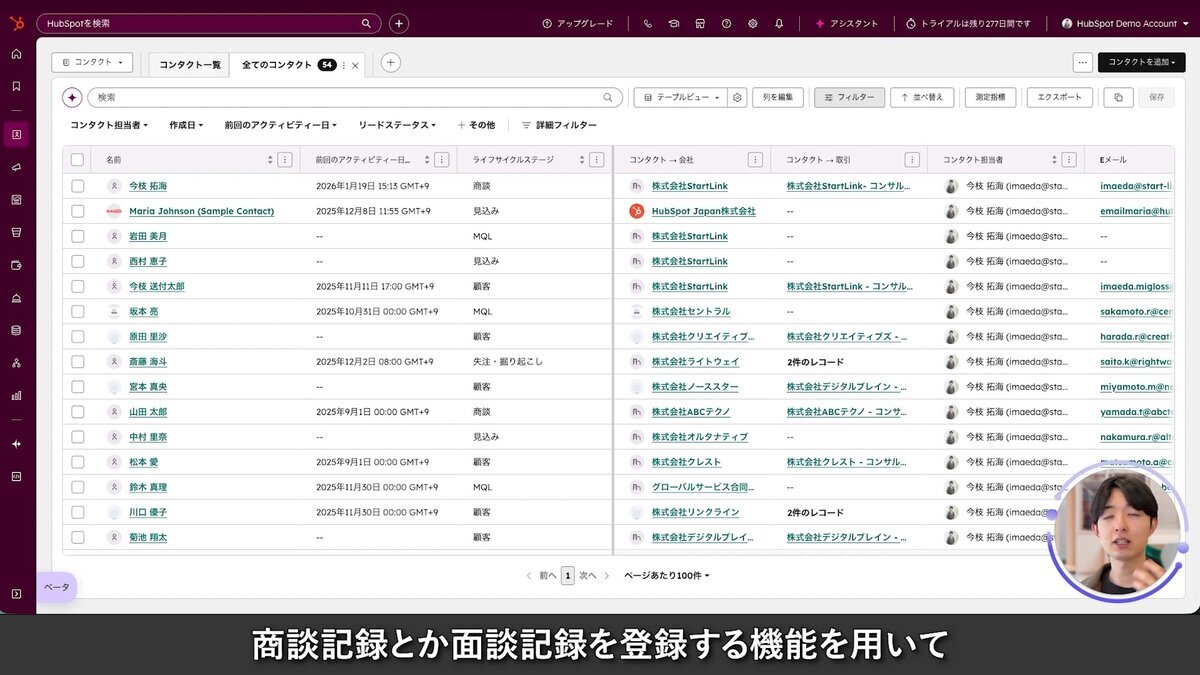
CRMメニューから「コンタクト」を開くと、登録済みの顧客担当者が一覧表示されます。名前、メールアドレス、電話番号、所属会社といった基本情報が確認できます。
次の画面は、実際のコンタクト一覧の表示例です。
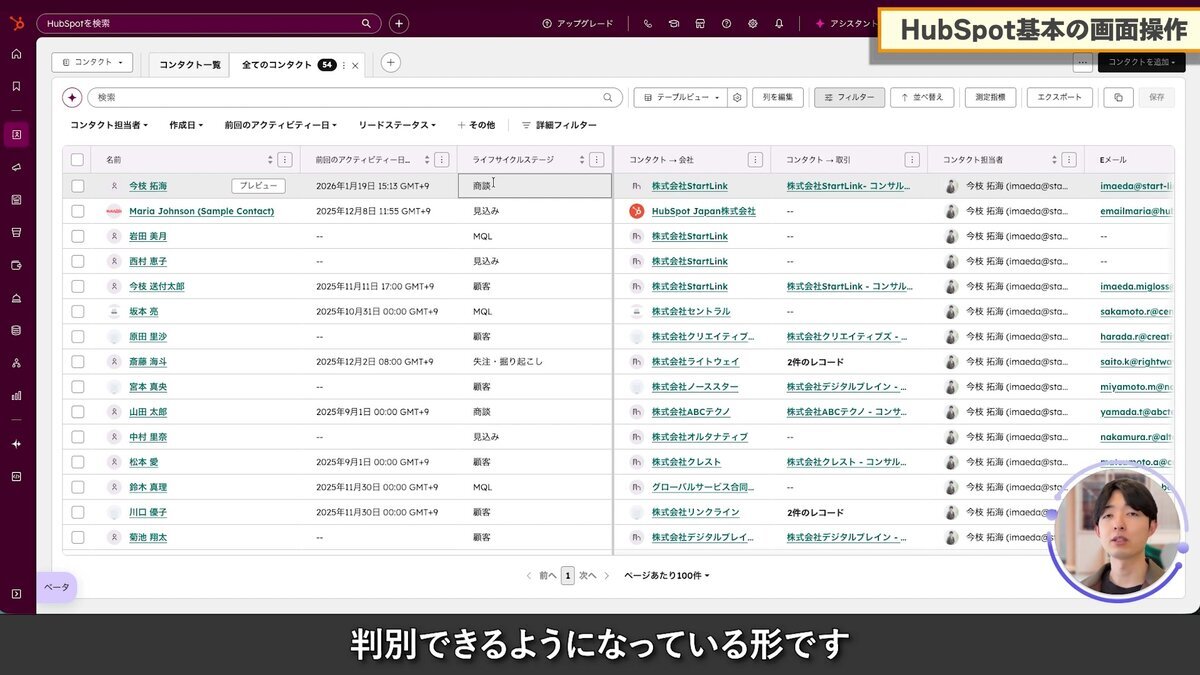
上の画面はコンタクト一覧です。スプレッドシートの顧客リストと似た見た目ですが、各行が単なる文字情報ではなく、背後に履歴と関連データを持つレコードになっている点が違います。
一覧からコンタクトをクリックすると詳細画面が開きます。左側にコンタクトの基本情報、中央にアクティビティのタイムライン、右側に関連する会社や取引の情報が表示される3領域の構成です。
詳細画面の実際のレイアウトは、以下の画面のとおりです。
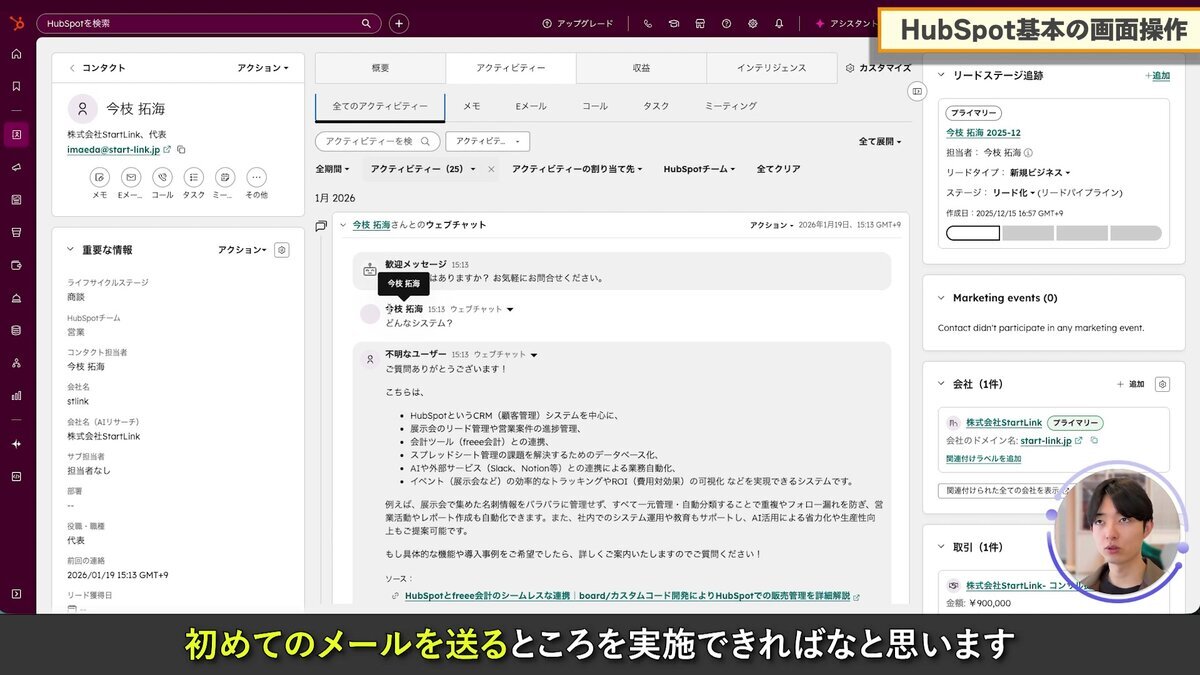
上の画面はコンタクトの詳細画面で、HubSpot操作の中心になる画面です。ここからメールを送る、電話を記録する、ミーティングを登録する、取引を作成するなど、あらゆる営業活動を開始できます。
詳細画面の中央にあるタイムラインには、そのコンタクトとのやり取りが時系列で並びます。メール、電話、ミーティング、タスクなど、過去のアクティビティがすべてここに記録されます。
商談前に「前回どこまで話したか」をタイムラインで確認すれば、的外れな提案を避けられます。また担当者が変わった場合でも、履歴がCRM側に残っているため引き継ぎの抜け漏れが起きにくくなります。
スプレッドシートや個人のメールボックスに情報が分散していると難しい、この「履歴の一元管理」こそがCRMの価値の核です。
コンタクトの把握ができたら、次は実際のやり取りです。HubSpotではコンタクト画面から直接メールを送信でき、送った内容はそのままタイムラインに記録されます。営業メールで繰り返し使う文面はテンプレート化もできます。
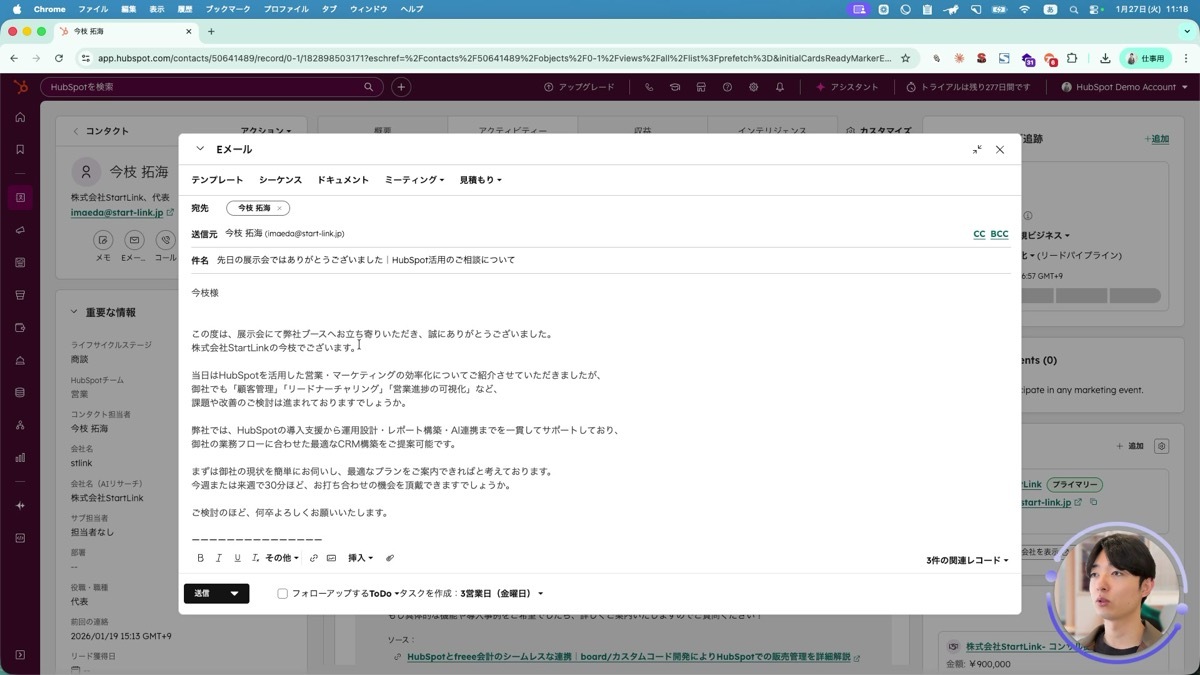
コンタクトの詳細画面から「Eメール」タブをクリックすると、メール作成画面が表示されます。通常のメーラーと同じ感覚で件名と本文を入力し、送信できます。
以下の画面は、「Eメール」タブをクリックしたときに表示される作成画面です。
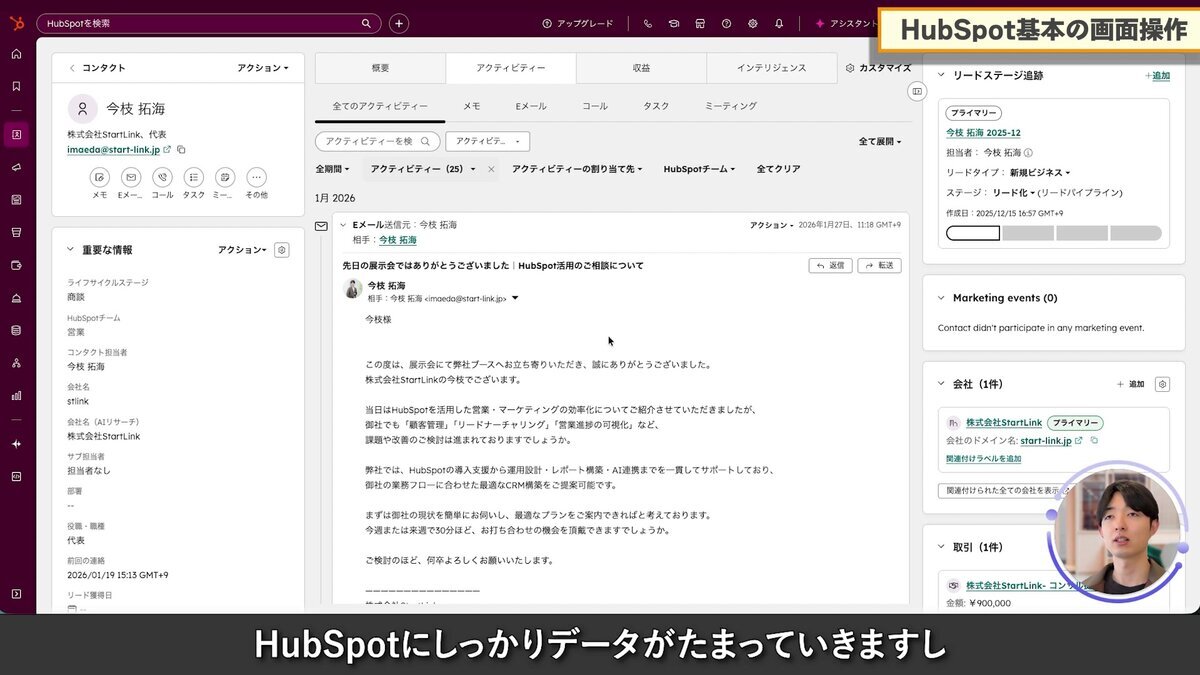
上の画面はコンタクトからメールを作成する画面です。HubSpotからメールを送信する大きなメリットは、送信したメールが自動的にCRMに記録されることです。
| 比較ポイント | Gmail・Outlookから送信 | HubSpotから送信 |
|---|---|---|
| 送信履歴の保存先 | 送信者個人のメールボックス | CRMのタイムライン |
| チームでの履歴共有 | 転送やCCの手間が発生 | コンタクトを開けば誰でも閲覧できる |
| テンプレート活用 | メーラー側の機能に依存 | CRMの顧客情報と連動して使える |
| 担当変更・引き継ぎ時 | 履歴を探す手間が発生 | タイムラインをたどるだけで済む |
ただし、自動で記録されるのはHubSpot経由で送った分だけです。外部メーラーを使い続ける運用だと履歴が分断されるため、「顧客とのメールはHubSpotから送る」という運用ルールをチームで決めておくとよいでしょう。
毎回同じような内容のメールを手入力する必要はありません。HubSpotにはEメールテンプレート機能があり、よく使うメール文面をテンプレートとして保存できます。
次の画面では、保存済みテンプレートの一覧から使いたい文面を選べます。
上の画面は保存済みテンプレートの選択画面です。たとえば、初回アポ後のお礼メール、見積もり送付メール、フォローアップメールなど、営業プロセスで繰り返し使う文面をテンプレート化しておけば、送信のたびに文面を考える手間がなくなります。
テンプレートには、宛名や会社名を自動で差し込むパーソナライズトークンを組み込める場合があるため、定型文でありながら個別対応のようなメールが作成できます。ただしテンプレートはあくまで文面の土台です。相手との関係性や直前のやり取りに応じて一文添えるなど、最終的な文章の仕上げは人が行う運用をおすすめします。
メールだけでなく、電話や商談でのやり取りもCRMに残してこそ履歴が完成します。ここでは架電後のコールログ、商談後のミーティング記録、そして記録の手間を減らすカレンダー連携を解説します。
営業活動では電話でのやり取りも多いです。HubSpotではコンタクト画面から「コール」を記録できます。
以下の画面は、「コール」の記録を入力する画面です。
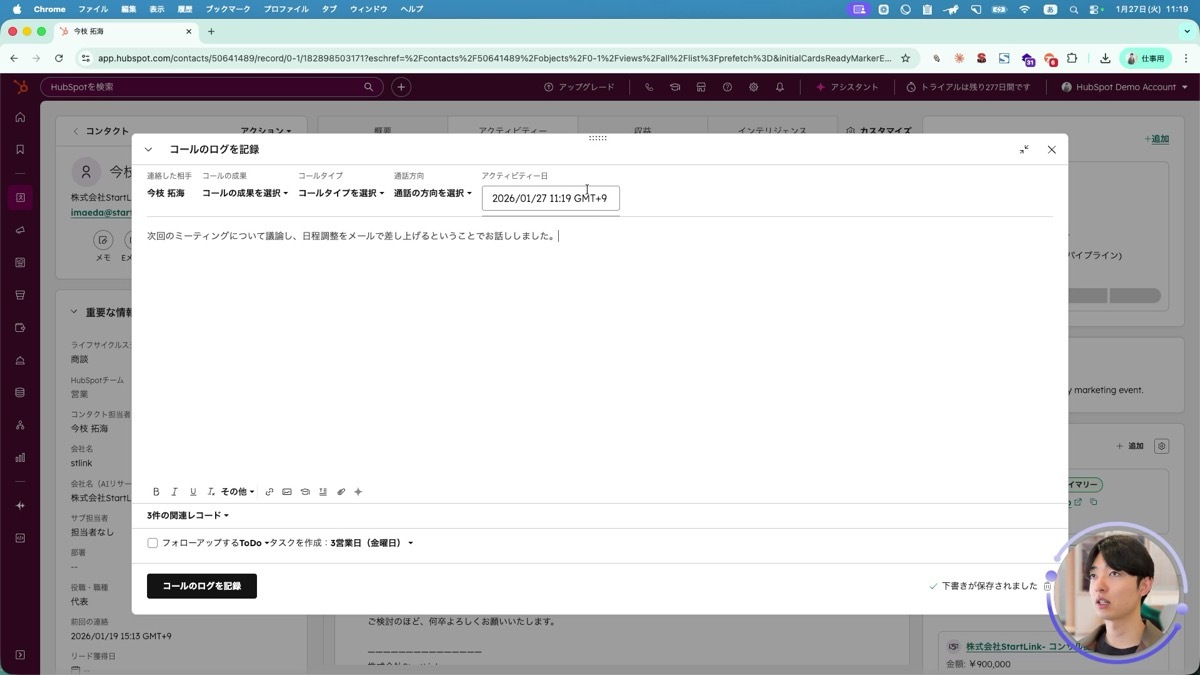
上の画面はコール記録の入力画面です。コールの記録では、通話日時、通話相手、通話内容のメモを残せます。「アポを取得した」「見積もりの確認をした」「次回ミーティングの日程を調整した」など、通話の要点をメモしておけば、後から振り返る際にも便利です。
HubSpotの電話機能を使って直接架電することも可能ですが、通常は外部の電話で通話し、その記録をHubSpotに残すという運用でも十分です。重要なのは、電話での会話内容がCRMに記録され、チーム全体で共有できることにあります。
商談やミーティングを実施した場合も、コンタクト画面からログを残せます。「ミーティング」タブから日時、参加者、議事内容を記録します。
ミーティングの登録に使う画面が、次の画面です。
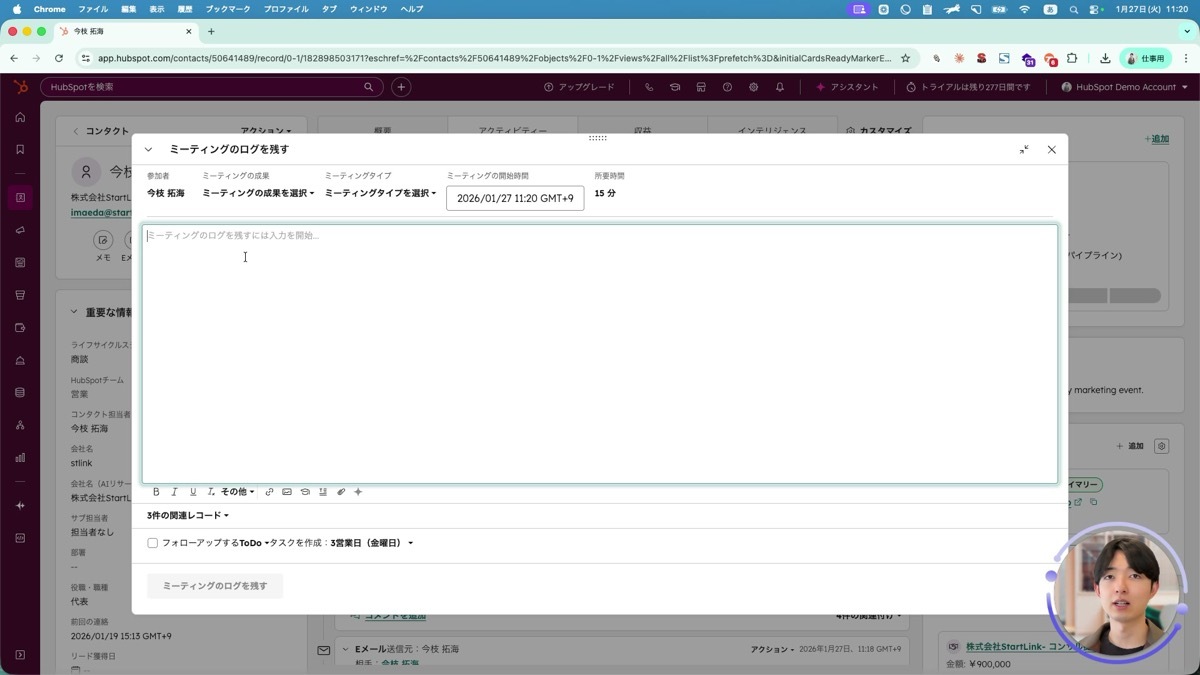
上の画面はミーティング記録の登録画面です。実施した商談の内容をその日のうちに記録しておけば、次回の準備や上司への共有、後日の引き継ぎがすべてこの記録から行えます。
HubSpotはGoogleカレンダーと連携できます。連携すると、Googleカレンダーに登録した予定がHubSpotのコンタクトタイムラインにも自動反映されます。
以下の画面は、Googleカレンダー連携の設定画面です。
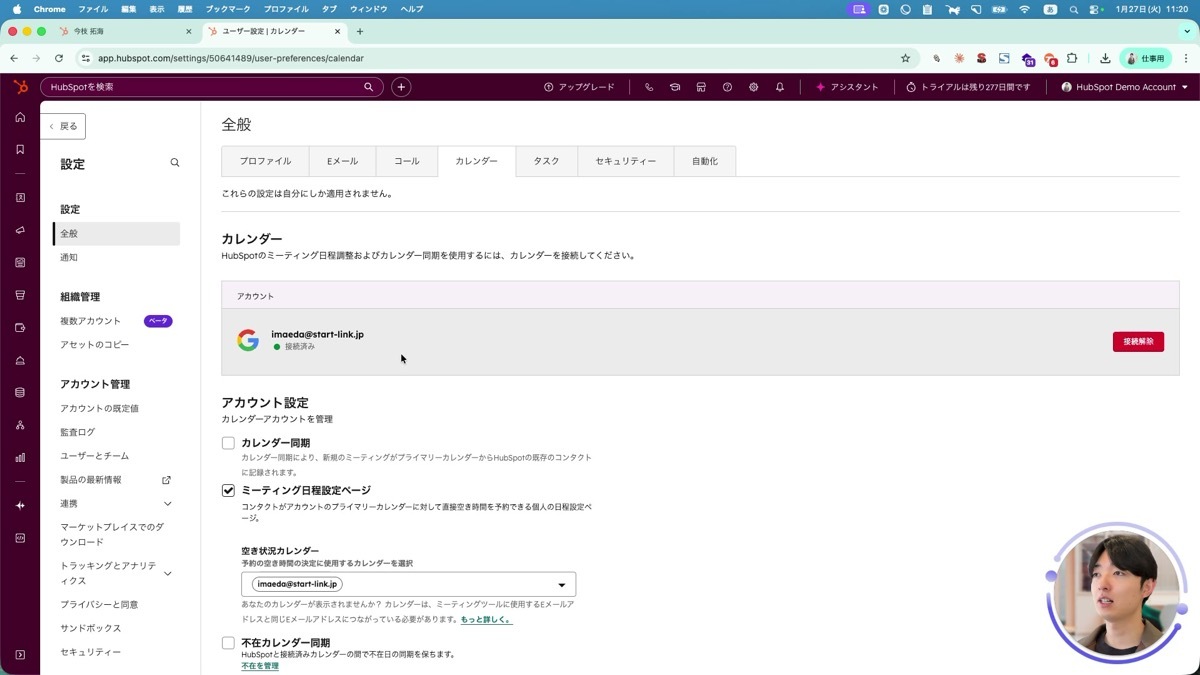
上の画面はカレンダー連携の設定画面です。連携のメリットは、手動でミーティングログを登録する手間が減ることです。Googleカレンダーに「○○社との商談」と登録しておけば、HubSpotが自動的に該当コンタクトのアクティビティに記録してくれます。
さらに、HubSpotのミーティングリンク機能を使えば、日程調整の手間も大幅に減ります。相手に専用のリンクを送り、空いている時間帯から選んでもらうだけで予約が完了します。GmailやOutlookなど、普段使っているメール・カレンダーとの連携設計はHubSpotとGoogle Workspace・Microsoft 365の連携ガイドで詳しく解説しています。
ただし自動で記録されるのは予定の枠組みまでで、議事の中身は人が書き足す必要があります。「予定は自動、内容は手入力」という役割分担を意識しておくと運用が回りやすいです。
やり取りを重ねて見込み案件が生まれたら、それを「取引」として登録します。取引の記録はパイプライン(案件の進捗管理ボード)につながり、営業チーム全体の見通しを可視化する入り口になります。
HubSpotにおける「取引」は、営業案件(商談)を管理するためのオブジェクトです。コンタクトが「誰と」を管理するのに対し、取引は「どの案件を」「いくらで」「いつまでに」クローズするかを管理します。
次の画面が、新しい取引を登録する際の入力画面です。
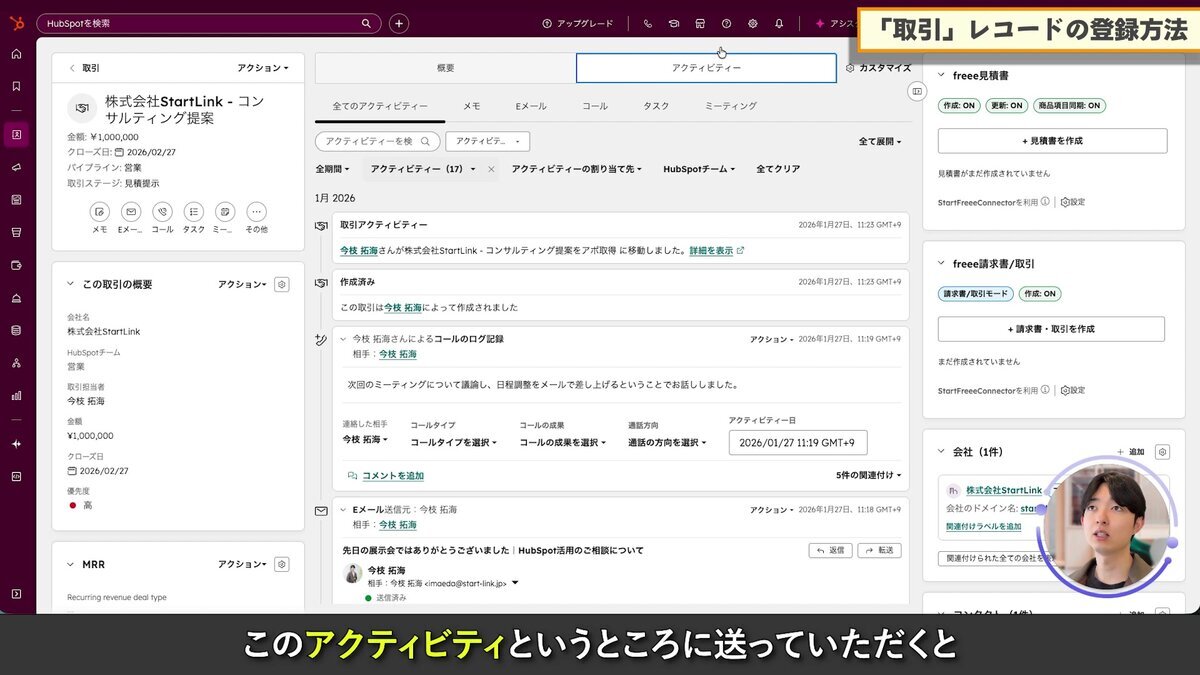
上の画面は取引の登録画面です。コンタクトが人を管理する台帳だとすれば、取引は案件を管理する台帳です。両者が紐づくことで、「この会社のこの人と、いくらの案件を進めている」という状況を一画面で把握できます。
取引を作成するもっとも簡単な方法は、コンタクトの詳細画面から作成することです。コンタクト画面の右パネルにある「取引」セクションから新規作成すると、そのコンタクトと会社が自動的に関連付けられます。
取引作成時に入力する主な情報は以下のとおりです。
以下の画面では、これらの項目を入力して取引を作成します。
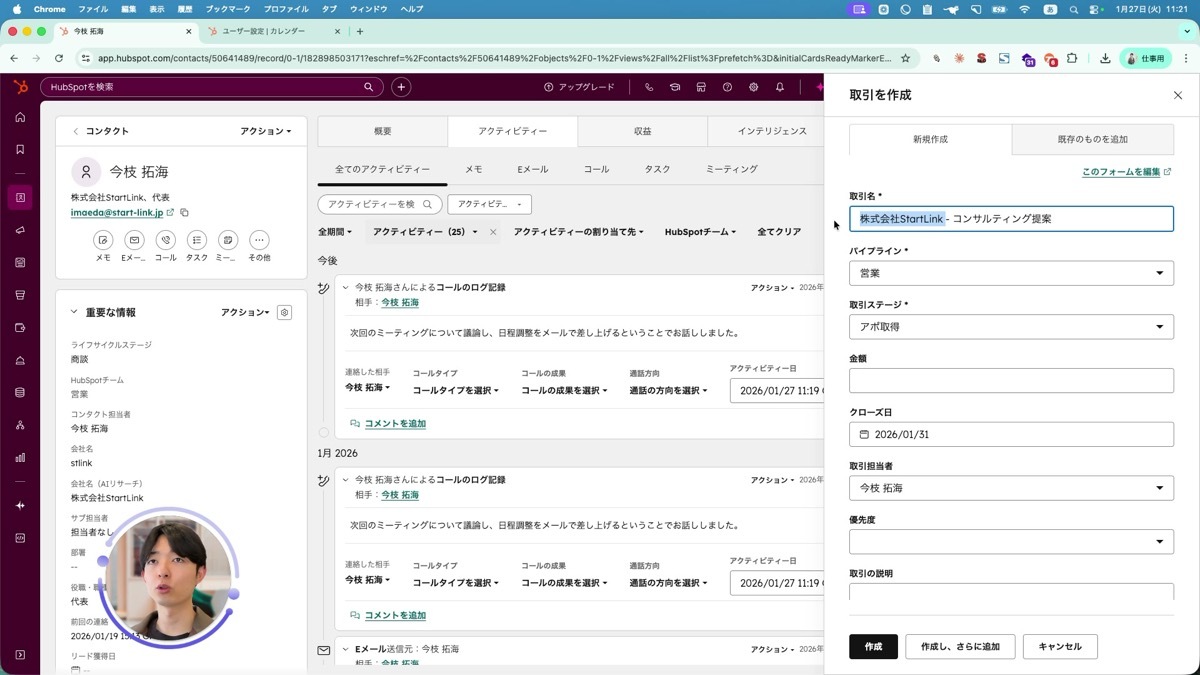
上の画面は取引情報の入力画面です。作成の起点による違いは次のとおりです。
| 作成方法 | 会社・コンタクトの関連付け | 向いている場面 |
|---|---|---|
| コンタクト詳細画面から作成 | 自動で紐づく | やり取り中の相手が案件化したとき |
| 取引一覧画面から作成 | 手動での設定が必要 | まとめて複数件を登録するとき |
取引一覧画面では、カンバン形式(看板ボード)で商談の進捗を管理できます。左から右にカードを移動させることで、案件がアポ取得→初回商談→見積もり提示→受注とステージを進んでいきます。
カンバンボードの実際の見え方は、次の画面のとおりです。
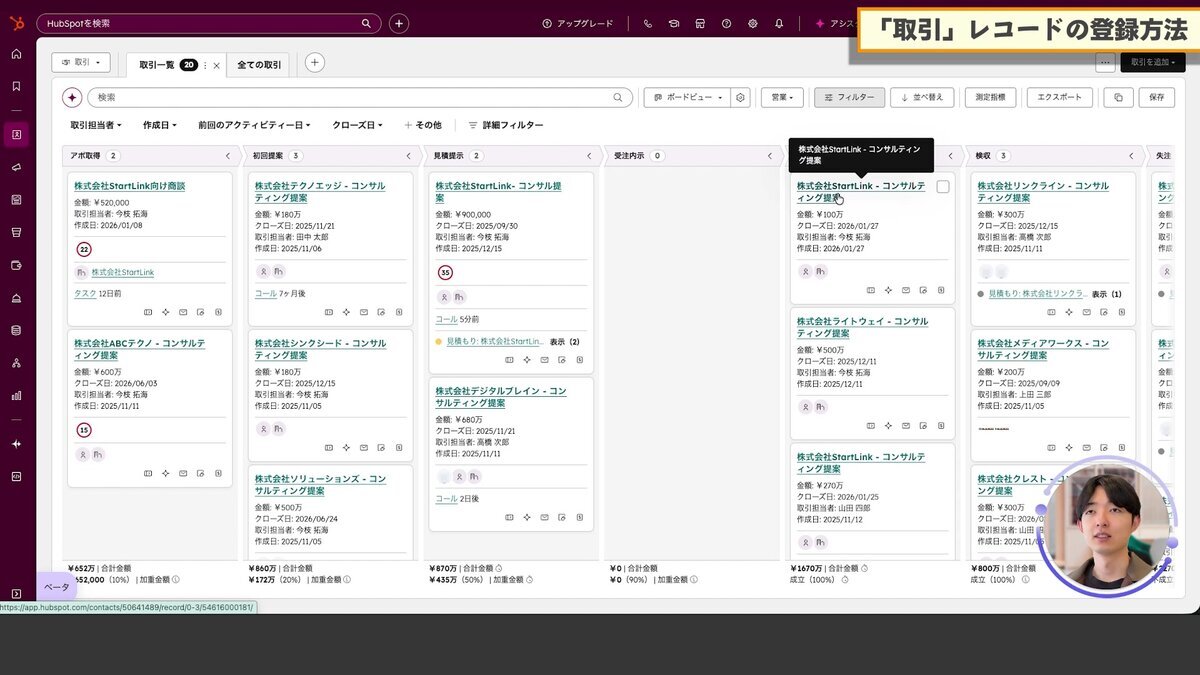
上の画面は取引パイプラインのカンバンボードです。この画面を見れば、チーム全体の商談状況が一目でわかります。どのステージに案件が滞留しているか、その月の受注見込みはいくらか、といった営業マネジメントの基本情報が可視化されます。
取引が受注に至った場合、ステージを「受注」に移動させると、HubSpot上でエフェクト(演出)が表示されます。小さな演出ですが、チームの士気を高める効果があります。
なお運用が軌道に乗った段階では、ステージごとに受注確度(どの程度受注が見込めるか)や必須入力項目を設計し、フォーキャストの精度を上げる方法もあります。ただし初期段階で設計を複雑にしすぎると入力が滞るため、まず標準のステージで運用を始め、慣れてから自社の営業プロセスに合わせて調整していくのが現実的です。
ステージや必須項目の設計に進む段階では、パイプライン設計とライフサイクルステージの定義方法が参考になります。
取引にもコンタクトと同様にアクティビティのタイムラインがあります。商談中のメモ、電話記録、ミーティング記録などを取引単位で残せます。
以下の画面では、取引に記録されたアクティビティやメモを時系列で確認できます。
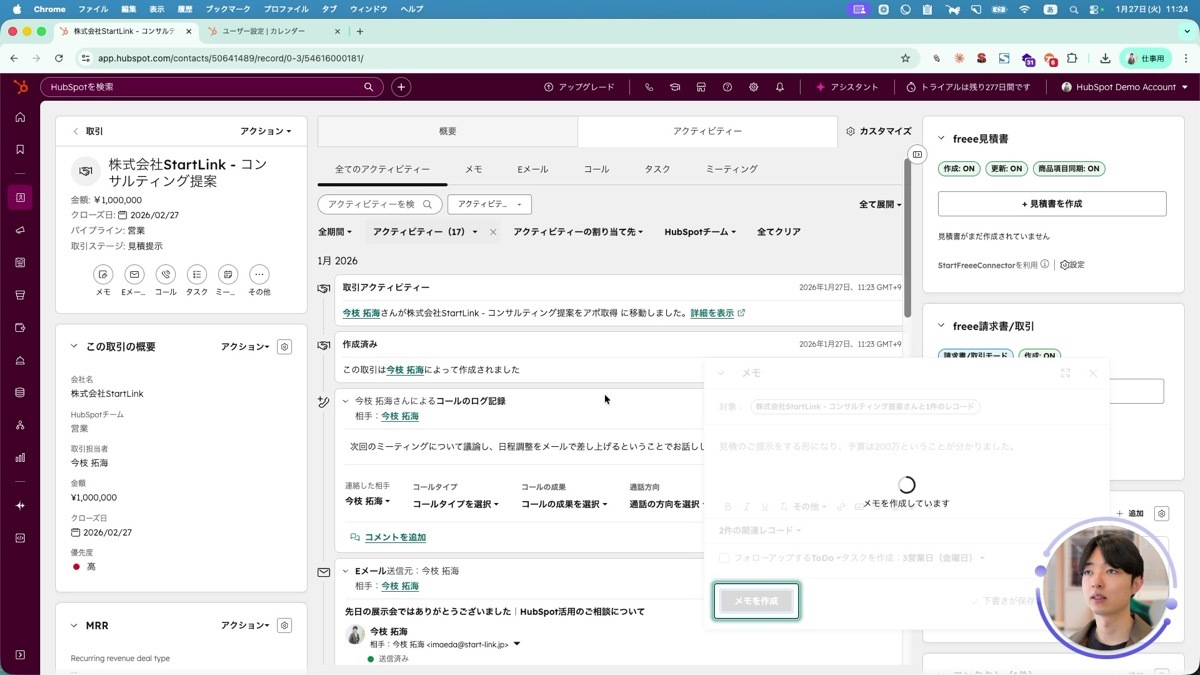
上の画面は取引のタイムラインです。たとえば「見積もり提示を行い、先方の予算は200万円とわかった」といったメモを残しておけば、担当者が変わった場合の引き継ぎもスムーズになります。商談の経緯がすべてCRMに残っているため、「引き継ぎができていない」という問題が発生しにくくなります。
基本操作を覚えても、チームに定着しなければCRMは育ちません。ここでは、個人の頑張りではなく仕組みとして操作を回すための運用設計のコツを3つ整理します。
HubSpotの価値は、顧客とのやり取りがすべて一箇所に集約されることにあります。
この習慣が定着すれば、スプレッドシートやメモ帳での管理から脱却できます。
逆に言えば、記録の抜け漏れがあるとタイムラインの信頼性が下がり、「結局CRMを見てもわからない」という状態に逆戻りしてしまいます。
記録の手間を減らすテンプレートやカレンダー連携を先に整えておくことが、定着への近道です。
HubSpotの操作はコンタクトを起点にするのが効率的です。
すべてがそのコンタクトに自動で紐づくため、後から関連付けを行う手間がありません。
この「どの画面から操作するか」をチームで統一しておくことも仕組み化の一部です。人によって操作の入口が違うと、関連付け漏れや二重登録が起きやすくなります。操作の型を決めておけば、新人が入ってきたときにも同じ手順で回せる仕組みができます。
記録を習慣にするうえで大切なのは、入力項目を増やしすぎないことです。
同様に、取引ステージの更新ルールも「商談が進んだらその日のうちにステージを動かす」など、シンプルな合意に留めておくと現場が回しやすいです。パイプラインの数字が実態と乖離すると営業予測の精度が下がるため、更新のタイミングだけはチームで揃えておきましょう。
ただし、すべての企業に同じ形が当てはまるわけではありません。自社の規模や業界特性、既存システムとの制約を踏まえて、運用ルールは自社に合わせて調整してください。段階的に広げていくことが、定着と継続の両立につながります。
コンタクト確認、メール送信、電話(コール)の記録、ミーティング登録、取引作成の5つです。この5つを日常業務に組み込めば、導入直後でも営業活動を止めずに運用を始められます。いずれも左メニューの「CRM」セクションを起点に操作でき、無料プランでも利用できます。慣れてきた段階で、Eメールテンプレートやワークフローの自動化に広げていく流れが現実的です。
送信したメールが自動的にCRMに記録され、チームの誰でも過去のやり取りを確認できる点が違います。個人のGmailやOutlookから送ると、履歴は送信者のメールボックスにしか残りません。HubSpotではよく使う文面をEメールテンプレートとして保存でき、パーソナライズトークンで宛名を自動差し込みできるため、初回アポ後のお礼やフォローアップの作成時間も短縮できます。
コンタクト詳細画面の右パネルにある「取引」セクションから作成するのが効率的です。そのコンタクトと会社が自動的に関連付けられるため、後から手動で紐づける手間がありません。取引一覧画面から直接作ることもできますが、その場合は関連付けを手動で行う必要があります。入力する主な項目は、取引名・取引ステージ・金額・クローズ日・取引担当者・優先度です。
Googleカレンダーと連携すれば手入力を減らせます。カレンダーに「○○社との商談」と登録しておくと、HubSpotが該当コンタクトのアクティビティに自動で記録します。日程調整自体もミーティングリンク機能で相手に空き時間から選んでもらう形にできます。一方で電話は、外部の電話で通話してコールログだけHubSpotに残す運用でも十分です。
HubSpotの基本操作は、次の5つに集約されます。
HubSpotは多機能なプラットフォームですが、まずはこの5つの操作を日常業務に組み込むことから始めれば十分です。操作に慣れてきたら、Eメールテンプレートやワークフローの自動化など、効率化の機能を段階的に活用していけばいいです。自動化の第一歩としては、HubSpotワークフローの設定方法で通知やメール送信の自動化を扱っています。
最初の一歩としておすすめなのは、コンタクトを1件開いてアクティビティのタイムラインを確認してみることです。履歴が時系列で並ぶ画面を見れば、「なぜすべてのやり取りをここに記録するのか」が実感できるはずです。
次のアクションは3つです。
無料プランでもこれらの基本操作は利用できるため、まずはアカウントを作成して実際に操作してみることをおすすめします。有料プランへ進む際の判断材料は、HubSpot料金プラン比較ガイドにまとめています。操作が定着してきたら、他のHubやツールとの連携も視野に入れることで、コンタクト獲得から取引、受注後の顧客対応までの全体フローにつなげていけます。
HubSpotゴールドパートナーのStartLinkでは、これまでの支援実績をもとに、HubSpotの導入設計から運用定着まで一貫してサポートしています。CRM・SFA・MAの活用にお悩みの方は、お気軽に無料相談をご利用ください。CRMを活用した業務効率化やAIとの連携に関するご相談は、CRM特化型コンサルティングのHubSpotゴールドパートナーのStartLinkまでお気軽にお問い合わせください。
記事の内容を、そのまま実務に落とし込みたい方向け
HubSpotゴールドパートナーのStartLinkが、HubSpot導入・AI活用・CRM整備・業務効率化までをまとめて支援しています。記事で気になったテーマを、そのまま相談ベースで整理できます。
株式会社StartLinkは、事業推進に関わる「販売促進」「DXによる業務効率化(ERP/CRM/SFA/MAの導入)」などのご相談を受け付けております。 サービスのプランについてのご相談/お見積もり依頼や、ノウハウのお問い合わせについては、無料のお問い合わせページより、お気軽にご連絡くださいませ。