%20(%E8%83%8C%E6%99%AF%E3%81%82%E3%82%8A).png?width=130&height=39&name=%E6%9C%80%E7%B5%82Start%20Link%20(500%20x%20150%20px)%20(%E8%83%8C%E6%99%AF%E3%81%82%E3%82%8A).png "StartLink")

この記事の結論
HubSpot Content Hubは、Webサイトの制作と、問い合わせ後の顧客対応をつなげて考えるためのコンテンツ基盤です。
HubSpot Content Hubは、Webサイトの制作と、問い合わせ後の顧客対応をつなげて考えるためのコンテンツ基盤です。
HubSpot Content Hubは、Webサイトの制作と、問い合わせ後の顧客対応をつなげて考えるためのコンテンツ基盤です。
「ページの文章や画像を直すたびに制作会社へ依頼している」
「Webサイトの問い合わせや閲覧情報が、営業の顧客管理と別々になっている」
「ブログやLPを作りたいが、公開後に誰がどう運用するか決まっていない」——こうした課題を整理するには、ページの作り方と公開後の情報の受け渡しを一緒に確認する必要があります。
HubSpot Content Hubでは、Webサイトやブログなどのコンテンツを作成し、HubSpot CRMの顧客情報と結び付けて運用できます。ただし、ページを作るだけで担当者への引き継ぎが整うわけではありません。どのページで何を案内し、フォームで受け取った情報を誰が確認するかまで決めることが大切です。
本記事は「AI × CRMで企業価値を上げる設計思想|経営者が知るべきAI CRM戦略」シリーズの一部です。
本記事はStartLinkの「AI活用完全ガイド」関連記事です。
この分野の体系的な情報はHubSpot機能ガイドでまとめています。
Webサイトの更新を社内で進めたい方や、問い合わせ情報を営業・マーケティングへ引き継ぎたい方に向けて、Content Hubの機能と導入時の判断手順を解説します。読み進めながら、自社で最初に公開するページ、必要な編集範囲、公開後の対応担当を具体化してください。
Content Hubは、Webサイトやブログ、ランディングページを作成・管理するコンテンツ基盤です。フォームや訪問者の行動をCRMのコンタクト情報と結び付けて扱う構成も取れます。
この節では、ページの公開から問い合わせ対応までの情報の流れと、どの範囲をContent Hubで運用するかの決め方を整理します。
Webサイトの更新と顧客情報の管理が別々だと、問い合わせを受けた担当者が内容を別の台帳へ転記する場面が生まれます。転記先が複数あると、対応状況の確認先も分かれます。
Content Hubで作成したページにフォームを置く場合は、送信内容をCRMでどう扱い、誰が確認するかをページの設計と合わせて決めます。
次の画面は、HubSpot Content Hubのトップ画面。
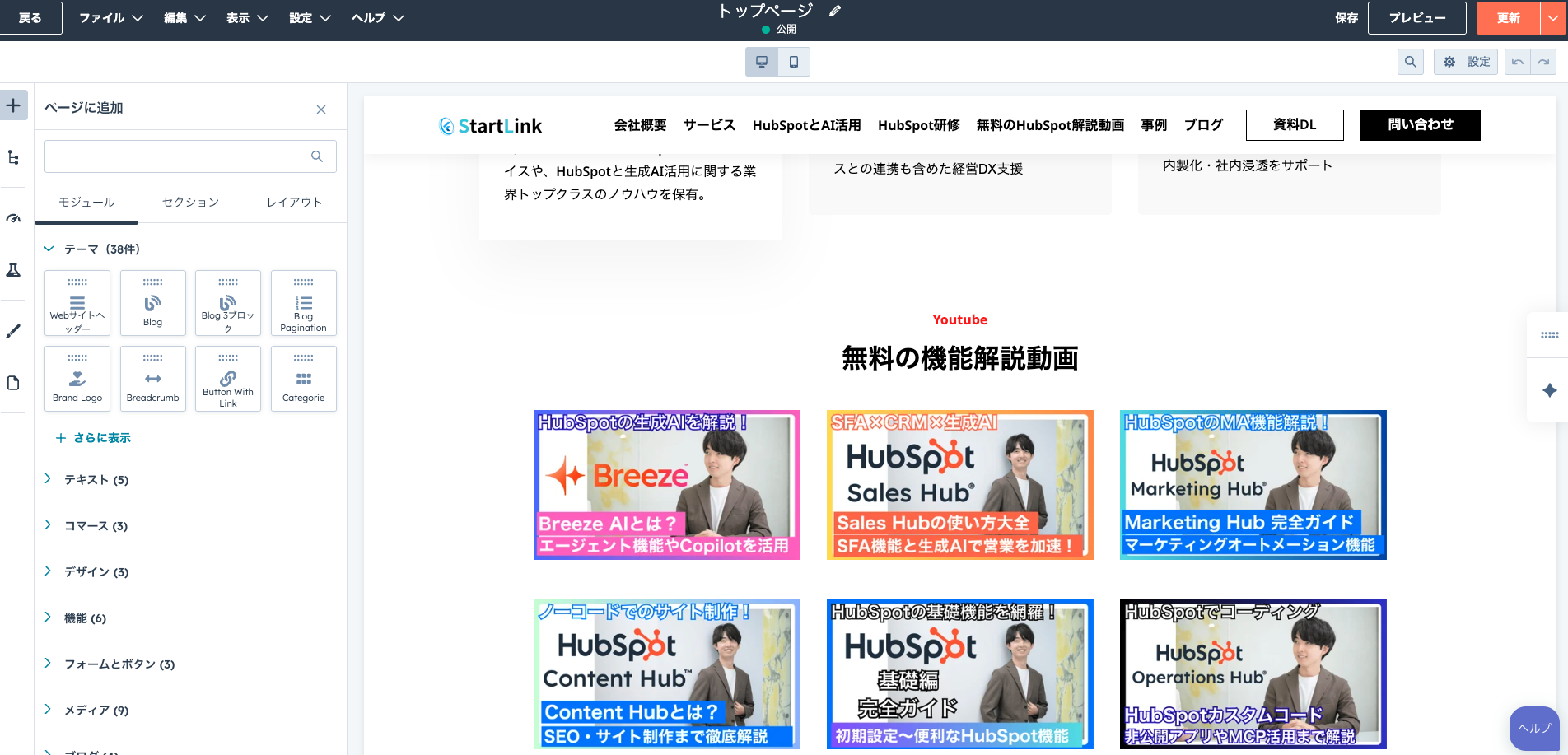
次の画面は、HubSpot Content Hubのテンプレート選択画面。

設計時には、ページごとに次の項目を対応付けます。
例えば相談を受けるページなら、フォーム項目が担当者の初回対応に必要な情報を集めているかを確認します。
情報が不足するなら項目や案内文を見直し、十分なら公開後の対応手順の確認へ進みます。
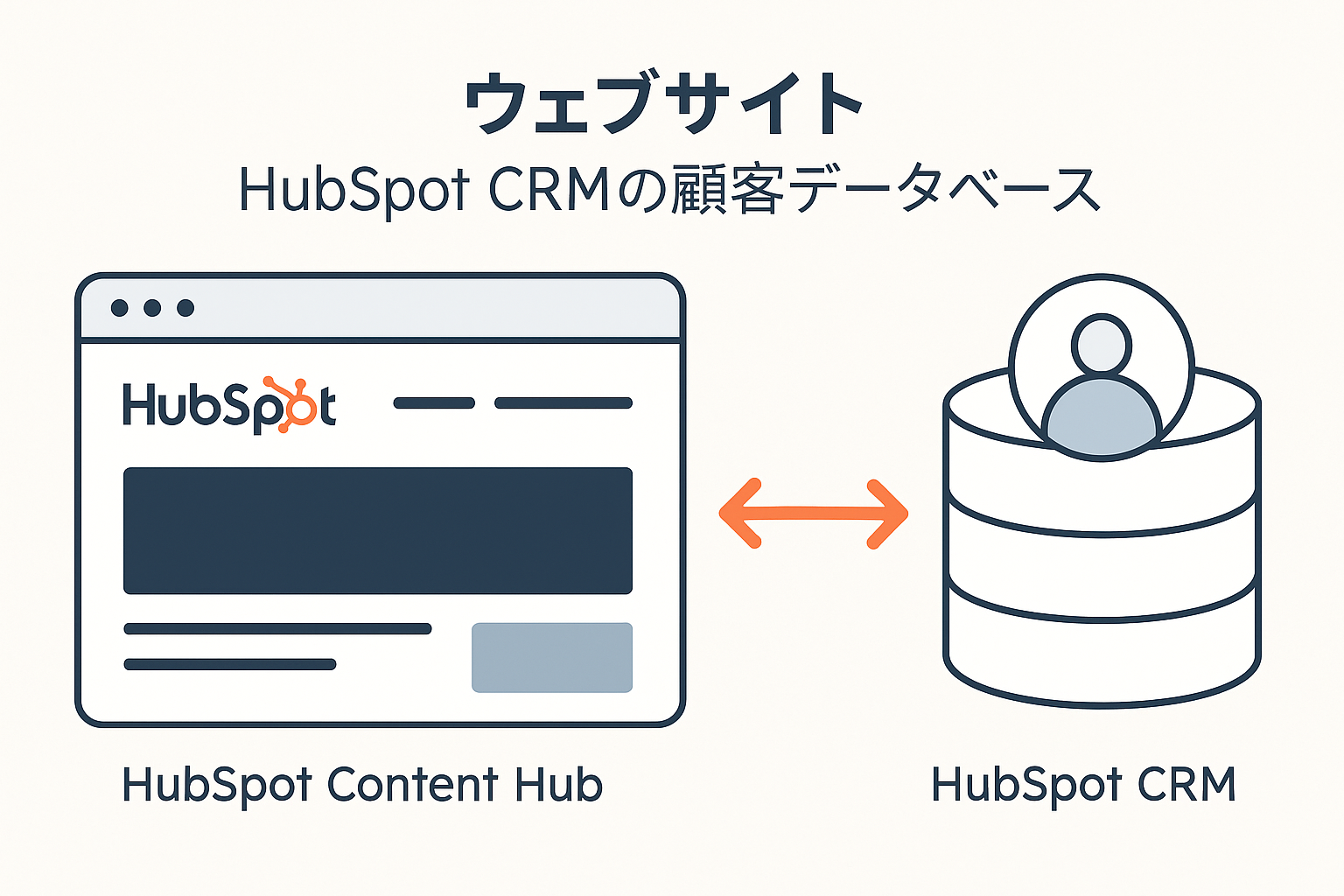
基本の流れは、訪問者がコンテンツを見てフォームから問い合わせ、コンタクトとしてCRMに記録され、相談内容に応じて取引や顧客対応へ進む形です。
Content Hubは入口となるWebサイトやコンテンツを担います。請求などの後続業務まで扱う場合は、その業務で使う機能や情報の引き継ぎを別途設計します。
次の図は、コンテンツから顧客対応への流れを考える際のイメージです。
| 段階 | Content HubやCRMで扱う情報 | 次の運用 |
|---|---|---|
| 訪問 | ページ閲覧やコンテンツへの反応 | 関心のあるテーマを把握します |
| 問い合わせ | フォームの入力情報 | コンタクト情報として対応履歴を集めます |
| 商談化 | 営業が確認した相談内容 | 必要に応じて取引として進捗を管理します |
| 顧客化 | 受注後の顧客情報 | 顧客対応や関連業務へ引き継ぎます |
この流れを自社に当てはめる際は、まず問い合わせの記録先を決め、次に対応者が確認する項目と対応状況の記録方法を決めます。
既存サイトの全面移行を前提にせず、ブログやLPなど、目的と担当者を決めやすい範囲から始める方法があります。候補となるページについて、更新の手間、問い合わせとの関係、既存サイトへの影響を並べて比べます。
いずれも運用手順が定まらなければ対象を広げず、つまずいた工程を見直してから次のページを追加します。
Content Hubのページは、テーマやテンプレートを基礎に、モジュールを組み合わせて構成します。
この節では、編集担当者が画面上で変えられる範囲を確認し、開発担当者に任せる要件を見分ける方法を説明します。
次の画面は、HubSpot Content Hubの機能一覧画面。
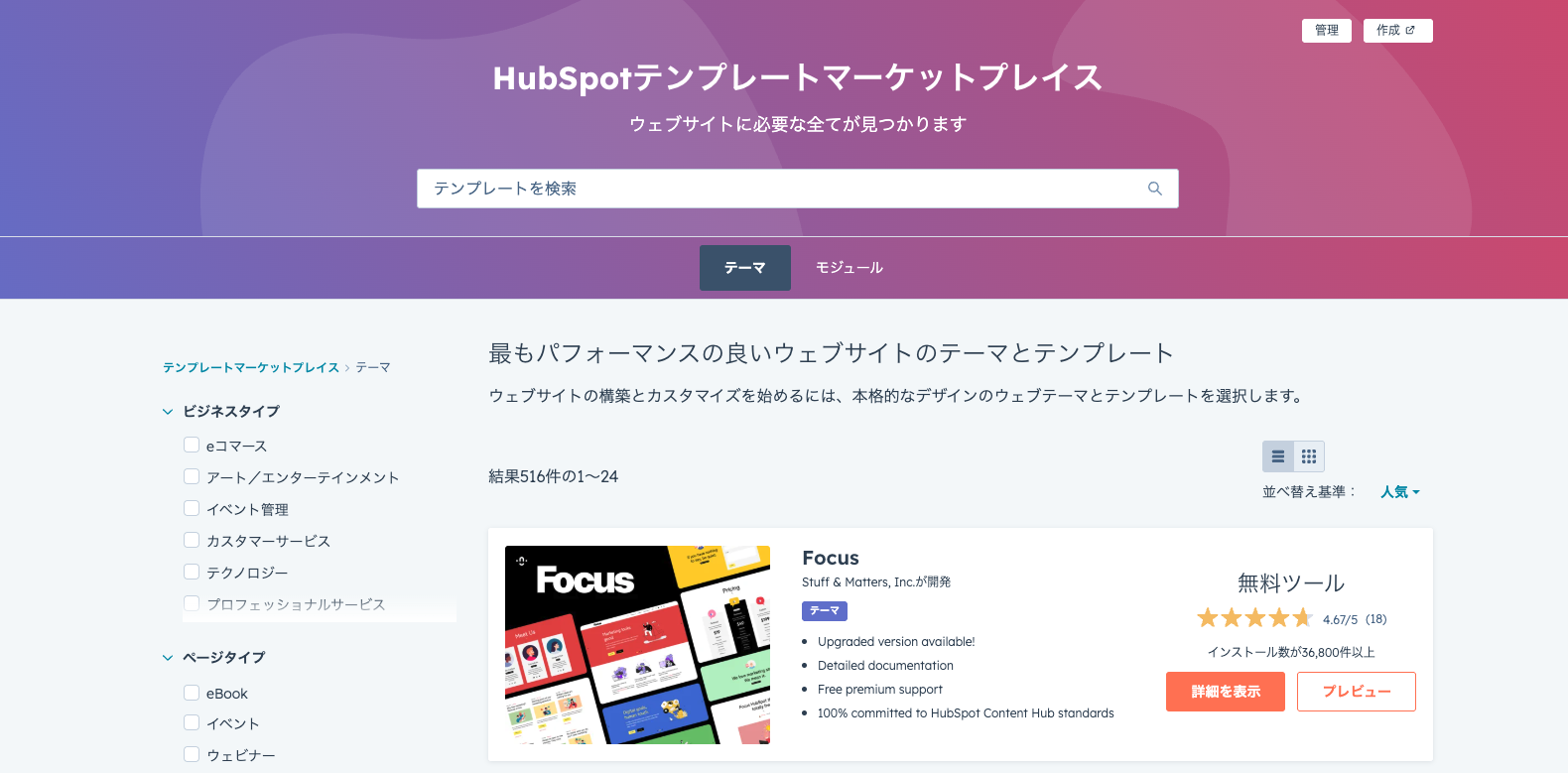
次の画面も、Content Hubの画面例です。

テーマを選ぶときは、デザインの印象だけで決めず、実際に作るページを想定して確認します。次の点を見ます。
テーマの決め方は、次の順で進めます。
モジュールは、ページに追加する再利用可能な部品です。テキスト、画像、ボタン、フォームなどをエディタ上で配置し、内容を編集できます。
日常的な文章や画像の変更を編集担当者が行い、共通レイアウトや新しい機能の追加を開発担当者が担う形が考えられます。
分担を決める際は、更新担当者が実際に変更する箇所を洗い出し、その箇所を編集画面で扱えるか試します。
テーマやモジュールを使う場合は、次の順で確認します。
公開後も頻繁に変える箇所ほど、編集担当者が扱える形になっているかを重視します。
Content Hubの導入判断では、作れる機能だけでなく、公開するコンテンツ、更新担当、問い合わせ後の引き継ぎ先を並べて確認します。
この節では、最初に扱うページの選び方、表計算で管理している情報の整理、CRMで扱う範囲の決め方を説明します。
コーポレートサイト、ブログ、LPでは、公開する情報と更新手順が異なります。まず改善したい業務を言葉にし、それに直接関係するページを選びます。
| 導入前に決めること | 確認する内容 | 判断の目安 |
|---|---|---|
| 運用目的 | コーポレートサイト、ブログ、LPのどれを優先するか | まず対象を絞り、公開内容を具体化します |
| 更新体制 | 社内で更新するか、制作会社と分担するか | 編集者と公開判断者を決めます |
| CRM活用範囲 | フォーム後の営業連携まで扱うか | 連携するなら担当者と引き継ぐ情報を定めます |
| SEO方針 | ブログや検索流入の改善に取り組むか | 継続的に記事を更新する体制を用意します |
| 移行範囲 | 既存サイト全体か、一部ページからか | 既存サイトへの影響を抑える範囲から始めます |
| SEO方針 | ブログや検索流入の改善に加え、構造化データやAIO対策が必要かを確認する | 記事運用を行う場合は、必要な施策と担当体制を整理します |
表の項目は、単独の可否だけでなく、担当者と運用手順を組み合わせて確認します。
サイトの原稿、画像、更新日、担当者を表計算ファイルで管理している場合は、管理画面へ移す前に、今後も使う情報と管理先を整理します。
表計算をすべてなくす必要はありません。企画や一覧整理には引き続き使い、公開中のページ情報や問い合わせ対応の正本はどこに置くかを決めます。
担当者が最新版を探し回る状態なら管理先を整理し、参照先が明確になったらページの移行や作成へ進みます。
訪問者の行動やフォーム送信を営業活動に使うなら、ページだけでなくCRM側の情報設計も確認します。
一方、閲覧や問い合わせの情報を顧客対応に使わないページでは、CRM活用を導入目的の中心に置かず、ページの作成と更新体制から評価できます。企業様によって最適な形は異なります。
必要な情報の流れが説明できる範囲を先に整え、活用目的が明確になったときに対象を広げます。
立ち上げでは、テーマとテンプレートを選び、ページを編集し、必要に応じてブログやLP、アクセス範囲、ドメインを設定します。
この節では各画面で何を確認し、次の工程に進む条件をどう決めるかを順に説明します。画面上の名称は、利用中のアカウントの表示に従って確認してください。
次の画面は、HubSpot Content Hubのブログ管理画面。

テーマを決めたら、次の内容を記録します。
これらが決まらない段階では、見出しやボタンの文言も判断しにくくなります。ページで促す行動が明確になったら、必要なモジュールを選んで編集へ進みます。
ページエディタで見出しや本文を編集し、必要に応じて画像、ボタン、フォームなどのモジュールを追加します。配置済みの部品は並べ替えや複製ができます。
編集後は、次の点を確かめます。
更新を分担するなら、編集者、内容の確認者、公開判断者を決めます。
プレビューで問題が見つかった場合は、文章や配置の修正なのか、テンプレート側の調整なのかを分けて対応します。表示と問い合わせ後の扱いを確認できたら、公開判断へ進みます。
ページとブログでテーマやテンプレートの設定が異なる場合があるため、それぞれのプレビューで見出し、画像、フォームの配置を確認します。
次の画面は、HubSpot Content Hubのページ編集画面。
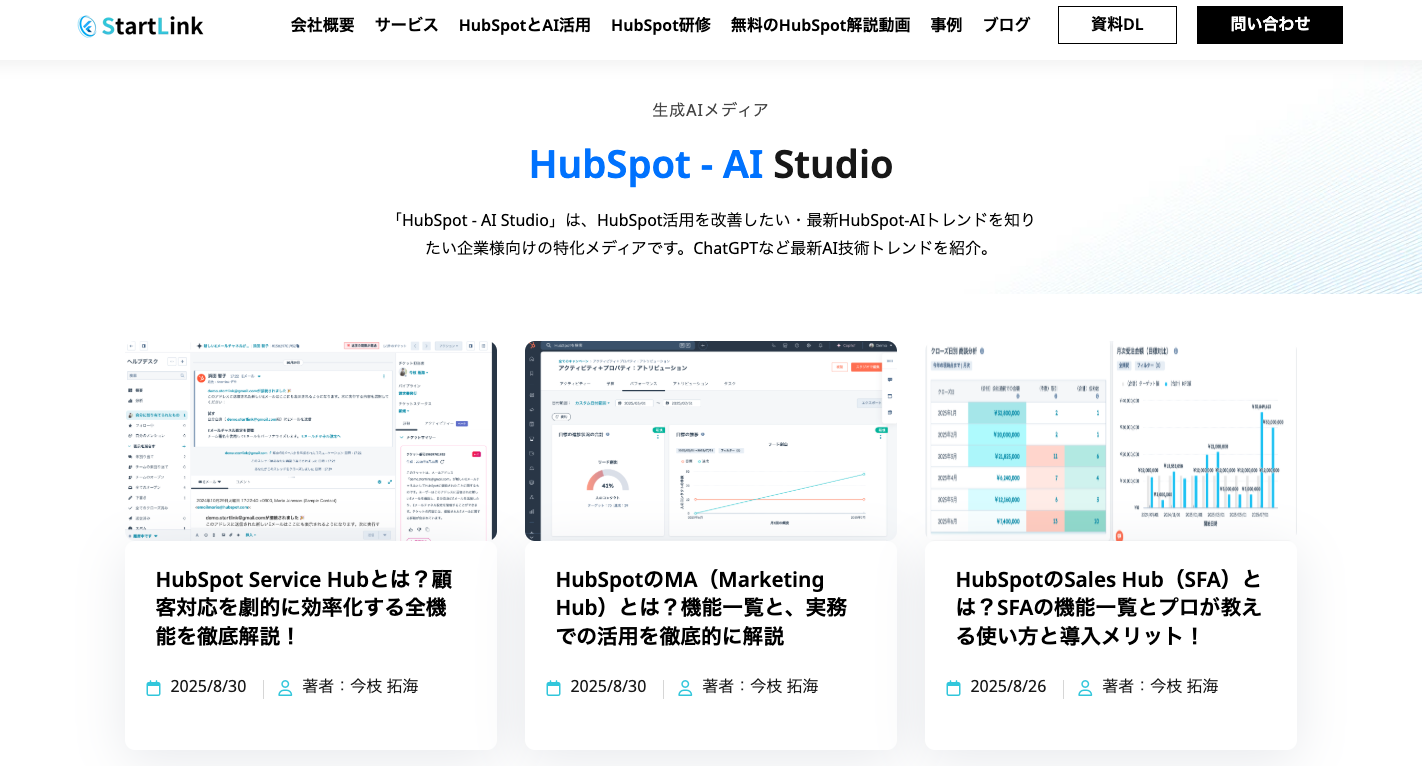
公開前には、訪問者が読む内容と、行動した後の処理を続けて確認します。
顧客向け資料や会員限定FAQなど、対象を限定して見せるコンテンツにはメンバーシップ機能を使えます。ページ設定でアクセス範囲を指定し、対象の連絡先グループを設定する方法があります。
公開範囲を決める前に、誰に閲覧を認め、誰が対象者を管理するかを決めます。パスワードを共有する方式と連絡先グループで制御する方式では、対象者への案内と管理の手順が異なります。
ページを自社ドメインで公開する場合の流れです。
次の画面は、HubSpot Content Hubのドメイン管理画面。
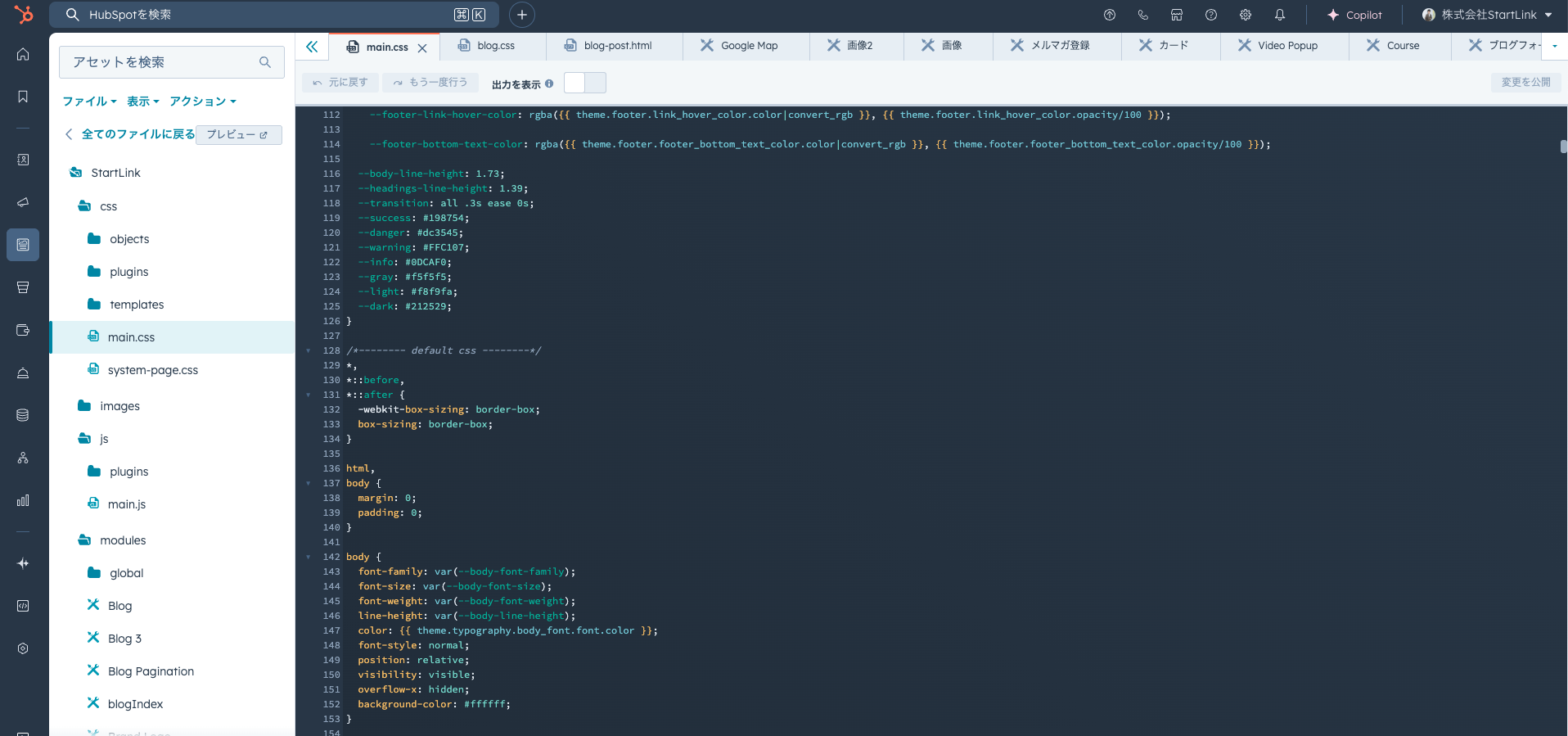
すでに別のサイトで使っているメインドメインを切り替える場合は、既存サイトの表示に影響する可能性があります。次の内容をそろえてから実施します。
準備が整っていなければ、既存サイトへの影響を確認しやすい範囲でブログやLPから始める方法を検討します。
公開後は、ページの表示状況だけでなく、訪問者の反応と問い合わせ後の対応を合わせて確認します。
この節では、次の内容を説明します。
確認する内容はサイトの目的から決め、結果に応じてページや運用手順を直します。
次の画面は、HubSpot Content HubのSEO設定画面。

訪問履歴やフォームの情報がコンタクトに結び付くと、関心のあるページや問い合わせ内容を手掛かりに対応を考えられます。
行動情報をスコアリングやセグメント配信に使う場合も、まず何を判断したいのかを決め、その判断に必要な行動を選びます。
ページを見た事実だけで購買意向を断定することはできません。閲覧情報と問い合わせ内容が異なる場合は、どちらかだけを根拠に決めず、担当者とのやり取りで確認します。
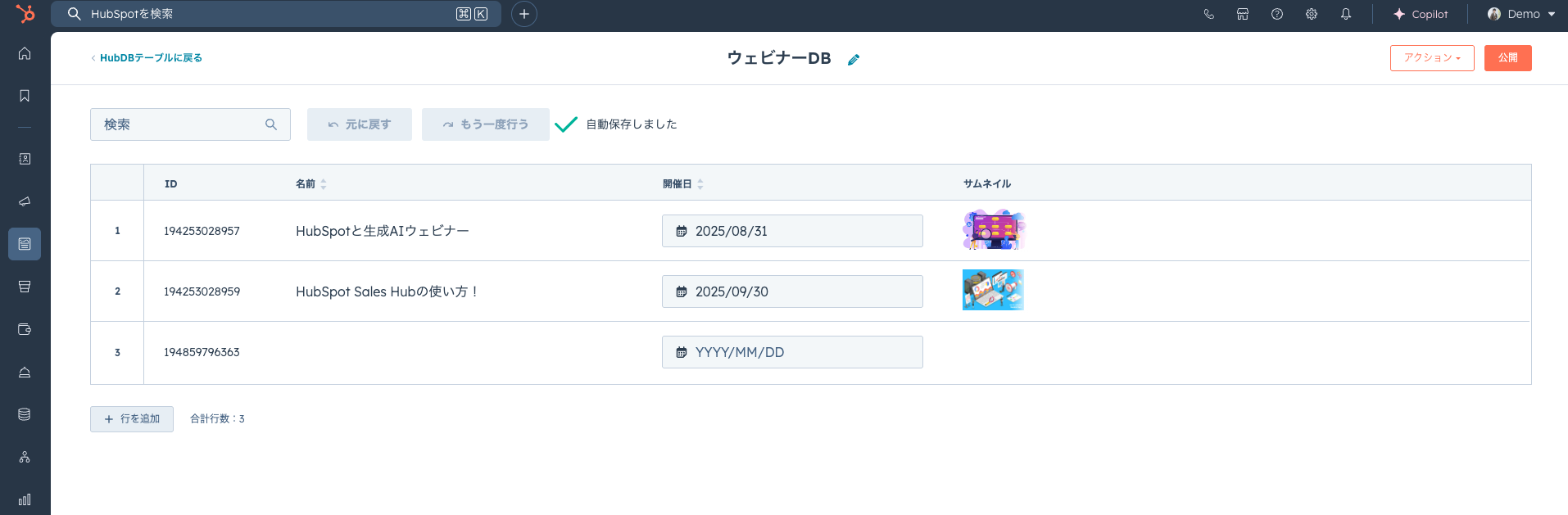
HubDBは、ウェビナー、事例、サービス一覧などの構造化した情報を表として管理し、Webページに表示するための機能です。
似た形式の情報を複数の場所で更新している場合、項目を共通のデータとして管理できるか検討します。
標準テーマやモジュールで表現できない要件には、デザインマネージャーやHubLを使った開発が関係します。HubLはHubSpotのテンプレートで使う言語です。
次のような分担が考えられます。
開発前には、必要な表示を具体的なページ上で示し、標準モジュールで代替できるかを確認します。
ここまでの判断を、実際の設定に落とします。HubSpotの製品ページでは、Content Hub(CMS)の機能として、ドラッグ&ドロップのページエディター、テーマとテンプレート、エディター内のSEO提案、無料のSSL、独自ドメインの接続、ブログ・ランディングページ・フォーム・CTA、AIによるコンテンツ作成が挙げられています。エディションごとの対応は製品ページに一覧がないため、機能ごとに公式ナレッジで条件を確認します。
| 機能 | 公式で確認できる条件 | 運用で決めること |
|---|---|---|
| 独自ドメインの接続 | Super AdminまたはドメインSettings権限が必要。DNSプロバイダーの操作も必要 | DNSの担当者と切り替え日、公開後の確認方法 |
| 会員限定ページ(メンバーシップ) | ページ・ブログはContent HubのProfessionalまたはEnterpriseが対象。アクセスグループで制御 | 対象者の追加・削除を誰が管理するか |
| HubDB(表形式のデータ) | 動的ページとHubLでの利用はProfessionalまたはEnterprise。1テーブル最大10,000行、1テーブルの動的ページは最大10 | 共通項目と更新担当者 |
| エディター内のSEO提案・トピック | ブログ・ページのエディターから利用。トピックの関連付けはProfessional以上 | タイトル・説明文の確認担当 |
| AIによるコンテンツ作成 | 製品ページに記載。利用にはAI設定のオンが必要 | 出典の確認と公開判断の担当 |
出典:ドメインをHubSpotに接続する、会員登録が必要な非公開コンテンツ、HubDB(HubSpot開発者ドキュメント)。料金やエディションごとの差は、公式の料金ページで最新を確認してください。
公式ナレッジでは、DNSの反映は通常15〜80分、最大24時間かかる場合があるとされています。SSLは接続後に自動で有効になり、通常は数分、最大4時間かかります。有効になるまでは、一部の訪問者に警告が表示されることがあります。既存サイトのドメインを切り替える場合は、DNS担当者と切り替えの時間帯、確認するページを決めてから実施します。
| 状況 | 選ぶ方法 | 確認すること |
|---|---|---|
| ウェビナー・事例・拠点など、同じ項目の一覧を複数ページに出したい | HubDBのテーブル | 列の定義と、行を更新する担当者 |
| 一覧の1行ごとに詳細ページを作りたい | HubDBの動的ページ(hs_path・hs_name列) | URLの末尾が小文字になっているか。1テーブルの動的ページは最大10 |
| 掲載内容ごとに構成が大きく異なる | 通常のブログ投稿・ページ編集 | 編集担当者が更新できる範囲 |
| 更新が年に数回で、項目も少ない | 通常のページ | 表で管理する負担のほうが大きくないか |
StartLinkのHubSpot導入・構築支援では、現状の整理・要件定義、設計・構築、テスト・検証、定着・運用改善の順に進め、サイトは最初にブログやLPなど範囲を絞って小さく始めます。HubSpotゴールドパートナーとして150社以上のHubSpot支援に携わってきた中でも、フォーム送信後の担当と記録先を先に決めたサイトほど、公開後の運用が続きやすいと考えています。詳しくはHubSpot導入・構築支援をご覧ください。後から変えにくい設定はHubSpotで後から変えにくい設定、多言語サイトは多言語サイト構築ガイド、AI検索を意識した記事運用はAIO対策としてのHubSpot Content Hub活用法で解説しています。
Content Hubを検討する際は、次のうち、どこに課題があるかを特定します。
この節では、営業やマーケティングへの情報の引き継ぎ、社内更新、段階的な導入について、始める条件と見直す条件を整理します。
次の画面は、HubSpot Content Hubのポッドキャスト機能。
Webページの問い合わせ情報をCRMで扱い、担当者や取引の管理につなげたい場合は、ページと顧客データの流れを一緒に設計します。
営業とマーケティングが別々の表や連絡手段で情報を管理しているなら、どの情報を共通で確認するか、誰が対応履歴を残すかから決めます。
文章や画像の変更、ブログ投稿、LPの編集を社内で分担したい場合は、担当者が実際に行う変更をテーマとモジュールで扱えるか試します。編集できる箇所だけでなく、公開前に誰が内容と表示を確認するかも決めます。
最初は、目的と更新担当を決めやすいLPやブログから始めます。編集担当者がページを更新できるか、確認者が公開判断を行えるか、フォームを使う場合は問い合わせ後の担当者が情報を確認できるかを順に確かめます。
Content Hubでは、Webサイトの作成や編集に加えて、フォーム情報や訪問者の行動をHubSpot CRMのコンタクト情報と結び付けて扱えます。比較するときは、作りたいページをそれぞれで表現できるか、更新担当者が必要な箇所を編集できるか、問い合わせ後の情報をどこで管理するかを同じ条件で確認します。顧客対応への引き継ぎに課題があるなら、その手順まで含めて判断してください。
メンバーシップ機能を使って、ページやブログのアクセス範囲を設定できます。公式ナレッジでは、ページとブログはContent HubのProfessionalまたはEnterprise(旧Marketing Hub Enterpriseを含む)が対象とされています。ページ設定の「閲覧者のアクセス」で「アクセスグループのメンバーシップが必要」を選び、静的または動的なアクセスグループで対象者を管理します。設定前に、閲覧できる人を誰が決め、対象者の追加や変更を誰が管理するかを決めてください。
デザインマネージャーでテーマを調整したり、HubLを使ってカスタムモジュールを開発したりする方法があります。まず必要な表示と更新方法を書き出し、標準モジュールや別のテンプレートで満たせるか確認します。独自開発が必要なら、開発担当者だけでなく、公開後の保守担当と編集担当者が変更できる範囲も決めます。
移すページと、切り替えるドメインの範囲から確認します。次に、各ページの更新担当、フォームの扱い、公開後の表示確認方法を整理します。既存サイトのメインドメインを切り替える場合は表示への影響があり得るため、作業担当と確認方法が決まってから進めます。準備が整っていない場合は、ブログやLPなど対象を絞る方法を検討します。
HubSpotの公式ナレッジでは、設定(歯車)>「コンテンツ」>「ドメインとURL」から「ホスティングドメインを接続」を選び、DNSプロバイダーにレコードを登録します。サブドメインはCNAME、ルートドメインはAレコードを使います。DNSの反映は通常15〜80分、最大24時間で、SSLは接続後に自動で有効になり、通常は数分、最大4時間かかります。
HubSpot Content Hubは、Webサイトやブログの制作と、CRMの顧客情報を使った対応をつなげて設計できる基盤です。
次の画面は、Content Hub。

CRMを活用した業務効率化やAIとの連携に関するご相談は、StartLinkまでお気軽にお問い合わせください。
このテーマと関連する内容を、次の記事でも詳しく解説しています。
記事の内容を、そのまま実務に落とし込みたい方向け
HubSpotゴールドパートナーのStartLinkが、HubSpot導入・AI活用・CRM整備・業務効率化までをまとめて支援しています。記事で気になったテーマを、そのまま相談ベースで整理できます。
株式会社StartLinkは、事業推進に関わる「販売促進」「DXによる業務効率化(ERP/CRM/SFA/MAの導入)」などのご相談を受け付けております。 サービスのプランについてのご相談/お見積もり依頼や、ノウハウのお問い合わせについては、無料のお問い合わせページより、お気軽にご連絡くださいませ。