%20(%E8%83%8C%E6%99%AF%E3%81%82%E3%82%8A).png?width=130&height=39&name=%E6%9C%80%E7%B5%82Start%20Link%20(500%20x%20150%20px)%20(%E8%83%8C%E6%99%AF%E3%81%82%E3%82%8A).png "StartLink")

この記事の結論
HubSpotの導入範囲を決める出発点は、機能一覧ではなく、顧客情報がどこで途切れ、誰の判断に支障が出ているかです。記録の更新担当者と、次の担当者が確認すべき情報を明確にしてから、必要なHub、プラン、導入手順を選びます。
HubSpotの導入範囲を決める出発点は、機能一覧ではなく、顧客情報がどこで途切れ、誰の判断に支障が出ているかです。記録の更新担当者と、次の担当者が確認すべき情報を明確にしてから、必要なHub、プラン、導入手順を選びます。
HubSpotの導入範囲を決める出発点は、機能一覧ではなく、顧客情報がどこで途切れ、誰の判断に支障が出ているかです。記録の更新担当者と、次の担当者が確認すべき情報を明確にしてから、必要なHub、プラン、導入手順を選びます。
「HubSpotで何ができるのか知りたい」「顧客リストが複数の場所にあり、どれが最新かわからない」「マーケティングと営業の間で情報を転記している」。こうした課題がある場合、まず一つの業務を取り上げ、どの記録を基準にするか、誰が更新するか、どの状態になれば次の担当者へ渡すかを確認します。
HubSpotでは、CRMを基盤にマーケティング、営業、顧客対応、Webサイト運営などの業務を扱えます。この記事では、各Hubを業務の流れに位置づけ、機能とプランを比較する順序、導入後に見直す条件を整理します。現在の課題に応じて詳しく確認できる記事も案内します。
導入前の機能選定にも、利用中の運用見直しにも使えるよう、各段階で確認することと、次へ進む条件を示します。
HubSpotを検討する際は、顧客情報の保存場所、更新担当者、その情報を次に使う人を一つの業務フローに沿って並べます。同じ情報を複数の場所で更新しているなら、基準にする記録を決めます。記録はあっても次の担当者が使えないなら、関連付けや受け渡し方を確認します。ここまで整理すると、CRMで共通化すべき範囲が見えてきます。
マーケティング、営業、カスタマーサポートが異なる記録を使っていると、顧客への対応履歴を部門間で確認しにくくなります。たとえば、営業が見込み客の接点を確認できない、サポート担当者が受注までの経緯を探せない、といった状態です。
スプレッドシートでも情報は共有できます。ただし、更新元と更新のタイミングが決まっていなければ、担当者ごとに異なる内容を参照する可能性があります。次の表を使い、自社で起きている問題、その情報を使って判断する人、判断に必要な時点を特定してください。
| 業務 | スプレッドシート・個別ツール中心 | HubSpotで一元化した場合 |
|---|---|---|
| リードの行動履歴 | MAの中にあり、営業からは見えにくい | コンタクトのタイムラインで営業も同じ履歴を見られる |
| 案件の進捗 | 担当者ごとのシートで更新タイミングがばらばら | 取引ステージで全員が同じ状態を参照する |
| 受注後の対応 | CSが受注までの経緯を知らないまま対応する | 取引とチケットが同じ会社レコードに関連付く |
| 経営向けの数字 | 月末に手作業で集計する | ダッシュボードで随時確認できる |
複数部門が同じ情報を使うなら、共通の記録、更新担当者、受け取る側の確認方法を決めます。問題が特定部門の中に限られるなら、その部門の入力項目と手順から整えます。受け渡す情報と必要になる場面を説明でき、実際の記録でも確認できたら、対象範囲を広げるか判断します。
HubSpotの利用範囲は、一元管理、自動化、可視化の順に検討できます。CRMではコンタクト、会社、取引、チケットなどを扱い、レコードの関連付けによって顧客との関係を表します(出典:Understanding the CRM)。
最初に、どの記録を共通の参照先にするかを決めます。次の担当者がその記録を使えるようになったら、通知や項目の更新など、実行条件と処理内容を説明できる定型作業を選びます。ワークフローを検討する場合は、登録条件、実行する処理、例外時の確認担当を定めてから設定方法を確認します(出典:Create workflows)。
レポートは、会議で判断したいことを決めてから設計します。案件の進捗を確認したいなら、どのステージ、金額、日付を誰が更新するかを先に揃えます。表示結果と現場の認識が食い違う場合は、集計の対象、記録の欠け、項目の定義を順に調べます。原因が入力にあれば運用を直し、集計の対象にあればレポートの条件を見直します。
複数のHubを使う場合も、すべての業務を同時に設定する必要はありません。営業の案件管理が課題なら、取引ステージの意味と入力項目から着手します。マーケティングから営業への引き渡しが課題なら、コンタクトの状態、引き渡す条件、営業が確認する情報から決めます。
最初の対象業務で、担当者が記録を続けられ、次の担当者がその記録を使って判断できるか試してください。記録が不足するなら入力方法を、記録はあるのに引き継げないなら関連付けや表示方法を見直します。別の部門との受け渡しに必要な情報まで明確になったら、対象範囲と機能を広げる判断ができます。
Marketing HubとSales Hubは、見込み客を獲得し、営業に渡し、取引を進める流れに沿って検討します。先に「どの状態になれば営業が対応するか」を決め、営業側で最初に確認する情報と、対応後に記録する内容を続けて決めます。機能や設定の詳細はHubSpot機能ガイドで確認できます。
Marketing Hubでは、フォームなどから得た見込み客の情報や施策への反応を扱います。メールマーケティング、フォーム・LP作成、ブログ、SNS管理、広告トラッキング、リードナーチャリング、リードスコアリングなどから、対象業務に必要な機能を確認します。
機能を選ぶ前に、営業担当者が最初の対応で知りたいことを書き出してください。フォームで得た情報、施策への反応、過去のやり取りのうち、実際の判断に使うものを選びます。情報は集まっていても営業が参照しない場合は、取得項目を増やす前に、表示場所と引き渡すタイミングを確認します。施策全体の組み立て方はマーケティング戦略の設計と実行も参考になります。
ライフサイクルステージは、各状態の意味、更新担当者、営業へ渡す条件を揃えて設計します。「関心が高い」では判断が分かれるなら、確認できる行動や取得済みの情報に置き換えます。実際のコンタクトを見て関係者が同じ判断をできるようになったら、繰り返す処理の自動化を検討します。
Sales Hubでは、営業活動と取引の進捗を管理します。パイプライン、取引ステージ、タスク、メールのトラッキング、ミーティングリンク、見積書作成、営業レポートなどから、業務で使うものを確認します。
担当者ごとに案件管理の方法が異なる場合は、実際の案件を並べ、各ステージに入る条件と次へ進む条件を書き出します。同じ案件について判断が一致するなら設定に進めます。判断が異なるなら、顧客との間で何を確認できればそのステージとみなすかを揃えます。営業組織での活用はHubSpot営業・CS活用ガイドでも解説しています。
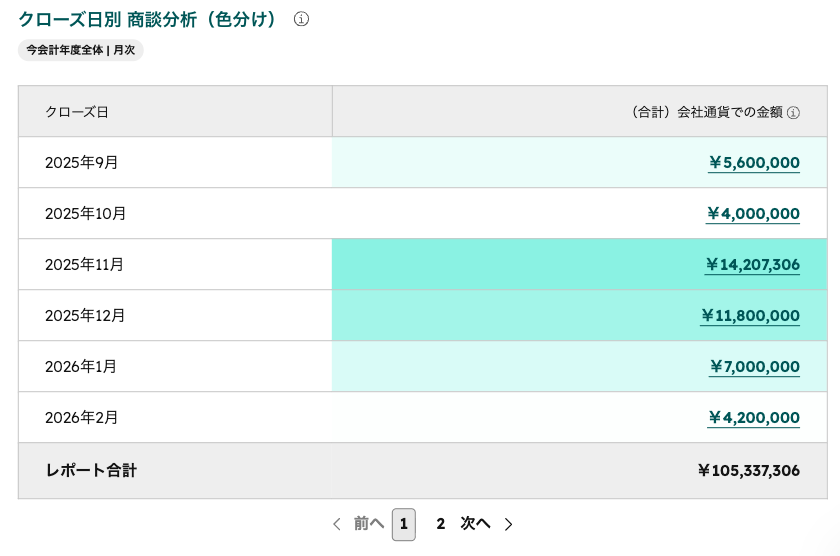
以下の画面は、HubSpotのレポートで取引をクローズ日別に集計したテーブルの例です。同様の集計を検討する場合は、取引金額とクローズ日を誰がいつ更新するかを確認してください。会議で表示結果と実際の案件状況が食い違うなら、対象の取引と入力値を確かめ、必要に応じて集計条件を見直します。
Salesforceとの比較が必要なら、現場の入力方法、必要なデータ構造、承認の流れを同じ項目で書き出します。業務上欠かせない要件と、運用を調整できる要件を分け、各製品での実現方法と管理する人の作業を確認します。
パイプラインで案件の状況や売上見込みを確認するには、金額に加えて、ステージの意味と入力条件を揃える必要があります。次の表を使い、担当者とマネージャーが同じ記録をどう判断するか確認します。
| 要素 | 内容 | 決めておくこと |
|---|---|---|
| 取引ステージ | 受注の見込みが変わるポイントでステージを区切る | アポ取得・提案・見積もり提示・受注などの区切り |
| 受注確度 | ステージごとの受注確率を設定し、加重金額で売上見込みを出す | 各ステージに置く確率の考え方 |
| ステージ定義 | 各ステージに入る条件を言葉で定義し、社内で共有する | 「見積もり提示」とみなす状態の具体的な条件 |
| 必須入力プロパティ | ステージ移行時に入力を求める項目 | 受注時の受注理由、見積もり時の金額とクローズ日など |
まず、実際の案件を使ってステージ移行の判断を比べます。一致しない場合は、顧客とのやり取りや確認済みの情報など、判断の根拠を定義に加えます。ステージの使い方が揃ったら、受注確度の考え方と、会議や引き継ぎに必要な入力項目を決めます。
入力項目は、誰が何の判断に使うか説明できるものから選んでください。運用開始後、ステージと実際の案件状況が合わなければステージ定義を、必要な情報が入力されなければ項目の意味と入力のタイミングを見直します。
受注後の対応、Webサイト運営、データ管理も、前後の業務との接点から考えます。Service Hubでは顧客対応の履歴、Content HubではWebサイトから得た情報の受け渡し、Data Hubではデータの更新元と品質を確認します。各Hubについて、現在の記録方法と、次の担当者が必要とする情報を比べてください。
Service Hubでは、問い合わせや顧客対応を管理します。チケット管理、ナレッジベース、カスタマーポータル、顧客アンケート、SLA管理、チャットボットなどを検討する前に、問い合わせの受付、担当者への割り当て、完了の条件を整理します。
次の画面は、HubSpotのチケット一覧の例です。自社で一覧を使うなら、受付中と対応済みを何で区別し、誰が状態を更新するか決めてください。問い合わせの対応漏れを確認したいのか、担当者間で履歴を引き継ぎたいのかによって、一覧で優先して表示する情報も変わります。
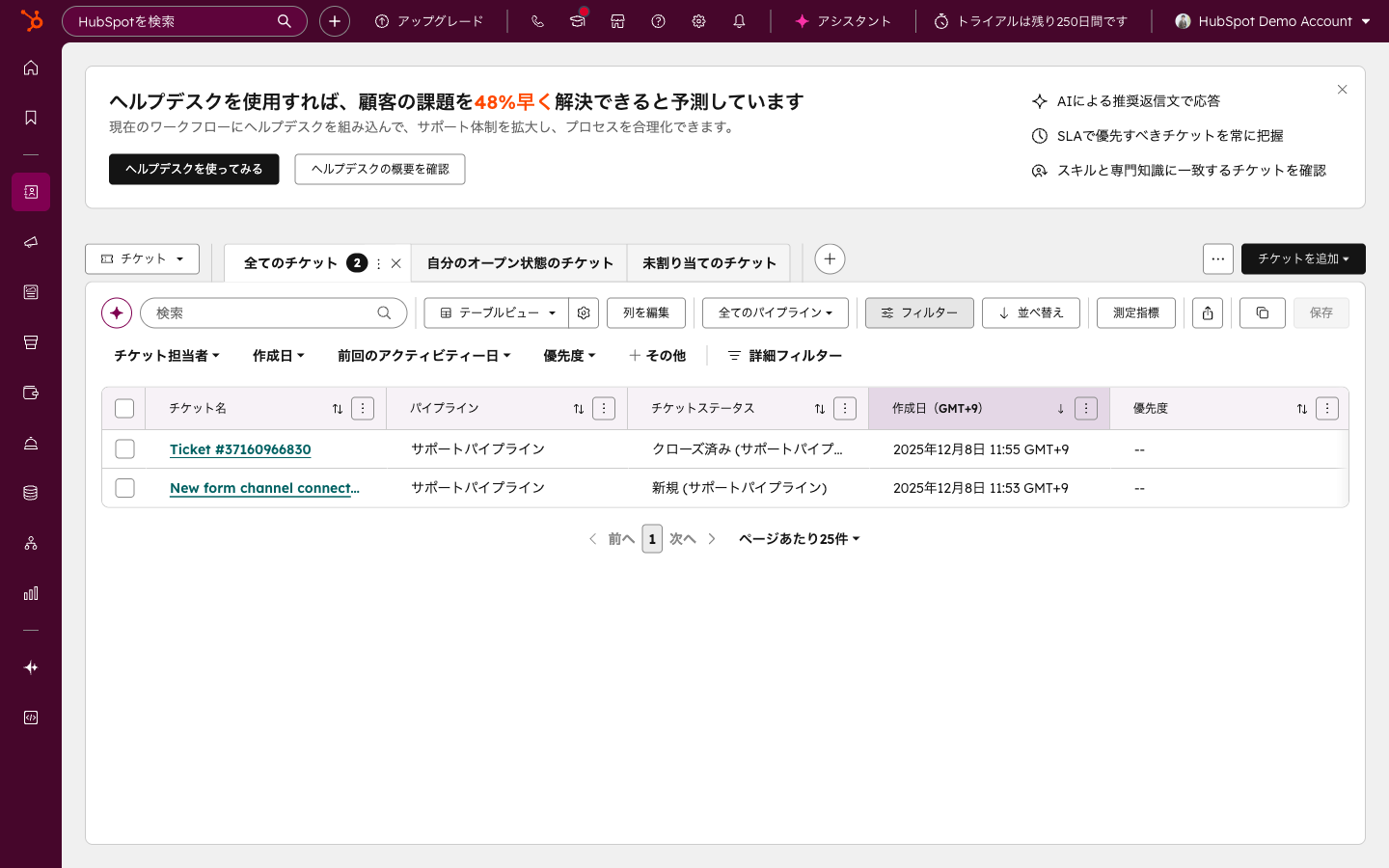
商談の経緯が対応に必要なら、チケットから顧客の記録をたどれるか確認します。記録はあるのに担当者が見つけられない場合は、関連付けや表示する項目を見直します。チャットボットを使う場合は、回答に使う情報と人へ引き継ぐ条件を決め、対応できない問い合わせが担当者へ届くか試します。
Content Hubを検討する際は、必要な機能と利用条件を確認します。
社内で更新したいなら、更新対象、制作担当者、承認手順を決めます。独自のデザインや実装が必要なら、求める表現と管理方法を整理してから、Content Hubで扱う範囲を判断します。フォームから得た情報を営業へ渡す場合は、収集項目、利用目的、引き渡し条件までつなげて設計します。営業側でその情報を使わないなら、収集項目と受け渡し方を見直します。
Data Hubを検討するときは、データの問題がどの判断や作業に影響しているかを先に特定します。重複レコード、表記ゆれ、更新元の不一致などを、実際の業務やレポートに照らして確認します。設計上の論点はData Hub完全ガイドでも確認できます。
外部ツールとの間で同じ情報を入力しているなら、同期したい項目、更新元、値が異なった場合の確認担当者を決めます。更新元が決まらないうちは、同期方法より運用ルールの整理を優先します。HubSpot内の重複や表記ゆれが主な問題なら、まず対象の記録を整え、同じ問題がどこで再発するか確認します。その結果を踏まえて、データを受け渡す範囲を判断します。
各Hubの役割を決めたら、コンタクトの獲得から取引、顧客化、請求、サポートまでを並べ、担当者が変わる箇所を確認します。次の表は、各フェーズの記録と引き渡す情報を整理するためのものです。自社で扱わないフェーズは外し、扱うフェーズには更新担当者と受け取る担当者を付け加えてください。
| フェーズ | 主なオブジェクト | 主に使うHub | 次のフェーズへ渡すもの |
|---|---|---|---|
| 集客・リード獲得 | コンタクト・会社 | Marketing Hub/Content Hub | フォーム送信や閲覧履歴を持つコンタクト |
| 育成・商談化 | コンタクト(ライフサイクルステージ) | Marketing Hub | ホットリードとして営業に引き渡す判断 |
| 商談・受注 | 取引 | Sales Hub | 受注金額・契約内容・受注理由 |
| 請求・契約管理 | 取引・会社 | Sales Hub+外部連携 | 請求情報と顧客ステータス |
| サポート・継続 | チケット | Service Hub | 問い合わせ履歴と満足度、アップセルの兆し |
| 全フェーズ共通 | すべてのオブジェクト | Data Hub | 重複のない正確なデータ |
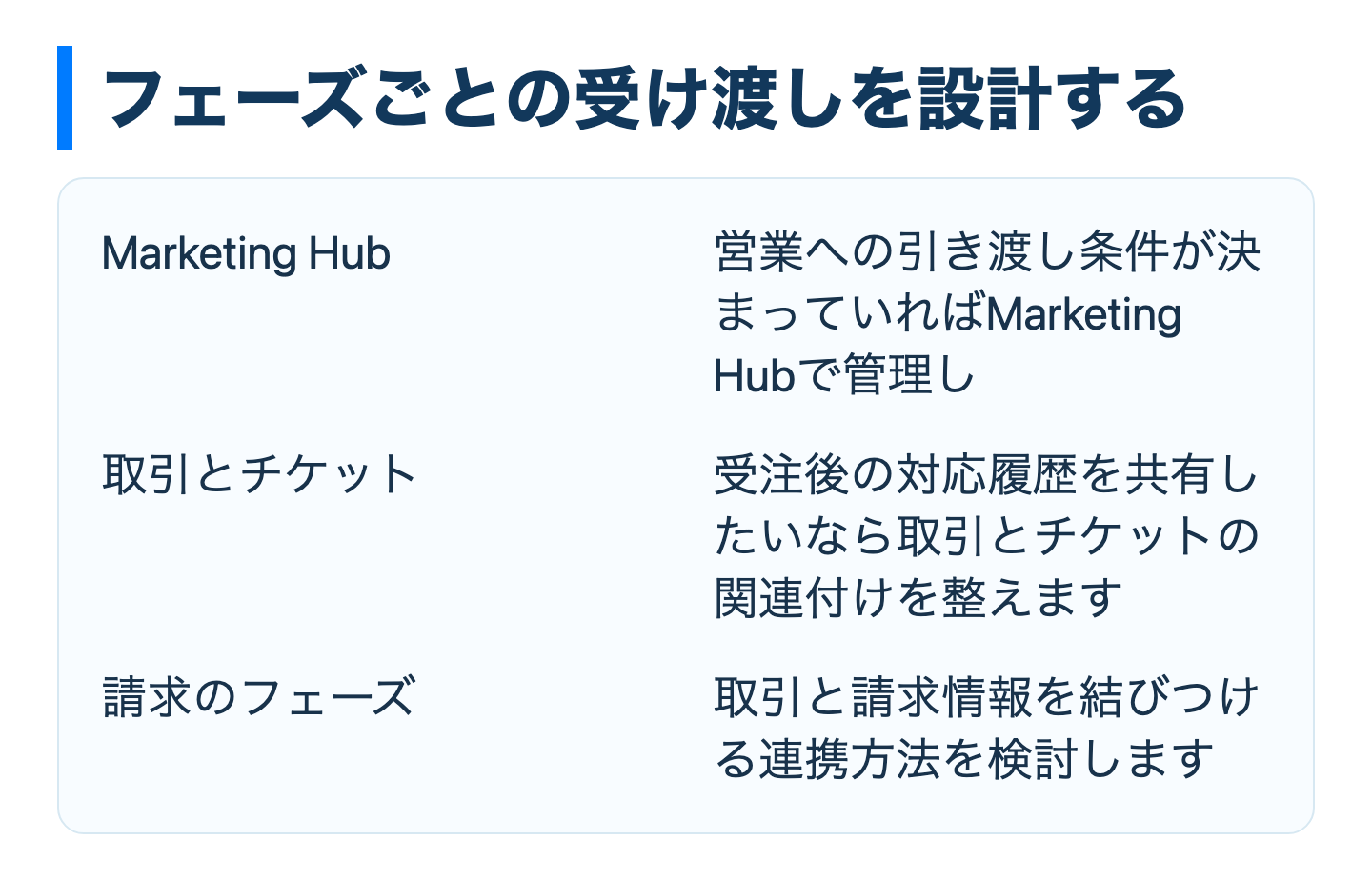
各フェーズで、渡す情報、更新担当者、受け取る人の確認方法を書き出します。情報自体が足りないなら入力項目を見直し、記録はあるのに見つからないなら関連付けや表示方法を見直します。営業への引き渡し条件が決まっていれば、その条件をMarketing Hubの運用に反映します。受注後の対応に商談の経緯が必要なら、取引とチケットから情報を確認できるか試します。
次の図は、フェーズ間で引き継ぐ情報を整理したものです。自社のフローに当てはめる際は、担当者が変わる場所で何を確認し、その確認ができたらどの作業へ進むかに注目してください。
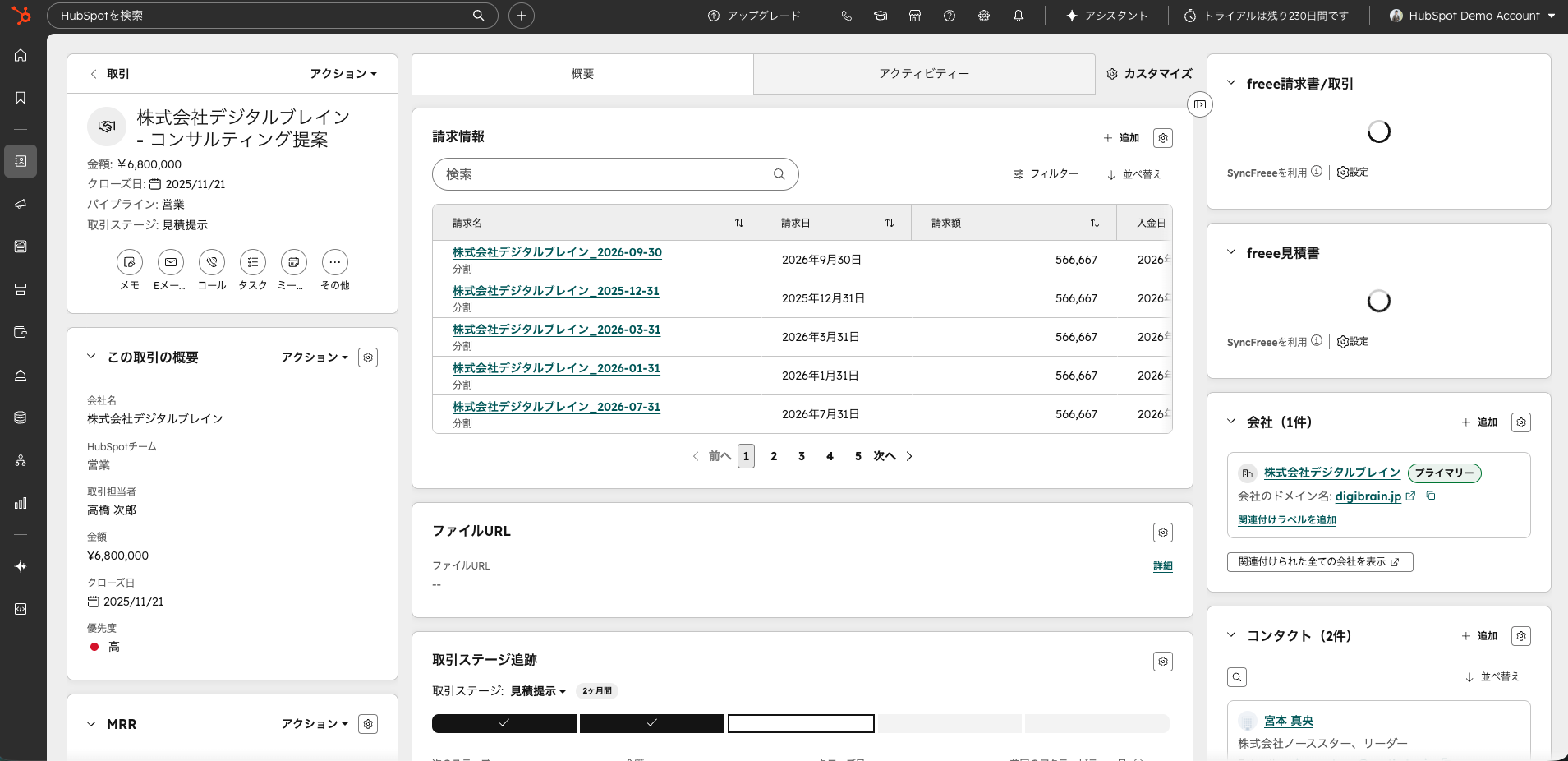
請求のフェーズを含める場合は、取引側で確定する情報と請求業務で管理する情報を分け、受け渡す方法を決めます。以下の画面は、取引レコード詳細に請求情報とfreee連携のカードが表示されている例です。画面を参考にしながら、自社で必要な項目と更新担当者を確認してください。
失注後に連絡を続けるかは、失注理由と顧客の意向で判断します。再検討の余地がある場合は、次に連絡する条件、担当者、参照する履歴を決めます。再検討の予定がない場合は、同じ案内を一律に送る運用にしません。
ライフサイクルステージと取引の失注状態は、それぞれ何を表すか分けて定義します。失注のたびにステージを変える前に、現在の定義と集計への影響を確認してください。失注理由を分類するなら、担当者が同じ基準で選べるように意味を揃えます。記録が集まったら、理由と顧客の意向を照らし合わせ、再連絡の条件が実際の判断に合っているか見直します。
引き継ぎに必要な情報は、「何を入力するか」に加えて「いつ、誰が入力できるか」まで決めます。ステージ移行時に確認する項目を定義し、入力を求める設定を検討します。入力できない案件があるなら、その時点で情報がまだ得られないのか、項目の意味が伝わっていないのかを確かめます。
新しいプロパティは、利用目的、更新する人、参照先を説明できる場合に追加します。同じ内容の項目がすでにあれば、その使い方を揃えます。入力はされているのに会議や引き継ぎで使われない項目があれば、参照方法と必要性を見直してください。
Breezeを使う場合は、補助したい作業と結果を確認する人を決めます。要約や下書きなど、担当者が元の情報と照合できる作業から試します。顧客への発信や営業上の判断に使う場合は、確認手順も業務フローに含めます。
Breezeは、レコードの要約、情報収集、メールの下書きなどの補助として検討できます。用途を調べる際はHubSpot AI・BreezeガイドとBreeze全機能比較ガイドを参照してください。
次の画面は、取引レコード上でBreezeが企業情報や最新ニュースを表示している例です。商談準備に使うなら、表示された情報のうち顧客との会話に必要なものを担当者が選び、出典と更新状況を確認します。
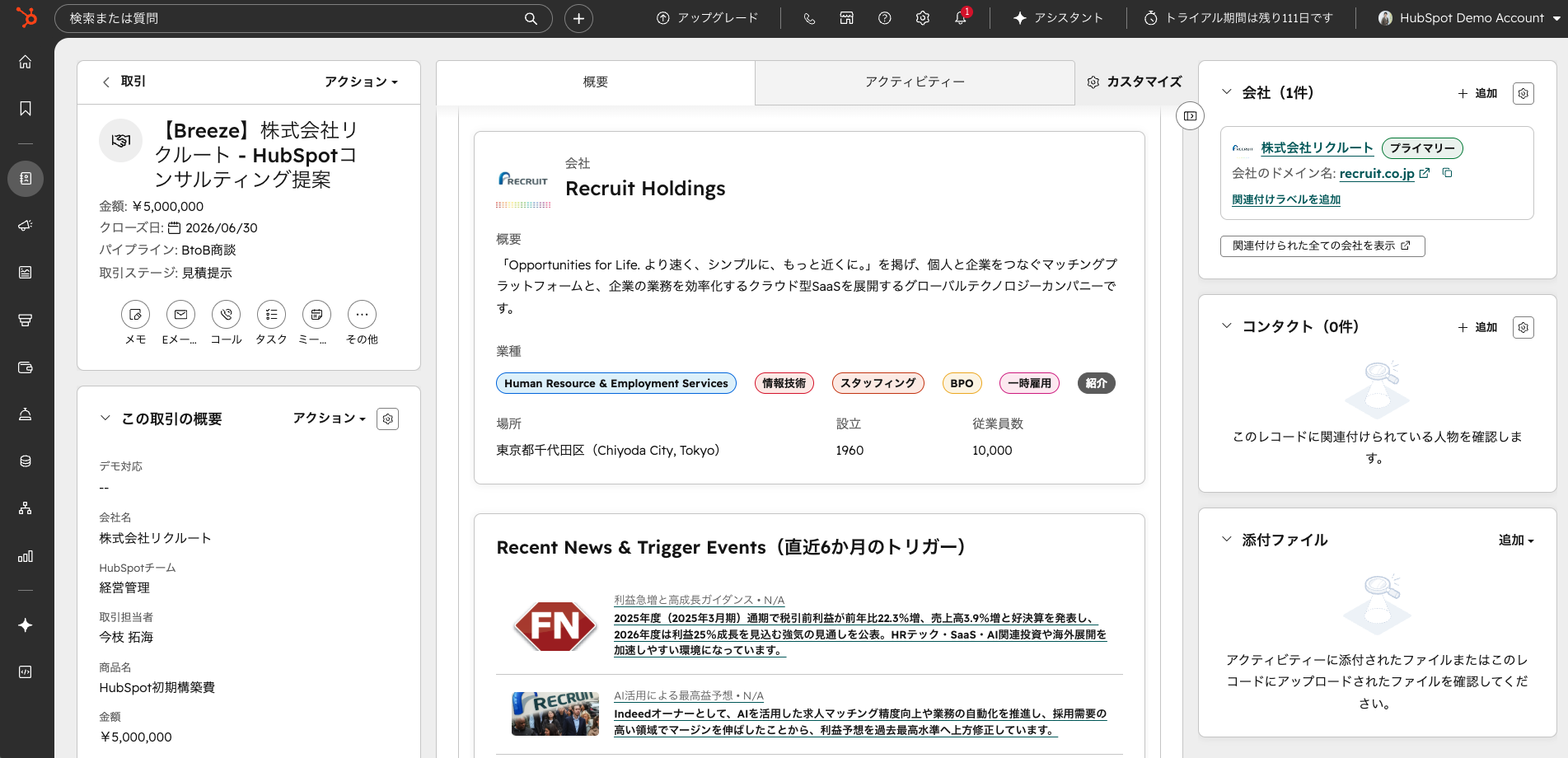
確認できない内容は、確定した事実として提案や連絡文面に含めず、確認事項として分けます。情報を確認できたら商談準備の資料に反映し、確認できないままならその内容を使わずに準備を進めます。
AIを使う作業は、出力後に誰が何を確認するかまで決めて設計します。次の表を参考に、下書きや分類に使う範囲と、担当者が判断する範囲を分けてください。
| AIに任せやすいこと | 人が判断すること |
|---|---|
| 問い合わせの分類(営業目的かどうかなど) | パイプラインやライフサイクルステージの定義 |
| レコードの要約 | 最終的なメール送信の判断 |
| 企業情報のWebリサーチ | 営業戦略の意思決定 |
| パーソナライズしたメールの下書き | 大型案件へのアプローチ方法 |
| データの分類・クレンジング | ビジネスルールやプロンプトの設計 |
問い合わせの分類を試すなら、担当者が分類結果と問い合わせ本文を照合します。判断が分かれる場合は、分類の定義が曖昧なのか、判断に必要な情報が不足しているのかを確かめます。メールの下書きなら、宛先、記載した事実、依頼内容、表現を確認したうえで送信を判断します。
対象業務を一つ選び、担当者が出力と元の情報を照合できる状態で試します。修正した箇所と理由を記録し、同じ種類の修正が続くなら、指示文、参照情報、確認手順のどこに原因があるかを調べます。担当者が修正理由を説明でき、結果を業務に使えるようになったら、その用途を運用に組み込むか判断します。
日本語のビジネス文書では、敬語や宛名のルールを指示しても内容の確認が必要です。顧客に影響する情報や送信内容は担当者が判断し、確認できない事実があれば調べ直してから次へ進みます。
プランの比較では、先に対象業務、必要な機能、利用する人を整理します。次にHubとティアを照合します。機能ごとに「誰が、どの場面で使い、使えなければ何に支障が出るか」を書くと、比較の優先順位を決められます。
HubSpotの製品・サービスカタログで、検討するHub、ティア、機能、利用条件を確認します(出典:HubSpot Product & Services Catalog)。Free、Starter、Professional、Enterpriseやバンドルは、名称ではなく自社の要件に照らして比較します。
必要な機能ごとに、使う担当者と業務上の目的を書き添えてください。比較するエディションを絞ったら、対象機能と利用条件をカタログで確認します。要件を満たすか確認できないものは導入計画の前提にせず、確認事項として残します。条件を確認できたら、設定と運用に必要な作業も含めて比較します。
無料版を検討する場合も、何を試して、どの結果で次の判断をするか決めます。顧客や案件の記録方法を試すなら、対象業務を絞り、入力する人、使う項目、確認する画面を決めて運用します。フォーム、メール、チャットなどを使いたい場合は、それぞれ必要な機能と利用条件を確認します。
試験運用で不足が見つかったら、操作や入力ルールの問題か、必要な機能を利用できるエディションの問題かを分けます。前者なら運用を見直し、後者なら対象機能を含むエディションを比較します。必要な記録と引き継ぎができるかを確認してから、利用範囲を広げる判断をします。
プランを比較する際は、ライセンス費用に加え、現在の転記、照合、管理に必要な作業を確認します。複数のツールを使い続ける場合とHubSpotにまとめる場合について、必要な機能、担当者の作業、データの受け渡し方を同じ条件で比べます。使う予定のない機能は選定理由に含めず、必要になった時点で再検討します。
| 確認すること | こうなら | 次の行動 |
|---|---|---|
| 管理したいのは顧客と案件の記録だけか | 記録と共有が中心 | 無料版で運用を始め、入力ルールを固める |
| 定型作業を自動化したいか | 通知やステージ更新を自動化したい | ワークフローを含むエディションをカタログで特定する |
| 部門をまたいだ分析が要るか | マーケから受注までを一続きで見たい | カスタムレポートを含むエディションとバンドルを比較する |
| 権限やデータ構造に独自要件があるか | 部署ごとの権限分離や独自オブジェクトが要る | Enterpriseの要件を整理し、エンタープライズガイドを参照する |
料金やプランの検討項目はHubSpot導入・料金・移行ガイドでも確認できます。権限やデータ構造に独自要件がある場合は、利用者、閲覧範囲、管理する情報を具体化し、必要な機能と利用条件を確認してからエディションを選びます。
導入は、業務の定義、データ移行、利用者への展開、運用開始後の見直しをつなげて進めます。次の表の「次へ進む目安」を確認し、満たしていない場合は、その段階の業務やデータに戻って整理します。
| ステップ | やること | 次へ進む目安 |
|---|---|---|
| 1. 要件定義と現状分析 | 実現したいことの具体化、業務フローとデータの棚卸し | 目的を1文で説明でき、移行対象データの所在が一覧になっている |
| 2. 設計 | プロパティ・パイプライン・権限の設計 | ステージ定義と必須項目が関係者の間で合意されている |
| 3. データ移行 | クレンジングとインポート | 重複と表記ゆれを整理したデータで、テストインポートが通っている |
| 4. 社内展開とトレーニング | 部門ごとの研修、入力ルールの明文化 | マネージャーが会議でダッシュボードを使い始めている |
| 5. 運用改善と拡張 | 振り返り、ワークフローの追加 | 使われていない項目・機能が洗い出されている |
最初に、誰がどの情報を使って何を判断したいかを言葉にします。案件の進捗を共有したいなら、現在の報告方法、担当者間で判断が分かれる箇所、会議で確認する情報を調べます。利用中のツールとデータの所在も一覧にします。目的と対象データを説明できない場合は、設定を決める前に対象業務を絞ってください。
次に、コンタクト、会社、取引のプロパティ、パイプライン、権限を設計します。営業プロセスの区切りが担当者ごとに異なる場合は、設定前にステージの条件を揃えます。関係者が条件を同じ意味で説明でき、必要な情報の更新担当者も決まったら設定に進みます。導入時の検討項目はHubSpot導入完全ガイドを参照してください。
データ移行では、移行対象、レコードを識別する情報、レコード間の関連付けを確認します。会社名やドメインなどに表記の違いがあれば、どのデータを基準に整えるかを決めます。移行しない記録も、業務上の参照が必要か確認してから範囲を確定します。
一部のデータでテストインポートを行い、項目の値とコンタクト・会社の関連付けを確認します。意図と異なる場合は、元データとインポート設定のどちらに原因があるか調べて修正します。対象業務に必要な記録と関連付けを確認できてから、移行範囲を広げます。
利用者には画面操作とともに、何を、いつ、誰が入力するかを伝えます。入力に迷う箇所が見つかったら、項目名やルールが実際の業務に合っているか確認します。マネージャーが会議で使う指標も決め、入力情報がどの判断につながるか共有します。
運用開始後は、使われていない項目、入力が揃わない項目、手作業が残る箇所を確認します。原因が定義や入力ルールならそこを直し、繰り返す処理の条件が明確になったら自動化を検討します。定着の進め方はHubSpot導入・活用ガイドで確認できます。
全体像を確認したら、次に決める必要があることを一つ選びます。設定方法が不明なのか、導入範囲が決まらないのか、入力が続かないのかによって、確認する資料と次の作業が変わります。以下の案内から、自社の判断に必要なテーマへ進んでください。
確認後は、設定する項目、更新担当者、入力を見直す条件を書き出します。
AIに補助させたい作業があるなら、対象業務と担当者の確認工程を決めてから、次を確認します。
用途を選んだら、出力を元の情報とどう照合し、事実や表現に問題があれば何を見直すかまで決めます。
CRMを比較するなら、次を同じ項目で比べます。
HubSpot競合比較ガイドやHubSpot vs Salesforce徹底比較で検討項目を確認し、自社の必須要件をどう実現するか調べてください。
業界ごとの顧客接点や営業プロセスを設計するなら、業界別HubSpot活用ガイドから近い業務を探せます。SaaS、製造業、不動産、人材、教育、医療などの例は、業界名だけで選ばず、顧客の検討過程と必要な記録を比べてください。
施策を設計するなら、次を整理します。
HubSpotマーケティング戦略ガイドやHubSpot営業・CS活用ガイドで、それぞれの業務の検討項目を確認してください。
製品の変更点を調べる場合はHubSpotアップデートガイドを参照します。利用中の機能や業務フローに関係する変更を選び、設定、入力ルール、利用者への説明に影響するか確認してから運用を見直します。
HubSpotの導入や見直しでは、標準機能の一覧に加えて、自社の業務、担当者、データの流れを確認する必要があります。StartLinkでは、解決したい課題と現在の運用を整理し、必要な設定や社内展開を検討する相談を受け付けています。
企業様によって最適な形は異なります。営業プロセス、顧客との接点、引き継ぐ情報が異なるためです。
導入設計の相談では、対象部門、実現したい業務、現在の記録方法を整理します。
検討の材料として、業界別HubSpot活用ガイド、HubSpot連携・エコシステムガイド、HubSpotエンタープライズガイドも参照できます。
HubSpotの導入・活用に関するご相談は、StartLinkのWebサイトからお問い合わせください。現在の業務フロー、困っている受け渡し、検討中の利用範囲を共有いただくと、相談する論点を整理しやすくなります。
無料版を検討する場合は、試したい業務と必要な機能を決め、対象機能と利用条件を製品・サービスカタログで確認してください。顧客や案件の入力方法を試すなら、対象業務と入力ルールを決めて運用します。記録や共有ができない原因が入力ルールにあれば運用を見直し、必要な機能が足りなければ該当機能を利用できるエディションを比較します。
まず営業プロセス、入力する人、部門間で渡す情報、独自のデータ構造や承認手順を整理します。同じ要件について、両製品での実現方法と運用担当者の作業を比べてください。判断に必要な項目はHubSpot vs Salesforce徹底比較でも確認できます。必須要件を満たす方法が確認できたら、現場での入力と管理の手順を比較して選びます。
対象部門、設計する業務、移行するデータの状態によって作業範囲が変わります。まず業務とデータを棚卸しし、設計の合意、テスト移行、利用者への展開に必要な作業を洗い出してください。設計の判断が揃わなければ要件に戻り、テスト移行で値や関連付けに問題があればデータと設定を直します。各段階で次へ進む条件を確認し、その結果を踏まえて計画を見直してください。
レコードの要約、情報収集、メールの下書きなど、担当者が結果を確認できる作業から検討できます。対象業務と確認担当者を決め、出力に含まれる事実や表現を元の情報と照合します。修正が続く場合は、参照情報、指示、確認手順のどこに原因があるかを調べてから用途を広げてください。
移行の進め方は、データの項目、識別情報、レコード間の関連付けによって決めます。移行対象を一覧にし、重複や表記ゆれを整理してから一部のデータでテストインポートを行ってください。項目と関連付けが意図どおりなら対象を広げ、問題があれば元データや設定を修正します。検討する手順はHubSpot導入完全ガイドで確認できます。
HubSpotの導入範囲は、顧客情報をどこで記録し、誰が更新し、次の担当者に何を渡すかから決めます。現在の課題に関わる業務を選んで必要なHubと機能を確認し、プランの利用条件と照合します。パイプラインではステージの意味と入力条件を揃え、Breezeを使う場合は担当者による確認工程を設けます。
まず、転記や照合、部門間の受け渡しが発生している業務を書き出してください。次の順に進めると、設定やプランを選ぶ前に必要な判断を整理できます。
試験運用で情報が足りなければ項目と入力ルールを、担当者によって判断が分かれればステージや引き渡し条件の定義を見直します。CRMを活用した業務の整理やAIとの連携に関するご相談は、StartLinkまでお気軽にお問い合わせください。
このテーマと関連する内容を、次の記事でも詳しく解説しています。
記事の内容を、そのまま実務に落とし込みたい方向け
HubSpotゴールドパートナーのStartLinkが、HubSpot導入・AI活用・CRM整備・業務効率化までをまとめて支援しています。記事で気になったテーマを、そのまま相談ベースで整理できます。
株式会社StartLinkは、事業推進に関わる「販売促進」「DXによる業務効率化(ERP/CRM/SFA/MAの導入)」などのご相談を受け付けております。 サービスのプランについてのご相談/お見積もり依頼や、ノウハウのお問い合わせについては、無料のお問い合わせページより、お気軽にご連絡くださいませ。
