%20(%E8%83%8C%E6%99%AF%E3%81%82%E3%82%8A).png?width=130&height=39&name=%E6%9C%80%E7%B5%82Start%20Link%20(500%20x%20150%20px)%20(%E8%83%8C%E6%99%AF%E3%81%82%E3%82%8A).png "StartLink")
この記事の結論
HubSpotの導入を検討するときは、料金表を比べる前に「どの業務を変えたいか」を決めることから始めます。対象業務が定まれば、必要な機能、利用者、移行するデータを洗い出し、自社に合う構成で費用を見積もれます。
HubSpotの導入を検討するときは、料金表を比べる前に「どの業務を変えたいか」を決めることから始めます。対象業務が定まれば、必要な機能、利用者、移行するデータを洗い出し、自社に合う構成で費用を見積もれます。
HubSpotの導入を検討するときは、料金表を比べる前に「どの業務を変えたいか」を決めることから始めます。対象業務が定まれば、必要な機能、利用者、移行するデータを洗い出し、自社に合う構成で費用を見積もれます。
「結局いくらかかるのか」「どのプランを選べばいいのか」「導入後に使われるようにするには何を決めるべきか」。この疑問に答えるには、契約するプランと、導入後の業務の進め方を一緒に考える必要があります。
HubSpot導入では、顧客情報・商談・顧客対応をどのように記録し、誰が更新し、何の判断に使うかを設計します。この記事では、導入目的からプランを選び、データ移行と社内展開を経て、運用を見直すまでの判断順序を整理します。
HubSpotの製品や活用領域の全体像を先に把握したい方は、HubSpot完全ガイドをご覧ください。
このガイドでは、料金の見積もり方、プラン選定、導入工程、データ移行、投資対効果の説明を、意思決定の順番に沿って扱います。各節では、何を確認できたら次へ進めるかも示します。
料金の見積もりでは、利用するHub、必要な機能を満たすティア、利用者に割り当てるシートを確認します。
まず対象業務と担当者を決め、その構成について見積もりを取得してください。
コンタクト数など、利用状況によって確認が必要な費用もあわせて洗い出します。
各製品・各ティアの機能と条件を確認する際は、HubSpot Product and Services Catalogを参照してください。
料金を比較する前に、次の軸ごとに自社の要件を書き出すと、見積もりの前提を揃えられます。
| 軸 | 決めるもの | 判断のポイント |
|---|---|---|
| Hub(製品) | どの業務領域をHubSpotで扱うか | 集客・商談管理・顧客対応のうち、今いちばん詰まっている業務はどこか |
| ティア(プラン) | 使える機能の深さと上限 | 自動化・カスタムレポートなど、目的の達成に使う機能がどのティアから提供されているか |
| シート数 | 誰が使うか | データを入力・更新する人と、レポートを見るだけの人をどう分けるか |
いずれも、最終的な機能と費用は検討時点の公式情報と見積もりで確かめます。
顧客情報の管理から始める場合は、今のスプレッドシートで困っていることを明確にします。
定型作業の自動化や必要なレポートが現在の構成で実現できないと分かったら、上位ティアを検討します。
HubSpot無料プランの限界と有料移行タイミングでは、移行を検討する際の確認項目を詳しく扱っています。
利用者を一覧にし、それぞれがデータを入力・更新するのか、閲覧を中心に使うのかを記録します。次に、必要な操作を満たすシートを確認します。
担当者の役割や人数が変わる見込みがある場合は、そのときに見積もりを見直す条件も決めておきます。
プランは、導入目的→対象業務→必要な機能→ティアの順に絞り込みます。機能名から選び始めると、その機能を誰が何に使うのかが決まらないまま費用だけを比較することになります。
「CRMを入れたい」を、改善したい業務に置き換えます。例えば、次のように書けば、必要な入力項目とレポートを検討できます。
目的ごとに、必要な操作を具体化します。担当者への割り当てが必要なのか、通知まで自動化したいのかによって、確認すべき機能は変わります。
次の表を検討の起点にし、機能の提供条件は見積もり時に確かめてください。
| 導入目的の例 | 起点になる業務 | 判断の分かれ目 |
|---|---|---|
| 顧客情報を一か所に集めたい | 顧客リスト・名刺の管理 | 情報の集約だけが目的なら無料版・Starterから始め、自動化の要望が出た段階で見直す |
| 受注予測の精度を上げたい | 商談の進捗管理と営業会議 | ステージごとの必須入力やカスタムレポートを使うなら、上位ティアを前提に検討する |
| リード対応の抜け漏れをなくしたい | 問い合わせ後の担当者割り当て・連絡 | 割り当てや通知を自動化するならワークフローが使えるティアを選ぶ |
| 見込み客を育てて商談につなげたい | メール配信とホットリードの見極め | スコアリングやステップメールを使うなら、Marketing Hubの上位ティアを前提に検討する |
判断の分かれ目は、目的の達成にその機能が必要かどうかです。
手作業で続ける案と機能を使う案について、担当者の作業、確認漏れの起き方、必要な費用を並べます。
必要性が確認できた機能からティアに当てはめ、まだ用途が定まらない機能は選定理由に含めません。
導入範囲は、優先度の高い業務から決めます。複数のHubを検討している場合も、各Hubを使い始める条件と担当者を先に整理すると、設計や研修の順番を決められます。
最初に全体像を描き、着手する業務の順番を決めておく進め方です。
導入は、要件定義、初期設計、データ移行、社内展開、運用改善の順に進めます。HubSpot導入完全ガイドでは、準備から社内展開までに確認する作業を通して見ることができます。
下表の期間は日程を検討するための仮置きです。標準的な所要期間や完了を保証する期間ではありません。移行元の状態、承認に必要な作業、現場での確認方法を洗い出してから、自社の計画に置き換えてください。
| フェーズ | 期間目安 | 主な作業 |
|---|---|---|
| 1. 要件定義 | 1〜2週間 | 業務フロー棚卸し、導入目的の明確化、プラン選定 |
| 2. 初期設計 | 1〜2週間 | プロパティ設計、パイプライン定義、権限設計 |
| 3. データ移行 | 1〜3週間 | データクレンジング、マッピング、テストインポート |
| 4. 社内展開 | 2〜4週間 | トレーニング、運用ルール策定、パイロット運用 |
| 5. 運用改善 | 継続 | 定着支援、レポート最適化、機能拡張 |
要件定義で決めた目的を、初期設計の項目、移行するデータ、社内展開で教える操作に結び付けます。つながらない作業があれば、必要性を確認してから計画に含めます。
日程だけで次のフェーズへ移らず、成果物と確認者を決めます。
次の条件を満たせない場合は、表に示した戻り先で原因を確かめます。
| フェーズ | 次へ進む条件 | 満たせないときの戻り先 |
|---|---|---|
| 1. 要件定義 | 導入目的と対象業務が文章で合意されている | 経営層・現場責任者と目的を再確認する |
| 2. 初期設計 | プロパティとパイプラインの定義書があり、現場責任者が承認している | 業務フロー棚卸し(フェーズ1)に戻る |
| 3. データ移行 | テストインポートの結果を現場担当者が確認し、重複や欠損の対応方針が決まっている | プロパティ設計(フェーズ2)を見直す |
| 4. 社内展開 | パイロット運用のメンバーが、日々の入力をHubSpotだけで完結できている | 運用ルールとトレーニング内容を見直す |
| 5. 運用改善 | 経営会議・営業会議でHubSpotのレポートが使われている | 入力ルールとレポートの項目を見直す |
例えば、テストインポートで商談と会社の対応が判断できなければ、本番移行の日程を先に決めず、移行元のデータと項目設計を確認します。対応方針を決め、現場担当者がテスト結果を確認できたら次へ進みます。
プロパティは「誰が、いつ入力し、何の判断に使うか」、パイプラインは「どの状態になれば次の段階に進むか」を定義します。項目を追加する前に用途を確認し、用途が決まらないものは設計書に保留として記録します。
次の画面は、HubSpotのコンタクトプロパティー一覧です。
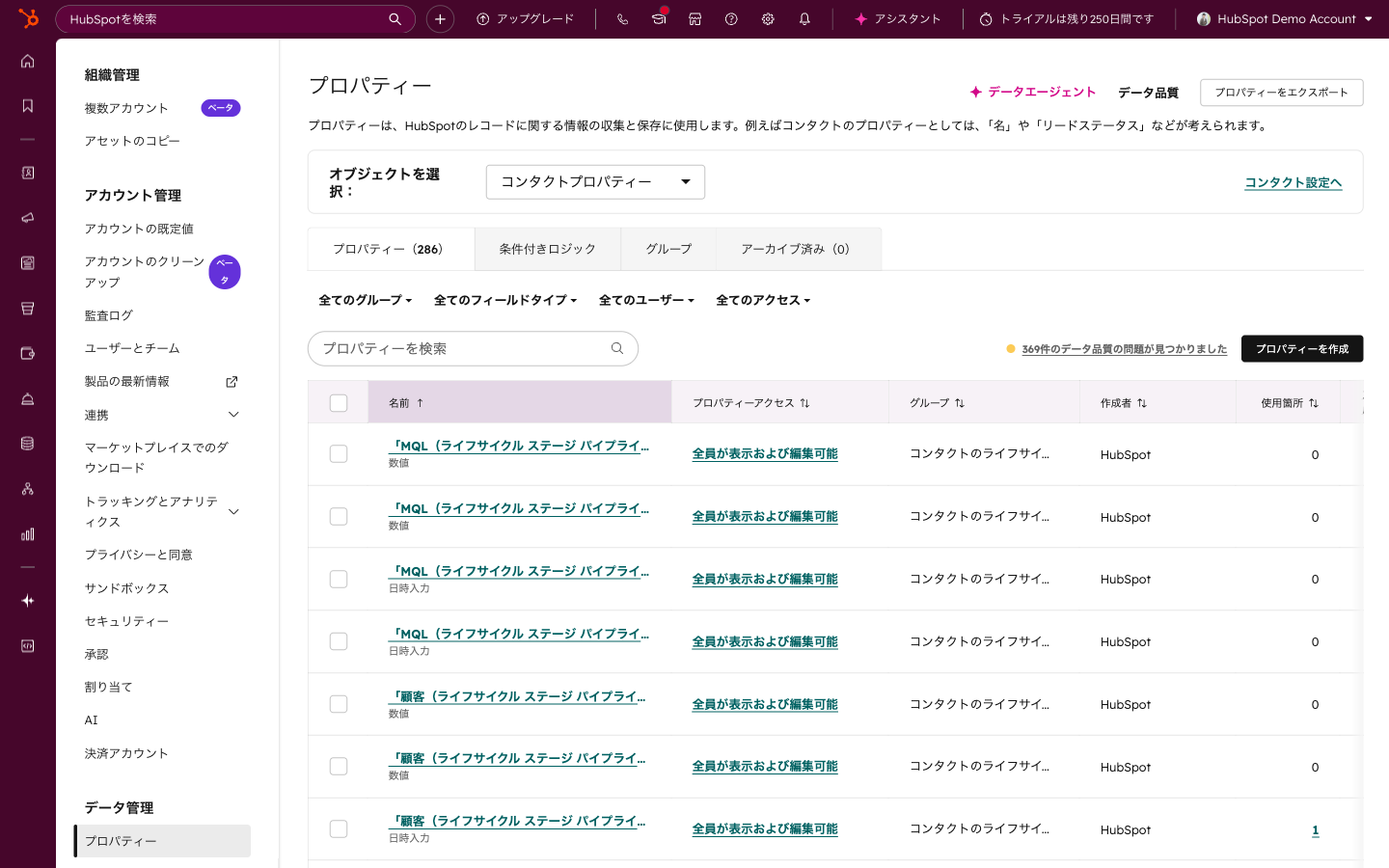
商談の段階ごとに必要な入力を定義すると、担当者は次へ進む前に何を確認するか分かります。運用後に入力されない項目があれば、説明不足か、業務上不要な項目かを確認して見直します。
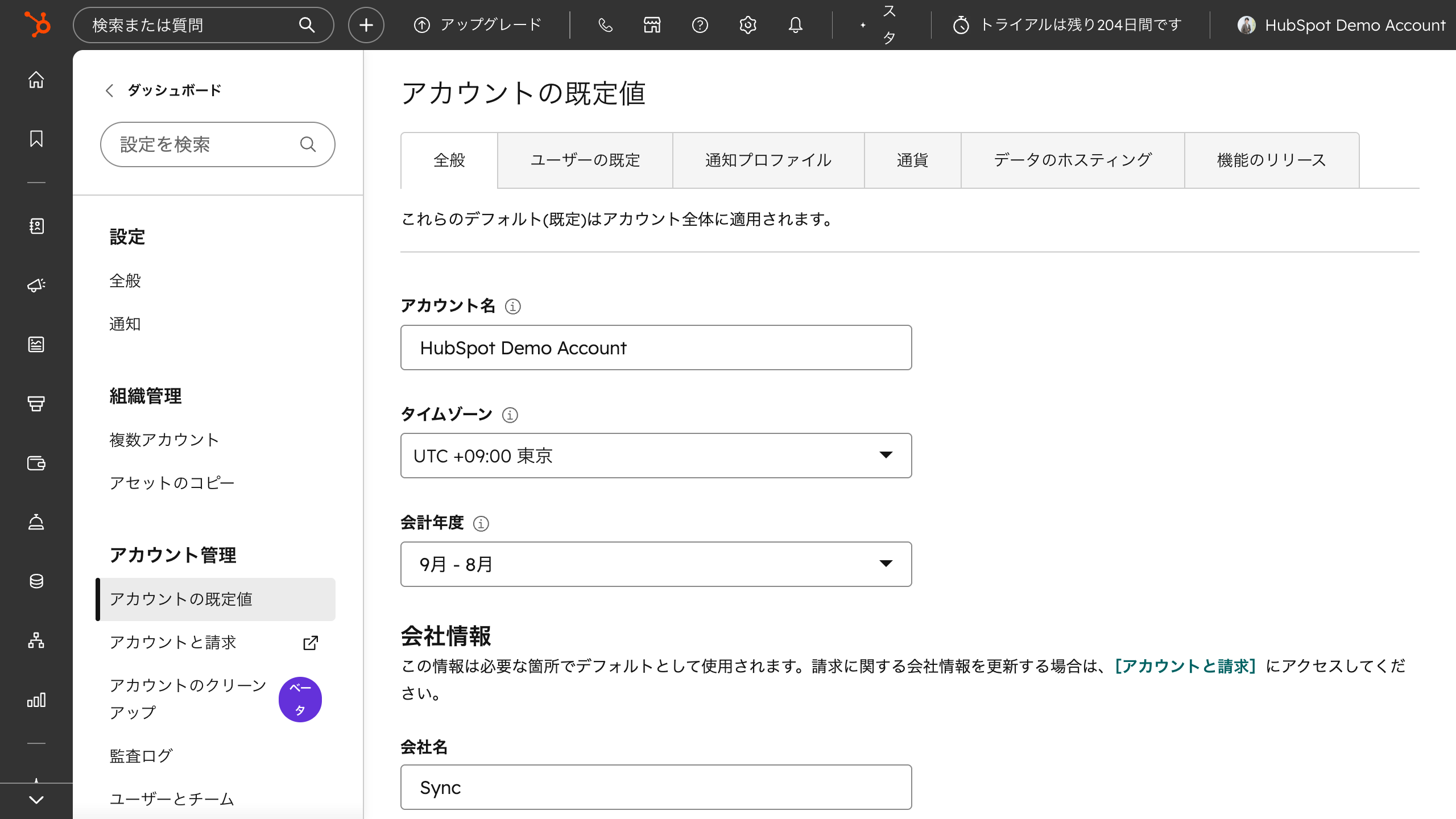
プロパティやパイプラインと並行して、アカウントの既定値も確認します。以下は、その設定画面です。
次の画像は、アカウントの既定値です。
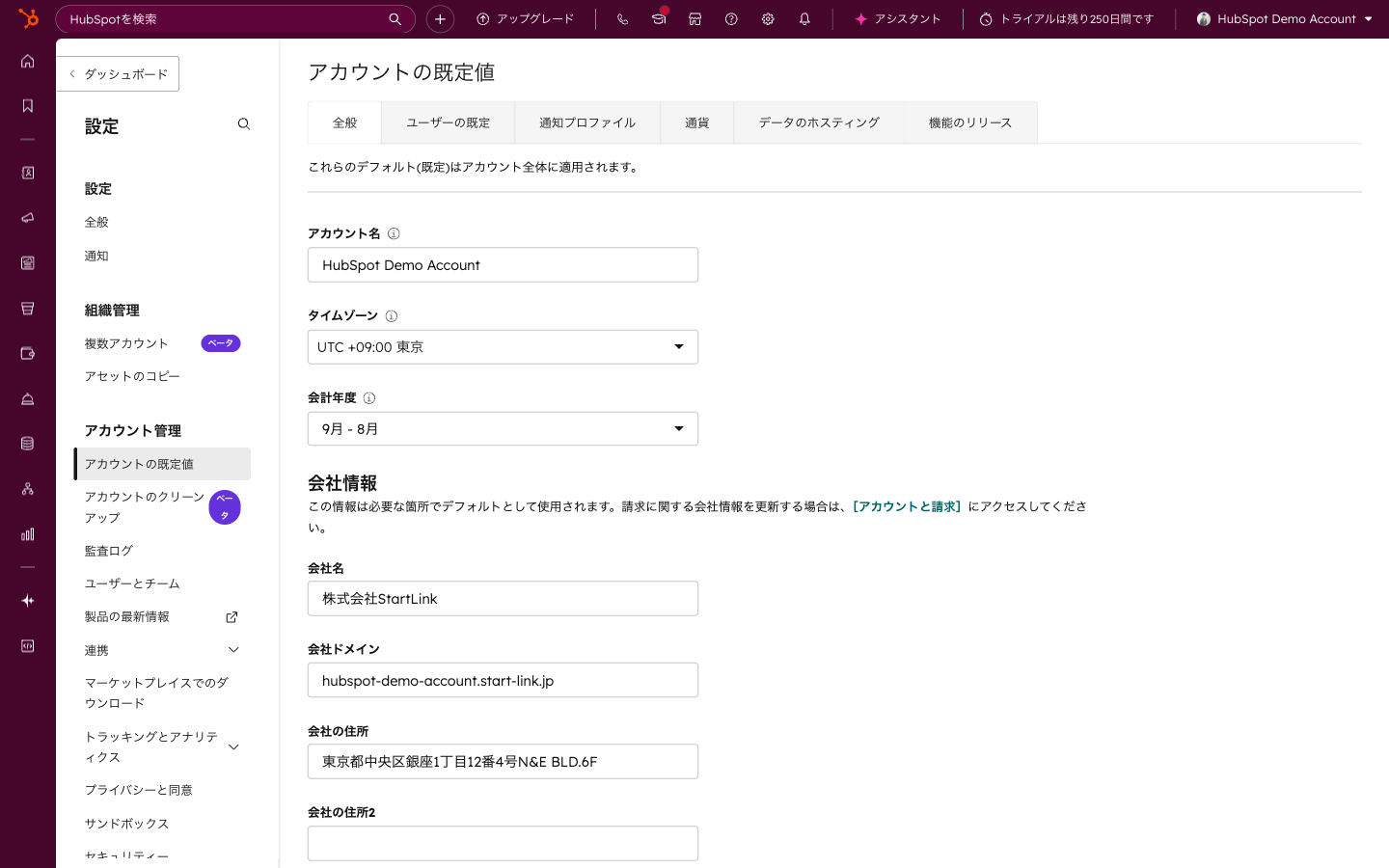
移行するデータの扱いと、確認したいレポートに照らして設定を決め、理由を定義書に記録します。判断できない設定は担当者を決めて確認し、データ移行前に確定させます。
データ移行では、移行元の列をそのまま取り込む前に、HubSpotで「会社」「人」「商談」をどう管理するかを決めます。
Excel・スプレッドシートからHubSpotへの移行では、ファイルの棚卸しから項目の対応付け、取り込み後の確認までを具体的に扱っています。
複数の顧客リストがある場合は、同じ会社や担当者の情報がどのファイルにあり、どれを正しい情報として扱うかを確認します。更新元が決まらないまま取り込むと、移行後も重複や食い違いの判断が必要になります。
まず、移行元の管理者と更新方法を記録します。次に、会社・コンタクト・商談として扱う情報を分け、関連付けが必要なデータを洗い出します。この構造について現場と合意できたら、移行する項目を確定します。
インポートファイルの形式、必要な列、既存レコードとの照合方法は、作業時にHubSpotのインポートファイル設定資料で確認してください。移行元のデータを調べたうえで、次の順に進めます。
| ステップ | 作業 | 次へ進む条件 |
|---|---|---|
| 1. 棚卸し | 移行元のファイル・システムを洗い出し、移行する項目と移行しない項目を分ける | 移行対象の項目一覧が、初期設計のプロパティ定義と対応している |
| 2. クレンジング | 表記ゆれ、重複、空欄の多い項目を整理する | コンタクトにメールアドレス、会社にドメイン名が入っている行が揃っている |
| 3. マッピング | 移行元の列とHubSpotのプロパティを対応づける | すべての列について、対応するプロパティか「移行しない」の判断が決まっている |
| 4. テストインポート | 一部のデータだけを取り込み、表示とレポートを確かめる | 現場担当者が自分の顧客のレコードを見て、内容に違和感がないと判断している |
| 5. 本番インポート | 全データを取り込み、移行元を読み取り専用にする | 移行元への新規入力が止まり、入力先がHubSpotだけになっている |
SalesforceなどのCRMから移行する場合は、独自の項目や関連付けについて、移行後も使う理由を一つずつ確認します。
用途が決まったものをHubSpotの設計に対応付け、保留した項目は移行しない理由と再検討の条件を記録します。
移行後も、空欄や重複を誰が確認し、どの業務で修正するかを決めておきます。下記は、HubSpotのデータ品質ダッシュボードの画面です。
次の画像は、データ品質ダッシュボードです。
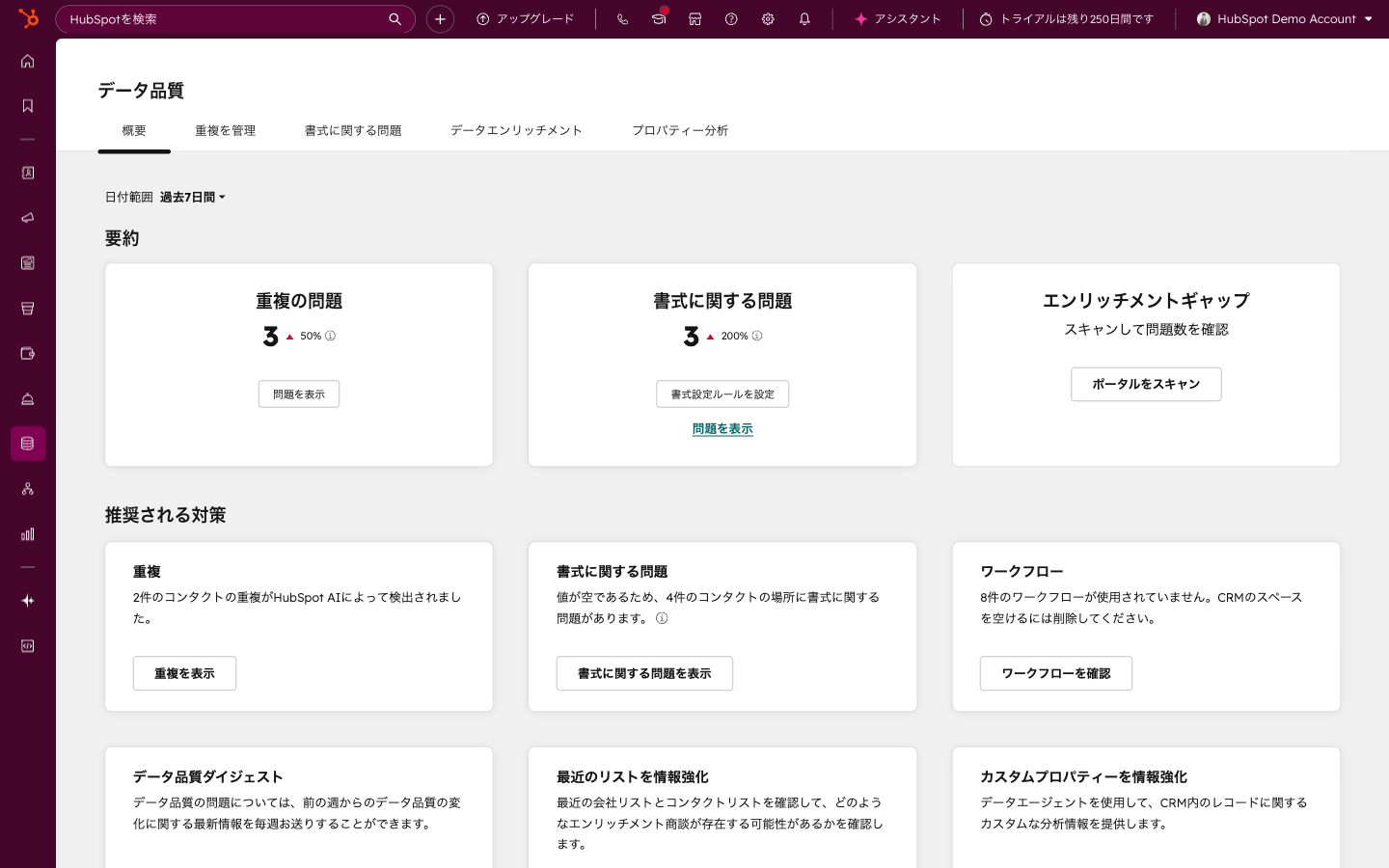
ステージを進める際の入力項目、プロパティ変更の判断者、重複を確認する担当者を運用ルールに記録します。
確認で問題が見つかったら、個別のレコードだけを直すのか、入力ルールや移行時の対応付けを見直すのかを判断します。
稟議では、見積もった費用と期待する変化について、根拠を分けて示します。効果の数値は、自社の作業記録や営業実績から算出できるものを使い、まだ測れない効果は測定方法と確認時期を決めます。
ライセンスに加え、初期設定、研修、データ移行、社内担当者の作業を費用側に並べます。
HubSpot導入の隠れコスト完全ガイドでは、ライセンス以外の作業を含めて総額を整理する際の項目を確認できます。
HubSpot導入のROI検証では、費用と効果の項目を分け、算出根拠を揃えて比較する方法を解説しています。
経営層が導入範囲と費用の妥当性を判断できるよう、前提、根拠、評価方法を一つの資料にまとめます。数値を置けない項目も、何を測れば判断できるかを記載します。
| 項目 | 書く内容 | 経営層が判断に使う点 |
|---|---|---|
| 導入目的 | どの業務の何を変えるのか | 経営課題とつながっているか |
| 現状の課題 | 今の手作業と、それによって起きている問題 | 放置した場合の影響が具体的か |
| 導入範囲 | 最初に導入するHubとティア、利用者の範囲 | 小さく始めて広げる計画になっているか |
| 費用の総額 | ライセンス・支援費用・社内工数の内訳 | 抜けている費用がないか |
| 効果の見込み | コスト削減と売上向上の算出根拠 | 根拠となる数値が自社の実績から出ているか |
| 評価の時期と指標 | いつ、何の数値で効果を判断するか | 判断のタイミングが決まっているか |
承認後の見直し条件も書いておきます。例えば次のとおりです。
社内稟議の通し方では、目的、費用、効果、評価方法を提案書に落とし込むための構成を確認できます。
導入後に使われる状態を作るには、目的と日々の入力作業がつながっているかを確認します。
導入の失敗パターンと回避策では、目的の設定、現場の参加、移行データの確認など、計画時に検討したい問題と対処方法を扱っています。
次の表は、導入計画を点検するときの観点です。該当する問題があれば、機能を追加する前に、目的、設計、データのどこで判断が止まっているかを確認します。
| 失敗パターン | 起きること | 防ぐための設計 |
|---|---|---|
| 導入目的が曖昧 | 項目やレポートが増え続け、誰も見ない画面が残る | 導入目的を文章で合意し、項目追加の基準にする |
| 現場を巻き込まない | 入力が進まず、スプレッドシートとの二重管理が続く | 初期設計の段階で現場責任者に定義書を承認してもらう |
| データ移行の品質が低い | 重複や欠損で数字が信用されず、レポートが使われない | テストインポートを現場担当者と一緒に確かめる |
入力が進まない場合は、担当者に入力を求める前に、その項目がどの判断に使われるかを確認します。用途が説明できない項目は見直し、用途が明確な項目は入力する場面と確認する人を運用ルールに記載します。
入力の依頼だけで終わらせず、日々の業務に入力と確認の場面を組み込みます。
社内定着・トレーニングガイドでは、部門ごとの操作、入力ルール、社内で質問を受ける担当者の決め方を扱っています。
研修後は、参加者が自分の業務を操作できるかを確認し、できない操作があれば手順や設定を修正してから利用範囲を広げます。
対象業務の入力がHubSpotで完結し、会議で必要なレポートが使われているかを確認します。
稟議書で決めた評価時期には、費用の実績と運用状況を確認します。導入前の見込みと異なる点があれば、理由を記録して次の範囲を判断します。
パートナーに相談する場合も、導入目的と日々の業務についての判断は自社で持ちます。
外部に依頼する作業、共同で決める設計、社内で運用する内容を分けると、提案内容を比較できます。
社内に設計と運用を担う担当者がいるか、移行元のデータや関連付けを説明できるかを確認します。
依頼の有無を決める前に、社内で決められることと、専門的な確認が必要なことを書き分けてください。これが提案を比べる基準になります。
導入目的、対象業務、利用者、移行元のデータ、既存システムとの連携要件を整理します。提案を受けたら、設定作業の範囲に加え、定義書、担当者向けの説明、運用開始後の見直し方法が含まれるかを確認します。
パートナーの選び方では、依頼内容を揃えて提案を比較するための観点を解説しています。企業様によって最適な形は異なります。自社で担える業務と判断に支援が必要な業務を分けたうえで、依頼範囲を決めてください。
他社の事例は、成果の数値を自社に当てはめるためではなく、目的と設計のつながりを調べる材料として読みます。自社と業務が似ている部分、異なる部分を分けて記録してください。
HubSpot導入事例集では、導入目的、採用した設計、現場での運用を事例ごとに確認できます。読むときは、次のものを書き出します。
書き出した内容を、自社の要件定義、初期設計、社内展開の計画と照らします。
確認が済んだ項目から計画に反映し、事例だけでは判断できない項目は保留します。
まず、顧客情報の登録・更新、担当者による確認、必要なレポートを無料プランで実行できるか試してください。目的の業務を回せるなら、その構成で運用を始められます。必要な操作ができない、または手作業での対応に支障が出る場合は、使いたい機能の提供条件と費用を確認して有料プランを検討します。
Hub、ティア、シートの見積もりに、初期設定、研修、データ移行、社内担当者の作業を加えて整理します。外部への依頼範囲と自社で行う範囲を分け、見積もりに含まれない作業がないか確認してください。費用項目の洗い出しにはHubSpot導入の隠れコスト完全ガイドを参照できます。
対象業務、移行元のデータ、設計の承認方法、現場での確認方法によって変わります。各フェーズで必要な作業と次へ進む条件を決め、担当者の日程に当てはめて見積もってください。テストインポートで対応方針が決まらないデータが出た場合など、計画を見直す条件も先に記録しておきます。
移行元の独自項目と関連付けについて、移行後に使う目的を確認します。必要なものをHubSpotの項目に対応付け、テストインポートでレコードの表示と業務で使うレポートを現場担当者が確認してください。用途や対応方法が決まらない項目は保留し、判断できてから移行範囲に加えます。
HubSpotの導入計画は、目的、構成、運用の順に具体化します。
最初の作業は、現在の手作業と使っているデータの棚卸しです。そこから次の順に進めます。
導入後の入力ルールや社内での活用を検討する際はHubSpot導入・活用ガイド、必要な機能を調べる際はHubSpot機能ガイドをご覧ください。
CRMを活用した業務効率化やAIとの連携に関するご相談は、StartLinkまでお気軽にお問い合わせください。
このテーマと関連する内容を、次の記事でも詳しく解説しています。
記事の内容を、そのまま実務に落とし込みたい方向け
HubSpotゴールドパートナーのStartLinkが、HubSpot導入・AI活用・CRM整備・業務効率化までをまとめて支援しています。記事で気になったテーマを、そのまま相談ベースで整理できます。
株式会社StartLinkは、事業推進に関わる「販売促進」「DXによる業務効率化(ERP/CRM/SFA/MAの導入)」などのご相談を受け付けております。 サービスのプランについてのご相談/お見積もり依頼や、ノウハウのお問い合わせについては、無料のお問い合わせページより、お気軽にご連絡くださいませ。