この記事の結論
HubSpotとZoho CRMの違いは、MA・営業・サポートを同じ基盤で扱うか、CRMを軸に関連製品や独自設定で組み立てるかにあります。Zoho CRMは3ユーザーまでの無料エディションがあり、割り当てルールはスタンダード、Blueprintはプロフェッショナルから使えます。HubSpotは料金表の確認に加え、同じ業務を両製品で試し、問い合わせ後の引き継ぎが止まらないかで選ぶのが確実です。
HubSpotとZoho CRMの違いは、MA・営業・サポートを同じ基盤で扱うか、CRMを軸に関連製品や独自設定で組み立てるかにあります。Zoho CRMは3ユーザーまでの無料エディションがあり、割り当てルールはスタンダード、Blueprintはプロフェッショナルから使えます。HubSpotは料金表の確認に加え、同じ業務を両製品で試し、問い合わせ後の引き継ぎが止まらないかで選ぶのが確実です。
「Excelの顧客リストと担当者ごとの管理表が分かれ、最新情報を探すのに時間がかかる」
「問い合わせ後のフォローが手作業で、誰がいつ連絡するか見えにくい」
「CRMを選びたいが、無料プランの範囲と有料化後の運用を比べにくい」——こうした状況では、最初に情報や判断が途切れる場面を特定します。
たとえば連絡漏れを解消したいなら、フォームの有無だけでは選べません。受付担当者が用件を記録し、営業担当者が対応を引き受け、不在時には代理担当者が経緯を読み取れることが必要です。管理者が未対応の問い合わせを発見し、対応結果まで追えるかも試します。
試用中に仕事が止まったら、原因を「必要な情報がない」「記録はあるが見つからない」「読めても判断基準がない」「必要な操作の利用条件が合わない」に分けます。原因によって、直すべきものは入力ルール、画面や手順、役割分担、製品構成と変わるためです。
本記事は「HubSpot vs Salesforce徹底比較|料金・機能・使いやすさの違いと選び方ガイド【2026年版】」とあわせて、CRM選定時の判断軸を整理するための記事です。他の製品との違いも確認したい場合は、HubSpot競合比較ガイドを参照できます。比較対象を増やす際も、試す業務と完了条件を揃えてください。CRM全体の機能・料金を横並びで見たい場合は「CRM比較おすすめ7選」、費用の積み上げは「CRM料金の相場を比較」、HubSpot自体の料金体系は「HubSpot料金ガイド」にまとめています。
本記事はStartLinkの「HubSpot完全ガイド」関連記事です。HubSpotを使う業務の範囲を整理しながら、CRMの選定と導入準備を進める際にご活用ください。
現在の管理方法を棚卸しし、比較する業務を揃え、試用結果から導入範囲を決めるまでの進め方を解説します。各段階で残す記録、判断が分かれる場面、次へ進む条件を具体的に示します。Excelや担当者別の管理表からCRMへ切り替えを検討している営業責任者・管理者の方に向けた内容で、読み終えたらその日のうちに「顧客情報の棚卸し」へ着手できる構成です。
HubSpotとZoho CRMは、どちらも顧客情報や商談を管理するためのCRMです。比較では、データを保存できるかに加え、誰が更新し、次の担当者が何を判断するために使うかを確認します。
最初に、問い合わせの受付、営業への引き継ぎ、商談、受注後の対応を書き出してください。各場面に「入力する人」「受け取る人」「判断に使う情報」「判断後に残す記録」を対応付けます。「顧客情報を共有する」では試す操作が曖昧です。「営業が今回の用件と過去の対応履歴を読み、連絡内容と担当者を決める」と書けば、確認する記録と結果が明確になります。
| 比較軸 | HubSpot | Zoho CRM |
|---|---|---|
| 基本設計 | CRMを基盤にマーケティング・営業・サポートの機能を連携 | CRMを軸に、Zoho製品や外部サービスとの組み合わせを検討 |
| 無料枠 | 利用人数・コンタクト条件を公式ページで確認 | 利用人数と必要機能を公式ページで確認 |
| マーケティング | CRMとマーケティング機能を同じ基盤で運用 | メール配信などは関連製品との組み合わせが選択肢 |
| カスタマイズ | 標準機能を使いながら設定。高度な要件はプラン条件を確認 | Delugeなどの仕組みを使ったカスタマイズが可能 |
| 選定時の焦点 | 部門間のデータ連携、利用定着、段階的な拡張 | 必要な機能の組み合わせ、設定と保守を担う体制 |
表の各行を、自社で実際に起きる場面へ置き換えます。「部門間のデータ連携」なら、営業が今回の問い合わせを見つける場面と、受注後の担当者が合意内容を読む場面を別々に試します。営業は経緯を確認できても、受注後の担当者が顧客へ同じことを聞き直すなら、引き継ぎは完了していません。欠けた記録と更新する人を特定し、同じ場面で再試行します。
無料枠の条件は、比較する時点でHubSpot Free ToolsとZoho CRM Pricing and Editionsを開いて確認します。比較メモには、確認日、プラン名、操作する人、対象業務、確認した条件を残してください。公式条件が未確認の操作は、試用画面で動いても採用の根拠には含めません。
料金を比べる前に、両製品で完了したい業務を同じ範囲に揃えます。CRMだけを使う構成と、メール施策や自動化を含む構成を同列には扱えません。
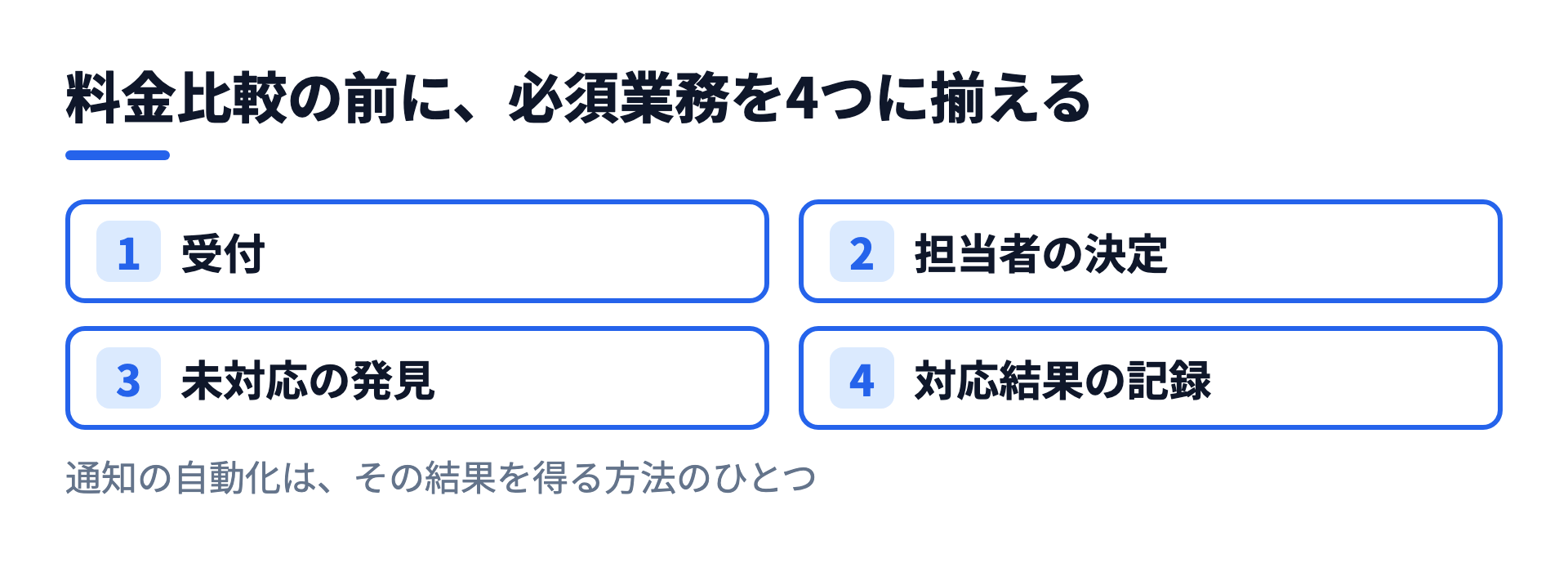
問い合わせ後の連絡漏れを解消したい場合は、「受付」「担当者の決定」「未対応の発見」「対応結果の記録」を必須業務にします。通知の自動化は、その結果を得る方法のひとつです。手動で確認する構成でも、誰が未対応を見つけ、担当者不在時に誰が引き受けるかまで決まれば比較対象になります。
業務ごとの比較メモには、次の内容を記入します。
| 比較する範囲 | 確認すること | 選定への影響 |
|---|---|---|
| CRMの基本利用 | 利用者数、管理する顧客・会社・取引、必要な履歴 | 無料枠で始められるか、対象プランが必要かを判断 |
| マーケティング連携 | フォーム、メール、ランディングページ、施策後の営業連携 | 別製品を組み合わせるか、同一基盤で運用するかが変わる |
| 自動化とレポート | 誰に何を通知するか、どの指標を見たいか | 自動化機能とレポート機能の契約条件を確認 |
| 運用負荷 | 設定、データ整備、改善を担う担当者 | 利用料だけでなく社内作業も含めて比較 |
試用中に未対応の問い合わせを見つけられなかった場合を考えます。担当者や対応状況が記録されていなければ、入力と更新の手順を直します。記録はあるのに誰も確認していなければ、確認する役割と場面を決めます。必要な一覧や操作をその利用構成で使えるか不明なら、公式条件を確かめます。原因を切り分けた後に、必要な構成と料金を比べてください。
手作業を残す構成では、「担当者が決まっている」だけでは足りません。作業が発生したことに気付けるか、処理結果が記録されるか、不在時に別の人が引き受けられるかを試します。どれかが欠けるなら、手作業で補えるとは判断せず、手順か利用構成を見直します。
両製品で必須業務が成立したら、利用料、追加で必要な製品、入力・保守の作業を同じ項目の表で比較します。作業時間や件数は自社の試用記録で確認できる実測値を使い、見込みは別欄に分け、試用で確認できなかった業務は「未確認」と記載してください。
Zoho CRMは、エディションごとに使える自動化の範囲が決まっています。Zoho公式の料金ページと機能比較ページ(出典:Zoho CRM 料金プラン、エディション別の機能比較)に記載された内容を、問い合わせ後の担当者割り当てに関わる項目だけ抜き出すと次のとおりです。
| エディション(1ユーザー月額・税抜) | 割り当てルール・Blueprint | カスタム項目・インポート(1バッチ) |
|---|---|---|
| 無料(3ユーザーまで) | 割り当てルール・Blueprintは利用不可 | カスタム項目は利用不可/1,000件 |
| スタンダード(1,760円) | 割り当てルール10ルール/タブ/Blueprintは記載なし | 10項目/タブ/10,000件 |
| プロフェッショナル(3,260円) | 割り当てルール20ルール/タブ/Blueprint 3つ | 155項目/タブ/20,000件 |
| エンタープライズ(5,660円) | 割り当てルール50ルール/タブ/Blueprint 50 | 300項目/タブ/30,000件 |
| アルティメット(7,360円) | 割り当てルール50ルール/タブ/Blueprint 100 | 500項目/タブ/50,000件 |
料金ページには月間契約と年間契約の切り替えがあり、表示価格の前提はページ上で確認が必要です。機能比較ページには、米国データセンター向けの内容を翻訳したもので、日本データセンターでは一部差異がある可能性があるとの注記もあります。契約前は15日間の評価版で、必要な機能が手元のアカウントで動くことを確かめてください。
この表から分かるのは、「問い合わせを条件で自動的に担当者へ振り分ける」業務を無料エディションでは設定できず、スタンダード以上が前提になる点です。無料枠で試すときは、割り当てを手作業にして、誰が未割り当てを見つけるかを決めておきます。HubSpot側も同じ業務を、利用予定のプランで設定できるかを公式の料金ページで確認し、両製品の月額を同じ人数・同じ業務で並べて比べてください。
「問い合わせ後の連絡漏れ」が課題なら、未対応になった記録をたどります。
原因ごとに直す場所を変えます。
試用には、「既存顧客から別件の問い合わせがあり、普段の担当者は不在」という場面を使えます。受付担当者は過去の履歴を確認し、今回の用件を別の記録として区別して代理担当者へ渡します。代理担当者が用件、過去の経緯、次に確認する事項を記録から読み取れるかを試してください。
口頭説明がなければ進めない場合は、説明した内容を記録に残します。顧客固有の情報が不足したなら入力内容を、記録を探せなかったなら表示や閲覧手順を、読んでも判断できなかったなら業務ルールを見直します。修正後は、同じ場面を別の担当者に渡して再試行します。
代理担当者が対応できても、管理者が未対応の仕事を発見できなければ連絡漏れの課題は残ります。現場の引き継ぎと管理者の確認を別々に評価し、両方が成立してからその業務を採用範囲に含めます。
「施策が商談にどう関わったか分からない」場合も、反応の記録がないのか、反応と顧客・商談の関係が分からないのか、営業の対応結果がないのかを順に確認します。欠けた部分を明らかにしてから、その業務を両製品で比較します。
無料枠は、顧客情報の持ち方や営業プロセスを試す入口です。情報を登録できても、必要な人が閲覧・更新できず、引き継ぎが止まるなら業務の検証は完了していません。
試用前に、入力する人、引き継ぎを受ける人、進捗を管理する人を挙げます。同じ人が複数の役割を持つ場合も、それぞれの操作を試してください。管理者だけが操作して終えると、現場で続けられるかを判断できません。
| 項目 | HubSpot | Zoho CRM |
|---|---|---|
| 無料利用の人数 | HubSpot公式の料金ページで現行の人数条件を確認 | 3ユーザーまで(公式料金ページの記載) |
| コンタクト | HubSpot公式の料金ページ(無料ツール)で上限を確認し、確認日を記録 | インポートは1バッチ1,000件まで(公式の機能比較ページ) |
| 利用できる範囲 | CRMを基盤に、各製品の無料機能を利用 | リード・取引管理など基本CRM機能 |
| 比較時の確認点 | コンタクト件数と必要機能が無料枠に収まるか | 利用人数と必要な自動化・レポートが無料枠に合うか |
HubSpot Free ToolsとZoho CRM Pricing and Editionsで、利用する人、管理対象、試したい操作の現行条件を確認します。人は日常的に入力する担当者だけでなく、代理で対応する人や進捗を確認する人も含めて洗い出します。
管理対象は現在の顧客リストから確認します。同じ顧客の重複、古い記録、今後も参照が必要な履歴を分け、何を移行するか決めてから条件と照合してください。整理前の行数をそのまま移行対象と扱わず、根拠のない削除も避けます。
比較メモでは、「公式ページで条件を確認した」「試用画面で操作できた」「担当者が業務を完了した」を別々に記録します。条件を確認していても引き継ぎ先が試していなければ、運用は未検証です。操作できても継続利用の条件が不明なら、その操作を採用理由にしません。
両製品に同じ意味の試用データを用意し、実際の顧客対応に近い順序で操作します。比較するのはボタンの位置ではなく、担当者が同じ判断に到達できたかです。
通常の問い合わせに加え、既存顧客からの再問い合わせと担当者不在の場面を含めます。それぞれについて、受付担当者が何を記録し、営業担当者が何を読み、管理者がどの状態を確認するかを決めてから始めます。
| 試す業務 | 確認する操作 | 判断の目安 |
|---|---|---|
| 顧客情報の登録 | 連絡先と会社の情報を登録する | 同じ情報を複数の表に転記せず、必要な担当者が確認できる |
| 商談の進捗管理 | 取引ステージと次の対応を記録する | 会議で進捗を聞き直さず、画面から状況を把握できる |
| 問い合わせ後の対応 | 担当者と期限を設定し、対応履歴を残す | 未対応を一覧で見つけ、次の行動を決められる |
| マーケティング連携 | フォームやメールの反応を確認する | 営業が顧客の行動を見て連絡内容を判断できる |
問い合わせ対応では、受付担当者が相手の用件と既存の対応を記録した後、営業担当者に引き継ぎます。営業担当者は今回の用件と過去の履歴を区別し、次の対応を決めて記録します。最後に管理者が、未対応の問い合わせと判断待ちの問い合わせを見分けられるかを確認します。
途中で試用を案内する人が口頭説明した場合は、その内容も結果に残します。顧客固有の事実を補ったなら記録不足、ステージの意味を説明したなら定義不足、記録の場所を示したなら表示や手順の問題です。案内を受けて操作を終えたことを、引き継ぎ成功とは扱いません。
試用結果は両製品で同じ書き方にします。「操作した役割」「判断に使った記録」「追加説明の有無」「残った作業」「再試行の結果」を並べると、製品の違いと社内ルールの不足を区別できます。片方だけ詳しい案内を受けた場合は、その条件も記録してください。
無料枠で続けられるかは、試用結果を「業務が完了した」「手作業を含めて完了した」「完了しなかった」に分けて判断します。
有料構成を検討する分かれ目は、無料枠で使えない機能の有無そのものではありません。その機能がないため必須業務の完了条件を満たせず、担当者を決めた手作業でも補えない場合です。担当者や判断基準が曖昧なため止まるなら、先に業務を整えます。
たとえば通知を自動化しなくても、管理者が未対応を発見し、担当者不在時に代理へ渡し、対応結果を確認できるなら、その範囲は手作業を含めて運用できます。管理者が確認する場面を決められない、または結果が残らない場合は、手作業で補えるとは判断できません。
運用後に利用者を追加する、管理対象を広げる、残した手作業を担当者が処理できなくなるといった変化があれば、同じ完了条件で再比較します。
MA(マーケティングオートメーション)は、見込み客への情報提供や反応に応じた対応を支援する仕組みです。施策を実行できるかだけでなく、営業が反応を受け取り、対応を判断し、結果を次の担当者へ残せるかを比較します。
反応が見えても、誰のどの問い合わせに関わるものか分からなければ、営業は使えません。製品構成を決める前に、顧客データの持ち方と引き継ぎの条件を揃えてください。
HubSpotでは、コンタクト、会社、取引などのレコードを関連付けて管理できます。HubSpotの公式ドキュメントは、異なるオブジェクト間でレコードを関連付け、その関係を両方のレコードから確認する方法を説明しています(出典:Associate records)。
自社の業務では、情報が何に属するかを先に分けます。連絡先は人、会社の基本情報は会社、今回の提案内容や進捗は取引に関わる情報として整理します。同じ会社に別の商談がある場合、過去の取引内容と今回の問い合わせを混同しないかが確認点です。
| 顧客対応の段階 | 記録する情報 | 次の業務 |
|---|---|---|
| 問い合わせ・見込み客 | 連絡先、会社、流入経路、問い合わせ内容 | マーケティングで情報提供、または営業へ引き継ぎ |
| 商談 | 取引ステージ、担当者、次の対応、見込み | 営業が進捗を更新し、管理者が状況を確認 |
| 受注・顧客化 | 受注状況、契約情報、顧客とのやり取り | サポートや顧客対応へ履歴を引き継ぐ |
| 継続・再提案 | 問い合わせ履歴、失注理由、顧客の関心 | 追加提案や次回接点の計画に活用 |
既存顧客から別件の問い合わせが届いたら、受付担当者は過去の対応を参照しつつ、今回の用件と担当者を区別して記録します。営業は過去の取引を読めるだけでなく、今回の対応で更新すべき記録を判断できるか試します。過去の取引情報を今回の内容で上書きしてしまうなら、保存先と更新ルールを見直します。
情報が食い違う場合は、最後に入力された値を正しいと決めません。会社の基本情報か、商談固有の情報かを確認し、顧客とのやり取りなど根拠をたどって修正する人を決めます。次へ進む条件は、受け取る人が今回の業務に使う情報を区別して取り出せることです。
HubSpotではCRMデータとマーケティング機能を同じ基盤で扱う構成を、Zoho CRMではZoho CampaignsやZoho Marketing Automationなどの関連製品を組み合わせる構成を検討できます。先に、実施したい施策、営業へ渡す反応、営業が取る行動を共通の業務として定義します。
「施策に反応した人を営業へ渡す」だけでは、引き継ぎ条件が不足します。営業が対応を引き受けるのか、情報提供を続けるのか、既存商談の担当者へ回すのかを決めてください。それぞれの判断に必要な情報と、結果の記録先が比較対象です。
| 比較項目 | HubSpot | Zoho CRMを中心にした構成 |
|---|---|---|
| メール施策 | CRMデータとの連携を含む構成を検討 | Zoho Campaignsなどの関連製品を含めて検討 |
| 自動化 | マーケティングや営業の業務フローに合わせて設計 | Zoho CRMと関連製品の範囲・連携を確認 |
| 営業への引き継ぎ | フォームや反応から担当者・取引へつなぐ設計 | 製品間で顧客情報と反応をどう共有するかを設計 |
| 判断材料 | データの一元管理と業務全体の接続 | 必要な製品の組み合わせと設定・保守の体制 |
試用では、営業が対応を引き受ける場面と見送る場面を分けます。引き受ける場合は、担当者と次の対応が決まり、商談時に施策への反応を参照できるかを確認します。見送る場合は、理由、情報提供を続ける担当者、再び営業へ渡す条件を残します。見送った記録が行き先のない状態になるなら、その構成を採用する前に役割分担を直します。
製品を組み合わせる場合は、連絡先の修正や担当変更をどちらの記録から行うか決めます。送る側と受け取る側で同じ顧客の記録を照合し、営業が正しい問い合わせや商談を見ているか試してください。情報が届かない、別の顧客に結び付く、過去の商談に付くといった場合は、気付く人、修正する人、対応を再開する人を決めて再試行します。
評価結果には「反応が記録された」「営業が対象者と対応理由を判断できた」「対応結果が次の担当者へ残った」を分けて記入します。途中で止まった箇所に応じて記録や設定を直し、対応を引き受ける場面と見送る場面の両方を再確認します。
フォーム送信を起点に、顧客情報の更新、担当者への通知、商談の作成、受注後の顧客対応までを書き出します。ただし、問い合わせがあれば商談を作る前提にはしません。どの情報が揃えば営業が引き受け、何が決まれば商談として管理するかを自社で定めます。
各段階には、次の完了条件を置きます。
通知が届いても受け取る人が決まらなければ、引き継ぎは未完了です。商談の記録が作られても、今回の問い合わせとの関係が分からなければ、情報はつながっていません。
流れが止まったら、直前に残した記録、期待した結果、実際の結果を並べます。設定を直すのか、人が判断する場面を設けるのかを決め、同じ条件で試し直します。前の担当者への追加説明なしに後続業務へ進めることを、採用判断の条件にしてください。
CRMには、入力項目や画面、処理の設定が必要になることがあります。現在の管理表をそのまま再現する前に、各項目がどの判断に使われるかを確認します。使い道が曖昧な項目や重複した手順を残すと、入力者と受け取る人の双方が迷います。
最初に業務上必要な結果を定め、標準の設定で表現できるか試します。表現できない場合は、業務手順を変えられるか、独自設定が必要かを判断します。独自設定を選ぶなら、通常時だけでなく、条件に当てはまらない記録と設定変更後の確認まで含めて評価します。
Zoho CRMではDelugeを使ったカスタマイズも検討できます。HubSpotでは、まず標準のコンタクト、会社、取引の構造とプロパティを使い、足りない部分を特定します。どちらも実現方法から決めず、期待する業務結果を先に書きます。
担当者の割り当てを例にすると、「問い合わせが登録されたら担当者を決める」では条件が足りません。既存顧客の担当者を維持するのか、問い合わせ内容で変更するのか、判断に必要な情報が欠けた場合は誰が引き受けるのかを決めてから設定を試します。
そのうえで、以下の順序で実現方法を比較します。
標準の設定で完了条件を満たせるなら、その構成を比較の基準にします。独自処理が必要なら、設定を変更する人と、結果が業務上正しいか判断する人を決めます。作成者だけが正しさを説明できる状態では、担当交代後の維持を確認できません。
設定変更後は、割り当てに成功した記録だけを見ません。既存担当者を維持する場合、新たに担当者を決める場合、判断材料が足りない場合を試します。例外の記録がどこへ行き、誰が発見するかを説明できなければ、運用範囲を広げる前に見直します。
項目を追加する際は、「入力する人」「情報を得られる場面」「使う判断」「更新する条件」を対応付けます。空欄だと何が止まるか説明できない項目は、必須入力にする理由を見直してください。
問い合わせ受付時には分からず、商談後に判明する情報を受付時の必須項目にすると、推測で埋める原因になります。いつ取得するかを決め、それまでは未確認として扱うのか、確認する担当者へ渡すのかを明確にします。
空欄、未確認、該当なしも区別します。次のように扱うなら、その意味を入力者と受け取る人で揃えます。
区別が次の行動を変えない場合は、項目を増やす必要があるか見直します。
取引ステージも、名称より先に進行の根拠を定義します。「提案中」が提案内容を送った状態なのか、顧客と内容を確認した状態なのかが担当者によって違えば、管理者は進捗を読み違えます。同じ商談の記録を別の担当者が読み、同じ段階と次の対応を選べるか試してください。
追加した項目は、入力できたことだけで評価しません。受け取る人が判断に使えなければ、意味や保存先を見直します。判断に必要なのに取得できないなら、取得する場面と担当者を変えるか、進行条件を見直します。
担当者が顧客を検索し、対応を記録し、取引を更新して次の担当者へ渡すところまで試します。管理者は、その記録から進捗と未対応を確認します。画面の印象と業務の結果は分けて記録してください。
操作中は、何を探したか、どこで迷ったか、別の表や口頭説明が必要だったかを残します。試用を案内する人が助言した場合、その内容も記録します。手順を伝えれば解決するのか、項目や表示を直す必要があるのかを判断する材料になります。
| 試す操作 | 評価する点 | 見直しの方向 |
|---|---|---|
| 顧客を検索する | 必要な情報にたどり着けるか | 表示項目や一覧の条件を絞る |
| 対応内容を記録する | 入力が負担にならず、後から読めるか | 必須情報を業務に必要な範囲にする |
| 商談を更新する | ステージの意味が担当者間で揃うか | ステージ定義と入力条件を整える |
| 履歴を引き継ぐ | 次の担当者が経緯を理解できるか | コンタクト・会社・取引の関連付けを見直す |
入力者が使いやすいと感じても、管理者が進捗を読み取れなければ目的は達成していません。反対に、管理者に必要な項目が揃っていても、入力者が取得できない情報を求められるなら、記録の正しさを保てません。
評価が分かれたら同じ記録を見て、入力者が残したつもりの内容と、受け取る人が読み取った内容を照合します。不一致の原因を直し、案内なしで業務を完了できるか再試行してから評価します。
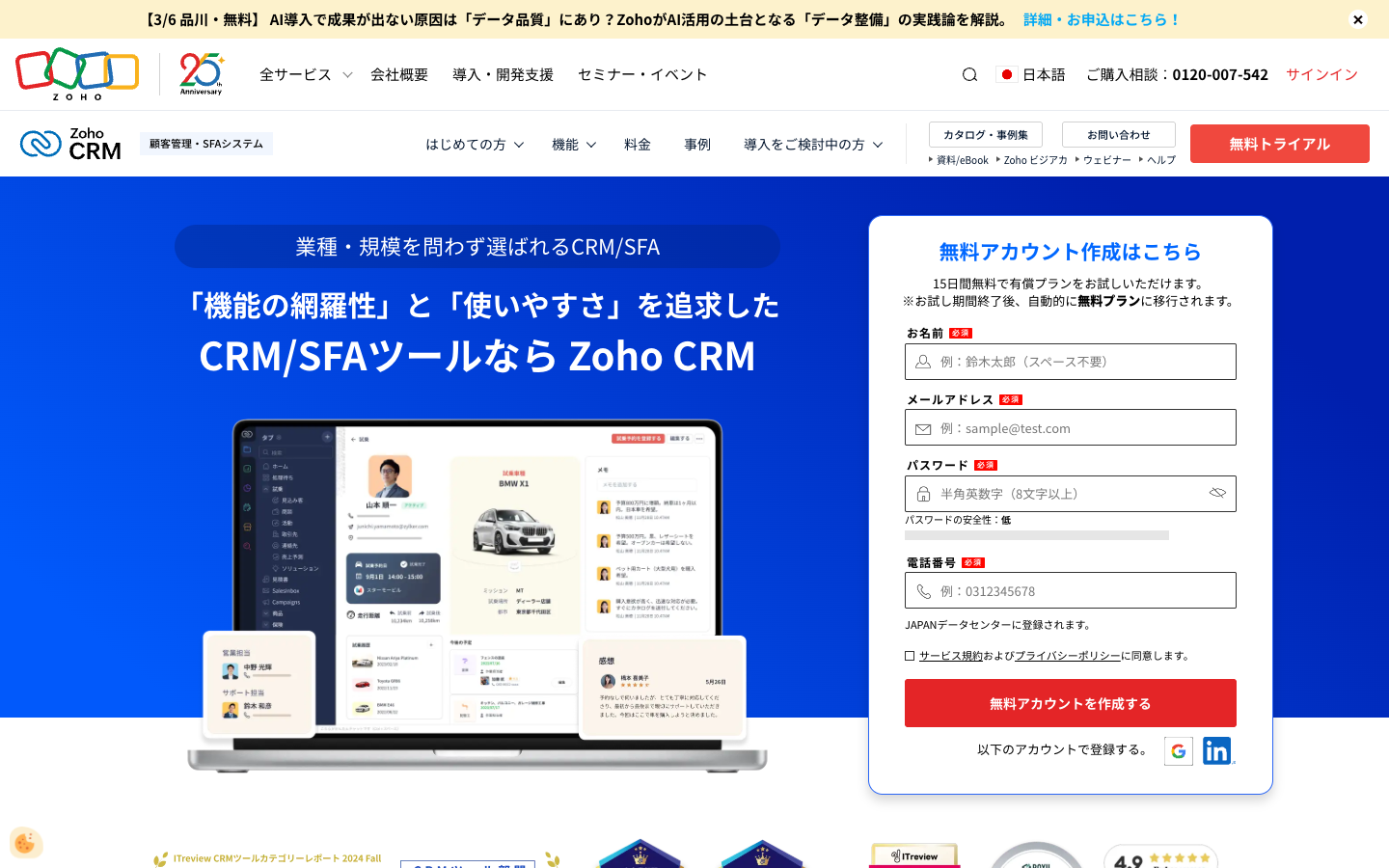
次の画像は、Zoho CRMの日本語公式サイトです。製品の概要を確認する入口として掲載しています。画面上で紹介されている内容を、自社で試したい業務と照らし合わせる際にご覧ください。
実際の選定では、現在の公式情報で利用条件を確かめ、試用画面で顧客検索、履歴確認、商談更新を行います。画像で関心を持った機能は「どの業務で誰が使うか」をメモし、試用でその業務が完了したかを別に記録してください。画像上の説明だけで利用範囲や手順を確定しないためです。
企業様によって最適な形は異なります。製品を選ぶ前に、解消したい業務上の問題を決め、その問題に関わる人とデータを確認します。問い合わせと営業の情報共有を優先する場合と、独自の営業手順を細かく表現する場合では、重点的に試す操作が変わります。
課題は、導入時に解消しなければ業務が止まるものと、運用が成立してから改善できるものに分けます。担当者不在で問い合わせが放置されるなら引き継ぎは必須です。既に担当者と確認方法が決まっている作業の自動化は、採用後に検討できる場合があります。必須業務の失敗を、別の便利な機能で埋め合わせないようにします。
問い合わせ獲得から営業対応、受注後の顧客対応までの情報を結び付けたい場合は、HubSpotを比較対象にできます。施策への反応を営業が確認し、商談時の記録を受注後の担当者へ渡す流れを試してください。
選定理由は「同じ基盤を使う」という説明だけでは足りません。営業が問い合わせの背景を読み、受注後の担当者が合意内容と未解決事項を区別して確認できた、という結果を残します。個別の管理表へ戻る必要があれば、CRMに欠けている情報と、更新すべき人を特定します。
必要な機能の利用条件を確認し、その構成で部門間の引き継ぎが成立すれば選定を進められます。標準の構造では必須業務を表現できない場合は、追加設定と維持する体制を比較に戻します。
業務要件に合わせた細かな設定を重視する場合や、すでにZohoの他製品を利用している場合は、Zoho CRMを比較対象にできます。必要な処理をCRMで扱うか、関連製品と組み合わせるかを整理し、顧客情報の更新場所を決めます。
独自の手順が優先課題なら、通常の処理に加え、条件に当てはまらない記録を試します。期待した結果を出せるだけでなく、処理が止まったときに業務担当者が発見し、設定担当者に状況を伝えられるかを確認してください。
関連製品を既に使っている場合も、現在のデータとCRMの記録がどう結び付き、どちらを更新元とするかを説明できる必要があります。設定変更の責任者と業務上の確認者が決まり、変更後も引き継ぎが成立するなら、その構成を選定材料にできます。
利用者、必要な顧客データ、マーケティングとの連携、独自設定、保守担当を同じ条件で整理します。営業担当者と管理者がそれぞれの役割で試し、実際の記録を使って結果を共有してください。
| 判断基準 | HubSpotを選びやすい方向 | Zoho CRMを選びやすい方向 |
|---|---|---|
| 主な課題 | マーケティングと営業の分断 | CRMを自社要件に合わせて細かく調整 |
| 製品構成 | CRMを基盤に関連業務を連携 | CRMと必要な関連製品を選択 |
| 設定・保守 | 標準機能を軸に運用を整える | カスタマイズを担う役割を持つ |
| 導入の進め方 | CRMから始めて必要機能を足す | 必須機能と連携対象を決めて構成 |
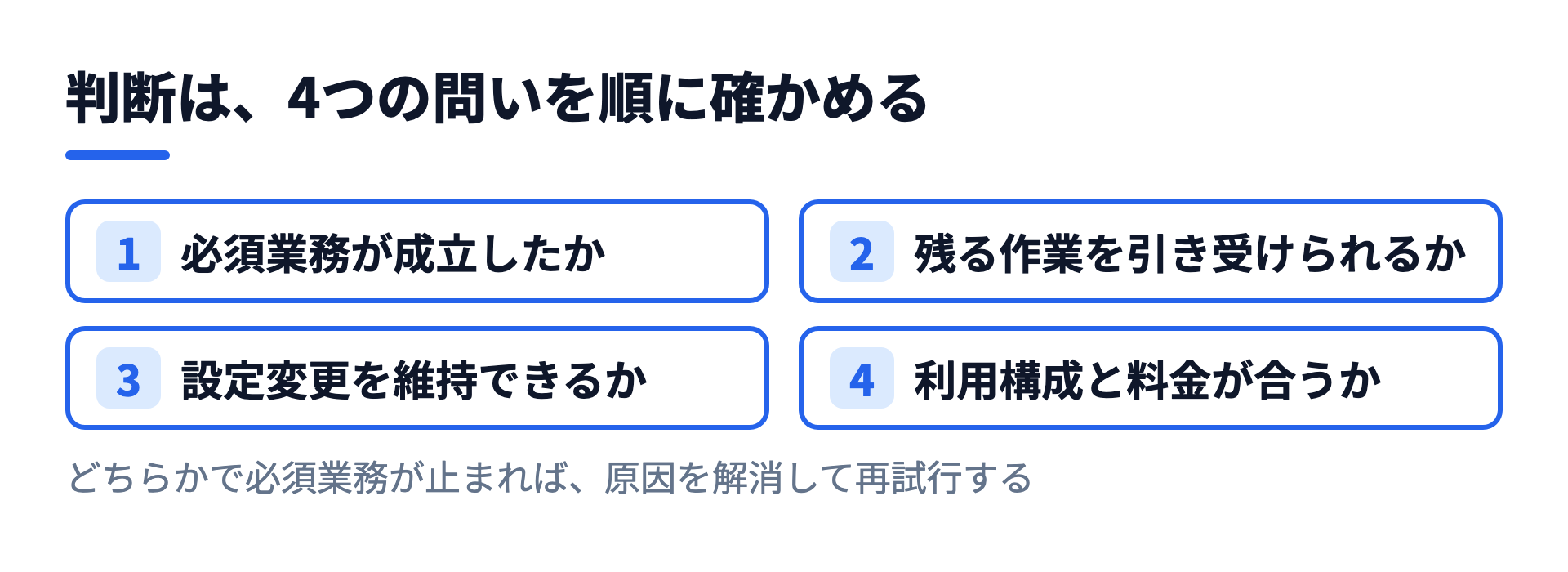
判断は、必須業務が成立したか、残る作業を引き受けられるか、設定変更を維持できるか、利用構成と料金が合うかの順に進めます。どちらかで必須業務が止まれば、原因を解消して再試行します。両方で成立した場合に、日々の入力や設定変更を担当者が続けられるかを比べます。
選定メモには結論と根拠を対にして残します。「代理担当者が今回の問い合わせと過去の取引を区別して対応できた」「未割り当ては管理者が確認する」「担当部門が変わったら割り当てを再試行する」のように書くと、採用した範囲と見直す条件が分かります。
意見が分かれたら、何を確かめれば判断が変わるかを書きます。入力負担への懸念なら実際の記録作業を、保守への懸念なら条件を変更した後の確認と引き継ぎを試します。通常の問い合わせは成立しても担当者不在時の引き受け先が未定なら、その業務の採用を保留し、担当分担を決めて再試行します。
ツールを決める前に、現在の顧客データと業務手順を棚卸しします。Excelや表計算ソフトに会社情報、担当者、案件の進捗が分かれている場合は、どの情報をCRMで管理し、誰が更新するかを先に決めます。
小さく始めるとは、試す業務を絞ることです。選んだ業務については、登録から引き継ぎ、未対応の発見まで通して確認します。途中を既存の管理表で補うなら、その表を更新する人とCRMとの照合方法も含めます。
顧客リスト、名刺情報、商談一覧、問い合わせ管理表を並べ、保存されている情報と更新担当者を書き出します。同じ列名でも意味が異なる場合があるため、名称だけで統合しないようにします。
たとえば「担当者」が自社の営業担当者を指す表と、顧客側の窓口を指す表では、保存先が異なります。「会社名」に部署名や案件名が混在する場合も、情報の意味を分けます。項目名、意味、入力者、更新元、CRMで使う場面を対応付けてください。
内容が食い違う記録は、値を推測して統一しません。顧客とのやり取りなど確認できる根拠をたどり、判断する人を決めます。名前が似ているだけで同じ会社や人物と扱わず、業務で使っている識別情報を照合します。
試用へ進む条件は、対象業務に必要な項目の意味と更新元が揃い、未確定の情報をどう扱うか決まっていることです。使い道がない列の移行要否は判断しますが、引き継ぎに必要な履歴まで省かないようにします。
取引の各ステージについて、何が起きたら次へ進めるのかを決めます。ステージ名だけでなく、確認する事実、記録する情報、次の行動を揃えてください。
提案内容を送った状態と、顧客が内容を確認した状態を区別したいなら、それぞれの根拠を記録します。担当者の感覚だけで進めると、管理者が同じステージ名から異なる状況を読み取ることになります。
| 設計項目 | 決める内容 | 運用で使う場面 |
|---|---|---|
| 取引ステージ | 営業プロセス上の段階 | 案件の進捗を共有 |
| 受注確度 | 段階ごとの見込み | 見込みと実績の比較 |
| ステージ定義 | 移行条件と完了条件 | 担当者間の判断を統一 |
| 必須入力情報 | 次の判断に必要な項目 | 情報不足のまま進むことを防止 |
受注確度を使う場合も、根拠のない割合をステージに割り当てず、何を見込み判断の根拠にするかを先に決めます。過去の実績から設定するなら、対象データと算出方法を説明できる状態にします。
定義ができたら、同じ商談記録を別の担当者が読み、それぞれステージと次の対応を判断します。結果が分かれた場合は、どの事実の解釈が違うか確認し、定義と入力手順を直して再試行します。
進行が止まった商談も試します。顧客からの返答待ちと自社の対応待ちでは、次に動く人が違います。止まっている理由、確認する人、再開の条件を残せれば、ステージを変えずに必要な対応を共有できます。
ステージの定義が決まったら、HubSpotに次の順で設定します。画面の場所はHubSpot公式ナレッジの手順に沿っています(出典:取引パイプラインとステージの設定、プロパティの作成と編集)。メニュー名は表示言語によって異なるため、日本語表記は画面で確認してください。
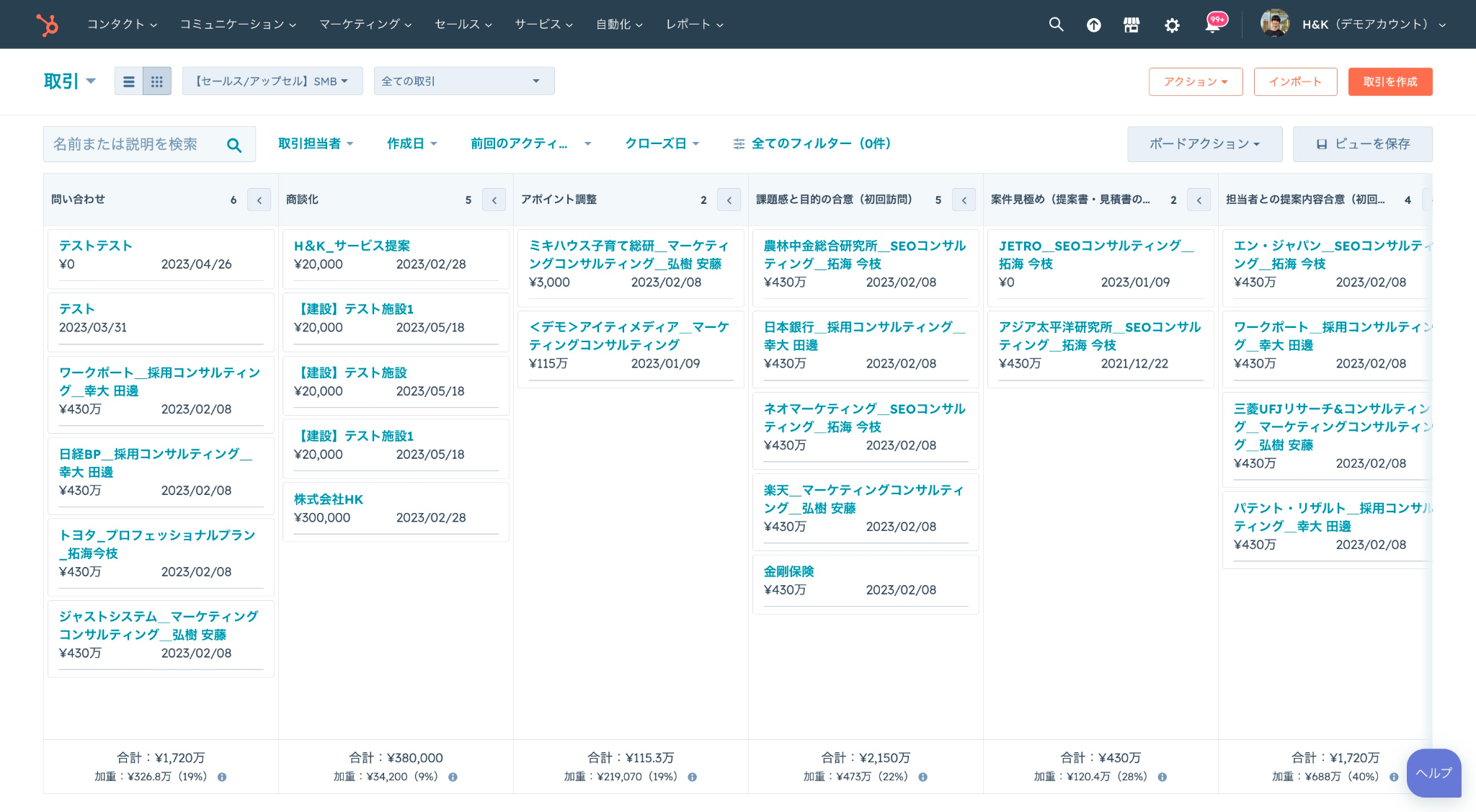
問い合わせ後の連絡漏れを防ぐ場合の設計例を、プロパティとステージに落とすと次のようになります。名称は一例です。自社の言葉に置き換えてください。
| 設定対象 | 設計例 | 決める根拠 |
|---|---|---|
| プロパティ「対応状況」(選択式) | 未対応/対応中/対応済み/保留 | 管理者が未対応を一覧で見つける基準にします |
| プロパティ「初回対応期限」(日付) | 問い合わせ受付日の翌営業日など | 期限超過を絞り込む条件に使います |
| プロパティ「失注理由」(選択式) | 価格/時期/機能不足/競合選定/連絡不通 | 成約・失注の分析に使います。必須にするのは失注ステージだけにします |
| 取引ステージ | 問い合わせ受付/要件確認/提案/見積提示/成約/失注 | 各ステージで確認する事実を1行で定義します |
ステージごとに「何を確認できたら次へ進めるか」を1行で書き、ステージ名の横に残します。たとえば「要件確認」は予算・時期・決裁者の3点が記録された状態、「見積提示」は見積書を送った日付が記録された状態、のように事実で定義します。担当者によって解釈が分かれる名称のまま運用を始めないようにしてください。
最初は、たとえば問い合わせから初回商談までを対象にします。顧客情報の登録、担当者への割り当て、商談として扱う判断、取引の作成、次の対応の記録を順に試してください。担当者が交代しても、残された記録から対応を続けられるかまで確認します。
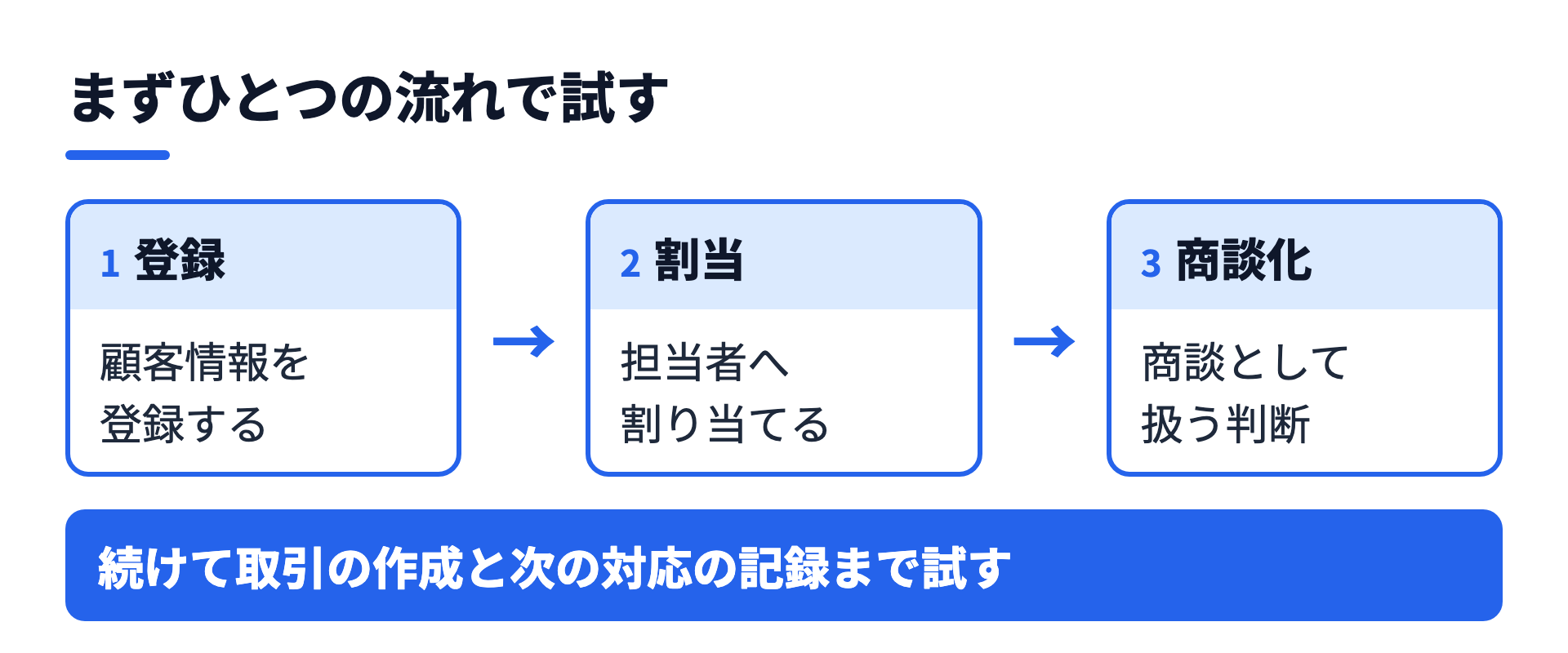
試用結果には、操作した役割、使った記録、期待した結果、実際の結果、直した内容を残します。「入力漏れがあった」より、「問い合わせ内容は残っているが、対応を引き受けた人が分からなかった」と書くと、修正先が明確になります。
修正後は失敗した場面を同じ条件で試し直し、それまで進められた通常の問い合わせも確認します。割り当て条件を変えたことで、条件に当てはまらない問い合わせが放置されていないかを確かめるためです。
範囲を広げる条件は、次の状態が揃うことです。
新しい部門や情報を追加するときは、既存の入力先や更新する人が変わらないかを確認します。追加部分だけでなく、前後の引き継ぎも試してから運用範囲に含めます。
ExcelやZoho CRMからエクスポートしたCSVをHubSpotへ取り込む場合は、ファイルの条件を先に確認します。HubSpot公式ナレッジのインポート要件には、次の内容が記載されています(出典:インポートファイルの準備)。
取り込みは次の順で進めます。
Zoho CRMから乗り換える場合は、Zoho側のエクスポート可否や項目の対応が論点になります。Zohoの公式ヘルプで取り出せるデータを確認したうえで、上の対応表を作ってください。Salesforceなど他のCRMからの移行でも考え方は同じです。進め方の全体像は、Salesforce→HubSpot移行支援のページにも整理しています。
| つまずき | 起きること | 回避策 |
|---|---|---|
| 無料エディションで割り当てルールを組む前提にする | Zoho CRMの無料エディションでは割り当てルールが使えず、手作業になる | 必要な自動化を先に書き出し、公式の機能比較ページで使えるエディションを確認する |
| ステージ名だけ決めて定義を書かない | 担当者ごとに進捗の読み方が変わり、管理者が状況を誤る | 各ステージに、確認する事実を1行で書く |
| 移行時に重複を残したまま取り込む | 同じ顧客のレコードが複数でき、履歴が分かれる | 元ファイルで統合し、更新にはEmailやRecord IDを使う |
| 失注理由を自由入力にする | 集計できず、改善に使えない | 選択式にし、失注ステージだけ必須にする |
StartLinkはHubSpotゴールドパートナーとして、150社以上のHubSpot支援に携わってきました。CRMの比較・選定から導入までは、現状の整理と要件定義、設計・構築、データ移行、テスト・検証、定着・運用改善の順に進めます。最初から全社に広げず、問い合わせから初回商談までのような1つの流れで始め、動くことを確かめてから対象を広げます。契約は準委任で、設計から運用まで伴走します。
標準機能や標準連携で足りない部分は、自社開発のHubSpot連携アプリで補う選択肢があります。受注後の請求・会計はSync for freee、ナレッジやプロジェクト情報の連携はSync for Notionが対応しています。導入の工程や支援範囲はHubSpot導入・構築支援のページで確認できます。
HubSpotでは、必要な機能や利用範囲によってプラン条件の確認が必要です。Zoho CRMで独自の設定を増やす場合は、変更や保守を誰が担うかを決める必要があります。いずれも、利用条件と運用体制を満たす構成で評価します。
設定変更を確認する人がいない場合、役職だけを割り当てても問題は解消しません。変更の目的、影響する業務、通常時と例外時に期待する結果を説明できる人を決めます。設定担当者が変更し、業務担当者が試用記録から正しさを判断する分担でも構いません。
確認者が結果を判断できないなら、期待する結果を業務の言葉で書き直し、通常の問い合わせと例外の記録で試します。説明と確認ができるまでは、その独自設定を前提に導入範囲を広げません。
次の点を確かめます。
入力ルールや担当分担の修正で解決できる場合は、修正箇所を確認して同じ構成で再試行します。ただし、必須業務を完了できない、残る作業の担当者を決められない、または担当者の不在時に対応が止まる場合は、業務の定義、記録と設定、利用条件、製品構成の順に原因を切り分け、導入範囲を見直します。
どちらも無料枠があります。実際に操作する人、管理する顧客情報、完了したい業務を決め、各製品の公式ページで現行条件と照合してください。そのうえで、比較する無料枠に含まれる操作を使い、入力から引き継ぎ、未対応の確認まで試します。
必要な操作を無料枠で使えない場合は、その操作を省いても完了条件を満たせるか判断します。手作業で補うなら、次まで決めます。
成立しなければ、必要な機能を使える構成で比較し直します。
マーケティング活動とCRMデータを同じ基盤で扱いたい場合は、HubSpotの構成を検討できます。Zoho CRMでは関連製品を組み合わせる方法もあります。施策への反応が営業へ届くだけでなく、どの顧客や商談に関わるかを判断でき、対応結果が残るかを比べます。
営業が対応を引き受ける場面と見送る場面を試してください。見送る場合には、理由、情報提供を続ける担当者、再び営業へ渡す条件を記録します。両方の場面で情報がつながり、必要な利用構成と保守担当が決まれば、選定を進められます。
Zoho CRMではDelugeを使う設定も検討できます。HubSpotでは標準機能と設定を使って業務を表現できるかを先に確認します。独自の要件は、入力条件、期待する結果、条件に当てはまらない場合の扱いを定め、両製品で実現方法を比べてください。
担当者や処理条件を変更する場面も試します。設定する人と業務上の正しさを確認する人が決まり、その分担を別の担当者へ引き継げることが、独自設定を採用する条件です。
移行の可否と範囲は、取り出せるデータ、移行先で受け入れられる項目、再構築が必要な設定によって判断します。顧客情報、商談、活動履歴、設定を分けて棚卸しし、項目の対応と記録同士の関係を整理してください。
検証では、項目が入ったかに加え、担当者が過去の経緯を読み、進行中の商談を続けられるかを確認します。移せない履歴や設定があれば、参照する場所と再構築する人を決めます。移行後の更新先と、確認が終わるまでの元の記録の扱いを定め、必要な業務を続けられると確かめてから切り替えを判断します。
HubSpot Zoho 比較では、無料枠や利用料に加え、問い合わせから営業、受注後の対応まで必要な情報が引き継がれるかを確かめます。部門間の情報共有を重視する場合も、独自の手順を表現したい場合も、同じ業務と完了条件で両製品を試すことが選定の基準です。
まずはExcelや表計算ソフトで管理している顧客情報の棚卸しから始めます。
比較結果には、採用する構成、完了した業務、残る作業と担当者、再検証する条件を記録します。引き継ぎが止まったら原因に対応する部分を直し、別の担当者も記録から対応を続けられると確かめてから対象業務を広げてください。
CRMを活用した業務効率化やAIとの連携に関するご相談は、StartLinkまでお気軽にお問い合わせください。
比較対象を広げる場合も、ここで整理した必須業務と完了条件を使えます。各記事で製品ごとの比較軸を確認し、問い合わせ対応、情報共有、設定の維持という自社の優先課題に照らして違いを整理してください。
記事の内容を、そのまま実務に落とし込みたい方向け
HubSpotゴールドパートナーのStartLinkが、HubSpot導入・AI活用・CRM整備・業務効率化までをまとめて支援しています。記事で気になったテーマを、そのまま相談ベースで整理できます。
株式会社StartLinkは、事業推進に関わる「販売促進」「DXによる業務効率化(ERP/CRM/SFA/MAの導入)」などのご相談を受け付けております。 サービスのプランについてのご相談/お見積もり依頼や、ノウハウのお問い合わせについては、無料のお問い合わせページより、お気軽にご連絡くださいませ。