%20(%E8%83%8C%E6%99%AF%E3%81%82%E3%82%8A).png?width=130&height=39&name=%E6%9C%80%E7%B5%82Start%20Link%20(500%20x%20150%20px)%20(%E8%83%8C%E6%99%AF%E3%81%82%E3%82%8A).png "StartLink")
この記事の結論
HubSpotの新機能は、発表された順に導入するものではありません。データの流れと現場の課題から、試す機能を選ぶことが出発点です。
HubSpotの新機能は、発表された順に導入するものではありません。データの流れと現場の課題から、試す機能を選ぶことが出発点です。
HubSpotの新機能は、発表された順に導入するものではありません。データの流れと現場の課題から、試す機能を選ぶことが出発点です。
「顧客情報をスプレッドシートにもHubSpotにも入力している」「新機能の案内は届くが、自社に関係するか判断できない」「AIを試したいが、確認する人や利用量の管理を決めていない」——こうした状態では、機能を追加しても業務の流れは整いません。
HubSpotのアップデートを検討するときは、新機能がコンタクトから取引、顧客対応、請求へ続く業務のどこに関わるかを確認します。本記事では、Spring Spotlight、Fall Spotlight、Data Hub、Breezeに関する情報を、候補の選別、試用、運用判断の順に整理します。各段階で何を見比べ、どの状態になれば次へ進めるかも示します。
HubSpotの更新情報を現場の運用につなげたい方に向けて、発表内容を読む段階から、試用結果をもとに採否を決める段階までを説明します。まず現在の業務で情報が止まる場所を特定し、関係する機能だけを読み進めてください。
Spring SpotlightとFall Spotlightの発表内容を読む前に、自社が使っているHubと、そのHubが担う業務を書き出します。コンタクトの獲得、取引の管理、顧客対応のどこで手作業や確認待ちが生じているかを先に押さえると、発表内容を読む目的が定まります。
HubSpot Spring Spotlight総まとめ|注目の新機能と活用ポイントは、春の発表内容を確認する入口です。画面、レポート、ワークフローなど、自社が使っている機能に関する変更を探し、日常業務との接点を確認します。
例えば、担当者がスプレッドシートへ転記している情報をレポートで見たい場合は、まず次のことを記録します。
関連する更新が見つかったら、その情報を現在の画面やレポートで扱えるか調べます。現在の方法で必要な判断ができるなら、設定を増やす前にその方法を整えます。
候補に残す変更には、対象業務、現在の手順、変更後に見たい結果を添えます。業務との接点を説明できない変更は記録にとどめ、試用の対象にしません。
HubSpot Fall Spotlight総まとめ|秋の大型アップデートと導入への影響は、秋の発表内容を確認する入口です。Breeze、Data Hub、AIクレジットに関する情報を見る際は、個別の操作に加え、担当者や部門をまたぐ受け渡しへの影響を確認します。
受け渡し先が決まらない場合は、機能の設定より先に現在の手順を整理します。
試用へ進めるのは、次のことを説明できる候補です。
関係する業務がまだない機能は、提供状況と確認した内容を記録する段階にとどめます。
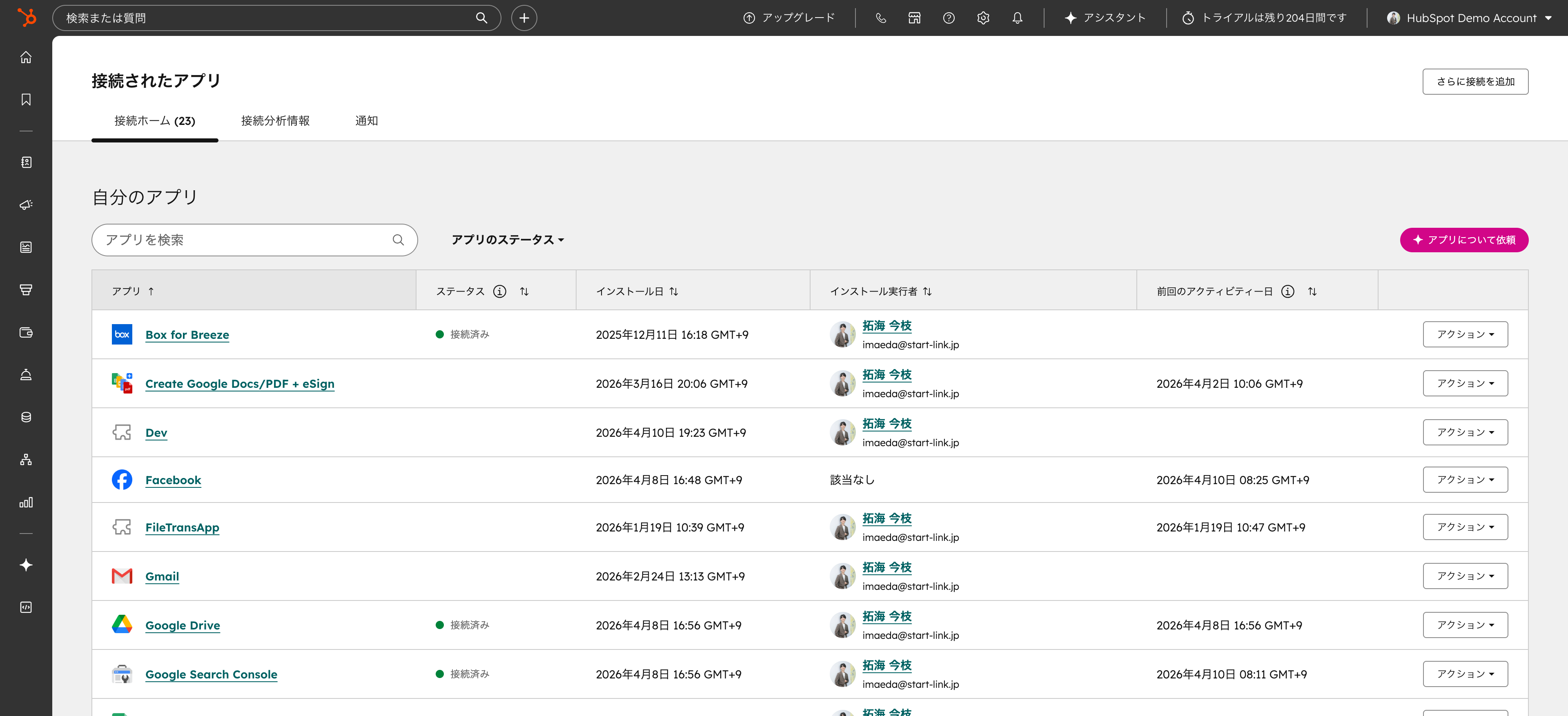
発表された機能を試す前に、自社のアカウントで利用できるかを確認します。ベータ機能について調べる際は、Opt a HubSpot account into a beta featureも参照し、アカウントに表示される条件を確認してください。
候補にした機能は、アカウント内のProduct updatesなどで提供状況を見ます。
Data Hubを検討するときは、製品名より先に、どのデータが使いにくいのかを特定します。スプレッドシートとCRMに別々の顧客情報があるなら、どちらを見れば取引の状況を判断できるのか確認します。まずは、コンタクトから取引、顧客対応へ情報をどう渡したいかを整理します。
Data Hubの機能表は、着手する領域を選ぶための整理に役立ちます。利用シーンは検討の入口です。個別の連携先で扱える情報や設定条件は、対象アカウントと連携先の画面で確認します。
| 機能 | 概要 | 利用シーン |
|---|---|---|
| データ同期 | 外部ツールとのリアルタイム双方向同期 | Salesforce・freee・基幹システムとのデータ連携 |
| データ品質管理 | 重複レコード統合、フォーマット標準化 | CRMデータのクレンジング・メンテナンス |
| プログラム可能な自動化 | ワークフロー内でカスタムコード実行 | 標準アクションで対応できない複雑なロジック |
データを整える際は、入力欄を増やす前に、コンタクトや取引で誰が何を入力し、その情報をどのレポートや後続作業に使うかを並べます。使い道が説明できない項目は追加を見送り、必要な項目の入力方法と表記を揃えます。
例えば取引の状況を見たいなら、担当者ごとに異なる言葉で状況を記録していないか、同じ状態の取引を同じ条件で探せるかを確認します。営業から顧客対応へ引き継ぐ情報なら、引き継ぎ先が読む項目を決め、その項目だけで次の対応を判断できるか試します。
同期を検討するときは、HubSpotと連携先のどちらを各情報の更新元にするかを記録します。会社名、取引先情報、請求に使う情報がそれぞれどこで編集されるかが曖昧なままでは、値が変わった理由を追えません。
まず対象のレコードと項目を絞り、変更前の値、更新した場所、変更後の値を見比べます。
取引から請求へ情報を渡す検討では、Sync for freeeとSync for Money Forwardについても、現在の入力手順と照らして確認できます。
複数の場所にある情報を組み合わせたいときは、次の順で進めます。
営業パイプラインを見たい場合は、既存のレポートで取引の状況を把握し、その結果を見て担当者が次の行動を決められるか確かめます。必要な情報がHubSpot内のプロパティに揃い、見たい切り口で表示できるなら、まずそのレポートを使って運用を確認します。
外部の情報とCRMの情報を組み合わせないと問いに答えられない場合は、何が足りないのかを項目単位で書き出します。そのうえでData Studioを参照し、自社のアカウントで利用できる接続方法と、作成したデータの使い道を確認します。接続方法が確認できない、または作成結果を誰が使うか決まっていない場合は、データの準備と利用目的の整理を先に進めます。
コンタクト、会社、取引、チケットを横断して見るなら、最初に答えたい問いを文章にします。例えば「商談化したコンタクトの情報と、その後の取引状況を一緒に見たい」という問いなら、必要なレコードと項目を特定できます。あわせて、どのレコードを同じ顧客として扱うか、どの期間の状況を見るかを決めます。
データを組み合わせて試したら、表示結果から元のレコードを辿り、同じ情報として扱ってよいか見比べます。担当者や対象期間を変えても意図した情報を確認でき、利用者がその結果から判断できるなら運用へ進めます。
元データの品質に課題があるなら、表示の調整だけで済ませず入力手順を見直します。
顧客対応、コンテンツ、案件創出、ソーシャルなどの領域でエージェントを検討する際は、名称の一覧より、どの仕事を支援し、結果を誰が受け取るかを先に決めます。自社で利用できる機能と条件を確認しながら、試す業務を絞ります。
顧客対応に使う場合は、回答に使う情報と、人が対応する問い合わせの境界を先に決めます。担当者が回答の根拠を確認できないなら、設定を進める前に参照情報を整えます。問い合わせを引き継ぐ際に何を残すかも決めておくと、担当者が同じ内容を聞き直さずに済むか確認できます。
どの領域でも、出力を受け取る人と、その人が行う判断を説明できる仕事から試します。受け取った後の行動が決まっていない場合は、機能を設定する前に業務の受け渡しを整理します。
問い合わせの整理に負担があるなら顧客対応、営業へ渡す情報の整理が課題なら案件創出というように、現在の仕事から試す領域を選びます。選んだ業務について、次のことを記録します。
試用では、担当者が出力を読んで次の作業へ進めたかを確認します。内容を補うために毎回元の情報を探し直すなら、参照情報や入力条件を見直します。出力を受け取る担当者が判断できる状態になってから、対象業務を広げます。
エージェントの名称や想定する動作だけで、自社のアカウントでも同じことができるとは判断しません。候補が決まったら、アカウントで表示される機能、必要な権限、実行時の確認方法を見ます。使えない機能については現在の手順と課題を残し、利用可能になったときに改めて判断します。
担当者がその場で質問したり、下書きや要約を得たりしたい場合と、同じ条件で繰り返す作業を設計したい場合では、確認すべきことが異なります。Breeze CopilotやStudioを検討するときも、単発の相談なのか、繰り返す作業なのかを先に整理します。
取引の状況を読み解きたい、メールの下書きを作りたいという場面では、利用できる対話機能を確認し、対象を絞って試します。担当者は、回答に必要な情報が示されているか、元の取引やコンタクトの内容と食い違わないかを見ます。結果をそのまま次の行動に使えない場合は、不足するCRM情報と質問の仕方を分けて確認します。
担当者が結果を確認できる仕事から始め、確認できない情報を前提にした用途は保留します。
Breeze Copilotという名称で紹介された情報を読む際も、実際に試すアカウントに表示される機能名と利用条件を確認してください。担当者が使う画面で、目的の作業ができるかを確かめます。
新しいリードが入るたびに情報を整理する、といった繰り返す仕事は、処理の開始条件と確認手順を設計する候補です。Studioを検討する場合は、Use assistants and agents in Breeze studioを参照し、自社のアカウントで設定できる内容を確認します。
試用中に期待と異なる結果が出たら、次の順に切り分けます。
同じ条件の仕事で担当者が結果を確認でき、修正時の戻し先も明確なら、対象を広げる判断に進みます。確認する人に処理が集中する場合や、誤った結果の影響先を追えない場合は、対象を狭めて手順を見直します。
AIクレジットを管理する際は、すべてのAI操作が同じ条件で扱われると決めつけず、自社で使う機能ごとに利用条件を確認します。そのうえで、どの業務のために使い、得た結果を誰が評価するかを決めます。
顧客対応、データの整備、コンテンツの下書きなど、試したい用途を挙げます。優先する用途は、現場で減らしたい手作業と、結果を受け取る担当者から決めます。
クレジットについてはManage HubSpot Creditsを参照し、対象機能の条件とアカウントに表示される利用状況を確認します。試用前に対象の業務と確認担当者を記録し、試用後に利用状況と実行した作業を照らし合わせます。想定していない利用が見つかった場合は、どの処理から生じたかを確かめてから用途の継続を判断します。
試用した機能について、次のことを記録します。
同じ業務を従来の手順で行った場合と比べ、情報を探す作業や修正の負担がどう変わったかを確認します。出力を担当者が使え、次の業務へ渡せるなら継続候補にします。
修正のたびに参照情報を探し直すなら、まずデータと指示を見直します。
結果を使う担当者が決まらないなら、利用範囲を広げず業務の目的に戻ります。
追加利用を考える際は、管理画面の利用状況と設定を確認し、継続する用途と担当者を明確にします。
アップデート情報を現場の改善に生かすには、候補を記録し、現在の手順と試用結果を比べることが必要です。新機能の採用は、課題との関係、設定と学習にかかる手間、既存運用への影響を見て決めます。
次の図は、関連する更新を選び、対象を絞って試し、結果を確認して採否を決める流れを示します。候補ごとに現在の手順と期待する結果を記録し、図の各段階で次へ進む条件を確かめてください。
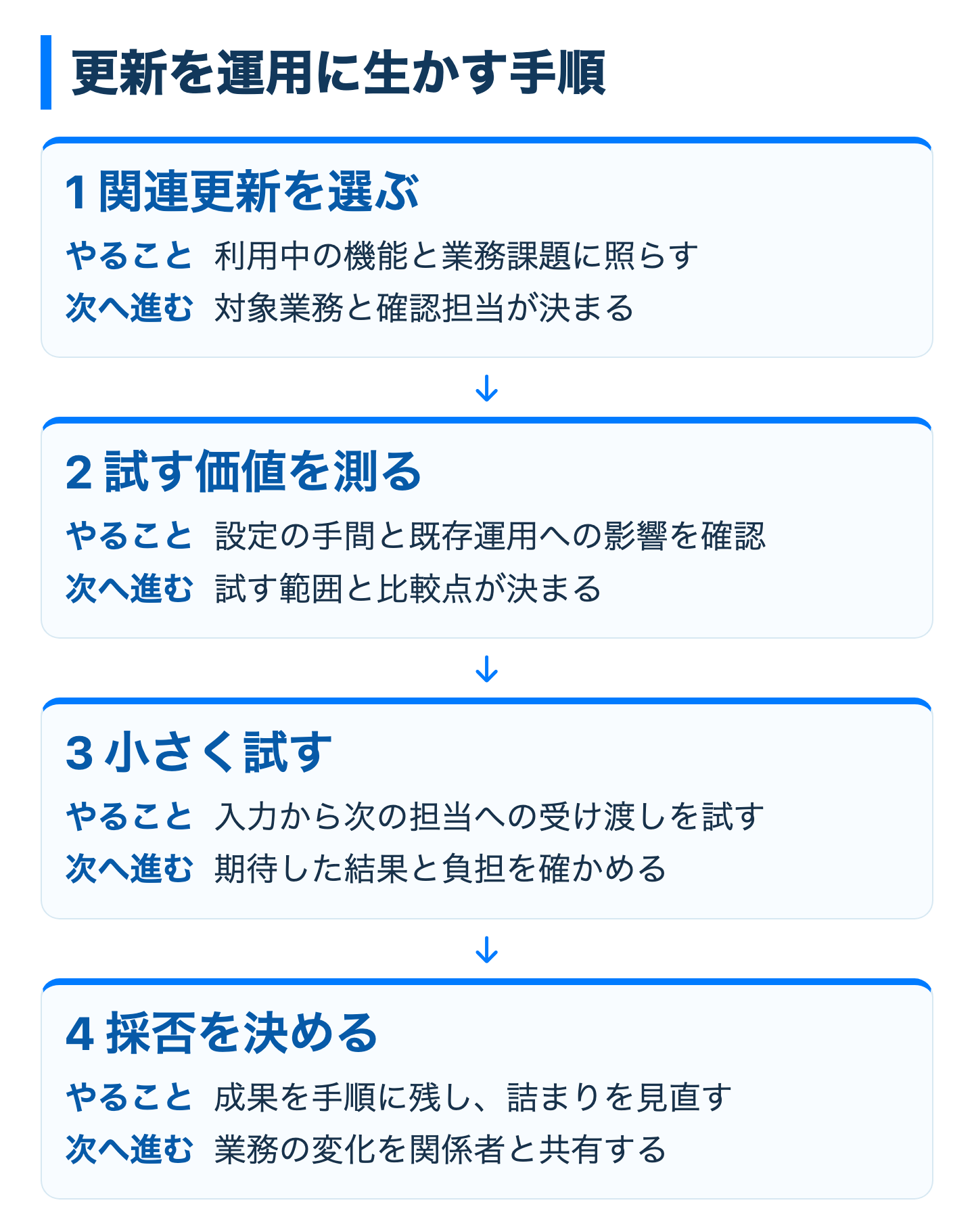
更新情報は、現在の業務課題を確認するときと、大型発表を受けて運用計画を見直すときに整理します。まず利用中のHubと困っている業務を書き出し、その業務に関係する更新を探します。更新を見つけたら、自社のアカウントでの提供状況、対象となる担当者、現在の手順への影響を確認します。
候補には、次の情報を添えます。
業務との関係や確認担当者を説明できれば試用の検討に進めます。関係が確認できない更新は、調べた内容を残して保留します。記録を見返した人が「なぜ試すと決めたか」を辿れる状態にします。
候補を試すかどうかは、次の順序で考えます。
01
課題との整合性: 現在自社が抱えている具体的な課題を解決するか
▼
02
導入コスト: 設定・学習・運用変更にかかる工数は妥当か
▼
03
影響範囲: 既存のワークフローやレポートに影響を与えないか
試用計画には、対象にする業務、入力する人、結果を確認する人、想定と異なる場合の戻し先を記録します。影響を受ける担当者が確認できる範囲を選び、現在の手順と比較できる状態になってから試します。
試用では、期待した結果が出たかだけでなく、誰が入力し、誰が確認し、どこへ情報を渡せたかを見ます。取引から顧客対応、請求へ続く業務なら、途中の担当者が情報を探し直していないかも確認します。従来の手順と比べ、必要な情報を同じように辿れるか、確認や修正の仕事がどこへ移ったかを記録します。
担当者が結果を使って次の作業へ進め、問題が起きたときの戻し先も明確なら、対象を広げる判断に進みます。
試用を見送った場合も、現在の手順と課題を残しておけば、次の更新を評価するときに同じ観点で比較できます。
自社が利用するHubと、現在見直したい業務に関係する更新から確認します。候補に残したものは、アカウント内で提供状況を見て、試す担当者と対象業務を決めます。関係しない更新は確認した内容を記録し、業務課題が変わったときに見直します。
まず、判断に使いたい情報を決めます。元のレコードに重複や入力形式の不揃いがあり、担当者によって参照する情報が変わるなら、データの整備から始めます。元データを確認できても、外部の情報とCRMの情報を組み合わせないと問いに答えられない場合は、Data Studioの検討に進みます。試した結果が元レコードと合わなければ、表示方法より先にデータへ戻って確認します。
メールやコンテンツの下書きは、担当者が内容と参照情報を見てから利用することをおすすめします。繰り返す処理でも、試用中は結果を確認し、想定と異なる場合に戻す手順を用意します。確認する人が決まらない、または元の情報を辿れない業務は、対象を狭めて設計を見直します。
まず現場の課題と、試したい機能を結びつけます。そのうえでアカウント内の利用条件と利用状況を確認し、実行した作業、得られた結果、人による確認や修正の手間を記録します。従来の手順と比べて結果を業務へ渡せる用途を継続候補とし、修正の負担が残る用途は参照情報や手順を見直します。
HubSpotのアップデートは、Spring SpotlightやFall Spotlightの発表内容を、自社の業務課題と結びつけて読むところから始まります。データ品質や同期の課題、複数の情報を使った判断、AIによる業務支援を分けて捉え、それぞれ自社のアカウントで利用できる方法を確認します。
まずは、手作業で情報を移している業務を一つ挙げてください。
必要な情報が次の担当者へ渡れば運用範囲を検討し、食い違いがあれば入力項目や受け渡しの手順へ戻ります。
HubSpotの全体像と各Hubの役割を整理したい場合はHubSpot完全ガイド、業務に使う機能を詳しく確認したい場合はHubSpot機能ガイド、AI機能の使い分けと確認手順を考えたい場合はHubSpot AI・Breezeガイドをご覧ください。
企業様によって最適な形は異なります。現在の入力元と受け渡し先を整理したうえで、CRMを活用した業務効率化やAIとの連携について相談したい場合は、StartLinkまでお気軽にお問い合わせください。
このテーマと関連する内容を、次の記事でも詳しく解説しています。
記事の内容を、そのまま実務に落とし込みたい方向け
HubSpotゴールドパートナーのStartLinkが、HubSpot導入・AI活用・CRM整備・業務効率化までをまとめて支援しています。記事で気になったテーマを、そのまま相談ベースで整理できます。
株式会社StartLinkは、事業推進に関わる「販売促進」「DXによる業務効率化(ERP/CRM/SFA/MAの導入)」などのご相談を受け付けております。 サービスのプランについてのご相談/お見積もり依頼や、ノウハウのお問い合わせについては、無料のお問い合わせページより、お気軽にご連絡くださいませ。