この記事の結論
HubSpot連携は、同期するデータと業務上の目的を決めてから方式を選びます。連携の成否は、接続方法より運用設計で決まります。
HubSpot連携は、同期するデータと業務上の目的を決めてから方式を選びます。連携の成否は、接続方法より運用設計で決まります。
「同じ顧客情報を複数の表に入力している」「ツールごとに担当者や会社名が異なり、確認に時間がかかる」「連携アプリとAPIのどちらが合うか判断できない」——こうした状態では、データが同期されても業務の手戻りが残ることがあります。
HubSpot連携とは、HubSpotのコンタクトや取引などの情報を外部サービスと共有し、業務の流れに沿って活用する仕組みです。まず同期する情報、正とするデータの保管先、連携後に誰が何をするかを決めると、方式を選びやすくなります。
本記事はStartLinkの「HubSpot完全ガイド」関連記事です。
連携方法の違いと、業務上の目的に合わせた選び方を整理します。想定している読者は、Excelやスプレッドシートへの転記が残っていて、連携の方式や連携先を選ぶ担当者です。読み終えると、自社の連携を「何を・どちらが正・誰が見る・どう戻す」の4点で整理し、読むべき個別記事まで進めます。
連携の検討は、つなぎたい相手が決まっているところから始まることが多いです。ただし、会計ソフトでも電子署名でも、つまずく原因は接続そのものより、データの扱いを決めていないことにあります。次の表で、連携先の種類ごとに読むべき記事を選べます。本記事は方式選びと設計の共通原則を扱い、個別の連携先の設定は各記事で掘り下げています。
| 連携先の種類 | 読む記事 | こんな読者向け |
|---|---|---|
| CRM・SFA | HubSpot Salesforce連携ガイド|同期設定と運用設計 | Salesforceと公式連携で併用する読者向け。同期ルール、項目マッピング、包含リストの決め方を確認できます。 |
| CRM・SFA | Salesforce HubSpot 連携 併用|段階移行か一括移行かの判断基準 | 併用しながら移すか、一度に切り替えるかを迷っている読者向けです。判断の軸を整理しています。 |
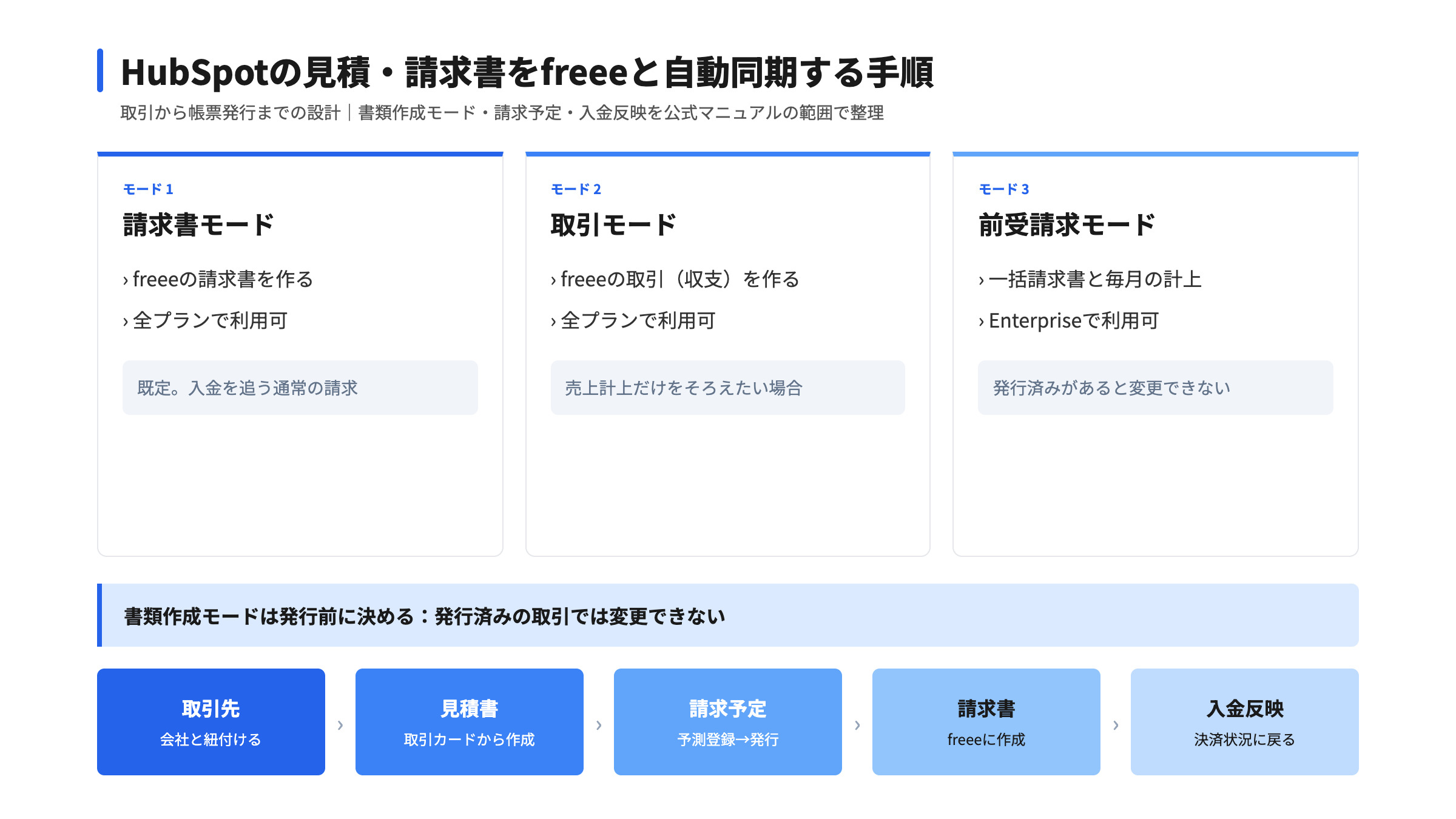
| 会計・請求 | HubSpot × board連携|見積・請求管理をCRMと統合する設計 | boardで見積・請求を管理していて、受注情報との二重入力を減らしたい読者向けです。 |
| 決済 | HubSpot×Stripe決済連携ガイド|サブスク課金・入金消込を一元管理 | Stripeでサブスク課金を行い、入金状況をHubSpot上で追いたい読者向けです。 |
| ドキュメント・ナレッジ | HubSpot × Notion連携|CRMとナレッジ管理を統合する実践ガイド | 議事録や提案メモをNotionで管理していて、取引レコードとつなぎたい読者向けです。 |
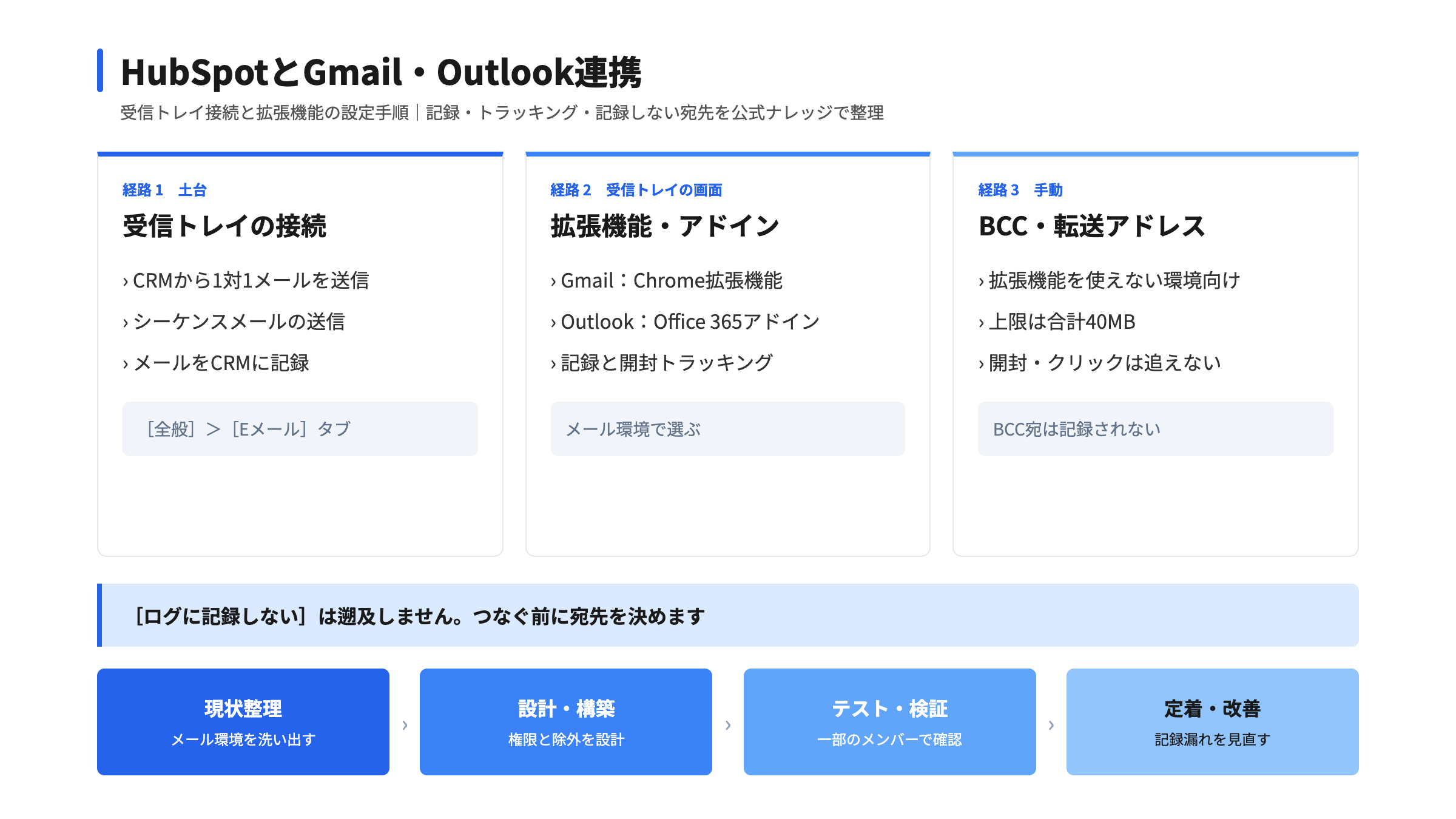
| Google・Microsoft | HubSpot×Google Workspace/Microsoft365連携ガイド|設計と運用 | GmailやOutlook、カレンダーをHubSpotにつなぐ前に、設計と運用の論点を知りたい読者向けです。 |
| 電子署名 | HubSpot DocuSign連携|電子署名を商談フローに組み込む設計 | 契約の署名依頼を商談ステージと結び付けたい読者向けです。 |
| 分析・レポート | HubSpot GA4 連携ガイド|受注まで追うアトリビューション設計 | 流入元ごとの受注までを追いたいマーケティング担当者向けです。 |
| 分析・レポート | HubSpot Looker Studio連携の設計と設定方法|経営ダッシュボード活用 | 標準レポートでは足りない経営ダッシュボードを作りたい読者向けです。 |
| iPaaS | HubSpot Zapier Make連携の選び方と自動化パターン | 専用アプリがないサービスを、コードを書かずにつなぎたい読者向けです。 |
| 開発(API・Webhook) | HubSpot API・Webhook開発ガイド|カスタム連携の設計パターン | 自社システムとの独自連携を実装する開発担当者向けです。 |
| 社内自動化 | HubSpotワークフローの設定方法|通知・メール・AI活用の実務ガイド | 連携後の通知や担当者割り当てを、ワークフローで自動化したい読者向けです。 |
| セキュリティ・権限 | HubSpot セキュリティ GDPR対策ガイド|SSO・2FA・Cookie同意管理 | 外部サービスとつなぐ前に、権限や同意管理の方針を固めたい情報システム担当者向けです。 |
表のどこにも当てはまらない場合は、本記事の「連携方式は標準機能から順に比較する」から読み進めてください。
どの連携先でも、StartLinkは次の4つの問いに答えられる状態を、方式選びの前に作ります。連携を個人の経験ではなく仕組みとして引き継げるようにするための型です。
| 問い | 答えの例 | 答えられないときのリスク |
|---|---|---|
| 何を渡すか | 受注した取引の金額・請求先・契約期間の3項目 | 不要な項目まで同期し、マッピングが肥大化する |
| どちらが正か | 請求先はHubSpot、入金状況は会計側 | 双方で編集して値が食い違う |
| 誰が見るか | 同期エラーは営業事務が毎朝確認する | エラーが放置され、気づいたときには件数が膨らむ |
| どう戻すか | 本番前にバックアップを取り、誤同期の訂正手順を決める | 誤った値が広がったときに復旧できない |
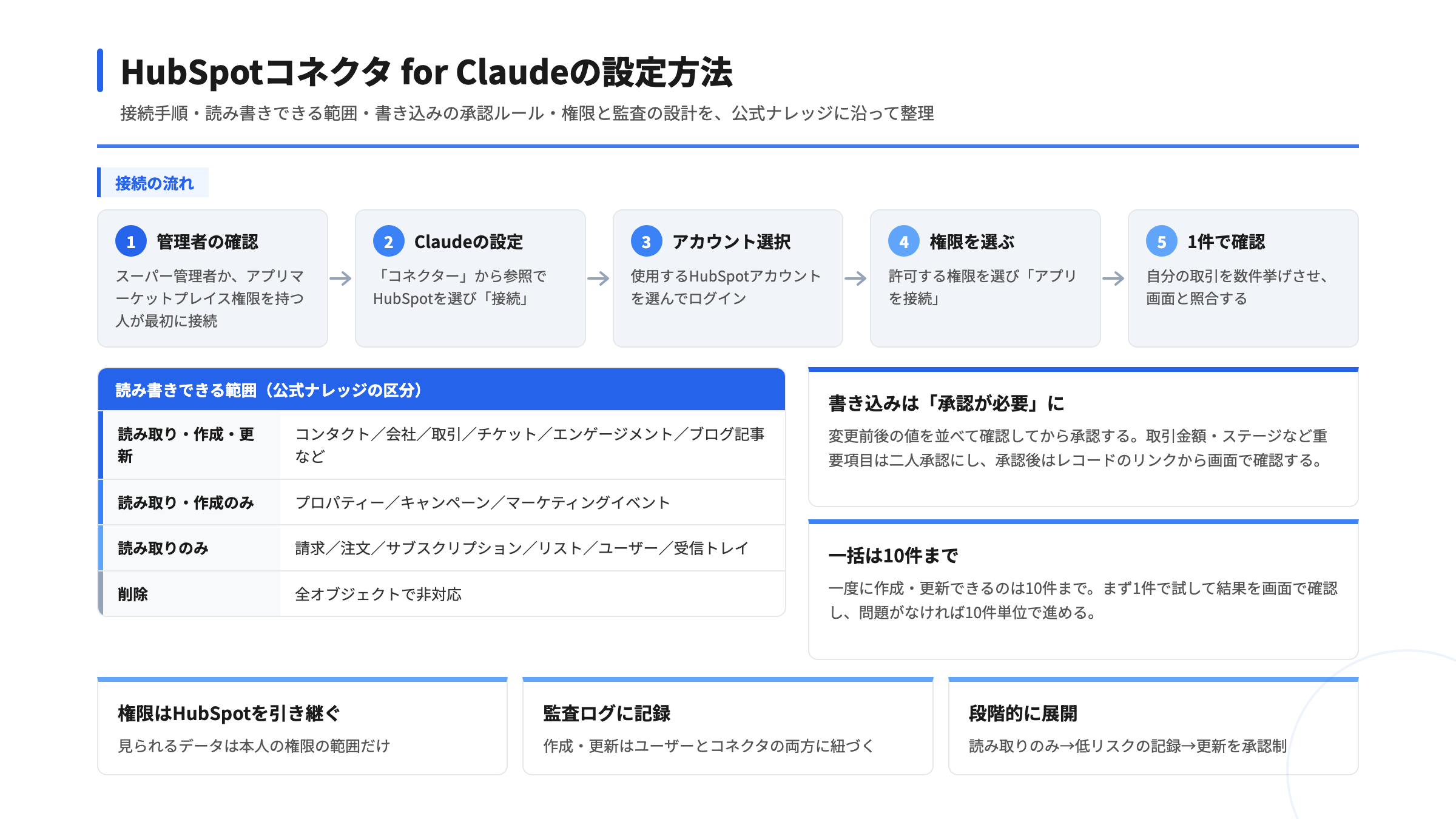
StartLinkは、HubSpotゴールドパートナーとして150社以上のHubSpot支援に携わり、標準連携では足りない部分を埋めるHubSpotアプリ「Syncシリーズ」も開発・提供しています。Syncシリーズの一覧には、Sync for freee、Sync for Money Forward、Sync for CloudSign、Sync for Chatwork、Sync for Notionがあります。会計、電子契約、チャット、ナレッジ管理の連携先が該当する場合は、まず該当のアプリを確認してください。たとえばクラウドサインとは、Sync for CloudSignで、取引データを差し込んだ契約書の下書き展開と締結ステータスの同期ができます。
チャットがLINE WORKSの会社には、株式会社StartLinkが提供するSync for LINE WORKSもあり、通知とレコード画面からの連絡に使えます。
HubSpotを外部ツールにつなぐ目的は、単にデータを移すことではありません。表計算ソフトや個別ツールに情報が分散している場合、手入力や転記が続き、更新漏れや確認作業が生まれます。
連携によってどの業務を変えるかを先に決めます。
まず、連携対象をコンタクト、会社、取引、チケットなどに分けて整理します。次に、その情報を使う業務を明確にします。
例えば、次のような違いで、必要な項目や同期タイミングが変わります。
「顧客情報を連携する」とだけ決めると、対象が広すぎて項目や責任の範囲が曖昧になります。
メールアドレス、会社名、取引ステージなど、業務で必要な項目から始めると、設計と確認がしやすくなります。使わない項目を最初から増やさず、実際に更新や判断に使う情報を中心にします。
同じ項目を複数のシステムで編集できる場合、更新が食い違うことがあります。
例えば、HubSpotを顧客対応の基盤として使い、会計システムを請求情報の管理先にするなら、取引情報のうち何を請求側へ渡し、請求結果をHubSpotへ戻すかを分けて考えます。
データの所有者が明確になると、修正依頼やエラー時の担当も決めやすくなります。
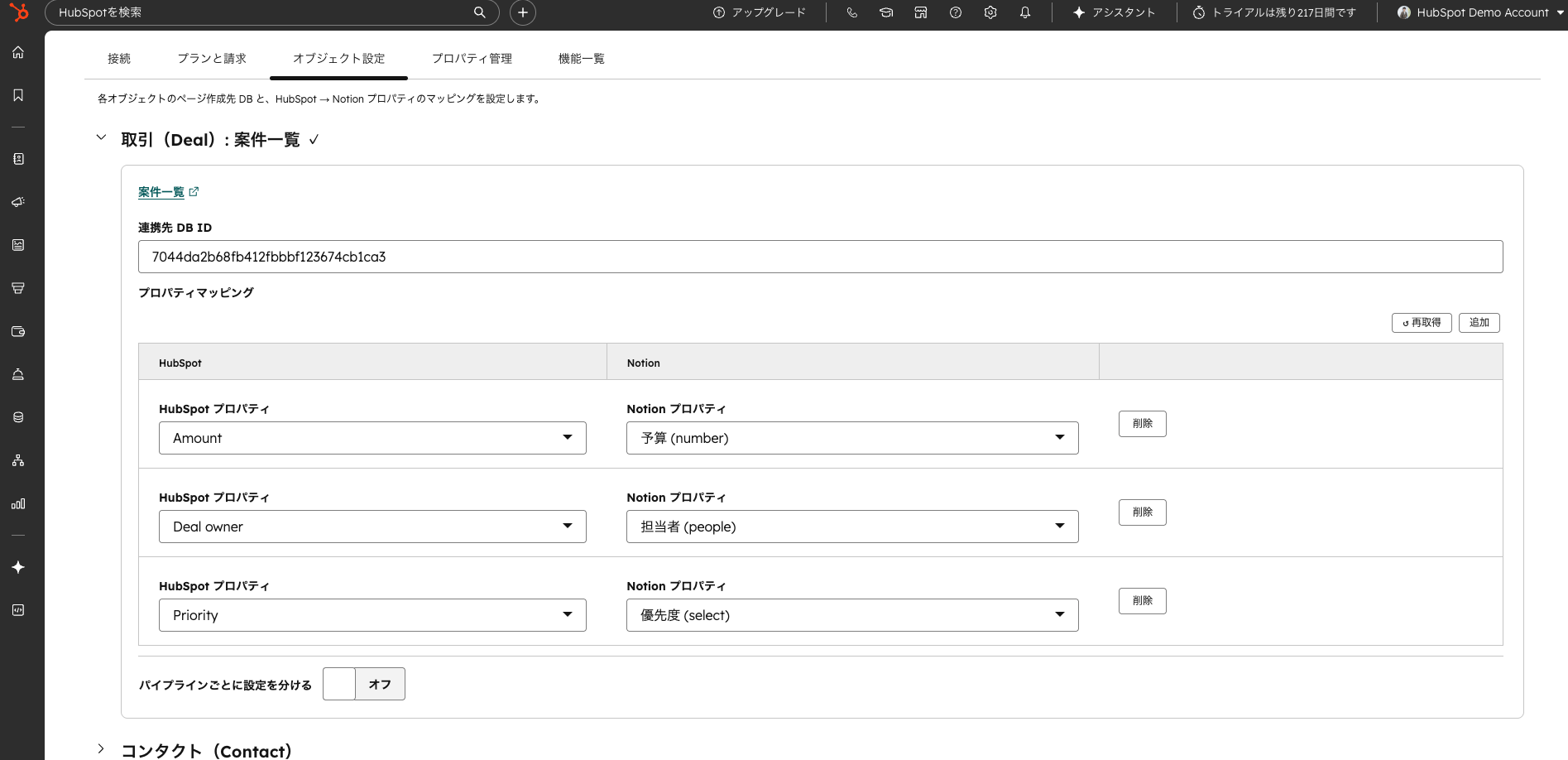
以下の画面は、Sync for Notionのオブジェクト設定で、HubSpotの取引とNotionデータベースの項目を対応付ける表示例です。画面だけで同期完了や更新速度は確認できません。
連携は、コンタクトの獲得から取引の進行、顧客化、請求までの流れの中に位置づけます。HubSpotに情報が入った後、次の処理がどのシステムで行われるかを図にすると、連携の抜けを見つけられます。
通知だけを自動化しても、その後の対応状況をHubSpotに記録しなければ、営業やサポートの履歴が分散したままです。
情報の取り込み、担当者への引き継ぎ、結果の記録までを一つの流れとして設計します。
人の記憶や個別の表に頼らず、項目や通知条件で引き継げる形にすることがポイントです。
方式の選択では、必要な処理と運用できる体制の両方を見ます。
Data Hubの同期機能も含め、要件との適合を確認します。
| 方式 | 適する要件 | 主な確認点 |
|---|---|---|
| マーケットプレイスアプリ | 既存アプリの標準的な連携で業務を満たせる | 同期対象、方向、頻度、追加費用、提供元の保守 |
| Data Hubのデータ同期 | 対応アプリ間で項目をマッピングして同期したい | 対象アプリ、項目、競合時の優先ルール、利用条件 |
| iPaaS | 複数サービスをまたぐ処理を画面上で組み立てたい | 実行履歴、失敗通知、処理量、サービス側の制約 |
| REST APIとWebhook | 独自のデータ形式や処理順を実装したい | 開発・保守担当、認証、レート制限、再試行設計 |
HubSpotのアプリマーケットプレイスには、連携アプリが掲載されています。対象アプリが見つかったら、インストールのしやすさだけで決めず、次の点を確認します。
アプリの提供元が示す仕様と、実際の業務で必要なデータが一致すれば、標準連携から始められます。
一方、標準アプリには次のような注意点があります。
同期対象やエラー時の問い合わせ先を確認し、要件を満たせる範囲を関係者と共有します。
Data Hubには外部アプリとのデータ同期を設定する機能があります。同期対象の項目や方向、競合時の優先ルールを設定できるため、コードを書かずにデータをそろえたい場合の候補になります。
利用可能なアプリや機能は契約プランなどの条件で異なることがあります。公式の製品説明で、次の点を確認します。
要件が満たせない場合は、iPaaSやAPIに切り替える判断材料になります。
公式ナレッジでは、データ同期のフィールドマッピングを作成・カスタマイズするには Data Hub の Starter・Professional・Enterprise のいずれかが必要と説明されています。あわせて、次の挙動が記載されています。
設定前に、担当者のメールアドレスの表記ゆれと選択肢の一覧を洗い出しておくと、初回同期後の手戻りを減らせます(出典:HubSpotナレッジ「Understand your data sync field mappings」)。
iPaaSは、複数サービスをつなぐ処理を画面上で組み立てる方法です。Make、Yoom、Zapierなどを使うと、特定のイベントを起点に別サービスへ情報を渡す処理を構成できます。
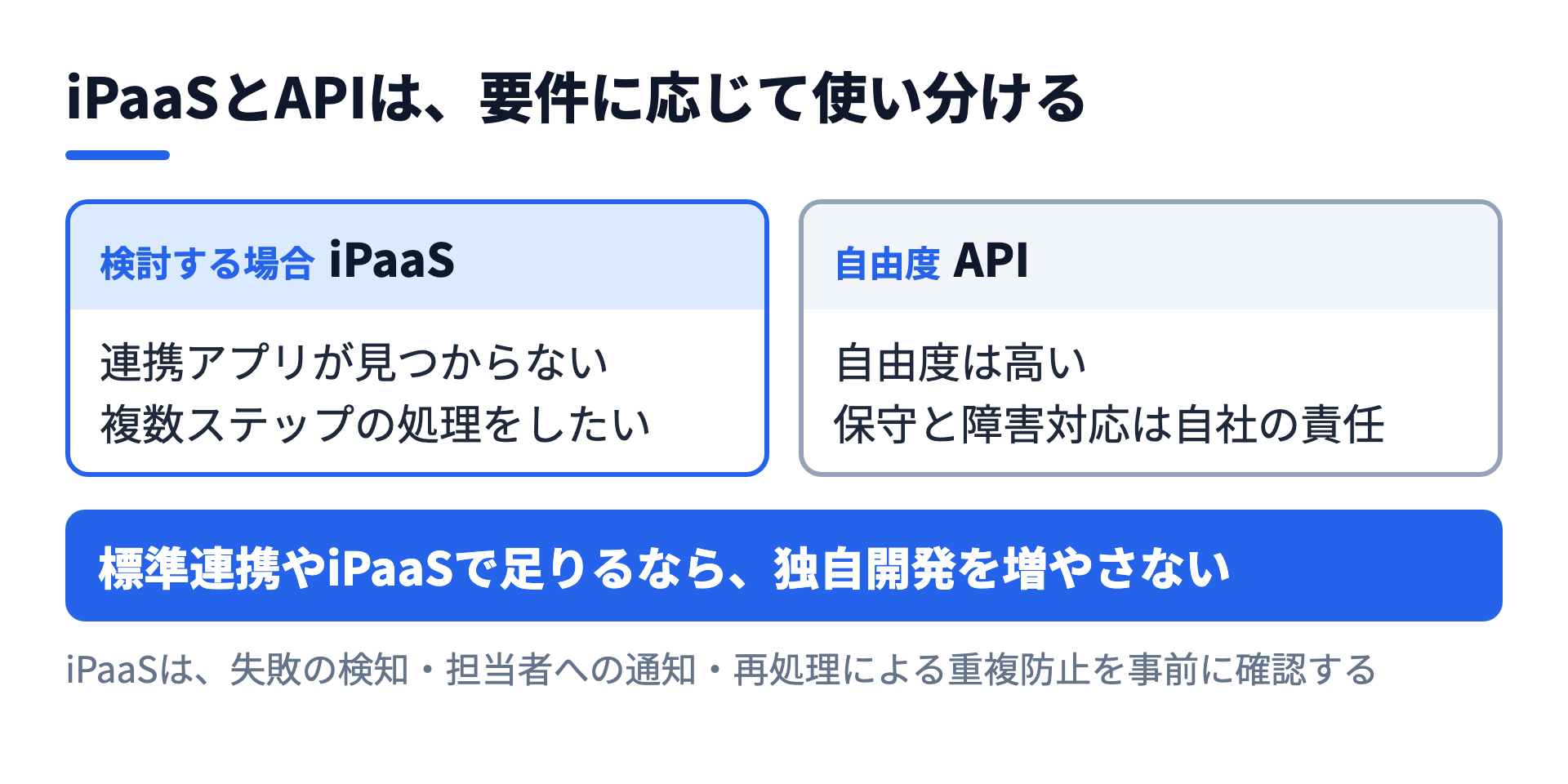
次のような場合に検討できます。
ただし、iPaaS側の実行回数やアプリごとの対応範囲が要件に合わないケースがあります。事前に次の点を確認します。
APIは自由度が高い一方で、実装後の保守や障害対応も自社の責任範囲に含まれます。
標準連携やiPaaSで要件を満たせるなら、独自開発を増やさない選択も有効です。
同じSaaS連携でも、営業、請求、社内通知、分析ではデータの使い方が異なります。HubSpotに情報を集める範囲と、各ツールに任せる業務を切り分けると、二重管理を抑えやすくなります。
以下では連携パターンを業務ごとに整理します。
| 業務 | 連携先の例 | 決めること |
|---|---|---|
| 営業とCRM | 既存のCRMやSFA | コンタクトや取引をどちらで管理するか |
| 受注から請求 | 会計・請求ソフト(freee、マネーフォワード、QuickBooksなど) | 請求や入金の状況をどこで記録するか |
| コミュニケーション | Slack、Microsoft Teams、Chatwork、LINE公式アカウントなど | どの条件で通知するか |
| 分析 | BigQuery、Snowflake、Looker Studioなど | HubSpot標準レポートで不足する分析要件 |
既存のCRMやSFAとHubSpotを併用する場合、コンタクトや取引をどちらで管理するかを項目ごとに決めます。
例えば、次のような設計が考えられます。
両システムで同じレコードを編集するなら、次の点を定義します。
SalesforceとHubSpotを併用する場合は、公式のSalesforce連携を使えます。HubSpotの連絡先にはSalesforceのリードと取引先責任者が、会社には取引先が、取引には商談が対応します。項目ごとの同期ルールは、HubSpotナレッジでは次の名称で説明されています(出典:HubSpotナレッジ「Map HubSpot properties to Salesforce fields」)。
| 同期ルール | 動き | 向く項目の例 |
|---|---|---|
| Prefer Salesforce unless blank | Salesforceが空のときだけHubSpotの値を送る | 電話番号など、Salesforceを正にしつつ空欄を補いたい項目 |
| Always use Salesforce | HubSpotからは送らず、常にSalesforceの値が優先される | Salesforceで管理する商談の区分など |
| Two-way | 最新の値で上書きする | 両方で更新される連絡先の基本情報 |
| Don't sync | どちらにも渡さない | 標準マッピングのうち同期したくない項目 |
公式ナレッジに記載されている数値と制約は、設計前に把握しておきます。
設定の詳細はHubSpot Salesforce連携ガイド、併用か移行かの判断はSalesforce HubSpot 連携 併用の記事に整理しています。最終的にHubSpotへ一本化する場合は、Salesforceから HubSpotへの移行支援もご確認ください。
取引情報を会計・請求ソフトへ渡すと、受注後の情報伝達を業務フローに組み込めます。freee、マネーフォワード、QuickBooksなどとの連携パターンがあります。
連携では、次の点を定めます。
HubSpot側の取引レコードを受注後の起点とする場合、後工程で使う情報を整理します。
Revenue Hubの見積もり・請求機能を使う場合は、契約プランと利用条件を公式情報で確認してください(出典:HubSpot公式)。
連携方式にかかわらず、請求データの訂正や取消を誰がどのシステムで行うかを決めておくと、二重入力を避けやすくなります。
Slack、Microsoft Teams、Chatwork、LINE公式アカウントなどを連携する場合、新しいリードや取引ステージの変更などを通知できます。
BigQuery、Snowflake、Looker Studioなどへデータを連携する場合は、HubSpot標準レポートで不足する分析要件を明確にします。次の点を決め、分析基盤へ渡すデータを絞ります。
ダッシュボードを作ること自体を目的にせず、受注状況や施策の評価など、判断につながる問いを定義します。
APIを使うと、既製の連携では難しいデータ処理を構築できます。その分、次を含めて保守する必要があります。
必要なデータと処理が明確になってから実装範囲を決めます。
認証方式には、自社開発向けのPrivate App Tokenと、外部アプリなどで使うOAuth 2.0があります。
| 方式 | 使いどころ |
|---|---|
| Private App Token | 自社のHubSpot環境と連携する処理で、利用範囲を絞って使います |
| OAuth 2.0 | 利用者の認可を伴うアプリ連携に適しています |
認証方式を選んだら、次のように管理します。
連携の利用者や対象ポータルが変わる場合は、認可の流れとトークン更新の方法も確認します。
公式資料には、Private Appの認証と必要なスコープの設定方法が説明されています(出典:Private apps)。
API連携の前に、次の点を整理します。
情報を単純に転送するだけでは関連が失われることがあるため、外部システム側の識別子とHubSpot側のレコードを対応づけます。
プロパティの意味が曖昧な場合は、連携の前に定義をそろえます。
API連携で重複を防ぐ最も確実な方法は、外部システム側のIDをHubSpotのレコードに持たせることです。設計例は次のとおりです。
既存のプロパティには後から一意性のルールを追加できないため、最初の設計で決めておくことが重要です(出典:HubSpotナレッジ「Set validation rules for properties」)。
APIの呼び出しが制限に達した場合や、一時的な通信エラーが起きた場合に備え、処理の記録と再試行の方針を実装します。
制限値は連携方式だけで一律に決まりません。HubSpotがDeveloper Changelogで公表したAPI制限の変更(2024年時点の告知)では、次のように説明されています。
検索APIも通常のレコード取得と同じ速度で呼べると仮定すると、同期処理の見積もりを誤ります。これらは告知された対象の上限例であり、すべてのアプリ・エンドポイント・契約に共通する値ではありません。
設計時は利用する認証方式とエンドポイントごとの現行制限を確認し、実行時のX-HubSpot-RateLimit-応答ヘッダーも監視します(出典:HubSpot Developer Changelog「Increasing our API limits」)。
連携対象を一度に増やすと、データ不整合の原因を特定しにくくなります。次の順で進めます。
対象となるツール、データ、同期方向、更新タイミング、業務担当を一覧にします。次に、正とするデータの保管先、重複判定のキー、エラー発生時の連絡先を記載します。
仕様を表にすると、関係者間で不足や解釈の違いを確認できます。
| 確認項目 | 決める内容 |
|---|---|
| 業務目的 | 連携後に短縮・標準化したい作業 |
| 対象データ | オブジェクト、項目、レコードの条件 |
| 同期方向 | 片方向か双方向か、項目ごとの正の保管先 |
| 同期タイミング | 即時、定期実行、担当者による実行 |
| 運用担当 | 連携設定、エラー確認、データ修正の担当 |
| 完了条件 | 期待するレコードや通知、業務処理の結果 |
本番運用へ広げる前に、想定するデータを使って次の点を確認します。
想定どおりに反映された場合は、現場担当者が次の作業へ進めるかを確認します。同期自体が成功しても、担当者が必要な情報を見つけられない場合は、項目や通知条件を見直します。
テストでは正常系だけでなく、実際に起こりうる入力も確認します。
エラーを担当者が発見でき、修正後に再処理できるなら、次の対象へ広げます。問題が残る場合は、同期対象や方式を見直してから運用へ進みます。
連携開始後は、次を定期的に確認します。
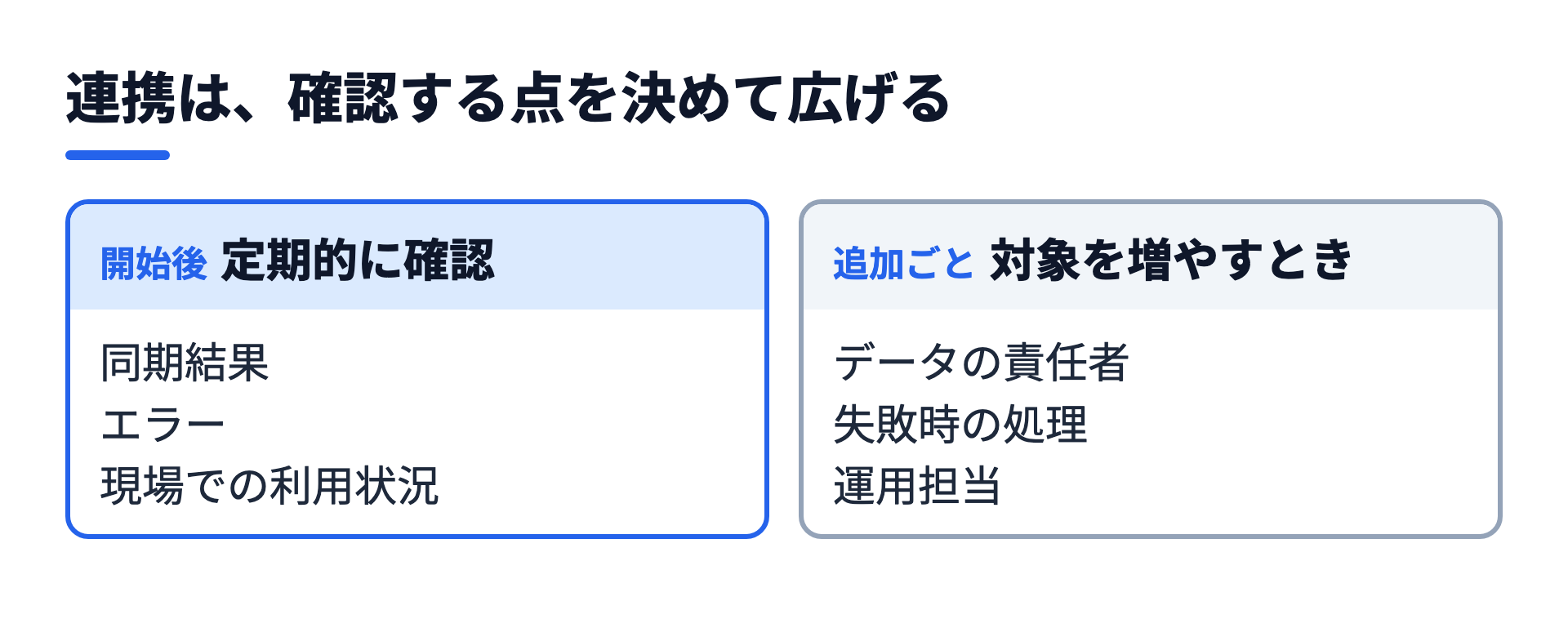
通知が多すぎて見過ごされる、同じ項目を二重に更新しているなどの状態があれば、条件や担当を見直します。担当者の経験に頼らず、対応手順と記録場所を共有できる形にします。
運用が安定したら、次に効果が見込める業務へ対象を広げます。追加するたびに、次を確認します。
StartLinkは、HubSpotの導入・構築支援の中で、連携を次の順に進めます。企業様によって最適な形は異なります。
最初から全体をつなぐのではなく、スモールスタートで一つの流れから始めます。標準連携で足りない部分は自社開発のSyncシリーズで補い、運用はBreezeなどのAIも組み込んで設計します。例えば同期エラーの一次仕分けや、重複候補の洗い出しはAIに任せ、どちらを正とするかの判断は人が行う、という役割分担にします。連携の設計書を残し、担当者が替わっても運用が回る形にすることも、支援の範囲です。
機能を増やすことより、チームで維持できる連携を積み重ねることが重要です。
連携方法にはそれぞれ適する範囲があり、すべての業務を一つの仕組みで解決できるわけではありません。選定時には、次の点を見比べます。
要件が変わったときに保守できるかも含めて判断します。
双方向同期は便利ですが、双方で同じ情報を編集すると競合が起こります。次の点を決めます。
すでに重複がある場合は、同期を開始する前に対象と解消方針を確認します。自動でマージする場合は、残す値や関連付けが想定どおりかを検証します。
識別キーが揃わないデータが多いなら、一括同期より対象を限定した段階導入が適しています。
| 方式 | 利点 | 注意点 |
|---|---|---|
| マーケットプレイスアプリ | 導入しやすい | 機能や同期頻度を細かく変えられない場合がある |
| iPaaS | 画面上で処理を組み立てられる | 提供サービスの仕様変更や実行制限の影響を受ける |
| API | 独自要件に対応しやすい | 認証、エラー監視、仕様変更への対応を継続する必要がある |
選定時には、次の点を確認します。
担当を確保できない方式は、初期に動作しても長期運用が難しくなることがあります。必要な運用体制を整えられる方式を選びます。
高度な分析や複雑な業務処理が必要な場合でも、すぐにAPI開発へ進む必要はありません。次の順で判断します。
分析基盤への連携は、次のように考えます。
| 状況 | 判断 |
|---|---|
| HubSpotの標準レポートで見たい指標が表現できる | データ分析基盤への連携を増やさずに運用できます |
| 複数システムのデータを組み合わせた分析が必要 | 集計要件を定義したうえで連携先を選びます |
目的が曖昧なまま接続先を増やすと、管理箇所と障害対応が増えるため、必要性を業務の問いから判断します。
まずアプリマーケットプレイスに標準連携があるか確認します。同期方向や項目が要件に合えば、その方式から始めます。独自処理が必要ならiPaaSやAPIを比較し、対応アプリ間の項目同期が中心ならData Hubも候補にします。
複数サービスをまたぐ処理を画面上で組み立て、実行履歴から運用できるならiPaaSが候補です。独自の処理順やデータ変換が必要で、開発と保守を担う体制があるならAPIを検討します。どちらも、失敗時に担当者が検知して再処理できる設計が必要です。
利用条件は製品プランや機能の変更により異なるため、契約中のHubSpotアカウントと公式の製品情報で確認します。必要なアプリ、同期方向、フィールドマッピングが利用可能であれば候補にできます。要件を満たさない場合は、マーケットプレイスアプリやiPaaSも比較します。
同期を始める前に、レコードを識別するキーと正のデータ保管先を決めます。既存の重複がある場合は、対象を確認してから解消し、少数のデータで同期結果を検証します。同期後も重複や関連付けの状態を確認し、問題があれば対象条件やキーを見直します。
まず連携アプリやiPaaSの実行履歴を確認し、失敗した処理、対象レコード、エラー内容を特定します。APIの場合は認証権限やレート制限への応答を調べ、データ不備なら必要項目や識別キーを修正します。原因を解消した後、同じデータを再処理し、重複作成や関連付けの欠落がないことを確認します。
HubSpot連携では、同期するデータと業務上の目的を決め、正とする保管先や運用担当を定義してから方式を選びます。
特に、請求書や契約書など、Excelやスプレッドシートへの転記が毎月発生している業務は、最初の連携候補として優先度が高い領域です。まずは、手作業で転記している業務を一つ選ぶところから始めてください。
CRMを活用した業務効率化やAIとの連携に関するご相談は、StartLinkまでお気軽にお問い合わせください。
関連する記事も参考にしてください。
記事の内容を、そのまま実務に落とし込みたい方向け
HubSpotゴールドパートナーのStartLinkが、HubSpot導入・AI活用・CRM整備・業務効率化までをまとめて支援しています。記事で気になったテーマを、そのまま相談ベースで整理できます。
株式会社StartLinkは、事業推進に関わる「販売促進」「DXによる業務効率化(ERP/CRM/SFA/MAの導入)」などのご相談を受け付けております。 サービスのプランについてのご相談/お見積もり依頼や、ノウハウのお問い合わせについては、無料のお問い合わせページより、お気軽にご連絡くださいませ。