%20(%E8%83%8C%E6%99%AF%E3%81%82%E3%82%8A).png?width=130&height=39&name=%E6%9C%80%E7%B5%82Start%20Link%20(500%20x%20150%20px)%20(%E8%83%8C%E6%99%AF%E3%81%82%E3%82%8A).png "StartLink")
この記事の結論
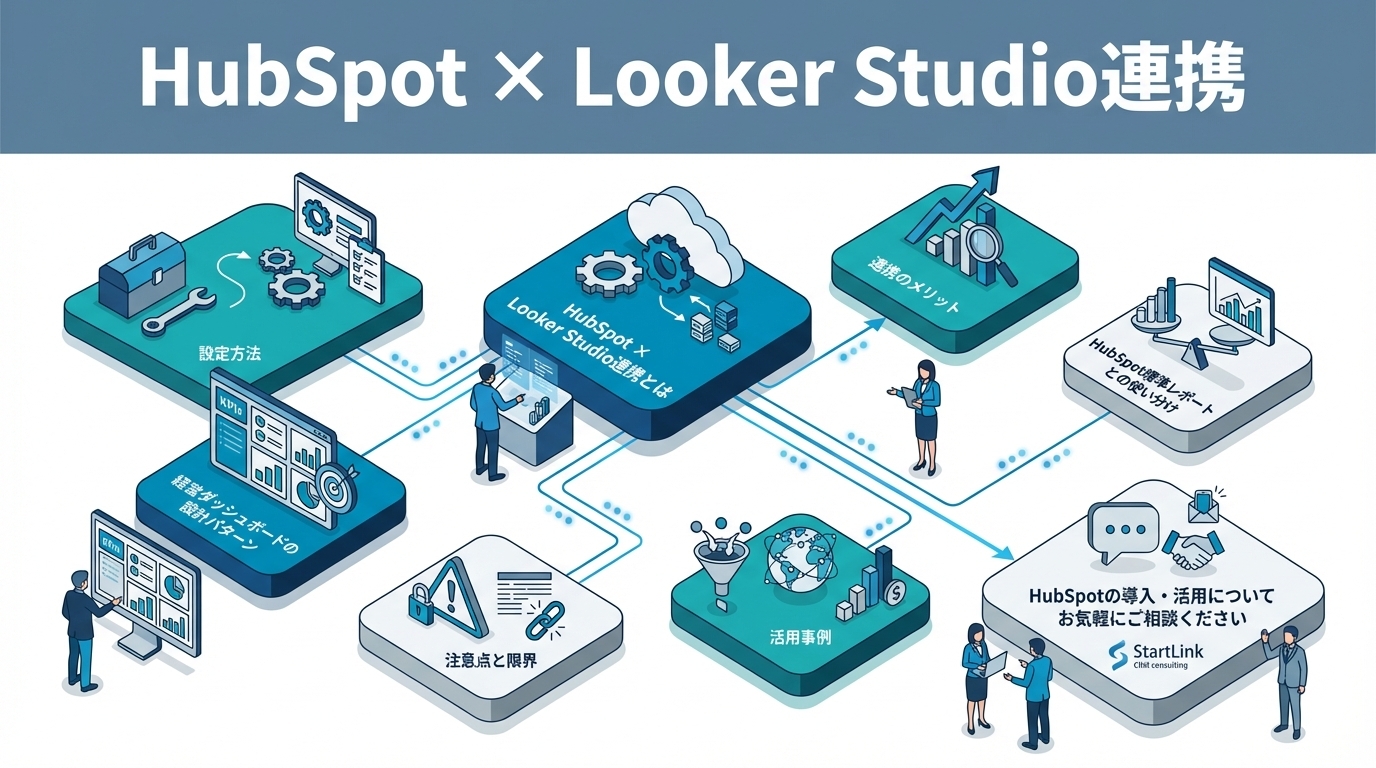
HubSpotのCRMデータをLooker Studioに接続し、目的に沿って可視化する方法を解説します。接続前に指標の定義、判断に必要な更新時点、値が異なった場合の確認先を決めることが設計の要点です。
HubSpotのCRMデータをLooker Studioに接続し、目的に沿って可視化する方法を解説します。接続前に指標の定義、判断に必要な更新時点、値が異なった場合の確認先を決めることが設計の要点です。
HubSpotのCRMデータをLooker Studioに接続し、目的に沿って可視化する方法を解説します。接続前に指標の定義、判断に必要な更新時点、値が異なった場合の確認先を決めることが設計の要点です。
「経営会議のたびにHubSpotからデータを出して、Excelでグラフを作り直している」
「広告やウェブサイトの数字と、CRM上の商談状況を同じ画面で見たい」
「ダッシュボードはできたけれど、数字の更新時刻や定義が人によって違う」——
HubSpot Looker Studio連携とは、HubSpotに蓄積したコンタクトや取引などのデータを、コネクターを通じてLooker Studioに接続し、他のデータソースと組み合わせてレポートにする方法です。更新のタイミングは接続方法やデータソースによって異なります。
会議資料に使う集計値と、直近の取引状況を確認する値では、求める鮮度を分けて考えます。
本記事は「HubSpot購入グループ(Buying Groups)活用ガイド|ABM戦略を加速する設計」シリーズの一部です。
本記事はStartLinkの「HubSpot完全ガイド」関連記事です。
HubSpotの数字を毎回Excelに書き出して経営会議の資料を作っているマーケティング・営業企画・経営企画の担当者に向けた記事です。HubSpot標準レポートで足りる範囲と、Looker Studioが必要になる範囲を、Googleの公式ドキュメントとHubSpot公式ナレッジの画面名で説明します。
経営会議やマーケティングの定例報告で使うレポートを題材に、接続する指標の選び方、試験接続での照合、共有後に値が変わった場合の確認手順を整理します。
連携を考える出発点は、ダッシュボードの見た目ではなく、どの判断にどのデータが必要かを決めることです。Excelへの書き出しと手作業の加工を先に再現すると、集計の負担や定義のずれまで持ち込むことになります。
HubSpotにはコンタクト、会社、取引、チケットなどのレコードがあります。コネクターは、これらの情報をLooker Studioから参照できるデータソースとして提供します。利用できるオブジェクトやプロパティ、更新方式はコネクターごとに異なるため、必要な項目が接続対象に含まれるかを事前に照合します。
商談の状況を営業会議で確認するなら、取引の金額、ステージ、担当者、クローズ日などから、実際の判断に使う項目を選びます。続いて、次の点を記録します。
たとえば、取引の作成日で区切る集計とクローズ日で区切る集計は、同じ名称でも対象が異なります。
比較に使う日付と除外条件を明記し、HubSpot側とレポート側で揃えられた指標から表示します。
HubSpotのCRMデータと、ウェブ解析、広告、予算管理など別の場所にあるデータを同じレポート上で比較できます。マーケティングでは、流入の状況とフォーム送信後のコンタクトや取引の状況をつなげて見る設計が考えられます。
関連指標の整理にはマーケティングKPIの設計方法も参考になります。
データを並べただけで因果関係が示されるわけではありません。次の順に確認します。
対応する名称があっても、一方が流入回数、もう一方がコンタクト件数なら、差をそのまま転換率として扱えません。
集計単位や対応関係を説明できない場合は値を無理に結合せず、別々に表示します。両者の対応づけと計算方法を説明できた範囲から比較します。
ダッシュボードはCRM運用から独立した成果物ではありません。コンタクトの獲得から取引の進行、顧客化後の支援や請求に関わる情報まで、どの段階を可視化するかを決めると、必要なHubSpotデータと他システムのデータを特定しやすくなります。
各段階で管理元が変わるなら、指標ごとに次の点を記録します。
取引ステージ別の金額が変化したら営業担当が対象取引を確認し、流入後の進行状況が変化したらマーケティング担当が対象期間と流入元の内訳を調べます。
変化の理由を確認する画面と担当者まで決めてから、集計値を会議で使います。
Looker Studioを加えるメリットは、データの集計、提示、共有を目的に合わせて構成できることです。手作業のExcel集計をそのまま移すのではなく、定例資料で繰り返している加工と確認を見直します。誰がどの数字を見て次の判断をするかを軸に、必要なページと指標を絞ります。
毎回HubSpotからデータをエクスポートし、表計算シートで列を加工してから資料に貼る運用では、更新のたびに人の作業が発生します。転記や加工の途中で集計条件が変わると、前回との比較もしづらくなります。
接続可能なデータをダッシュボードにまとめる際は、現在の資料で使う加工のうち、計算条件として残すものと、不要になる転記作業を分けます。繰り返し作成するレポートを一つ選び、次の順に進めます。
ブラウザでレポートを共有し、関係者が同じ画面を参照できる形にできます。ただし、共有範囲やデータソースの認証方法によって、閲覧者が見られる情報の扱いが変わります。次の項目を順に確認します。
見せ方は閲覧者に合わせて決めます。
共有前に想定する閲覧者の権限で画面を開き、表示される項目とフィルター後の結果を確認します。不要な情報が見える場合は、表示内容か共有範囲を見直してから共有します。
Looker Studioのデータ鮮度は、データソースの種類と設定によって異なります。Googleの公式資料では、データ鮮度はレポートの応答性やデータソースへの問い合わせ頻度とのバランスを取る設定として説明されています(出典:Manage data freshness)。
HubSpot用コネクターの更新間隔も別に確認し、レポートの表示更新と接続元のデータ更新を区別します。
公式ドキュメントには、コネクター別の更新間隔の選択肢が載っています。一部を抜粋します。
| コネクターの種類 | 選べる更新間隔 | 既定値 |
|---|---|---|
| Google Sheets | 15分・1時間・4時間・12時間 | 15分 |
| BigQuery・Cloud SQLなど | 1〜50分、1〜12時間 | 1〜12時間の範囲 |
| Google Analytics | 1時間・4時間・12時間 | 12時間 |
| Google Ads・Search Consoleなど | 12時間で固定 | 12時間(変更不可) |
変更する手順は、データソースを編集し、「Data freshness」をクリックして、「Check for fresh data」から選び、「Set Data Freshness」で確定します。急いで最新にしたいときは、編集者がレポートの「More options」から「Refresh data」を実行できます(1分間のクールダウンあり)。閲覧者にも更新を許す場合は、レポート設定で「Viewer data refresh」を有効にします。複数のデータソースを結合(ブレンド)したレポートは、構成要素の中で最短の更新間隔が使われます。出典:Looker Studioヘルプ「Manage data freshness」
鮮度の合格条件は用途から決めます。
HubSpotとLooker Studioをつなぐ方法は、コネクターによって異なります。製品名や価格だけで決めず、取得項目、認証方法、更新頻度、障害時の問い合わせ先などを比べます。
比較を始める前に、最初のレポートに欠かせない項目、利用者、資料の確定時点を決めておくと、試験接続で合否を判断できます。
選択肢は大きく3つあります。Looker Studioのコネクターギャラリーに掲載されているパートナー提供のコネクター(SupermetricsやPorter Metricsなど)、FivetranやHevo DataでHubSpotのデータをBigQueryなどに取り込んでから接続する方法、HubSpotのデータをGoogleスプレッドシートに書き出してから接続する方法です。HubSpot公式ナレッジには、HubSpotが提供するLooker Studio用コネクターの案内は見当たりませんでした。コネクターは各提供元の製品で、Googleの標準機能ではありません。利用条件や提供内容は変更される場合があるため、最新の対応状況は各提供元の案内で確認してください。ここでは比較の軸を先に整理します。
| 比較項目 | 確認する内容 | 選定時の判断 |
|---|---|---|
| 取得対象 | コンタクト、会社、取引など必要なオブジェクトがあるか | 必須データが欠ける場合は候補から外します |
| プロパティ | 標準項目とカスタムプロパティのどこまで取得できるか | 必要項目を試験接続で取得できるものを選びます |
| 更新 | 更新間隔や手動更新の方法 | 会議や運用の頻度に合うものを選びます |
| 認証と権限 | OAuthなどの認証方式、共有時の権限 | 管理者が安全に運用できる方式を選びます |
| 運用支援 | エラー通知、問い合わせ窓口、仕様情報 | 不具合時の調査方法が明確なものを選びます |
説明上は必要項目に対応していても、実際の接続で取得できるかは別に確認します。
Looker Studio側のデータ鮮度の既定値は、接続方式によって異なります。Googleの公式ドキュメントに載っている値と合わせて、次の表で判断します。
| 接続方式 | Looker Studio側の更新間隔 | 向いているケース |
|---|---|---|
| パートナーコネクター | コネクターごとに異なる(「Community and other connectors」はVaries) | 最短で試したい。コネクターの取得項目と料金条件を確認できる |
| Googleスプレッドシート経由 | 既定は15分。15分・1時間・4時間・12時間から選べる | 対象の項目と件数が少なく、ZapierやMakeでシートへ書き出せる |
| BigQueryなどのデータウェアハウス経由 | 既定は1〜12時間の範囲。1〜50分、1〜12時間から選べる | 全レコードを蓄積し、複数ソースを結合して集計したい |
注意したいのは、Looker Studioの更新間隔は「レポートがデータソースへ問い合わせる頻度」であり、HubSpotから書き出し先へデータが届く頻度とは別だという点です。スプレッドシート経由なら、シートに書き込むZapやシナリオの実行間隔も加わります。出典:Looker Studioヘルプ「Manage data freshness」
最初の1本を小さく始めるなら、スプレッドシート経由が確認しやすい方法です。HubSpotのフォーム送信や取引の更新をシートへ書き出す設定は、HubSpot Zapier Make連携の選び方と自動化パターンで、ZapierとMakeの実際のトリガー名とともに解説しています。シートができたあと、Looker Studio側の手順は次のとおりです。
列の型が「テキスト」になっている金額や日付は、グラフにする前にフィールド画面で型を直します。HubSpotの項目名が日本語でも、シートの見出し行をそのまま使えるため、見出しは英数字で統一しておくと、後の計算フィールドが書きやすくなります。出典:Looker Studioヘルプ「Google Sheetsへの接続」
一般的な作業の流れは、Looker Studioでデータを追加し、接続するコネクターを選び、HubSpotアカウントを認証して対象データを指定する順です。実際の画面名や認証方法はコネクターによって異なります。手順を進めるときは、各段階で取得項目と認証状態を確認します。
| 手順 | 作業 | 次へ進む条件 |
|---|---|---|
| 1 | 接続したいレポートの指標と集計単位を決める | 対象期間と指標の定義が文書化されている |
| 2 | コネクターの対応オブジェクトと項目を確認する | 必須項目が提供されている |
| 3 | Looker Studioでデータソースを追加する | HubSpotの認証が完了し、対象データが表示される |
| 4 | サンプルのレコードや集計値をHubSpotと照合する | 条件と値が合い、欠損や重複の理由が説明できる |
| 5 | 必要なグラフを配置して共有設定を行う | 閲覧者、更新時刻、利用目的が明確になっている |
認証情報をチームで共有する場合は、誰が接続を管理し、担当者変更時にどう引き継ぐかを定めます。
接続した人の個人アカウントだけに依存すると、異動や退職のあとにレポートを更新できなくなることがあります。
Looker Studioには、データソースの認証情報の種類があります。「Owner's credentials」は、データソースの作成者(既定の所有者)の認可でデータへアクセスする方式で、閲覧者は自分のデータ権限がなくてもレポートを見られます。「Viewer's credentials」は、閲覧者がそれぞれ自分の認証情報で見る方式です。所有者がいなくなった場合に備え、データソースの編集画面の「Data credentials」から別の編集者が「Make me the owner」を選んで所有者になれます。ただし、認証情報の種類を変えると、元データへの権限のない閲覧者のレポートがエラーになることがあります。出典:Looker Studioヘルプ「データの認証情報」
接続の管理者、認証を見直す場面、エラー時の連絡先を記録してから共有します。
接続が完了したら、集計値の前に対象レコードを確認します。HubSpotとLooker Studioで対象期間、フィルター、集計単位、締め時点を揃え、取得されたレコードを識別できる項目で突き合わせます。
レコードの範囲が一致したら件数や金額を比べます。この順序なら、対象の違いによる差と計算方法による差を分けて調べられます。
差がある場合は、次の順に切り分けます。
集計値を説明できる状態になったら、利用者が必要とするフィルターやグラフを加えます。フィルター追加後は対象範囲が変わるため、表示結果を再度照合します。
経営会議用と営業の日常確認用で判断が異なる場合はページを分け、それぞれに確認すべき内訳を置きます。
経営ダッシュボードの品質は、グラフの数ではなく、必要な判断につながるかで決まります。集計値だけを並べると、なぜ変化したのか、誰が調べるのかが見えにくくなります。指標ごとに定義、確認する場面、変化した際に開く内訳、担当者を決めます。
営業向けの画面では、取引ステージごとの件数や金額、受注推移、担当者別の状況などを扱えます。フォーキャストを作る場合は、ステージごとの受注確度と金額の扱いを組織内で定義します。見込みの数字は入力基準が曖昧だと人によって意味が変わるため、集計の前提をレポートの近くに示します。
ステージ別の金額が変化したら、まず対象取引を開き、取引の増減、ステージ変更、金額変更のどれによるものかを確認します。
修正後は同じ締め時点で集計し直してから、前回の値と比較します。
次の画面は、デモ環境のHubSpotレポートビルダー。
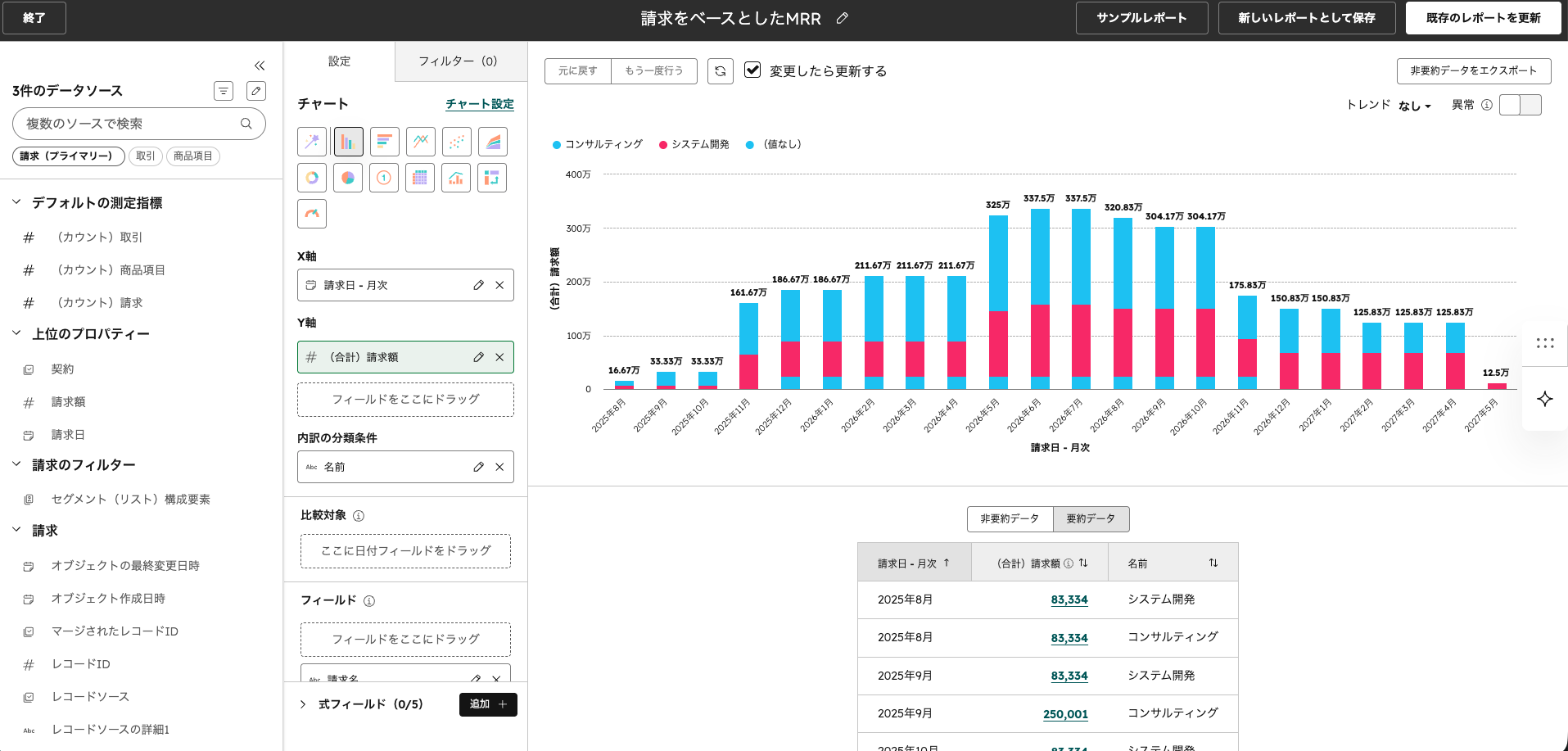
失注理由も、単なる円グラフにするだけでは改善につながりません。分類の選択肢を整理し、営業が取引を更新する際に迷わない運用を設計します。
マーケティングの分析では、チャネル別の流入、コンバージョン、リードから商談への進行、受注状況を一連の流れとして捉えます。
ウェブ解析のセッションとHubSpotのコンタクトや取引は、同一の集計単位とは限りません。まず各指標の対象と期間を明示し、流入元やキャンペーンなど対応づけに使う項目を確認します。
流入が変化したときは、先にチャネルと対象期間の内訳を確認します。コンタクトや取引にも変化が見られた場合は、集計単位と対応づけが揃っているかを確かめてから関係を検討します。
CPAやROIを扱う場合も、次の点を決めます。
対応を説明できない段階では施策の優劣を判断せず、流入、コンタクト、取引を分けて示します。計算方法と管理元を確認できた指標から比較に進みます。
売上、粗利、MRR、顧客数などを経営概況として見る構想はありますが、すべての値がHubSpotだけに存在するわけではありません。粗利や請求額など別システムで管理している項目を含める場合は、データの出どころと集計責任者を決めてから接続します。数値の管理元が異なる場合には、レポート上で出典を区別します。
最初は会議で繰り返し使う指標に限定します。各指標について、次の点を決めます。
たとえば、会議で次の対応を決める指標なら、集計値から対象レコードや管理元の明細まで辿れるかを確認します。
出典と定義を説明でき、内訳を確認できる指標を表示します。管理元との照合が終わっていない項目は追加を保留します。
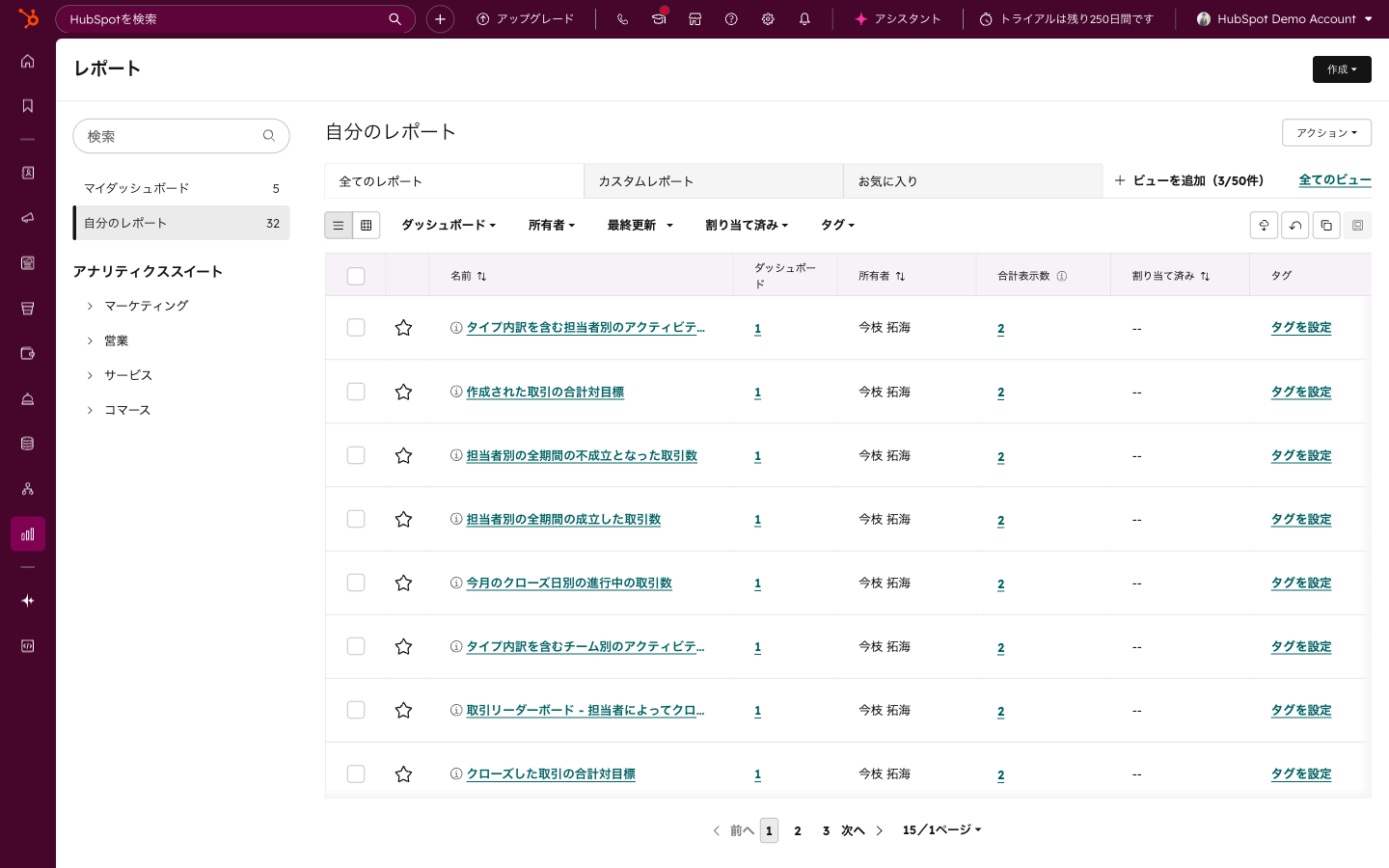
HubSpot標準レポートとLooker Studioは、利用目的から選びます。HubSpot内のCRM活動を確認するのか、複数データソースを横断して共有するのかを先に決めます。必要な機能を確かめてから拡張すると、指標の管理先も明確にできます。
次の画面は、デモ環境のレポート一覧画面。
| 用途 | HubSpot標準レポート | Looker Studio |
|---|---|---|
| 営業の日常管理 | CRMと一体で取引状況を確認しやすい | 複数データとの統合が必要な場合に検討します |
| マーケティング施策 | HubSpot内の活動やCRMデータを分析します | 外部の解析・広告データも並べたい場合に検討します |
| 経営会議 | HubSpotデータ中心の基本的な確認に使えます | 複数ソースの統合や独自の提示形式が必要な場合に使います |
| クライアント報告 | HubSpot内の権限や共有方法に合わせます | ブラウザ上の共有レポートが要件に合うか確認します |
| 複数ツールの統合 | 接続範囲に制約がある場合があります | 必要なコネクターが提供されている場合に候補になります |
HubSpotのカスタムレポートビルダーは、対象となるProfessionalまたはEnterpriseのサブスクリプションで利用できます(出典:HubSpotのカスタムレポートビルダーでレポートを作成する)。契約中の製品やアカウントでの利用可否を確認し、必要な指標と共有方法をHubSpot内で満たせるなら、まず標準レポートで検証します。
外部データが要らない指標は、先にHubSpotのカスタムレポートビルダーで作ります。HubSpot公式ナレッジでは、Marketing Hub・Sales Hub・Service Hub・Data Hub・Content Hub・Revenue Hubのいずれかの、ProfessionalまたはEnterpriseが必要です。作成手順は次のとおりです。
ダッシュボードの共有権限をHubSpot内で決められる点は標準レポートの強みです。Looker Studioへ進むのは、この手順で作れない外部データとの結合が必要になった指標だけにします。出典:HubSpotナレッジベース「カスタムレポートビルダーでレポートを作成」
HubSpot内のデータだけで判断できる指標は標準レポートで定義と値を確認します。外部データとの比較や別の共有形式が必要になった指標について、Looker Studioで扱う範囲を決めます。両方に同じ指標を表示する場合は、どちらを定義の管理元とするかを明記します。
導入初期で、レポート要件やHubSpot上のデータ構造が定まっていない場合は、先にHubSpotの導入プロジェクト計画を整理し、CRM内で扱うデータと外部で管理するデータの境界を決めます。境界が決まったら、外部データが必要な問いを選び、その問いに必要な項目だけを試験接続します。
標準レポートとLooker Studioの両方を使うなら、どちらを正式な確認先とするかを指標ごとに決めます。値が違う場合は、先に定義と締め時点を照合します。
差の原因を記録し、対象レコードと集計値を再照合できるまで、その指標を会議の確定値として扱いません。
指標名、計算方法、対象期間、データ所有者を一覧にし、変更した際の連絡先も記録します。定義を変更する場合は、変更前後でどの集計に影響するかを確認し、利用者へ伝えてから反映します。担当者の記憶に頼らずに修正や引き継ぎができるよう、管理手順を仕組みに含めます。
連携後も、データ品質や更新状況の確認は続きます。会議や報告で使う指標ごとに、次の点を残します。
条件を満たさない場合にどの画面で確認し直すかも決めておきます。
コネクターによって、取得できるオブジェクトやカスタムプロパティ、更新方法、エラー時の情報が異なります。必要項目が含まれない場合は、レポート側で無理に代替の数値を作らず、別のコネクターやHubSpot標準レポートで要件を満たせるかを比べます。
試験接続では、必須項目が表示されるだけでなく、対象レコードで値が取得できるかを確かめます。
取得と照合ができた範囲から利用を広げます。
更新遅延の判定は、コネクターの一般的な更新間隔だけで決めません。次の順に確認します。
数値差が見つかったら、まずHubSpotとLooker Studioの対象期間、フィルター、集計単位、締め時点を揃えます。次に対象レコードを照合します。
差の理由、影響する指標、修正後の照合結果を記録できたときに利用を再開します。説明できない欠損や重複が残る間は、確定値として扱いません。
接続設定、認証情報、共有権限、レポート定義は、変更できる人と利用する人を分けて管理します。計算項目を追加・変更する際は、管理元の定義と照合し、既存指標と同じ名称で異なる計算をしないよう確認します。変更した内容、確認者、反映先を記録してから共有します。
担当管理者が一人だけで設定や数値の意味を把握していると、異動時に運用が止まるおそれがあります。接続先、指標定義、共有範囲、障害時の確認先を記録し、別の担当者も更新状態の確認から値の照合まで手順を追えるようにします。
StartLinkはHubSpotゴールドパートナーとして、150社以上のHubSpot支援に携わってきました。ダッシュボードは、接続ツールを選ぶ前に「どの会議でどの判断に使う数字か」を決めるところから始めます。進め方はHubSpot導入・構築支援の工程と同じです。
最初は1つの定例会議から小さく始め、準委任で伴走しながら広げます。GA4のデータと結ぶ場合の計測設計はHubSpot GA4連携ガイド、連携全体の設計はHubSpot連携ガイドで解説しています。企業様によって最適な形は異なります。
各回答に共通する考え方は、次のとおりです。
常にリアルタイムで更新されるとは限りません。Looker Studio側のデータ鮮度とHubSpot接続用コネクターの更新頻度を別々に確認します。会議で使うなら資料の確定時点と反映すべき更新を決め、必要な値が反映されたと確認できた指標を使います。確認できない場合はデータの時点を明示します。直近のレコード状態が判断に必要な場面ではHubSpotを直接参照します。
コネクターによって取得できるプロパティが異なります。必須のカスタムプロパティがある場合は、接続後のデータソースに項目があるか、対象レコードの値まで取得できるかを確認します。空欄があればHubSpot側の値と照合します。取得できない場合は、その指標の共有を保留し、標準レポートなど別の方法で要件を満たせるか比較します。
確認したいデータがHubSpot内にあり、必要な集計と共有が標準レポートで実現できる場合です。まず指標の定義、値、閲覧者の要件を標準レポートで確認します。外部データとの比較や別の共有形式が必要になり、接続後の照合方法も決められた段階で、Looker Studioを検討します。
会議や定例報告で繰り返し判断に使う指標から始めます。各指標の定義、集計期間、管理元、変化した際に確認する内訳を決めます。HubSpotの対象レコードと集計値を照合し、差の理由を説明できる状態になってから表示や対象範囲を広げます。
共有の可否や表示されるデータは、レポートとデータソースの共有設定、認証方法に左右されます。まず閲覧者の範囲と表示してよい項目を決め、想定する権限で実際の画面を確認します。フィルターを操作した後も不要な情報が見えないことを確認し、必要な集計だけを見られる範囲で共有します。
HubSpot Looker Studio連携では、CRMのデータを外部データと組み合わせ、用途別の経営ダッシュボードを構成できます。企業様によって最適な形は異なります。判断に使う指標の定義、必要な更新時点、利用者が次に確認するデータを決めてから、接続範囲を選びます。
まずは、Excelで繰り返し作成しているレポートを一つ選び、次の手順で整理します。
CRMを活用した業務効率化やAIとの連携に関するご相談は、StartLinkまでお気軽にお問い合わせください。
記事の内容を、そのまま実務に落とし込みたい方向け
HubSpotゴールドパートナーのStartLinkが、HubSpot導入・AI活用・CRM整備・業務効率化までをまとめて支援しています。記事で気になったテーマを、そのまま相談ベースで整理できます。
株式会社StartLinkは、事業推進に関わる「販売促進」「DXによる業務効率化(ERP/CRM/SFA/MAの導入)」などのご相談を受け付けております。 サービスのプランについてのご相談/お見積もり依頼や、ノウハウのお問い合わせについては、無料のお問い合わせページより、お気軽にご連絡くださいませ。



