%20(%E8%83%8C%E6%99%AF%E3%81%82%E3%82%8A).png?width=130&height=39&name=%E6%9C%80%E7%B5%82Start%20Link%20(500%20x%20150%20px)%20(%E8%83%8C%E6%99%AF%E3%81%82%E3%82%8A).png "StartLink")
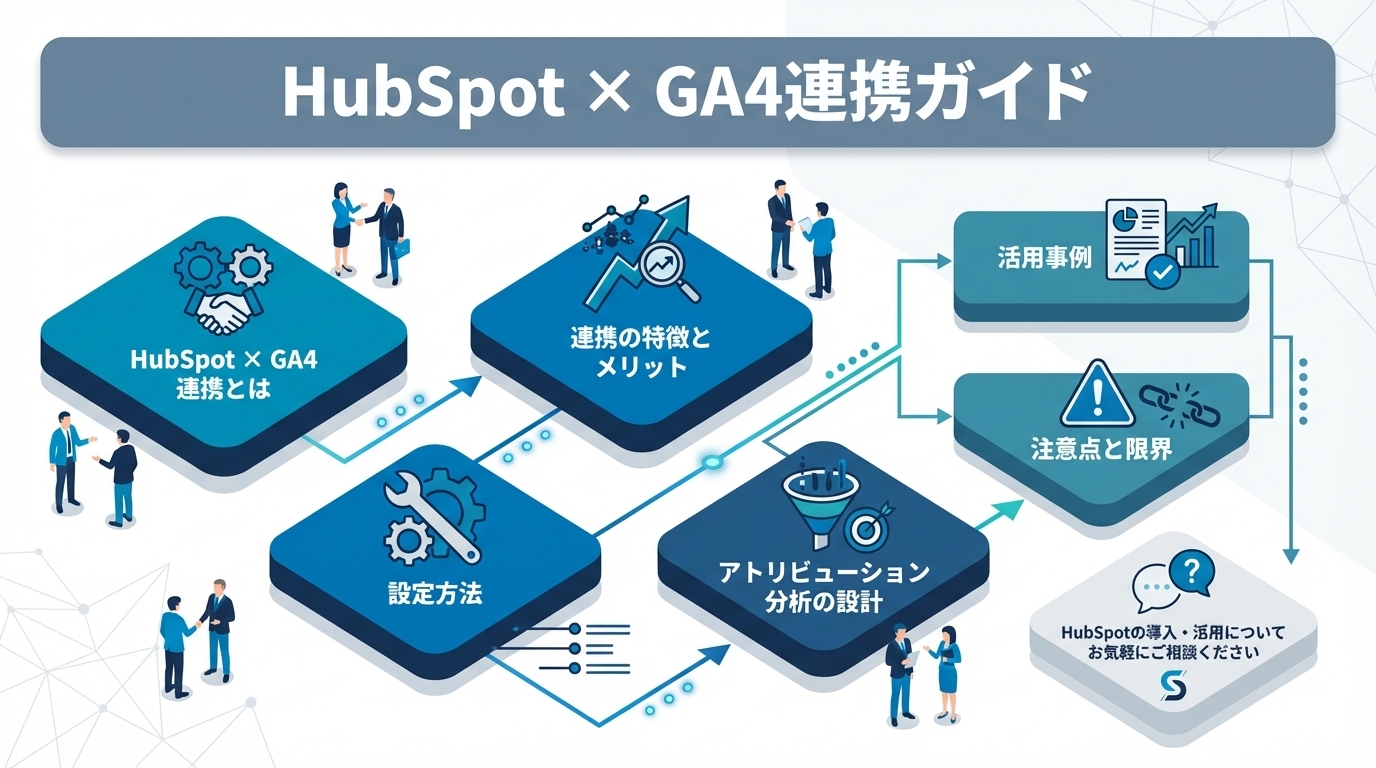
この記事の結論
HubSpotとGA4を連携すると、ウェブ上の行動とCRMの顧客情報を結び付けられます。流入件数だけでなく、商談や受注まで追うための計測設計が核心です。
HubSpotとGA4を連携すると、ウェブ上の行動とCRMの顧客情報を結び付けられます。流入件数だけでなく、商談や受注まで追うための計測設計が核心です。
HubSpotとGA4を連携すると、ウェブ上の行動とCRMの顧客情報を結び付けられます。流入件数だけでなく、商談や受注まで追うための計測設計が核心です。
「広告やSEOから問い合わせは来ているが、受注につながったチャネルがわからない」
「GA4とCRMのデータをExcelで突合しており、集計のたびに手作業が発生する」
「担当者によってUTMパラメータの付け方が異なり、同じ施策が別々に集計される」
——こうした状態では、施策の評価基準がリード件数に偏りやすくなります。
HubSpotとGoogle Analytics 4(GA4)の連携とは、GA4が収集するウェブ行動データと、HubSpotが管理するコンタクト・取引データを組み合わせ、流入から受注までを一気通貫で評価する仕組みです。両者の役割を分けたうえで、UTMパラメータとコンバージョンの定義をそろえることが、マーケティングアトリビューション設計の出発点です。
本記事は「HubSpot購入グループ(Buying Groups)活用ガイド|ABM戦略を加速する設計」シリーズの一部です。
本記事はStartLinkの「HubSpot完全ガイド」関連記事です。SaaS・API・データ統合の全体設計はHubSpot連携ガイドにまとめています。
HubSpotとGA4を連携させ、マーケティング施策のROIを正確に測定したいマーケティング・データ分析担当者に向けた記事です。
本記事では、HubSpot × GA4連携の全体像とメリットから運用上の注意点と限界まで、実務で即活用できるレベルで解説しています。
HubSpotとGA4は、同じウェブサイトを計測していても、得意とする領域が異なります。GA4はサイト内の行動把握に向き、HubSpotはコンタクトや取引を中心としたCRMデータの管理に向いています。
連携の目的は、一方へすべてのデータを集めることではなく、両者のデータを同じ評価設計の中で使うことです。
GA4では、セッション数、ページ遷移、滞在時間など、ウェブサイト内で起きた行動を分析できます。どのチャネルから訪問があり、サイト内でどのように行動したかを把握する際に役立ちます。
ただし、GA4だけでは、コンバージョンした人がその後に商談へ進んだのか、受注に至ったのかまでは把握しきれません。ウェブ上の成果を営業成果までつなげるには、CRM側のデータが必要です。
HubSpotでは、コンタクトや取引などのCRMデータを管理できます。フォーム送信などを通じてコンタクトを把握できれば、流入元と、その後の商談や受注との関係を追いやすくなります。
一方、HubSpotだけでは、GA4が扱うセッション数や詳細なページ遷移などをすべて代替するわけではありません。HubSpotは営業プロセスと顧客情報、GA4はウェブ行動というように、役割を分けて見ることがポイントになってきます。
GA4とHubSpotを組み合わせると、次の流れで施策を評価できます。
GA4のコンバージョン件数だけで判断せず、HubSpotに蓄積された取引情報まで確認することで、受注につながった流入元を見られるようになります。
CRMは顧客情報を保存するだけのデータベースではありません。マーケティングと営業が共通の基準で施策を振り返り、次の判断へつなげるための基盤として設計することが重要です。
連携による価値は、レポートを増やすことだけではありません。これまで別々に確認していたウェブ行動と営業成果を、共通の流れとして見られる点にあります。Excelでの突合作業を減らし、同じ基準で継続的に評価できる状態を目指します。
Google広告、SEO、SNS、メールなどの各チャネルを、リード獲得件数だけでなく、商談化や受注への貢献まで含めて評価できます。
流入数が多いチャネルと、受注につながりやすいチャネルが同じとは限りません。
そのため、GA4で入口の動きを確認し、HubSpotでその後の進捗を見る流れが大切です。マーケティング部門だけで評価を完結させず、営業部門が管理する取引データまでつなげることで、予算配分を検討する材料が増えます。
UTMパラメータは、URLに付与して流入元やキャンペーンを識別するための情報です。HubSpotは、utm_source、utm_medium、utm_campaignなどをコンタクトレコードに記録します。
GA4のキャンペーンデータとHubSpotの流入元データで同じ命名規則を使えば、両者を照合しやすくなります。反対に、表記が統一されていないと、同じ媒体や施策が別のものとして集計されるため、連携設定より先に命名規則を決めておく必要があります。
GA4ではウェブサイト内の行動フローを確認し、HubSpotではライフサイクルステージを使って、リードからMQL、SQL、商談、顧客までの進捗を管理できます。この二つをつなぐことで、サイト内の行動だけでなく、その後の営業プロセスまで含めたファネルを確認できます。
重要なのは、ライフサイクルステージを表示用のラベルにしないことです。各ステージへ進む条件をそろえ、担当者が変わっても同じ基準で更新される仕組みにすると、引き継ぎ後や新人の参加後も分析を継続しやすくなります。
HubSpotとGA4の設定を始める前に、何を成果として評価するのかを決めます。
タグを設置してデータが集まっても、部門ごとにコンバージョンの意味が異なると、レポートから同じ結論を得られません。設定より先に、評価対象と運用ルールを言語化することが要点になります。
最初に、GA4で確認するウェブ上の成果と、HubSpotで確認する営業上の成果を分けます。フォーム送信やCTAクリックを入口として、その後のコンタクト作成、取引作成、受注までを一つの流れに並べます。
| 評価する段階 | 主に確認する場所 | 確認する内容 |
|---|---|---|
| 流入 | GA4 | チャネル、セッション、ページ遷移 |
| ウェブ上の反応 | GA4、HubSpot | フォーム送信、CTAクリック |
| 顧客情報 | HubSpot | コンタクト、流入元、ライフサイクルステージ |
| 営業進捗 | HubSpot | 取引作成、商談の進行 |
| 最終成果 | HubSpot | 受注、受注金額 |
この整理によって、GA4のコンバージョン件数とHubSpotの受注件数を同じ指標として扱う混乱を避けやすくなります。各ツールに同じ役割を求めるのではなく、全体フローのどこを担うかを明確にします。
リード、MQL、SQL、商談、顧客という名称を用意するだけでは、ファネル分析の基準はそろいません。どの状態になったら次のステージへ進めるのかを、マーケティング部門と営業部門で共有します。
入力を担当者の記憶や判断だけに委ねると、同じ状態でも異なるステージが選ばれることがあります。更新条件や確認項目を運用ルールとして定めると、個人の力量ではなく仕組みでデータ品質を支えられます。
連携の初期段階から、すべてのチャネル、キャンペーン、コンバージョンを細かく分けると、運用が複雑になります。まずは主要な流入元、フォーム送信、取引作成、受注という基本の流れを確認し、必要に応じて分析軸を追加する進め方がおすすめです。
管理項目が多すぎると、入力漏れや表記揺れの確認にも時間がかかります。利用する項目を絞り、担当者が迷わず更新できる状態を作ることで、集計のための手作業を抑えやすくなります。
設定は、トラッキングコード、GA4測定ID、UTMパラメータ、アトリビューションレポートの順で進めます。それぞれを個別に設定するだけでなく、同じコンバージョン定義と命名規則でつながっているかを確認してください。外部CMSを使う場合とContent Hubを使う場合では、トラッキングコードの扱いが異なります。
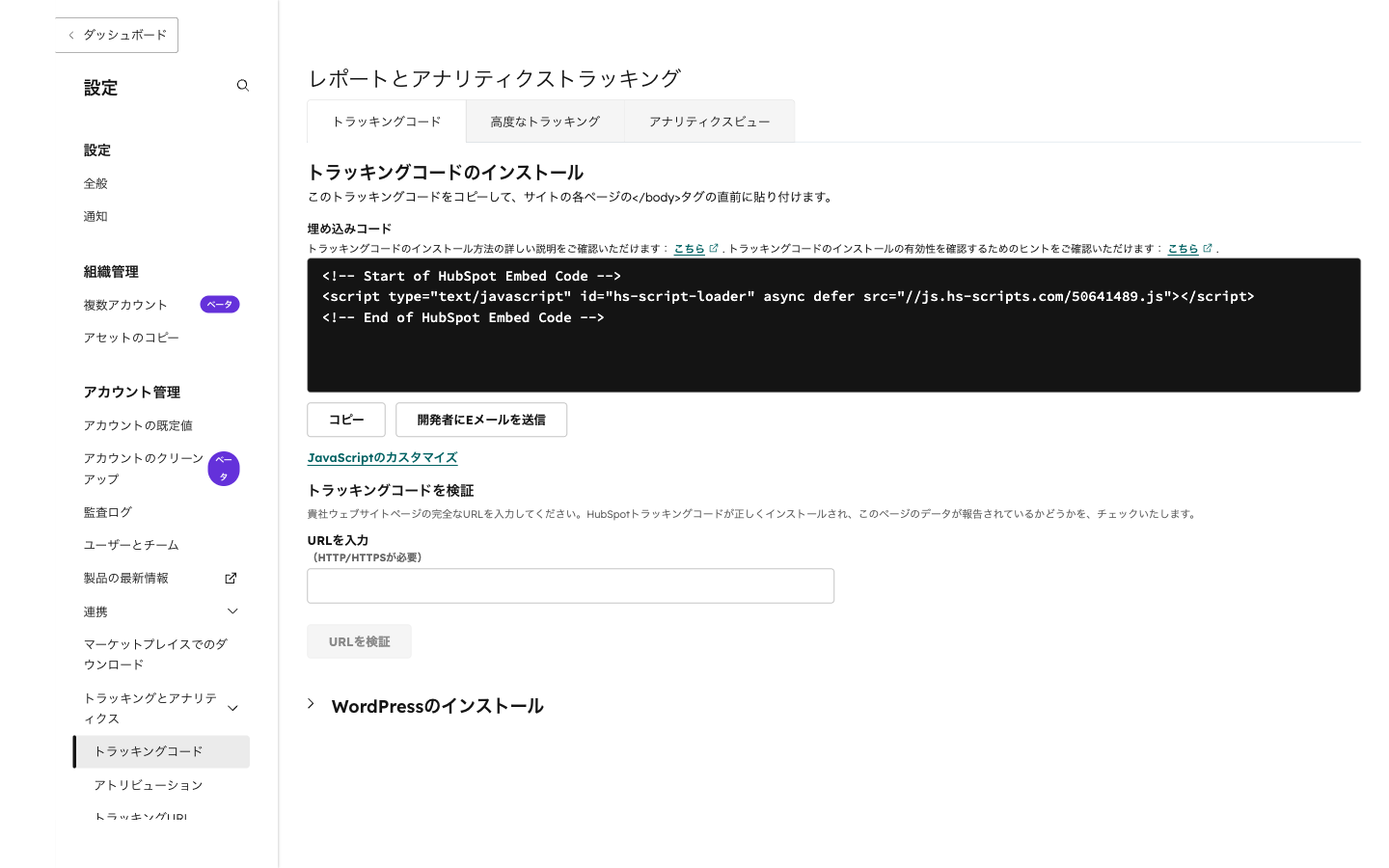
HubSpotには独自のトラッキングコードがあります。HubSpot公式ナレッジでは、トラッキングコードは全プランで利用でき、1ページに設置するコードは1つだけ(最初に読み込まれたものだけが動作)と案内されています。WordPressサイトはHubSpot公式のWordPressプラグインを使い、同じサイトにコードを二重に入れないでください。
</body>タグの直前に貼ります。共通フッターのファイルに入れると全ページに行き渡ります。設置後は、対象ページでコードが動いているかを確認します。AMPサイトは非対応で、広告ブロッカーが計測を妨げる場合がある点も、公式ナレッジに明記されています。出典:HubSpotナレッジベース「HubSpotトラッキングコードのインストール」
以下はHubSpotのトラッキングコード設定画面の例です。
GA4の測定IDは、GA4の管理画面で「プロパティ設定」の「データストリーム」を開き、対象のストリーム名をクリックして「ストリームの詳細」から確認します。形式はG-XXXXXXXXXXです(Google公式ヘルプ。プロパティの編集者以上の権限が必要です)。
HubSpot側は、ページ・ブログなどのコンテンツ設定から測定IDを登録します。公式ナレッジの手順は次のとおりです。
データがGA4に表示されない場合は、GA4側の測定IDとHubSpotに入力した測定IDが一致しているかを最初に確認します。出典:HubSpotナレッジベース「HubSpotコンテンツとGoogle Analyticsの連携」、Googleアナリティクス ヘルプ「測定IDの確認」
すでにGTMでGA4を計測しているサイトに、HubSpot側でも同じ測定IDを入れると、二重計測になるおそれがあります。方法は1つに決め、判断は次の表を使います。
| 方法 | 向いているケース | 公式ナレッジ上の条件・注意 |
|---|---|---|
| HubSpotに測定IDを登録 | GA4をまだ入れていないHubSpot CMSのサイト。設定を最小にしたい場合 | コンテンツ>ページ>統合タブで設定。Marketing Hub Starterで Content Hub が無い場合は、この方法のみ。同意バナーでオプトインを求める設定なら、オプトインした訪問者だけGAスクリプトが動く |
| サイトヘッダーHTMLにGAコードを貼る | タグの中身を自分で細かく制御したい場合 | Marketing Hub ProfessionalまたはEnterpriseが必要。HubSpotの同意バナーはこのコードを制御しないため、同意の扱いを別途設計する |
| GTMでGA4とHubSpotを管理 | すでにGTMで広告・計測タグを一元管理している外部CMSのサイト | HubSpotのコードはカスタムHTMLタグ+All Pagesで配信。GA4の測定IDをHubSpotにも入れて二重計測にしない |
ブログやランディングページだけを別の条件で計測したい場合は、ブログ設定の「Blog post header HTML」やページエディターの「Head HTML」を使う方法もあります。ただしページ単位のHead HTMLはMarketing Hub Professional・Enterprise、Content Hubのアカウントで使える機能です。
GA4とHubSpotで同じ流入を照合するには、UTMパラメータの表記をそろえます。担当者ごとに自由入力すると、「google」「Google」「GOOGLE」のような表記揺れが発生し、別チャネルとして集計されます。
| パラメータ | 設計例 | 用途 |
|---|---|---|
| utm_source | google、facebook、linkedin | 流入元の媒体 |
| utm_medium | cpc、organic、email、social | チャネル種別 |
| utm_campaign | webinar-crm | キャンペーン名 |
| utm_content | banner-a、text-link | クリエイティブの識別 |
| utm_term | hubspot-crm、crm-comparison | 検索広告のキーワード |
HubSpotの「トラッキングURL作成ツール」を使うと、UTMパラメータ付きURLを作成できます。命名規則は一覧にまとめるだけでなく、URLを発行する手順まで決めておくと、担当者の注意力に依存しない運用へ近づきます。
HubSpot公式ナレッジでは、アトリビューションレポートはMarketing Hub ProfessionalまたはEnterprise、もしくはContent Hub ProfessionalまたはEnterpriseで作成できます。取引作成アトリビューションと取引収益アトリビューションはMarketing Hub Enterpriseが必要です。作成の流れは次のとおりです。
日付フィルターの基準は、コンタクト作成アトリビューションならコンタクト作成日、取引作成なら取引作成日、収益なら取引のクローズ日です。同じ「先月」でも、データソースが違えば見ている日付が違うため、レポート名にデータソースを入れておくと取り違えを防げます。出典:HubSpotナレッジベース「マルチタッチ収益アトリビューションレポートの作成」
| 手順 | 設定内容 | 確認すること |
|---|---|---|
| 1 | アトリビューションレポートを選択 | 評価したい成果に合っているか |
| 2 | アトリビューションモデルを選択 | 認知と受注のどちらを重視するか |
| 3 | 期間とチャネルを設定 | 比較対象の条件がそろっているか |
| 4 | コンバージョンを選択 | コンタクト、取引、収益のどこを見るか |
最初から一つのモデルだけを正解と決めず、複数のモデルで結果を比較する方法がおすすめです。同じ施策でも、最初の接点を評価するか、最後の接点を評価するかによって見え方が変わります。
タグの設置が完了しても、UTMとアトリビューションモデルの設計が曖昧だと、施策を一貫して比較できません。
この二つを分けて考えると、レポートの目的を整理しやすくなります。
UTMの命名規則を資料に記載するだけでは、表記揺れを防ぎきれません。媒体名、チャネル種別、キャンペーン名、クリエイティブ名をどの順序と表記で入力するかまで決めます。
特に、同じキャンペーン名をGA4とHubSpotで照合できる状態にすることが重要です。既存のURLを複製して一部だけ書き換える運用よりも、トラッキングURL作成ツールを使う手順を共通化したほうが、引き継ぎ後も運用を続けやすくなります。
アトリビューションモデルは、顧客との複数の接点へ成果をどのように配分するかを決める考え方です。モデルごとに強調される接点が異なるため、レポートで答えたい問いから選びます。
| モデル | 特徴 | 適する評価 |
|---|---|---|
| ファーストタッチ | 最初の接点に貢献を帰属 | 認知獲得施策の評価 |
| ラストタッチ | 最後の接点に貢献を帰属 | 直接的な受注貢献の評価 |
| 線形 | 全接点へ均等に配分 | 複数チャネルの全体評価 |
| 時間減衰 | 成果に近い接点ほど多く配分 | 検討期間が長い商材で、直近の接点を重く見る評価 |
| エンピリカル | 接点の種類ごとの出現頻度から重みを算出 | 実際のコンバージョン経路に基づく配分を知りたいとき |
HubSpot公式ナレッジでは、エンピリカルモデルがU字型・W字型・J字型・逆J字型のモデルに置き換わるものとして説明されています。モデルは複数選べ、選んだモデルごとのクレジットがグラフに別々に表示されます。どのモデルが正解ということはなく、自社のマーケティング戦略に合わせて選択することが重要です。認知施策を評価するレポートと、受注直前の施策を評価するレポートでは、同じモデルを使う必要はありません。
複数のモデルで同じ期間とチャネルを比較すると、施策が顧客接点のどこで貢献しているかを捉えやすくなります。ファーストタッチで評価が高い施策は入口として、ラストタッチで評価が高い施策はコンバージョンに近い接点として見られます。
ただし、モデルの違いは計算方法の違いであり、施策の成果そのものが変化したわけではありません。レポートを見る人が、どのモデルとコンバージョンを使っているかを確認できるようにしておくことが大切です。
連携後は、GA4のデータを見るだけで終わらず、HubSpotのコンタクトと取引へつなげて評価します。流入、フォーム送信、コンタクト作成、商談、受注を同じ流れに置くことで、マーケティングと営業が共通のデータを見やすくなります。
ここでは、CRMを入力先ではなく、部門間の判断をつなぐ仕組みとして扱います。本記事の計測範囲はコンタクト、取引、顧客までとし、請求は連携の説明範囲に含めません。
HubSpotでは、UTMパラメータなどの流入元情報と、コンタクトのライフサイクルステージを組み合わせて確認できます。これにより、どの流入元から作成されたコンタクトが、MQL、SQL、商談、顧客へ進んだかを追いやすくなります。
GA4でウェブ行動を確認した後、HubSpotで営業プロセスの進捗を見るという役割分担が基本です。部門ごとに別のExcelへ転記するのではなく、CRM上の同じステージ定義を使うことで、集計時の突合作業を減らせます。
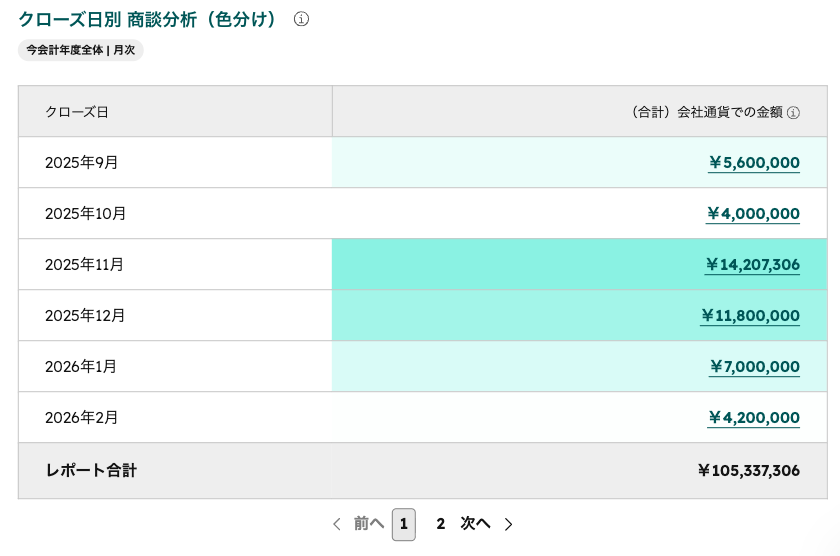
コンタクト作成だけをコンバージョンとすると、リード獲得後の成果が評価に入りません。HubSpotでコンタクトと取引を関連付けることで、流入元と商談、受注金額の関係を確認できます。
以下の画面は、HubSpotレポートでクローズ日別の商談金額を月次・色分けで表示した例です。
取引が正しく作成されていても、ステージの定義や更新方法が担当者ごとに異なると、レポートの信頼性が下がります。ステージを進める条件と入力する項目を共通化し、必要な情報が残る運用にすることがポイントになってきます。
アトリビューションレポートは、成果の大きいチャネルを眺めるだけのものではありません。流入は多いが商談へ進みにくいチャネル、流入は限られていても受注へつながるチャネルなど、ファネル内の違いを確認するために使います。
その結果をもとに、UTMの分類、コンバージョンの定義、ライフサイクルステージの更新方法を見直します。計測設計とCRM運用を分けず、一つの改善サイクルとして扱うことで、データを次の施策判断へつなげられます。
HubSpotとGA4を連携しても、両者の数値が完全に一致するわけではありません。データにはズレや欠損が生じ、主な要因は次のとおりです。
連携後の運用では、この限界を前提に判断ルールを決めておく必要があります。
ブラウザのCookie規制により、GA4のトラッキング精度が低下する傾向があります。特にiOSやSafariを利用するユーザーの行動データは欠損しやすいため、GA4のデータだけでアトリビューションを完結させることには限界があります。
HubSpotのフォーム送信やメール開封などのファーストパーティデータと組み合わせて評価する方法が現実的です。ただし、複数のデータを組み合わせても、すべての接点を捉えられるわけではない点は共有しておきます。
GA4とHubSpotでは、セッションやコンバージョンの計測ロジックが異なります。そのため、同じ期間を指定しても、表示される数値が一致しないケースがあります。
重要なのは、差をなくすことだけを目標にするのではなく、指標ごとにどちらのデータを基準とするかを決めることです。ウェブ行動はGA4、コンタクトと取引の進捗はHubSpotというように、判断に使う基準を明文化すると、レポートを見るたびに解釈が変わる状態を避けやすくなります。
UTMパラメータの命名ルールが統一されていない、一部のページにトラッキングコードが設置されていない、自社アクセスを除外するフィルターが設定されていないといった状態は、分析結果へ影響します。導入時だけでなく、運用開始後もデータの整合性を確認してください。
| 点検対象 | 起きやすい問題 | 確認方法 |
|---|---|---|
| トラッキングコード | 一部ページの計測漏れ | 対象ページへの設置状況を確認 |
| GA4測定ID | 別の測定先への送信 | HubSpot側の入力値を確認 |
| UTMパラメータ | 表記揺れによる分散集計 | 命名規則と実際のURLを照合 |
| 自社アクセス | 社内閲覧が分析へ混在 | フィルター設定を確認 |
| GTMとHubSpot双方のGA4設定 | 同じ測定IDの二重送信でセッションが増える | GA4のリアルタイムレポートで1回のアクセスが重複していないかを確認 |
| コンバージョン定義 | 部門ごとに成果の解釈が異なる | レポートの対象と定義を共有 |
ただし、点検を行っても、Cookieの制限や計測ロジックの違いによるズレまでは解消できません。技術的な差と運用上の設定ミスを分けて確認することが大切です。
StartLinkはHubSpotゴールドパートナーとして、150社以上のHubSpot支援に携わってきました。GA4連携では、設定画面を触る前の整理に時間をかけます。進め方はHubSpot導入・構築支援の工程と同じです。
最初から全チャネルを対象にせず、主要な1〜2チャネルで始めて広げるスモールスタートを勧めています。準委任で伴走し、HubSpotのレポートで足りない集計は、Looker Studio連携やZapier・Makeによる自動化で補う設計もあわせて検討します。企業様によって最適な形は異なります。
HubSpotとGA4の連携では、タグの役割、イベント連携の範囲、利用プラン、UTM運用について疑問が生じやすくなります。ここでは、設定前後に確認しておきたい項目を整理します。
両方を設置することをおすすめします。HubSpotのトラッキングコードはコンタクトの行動追跡とCRM連携に使い、GA4のタグはウェブサイト全体のトラフィック分析に使います。
GTMを利用している場合は、タグを一元管理する方法もあります。設置後は、どちらのタグも対象ページで動作しているかを確認してください。
直接的なネイティブ連携では、GA4のイベントデータをリアルタイムにHubSpotへ取り込む機能は限定的です。より詳細なデータ連携が必要な場合は、Zapierなどの連携ツールやGoogle BigQueryを経由したデータパイプラインが選択肢になります。
ただし、連携範囲を広げる前に、標準のトラッキングとUTMで必要な分析ができるかを確認する進め方がおすすめです。扱うデータが増えるほど、定義や保守方法も整理する必要があります。
マルチタッチアトリビューションレポートはMarketing Hub Professional以上のプランで利用できます。Starterプランでは基本的なトラフィック分析に対応しています。
利用中のプランで確認できるレポートを整理し、必要な分析との不足を見て判断してください。レポート機能を増やす前に、コンタクトや取引の入力状況を整えることも重要です。
HubSpotの「トラッキングURL作成ツール」を使うと、UTMパラメータ付きURLを作成できます。社内の命名規則をまとめ、媒体名やキャンペーン名を同じ表記で入力する運用にしてください。
スプレッドシートで命名規則を共有する場合も、URL発行のたびに自由入力する状態は避けたほうがよいでしょう。作成ツールと確認手順を共通化し、担当者が変わっても同じ形式で発行できる仕組みにします。
HubSpotは、Adobe AnalyticsやMixpanelなどのツールとGTM経由で連携する方法も検討できます。利用するツールが異なっても、CRMのコンタクトや取引と結び付ける流入識別のルールが必要です。
まずは現在の計測環境で必要なデータと不足しているデータを整理してください。ツールを追加することよりも、UTMとコンバージョンの定義をそろえることが先になります。
HubSpotとGA4の連携では、タグを接続するだけでなく、流入から受注までの評価ルールをそろえることが重要です。GA4でウェブ行動を確認し、HubSpotでコンタクト、商談、受注を追う役割分担を設計すると、マーケティングと営業が同じ流れでデータを見やすくなります。
まずは、主要な流入元から受注までの経路を一つ選び、現在どのデータがGA4とHubSpotに残っているかを確認するところから始めてください。そのうえで、次の順序で段階的に整えます。
CRMを活用した業務効率化やAIとの連携に関するご相談は、CRM特化型コンサルティングのHubSpotゴールドパートナーのStartLinkまでお気軽にお問い合わせください。
記事の内容を、そのまま実務に落とし込みたい方向け
HubSpotゴールドパートナーのStartLinkが、HubSpot導入・AI活用・CRM整備・業務効率化までをまとめて支援しています。記事で気になったテーマを、そのまま相談ベースで整理できます。
株式会社StartLinkは、事業推進に関わる「販売促進」「DXによる業務効率化(ERP/CRM/SFA/MAの導入)」などのご相談を受け付けております。 サービスのプランについてのご相談/お見積もり依頼や、ノウハウのお問い合わせについては、無料のお問い合わせページより、お気軽にご連絡くださいませ。



