

この記事の結論
HubSpotとクラウドサインはSync for CloudSignでつなぎ、契約書の作成から下書き展開、締結ステータスの同期、締結済み書類の保管までをHubSpotで扱います。取引ステージの移動は別に設計します。
HubSpotとクラウドサインをつなぐなら、Sync for CloudSignで、契約書の作成からクラウドサインへの下書き展開、締結ステータスの同期、締結済み書類の保管までをHubSpotのレコード上で進められます。
「契約書の会社名を毎回転記している」「送付後の状態が取引から見えない」「締結済みPDFの置き場所が担当者ごとに違う」——こうした課題は、契約書を一つの流れとして扱うことで整理できます。Sync for CloudSignは、HubSpotアプリマーケットプレイスで公開されているHubSpotとクラウドサインの連携アプリです。HubSpotゴールドパートナーであり、クラウドサインのプロダクトパートナーでもあるStartLinkが開発・提供しています。
Google ドキュメントまたはGoogle スプレッドシートのテンプレートにHubSpotのデータを差し込んで契約書を作り、PDFで確認してから確定します。
書類名、契約相手、署名者の順序、共有先を反映した下書きをクラウドサインへ展開し、営業が下書きまで準備して管理部門が内容と押印位置を確認してから送る運用にも対応します。
送付後は締結ステータスをHubSpotへ同期します。ただし、締結ステータスの同期と取引ステージの移動は別の設定です。送付前承認、取引ステージへ反映する条件、更新が止まったときの確認手順も併せて決めます。
本記事ではアプリの画面を見ながら、作成から保管までの流れと導入条件を説明します。関連機能はHubSpot機能ガイドでも確認できます。HubSpot全体の整理はHubSpot完全ガイドにまとめています。
契約書の転記や、送付後の状態確認に手間がかかっている営業・管理部門の担当者に向けた記事です。HubSpotとクラウドサインをSync for CloudSignでつなぐ流れを、実際のアプリ画面とともに整理します。
読み終えるころには、最初に対象とする契約書と、テスト用レコードで確かめる手順を決められる状態になります。
HubSpotは顧客・商談情報を管理する場所、クラウドサインは書類の送付と署名の進行を確認する場所です。Sync for CloudSignは両者の間で、書類作成、下書き展開、締結ステータスの取り込み、締結後の保管をつなぎます。作成した契約書はアプリオブジェクト「契約書」に集約され、取引・会社・コンタクト・チケットのサイドバーから利用できます。導入にあたっては、書類作成、送付承認、請求担当への引き渡しを誰が担うかを先に決めます。
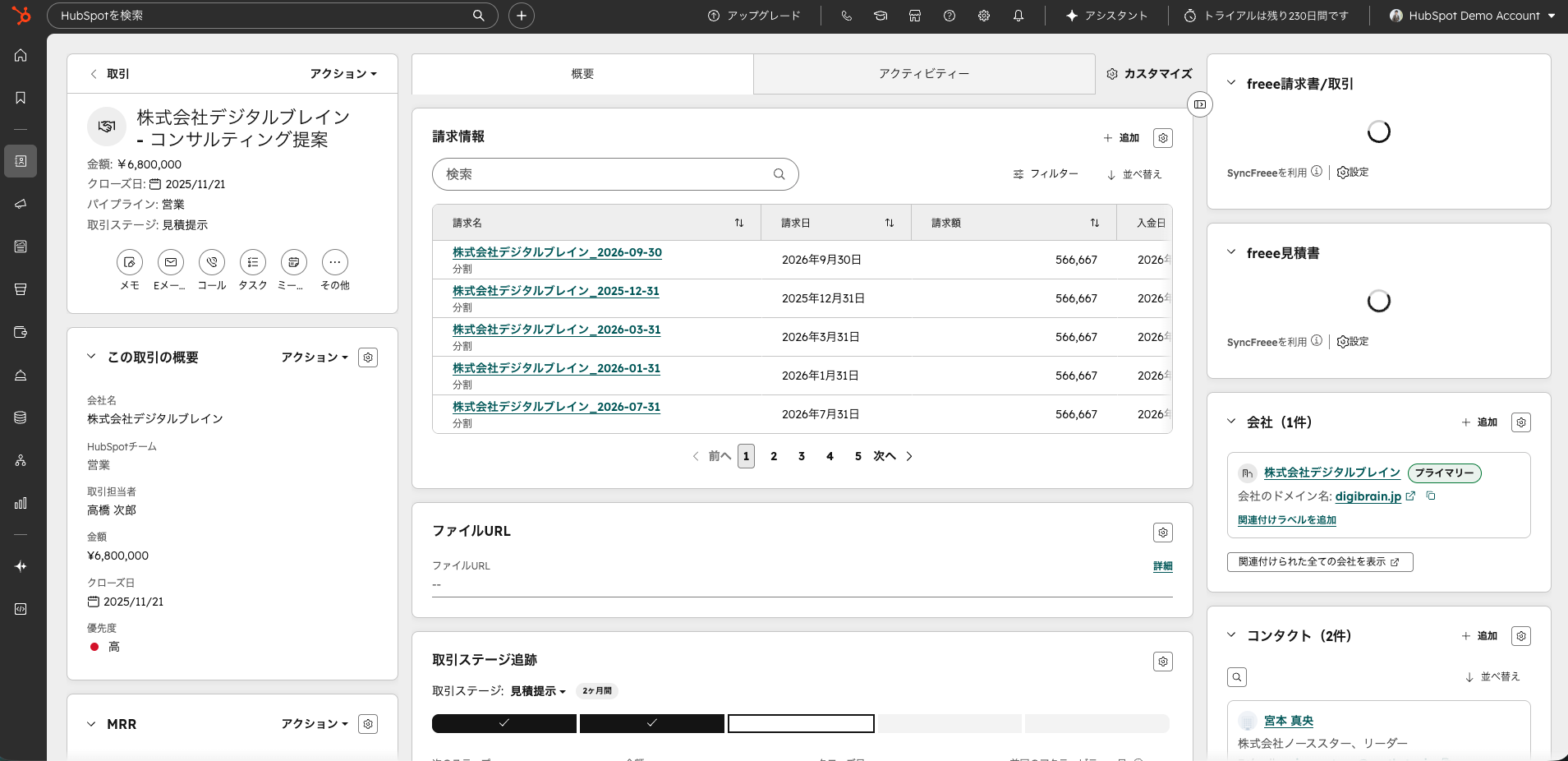
次の画像は契約画面ではなく、HubSpotの取引を中心に関連情報を確認する例です。取引から会社やコンタクトをたどれることを確認し、契約書の参照先も同じ案件でわかるようにします。
クラウドサインで受信者が行う確認・同意は、書類の設定により手順が異なります。高度な認証を設定する場合は、受信者への案内も送付前に確かめてください。(出典:高度な認証による署名が設定された書類を確認、同意する)
Googleアカウントと保存先フォルダを設定して使います。設定画面には「接続設定」「テンプレート」「書類情報」「ファイル管理」「プラン」のタブがあり、クラウドサインのClient IDは複数登録できます。テンプレートごとに署名ルート、押印位置、差し込みフィールドを保持します。
テンプレートタブでは登録済みの書類を選んで設定します。書式を決め、宛先と押印位置を確認してから作成に進みます。
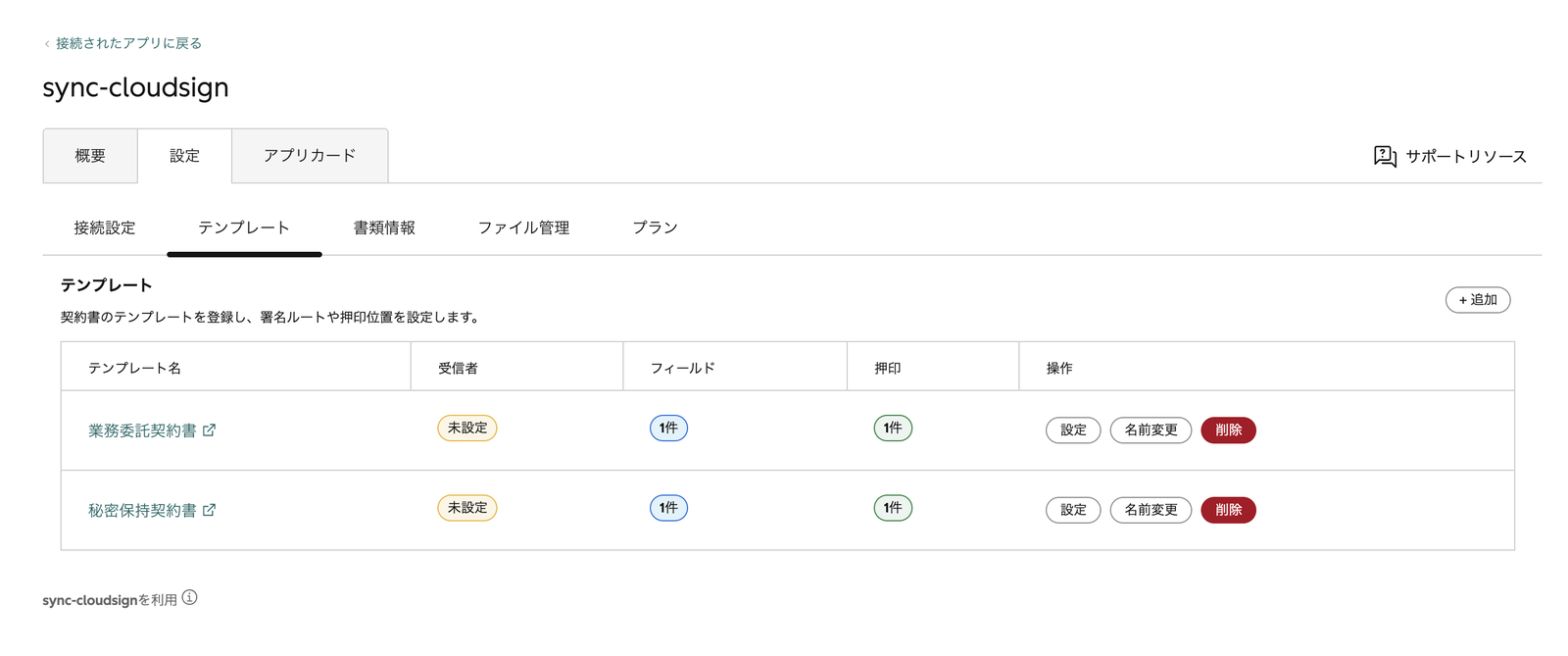
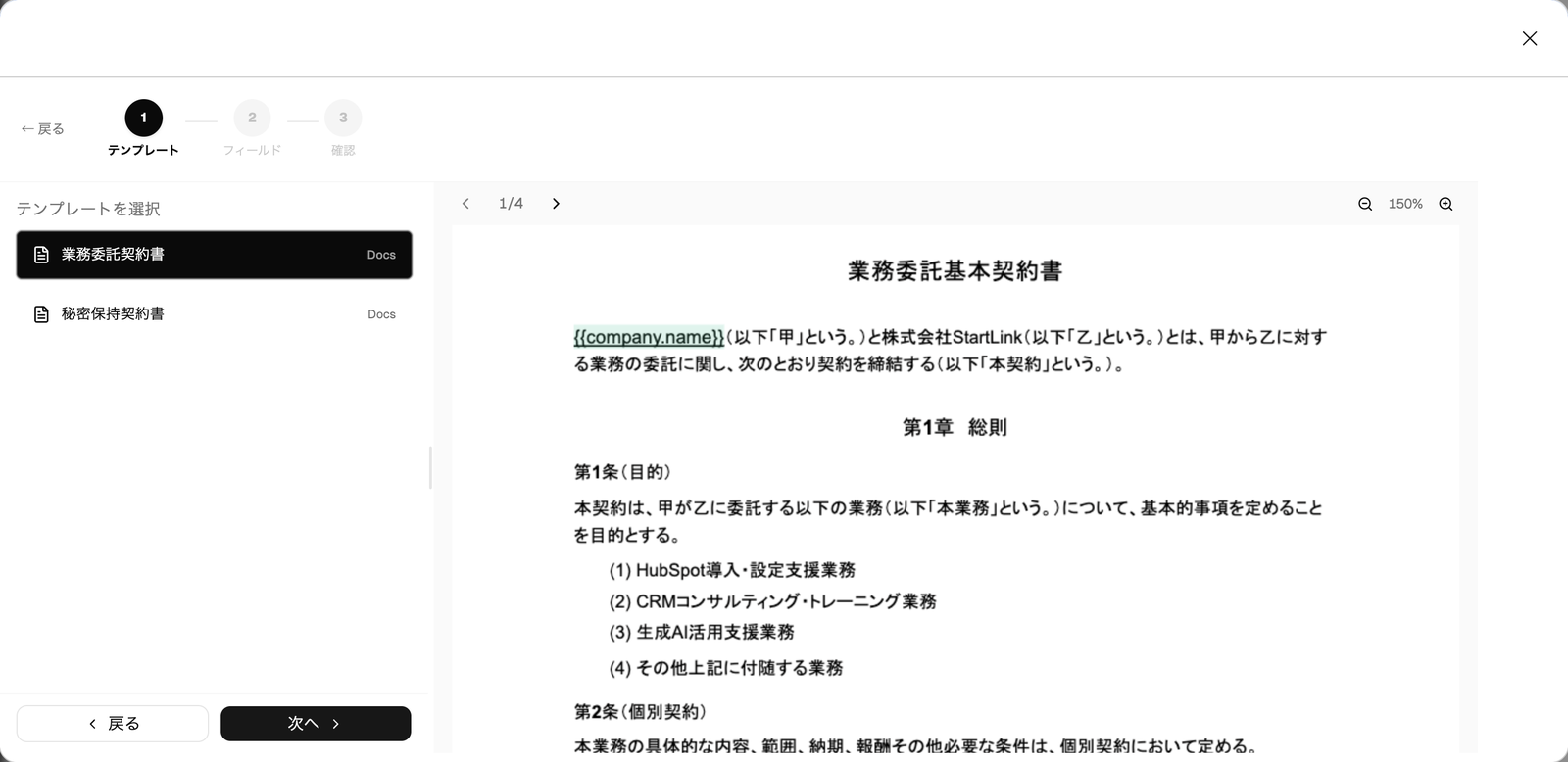
Google ドキュメントまたはGoogle スプレッドシートのテンプレートに、形式のマージフィールドでHubSpotのデータを差し込みます。レコードからの作成は「テンプレート選択→フィールド入力→確認」の3ステップです。どの値を取り込むか、確定前に見直せます。
最初の画面では、左側のテンプレート一覧から書式を選び、右側でそのプレビューを確認できます。書類の種類を取り違えないための確認箇所です。
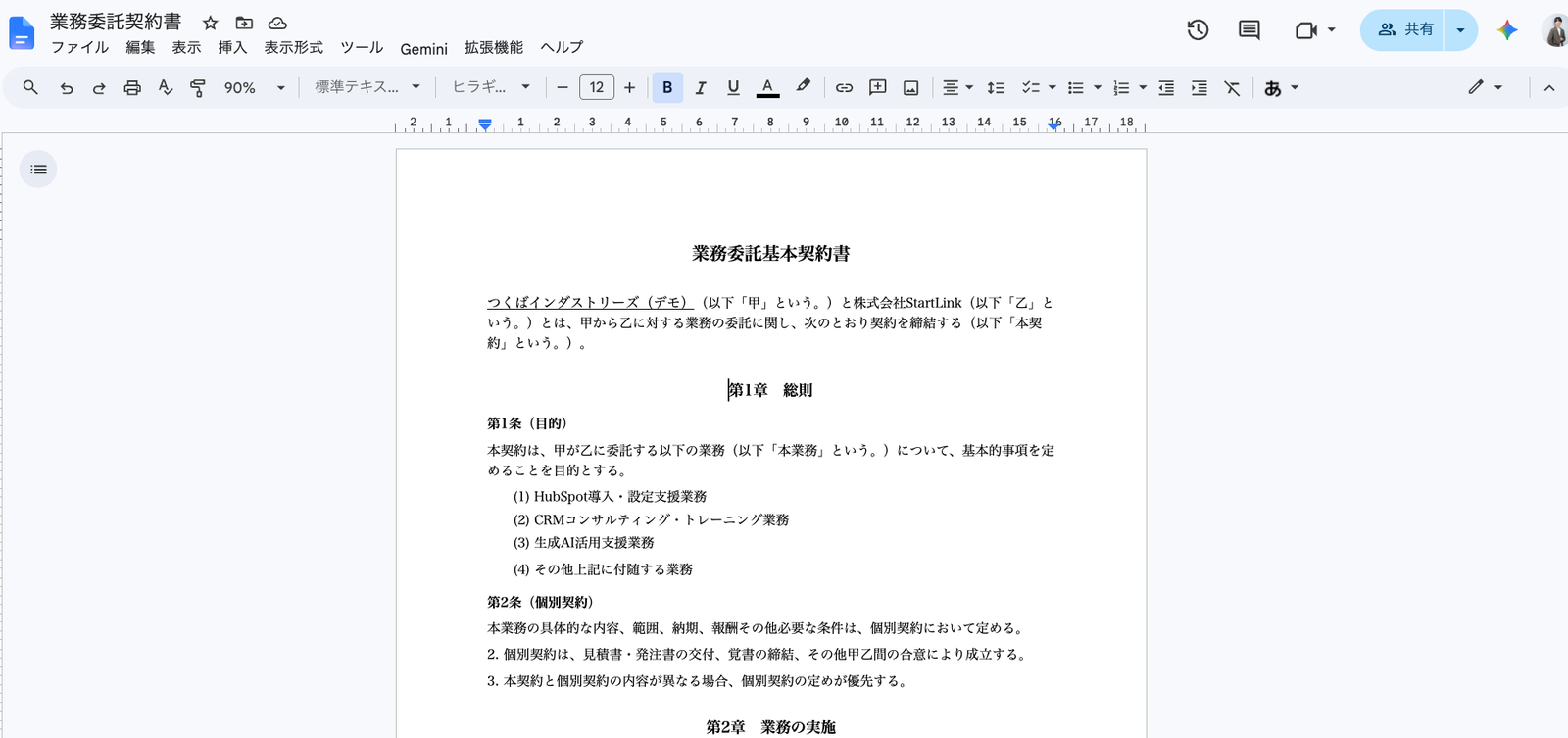
次の画面では、差し込みフィールドと、会社名が反映された契約書のプレビューを並べて確認できます。空欄や表記の不一致があれば、確定前に元のレコードと入力内容を見直します。
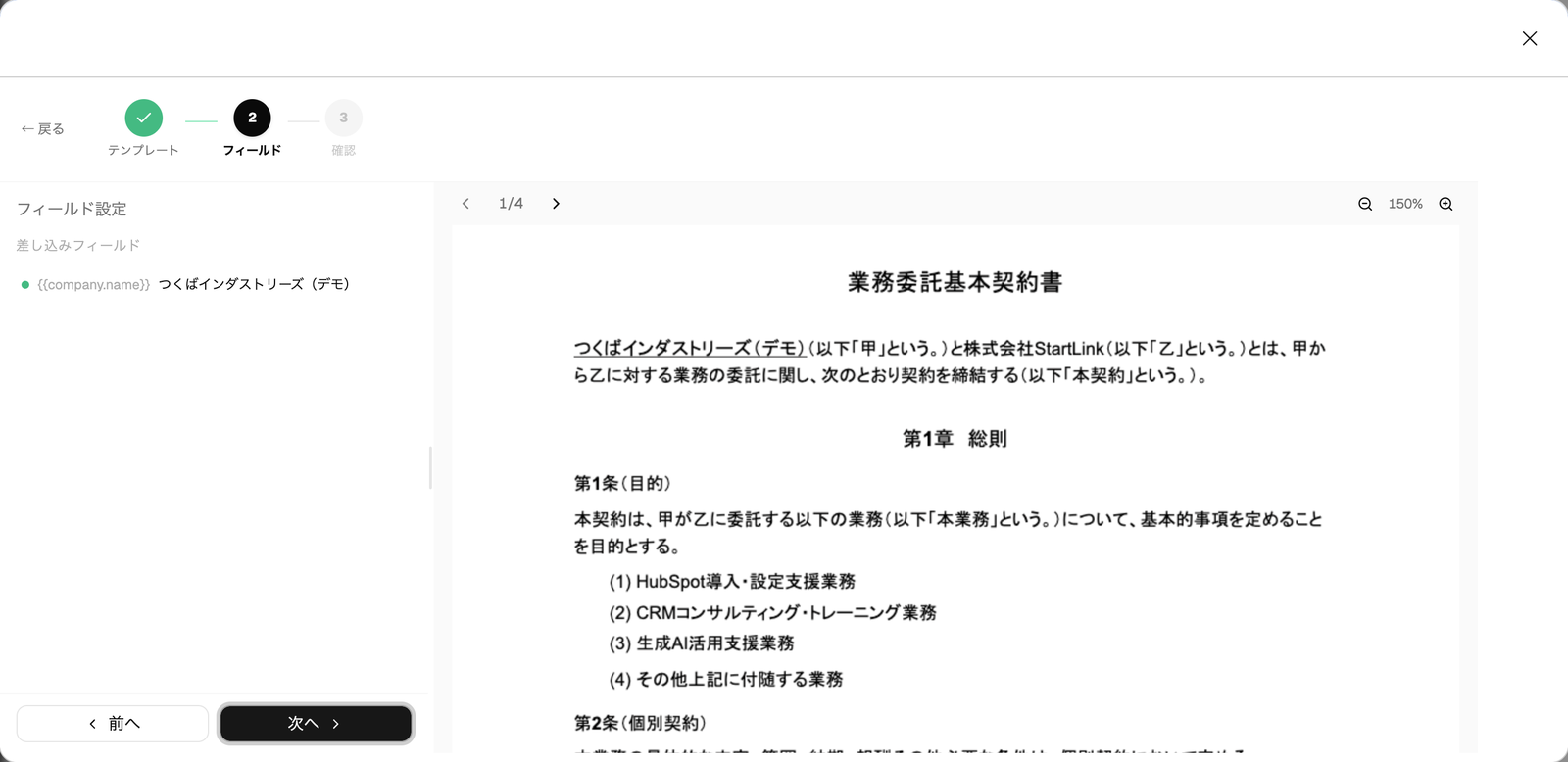
差し込み結果はPDFでプレビューしてから確定します。作成した契約書はGoogle ドライブのレコード単位のフォルダへ自動保存され、レコード担当者には編集権限で共有されます。画像では、会社名が差し込まれたGoogle ドキュメントが保存された状態を確認できます。
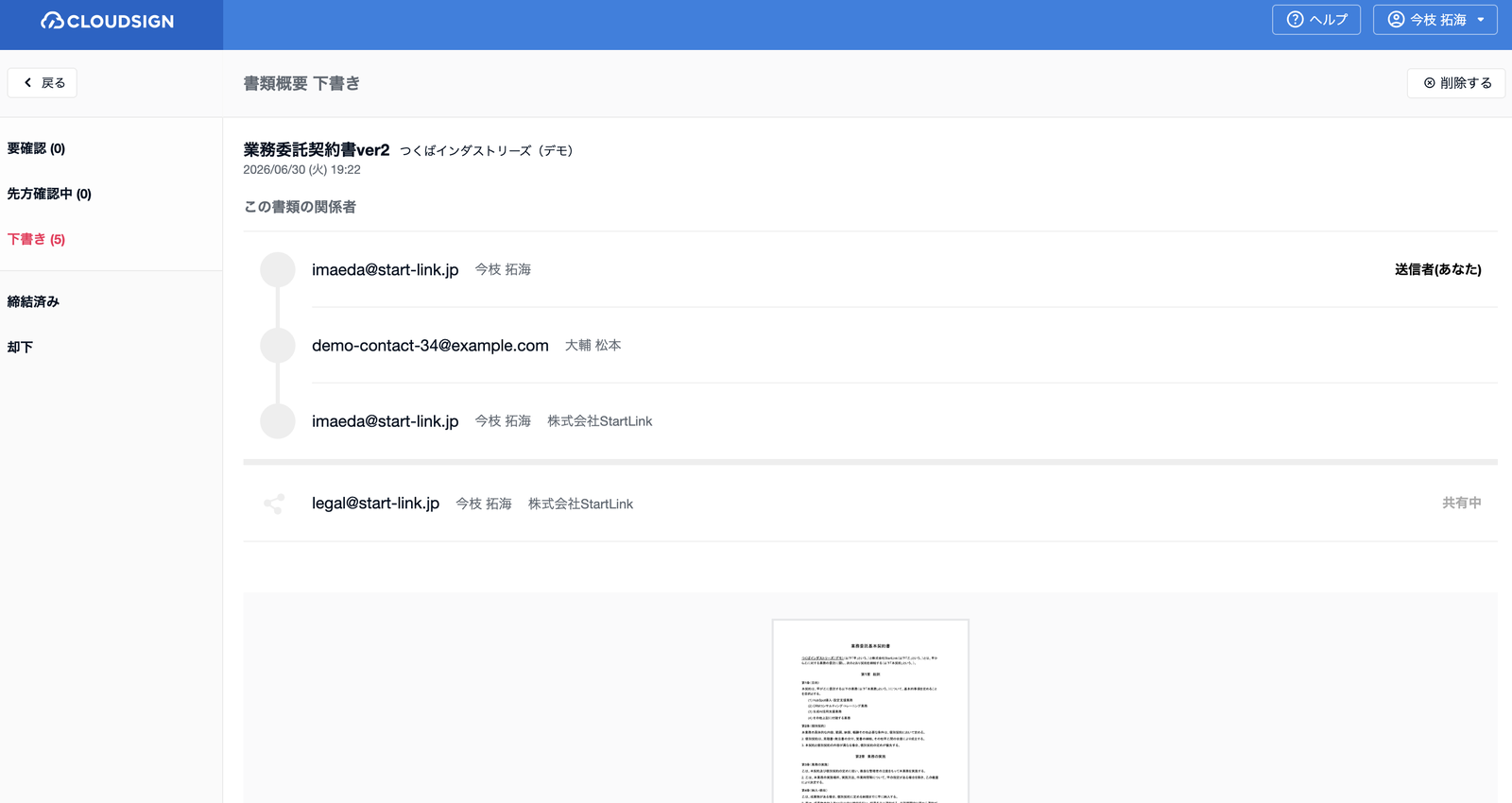
作成した書類をクラウドサインの下書きへ展開すると、書類名・契約相手に加え、署名者の順序と共有先(CC)も反映できます。複数書類をまとめて展開することも可能です。書類情報は、管理用タイトル、契約相手、各種日付、管理番号、取引金額など9項目にCRMプロパティをマッピングできます。
下書きの概要画面では、署名者の順序と共有先を確認できます。下書き展開は相手方への送信ではありません。営業が作成と展開を担当し、管理部門がクラウドサイン側で内容を確認してから送る役割分担にできます。
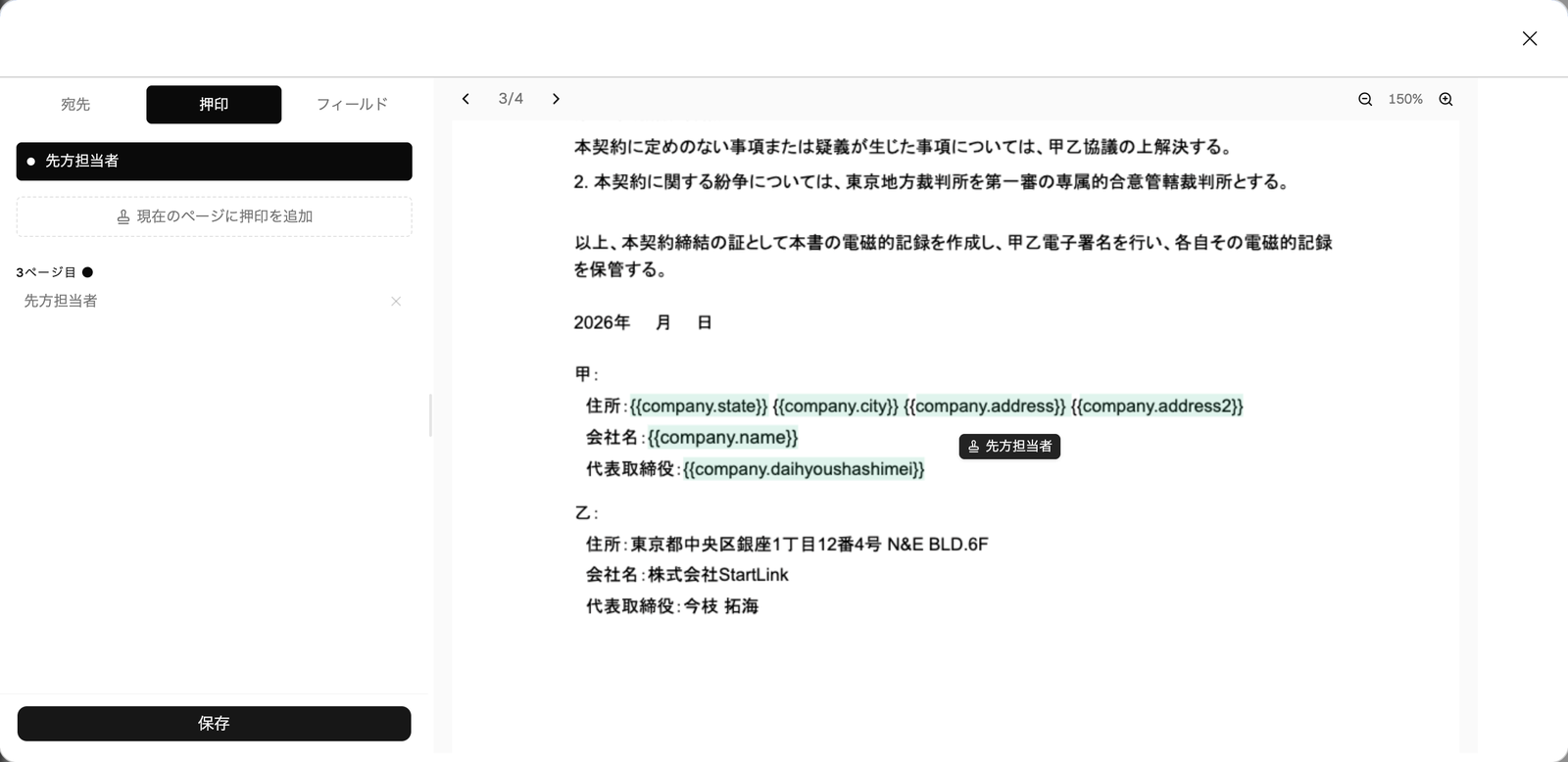
押印位置はPDFのページ上に配置します。次の画面では、テンプレート設定の押印タブで署名者の押印欄を置く位置がわかります。本文、宛先、押印位置を送信前に一緒に確認してください。
下書き、処理中、送信済み、確認中、締結完了、却下、取消といったクラウドサインの状態をHubSpotへ取り込みます。更新方法は毎日1回の自動更新と手動更新です。送信直後の判断が必要なときは手動更新も確認し、取引から見える状態とクラウドサイン側の状態が一致するか照合します。
同期されるのは契約書の締結ステータスです。アプリが取引ステージを自動で移動するものとして設計しないでください。取引ステージは、同期された締結ステータスを見て担当者が更新するか、HubSpotのワークフローで扱える条件かを確認したうえで、HubSpot側で別に設計します。
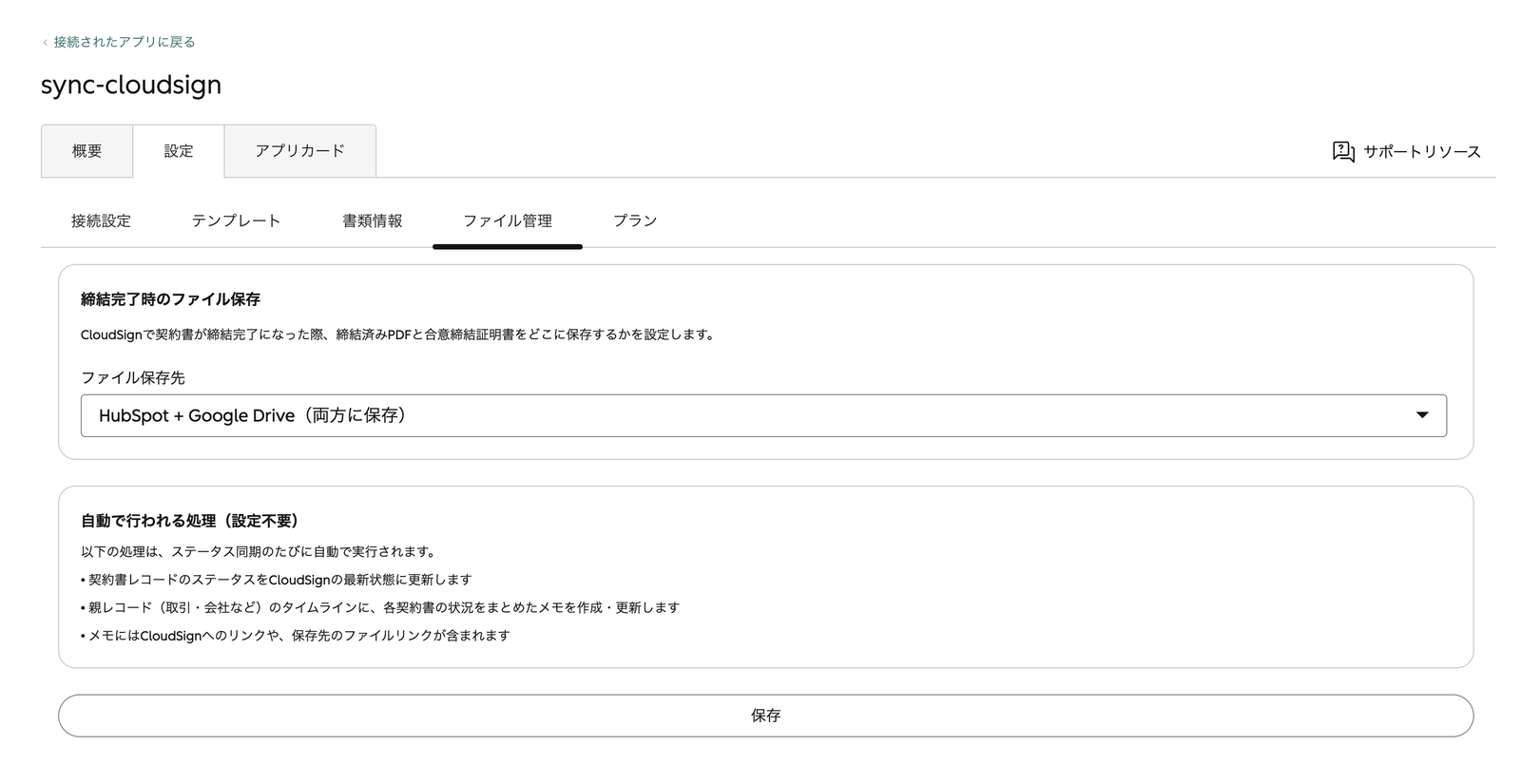
締結完了後は、締結済みPDFと合意締結証明書をHubSpot Files、Google ドライブ、または両方へ自動保存できます。レコードにはリンク付きのメモが自動追加され、発行日・送信日・締結日と契約書URLも戻ります。保存先を決める際は、営業・管理部門・請求担当が必要な権限で開けるか確認します。
ファイル管理タブでは保存先を選びます。画像は「HubSpot + Google ドライブ(両方に保存)」の設定と、ステータス同期時に行われる処理を確認できる画面です。
契約書をHubSpotのレコードから作成し、締結後の状態と書類まで追いたい場合は、まずSync for CloudSignの機能と利用条件を確認します。既存の連携基盤に契約業務を組み込む必要がある場合や、アプリの対象外の処理が必要な場合に、Yoom、Zapier、Make、APIを代替手段として比べます。
| 連携方法 | 向いている場合 | 作成・状態反映・保管の確認点 |
|---|---|---|
| Sync for CloudSign | HubSpotレコードを起点に契約書の作成から保管まで進めたい | マーケットプレイス公開アプリ。設定で作成、下書き展開、ステータス同期、保存を利用でき、個別開発は不要 |
| Yoom | 既存のYoom運用に契約処理を含めたい | 必要な起点、アクション、失敗時の再実行方法を利用環境で確認 |
| Zapier | 既存のZapier運用に契約処理を含めたい | 対象書類の作成・状態反映・保管を個別に確認 |
| Make | 既存のMake運用に契約処理を含めたい | 分岐、状態反映、保守担当を個別に確認 |
| HubSpot API + クラウドサインAPI | 固有の処理を開発・保守する必要がある | 実装範囲と保守体制、両サービスの利用条件を確認 |
代替手段は、取引と書類の対応、宛先、状態反映、失敗時の再開位置を同じ契約書で試します。利用できる処理を採用前に確認し、ステージ変更だけで未承認の書類を送らないようにします。
APIで独自の処理を設計する場合は、利用条件や制限の更新をIncreasing our API limitsなどの案内で確認します。認証情報の更新、障害の調査、再実行を誰が担当するかも決めます。
取引ステージは商談の進捗を示し、Sync for CloudSignから同期される締結ステータスは書類の状態を示します。この二つを同じ値として扱わず、どの状態を見たら次のステージへ進めるかを定義します。送付前の社内承認は、契約書を下書きに展開できることとは分けて確認します。
| 取引ステージ | 進む条件の例 | Sync for CloudSignとの関係 |
|---|---|---|
| 見積もり提示 | 見積もり書を提出 | 契約書作成前の情報を確認 |
| 見積もり承認 | 顧客の承認を確認 | 社内承認と送付先の確認を残す |
| 契約書送付 | クラウドサインで対象書類の送信を確認 | 同期された「送信済み」を参照し、ステージ移動はHubSpot側で運用 |
| 契約締結 | 対象書類の締結を確認 | 同期された「締結完了」を参照し、ステージ移動はHubSpot側で運用 |
| 請求 | 締結済み書類と請求情報を引き渡す | 保存先とリンクを担当者が確認 |
「契約書送付」は送る予定ではなく、送ったことを確認した段階として定義します。「契約締結」も、相手方の閲覧や確認中ではなく、対象書類の締結完了を条件にします。ステージ移動をワークフローで自動化する場合は、締結ステータスに加えて対象取引や承認状態も条件に含め、誤ったステージ移動が起きないかテスト用の取引で試します。
送付前には書類の種類、契約相手、署名者の順序、共有先、差し込み結果、押印位置を照合します。テンプレート内の値とHubSpotのレコードが異なるときは、担当者が差分を確認してから下書きを確定します。管理部門がクラウドサイン側で最終確認する場合は、営業からどの版を渡したかもわかるようにします。
顧客と商談の入力元はHubSpot、署名の進行はクラウドサインを基準にします。Sync for CloudSignが戻すステータス、日付、契約書URLは、契約書と元のレコードの対応を確かめながら参照します。取引で契約条件を修正しても、すでに送付した書類の内容が自動的に書き換わると考えないでください。送付後の変更は、書類の扱いを管理部門と確認します。
連携が止まったときは、まずクラウドサインに対象書類が存在するか、送信・締結のどこまで進んだかを確認します。次にアプリオブジェクト「契約書」と元のHubSpotレコードを照合し、同期された状態とメモ・保存先を確認します。書類がすでに送られている場合は重複送信を避け、手動更新で状態を取り込めるか担当者が確認します。手動更新でも一致しない場合は、原因を調べてから次の操作を決めます。
ファイルが見つからない場合は保存先設定と閲覧権限を、取引ステージが動かない場合はHubSpot側の更新ルールを確認します。
Sync for CloudSignはクラウドサインのWeb APIを使うため、クラウドサインはCorporate以上のプランが必要です。Light・Freeでは利用できません。Googleアカウントの連携と保存先フォルダの設定も必要です。導入前に契約条件と接続に使うアカウントを確認してください。
最初は書式、宛先、承認経路が揃った契約書を1種類に絞って対象にします。テンプレートの差し込みフィールド、署名ルート、押印位置を設定し、HubSpotのテスト用レコードでプレビューを確認します。テスト用レコードは、通常の取引、宛先が未確定の取引、承認待ちの取引の3件を用意すると、止めるべき案件が止まるかまで確かめられます。続けてクラウドサインの下書きまで展開し、管理部門の確認を経て送付する手順を試します。
送付後は契約書の状態が戻るか、PDFと合意締結証明書を開けるか確認します。宛先不足、差し込み値の不一致、手動更新も試し、例外契約は担当者が送付を判断します。
電子契約の可否は、契約類型、相手先の指定、認証方式を確認して判断します。法的な判断は社内の法務担当者や専門家へ確認してください。
クラウドサインとDocuSignのどちらを使うかは、相手先の指定、対象の契約、認証方式、保管方法で判断します。受信者の操作と社内承認も確認します。DocuSignの手順を調べる際はHubSpot × DocuSign連携ガイドを参照してください。
| 比較項目 | クラウドサイン | DocuSign |
|---|---|---|
| HubSpotとの連携 | Sync for CloudSign(HubSpotアプリマーケットプレイス) | 利用する連携方法を確認 |
| 送付前の判断 | 下書き展開後、クラウドサイン側で確認して送付 | 利用する連携と社内手順を確認 |
| 比較時に確認すること | 相手先の指定、認証方式、保存先 | 相手先の指定、認証方式、保存先 |
複数のサービスを使う場合は、契約書の所在と請求担当の閲覧権限を確認します。
Sync for CloudSignはHubSpotアプリマーケットプレイスで公開されている、StartLink提供のアプリです。利用にはクラウドサインのCorporate以上のプランが必要で、Light・Freeでは使えません。Googleアカウントの連携と保存先フォルダも設定します。
Sync for CloudSignでは、締結済みPDFと合意締結証明書をHubSpot Files、Google ドライブ、または両方へ自動保存できます。レコードにはリンク付きのメモが追加されます。HubSpotから書類を確認したい担当者の閲覧権限も確かめてください。
アプリがクラウドサインへ展開するのは下書きです。送付前に本文、署名者、共有先、押印位置を確認し、社内の承認手順に従って送ります。営業が下書きまで準備し、管理部門が確認・送付を担う分担もできます。
アプリが同期するのは契約書の締結ステータスです。取引ステージを連動させる場合は、担当者の更新ルールやワークフローなど、HubSpot側で別に設計します。契約書の状態だけでなく、対象取引と送付前承認の条件も確認してください。
保存先を選ぶだけで判断せず、自社が保存する書類の種類、検索・閲覧の手順、担当者を整理します。経理・法務担当者と保存方法を照合し、判断が残る書類は対象に加える前に確認してください。
Sync for CloudSignを使うと、HubSpotのレコードから契約書を作成し、クラウドサインへ下書きを展開し、締結ステータスと締結後の書類をHubSpotへ戻せます。運用では、下書きを誰が確認して送るか、同期された状態を取引ステージへどう反映するか、書類を誰が閲覧するかを決めます。
対象にする契約書を選び、テンプレート、宛先、押印位置、送付前承認、保存先を確認してください。次にテスト用レコードで、プレビュー、下書き、状態同期、締結済み書類の参照まで順に試します。企業様によって最適な形は異なります。自社の承認手順に合う設定と導入条件はSync for CloudSignの製品ページで確認できます。
契約前後の進捗条件を揃える場合はパイプライン設計、ほかの業務まで連携範囲を広げる場合はアプリ連携の記事も参照してください。
記事の内容を、そのまま実務に落とし込みたい方向け
HubSpotゴールドパートナーのStartLinkが、HubSpot導入・AI活用・CRM整備・業務効率化までをまとめて支援しています。記事で気になったテーマを、そのまま相談ベースで整理できます。
株式会社StartLinkは、事業推進に関わる「販売促進」「DXによる業務効率化(ERP/CRM/SFA/MAの導入)」などのご相談を受け付けております。 サービスのプランについてのご相談/お見積もり依頼や、ノウハウのお問い合わせについては、無料のお問い合わせページより、お気軽にご連絡くださいませ。



