%20(%E8%83%8C%E6%99%AF%E3%81%82%E3%82%8A).png?width=130&height=39&name=%E6%9C%80%E7%B5%82Start%20Link%20(500%20x%20150%20px)%20(%E8%83%8C%E6%99%AF%E3%81%82%E3%82%8A).png "StartLink")

この記事の結論
Breeze Intelligenceで企業情報の空欄を補うときは、値を入れることと、その値を営業判断に採用することを分けて考えます。 補完された項目を誰が確かめ、空欄や食い違いがあればどこで判断を止めるかまで決めると、CRM上の情報を次の行動につなげやすくなります。
Breeze Intelligenceで企業情報の空欄を補うときは、値を入れることと、その値を営業判断に採用することを分けて考えます。 補完された項目を誰が確かめ、空欄や食い違いがあればどこで判断を止めるかまで決めると、CRM上の情報を次の行動につなげやすくなります。
Breeze Intelligenceで企業情報の空欄を補うときは、値を入れることと、その値を営業判断に採用することを分けて考えます。 補完された項目を誰が確かめ、空欄や食い違いがあればどこで判断を止めるかまで決めると、CRM上の情報を次の行動につなげやすくなります。
「会社名や業種が空欄で、問い合わせ後に企業サイトを調べている」
「展示会の名刺情報を表計算シートにためたまま、営業へ渡す準備に時間がかかる」
「データを増やしても、誰がいつ確認し、どうフォローするか決まっていない」
——こうした状況では、空欄を埋めるだけでなく、情報の確認方法と引き継ぎ先を決める必要があります。
最初に、営業が判断に使う項目を選びます。次に、値が得られたレコード、得られなかったレコード、既存値と食い違ったレコードで対応を分けます。値が得られても判断の根拠を確認できなければ保留し、確認できた値から業務に使います。
本記事では、Breeze Intelligenceの基本機能、対象レコードと補完方法の選び方、設定後に見るべき結果、営業活動へ接続する条件を順に解説します。関連機能を調べる際は、HubSpot機能ガイドも参照してください。
企業属性を使った営業判断は、購入に関わる人の把握とも関連します。「HubSpot購入グループ(Buying Groups)活用ガイド|ABM戦略を加速する設計」では、その観点からの設計を扱っています。
本記事はStartLinkの「HubSpot完全ガイド」関連記事です。
HubSpotに企業・担当者情報を集めている営業やマーケティングの担当者が、補完対象を選び、結果を確認し、後続業務へ渡すまでの判断を整理できます。
「情報が足りない」という状態を、具体的な業務上の判断に置き換えます。業種が分からず担当を決められない場合と、会社情報はあるものの問い合わせの目的が分からない場合では、必要な情報が違います。後者なら、会社属性を補う前に本人の回答を確認します。
「何を判断したいか」「そのためにどの項目を見るか」「値がないときは誰が確認するか」を並べます。判断に使わない項目は補完対象を広げる理由にせず、必要な項目に絞って結果を確かめます。
HubSpotのデータエンリッチメントの仕組みについては、HubSpotでデータエンリッチメントが機能する仕組みを参照してください。
使い始める前に、判断に必要な項目を「補完されたら確認する項目」と「空欄なら人が調べる項目」に分けます。
値が既存の入力内容と異なる場合は、両方の値を見られる状態で、その項目を管理する担当者に確認します。確認が済むまでは、業種を条件にした担当割り当てへ進めません。
次の段階へ進む条件は、値が入ったことではなく、採用する根拠と採用しない場合の対応を担当者が説明できることです。
購買意向は、関心を持つ企業を検討する際に参照する情報です。フォーム短縮は、利用できる情報に応じてフォームで求める入力を調整する機能です。どちらも、問い合わせを受けてから営業が対応するまでの流れの中で役割を決めます。
フォームを調整する場合は、先に「送信時に本人から受け取りたい情報」を書き出します。
購買意向を営業への通知に使う場合も、通知を受けた担当者が何を確認するかを決めます。問い合わせ内容や既存のやりとりと合わせて対応理由を説明できるなら確認対象に加え、理由が分からないなら通知条件と確認手順を見直します。
補完情報を使う場所は、レコードの閲覧、リード判定、担当者への通知、商談準備などです。次の表を起点に、各段階で「値を確認する人」と「値がない場合の対応」を決めてください。
| CRM内の段階 | 補完データの使い方 | 次の業務 |
|---|---|---|
| コンタクト・会社 | 会社属性や担当者情報の確認 | 優先度や担当の判断 |
| リード・取引 | 条件に応じたリスト化やワークフローの起点 | 営業フォロー、商談準備 |
| 顧客 | 顧客情報の参照や整理 | 継続対応、請求関連の業務 |
たとえば会社属性が対象条件に合っても、問い合わせの目的が分からなければ、まず営業の確認対象として抽出します。担当者が用件と属性を確かめた後に、商談として追うかを決めます。逆に属性が空欄でも、本人の回答から用件が明確なら、属性の確認を待たずに初動を進める余地があります。自動化する範囲は、この分かれ目に合わせて決めます。
表計算シート、名刺データ、CRMの記録を別々に更新していると、営業がどの情報を見て判断したかを追いにくくなります。レコード上で補完値と確認結果を扱えば、調査の出発点をそろえ、担当者へ引き継ぐ内容を明確にできます。
役立つかどうかは、空欄が埋まった量だけでは判断できません。次の点を見ます。
どこで止まったかによって、補完する項目、確認方法、引き継ぎ方のどれを見直すかが変わります。
問い合わせや紹介のたびに企業サイトを調べる運用では、確認する項目や記録の仕方が人によって変わります。補完された会社属性を営業準備の出発点にするなら、担当者が見る順序もそろえます。
担当者が見る順序は次のとおりです。
導入背景や課題など、属性から分からないことは顧客との会話で確認します。
調査の対象を絞る際も、補完値がある案件と空欄の案件を同じように扱いません。値があり内容も整合する案件は次の営業準備へ進め、空欄や食い違いがある案件は確認事項を明記して渡します。担当者が追加で調べた内容は、次の担当者も判断の根拠をたどれる場所に記録します。
業種や従業員規模を使うなら、最初に自社の対象条件を言葉にします。次に、条件と照合するプロパティを選び、値がある場合、空欄の場合、内容が疑わしい場合で処理を分けます。
この分岐を決めてからリスト、スコアリング、ワークフローの条件に反映します。実際のレコードで「確認すべき案件が拾えるか」「確認待ちの案件が誤って確定扱いにならないか」を見ます。確認待ちまで対象に入るなら条件を直し、必要な案件が漏れるなら空欄時に参照する別の情報を検討してから運用へ進みます。
フォームの入力項目を調整する場合は、送信後に作成されたレコードを営業がどう使うかまで確認します。次の順に見ます。
会社属性で担当者を分ける設計なら、属性が得られなかった問い合わせの受け皿が必要です。フォーム回答から担当を決められるなら、その回答を使う方法もあります。フォームを変更した後は、想定した値が入るレコードだけでなく、会社情報が空欄のレコードでも、誰が次の行動を取るか明確かを確かめます。引き継ぎ先が決まらない場合は、その分岐を整えてからフォームの運用を広げます。
設定は、画面を開く前に「対象」「確認する値」「既存値の扱い」を決めるところから始めます。値が入らない場合と、既存値と異なる場合の対応も書き出します。そのうえで設定を確認し、実際の結果を見てから対象を広げます。
エンリッチメント設定の権限とプロパティーの上書きルールは、HubSpotでデータエンリッチメント設定を管理するで確認できます。対象の照合状況を事前に確かめる方法は、レコードのエンリッチメントをテストするを参照してください。
HubSpotの上部ナビゲーションバーにある設定アイコンをクリックします。補完項目の対応づけでは、項目の種類に合うプロパティを選択します。(出典:HubSpotでデータエンリッチメント設定を管理する)
設定を変える前に、試すレコード、確認する項目、現在の値を控えます。特に、営業が確認済みの値と空欄を区別しておくと、実行後に「補えた項目」と「意図せず変わった項目」を別々に確認できます。利用を始める際の前提や操作の全体像は、データエンリッチメントを始めるで確認できます。
補完方法は、対象と結果を確認できる範囲から選びます。
最初の確認で値が得られないなら、レコードの識別情報と必要な項目を見直します。識別情報が足りず照合できないのか、照合できても必要な項目が空欄なのかを分けると、見直す場所を選べます。既存値と違う結果になったら、どちらを業務上の基準にするか決めるまで対象を広げません。補完方法の違いは、HubSpotでデータエンリッチメントが機能する仕組みも参照してください。
補完先を確認するときは、項目名だけでなく、入力先のデータ形式と既存値の管理者を見ます。担当者が確認して入力した値、別の運用で更新する値、空欄を補いたい値を分けます。
HubSpotでデータエンリッチメント設定を管理するでは、項目の対応づけと上書きルールを設定できます。営業が確認済みの値を守りたい項目は、空欄への入力を中心に検討します。更新を認める項目は、変更後に誰が値を確認するかを決めます。
設定後は、試したレコードで「空欄がどう変わったか」と「既存値がどう変わったか」を別々に見ます。想定外の変更があれば、その項目を使う通知や判定を始める前に、対応づけと上書き条件を見直します。変更が意図どおりで、担当者が採用の根拠を確認できた項目から次へ進みます。
データエンリッチメントの設定については、HubSpotでデータエンリッチメント設定を管理するを参照してください。
ワークフローに接続するのは、値の意味と確認方法を営業が説明できる項目からです。まず対象の抽出や担当者への通知に使い、通知先で判断できるかを見ます。通知されたレコードについて、担当者が「なぜ届いたか」「何を確認するか」「確認後にどう扱うか」を説明できれば、その条件を使い続けられます。
通知を受けた人が次の行動を選べる状態になってから、利用範囲を広げます。
補完データを営業に渡す際は、レコード上の値と、営業が取る行動を結びつけます。「条件に合うから通知する」だけでは、通知後に何を確認するかが人によって変わります。問い合わせ、展示会、継続フォローなど、入口ごとに確認順序を決めましょう。
フォームから問い合わせが入ったら、まずコンタクトと会社の関連、フォーム回答、補完された属性を確認します。回答から用件が明確なら、その内容を初動の中心に置きます。会社属性は担当の判断や事前調査を助ける情報として使います。
確認の結果と担当を記録できてから、通常のフォローへ戻します。
展示会後の名刺情報をHubSpotへ登録する場合は、補完前に既存レコードとの重複、コンタクトと会社の関連、担当者の割り当てを確認します。メールアドレスや会社ドメインなど照合の手掛かりが不足しているレコードは、確認が必要なものとして分けます。
補完後は、名刺に記された情報と補完値を見比べます。食い違いがあれば、名刺の内容や本人とのやりとりを確認する担当者を決めます。対象条件に合い、営業が連絡の目的を説明できるレコードを引き渡し、情報が足りないレコードは確認待ちとして扱います。登録済みであることと、営業がフォローできる状態であることを区別するためです。
ターゲット業種や会社規模を条件に使う場合、最初に営業とマーケティングで「どの値なら確認対象にするか」を決めます。次に、条件に合ったレコードを誰が見て、どの段階で取引として追うかを決めます。
| 設計項目 | 決める内容 | HubSpotでの使い方 |
|---|---|---|
| 対象条件 | どの業種・企業属性を優先するか | リストやスコアリング条件 |
| 判定の定義 | 属性がどの状態なら対象とするか | プロパティ値や条件分岐 |
| 担当者 | 誰が確認し、次の行動を決めるか | 担当者割り当てや通知 |
| 取引への接続 | どの段階で商談として追うか | 取引作成とパイプライン管理 |
運用を始めたら、通知を受けた営業が実際に使った属性、確認に戻したレコード、商談へ進めた理由を振り返ります。属性が判断に役立たなければ条件を変えます。空欄で判断が止まるなら確認方法を加えます。属性は役立っていても通知後の行動が曖昧なら、通知内容と担当者の役割を見直します。
データエンリッチメントとスマートプロパティは、得たい情報から選びます。会社やコンタクトの属性を補いたいのか、指定した観点で情報を調べて項目に入れたいのかを分けます。どちらも、得られた値を確認する人と営業判断へ使う条件が必要です。
スマートプロパティは、レコードの項目を自動入力する機能です。(出典:スマートプロパティを作成して使う)
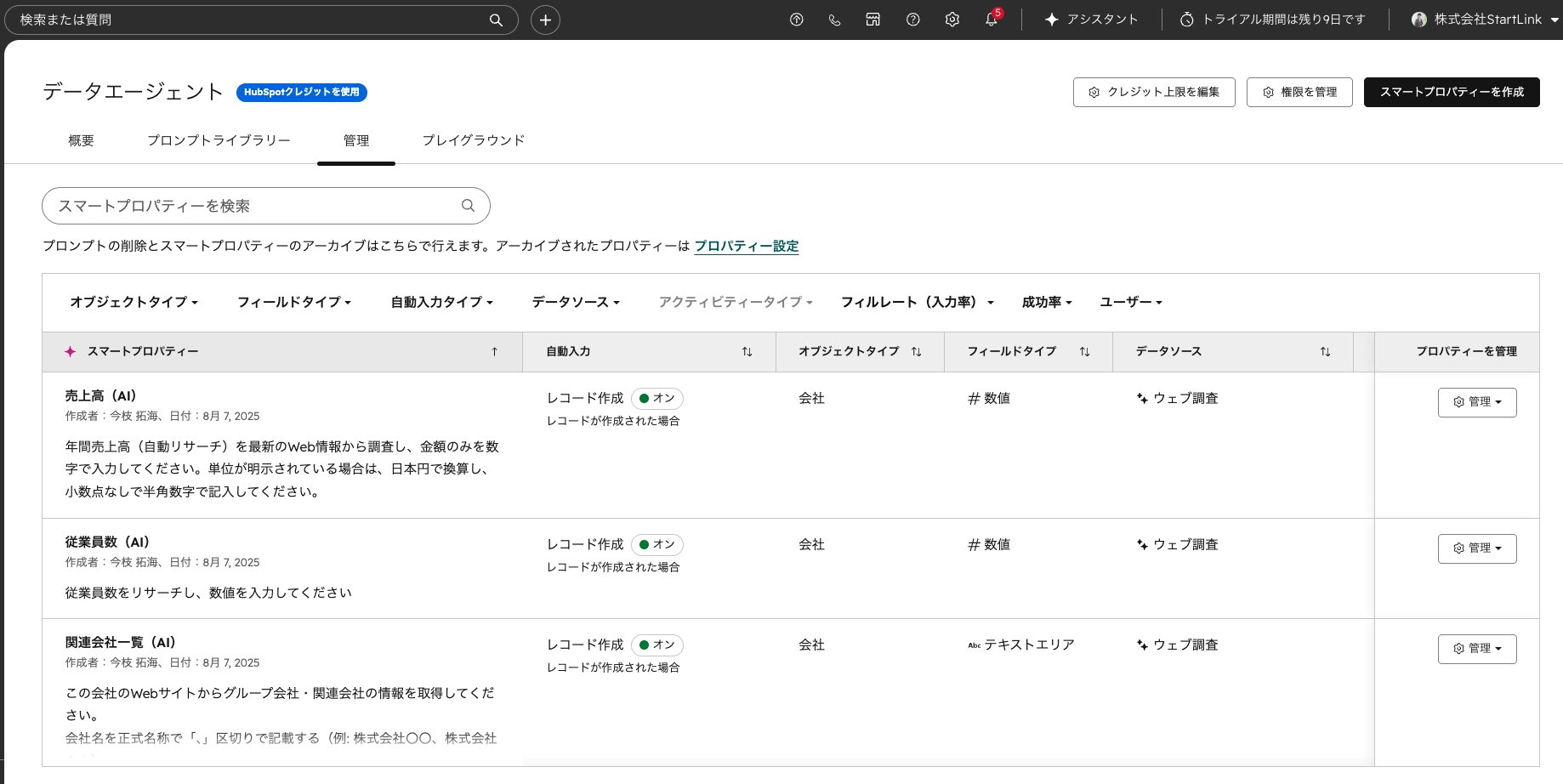
選ぶ際は、まず営業が答えを必要とする問いを書きます。業種などの属性を確認したいならデータエンリッチメントの結果を見ます。一方、個別の観点について情報を得たいなら、スマートプロパティで問いと参照先を定め、実際のレコードで結果を確認します。
比較するときは、同じ会社レコードについて、営業が知りたいことを先に固定します。たとえば担当者の振り分けに業種が必要なら、両方の結果に値があっても、まず自社の振り分け基準に対応する内容かを見ます。次に、会社の確認できる情報や担当者が把握した内容と照らし合わせます。整合していれば確認結果を記録して担当判断に使い、食い違えば採用する値を決める担当者へ回します。
結果が空欄なら、会社とコンタクトの関連や識別情報を確認します。問いへの回答が広すぎて担当者が行動を選べないなら、何を判断したいかを具体化して試し直します。参照情報を確かめられない値は確認待ちとして記録し、その値を条件にした通知や判定には使いません。こうして、値が得られたか、根拠を確認できたか、営業が使えたかを別々に判断します。
スマートプロパティの入力にはHubSpotクレジットが関係します。利用条件と使用状況は、機能ごとに公式資料と自社アカウントの画面を照らし合わせて確認してください。(出典:スマートプロパティを作成して使う、HubSpotクレジットと請求について)
実行前に、使う機能、対象レコード、知りたい項目を決め、アカウントで利用条件と現在の使用状況を確認します。実行後は、得られた値だけでなく、空欄になった結果と使用状況も見比べます。確認した機能と対象を記録しておけば、どの試行の結果を見ているかを担当者間で共有できます。
新規問い合わせや活動中のリードなど、担当者が結果を確認できる範囲から始めます。照合できたか、必要な項目が得られたか、営業がその値を使えたかを別々に記録します。止まった場所によって、次の対応を変えます。
| 確認したいこと | 小さく試す結果 | 次の判断 |
|---|---|---|
| 対象情報が照合されるか | 会社ドメインや業務用メールを基に情報が見つかる | 条件が合えば対象を段階的に広げる |
| 必要な項目が更新されるか | マッピング先に期待する値が入る | 不一致なら項目対応や対象を見直す |
| 営業が情報を使えるか | 優先度や初動判断がしやすくなる | 効果が見えればワークフローへ接続する |
| クレジットが想定内か | スマートプロパティ等の使用量が把握できる | 上限に近づく場合は対象と実行頻度を調整する |
照合できても必要な項目が得られなければ、識別情報と項目の選び方を見直します。項目が得られても営業判断に使われなければ、通知内容や確認手順を見直します。
次へ進む条件は、担当者が値の確認方法と使う場面を説明でき、使用状況も把握できていることです。
補完後のレコードには、値が入ったもの、空欄のままのもの、既存値と異なるものがあります。さらに、値が入っていても営業判断には追加確認が必要な場合があります。結果を一括で扱わず、対象、項目、確認者ごとに処理を決めます。
試すレコードには、次のものを含めます。
レコードごとに補完された項目と残った空欄を記録し、確認済みの値が変わった場合は、その原因を確認してから利用を判断します。
営業の優先順位や提案内容に使う属性は、担当者が根拠を確認してから採用します。値が得られない場合は識別情報を見直し、それでも判断材料がなければ手動で確認します。別の情報で判断する場合も、何を根拠にしたか記録します。根拠を確認できない案件は、優先度を確定せず確認待ちにします。確認待ちが増えるなら、対象を広げる前に必要な項目や確認担当の割り当てを見直します。
担当者が顧客との会話で確かめた値、別の運用で管理する値、空欄を補いたい値は、同じルールで扱わないようにします。各項目について、現在の値を誰が管理し、どのような場合に変更してよいかを先に確認します。
変更を認める場合も、確認済みの値と更新後の値が食い違ったときの判断者を決めておきます。
照合、条件に合うレコードの抽出、担当者への通知は、確認作業の入口にできます。補完値と顧客から聞いた内容が食い違うときや、提案内容を決めるときは、担当者が情報を確かめます。
確認を属人化させないために、担当者が見る項目、判断を保留する条件、確認結果の記録先を決めます。
担当者が変わっても同じ分岐をたどれるかが、運用を広げる前の確認点です。
この節の要点は次のとおりです。
利用したい機能ごとに、HubSpotの公式資料に記載された利用条件と、自社の契約内容を照らし合わせます。その後、アカウントで該当する設定を確認してください。画面で機能を見つけられない場合は、プランだけで判断せず、操作する人の権限も確認します。条件が確認できてから、対象レコードと実行方法を決めます。(出典:データエンリッチメントを始める)
会社の業種、所在地、従業員規模、説明や、コンタクトの役職などが得られる場合があります。最初に営業判断に必要な項目を決め、対象レコードで実際に値が得られるかを確認します。空欄のままなら、レコードの識別情報が足りないのか、必要な項目が得られないのかを分けて調べます。その項目を人が確認するか、別の情報で判断できるかを決め、必要な項目が得られない状態では、その項目を前提とする自動判定へ進めません。
スマートプロパティは、レコードの項目を自動入力する機能です。(出典:スマートプロパティを作成して使う)
選ぶ際は、必要なのが属性そのものか、個別の問いへの回答かを明確にします。実際のレコードで結果を確かめ、問いに答えているか、確認できる情報と整合するか、担当者が次の行動を選べるかを順に見ます。どこかで判断が止まる場合は、値を採用せず、識別情報、問い、確認方法の該当する部分を見直します。
まず、補完後に誰が何に使うか決まっているレコードを選びます。活動中のリードなどで必要な項目と既存値への影響を確かめ、担当者が結果を確認して行動を選べるなら対象を広げます。値が得られない、既存値との扱いが決まっていない、確認する人がいないレコードは、先に運用を見直します。
対象の抽出や事前調査の手掛かりには使えます。優先度、担当、提案内容を決める際は、その判断に必要な項目について担当者が値を確認します。空欄なら別の判断材料を探し、本人の回答と食い違えば根拠を確認します。参照情報を確かめられない場合は確認待ちにし、必要な情報が揃うまで判断を保留する条件を決めておきます。
Breeze Intelligenceのデータ補完を営業活動に生かすには、補いたい項目と、その値を使う判断を結びつけることが大切です。営業が結果を確認できる対象を選び、次の順序で進めます。
企業様によって最適な形は異なります。営業の判断に必要な情報と確認手順を起点に、補完範囲と後続業務を設計してください。
CRMを活用した業務効率化やAIとの連携に関するご相談は、StartLinkまでお気軽にお問い合わせください。
フォームから受け取る情報、営業との接点、CRM内のデータ管理をあわせて設計したい場合は、次の記事も参照してください。補完前に本人から取得する項目を考える際はフォーム、初動後の面談導線を整える際はミーティングリンク、データの扱いを広く見直す際はData Hubの記事が役立ちます。
記事の内容を、そのまま実務に落とし込みたい方向け
HubSpotゴールドパートナーのStartLinkが、HubSpot導入・AI活用・CRM整備・業務効率化までをまとめて支援しています。記事で気になったテーマを、そのまま相談ベースで整理できます。
株式会社StartLinkは、事業推進に関わる「販売促進」「DXによる業務効率化(ERP/CRM/SFA/MAの導入)」などのご相談を受け付けております。 サービスのプランについてのご相談/お見積もり依頼や、ノウハウのお問い合わせについては、無料のお問い合わせページより、お気軽にご連絡くださいませ。



