%20(%E8%83%8C%E6%99%AF%E3%81%82%E3%82%8A).png?width=130&height=39&name=%E6%9C%80%E7%B5%82Start%20Link%20(500%20x%20150%20px)%20(%E8%83%8C%E6%99%AF%E3%81%82%E3%82%8A).png "StartLink")
この記事の結論
海外顧客とのWhatsApp対応をHubSpotに集約します。個人端末に閉じた会話を、チームで引き継げる顧客対応の仕組みに変えます。
海外顧客とのWhatsApp対応をHubSpotに集約します。個人端末に閉じた会話を、チームで引き継げる顧客対応の仕組みに変えます。
海外顧客とのWhatsApp対応をHubSpotに集約します。個人端末に閉じた会話を、チームで引き継げる顧客対応の仕組みに変えます。
「海外顧客との会話が担当者の個人端末にしか残らない」「メール、チャット、WhatsAppの履歴を行き来して確認している」「引き継ぎ時に過去の経緯がわからない」——海外顧客対応を担当する現場では、チャネルの分散がこうした課題につながります。
HubSpot WhatsApp連携とは、WhatsApp Business APIを通じて、WhatsApp上の顧客とのメッセージをHubSpotのCRMに統合し、コンタクトの活動タイムラインと受信トレイで一元管理する仕組みです。単に送受信の窓口を増やすのではなく、顧客情報と会話履歴を結び付け、営業やサポートが同じ経緯を見ながら対応できる状態を目指します。
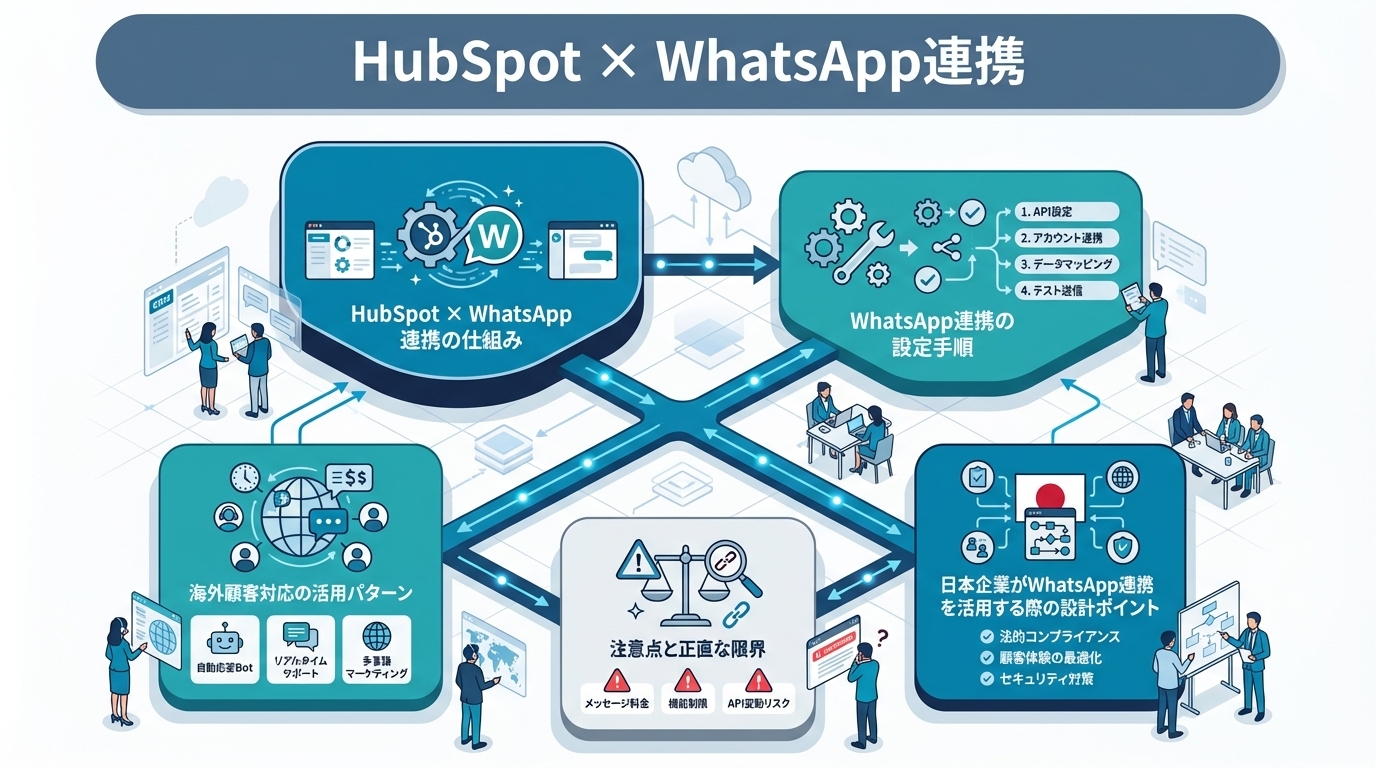
本記事では、HubSpot × WhatsApp連携の仕組み、設定手順、活用パターン、そして日本企業が海外顧客対応で活かすための設計ポイントを解説します。
本記事は「HubSpot × BigQuery連携ガイド|CRMデータを分析基盤に集約する設計」シリーズの一部です。
本記事はHubSpotゴールドパートナーのStartLinkの「HubSpot完全ガイド」関連記事です。
「海外の顧客やパートナーとWhatsAppでやり取りしているが、その履歴がCRMに残らない」「営業担当者の個人端末にしか会話記録がなく、引き継ぎができない」とお感じの方に、特に参考になる内容です。
HubSpot WhatsApp連携を理解する際は、メッセージ送信機能だけを見るのではなく、顧客情報がどこに蓄積され、誰が次の対応を引き継ぐのかまで捉えることが大切です。私たちは、CRMは会話を保管するデータベースではなく、営業とサポートの動きをつなぐ業務基盤として設計することがポイントだと考えています。
HubSpotのWhatsApp連携は、Metaが提供するWhatsApp Business Platform APIを経由して動作します。WhatsAppで受け取ったメッセージはHubSpotのコンタクトタイムラインに記録され、担当者はHubSpotの受信トレイから返信できます。
連携によって利用できる主な機能は次のとおりです。
ここで重要なのは、WhatsAppを独立した連絡手段として扱わないことです。顧客との会話をコンタクトレコードに結び付ければ、担当者が変わっても過去のやり取りを確認しながら対応しやすくなります。
受信トレイは、メール、チャット、WhatsAppなどの問い合わせを同じ場所で扱うための窓口です。一方、コンタクトの活動タイムラインは、その顧客と過去にどのようなやり取りをしたかを確認する場所です。
この二つを組み合わせることで、目の前のメッセージに返信するだけでなく、これまでの経緯を踏まえた対応がしやすくなります。WhatsApp連携の価値は、送受信そのものよりも、会話と顧客情報を分断しない点にあります。
スプレッドシートに対応状況を記録し、WhatsAppの会話は個人端末で確認する運用では、記入漏れや情報の差分が生じやすくなります。担当者がその都度転記する運用から、会話履歴がCRMに残る運用へ切り替えることが、連携の出発点です。
| 観点 | 手動管理 | HubSpot WhatsApp連携後 |
|---|---|---|
| 会話履歴 | 個人端末やチャネルごとに分散 | コンタクトの活動タイムラインで確認 |
| 返信業務 | WhatsApp側で個別に対応 | HubSpotの受信トレイから対応 |
| 引き継ぎ | 担当者から経緯を聞いて確認 | CRM上の履歴を見ながら確認 |
| 自動連絡 | 担当者が送信時期を判断 | ワークフローと承認済みテンプレートを利用 |
| 対応管理 | スプレッドシートへ転記 | 受信トレイでチーム対応を管理 |
連携後は、①新着会話の一次確認者、②担当者の割り当て条件、③自動送信を使う対象を運用表に定めます。テストメッセージが受信トレイに入り、割り当てられた担当者がコンタクト履歴を見て返信できれば受信運用へ進み、どこかで止まる場合は自動送信を有効にせず、その設定を修正します。
設定画面を開く前に、HubSpotの契約プラン、Metaのビジネス認証、専用電話番号、対象顧客の利用状況を順に照合します。四項目がそろえば接続準備へ進み、顧客の利用実績が確認できない場合はWhatsAppを追加せず、LINEまたはメールを候補に残します。
連携にはHubSpot側とMeta側の双方で準備が必要です。特に、個人用のWhatsAppアカウントではなく、WhatsApp Businessアカウントと専用電話番号を用意します。
| 条件 | 詳細 |
|---|---|
| HubSpotプラン | Marketing Hub / Service Hub のProfessional以上 |
| WhatsAppアカウント | WhatsApp Business アカウント(個人用は不可) |
| Metaビジネスアカウント | Meta Business Suite でのビジネス認証済み |
| 電話番号 | WhatsApp Business用の専用電話番号 |
| 対応地域 | WhatsAppが利用されている地域(東南アジア、ヨーロッパ、中南米など)。日本市場向けにはHubSpot × LINE公式アカウント連携が適しています |
Metaのビジネス認証には時間がかかる場合があります。利用開始日から逆算し、認証状況を確認しながら接続準備を行うことをおすすめします。
WhatsApp連携を導入するかどうかは、社内で使いたいチャネルではなく、顧客が普段利用しているチャネルを基準に判断します。国内顧客が中心でLINEやメールの利用が多い場合、WhatsAppの接続を優先しても対応窓口が増えるだけになるケースがあります。
検討時には、対象となる地域、営業とサポートのどちらで利用するか、現在の会話履歴がどこに残っているかを整理します。既存のスプレッドシートには設計内容をまとめる役割を持たせ、日々の会話履歴や対応状況はCRMで管理する、という役割分担が考えられます。
初期段階では、対象市場や対応チームを限定し、受信と個別返信を中心としたフローから始める方法が適しています。受信トレイでの対応が定着した後に、テンプレート送信やワークフローへ範囲を広げると、どの設定が必要かを判断しやすくなります。
| 導入段階 | 主な設定 | 確認すること |
|---|---|---|
| 接続準備 | Meta認証、専用電話番号、HubSpotプラン | 接続条件を満たしているか |
| 受信対応 | 受信トレイ、対応チーム、割り当て | 担当者が会話を引き継げるか |
| テンプレート運用 | 用途別、言語別のテンプレート | 承認状況と文面が用途に合うか |
| 自動化 | ワークフロー、送信条件 | 意図しない送信が起きない設計か |
初期段階では受信と個別返信だけを有効にし、テスト会話が受信トレイに表示され、担当者の割り当てとコンタクト履歴への記録を確認できた段階でテンプレート運用へ進みます。テンプレートが承認済みになり、テスト送信の宛先・文面・送信時刻が想定どおりであれば、最後に対象を限定したワークフローを有効にします。
設定は、Meta側の事前準備、HubSpotでのチャネル接続、テンプレート作成、受信トレイの運用設定という順序で進めます。接続操作だけで終わらせず、担当者が迷わず対応できるところまで確認することが大切です。
はじめにMeta Business Suiteでビジネスアカウントを作成し、ビジネス認証を進めます。続いて、WhatsApp Businessアカウントと専用電話番号を用意し、HubSpotと接続できる状態にします。
認証が完了していない場合、HubSpot側の設定を進めても接続を完了できません。社内の担当者、利用するMetaアカウント、専用電話番号を先に確認し、途中で管理主体が変わらないように整理しておきます。
HubSpotでは、設定画面から受信トレイのチャネル接続を進めます。操作の流れは次のとおりです。
次の画面は、HubSpotの受信トレイで接続できるチャネルの選択肢を示したものです。
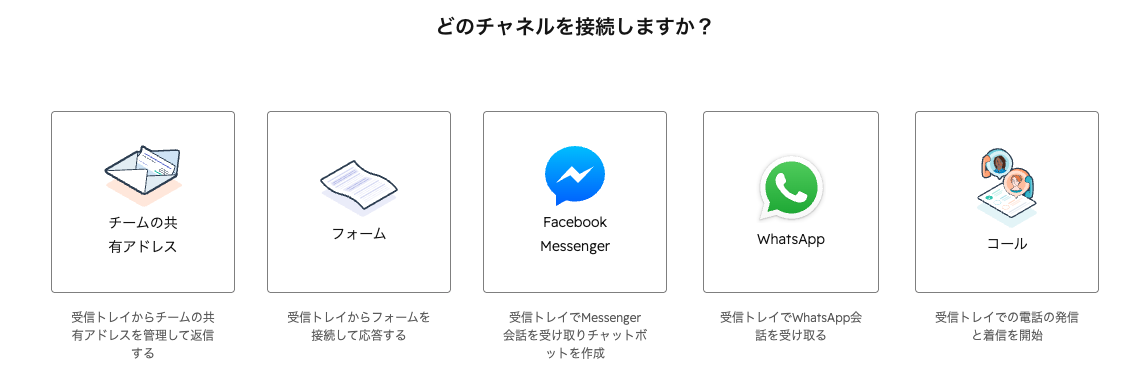
接続後はテスト用コンタクトからメッセージを送り、①受信トレイに会話が作成される、②正しいコンタクトに関連付く、③活動タイムラインに記録される、④担当者が返信できる、の順に確認します。四項目がそろえば運用設定へ進み、誤ったコンタクトへの関連付けや受信漏れがあれば接続設定を修正します。
顧客との前回のやり取りから所定の時間を過ぎた後に企業側からメッセージを送る場合は、事前承認されたテンプレートを使用します。テンプレートは用途に応じて作成します。
| テンプレートの種類 | 主な用途 |
|---|---|
| マーケティング | プロモーションやキャンペーンの案内 |
| ユーティリティ | 注文確認、配送通知、アポイントのリマインド |
| 認証 | ワンタイムパスワードの送信 |
テンプレートを準備した後は、受信トレイで対応チームの割り当てルールとSLAを設定します。SLAとは、問い合わせに対してどの程度の時間で対応するかを定める基準です。
テンプレートは「Metaで承認済み」「対象言語が一致」「用途分類が一致」の三点を確認し、すべて満たしたものだけをワークフローの「WhatsAppメッセージを送信」で選択します。一つでも満たさない場合は自動化へ進まず、文面または言語を修正して再申請します。
WhatsApp連携の使い方は、営業フォロー、カスタマーサポート、自動通知で異なります。どの部門がどの目的で利用するかを決め、コンタクト、取引、チケットなどの情報と会話をつなぐことで、CRM全体の流れに組み込めます。
東南アジアでは、WhatsAppがビジネスコミュニケーションの主要チャネルとして使われています。展示会で獲得したリードへ承認済みテンプレートでフォローメッセージを送り、反応があった場合は受信トレイで個別対応する流れが考えられます。
| 業務の流れ | HubSpotでの扱い |
|---|---|
| 展示会でリードを獲得 | コンタクトとして顧客情報を管理 |
| フォローメッセージを送信 | 承認済みのWhatsAppテンプレートを利用 |
| 顧客から返信を受信 | 受信トレイで担当者が確認 |
| 個別に対応 | 会話履歴を見ながら返信 |
| 商談へ進む | 取引の進行と顧客との会話を関連付けて確認 |
展示会名簿をスプレッドシートで管理し、会話を個人端末に残す運用では、営業担当者以外が進捗を把握しにくくなります。コンタクトと取引の流れにWhatsAppの会話を置くことで、フォローから商談までを一つの業務フローとして捉えやすくなります。
ヨーロッパでもWhatsAppは利用されており、カスタマーサポートのチャネルとして提供する企業があります。HubSpotのService Hubと組み合わせれば、WhatsAppで受けた問い合わせを受信トレイで扱い、チケット管理につなげられます。
この場合は、新着会話の一次確認者、チームへの割り当て条件、対応中から完了へ移す条件、SLAの起算点を運用表に記載します。別の担当者が受信トレイとコンタクト履歴だけで次の対応と期限を判断できれば本運用へ進み、口頭確認が必要なら割り当て条件か完了条件を追記します。
HubSpotのワークフローでは、条件に応じてWhatsAppメッセージを自動送信できます。例えば、取引ステージが「見積もり提示」に移行したタイミングで、承認済みテンプレートを使って見積もり送付の通知を送る流れです。
ワークフローを作る前に、送信の起点となる取引ステージの進入条件と、実際に営業担当者が見積もりを提示した時点が一致するかをテスト取引で確認します。一致すれば自動送信の設定へ進み、ステージ更新が先行または遅延する場合は、取引ステージではなく見積もり送付日など実態に合う条件へ変更します。
初回は対象地域、言語、取引ステージを一つずつ指定し、社内テスト用コンタクトだけで実行します。送信履歴の宛先・テンプレート・送信時刻がすべて想定どおりなら対象を広げ、いずれかが異なる場合はワークフローを停止したまま登録条件と除外条件を修正します。
日本企業がWhatsApp連携を検討する場合は、顧客が利用するアプリ、言語、タイムゾーンを地域別に一覧化します。対象地域でWhatsAppの利用を確認できれば接続候補とし、確認できなければLINEまたはメールを候補に残します。
日本国内市場ではLINE公式アカウント連携、海外市場ではWhatsApp連携という使い分けが基本です。技術的に接続できるかではなく、対象顧客が普段どのチャネルを使っているかを基準に選びます。
| 対象 | 主なチャネル設計 | CRMで共通化する部分 |
|---|---|---|
| 日本国内の顧客 | LINEまたはメール | コンタクト情報と対応履歴 |
| 海外の顧客 | WhatsAppまたはメール | コンタクト情報と対応履歴 |
| 複数地域の顧客 | 地域に応じてチャネルを選択 | 受信トレイと顧客情報の管理方針 |
チャネルが異なっても、受信した会話が正しいコンタクトに関連付き、担当者が同じ画面で履歴を読める状態を共通要件とします。地域別のテストでこの二点を満たせば各チャネルを継続し、満たさないチャネルは窓口を増やさず、既存のLINEまたはメールに集約します。
WhatsAppのメッセージテンプレートは言語ごとに作成できます。英語、中国語、タイ語など、対象市場で使用する言語に合わせて文面を用意します。
翻訳文だけを作るのではなく、どの用途で送るのかをマーケティング、ユーティリティ、認証に分けて整理します。同じ案内でも言語と用途が異なれば管理対象が増えるため、実際に利用するものから準備することがポイントです。
テンプレート台帳には「用途・言語・対象地域・承認状態・利用するワークフロー」を記録します。同じ用途と言語の承認済みテンプレートがある場合は新規作成せず、現場が用途名から一つに絞れない場合は名称または対象条件を整理してから公開します。
海外顧客への自動メッセージでは、相手国のタイムゾーンを考慮します。HubSpotのワークフローでコンタクトのタイムゾーンプロパティを参照し、送信タイミングを制御します。
テンプレートの内容が適切でも、相手の業務時間を考慮せずに送れば、顧客体験を損ねる場合があります。言語、対象地域、送信目的、タイムゾーンを一つの設計表に整理してから、HubSpotの設定へ反映すると確認しやすくなります。
HubSpot WhatsApp連携の導入目的は、個人端末から会話を移すことだけではありません。運用開始前に、一次確認者、割り当て条件、対応完了の条件、SLA超過時の引き継ぎ先を設定表に記載します。別の担当者が受信トレイとコンタクト履歴だけで次の対応を選べれば運用を開始し、口頭での引き継ぎが必要なら不足している条件を設定表へ追記します。
受信トレイでは、①新着会話を最初に見るチーム、②言語・地域・顧客区分ごとの割り当て先、③対応中と完了の判定、④SLA超過時の引き継ぎ先を設定表に記載します。テスト会話が規定の担当者へ割り当てられ、別担当者でもステータスと期限を読み取れれば運用を開始します。
個人の力量や記憶に任せるのではなく、受信トレイとコンタクト履歴を見れば次の対応を判断できる状態を目指します。これにより、新しい担当者でも過去の経緯を確認しながら対応しやすくなります。
連携に合わせて管理項目を増やし過ぎると、入力や更新が負担になり、使われない情報が残りやすくなります。対象言語、タイムゾーン、利用チャネルなど、メッセージの送信判断と引き継ぎに必要な情報から整えます。
項目を追加する際は、その情報を誰が入力し、どのワークフローや対応判断で使うのかを確認します。用途を説明できない項目は増やさず、運用を続ける中で必要性が確認できたものを追加する考え方が適しています。
WhatsAppは顧客接点の一つであり、コンタクト、取引、チケットと会話履歴を同じ業務フローに置きます。各会話から関連するコンタクトと取引またはチケットを開ければこの設計を採用し、会話だけが孤立する場合は自動化前に関連付けルールを修正します。
| CRM上の段階 | WhatsApp連携の役割 |
|---|---|
| コンタクト | 顧客情報と会話履歴を結び付ける |
| 取引 | 見積もり提示などの進行に合わせて連絡する |
| 顧客 | 継続的な問い合わせ対応の経緯を共有する |
| 請求 | 前後の顧客対応を同じCRM上で確認できる状態にする |
WhatsAppだけを導入しても、取引やチケットの管理方法が別々であれば情報は再び分散します。受信トレイ、コンタクト、取引、チケットをどのようにつなぐかを先に整理し、連携機能を業務フローの中へ配置してください。
WhatsApp連携では、テンプレートの承認状態、24時間のセッション、送信上限、Meta側の課金を運用前に一覧化します。対象顧客からWhatsAppでの問い合わせ実績があれば導入候補とし、実績がなくLINEまたはメールで対応できている場合は接続を見送ります。
顧客からの最後の返信後、WhatsAppセッションは24時間開いており、その間はテンプレートを使わないメッセージを送信できます。24時間を過ぎて企業側から会話を再開する場合は、承認済みテンプレートを使用します。(出典:Connect a WhatsApp channel to the conversations inbox)
新しいテンプレートはMeta側の承認が必要であり、申請から承認まで時間がかかる場合があります。キャンペーンや通知の開始日から逆算し、承認済みになったテンプレートだけを送信対象にします。開始日までに承認されない場合は送信開始を延期し、自由文へ置き換えません。
接続、テンプレート承認、受信トレイ、ワークフローを別々の確認項目にします。次の順に進み、前段が未完了なら次の設定を有効にしません。
HubSpotでは、接続したすべてのWhatsApp Businessアカウントで月1,000件のテンプレートメッセージ上限を共有します。(出典:Connect a WhatsApp channel to the conversations inbox)
WhatsApp Business APIの利用には、Meta側の従量課金が発生します。課金はメッセージの種類と送信先の国によって異なります。
導入前に、送信先の国、テンプレートのカテゴリ、月間予定件数を一覧にし、Metaの料金表と照合します。想定利用料を承認できれば自動送信を設定し、予算を超える場合は対象コンタクトまたは送信回数を減らします。
日本国内のBtoB顧客とのコミュニケーションでは、WhatsAppを主要チャネルとして使うケースは限定的です。海外顧客や外資系企業との取引がある場合には活用しやすい一方、国内顧客が中心であればLINEやメールを優先する判断も考えられます。
直近の問い合わせ履歴で、顧客がWhatsAppを指定した件数、LINEまたはメールで完結した件数、対応可能な担当者数を数えます。WhatsAppの利用実績と担当者がそろえば導入候補とし、利用実績がなければ新しい窓口を追加せず、LINEまたはメールを継続します。
HubSpot WhatsApp連携について、導入前に確認されやすい点を整理します。次の順に判断すると、必要な準備を把握しやすくなります。
Marketing HubまたはService HubのProfessionalプラン以上が必要です。無料プランやStarterプランでは利用できないため、現在の契約内容を確認してからMeta側の準備を進めてください。(出典:Connect channels to the conversations inbox)
個人のWhatsAppアカウントではAPI連携できません。WhatsApp Businessアカウント、Metaのビジネス認証、WhatsApp Business用の専用電話番号を準備します。
HubSpot側の追加費用は発生しませんが、WhatsApp Business APIではMeta側の従量課金が発生します。利用する地域、テンプレートのカテゴリ、月間予定件数を表にしてMetaの料金表と照合し、予算内なら対象ワークフローを有効にし、超える場合は送信対象または頻度を絞ります。
技術的には利用できますが、日本国内のBtoB顧客がWhatsAppを主要な連絡手段として使うケースは限定的です。国内市場向けには、顧客の利用状況を踏まえてLINE公式アカウント連携も検討してください。
HubSpotの受信トレイでは、WhatsAppチャネルとLINE連携を並行して運用できます。国内顧客はLINE、海外顧客はWhatsAppというように、顧客が利用するチャネルに合わせて使い分けます。
HubSpot WhatsApp連携は、海外顧客とのメッセージをコンタクト履歴と受信トレイにまとめ、営業やサポートが引き継げる状態をつくる仕組みです。導入時は、接続方法だけでなく、対象市場、テンプレート、担当チーム、自動送信の条件まで一つの業務フローとして設計します。
まずは、海外顧客が実際に利用しているチャネルの確認から始めてください。次の流れで、導入対象を絞り込めます。
CRMを活用した業務効率化やAIとの連携に関するご相談は、StartLinkまでお気軽にお問い合わせください。
国内外のチャネル設計や、HubSpotと外部サービスをつなぐ方法を検討する際は、次の記事も参考になります。顧客接点だけでなく、サイト、メール、SNSを含めた全体設計を整理できます。
記事の内容を、そのまま実務に落とし込みたい方向け
HubSpotゴールドパートナーのStartLinkが、HubSpot導入・AI活用・CRM整備・業務効率化までをまとめて支援しています。記事で気になったテーマを、そのまま相談ベースで整理できます。
株式会社StartLinkは、事業推進に関わる「販売促進」「DXによる業務効率化(ERP/CRM/SFA/MAの導入)」などのご相談を受け付けております。 サービスのプランについてのご相談/お見積もり依頼や、ノウハウのお問い合わせについては、無料のお問い合わせページより、お気軽にご連絡くださいませ。