%20(%E8%83%8C%E6%99%AF%E3%81%82%E3%82%8A).png?width=130&height=39&name=%E6%9C%80%E7%B5%82Start%20Link%20(500%20x%20150%20px)%20(%E8%83%8C%E6%99%AF%E3%81%82%E3%82%8A).png "StartLink")
この記事の結論
iPaaSとは、異なる業務システムをつなぎ、データ連携と業務自動化を支える統合プラットフォームです。製品比較より先に、正本となるデータと業務全体の流れを決めることが選定の核心です。
iPaaSとは、異なる業務システムをつなぎ、データ連携と業務自動化を支える統合プラットフォームです。製品比較より先に、正本となるデータと業務全体の流れを決めることが選定の核心です。
iPaaSとは、異なる業務システムをつなぎ、データ連携と業務自動化を支える統合プラットフォームです。製品比較より先に、正本となるデータと業務全体の流れを決めることが選定の核心です。
「受注情報を会計ソフトへ手入力している」「部門ごとにスプレッドシートが増え、どの情報が正しいのかわからない」「システムを導入したものの、データが分断されたままになっている」——こうした課題は、個別のツールだけを増やしても解決しにくいものです。
iPaaSとは、クラウドサービスやオンプレミスシステムをノーコードまたはローコードで接続し、データの受け渡しと業務処理を自動化する統合プラットフォームです。単なる転記の自動化ではなく、どのシステムで情報を管理し、どのタイミングで何を動かすかという業務設計を実装する基盤として捉えることが重要です。
DXに関するツール選定の全体像は、DXツール・インフラガイドでも解説しています。
本記事は「SaaS選定チェックリスト|導入前に確認すべき評価基準と比較フレームワーク」シリーズの一部です。
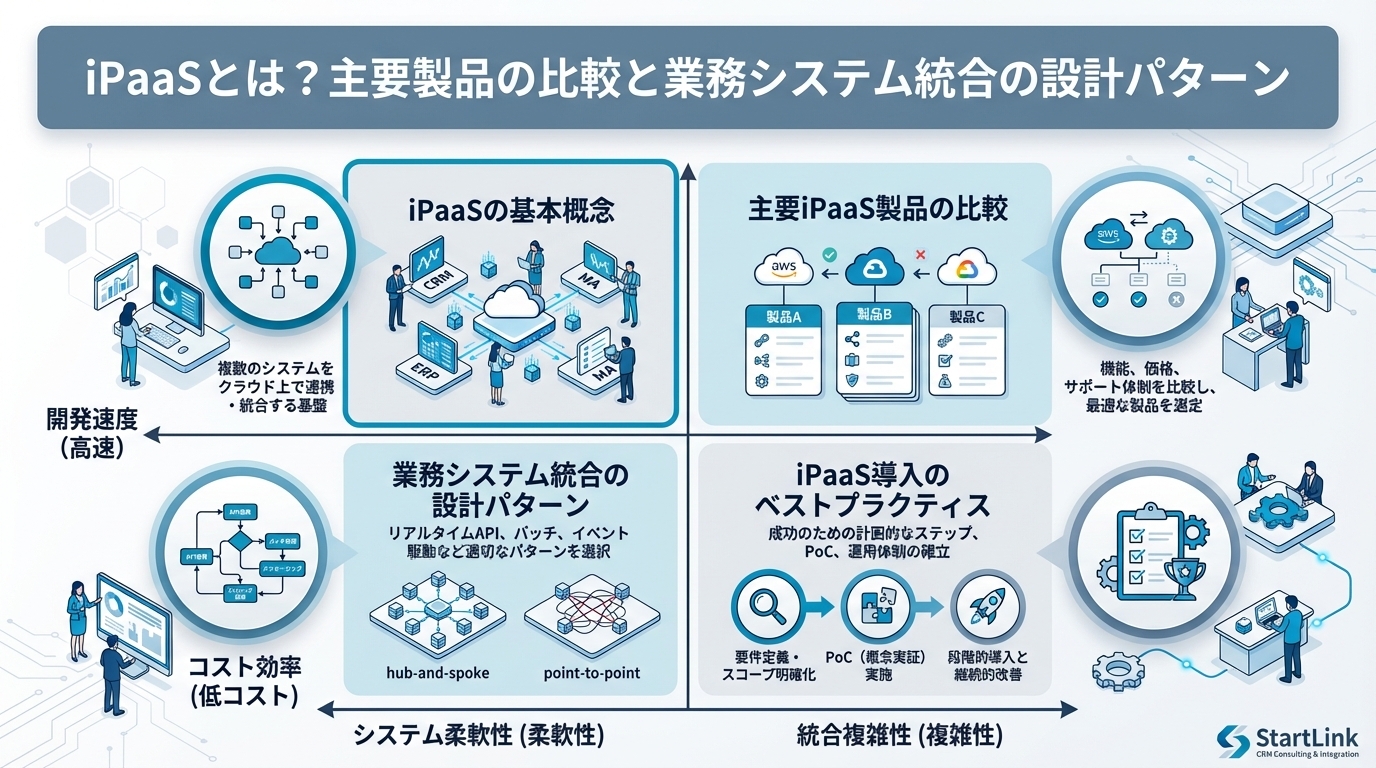
iPaaSとは何か、主要製品をどのように比較し、業務システム統合をどう設計するかを整理します。iPaaSと業務システム統合の設計パターンについて理解を深めたい方に、特に参考になる内容です。
iPaaSを選ぶ前に、製品名や機能一覧ではなく、何を解決するための仕組みなのかを押さえる必要があります。スプレッドシートやCSVによる手作業をそのまま自動化するだけでは、分散したデータ構造まで引き継いでしまうためです。まずは、iPaaSの役割と基本的な動きを整理します。
企業では、CRM、会計ソフト、MA、チャットツール、表計算ソフトなど、用途ごとに異なるシステムを利用します。それぞれのシステムが単独で動いていると、担当者が同じ内容を複数箇所に入力したり、CSVを出力して別のシステムへ取り込んだりする作業が発生します。
iPaaSは、こうしたシステム間のデータ受け渡しを共通の基盤で管理する仕組みです。個別の連携ごとにカスタム開発するのではなく、用意されたコネクタと処理ロジックを組み合わせてワークフローを構築します。
ただし、iPaaSを導入しただけでデータの重複や業務上の曖昧さが解消されるわけではありません。顧客情報はCRM、請求情報は会計ソフトというように、情報ごとの管理元を先に決めることがポイントになってきます。
iPaaSが解決する課題は、単純なデータ転記だけではありません。入力、通知、更新、集計へと続く業務の流れをつなぎ、担当者の注意力に依存していた処理を仕組みへ置き換えます。
| 課題 | 導入前 | iPaaSを使った設計 |
|---|---|---|
| SaaS間のデータ連携 | CSVによる手作業または個別開発 | コネクタを使った自動連携 |
| データの二重入力 | 同じ情報を複数のシステムへ入力 | 管理元への入力を起点に他システムへ反映 |
| 情報共有 | 担当者がチャットやメールで個別に連絡 | 業務イベントを起点に通知 |
| 連携処理 | 一定の間隔でまとめて処理 | Webhookやイベントを起点に処理 |
| 保守 | 個別の連携ごとに改修 | ワークフローとコネクタを共通基盤で管理 |
この変化で重要なのは、担当者が転記を忘れないよう教育することではなく、転記そのものが発生しにくい業務フローを作ることです。引き継ぎ後や新しい担当者でも同じ手順で運用できる状態を目指します。
iPaaSのワークフローは、処理を開始する条件であるトリガーと、その後に実行するアクションの組み合わせで構成します。例えば、HubSpotの取引が受注ステージへ移動したことをトリガーに、freeeへのデータ連携、Slackへの受注通知、Google Sheetsの受注一覧への追加を実行する流れです。
| 区分 | 業務上の役割 | 例 |
|---|---|---|
| トリガー | 処理を開始する条件 | HubSpotの取引が受注ステージへ移動 |
| アクション | 連携先で実行する処理 | freeeへ受注情報を連携 |
| 追加アクション | 関係者への共有や記録 | Slackへ通知し、Google Sheetsへ行を追加 |
| 条件分岐 | データの内容に応じた処理 | 条件に合わせて処理先を変更 |
この設計では、最初に業務イベントを定義し、そのイベント後に必要な処理を並べます。ツールから考え始めるのではなく、受注、問い合わせ、契約更新など、業務上の変化から設計することをおすすめします。
システム連携には、iPaaS以外にもAPI連携、Webhook、ファイル連携、ETLツールなどがあります。どれか一つですべてを処理するのではなく、目的や更新タイミングに合わせて使い分けます。ここでは、違いを比較したうえで、iPaaSに適した範囲を明確にします。
APIはシステム同士がデータや機能をやり取りするための接点であり、Webhookは特定のイベントを別のシステムへ伝える方法です。ファイル連携はCSVなどを介してデータを受け渡します。iPaaSは、これらの接点を利用しながら、複数の処理をワークフローとして管理する役割を持ちます。
| 連携方法 | 主な用途 | 運用上の特徴 |
|---|---|---|
| iPaaS | SaaS間のデータ同期や業務フローの自動化 | 複数の連携と処理を共通画面で管理 |
| API連携 | システム固有の要件に合わせた直接連携 | 要件に応じて個別に設計・開発 |
| Webhook | イベント発生時の通知や処理開始 | 受注や問い合わせなどの変化を即時に伝達 |
| ファイル連携 | CSVなどによるデータ移行や受け渡し | 手動処理やまとめて行う処理に利用 |
| ETLツール | データの抽出、変換、格納 | データウェアハウスへの集約や分析に利用 |
iPaaSとAPIは対立する選択肢ではありません。iPaaSのコネクタも連携先のAPIを利用するため、標準コネクタで対応できない要件では個別のAPI連携を組み合わせる考え方が必要です。
HubSpotを中心にシステムをつなぐ場合、いきなりiPaaSを契約する前に、HubSpotに備わっている仕組みで足りるかを確認します。HubSpot連携ガイドで全体像を整理していますが、ここでは方式を選ぶ順番を判断表にまとめます。上から順に当てはまるかを見て、最初に「はい」となった方式から検討します。
| 確認する問い | 当てはまるときの方式 | 確認先・設定場所 |
|---|---|---|
| 連携したいアプリがHubSpotマーケットプレイスにあり、同期したいオブジェクトと項目が標準の対応で足りる | HubSpot標準のデータ同期(Connected Apps) | 設定(歯車アイコン)> Integrations > Connected Apps |
| HubSpotで起きた変化(取引ステージの変更など)を、外部のURLへ即時に知らせれば足りる | ワークフローの「Send a webhook」アクション | Automation > Workflows > アクション追加 > Data ops > Send a webhook(Data Hub Professional/Enterprise) |
| 3つ以上のSaaSをまたぐ処理を、非エンジニアの担当者が画面で保守したい | iPaaS(Zapier・Make・Workatoなど) | 各製品のコネクタ一覧で、必要なアクションが提供されているかを確認 |
| 項目の対応や更新方向が複雑で、標準コネクタでは再現できない | 自社開発のアプリまたはAPI連携 | HubSpot API の利用上限を前提に設計 |
| 複数システムのデータを横断して分析したい | ETL+データウェアハウス | 分析用の集約は業務処理の自動化とは別に設計 |
この表の最初の2行に当てはまる処理をiPaaSで作ると、HubSpot標準の仕組みで済む部分に追加の契約と保守が生まれます。反対に、3行目以降に当てはまるのに標準機能だけで押し切ると、ワークフローが肥大化して引き継げなくなります。なお、Google スプレッドシートとの連携はワークフローとエクスポートの使い分けで個別に整理しています。
iPaaSは、複数のSaaSをまたぐ定型的な処理に向いています。例えば、CRMの更新を起点に会計ソフトへ情報を渡し、同時に社内へ通知するといった、開始条件と実行内容を明確にできる業務です。
また、スプレッドシートへの転記、チャットへの通知、顧客データの更新など、担当者が同じ手順を繰り返している業務も候補になります。現状の作業を洗い出し、入力元、転記先、実行条件、例外時の対応を整理すると、iPaaSへ移す範囲を判断しやすくなります。
一方で、業務ルールが担当者ごとに異なる場合は、先にルールをそろえる必要があります。判断基準が曖昧なまま自動化すると、誤った処理も同じ速さで広がるためです。
大量データを分析基盤へ集約することが中心なら、ETLツールやデータウェアハウス型の設計が適する場合があります。また、連携先固有の複雑な処理や標準コネクタで扱えない機能では、カスタム開発が必要になることがあります。
ただし、どの方法を選んでも、項目名の不一致、重複データ、入力ルールの違いといったデータ品質の問題は残ります。iPaaSは接続を効率化する基盤であり、業務プロセスやデータ定義そのものを自動で決める仕組みではありません。
連携方式を決める際は、リアルタイム性、処理するデータ、例外の多さ、保守を担当する人を確認します。接続できるかどうかだけではなく、変更が発生したときに誰が修正するかまで含めて選ぶことが大切です。
主要なiPaaSには、Zapier、Make、Workato、Microsoft Power Automate、Tray.io、BizteX Connectなどがあります。製品ごとに対象とする利用環境や、得意とするワークフローの複雑さが異なります。製品名だけで決めず、自社で必要な連携と運用条件を比較します。
主要製品の特徴を、対象、設計方法、日本語対応の観点から整理すると次のとおりです。実際の選定時には、利用したいシステムのコネクタと必要なアクションが提供されているかを確認します。
| 製品 | 主な対象 | 特徴 | 日本語対応 |
|---|---|---|---|
| Zapier | 中小から中堅 | 連携先が多く、直感的な操作 | 一部 |
| Make | 中小から中堅 | 条件分岐などのロジックと視覚的なフロー設計 | 一部 |
| Workato | 中堅から大企業 | エンタープライズ向けの機能とセキュリティ | あり |
| Microsoft Power Automate | Microsoft環境 | Microsoft 365との連携 | あり |
| Tray.io | 中堅から大企業 | 柔軟なロジック構築と拡張性 | なし |
| BizteX Connect | 国内の中小から中堅 | 国内SaaSへの対応と日本語での利用 | あり |
製品比較では、一覧に目的のサービス名があるだけで判断しないことがポイントです。同じコネクタでも、取得、作成、更新など、利用できる処理が要件に合うかを確認します。
比較項目は、コネクタ数や機能の多さだけではありません。実際の業務に必要な処理へ置き換え、候補製品で実装と運用ができるかを確認します。
| 比較基準 | 確認する内容 | 判断の考え方 |
|---|---|---|
| 連携先 | 利用中のCRM、会計、MA、チャットツールに対応するか | サービス名だけでなく必要な操作まで確認 |
| 処理ロジック | 条件分岐、繰り返し、複数ステップが必要か | 単純な通知と複雑な業務処理を分けて評価 |
| エラー対応 | 失敗時の検知、再処理、通知を設計できるか | 業務への影響が大きい連携ほど重視 |
| セキュリティ | 自社の情報管理要件に合うか | 扱うデータと利用者の権限を基準に確認 |
| 料金体系 | 実行回数や処理内容が料金へどう影響するか | 現在だけでなく連携拡張後も想定 |
| 運用体制 | 誰が作成、変更、監視を担当するか | 担当者が扱える設計方法かを確認 |
導入費用対効果の評価には、DX投資のROI評価方法のフレームワークも参考になります。削減できる転記作業だけでなく、入力漏れの防止や情報共有の速さなど、業務全体への影響を整理します。
最初から多くのシステムをつなぐのではなく、業務上の効果と確認方法がわかりやすい連携から試すことをおすすめします。例えば、CRMの更新をチャットへ通知する流れなら、トリガー、送信内容、失敗時の確認方法を小さな範囲で検証できます。
その結果を踏まえて、CRMと会計ソフト、CRMとMAなど、業務の前後をつなぐ連携へ広げます。この順序にすると、操作方法だけではなく、自社のデータ項目や例外処理に製品が合うかを確認できます。
ただし、試験的な連携が動いたことと、本番運用に耐えられることは同じではありません。利用者の権限、エラー時の対応、ワークフロー変更時の確認まで含めて評価します。
iPaaSの導入では、個別の接続よりも全体構成の設計が重要です。同じ製品でも、CRMを中心にするのか、業務イベントを中心にするのか、分析基盤へ集めるのかで役割が変わります。代表的な設計パターンのメリットと制約を比較します。
CRM中心型は、CRMを顧客データの中心に置き、MA、会計ソフト、SFA、CS管理、BI、チャットツールなどがCRMとの間でデータを送受信する設計です。CRMを顧客情報の正本として扱うことで、部門ごとに異なる顧客情報を持つ状態を減らします。
| 観点 | 内容 |
|---|---|
| 中心となる情報 | 顧客、会社、取引、対応履歴 |
| 主な連携 | CRMとMA、会計、CS管理、BI、チャットツール |
| メリット | データの管理元を明確にしやすい |
| 注意点 | CRMへ処理が集中し、負荷が高くなる可能性がある |
CRMは単なる連絡先データベースではなく、営業プロセスの標準化、部門間連携、経営判断に必要な情報を支える基盤として設計します。CRMデータベース設計の基本もあわせてご覧ください。
ただし、すべての項目をCRMへ集めればよいわけではありません。会計ソフトやCS管理など、それぞれの業務で正本とするデータを決め、CRMには業務上必要な範囲を連携します。
イベント駆動型は、受注、問い合わせ、契約更新などの業務イベントをトリガーに、関係するシステムへデータを送る設計です。受注を起点に、会計処理、社内通知、受注一覧の更新を進める流れが該当します。
| 観点 | 内容 |
|---|---|
| 中心となる要素 | 受注や問い合わせなどのイベント |
| メリット | 処理を素早く開始し、各システムの役割を分けやすい |
| 注意点 | イベントと処理の関係が増えると全体像が複雑になる |
| 管理のポイント | イベント名、実行条件、送信先、失敗時の処理を記録する |
イベント駆動型では、同じ出来事から複数の処理が始まるため、重複実行への配慮も必要です。どの状態になったら処理済みとみなすかを決め、再実行時の動きを確認します。
データウェアハウス型は、各システムのデータをBigQueryやSnowflakeなどへ集約し、分析やレポーティングを一元化する設計です。業務システム同士を直接つなぐのではなく、分析基盤へデータを集めて横断的に利用します。
| 観点 | 内容 |
|---|---|
| 中心となる要素 | 分析用に集約したデータ |
| メリット | 複数システムのデータを使った分析がしやすい |
| 注意点 | 分析用の集約だけでは業務処理の自動化にならない |
| 併用の考え方 | 業務連携にはiPaaS、分析にはデータウェアハウスを利用 |
このパターンでは、分析結果を業務へ戻す流れも検討します。データを集めることが目的にならないよう、レポートを誰が見て、どの判断やアクションへつなげるかを決めます。企業データ基盤の構築方法でも関連する考え方を解説しています。
CRM中心型を採用する場合も、CRMへ情報を集めるだけでは十分ではありません。コンタクトの獲得から取引、顧客化、請求までを一つの流れとして捉え、各システムの役割を明確にします。ここでは、HubSpotを中心に置く場合の考え方を整理します。
CRMに必要なのは、情報の一元管理、自動化、可視化のつながりです。コンタクト、会社、取引などの情報を関連付け、業務イベントをワークフローの起点にし、その結果をレポートで確認できる状態を目指します。
スプレッドシートで顧客一覧、受注一覧、担当者一覧を別々に管理すると、更新のたびに差分が生じやすくなります。CRMで情報の関係を管理し、iPaaSで外部システムへ必要なデータを渡すことで、転記を減らしながら業務の流れを追いやすくします。
私たちは、CRMを情報の保管場所で終わらせず、次の業務を動かす起点として設計することをおすすめします。そのためには、項目を増やしすぎず、後続処理や判断に使う情報へ絞ることも大切です。
HubSpotの機能やiPaaSを検討するときは、コンタクト、取引、顧客、請求という全体フローのどこに置くかを確認します。例えば、受注前の顧客情報はCRMで管理し、取引の受注を起点に会計ソフトへ必要な情報を渡します。
| 業務段階 | 主に扱う情報 | 連携の考え方 |
|---|---|---|
| コンタクト | 担当者、会社、問い合わせ情報 | CRMを起点に顧客情報を整理 |
| 取引 | 商談状況、金額、受注状態 | ステージの変更を業務イベントとして利用 |
| 顧客 | 受注後の関係と対応情報 | 関係部門が参照する情報を連携 |
| 請求 | 会計や請求に必要な情報 | 会計ソフトへ必要項目を渡す |
| 可視化 | 進捗や処理結果 | CRMや分析基盤で確認 |
この流れを決めてから、どの処理をHubSpot内のワークフローで行い、どの処理をiPaaS経由で外部へ渡すかを分けます。個別機能から考えるよりも、処理の重複や管理元の曖昧さを見つけやすくなります。
HubSpotとfreeeを連携する場合は、HubSpotの会社情報とfreeeの取引先情報をどのように対応させるかを設計します。会社名だけでなく、更新元と重複時の扱いを先に決めることが必要です。
次の画面は、HubSpotデモポータルの会社レコードに表示されたfreee取引先連携カードです。
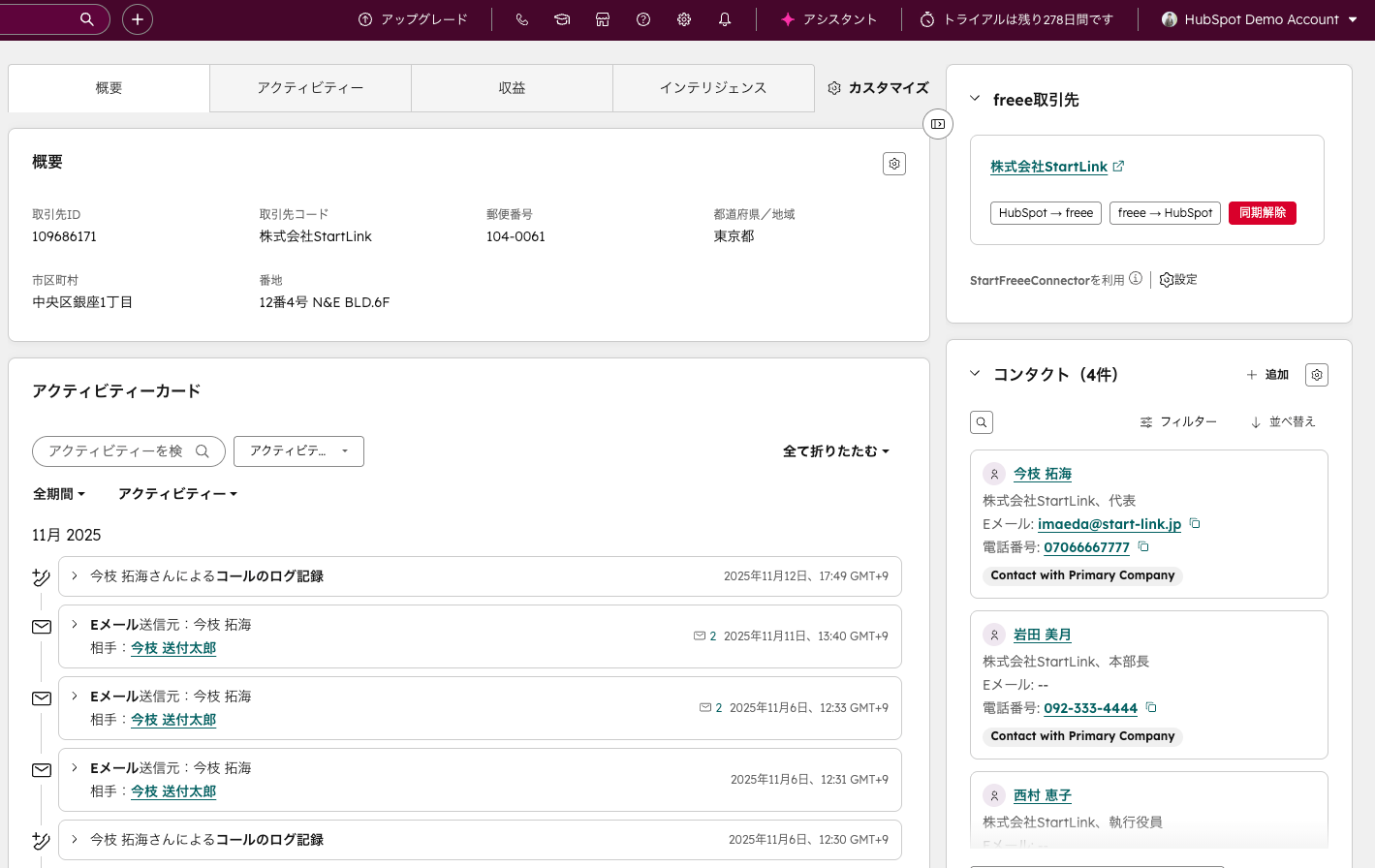
画面上で連携状況を確認できる構成にすると、担当者はCRMのレコードを起点に次の処理を把握しやすくなります。ただし、表示できることと、業務ルールに沿ってデータが更新されることは別の論点です。項目の対応関係、更新方向、エラー時の確認手順まで設計します。
HubSpotでのデータ同期や自動化については、HubSpot Data Hubとは?データ同期・自動化・レポート機能を徹底解説も参考にしてください。
ここからは、HubSpotの取引が受注になったことをきっかけに、iPaaS側のシナリオを動かす例で、画面上の設定を順に説明します。メニュー名はHubSpot公式ナレッジ(Webhooksをワークフローで使う)で確認した名称です。画面の表記はアカウントの言語設定や更新で変わることがあるため、公式ナレッジで最新を確認してください。
この方式は、iPaaS側が発行する受信用URL(Webhook URL)にHubSpotからデータを送る形です。ワークフローのアクション「Send a webhook」を使うには、Data Hub ProfessionalまたはEnterpriseが必要です。設定する人にはワークフローの編集権限(または スーパー管理者権限)、公開する人には公開権限が要ります。
設計の工夫として、取引に「会計連携ステータス」(内部名の例: accounting_sync_status、選択肢は 未連携/連携済み/エラー)というプロパティを持たせる方法があります。登録条件に「会計連携ステータスが未連携」を加えておけば、iPaaS側の処理が成功したときにHubSpot APIでこの値を「連携済み」に更新するだけで、再実行や二重送信を抑えられます。失敗したときは「エラー」に更新し、HubSpotのリストやビューで担当者が一覧できるようにします。ワークフローの登録条件・再登録・命名の整理はワークフロー設計書の書き方が参考になります。
公式ナレッジによると、失敗したWebhookはHubSpotが最大3日間再試行します。最初の再試行は失敗の1分後で、間隔は徐々に延び、空く時間は最長でも8時間です。ただし4XXのレスポンスでは再試行されず、例外は429(レート制限)で、Retry-After ヘッダーがあればそれに従います。
| レスポンス・状況 | HubSpotの動き | 設計上の対応 |
|---|---|---|
| 5XXやタイムアウト | 最大3日間、間隔を延ばしながら再試行 | iPaaS側を冪等(同じ取引を2回受けても二重作成しない)に作る |
| 4XX(429を除く) | 再試行しない | URLや認証の誤りは即時に直す。担当者への通知先を決めておく |
| 429(レート制限) | Retry-After を尊重して再試行 | 「Configure rate limit」で実行回数と時間枠を設定し、集中を避ける |
| 応答が遅い | Webhookの処理は他のワークフロー処理と別に調整され、遅延することがある | iPaaS側は受信後すぐに200を返し、重い処理は後続ステップへ分ける |
また、複数の出力を後続のアクションで使う場合は、応答がJSONオブジェクトで、選んだ出力が毎回含まれている必要があります。含まれない応答があると後続のアクションが失敗するため、iPaaS側の応答形式を固定します。ワークフローの処理履歴の保持期間(アクションログは90日、登録履歴は6か月)はワークフロー作成の公式ナレッジに記載があり、障害調査の期限として運用ルールに入れておくと安全です。
iPaaSからHubSpotへ書き戻す処理はAPIを使うため、利用上限を超えない設計が必要です。HubSpot公式の利用上限のページでは、個別配布(プライベート)のアプリについて、契約の区分ごとに次の上限が示されています。
| 契約の区分 | 10秒あたり(アプリごと) | 1日あたり(アカウント全体) |
|---|---|---|
| Free・Starter | 100リクエスト | 250,000リクエスト |
| Professional | 190リクエスト | 625,000リクエスト |
| Enterprise | 190リクエスト | 1,000,000リクエスト |
マーケットプレイスなどで公開されているOAuthアプリは、インストールしたアカウントごとに10秒あたり110リクエストです。上限に達すると429エラー(errorType が RATE_LIMIT)が返ります。CRM検索APIはこれらとは別の、より厳しい上限があります。1日の上限は同じアカウント内のすべてのアプリで共有されるため、複数のiPaaSシナリオや他の連携が同じ枠を使う点に注意してください。最新の数値は上の公式ページで確認してください。
見積もりの手順は次のとおりです。
連携先アプリがHubSpotのデータ同期に対応していれば、設定(歯車アイコン)> Integrations > Connected Apps から対象アプリを開き、「Set up your sync」で同期を作れます。同期の方向は「Data syncs between apps」(双方向)、「Data syncs only to HubSpot」、「Data syncs only to your third-party app」から選び、「Data conflict resolution」で、値が食い違ったときにどちらのアプリの値を優先するかを決めます。取引は、対応づけたパイプラインのステージにある取引だけが同期されます。項目の対応(フィールドマッピング)を独自に編集するには、Data Hubの契約が必要です。詳しくはデータ同期の公式ナレッジをご覧ください。
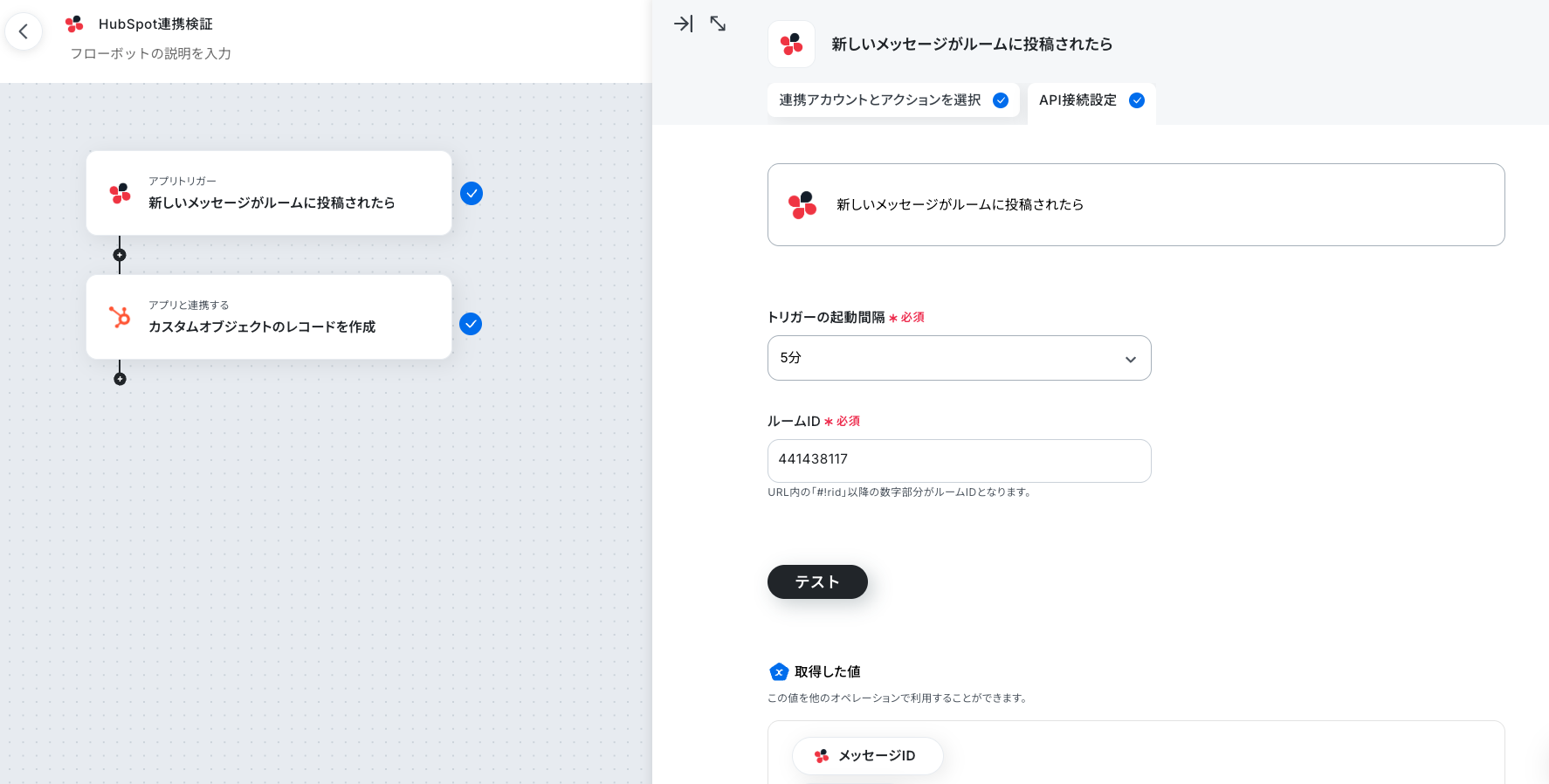
この標準同期で足りるなら、iPaaSの実行回数に課金される構成にする理由は薄くなります。一方で、標準の同期では扱えない通知の連鎖や、複数サービスをまたぐ条件分岐にはiPaaSが向きます。次の画面は、iPaaSのYoomで、Chatworkの新着メッセージをきっかけにHubSpotのレコードを作成するフローボットを組んだ例です。
日本の業務で多いChatwork・クラウドサイン・会計ソフトとの連携は、標準コネクタでは項目の対応が足りない場合があります。StartLinkは、そうした不足分を埋めるHubSpotアプリとしてSync for freeeやSync for Notionを開発しています。シリーズの一覧はSyncシリーズ、freee連携の選び方はfreeeと連携できるCRMの選び方で解説しています。
このうちクラウドサインとの連携では、Sync for CloudSignが、HubSpotの取引から契約書の下書きを作成し、締結ステータスをHubSpotへ同期する役割を担います。
iPaaSは、接続するシステムが増えるほど便利になる一方、依存関係と保守対象も増えます。そのため、最初から全社のシステムを対象にせず、現状把握、対象選定、検証、拡張の順に進めます。小さく始めることは、製品の操作だけでなく業務設計の妥当性を確認するためにも有効です。
最初に、現在の業務で発生している入力、転記、通知、集計を洗い出します。特に、同じ顧客情報を複数のスプレッドシートやシステムへ入力している箇所は、連携候補として整理します。
| 確認項目 | 整理する内容 |
|---|---|
| 入力元 | 最初にデータが登録されるシステム |
| 転記先 | 同じデータを入力しているシステム |
| 実行条件 | 受注や問い合わせなど処理を開始する状態 |
| 担当者 | 現在の作業者と確認者 |
| 例外 | 未入力、重複、取消、更新失敗時の対応 |
| 管理元 | 情報の正本とするシステム |
業務を可視化すると、単純に接続すべき箇所と、先に業務ルールを決めるべき箇所を分けられます。スプレッドシートをなくすこと自体を目的にせず、そのシートが担っている確認や承認の役割も確認します。
最初の対象は、処理内容が明確で、結果を確認しやすい連携が適しています。CRMからSlackへの通知は、トリガーと通知内容を切り分けやすく、段階的な検証に向いています。
| 検証段階 | 実施内容 | 確認すること |
|---|---|---|
| 対象選定 | 一つの業務イベントと連携先を決める | 効果と責任者が明確か |
| 試作 | トリガーとアクションを設定する | 想定データで動くか |
| 例外確認 | 未入力や重複を試す | エラーを検知できるか |
| 運用確認 | 担当者が結果を確認する | 日常業務で扱えるか |
| 段階的拡張 | 次の連携先を追加する | 既存フローへ影響しないか |
この進め方なら、連携が増える前に命名や確認方法を整えられます。CRMと会計ソフトのように業務への影響が大きい連携は、小さな検証で運用方法を確認してから広げます。
連携先のAPIエラー、データ不整合、レート制限などにより、ワークフローが失敗することがあります。正常に動く場合だけでなく、失敗を誰がどのように把握し、どこから再処理するかを決めます。
| エラーの種類 | 確認する内容 | 対応の考え方 |
|---|---|---|
| 必須項目の不足 | 送信に必要な値がない | 入力時に確認できる仕組みを設ける |
| データ不整合 | 形式や項目の対応が合わない | 変換ルールを明文化する |
| 重複 | 同じレコードが複数作成される | 照合に使う項目を決める |
| APIエラー | 連携先が処理を受け付けない | 通知と再処理の手順を決める |
| レート制限 | 一定時間に処理が集中する | 実行タイミングを調整する |
エラー対応を担当者の経験だけに頼ると、引き継ぎのたびに対応品質が変わります。通知先、確認画面、修正方法、再実行の条件を手順として残し、仕組みで解決できる範囲を増やします。
ワークフロー名や変数名は、担当者以外が見ても目的を理解できるように統一します。対象システム、トリガー、実行内容がわかる名前にし、同じ目的のワークフローが重複しないように管理します。
また、システム間の連携マップを作り、入力元、送信先、項目、実行条件、担当者を記録します。連携を変更したときは、ワークフローだけでなくドキュメントも更新します。
ただし、ドキュメントを細かくしすぎると更新が続きません。障害対応や変更判断に使う情報を優先し、運用で参照される形に絞ることをおすすめします。
StartLinkは、HubSpotゴールドパートナーとして150社以上のHubSpot支援に携わってきました。連携の設計では、製品選びから入らず、次の5つの工程で進めます。
最初は受注通知のような小さな連携から始め、効果を確かめて会計・請求へ広げるスモールスタートを基本にします。準委任の形で伴走し、BreezeやClaudeなどのAIも業務設計に組み込みます。詳しくはHubSpot導入・構築支援と、連携まわりの全体像を扱うHubSpotアプリ連携の選び方、API側の設計を扱うAPI連携とシステム統合の設計ガイド・HubSpot API・Webhook開発ガイドをご覧ください。
iPaaSは構築して終わりではなく、業務や連携先の変更に合わせて見直す必要があります。処理結果を確認し、使われていない連携や重複した処理を整理することで、全体構成を把握しやすくします。ここでは、運用時に確認したいポイントと限界を整理します。
連携が動いているかどうかだけでなく、処理件数、失敗した処理、未処理データを確認します。業務上は成功に見えても、一部の項目だけが更新されていない場合があるため、連携先のデータも確認対象に含めます。
| 確認対象 | 主な確認内容 |
|---|---|
| 実行状況 | ワークフローが想定した条件で動いているか |
| エラー | 失敗理由と影響するレコード |
| データ | 送信元と送信先の値が合っているか |
| 通知 | 担当者がエラーを把握できるか |
| 利用状況 | 使われていない連携や重複処理がないか |
確認結果は、業務担当者とシステム担当者の双方が理解できる形で共有します。技術的には成功していても、業務上のタイミングや内容が合っていなければ見直しが必要です。
CRMの項目名や取引ステージ、会計ソフトの入力項目を変更すると、関連するワークフローへ影響する場合があります。変更前に連携マップを確認し、参照している項目と後続処理を洗い出します。
また、作成者だけが構成を理解している状態を避けるため、変更できる人と確認する人を決めます。項目やワークフローを無制限に増やさず、業務で使うものへ絞ることも保守性につながります。
CRMの導入全体については、CRM導入の進め方完全ガイドもあわせてご覧ください。iPaaSはCRM導入後の連携だけではなく、CRMで管理する情報を決める段階から検討すると設計しやすくなります。
複雑な個別処理、大量データの分析基盤への集約、標準コネクタで扱えない機能では、iPaaSだけで対応しない判断も必要です。また、人によって判断が変わる業務や例外が多い処理は、先に業務ルールを整理します。
ただし、iPaaSで対応しにくい部分があるからといって、すべてをカスタム開発へ戻す必要はありません。定型的な通知や更新はiPaaS、分析用の集約はETL、固有要件はAPI連携というように、役割を分けて構成します。
正直な限界を把握したうえで使い分けることが、連携基盤を複雑にしすぎないためのポイントです。SaaS管理の一元化も、ツールと契約の全体像を整理する際に参考になります。
iPaaSの検討時によく挙がる疑問を整理します。製品を比較するときは、一般的な特徴だけでなく、自社の業務フローとデータの管理元に照らして判断してください。
iPaaSは、クラウド上で複数のSaaSやシステムを連携させる統合プラットフォームです。トリガーとアクションを組み合わせ、CRM、会計、MA、チャットツールなどのデータ連携や業務処理を自動化します。
ただし、接続するだけで業務設計まで整うわけではありません。どのシステムをデータの管理元にするか、エラー時に誰が対応するかもあわせて決めます。
iPaaSは、イベントを起点にしたSaaS間の連携やワークフロー自動化に向いています。ETLツールは、複数のデータを抽出、変換し、データウェアハウスへ集約する用途に向いています。
業務処理の自動化と分析基盤への集約は目的が異なるため、両方を使い分けるケースがあります。受注後の通知やシステム更新はiPaaS、横断分析のための集約はETLという整理です。
連携したいシステムへの対応、必要なアクション、条件分岐、エラー処理、セキュリティ、料金体系、運用担当者の扱いやすさを比較します。コネクタ一覧にサービス名が載っているかだけでなく、作成や更新など必要な処理が使えるかを確認します。
候補を絞った後は、影響範囲の小さい連携で試します。正常時だけでなく、未入力や重複、連携失敗も検証対象に含めます。
CRMを顧客情報の中心にすると、コンタクト、会社、取引、顧客化までの流れを追いやすくなります。会計ソフトやチャットツールと連携すれば、受注後の処理や社内共有も同じ業務イベントから動かせます。
ただし、すべてのデータをCRMへ集める必要はありません。会計情報などは業務システム側を管理元とし、CRMで必要な範囲だけを連携します。
HubSpotマーケットプレイスに対象アプリがあり、標準の項目対応で足りるなら、Connected Appsのデータ同期から検討します。HubSpotの変化を外部へ即時に知らせるだけならワークフローの「Send a webhook」(Data Hub ProfessionalまたはEnterprise)、3つ以上のSaaSをまたぐ処理を画面で保守したいならiPaaSが向きます。
項目の対応や更新方向が複雑な場合は、自社開発のアプリやAPI連携を組み合わせます。
HubSpot公式の利用上限のページによると、個別配布のアプリはFreeとStarterで10秒あたり100リクエスト・1日250,000リクエスト、Professionalで190・625,000、Enterpriseで190・1,000,000です。マーケットプレイスの公開アプリは、インストールしたアカウントごとに10秒あたり110リクエストです。
超えると429エラーが返るため、1回の実行で使う呼び出し数と1日の実行数から余裕を見積もり、最新の数値は公式ページで確認してください。
公式ナレッジによると、HubSpotは失敗したWebhookを最大3日間、間隔を延ばしながら再試行します。ただし429を除く4XXのレスポンスでは再試行されません。
そのため、受け取るiPaaS側は同じデータを2回受けても二重に処理しない作りにし、失敗の通知先を決めておきます。
iPaaSとは、異なるSaaSや業務システムをつなぎ、データ連携と業務処理を自動化する統合プラットフォームです。製品の機能を比べる前に、業務イベント、データの管理元、エラー時の対応を決めることが重要です。
最初の一歩は、現在の手入力やスプレッドシート転記を一覧にすることです。そのうえで、次の流れで検討を進めてください。
CRMを活用した業務効率化やAIとの連携に関するご相談は、CRM特化型コンサルティングのHubSpotゴールドパートナーのStartLinkまでお気軽にお問い合わせください。
記事の内容を、そのまま実務に落とし込みたい方向け
HubSpotゴールドパートナーのStartLinkが、HubSpot導入・AI活用・CRM整備・業務効率化までをまとめて支援しています。記事で気になったテーマを、そのまま相談ベースで整理できます。
株式会社StartLinkは、事業推進に関わる「販売促進」「DXによる業務効率化(ERP/CRM/SFA/MAの導入)」などのご相談を受け付けております。 サービスのプランについてのご相談/お見積もり依頼や、ノウハウのお問い合わせについては、無料のお問い合わせページより、お気軽にご連絡くださいませ。