%20(%E8%83%8C%E6%99%AF%E3%81%82%E3%82%8A).png?width=130&height=39&name=%E6%9C%80%E7%B5%82Start%20Link%20(500%20x%20150%20px)%20(%E8%83%8C%E6%99%AF%E3%81%82%E3%82%8A).png "StartLink")
この記事の結論
LINEを「配信ツール」から「CRMの1チャネル」へ。友だち追加からコンタクト作成・履歴同期・セグメント配信までを一気通貫で設計します。
LINEを「配信ツール」から「CRMの1チャネル」へ。友だち追加からコンタクト作成・履歴同期・セグメント配信までを一気通貫で設計します。
LINEを「配信ツール」から「CRMの1チャネル」へ。友だち追加からコンタクト作成・履歴同期・セグメント配信までを一気通貫で設計します。
「LINE公式アカウントで友だちは増えているのに、CRMとつながっていないので顧客データが分断されている」「LINEで問い合わせが来ても、その後の対応履歴がHubSpotに残らない」「誰がどのメッセージに反応したのかを、結局スプレッドシートに手で転記している」——LINEを使っている企業から、こうしたご相談をよくいただきます。
HubSpot × LINE公式アカウント連携とは、LINEでの顧客コミュニケーションをHubSpotのCRMに統合し、友だち登録からメッセージ配信、対応履歴管理までを一元的に行える仕組みです。LINEを独立した配信ツールとして扱うのではなく、コンタクト→取引→顧客という全体フローの中の「1つのチャネル」として位置づけることが、設計の出発点になります。
本記事では、HubSpotとLINE公式アカウントの連携方法、設定手順、活用パターン、メッセージ戦略の設計ポイントを実践的に解説します。この分野の体系的な情報はHubSpot連携・エコシステムガイドでまとめています。
本記事は「HubSpot × BigQuery連携ガイド|CRMデータを分析基盤に集約する設計」シリーズの一部です。
本記事はHubSpotゴールドパートナーのStartLinkの「HubSpot完全ガイド」関連記事です。
LINE公式アカウントとHubSpot CRM を連携させ、顧客コミュニケーションを一元管理したいマーケティング・営業・カスタマーサポート担当の方に向けて書いています。連携の仕組みから設定の順序、運用に乗せる際の設計判断までを一通り扱っています。
最後まで読むと、自社にとってLINE連携が必要かどうかを判断でき、必要な場合は「どこから小さく始めるか」まで決められるようになります。
LINE連携を検討する前に、まず「なぜCRMと繋ぐ必要があるのか」を整理しておくことが要点になります。LINE公式アカウント単体でも配信はできますが、それだけでは顧客理解が深まらないためです。ここでは連携の意義と、実現するための3つの方法を確認します。
日本市場においてLINEは生活インフラと言えるメッセージングアプリです。特にBtoCビジネスや、BtoBでも中小企業の経営者層への接触では、メールよりLINEの方が届きやすいケースがあります。
ただし、LINE公式アカウント単体ではCRM機能が限定的です。「誰がどのメッセージを開封して、どのリンクをクリックしたのか」「この友だちは過去にどんな商談があったのか」——こうした情報をHubSpotのCRMと紐づけることで初めて、LINEを戦略的なマーケティングチャネルとして活用できるようになります。
LINE運用でよく見かけるのが、LINE公式アカウントの管理画面とスプレッドシートを行き来しながら運用しているパターンです。友だちリストはLINE側にあり、顧客情報はスプレッドシートにあり、商談情報はまた別のファイルにあります。結果として、同じ人が3つの場所に別々の形で存在し、差分が起きてしまいます。
この構造の問題は、担当者が変わった瞬間に運用が止まることです。「あのお客様にはLINEで何を送ったか」が個人の記憶とローカルファイルにしかないと、引き継ぎができません。
LINE連携の本質は配信の効率化ではなく、個人の運用を仕組みに変えることにあると考えています。
HubSpot側にコンタクトと会話履歴が集約されていれば、新しく入ったメンバーでも過去のやり取りを一覧で確認したうえで対応できます。
LINEは、次のように既存のオブジェクトに接続していきます。
取引が進んで請求段階に入った後も、更新案内や継続フォローの連絡手段としてLINEを使い続けられるように設計しておくと、コンタクトから取引、顧客化、請求までの一連の流れの中でLINEが単発の配信で終わらず、継続的な接点として機能します。
HubSpotとLINE公式アカウントの連携は、標準機能では直接サポートされていません。以下のいずれかの方法で連携を実現します。
| 連携方法 | 特徴 | 向いているケース |
|---|---|---|
| LITTLE HELP CONNECT | HubSpot認定連携アプリ。友だち追加→コンタクト作成、メッセージ同期に対応 | 安定した連携を求める本格運用 |
| iPaaS(Yoom等) | LINE Messaging APIとHubSpotをノーコードで接続 | 柔軟なカスタマイズが必要な場合 |
| カスタムAPI開発 | LINE Messaging API + HubSpot APIによる独自連携 | 完全にカスタマイズされたフローが必要な場合 |
選び方の基本は、まず認定連携アプリで実現できる範囲を確認し、足りない部分だけをiPaaSやカスタム開発で補うという順序です。
最初からカスタム開発を選ぶと、構築コストだけでなく、仕様変更時の保守を自社で抱えることになります。
連携は「作って終わり」ではなく運用が続くものなので、運用を担う人を先に決めておくことをおすすめします。
ここでは認定連携アプリであるLITTLE HELP CONNECTを例に、設定の流れを整理します。重要なのは操作手順そのものよりも、どの順番で何を決めるかです。順序を間違えると、あとからプロパティの作り直しが発生します。
LITTLE HELP CONNECTは、HubSpotとLINE公式アカウントをつなぐ日本製の連携アプリです。HubSpot App Marketplaceから導入できます。
導入前にやっておきたいのが、LINE経由のコンタクトをどう見分けるかの設計です。HubSpot側に「流入チャネル」や「LINE友だち登録日」といったプロパティを用意しておくと、後からレポートで「LINE経由のリードがどれだけ商談化したか」を追えるようになります。
ここを決めずに連携を始めると、LINE経由と他チャネルのコンタクトが混ざって、効果測定ができなくなります。
LINE公式アカウントに友だち追加されたユーザーを、自動的にHubSpotのコンタクトとして作成する設定を行います。友だち登録時のリッチメニューやアンケート機能を使って、名前・メールアドレス・会社名などの情報を収集し、HubSpotのプロパティにマッピングします。
ここで気をつけたいのが、最初から項目を増やしすぎないことです。よくあるSFA運用の失敗と同じで、取得項目を欲張ると次のことが起きます。
最初は「名前・メールアドレス・興味のあるテーマ」程度に絞り、運用しながら本当に必要な項目だけを足していく方が、データ品質は安定しやすくなります。項目が少ない方が、営業もどこを見ればいいか集中できます。
LINEでの送受信メッセージをHubSpotのコンタクトタイムラインに自動記録する設定を行います。これにより、営業チームがHubSpotを見るだけで、LINEでのやり取り履歴も確認できるようになります。メールのやり取り、通話メモ、LINEの会話が同じタイムラインに並ぶ状態が理想形です。
メール以外のチャネルを含めた顧客コミュニケーション戦略はメールマーケティングの基礎ガイドも参考にしてください。
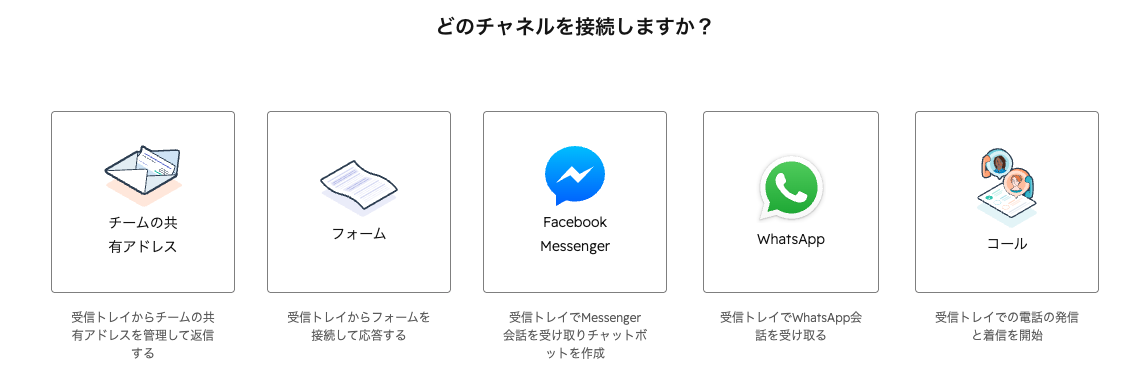
問い合わせ対応までLINEで受けるのであれば、HubSpotの受信トレイにLINEからの会話を集約する設計を検討します。HubSpotの受信トレイは複数チャネルを1箇所に集約する機能で、チャネルごとに接続設定を行う構造になっています。
上の画面は、受信トレイの接続チャネル設定画面です。どのチャネルをこの受信トレイにつなぐかをここで選択していきます。
以下の画像は、HubSpot受信トレイ チャネル接続画面です。
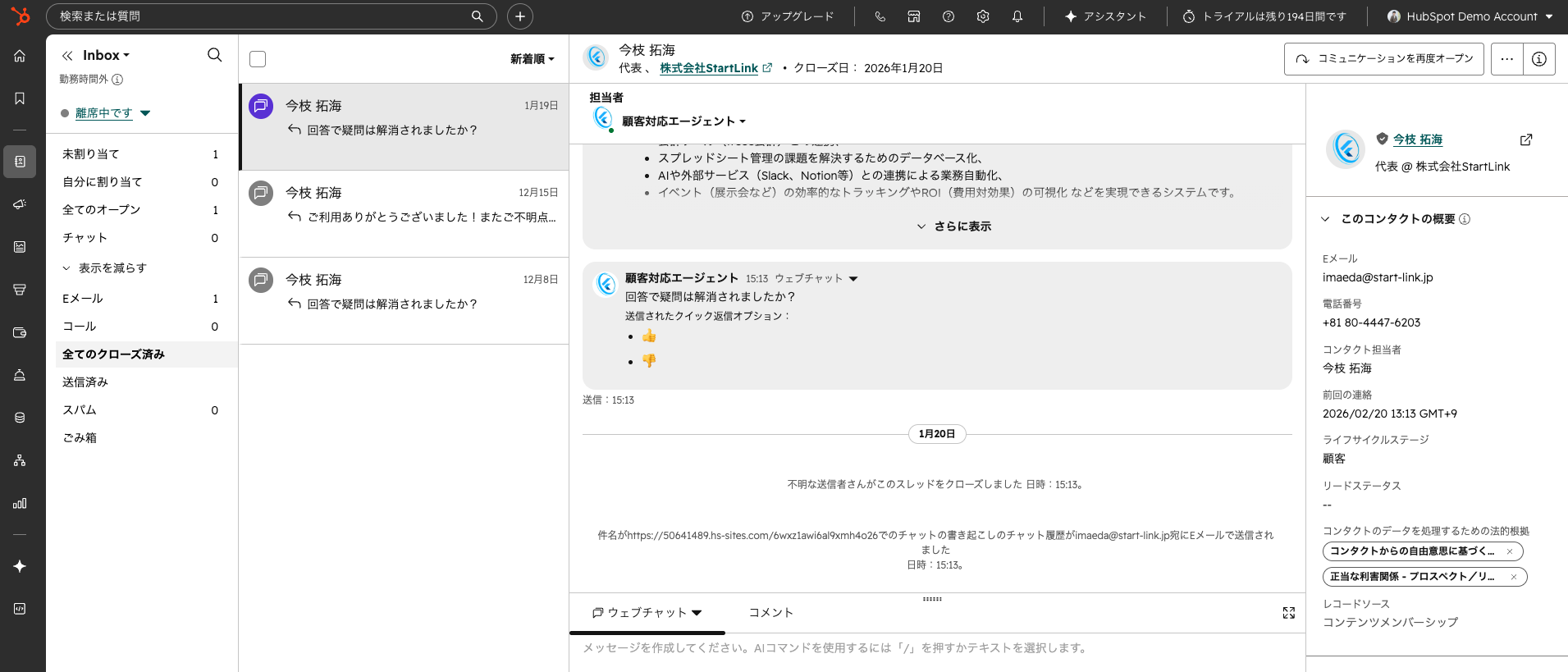
上の画面は、チャネル接続後に会話が集約される受信トレイの画面です。担当者の割り当てやチケット化も、この画面を起点に行えます。
以下の画像は、HubSpot受信トレイ画面(デモ環境)です。
連携基盤ができたら、次は「何に使うか」を決める段階です。用途によって必要な設計が変わるため、自社がどのパターンから始めるかを先に決めることをおすすめします。ここでは代表的な4つのパターンを、全体フローの中での位置づけとあわせて整理します。
HubSpotのライフサイクルステージやリードスコアに基づいて、LINEでセグメント配信を行います。例えば、MQLに昇格したリードに対して、LINEで事例資料のダウンロードリンクを送付する、といったシナリオです。
メールだけでなくLINEを組み合わせることで、メールを見ない層にもアプローチできるのがポイントです。特にスマートフォン中心のユーザーには、LINEの方が反応しやすい傾向があります。
ナーチャリングの全体フローで見ると、LINEは次の区間で効きやすいチャネルです。
ウェビナーや展示会の参加登録者に対して、LINEでリマインドメッセージを送信します。メールのリマインドに比べて、LINEのリマインドは既読されやすく、当日の出席率向上につながりやすくなります。
ここでの設計のコツは、リマインドの起点をHubSpot側に置くことです。イベント登録はHubSpotのフォームやマーケティングイベントで管理し、そのステータス変化をトリガーにLINE配信を走らせます。LINE側で配信リストを手動管理すると、キャンセル者にもリマインドが飛ぶといった事故が起きやすくなります。
LINEからの問い合わせをHubSpotの受信トレイで管理し、チケットとして対応するフローです。顧客がLINEで問い合わせると、HubSpotにチケットが自動作成され、対応チームに割り当てられます。
チケット化のメリットは、対応の抜け漏れを個人の注意力ではなく仕組みで防げることです。
誰が担当なのか、いつから止まっているのかがステータスで見えるため、LINEの通知に気づかず放置していたという状態を減らせます。
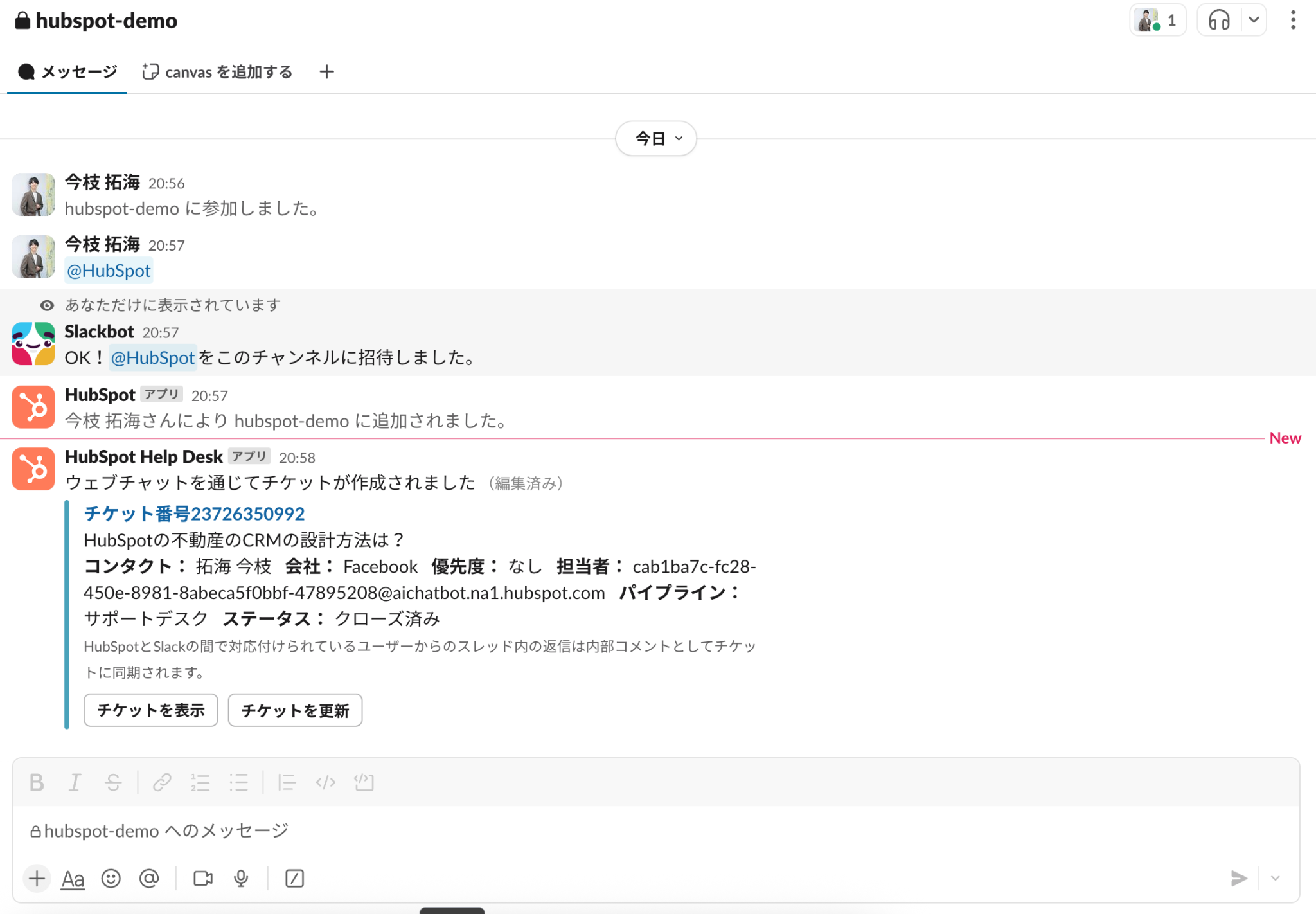
社内への通知まで含めて設計するなら、チャットツールとの連携も選択肢になります。上の画面は、HubSpotのヘルプデスクからSlackのチャンネルへ通知が届いている様子です。問い合わせ対応を担当者個人のスマートフォンに閉じさせないための一例として参考になります。
以下の画面は、Slackの#hubspot-demoチャンネルとHubSpot Help Desk連携通知です。
HubSpotの取引データをもとに、契約更新時期が近い顧客にLINEで更新案内を送信したり、関連サービスの案内をLINEで配信したりするフローです。
このパターンは、取引オブジェクトのデータ品質に成果が直結します。契約終了日や契約プランがきちんと入っていなければ、そもそも更新が近い顧客を抽出できません。
LINE配信の前に、取引のプロパティ設計とステージ移行時の必須入力を整えておく必要があります。配信の巧拙より、データが入っているかどうかの方が効いてくる領域です。
取引ステージを設計する段階で、どの時点で契約終了日や更新条件を必須入力にするかを決めておくと、LINE配信のトリガーとしてもそのまま使えます。
ここからは配信そのものの設計です。LINEは到達しやすいチャネルである一方、送りすぎるとブロックという不可逆な結果につながります。到達力が高いからこそ、送る相手と頻度を絞る設計が必要になります。
LINEメッセージの配信は、HubSpotのコンタクトプロパティを活用してセグメントを設計します。
セグメント設計の順序としては、まずライフサイクルステージだけで2〜3本の配信シナリオを作り、反応を見てから業種・行動ベースの細分化に進むのが現実的です。いきなり多軸のセグメントを組もうとすると、条件分岐が複雑になりすぎて、後から見返したときに誰も設計意図を追えなくなってしまいます。
LINEのメッセージは高い開封率を期待できる一方、配信頻度が高すぎるとブロックされるリスクがあります。週1〜2回程度を目安に、価値のあるコンテンツのみを配信することをおすすめします。
頻度と内容の関係は次のように整理できます。
| 配信タイプ | 頻度の目安 | 内容の性質 |
|---|---|---|
| 定期的な情報提供 | 週1〜2回程度 | 読み物・事例・ノウハウ |
| イベント関連 | 開催に紐づくスポット配信 | 登録確認・前日リマインド |
| 個別対応 | 相手のアクション起点 | 問い合わせ返信・見積もり連絡 |
LINE公式アカウントのリッチメニューを使って、問い合わせフォーム、資料ダウンロード、サービス案内などへの導線を常時表示できます。リッチメニューのタップ情報もHubSpotに連携できれば、ユーザーの関心領域を把握する材料になります。
ここで意識したいのが、リッチメニューをHubSpotのフォームへの入口として使うという発想です。LINEの友だち情報だけではCRM上の顧客と紐づきませんが、リッチメニュー経由でフォームに誘導できれば、メールアドレスを取得してコンタクトを統合できます。
マルチチャネルと言っても、同じ内容を両方に流すだけでは効果は上がりにくいものです。チャネルごとの性質を踏まえて役割を分けることをおすすめします。
| 観点 | メール | LINE |
|---|---|---|
| 適した情報量 | 長文・添付資料あり | 短文・1メッセージ1要件 |
| 適した場面 | 提案書の送付、詳細な案内 | リマインド、短い確認、軽い情報提供 |
| 主な受け手 | 業務中にPCを見る層 | スマートフォン中心の層 |
| 配信の制約 | 配信数の制約は比較的緩い | 送信通数に応じた課金・ブロックリスク |
BtoBであれば、提案や見積もりなど記録に残すべきやり取りはメール、日程調整やリマインドなど即時性が求められるものはLINE、という切り分けが現実的だと考えています。
LINE運用にAIを使う話が増えていますが、どこまで任せるかの線引きを決めておかないと事故につながります。ここでは、AIに任せてよい領域と人間が判断すべき領域を整理します。
HubSpot側では、Breezeやワークフロー内のAI処理を使って、問い合わせ内容の分類やレコードの要約といった定型的な判断を自動化できます。LINEから届いた問い合わせを「製品に関する質問」「サポート依頼」「営業の売り込み」に仕分けし、プロパティに書き込むところまでを自動化すれば、一次対応の担当者は仕分け作業から解放されます。
| AIに任せやすい | 人間が判断すべき |
|---|---|
| 問い合わせ内容の分類 | 送信可否の最終判断 |
| 会話履歴の要約 | 配信頻度とセグメントの方針決定 |
| 返信文の下書き作成 | 大型案件への個別アプローチ |
| ナレッジに基づく定型回答 | LINEとメールの役割分担の設計 |
AIが生成した文面をそのまま自動送信する設定は、LINEでは特に慎重になるべきだと考えています。LINEはメールより距離の近いチャネルで、文面の温度感がずれると一気に違和感を与えてしまいます。生成までをAIに任せ、送信前に人が確認する運用が現実的です。確度が高い案件や金額の大きい案件については、文面そのものを人が書いた方がよいと考えています。
配信シナリオやメッセージ文面を初めて設計する段階では、AIに叩き台を依頼し、それを人が読みながら手直しするやり方が取っ掛かりとしてやりやすいと考えています。ゼロから文面を組み立てるより、方向性のあるたたき台を直す方が着手しやすいためです。
まずFAQを整備し、それをナレッジとして読み込ませる、という順序を守ることがポイントになってきます。ナレッジの質がそのままボットの回答精度になるため、LINE経由の問い合わせを一定期間集めてから、よくある質問を洗い出してナレッジ化していく進め方が現実的です。
LINE連携は導入すれば終わりではなく、日々の配信・返信・引き継ぎという運用が続きます。ここを個人の頑張りに依存させると、担当者が変わった瞬間に品質が落ちてしまいます。ここでは、誰が運用しても一定の水準を保てる仕組みの作り方を整理します。
LINE経由のコンタクトを識別するプロパティや、配信セグメントの条件に使うプロパティは、誰でも自由に変更できる状態にしておくと、知らないうちに定義がずれていきます。
プロパティの変更権限を管理者のみに絞っておくと、セグメントの条件が現場の都合で少しずつ書き換わってしまう事態を防ぎやすくなります。
友だち追加からコンタクト作成、メッセージ同期、チケット化までの流れがHubSpot上で完結しているかどうかで、引き継ぎのしやすさが変わります。
必須入力プロパティを決めておくことは、新しいメンバーに何を確認し何を入力すべきかを教えるツールとしても機能します。
LINE連携はメリットだけの施策ではありません。導入前に知っておくべき制約と、そもそも向かないケースを率直に整理します。ここを飛ばして進めると、運用開始後に「思っていたものと違う」となりがちです。
このうち最も設計に影響するのが1つ目です。友だち数だけが増えてもCRM上では誰か分からない状態が続くため、どのタイミングでメールアドレスを取得するかを先に決めておく必要があります。資料ダウンロードやセミナー申込など、相手にメリットがある場面をフォーム提出の機会にするのが自然な形です。
LINE連携がどの企業にも一様に向くわけではありません。例としては次のようなケースがあります。
その場合は無理に連携せず、LINE公式アカウント単体で運用しながら、コンタクト情報だけをHubSpotに手動で登録する運用から始めても問題ないと考えています。
ここまで書いてきた設計はあくまで一般的な型で、企業様によって最適な形は異なります。他のCRMでも同様の連携は実現できるため、既にCRMを運用している場合はそのまま使えないかを先に確認するのが合理的です。自社のカスタマージャーニーの中でLINEがどの接点を担うのかを描いてから、連携の範囲を決めていただくのがよいかと思います。
連携アプリ(LITTLE HELP CONNECT等)自体はHubSpotの無料プランでも導入可能ですが、ワークフローを使った自動化にはProfessionalプラン以上が必要です。基本的なコンタクト同期だけであれば無料プランでも始められます。まず無料プランでコンタクト同期だけを動かし、自動配信が必要になった段階でプランを検討する進め方が現実的です。
LITTLE HELP CONNECTを使えば、友だち追加をトリガーにHubSpotのコンタクトを自動作成できます。ただし、LINEの友だち追加だけではメールアドレスなどの個人情報が取得できないため、アンケート機能やフォームを使った情報収集フローの設計が必要です。登録直後にフォームへ誘導する導線を用意しておくと、紐づけの精度が上がります。
LINE公式アカウントの料金プランに依存します。フリープランでは月200通まで無料、ライトプランでは月5,000通で月額5,000円、スタンダードプランでは月30,000通で月額15,000円です。これに加えて、連携アプリの月額費用がかかります。一斉配信を増やすほど通数が伸びるため、セグメントを絞った配信設計が結果的に通数管理にもつながります。
連携アプリやiPaaSを使えば、HubSpotのワークフローからLINEメッセージの送信が可能です。ただし、LINEのメッセージは友だち登録しているユーザーにしか送信できないため、事前に友だち登録を促す導線の設計が重要です。既存のメール配信やサンクスページに友だち追加の案内を入れるところから始めるとよいかと思います。
HubSpot側に「流入チャネル」などのプロパティを持たせ、LINE経由のコンタクトを識別できるようにしておくことが前提になります。そのうえで、ライフサイクルステージの推移やパイプライン上の取引と紐づけてレポートを作れば、友だち数ではなく商談化・受注への貢献で評価できます。配信数や開封数だけを追っていると、施策の良し悪しを判断しづらくなります。
まずは「友だち追加 → コンタクト作成」の基本連携だけを動かすところから始めてみてください。そのうえで、次の3ステップを順に進めていただくのがおすすめです。
CRMを活用した業務効率化やAIとの連携に関するご相談は、CRM特化型コンサルティングのHubSpotゴールドパートナーのStartLinkまでお気軽にお問い合わせください。
あわせて、HubSpotで多言語サイト構築・グローバル展開、HubSpotと名刺管理連携(Sansan/Eight)、HubSpotとSalesforce連携・データ同期ガイドなども参考にしていただければと思います。
記事の内容を、そのまま実務に落とし込みたい方向け
HubSpotゴールドパートナーのStartLinkが、HubSpot導入・AI活用・CRM整備・業務効率化までをまとめて支援しています。記事で気になったテーマを、そのまま相談ベースで整理できます。
株式会社StartLinkは、事業推進に関わる「販売促進」「DXによる業務効率化(ERP/CRM/SFA/MAの導入)」などのご相談を受け付けております。 サービスのプランについてのご相談/お見積もり依頼や、ノウハウのお問い合わせについては、無料のお問い合わせページより、お気軽にご連絡くださいませ。