%20(%E8%83%8C%E6%99%AF%E3%81%82%E3%82%8A).png?width=130&height=39&name=%E6%9C%80%E7%B5%82Start%20Link%20(500%20x%20150%20px)%20(%E8%83%8C%E6%99%AF%E3%81%82%E3%82%8A).png "StartLink")
この記事の結論
メールとカレンダーは、営業活動のいちばん濃い記録が残る場所です。そこをCRMにつなぐかどうかで、CRMが「入力してもらう場所」になるか「勝手に溜まる場所」になるかが決まります。
メールとカレンダーは、営業活動のいちばん濃い記録が残る場所です。そこをCRMにつなぐかどうかで、CRMが「入力してもらう場所」になるか「勝手に溜まる場所」になるかが決まります。
メールとカレンダーは、営業活動のいちばん濃い記録が残る場所です。そこをCRMにつなぐかどうかで、CRMが「入力してもらう場所」になるか「勝手に溜まる場所」になるかが決まります。
「営業メールの送受信履歴がHubSpotに残っていない」「Googleカレンダーで設定した商談がCRMに反映されない」「先週の商談内容を知りたくて、結局担当者にチャットで聞いている」——日常的に使うメール・カレンダーとCRMが分断されていると、活動の記録が個人のメールボックスの中に閉じ込められ、営業活動の全体像が見えなくなります。
HubSpot×Google Workspace/Microsoft 365連携とは、GmailやOutlookのメール送受信履歴、Googleカレンダー/Outlookカレンダーの予定、Google Drive/OneDriveのファイルをHubSpotのCRMに自動的に同期し、営業・マーケティング活動を一元管理する仕組みです。
つまり、営業担当者が「入力する」のではなく、いつもどおり仕事をするだけで記録が残る状態をつくる連携だとご理解いただければと思います。
本記事では、両プラットフォームとの連携設定方法、活用パターン、運用上の注意点を実践的に解説します。
本記事は「HubSpot × BigQuery連携ガイド|CRMデータを分析基盤に集約する設計」シリーズの一部です。 この分野の体系的な情報はHubSpot連携・エコシステムガイドでまとめています。
本記事はHubSpotゴールドパートナーのStartLinkの「HubSpot完全ガイド」関連記事です。
HubSpotとメール・カレンダー・ファイルの連携を設定し、営業データの手動入力を減らしたい営業担当者・CRM管理者に向けた内容です。設定手順だけでなく、何を記録し何を記録しないかという設計判断まで含めて解説します。
HubSpotをこれから使う方にも、すでに運用していて「活動履歴が思ったほど溜まっていない」と感じている方にも役立つ内容になるよう書いています。最後まで読むと、自社のメール・カレンダー連携の同期範囲と除外ルールを自分で決められるようになります。
連携の話は、機能の便利さから入ると本質を外します。出発点は「なぜCRMにデータが溜まらないのか」という問いです。ここを押さえると、メール連携が単なる便利機能ではなく、CRM運用そのものを支える基盤だとわかります。
多くの現場では、顧客リストはスプレッドシート、やり取りは個人のGmailやOutlook、社内共有はチャット、という具合に情報が三箇所以上に分散しています。この状態では、「あの会社に前回いつ何を送ったか」を知るために、担当者に聞くしかありません。担当者が休んでいれば止まりますし、退職すれば消えます。
支援の現場で最初に確認するのも、たいてい同じ点です。スプレッドシートで頑張って管理していても、手動での転記が増えるほど差分が生まれ、どれが正しいのかわからなくなっていきます。メール連携は、この「転記」という工程そのものを消しにいく打ち手だと捉えていただくのが正確です。転記が減れば、担当者が本来使うべき時間を提案内容の検討や顧客対応に回せるようになります。
活動履歴が溜まらない原因を、営業担当者の意識の問題として扱うと、まず解決しません。忙しい日に、送信済みメールをコピーしてCRMに貼り直す作業が優先されることは、現実にはほとんどないためです。
だからこそ、人ではなく仕組みで解決します。メールとカレンダーを接続してしまえば、担当者はいつもどおりGmailやOutlookから送るだけで、送受信履歴とミーティングの予定がCRM側に自動で積み上がります。新人が入っても、教えるべきことは「HubSpotに転記してね」ではなく「連携を有効にしてね」だけになります。この差が、引き継げる営業組織とそうでない組織の分かれ目になってきます。
HubSpotの機能は、単体で見ると価値がわかりにくいものが多くあります。メール・カレンダー連携も同じで、コンタクト→取引→顧客→請求という一気通貫の流れの中で位置づけると意味がはっきりします。
| 全体フローの段階 | この連携が担う役割 |
|---|---|
| リード獲得(コンタクト作成) | フォーム経由以外の、メール返信で始まった商談機会も履歴として捕捉 |
| 商談化(取引作成) | ミーティング設定・提案メール送付の事実がタイムラインに残る |
| 商談進行(パイプライン管理) | 最終接触日・提案資料の開封状況が、ステージ判断の材料になる |
| 受注後(顧客・請求) | 契約書や請求関連のやり取りも同じレコードに集約され、引き継ぎが成立 |
つまりこの連携は、パイプライン管理やレポートの精度を下支えする土台にあたります。土台がないままレポートを作っても、「最終接触日が空欄の取引ばかり」という結果になりがちです。逆に言えば、パイプラインのステージ定義や受注確度をどれだけ精緻に設計しても、活動記録が土台にないとフォーキャストの信頼性は上がりません。
どちらを選ぶべきかを気にされる方は多いのですが、結論としては「自社が今使っている方」で問題ありません。以下の表で、対応する機能の対比を確認しておきましょう。
| 機能 | Google Workspace連携 | Microsoft 365連携 |
|---|---|---|
| メール同期 | Gmail ↔ HubSpot | Outlook ↔ HubSpot |
| カレンダー同期 | Google Calendar ↔ HubSpot | Outlook Calendar ↔ HubSpot |
| ファイル連携 | Google Drive | OneDrive / SharePoint |
| ミーティングリンク | Google Meet | Microsoft Teams |
| サイドバー拡張 | Gmail内HubSpotサイドバー | Outlook内HubSpotサイドバー |
| トラッキング | メール開封・クリック追跡 | メール開封・クリック追跡 |
| 共有受信トレイ | 対応 | 対応 |
基本的な連携機能はどちらも同等です。HubSpotとの連携品質に大きな差はありませんので、既存の環境に合わせて選択いただければと思います。
組織によっては、部門ごとにGoogle WorkspaceとMicrosoft 365が混在しているケースがあります。この場合も、メール・カレンダー連携はユーザー単位の設定なので、ユーザーAはGmail連携、ユーザーBはOutlook連携という運用が成立します。
ただし、ファイル連携やミーティングのWeb会議URLは「どちらを標準にするか」を決めておいた方が運用は楽になります。提案書の置き場所が人によってDriveとOneDriveに分かれると、結局どこを見ればいいのかわからなくなるためです。企業様によって最適な形は異なりますが、ファイルの標準置き場だけは一つに寄せる、という整理をおすすめしています。
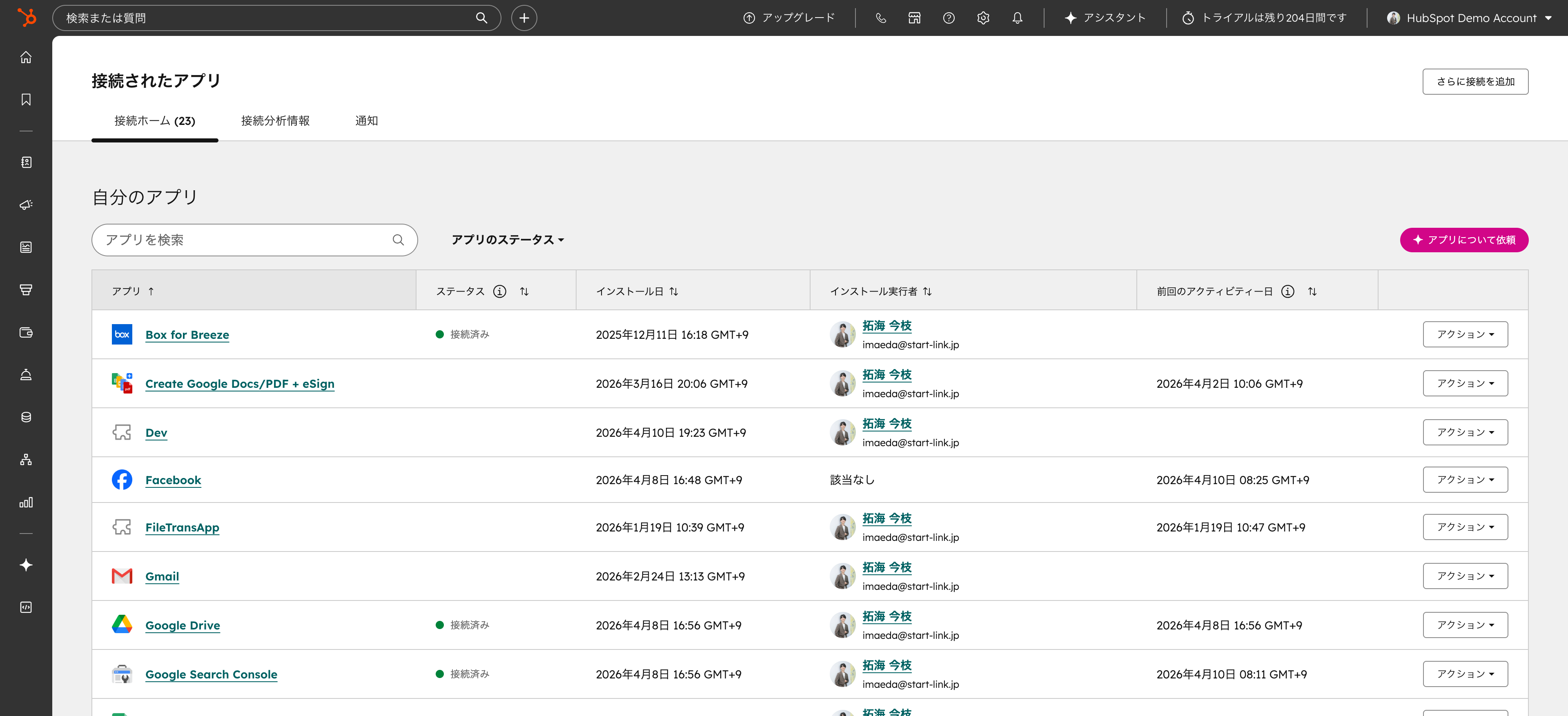
HubSpotのAI機能であるBreezeのアシスタントは、外部アプリを参照先として接続できます。ここにOneDrive・SharePoint・Box・Google Drive・Microsoft Teamsといったアプリが並んでおり、日常的に使っているストレージやチャットの情報をHubSpot側から扱える設計になっています。
上の画面は、Breezeアシスタントに接続できるアプリの一覧です。GoogleとMicrosoftのどちらの環境でも、主要なストレージ・コラボレーションツールが接続先として並んでいることが確認できます。
以下の画面は、Breezeアシスタント向けアプリ一覧(18件)です。
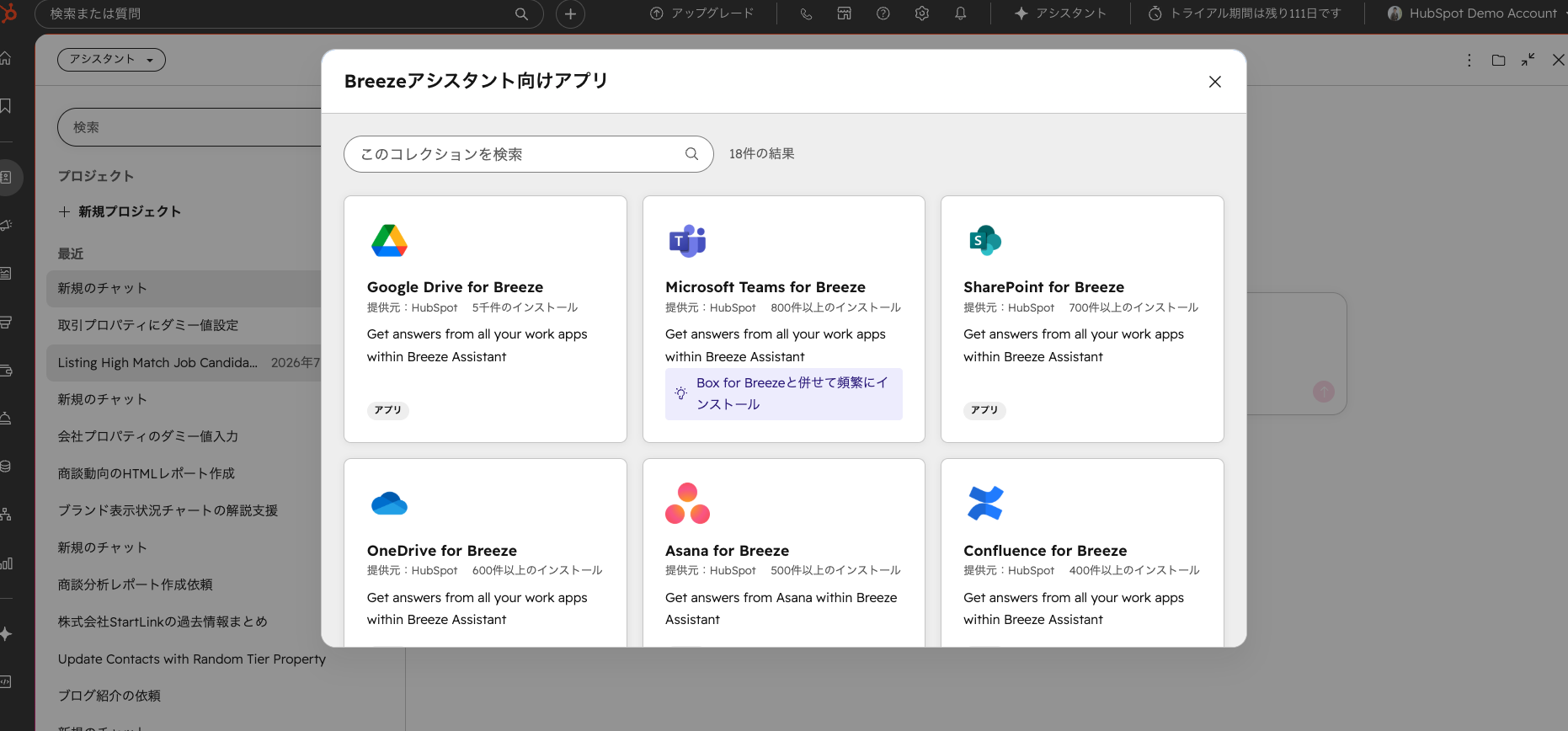
ただし、AIに参照させられることと、参照させて有用であることは別の話です。ファイル名が「最新版_修正2.pptx」のような状態のままでは、人が探しても見つからないのと同様に、AIも適切に引けません。ここは連携を有効にする前に、社内のファイル命名と置き場所を整える方が効果が出やすい部分だと考えています。
接続作業そのものは難しくありません。ここで時間をかけるべきなのは、手順ではなく「どこまで記録するか」という設計判断です。まず手順を確認し、そのうえで同期範囲の決め方を整理します。
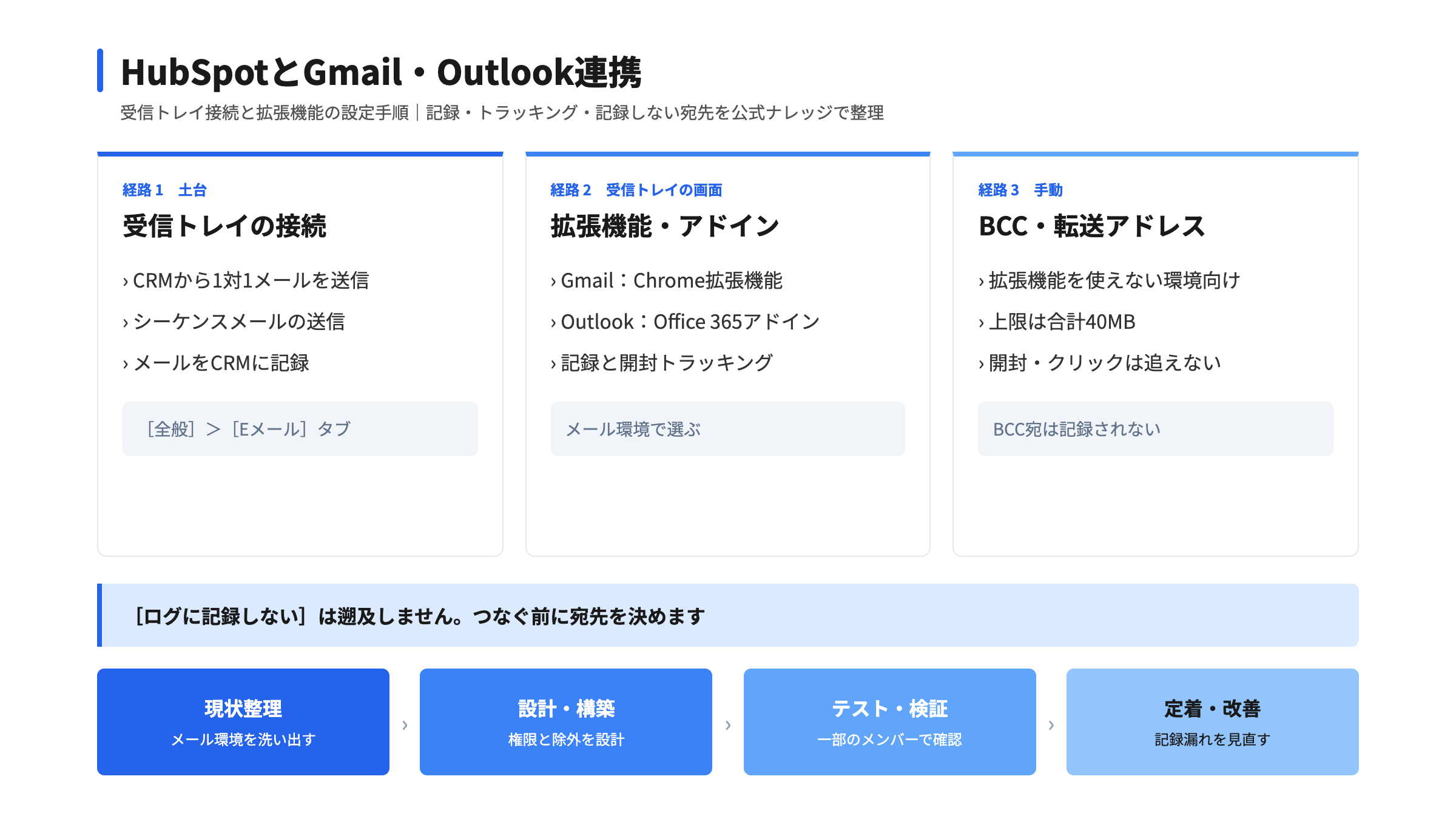
メールの接続は、HubSpotの設定(歯車アイコン)>「一般」>「Eメール」タブ(英語表記は General > Email)の「Connect email account」から行います。すべての製品・プランで使えますが、接続には「個人のEメールへのアクセス」の権限が必要で、閲覧専用(View-Only)シートのユーザーは接続できません。次の制約は、接続してから気づくと展開が止まる点です(HubSpot公式ナレッジ:個人の業務用メールの接続)。
| 環境 | 制約 | 対処 |
|---|---|---|
| Gmail | Googleの高度な保護プログラム(Advanced Protection Program)が有効なアカウントは非対応 | 対象ユーザーだけ、手動ログや共有受信トレイで補う |
| Microsoft 365 | 共有メールボックスは、個人の業務用メールとしては接続できない | 代表アドレスは、共有受信トレイ(会話の受信トレイ)に接続する |
| 共通 | 同じメールアカウントを、個人用とチーム用の両方で接続することはできない | 「すでに共有受信トレイとして接続されている」と出たら、チーム側を切断してから個人用で接続する |
| 共通 | ActiveSyncを使うアカウントは非対応 | Exchange接続など、対応する接続方式に切り替える |
メールの接続とは別に、GmailやOutlookの画面の中でHubSpotを使うための拡張機能・アドインを入れます。「hubspot outlook 連携」「hubspot 365 plugin」で探している方は、まず自社のメール環境がどれに当たるかを次の表で確認してください(HubSpot公式ナレッジ:HubSpot Salesのインストール)。
| メール環境 | 入れるもの | 主な条件 |
|---|---|---|
| Gmail(Chrome) | HubSpot Sales Chrome拡張機能(Chromeウェブストアから追加) | Google Workspaceの「Rapid Release」トラックは非対応。管理者は複数ユーザーへ一括インストールできる |
| Microsoft 365のメール | HubSpot Sales Office 365アドイン(Microsoft AppSourceから入手) | 接続済みの受信トレイが必要。Outlook on the web、Mac版、Windows版に対応。管理者の一括配布は反映に24〜72時間かかる場合がある |
| Microsoft 365以外のメール | Outlookデスクトップアドイン(メンテナンスモード) | クラシック版Outlook for Windowsのみ。公式は新しいOutlookへの移行とOffice 365アドインの利用を推奨 |
Office 365アドインとデスクトップアドインは、同じデバイスに併用しないでください。競合すると公式ナレッジに記載されています。
ここが実務で最も差が出るところです。設定画面では、すべてのメールを記録する設定と、CRMに登録済みのコンタクトとの送受信だけを記録する設定を選べます。最初から全記録にすると、採用応募のやり取りや社内連絡、個人的なメールまでCRMに流れ込むおそれがあります。
おすすめしているのは、まず「CRMコンタクトとの送受信のみ記録」から始め、必要に応じて範囲を広げていく順番です。スモールスタートにしておけば、意図しない記録が発生したときの影響範囲も限定できます。
| 同期範囲の設定 | 向くケース | 注意点 |
|---|---|---|
| CRMコンタクトとの送受信のみ記録 | 導入初期、プライバシー配慮を優先したいとき | CRM未登録の相手とのやり取りは残らない |
| すべてのメールを記録(除外リスト併用) | 営業活動の網羅的な記録を取りたいとき | 除外リストの整備が前提。運用ルールの周知が必要 |
| 記録しない(手動ログのみ) | 記録の必要性が限定的な職種・部門 | 活動履歴レポートが成立しなくなる |
メール連携が「過去の記録」を残す機能なら、カレンダー連携は「これからの予定」をCRMにつなぐ機能です。この2つが揃うと、取引レコードを見るだけで過去のやり取りと次回アクションが把握できるようになります。
HubSpotのミーティングリンクは、カレンダー連携と組み合わせることで真価を発揮します。
営業の商談設定を効率化するために、シーケンスの最終ステップにミーティングリンクを入れるパターンが効果的です。「日程調整リンク送付」がシーケンスの最終ステップとして機能します。ZoomやTeamsを使ったウェビナー運用は、HubSpot×Zoom/Teams連携で解説しています。
カレンダーはメールとは別に接続します。HubSpotの設定>「一般」>「カレンダー」タブの「カレンダーを接続」から、Google WorkspaceまたはGmail、Office 365、Exchange(2010 SP2以降)のいずれか1つを選びます。前提として「個人のEメールへのアクセス」をオンにしておく必要があります(HubSpot公式ナレッジ:カレンダーの接続)。「hubspot カレンダー」で探している方は、次の表の条件を先に確認してください。
| 項目 | 内容 | 設計への影響 |
|---|---|---|
| 接続できるカレンダー | Google Workspace・Gmail・Office 365・Exchange(2010 SP2以降)から1つ | 複数のカレンダーを使い分けている人は、予約用のカレンダーを1つに決める |
| 接続できないメール | 共有受信トレイとして接続しているメールは、ミーティングツールに接続できない | 代表アドレスのカレンダーではなく、担当者個人のカレンダーを接続する |
| Exchange接続 | ミーティングのキャンセルや日程変更ができず、双方向の同期もサポートされない | 日程変更が多い部門は、Google WorkspaceまたはMicrosoft 365で接続する |
| 繰り返し予定 | 1年先までの直近5件が同期される | 定例会議は、予約枠としてではなく通常の予定として扱う |
| 未接続の場合 | ミーティングリンクが「オフライン」モードになり、予約は受けられても、カレンダーには自動追加されない | 展開前に、全員がカレンダーを接続済みかを確認する |
ミーティングリンクを配る運用で怖いのは、予定が二重に入ることです。これも個人の注意力ではなく、設定で潰しておく領域です。双方向同期を有効にしてカレンダーの既存予定を参照させたうえで、前後のバッファ時間と1日の上限予約数を決めておくと、無理な日程が入りにくくなります。
ただし、同期はネットワーク状況によって数分程度のタイムラグが生じる場合があります。直前枠まで予約可能にしていると、その数分の間に別件が入るおそれがあるため、最短予約可能時間を設けておくのが実務的です。
カレンダー連携の価値は、予定が自動で入ることだけではありません。ミーティングが実施された記録が取引レコードに残ることで、パイプライン管理の精度が上がります。
パイプライン設計では、次の4点を決めることが要になります。
このうち「アポ取得=ミーティング設定済み」といったステージ定義は、カレンダー連携があると事実ベースで判定できます。逆に連携がないと、ステージが担当者の自己申告だけで動き、フォーキャストの信頼性が下がってしまいます。
ステージ移行時に金額やクローズ予定日を必須入力にしておくと、担当者が変わっても入力すべき項目が迷わずわかる点も、あわせて設計しておきたいポイントです。
個人のメール・カレンダーを繋いだ次は、「チームで共有すべき情報」をどう扱うかです。ファイルと共有受信トレイは、個人ではなく組織単位で設計するパートになります。
HubSpotからGoogle DriveやOneDriveのファイルに直接アクセスし、取引レコードやチケットに資料を添付できます。提案書や契約書のファイルをCRMレコードに紐づけて管理することで、必要な資料を即座に参照できます。
運用のコツは、「どのレコードに何を貼るか」をあらかじめ決めておくことです。例えば提案書は取引レコード、契約書は会社レコード、障害対応の資料はチケット、という具合に置き場所を決めておくと、後から探す手間がなくなります。
どちらも、HubSpot Marketplaceからアプリをインストールし、レコードの右サイドバーのカードからファイルを添付します。ただし、上限や提供状況が違うため、標準にする環境を決める前に次の表で確認してください(Google Drive、SharePoint・OneDriveのHubSpot公式ナレッジ)。
| 項目 | Google Drive | SharePoint・OneDrive |
|---|---|---|
| 提供状況 | ベータ版との記載なし | ベータ版(Super Adminがアカウントを登録する必要がある) |
| 対象 | Google Workspaceのアカウント | OneDrive for Businessのみ(個人用Microsoftアカウント・個人用OneDriveは不可) |
| 1レコードの上限 | 最大25件 | 最大20件 |
| 接続の単位 | ユーザーごと | ユーザーごと(組織によってはMicrosoft 365管理者の同意が必要) |
| ワークフローアクション | 共有ドライブ・フォルダの作成、ファイルのアップロード、既存項目のリンク(ProfessionalまたはEnterprise) | フォルダの作成、ファイルのアップロード、既存項目のリンク(ProfessionalまたはEnterprise) |
| AIによる概要 | Googleドキュメント・スライド・PDFのみ生成される | 記載なし |
HubSpotのユーザーは、GoogleまたはMicrosoft側でそのファイルにアクセス権がある場合にだけ添付できます。権限のない人に見えてしまう心配は小さい一方で、担当者が変わったときにファイルの共有設定が追いつかない、という運用上の落とし穴があります。引き継ぎの手順に「ファイルの共有権限の付け替え」を加えておくと安心です。
「hubspot スプレッドシート 連携」で探している方の多くは、Googleスプレッドシートの顧客リストをHubSpotに取り込みたい、という目的です。HubSpotは、無料の拡張機能「HubSpot Assistant for Google Sheets」を公開しています。任意のスプレッドシートの「拡張機能」>「HubSpot for Google Sheets」>「Launch」で起動し、シートの列をHubSpotのコンタクトのプロパティに対応づけて取り込みます(HubSpot公式:HubSpot Assistant for Google Sheets)。
| やりたいこと | 向く方法 | 注意点 |
|---|---|---|
| Googleスプレッドシートのリストを、コンタクトとして取り込みたい | HubSpot Assistant for Google Sheets | 対象はコンタクト。無料のHubSpotアカウントの制限(ユーザー2名、コンタクト最大1,000件)が適用される |
| 大量のデータを、CSVで一度に取り込みたい | HubSpot標準のインポート機能 | 取り込み前に、重複の判定に使うプロパティ(メールアドレスなど)を決めておく |
| スプレッドシートとHubSpotを、継続的に自動で同期したい | iPaaSやData Hub、または専用の連携アプリ | 要件が複雑になるため、同期の方向とマスターを先に決める |
スプレッドシートを「いつまでも二重管理の入口」にしないことが大切です。取り込みが終わったら、更新は必ずHubSpot側で行う、というルールを決めておきます。
HubSpotの見積もり機能で作成した見積書をGoogleスプレッドシートやExcelと連携させ、社内承認フローに組み込むパターンも効果的です。
ただし、HubSpotの見積もり機能には正直な制約もあります。金額の大きい案件や、社内で複数段階の決裁が必要な商材では、見積書の作成はHubSpot側で行い、承認そのものは既存のワークフローで回すという割り切りも現実的な選択になります。
個人メールの同期とは別に、info@やsupport@のような代表アドレスをHubSpotの受信トレイに接続する方法があります。個人アドレスの同期だけでは、代表アドレスに来た問い合わせが誰のタイムラインにも残らないためです。
上の画面は、HubSpotの受信トレイに接続できるチャネルの一覧です。メールに加えて、チャットやフォームなどのチャネルを同じ受信トレイに集約する構成になっていることがわかります。
以下の画像は、HubSpot受信トレイ チャネル接続画面です。
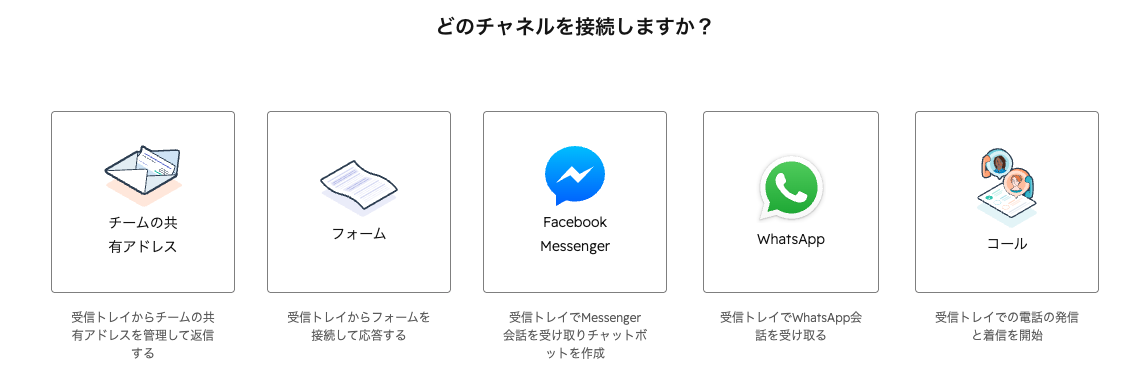
代表アドレスを共有受信トレイに寄せると、「誰が返信したか」「未対応が残っていないか」がチーム全体で見えるようになります。個人の受信トレイに問い合わせが埋もれる状態を構造的に解消できるので、問い合わせ件数が増えてきた組織ほど効果が出やすい設計です。
ここまでの機能を、実際の業務フローにどう組み込むかを3パターンに整理します。いずれも、個別機能の紹介ではなく「一連の流れ」として設計することがポイントになってきます。
この流れの要点は、担当者が「気づく」ことに依存しない点です。通知・割り当て・初回文面までを仕組みに寄せておけば、担当者の当日の忙しさに関係なく初動が揃います。
メール・ミーティング・電話のすべての対応履歴がコンタクトのタイムラインに集約されるため、担当者が変わっても引き継ぎがスムーズです。全部HubSpotに入っていれば、過去のやり取りが一覧で確認できます。
担当変更時に「引き継ぎ資料を作る」という作業自体が縮小するのが、この設計の効果です。資料を作らなくても、レコードを見れば経緯がわかる状態を目指します。
Google Workspace / Microsoft 365連携により、メール送信数・ミーティング数などの営業活動量がHubSpotのレポートで可視化できます。チーム全体のアクティビティレポートを作成し、営業会議で活用できます。
ただし、活動量の可視化は使い方を誤ると逆効果になります。送信数だけを評価指標にすると、中身の薄いメールを大量に送る行動を誘発しかねません。活動量は「動けていない箇所を見つけるための指標」として扱い、評価は受注や商談化の結果側で見るのが健全な運用だと考えています。
メール連携が整うと、AIによる下書き生成や要約が実用的になります。ただし、自動送信までAIに委ねることはおすすめしていません。
| AIに任せやすい範囲 | 人が判断すべき範囲 |
|---|---|
| 過去のやり取りの要約 | 送信前の最終確認と送信実行 |
| 初回アプローチ文面の下書き作成 | 金額の大きい案件のアプローチ内容 |
| 問い合わせ内容の分類 | 同期範囲・除外ルールの設計 |
| ミーティング内容の記録整理 | ステージ定義やビジネスルールの決定 |
AIは超一流の営業担当者ではなく、リサーチと叩き台作成をしてくれるアシスタントに近い存在です。下書きをAIに作らせて人が仕上げる、という役割分担にしておくと、品質とスピードを両立しやすくなります。
便利な連携ではありますが、制約は把握しておいた方が運用が安定します。ここでは実際につまずきやすい点を率直にまとめます。
過去メールが遡らない点は、導入初期に話題になりやすいところです。ここは割り切って「連携した日以降の記録を積み上げる」と決め、どうしても必要な過去のやり取りだけ手動でログを残す運用が現実的です。
メールの自動記録を有効にすると、個人的なメールもHubSpotに記録される可能性があります。「@{会社ドメイン}以外のメールは記録しない」といった除外ルールを設定し、プライバシーに配慮しましょう。
加えて、自分の個人利用ドメインや、採用・労務関連のアドレスも除外リストに入れておくことをおすすめします。運用開始前にルールを社内に共有しておくと、後から「記録されていると思わなかった」というトラブルを避けられます。
率直に申し上げると、すべての企業・部門にとって最優先の施策とは限りません。以下のようなケースでは、別の打ち手を先に検討した方が良いと考えています。
| ケース | 理由と代替案 |
|---|---|
| 顧客とのやり取りが電話・訪問中心でメールをほとんど使わない | 記録が溜まらないため効果が薄い。通話記録やモバイルからの活動ログ運用を優先 |
| 個人メールの記録に社内の抵抗が強い | まず共有受信トレイの接続から始め、個人同期は段階的に検討 |
| CRMにコンタクトがほとんど登録されていない | 「コンタクトとの送受信のみ記録」が機能しない。まずデータ投入から着手 |
| 部門ごとにメール環境がばらばらで管理者が不在 | 誰が設定を決めるかを先に定める。管理体制の整備が前提 |
どちらのプラットフォームを選ぶかは、「自社がどちらを使っているか」で決まります。HubSpotとの連携品質に大きな差はありませんので、既存の環境に合わせて選択いただければと思います。むしろ差が出るのは、同期範囲と除外ルールをどう設計したか、そして社内にどう周知したかという運用面です。
メール・カレンダー連携は、設定よりも「何をどこまで記録するか」と「誰が管理するか」の設計で結果が決まります。StartLinkは、HubSpotゴールドパートナーとして、150社以上のHubSpot支援実績をもとに、次の流れで進めます。
導入・構築全体はHubSpot導入・構築支援で紹介しています。議事録やナレッジをNotionで管理している場合は、自社開発のSync for Notionで、HubSpotの画面の中にNotionのページを表示できます。ワークフローによる通知・割り当ての作り方はHubSpotワークフローの設定方法、連携全体の考え方はHubSpot連携ガイドにまとめています。
メール・カレンダー連携でよく挙がる疑問は、次のとおりです。
はい、組織内で両方を使っている場合、それぞれのユーザーが個別に連携設定を行えます。ユーザーAはGmail連携、ユーザーBはOutlook連携、という運用も可能です。ただしファイルの標準置き場だけは組織で一つに寄せておくと、資料の所在がわからなくなる事態を避けられます。
はい、HubSpotの設定で「すべてのメールを記録」ではなく「CRMコンタクトとの送受信のみ記録」を選択でき、さらに特定のドメインやメールアドレスを除外リストに追加できます。導入初期はコンタクト限定から始め、必要に応じて範囲を広げる順番をおすすめしています。
はい、メール連携の基本機能(送受信の記録、トラッキング)は無料プランでも利用可能です。ただし、シーケンス機能やメールテンプレートの共有などはSales HubのStarterプラン以上が必要です。まず無料の範囲で記録が溜まる状態をつくり、アプローチの自動化が必要になった段階でプランを検討する流れが無理のない進め方です。
基本的にリアルタイムで同期されます。ただし、稀にネットワークの遅延により数分のタイムラグが発生する場合があります。ダブルブッキングを防ぐため、バッファ時間の設定をおすすめします。あわせて最短予約可能時間を設けておくと、直前枠での衝突を構造的に防げます。
まず同期範囲の設定を確認してください。「CRMコンタクトとの送受信のみ記録」にしている場合、相手がコンタクトとして登録されていなければ記録は残りません。次に、営業担当者ごとの接続状況を確認します。個人単位の設定のため、一部のメンバーが未接続のままになっているケースがよくあります。
HubSpot×Google Workspace/Microsoft 365連携は、営業担当者に入力をお願いする運用から、いつもどおり仕事をするだけで記録が残る運用へ切り替えるための土台です。要点を整理すると次のとおりです。
最初の一歩としては、まずご自身の1アカウントだけをメール連携し、「CRMコンタクトとの送受信のみ記録」で1〜2週間運用してみてください。記録の見え方を体感してからチームに広げる方が、社内の納得感も得やすくなります。
次の3ステップで進めていただければと思います。
CRMを活用した業務効率化やAIとの連携に関するご相談は、CRM特化型コンサルティングのHubSpotゴールドパートナーのStartLinkまでお気軽にお問い合わせください。
あわせて、HubSpot×Zapier/Make(iPaaS)ノーコード自動化、HubSpotとマネーフォワード/会計ソフト連携、HubSpot API入門ガイドなども参考にしていただければと思います。
記事の内容を、そのまま実務に落とし込みたい方向け
HubSpotゴールドパートナーのStartLinkが、HubSpot導入・AI活用・CRM整備・業務効率化までをまとめて支援しています。記事で気になったテーマを、そのまま相談ベースで整理できます。
株式会社StartLinkは、事業推進に関わる「販売促進」「DXによる業務効率化(ERP/CRM/SFA/MAの導入)」などのご相談を受け付けております。 サービスのプランについてのご相談/お見積もり依頼や、ノウハウのお問い合わせについては、無料のお問い合わせページより、お気軽にご連絡くださいませ。