%20(%E8%83%8C%E6%99%AF%E3%81%82%E3%82%8A).png?width=130&height=39&name=%E6%9C%80%E7%B5%82Start%20Link%20(500%20x%20150%20px)%20(%E8%83%8C%E6%99%AF%E3%81%82%E3%82%8A).png "StartLink")
この記事の結論
HubSpotのプラン選定は、機能表を上から順に眺めても答えが出ません。「ワークフローによる自動化が要るか」「カスタムオブジェクトによる独自データ管理が要るか」という2つの分岐点で見ると、自社が今どのプランにいるべきかが一気にはっきりします。
HubSpotのプラン選定は、機能表を上から順に眺めても答えが出ません。「ワークフローによる自動化が要るか」「カスタムオブジェクトによる独自データ管理が要るか」という2つの分岐点で見ると、自社が今どのプランにいるべきかが一気にはっきりします。
HubSpotのプラン選定は、機能表を上から順に眺めても答えが出ません。「ワークフローによる自動化が要るか」「カスタムオブジェクトによる独自データ管理が要るか」という2つの分岐点で見ると、自社が今どのプランにいるべきかが一気にはっきりします。
「プランごとの機能表は見たけれど、結局うちはどれを選べばいいのかわからない」
「とりあえずProfessionalにしておけば安心と言われたが、本当に必要なのか判断がつかない」
——HubSpotの導入検討や、既存プランの見直しの場面で、よくいただくご相談です。
HubSpotの料金プランとは、無料・Starter・Professional・Enterpriseの4段階で構成され、Marketing Hub・Sales Hub・Service Hub・Content Hub・Data Hubといった製品(Hub)ごとに個別に選択できる料金体系です。つまり「HubSpot全体のプラン」を1つ選ぶのではなく、自社の業務に必要なHubごとに必要な段階を組み合わせていくのが本来の考え方になります。
本記事では、HubSpotの全プランを「どのタイミングでアップグレードすべきか」という実務的な視点から比較します。機能の羅列ではなく、各プランの境界線にある機能が業務のどこを変えるのかを軸に解説していきますので、自社に最適なプランを見極める判断材料としてご活用ください。この分野の体系的な情報はHubSpot導入・料金・移行ガイドでまとめています。料金体系の全体像と記事の読み分けはHubSpot料金プラン比較ガイド、小さく始める場合はStarter Customer Platformやスタータープランでできることが参考になります。金額そのものは為替・契約条件・シート数で変わるため、最新はHubSpot公式の料金ページで確認してください。
本記事は「AI × CRMで企業価値を上げる設計思想|経営者が知るべきAI CRM戦略」シリーズの一部です。
本記事はStartLinkの「AI活用完全ガイド」関連記事です。
HubSpotのプラン検討で「何を基準に選べばいいのか」がわからず立ち止まっている方に向けて、機能表ではなく業務の状態からプランを逆算する考え方を整理しました。
HubSpotの導入を検討中で「どのプランを選べばいいかわからない」と感じている方、すでに利用中でアップグレードやシート構成の見直しを検討している方に向けて書いています。最後まで読むと、機能表ではなく自社の業務状態からプランを逆算して決められるようになります。
プラン選定でつまずく最大の原因は、「HubSpotのプラン」を1つの塊として捉えてしまうことです。実際には製品(Hub)ごとにプランが分かれており、さらにユーザーごとのシートという軸が重なります。この2層構造を先に理解しておくと、後の判断がぐっと楽になります。
HubSpotの料金体系は、無料・Starter・Professional・Enterpriseの4つのプランで構成されています。無料プランでもCRMの基本機能は利用でき、ビジネスの成長に応じて段階的にアップグレードしていくのがHubSpotの基本的な考え方です。
重要なのは、HubSpotにはMarketing Hub・Sales Hub・Service Hub・Content Hub・Data Hubといった複数の製品(Hub)が存在し、それぞれのHubに対してプランを個別に選択できるという点です。たとえば「Marketing HubはProfessionalだけど、Sales HubはStarterで十分」といった組み合わせが可能なため、自社の業務に合わせて柔軟にプランを構成できます。
| プラン | 立ち位置 | 主に解放されるもの |
|---|---|---|
| 無料 | CRMの器を作る段階 | コンタクト・会社・取引の基本管理 |
| Starter | 顧客データを本格的に貯め始める段階 | コンタクト上限の拡張、HubSpotロゴの削除、カスタムプロパティの制限緩和 |
| Professional | 業務を自動化し、数字で判断する段階 | ワークフロー、カスタムレポート、Hub別の高度機能 |
| Enterprise | 独自データとガバナンスを設計する段階 | カスタムオブジェクト、プロパティ権限制御、権限セット、サンドボックス |
この表の右列が、そのままアップグレードの動機になります。逆に言えば、右列のものが今の業務で必要になっていないなら、そのプランに上げる理由はまだない、という判断もできます。
各Hubはそれぞれ独立した料金体系を持っています。ただし、Customer Platformとして複数のHubをまとめて購入すると、個別購入との費用差は構成や契約条件で変わります。複数部門でHubSpotを活用する予定がある場合は、同じ条件で個別購入とCustomer Platformの見積もりを並べて比較してください。
HubSpotでは、ユーザー単位ではなくシート単位の課金体系が採用されています。シートについては記事の後半で詳しく解説しますが、この体系により、ユーザーの役割に応じた柔軟なライセンス管理が可能になっています。
プラン選定をご支援するときに確認しているのが、コンタクト獲得 → 商談(取引)→ 顧客化 → 請求・サポートという一連のフローのうち、今どこをHubSpotに載せたいのかという点です。
機能単体ではなく、フローのどこまでをHubSpotに置くかで区切る。これが比較的迷いの少ない決め方だと考えています。
無料プランでもHubSpotの基本的なCRM機能は利用できますが、ビジネスが成長していく中で無料プランの制限が業務のボトルネックになるタイミングが訪れます。ここでは、Starterにアップグレードすべき代表的なシグナルを、業務上の症状とセットで整理します。
無料プランでは、登録できるコンタクト(顧客の担当者情報)が1,000件までに制限されています。たとえばインポート時に「1,000件中○件を利用中」と表示され、上限を超えると有料プランへのアップグレードが求められます。顧客データが増えてきたら、まず最初に検討すべきアップグレードポイントです。
ここで注意したいのが、上限が近づいたときに「使っていないリストを消して枠を空ける」という運用に逃げてしまうことです。名刺データや展示会の獲得リストをスプレッドシートに退避させると、HubSpot側とスプレッドシート側で差分が生まれ、どちらが正なのかわからなくなります。一元管理という最大の価値を自ら崩してしまうため、上限に触れたらアップグレードを検討するほうが素直だと考えています。
無料プランでは、フォーム・メール・Webサイトなど、HubSpotで作成したコンテンツにHubSpotのロゴが自動表示されます。お客様から見ると「HubSpotの無料プランを使っているんだな」とわかってしまう状態になるため、ブランディングの観点からロゴを削除したい場合はStarterプランへのアップグレードが必要です。
HubSpotでは「プロパティ」と呼ばれるデータ項目(カラム・フィールド)を自由に追加できますが、無料プランではカスタムプロパティが10個までに制限されています。「業種」「従業員数」「導入ツール」といった自社独自の管理項目を増やしていきたい場合、Starterプランにアップグレードすることで制限が緩和されます。
ただし、ここでお伝えしておきたいのは、プロパティは多ければよいものではないということです。SFA運用でよくあるのが、誰も使っていない項目が大量に並び、実際に見ているのは数項目だけという状態です。項目が少ないほうが入力者も集中できますので、上限緩和を「増やし放題になった」と捉えず、レポートで使う項目・営業プロセス上必要な項目に絞って設計いただくのがよいです。
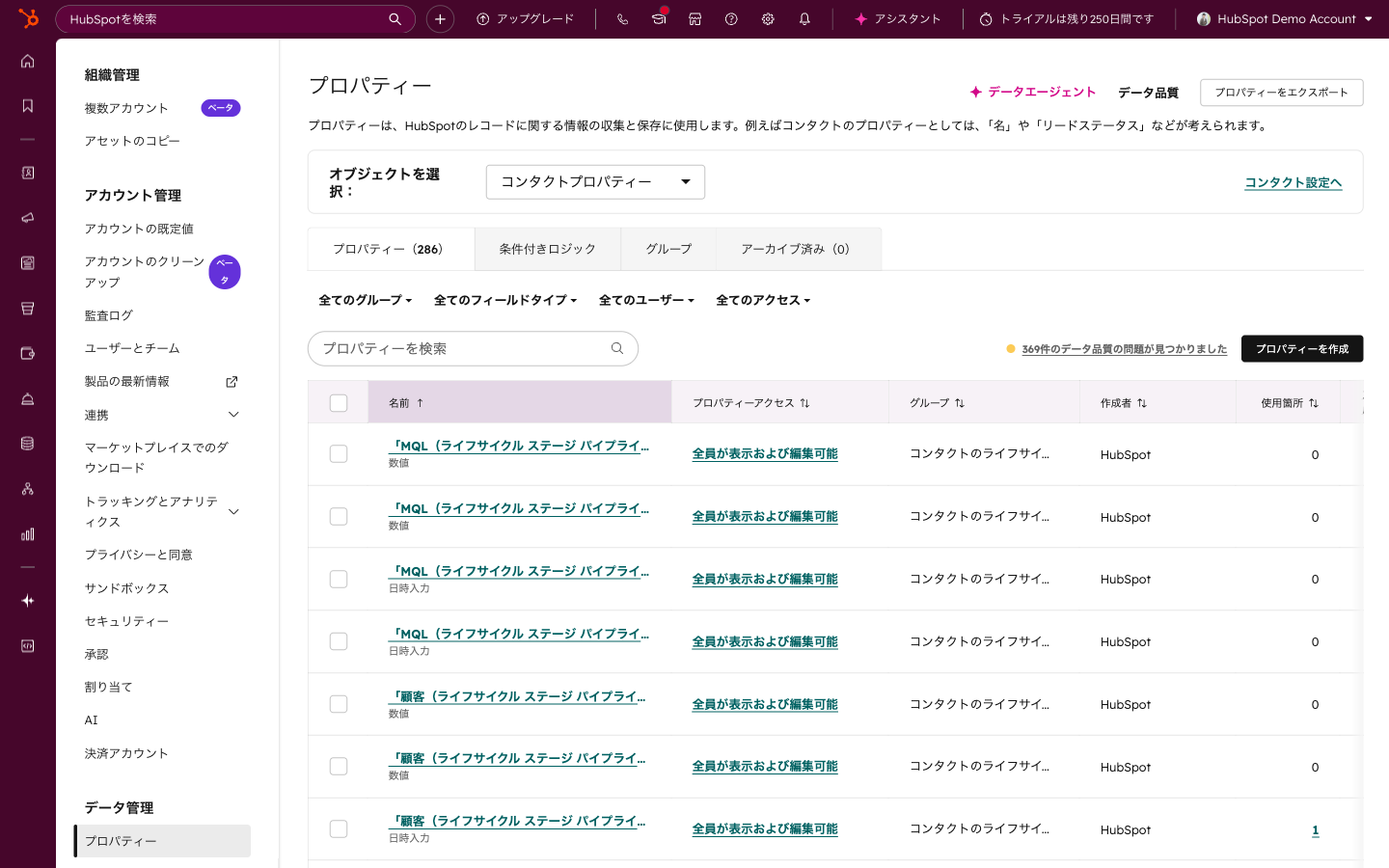
下の画面は、HubSpotのコンタクトプロパティー一覧です。どの項目が存在し、どのグループに属しているかを棚卸しする画面で、プロパティ設計を見直す際の出発点になります。
以下の画面は、コンタクトプロパティー一覧です。
無料プランでは、アクティビティ(顧客とのやり取り履歴)の閲覧可能期間に制限があります。たとえば2年分のデータを蓄積していても、一定期間より前のアクティビティは確認できなくなってしまいます。過去のやり取りを遡って確認したい場合は、Starterへのアップグレードを検討してください。
0円で始められるCRMの機能と限界については無料CRM比較おすすめ7選で詳しく解説しています。
Starterで基本的なデータ管理が整ってきたら、次のステップとしてProfessionalプランが視野に入ってきます。この境界線は、HubSpotの使い方そのものが「記録する道具」から「業務を動かす仕組み」へ変わるポイントです。
StarterからProfessionalへのアップグレードで最も大きな変化が、ワークフロー(自動化機能)が利用可能になるという点です。ワークフローとは、特定の条件をトリガーにして自動的にアクションを実行する仕組みのことで、たとえば「フォームに入力があったら自動でフォローメールを送る」「取引ステージが変わったら担当者に通知する」といった自動化が可能になります。
ワークフローはStarterプランでは利用できません。何らかのHub(Sales Hub・Marketing Hub・Service Hub・Data Hubなど)のProfessionalプランを1つでも購入すると、アカウント全体でワークフロー機能が使えるようになります。多くの企業にとって、このワークフローがStarterからProfessionalへアップグレードする大きな動機の一つになっています。
この機能を重視しているのは、単に手間が減るからではありません。ワークフローは「人が頑張る運用」を「仕組みで回る運用」に置き換えるための道具だからです。
| 領域 | 人に依存した運用 | ワークフローで仕組み化した運用 |
|---|---|---|
| 問い合わせ対応 | 担当者が気づいた順に返信 | 受信をトリガーに自動で担当割当と通知 |
| ライフサイクルステージ | 各自の判断で手動更新、更新漏れが発生 | 条件を満たしたら自動でステージ変更 |
| 商談フォロー | 個人のリマインダー頼み | ステージ滞留を検知してタスク自動生成 |
| 社内・営業問い合わせの切り分け | 毎回目視で判断 | ドメインや内容で自動分類 |
右列は、担当者が異動しても新人が入っても同じように回ります。属人性を減らし、引き継げる状態にするという意味で、Professionalの価値は自動化そのものより「再現性」にあると捉えています。
もう一つの重要なアップグレードポイントが、カスタムレポートの作成です。Starterプランでは、HubSpotが事前に用意したレポートを閲覧することは可能ですが、テンプレートなしでゼロからレポートを作成することはできません。
Professionalプランでは、自社の指標に合わせたオリジナルのレポートを最大100件まで作成できます。営業のパイプライン分析、マーケティングのROI計測など、経営判断に必要なデータを自在に可視化できるようになります。
ここで効いてくるのが、パイプライン設計の考え方です。次の4点が設計できていると、カスタムレポートは加重金額のフォーキャストやステージ別の停滞分析といった、経営判断に直結するアウトプットになります。
逆に設計がないままレポートだけ作っても、見た目はきれいでも意思決定には使えません。
Professionalで自動化とレポートが揃うと、失注案件の扱いも変わります。例えば、次のような回し方ができます。
この「失注→掘り起こし」のループが回り始めると、失注は損失ではなく次のリード母集団になります。
このループはステージの自動変更とステップメールが前提になるため、実質的にProfessional以上が必要です。営業とマーケティングの連携を強めたいという課題をお持ちなら、このループを作れるかどうかがプラン判断の一つの基準になります。
Professionalプランでは、各Hubに特化した高度な機能が解放されます。
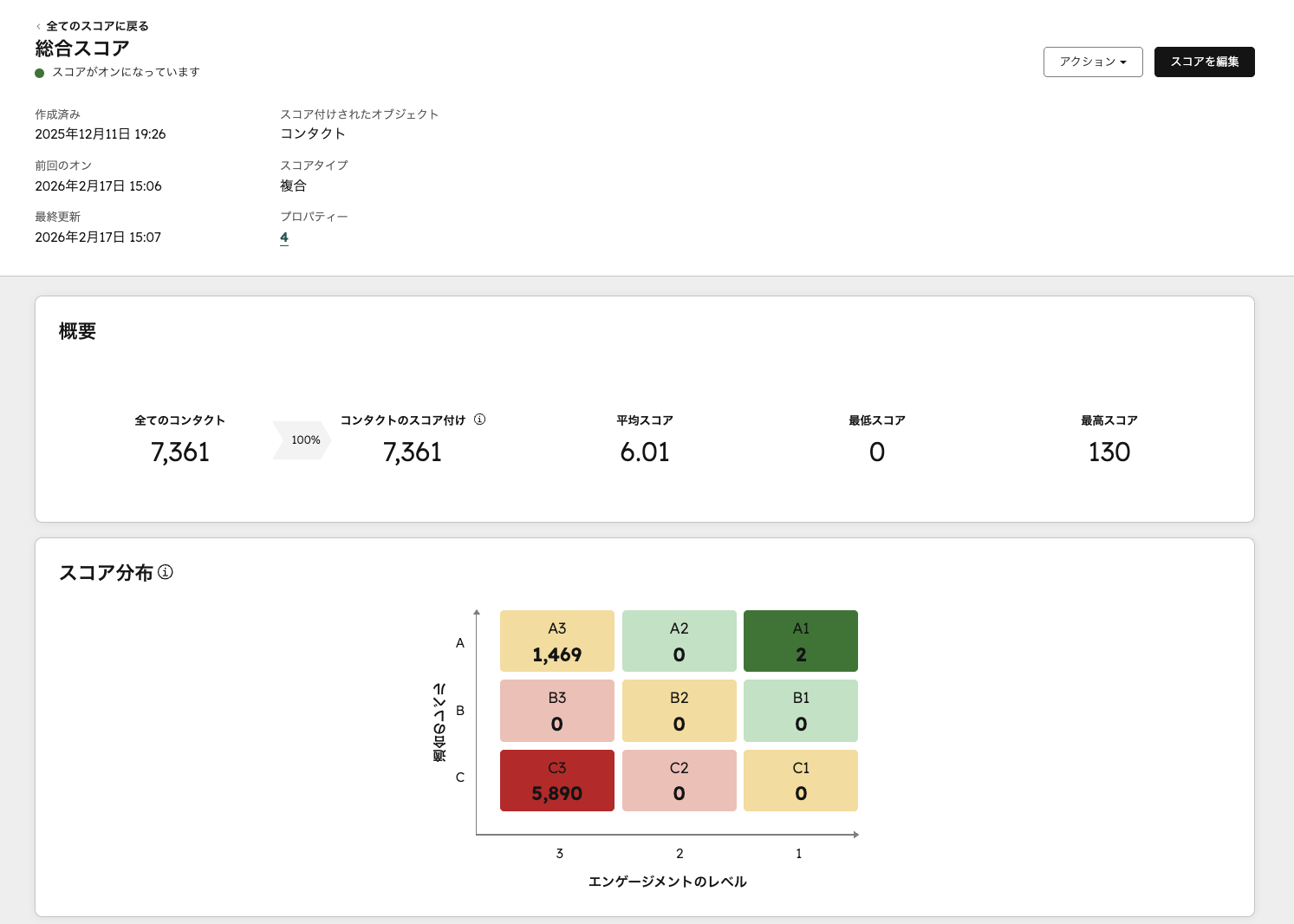
なお、リードスコアリングのような「誰を優先するか」を決める仕組みも、ワークフローと組み合わせて初めて運用に乗ります。下の画面は、総合スコアの概要とスコア分布を確認する画面です。スコアの分布を見ながら、どのラインを超えたらMQLとして扱うかを決めていきます。
以下の画面は、リードスコアリング「総合スコア」の概要とスコア分布です。
HubSpotはAI機能を強化しており、Breezeと呼ばれるAI機能群を提供しています。Breezeの基本的なAI機能(Breeze顧客対応エージェントなど)はどのプランでも利用可能ですが、各Hubに紐づく高度なエージェント機能はProfessionalプラン以上が必要です。
たとえば、次のような機能があります。
このように、Breezeの基本機能は無料から使えるものの、業務を本格的にAIで効率化していくにはProfessionalプランへのアップグレードが必要になります。
ただし、AIを入れればプラン料金の元が取れる、という考え方はおすすめしません。ご案内しているのは、AIと人間の役割をあらかじめ分けておくという運用です。
| AIに任せやすい領域 | 人が判断すべき領域 |
|---|---|
| 問い合わせの分類・振り分け | パイプラインやステージの設計 |
| レコードや商談履歴の要約 | ライフサイクルステージの定義 |
| 企業情報のリサーチ整理 | 最終的なメール送信の可否判断 |
| パーソナライズメールの下書き | 大型案件へのアプローチ方針 |
| データの重複整理・分類 | プロンプトやビジネスルールの設計 |
特に送信を伴う処理は、自律的に送らせるのではなく人が確認してから送る設定にしておくのが安全です。確度が高い案件や金額が大きい案件ほど、リサーチはAIに任せても文面は自分で書いたほうがよい場面が多くあります。AIチャットボットについても、精度を決めるのは参照先のナレッジの品質です。ナレッジが整っていない状態でAIだけ有効化しても期待した回答にはなりにくいので、ここは正直にお伝えしています。
Professionalプランで十分な機能が揃っている中で、Enterpriseへのアップグレードが必要になるのは、主に独自データ管理・権限設計・大規模運用のニーズが生じたタイミングです。ここは「便利だから上げる」ではなく、「この業務が載らないから上げる」という順番で考えるのが健全です。
Enterpriseプランの代表的な機能がカスタムオブジェクトです。HubSpotには標準で「会社」「コンタクト」「取引」「チケット」というデータオブジェクトが用意されていますが、これ以外に自社独自のデータベースを作成したい場合にカスタムオブジェクトが必要になります。
たとえば「営業報告」「請求」「在庫」「案件管理」「原価」といった自社固有のデータを、HubSpotのCRM上で一元管理したいケースは少なくありません。現在スプレッドシートや別の基幹システムで管理しているデータをHubSpotに統合したい場合、Enterpriseプランが必要になります。
判断の目安として、次のように整理しています。
| 状況 | 妥当な選択 |
|---|---|
| 標準オブジェクトのプロパティ追加で表現できる | Professionalのままで十分 |
| 取引1件に対して明細が複数ぶら下がる構造が必要 | カスタムオブジェクトの検討対象 |
| 請求・契約更新・在庫など別ライフサイクルのデータがある | Enterpriseが視野に入る |
| 別システムが正で、HubSpotでは参照できればよい | 連携やレポート側での対応を先に検討 |
業種特有のデータをHubSpotに載せたいというご相談は多いのですが、まずは標準オブジェクトで表現できないかを検討し、構造的に無理だと確認できてからEnterpriseを検討する。この順番をおすすめしています。
Enterpriseプランでは、プロパティ(データ項目)単位でのアクセス権限制御が可能になります。たとえば「入金額」というプロパティを経理部門のみが編集可能にしたり、「粗利率」を経営層だけが閲覧できるようにしたりといった設定が実現します。
これは機密情報の保護という側面もありますが、実務上は「誤編集の防止」の効果が大きいと感じています。受注後に金額や受注日を後から動かせてしまうと、先月締めたはずのレポート数値が変わってしまい、レポート全体の信頼性が失われます。数字を見て意思決定する文化を作るうえで、編集できる人を絞るという設計は地味ですが効きます。
権限セットは、ユーザーの権限設定をテンプレート化して一括管理できる機能です。たとえば「一般ユーザー」「管理者」「経営」「マーケティング責任者」「営業責任者」といった権限テンプレートを事前に作成しておけば、新しいユーザーが入社した際に適切な権限をまとめて付与できます。ユーザー数が多い組織では、一人ひとり個別に権限を設定するのは現実的ではありません。
権限セットを活用することで、この2つを同時に狙えます。これも人の注意力ではなく仕組みで守る、という発想の機能です。
サンドボックス環境(検証・テスト環境)も、Enterpriseプランで利用できます。本番環境でワークフローの大規模な変更やカスタムオブジェクトの追加を行うと、万が一のミスで本番データが書き換わってしまうリスクがあります。サンドボックス環境であれば、本番に影響を与えることなくテストを実施し、問題がないことを確認してから本番環境に反映できます。
サンドボックスには本番環境への差分デプロイ機能もあり、オブジェクトやワークフロー、マーケティングメールなど、変更があった項目だけを選択して本番に反映できるため、同じ設定を本番に手動で再作成する必要がありません。
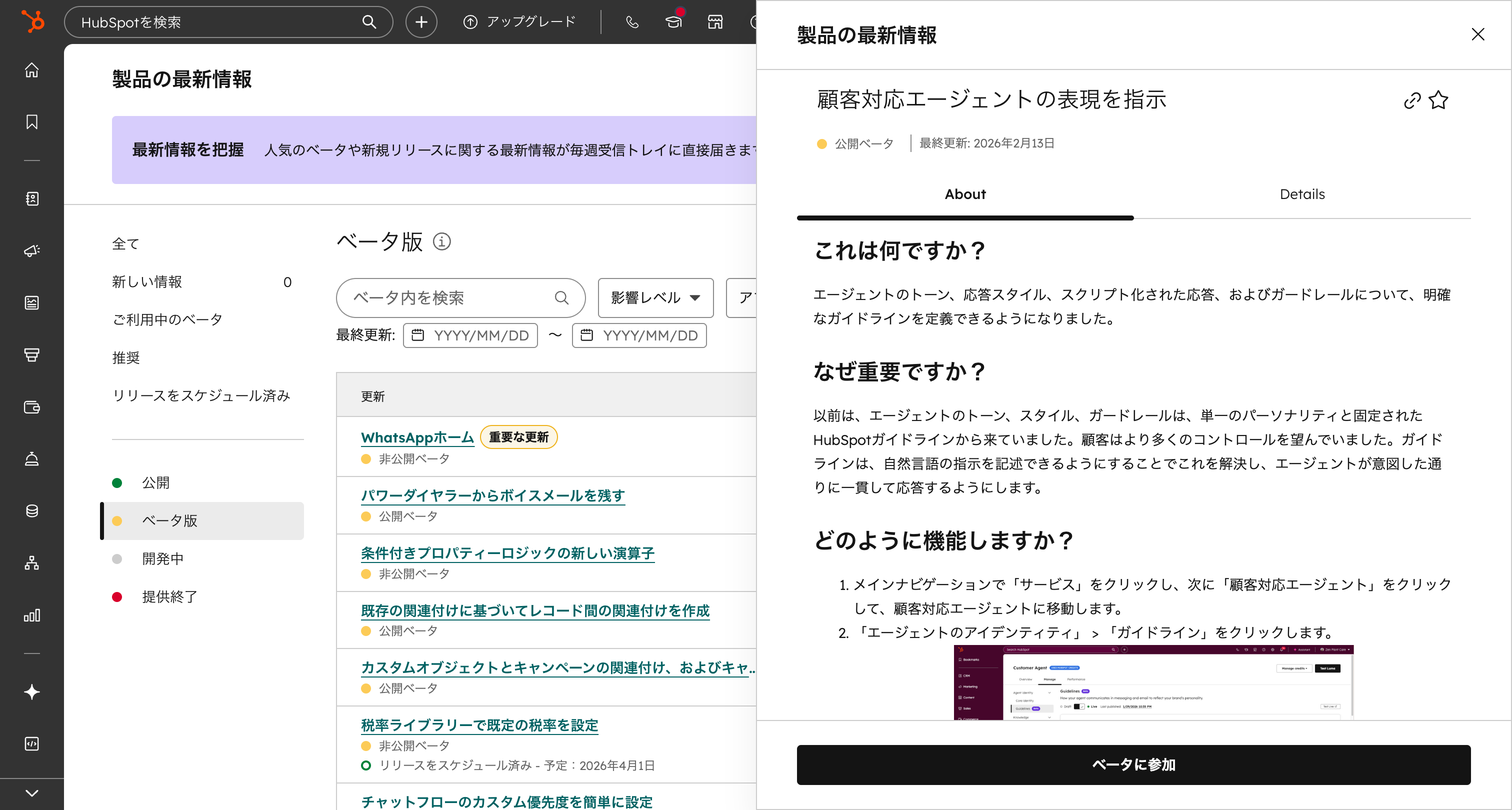
なお、新機能の検証という観点では、ベータ機能を先に試せる仕組みもあります。下の画面は、HubSpotのプロダクトアップデート画面で、公開されているベータ機能の一覧と各機能の説明が表示されています。
以下の画面は、製品の最新情報(ベータ版一覧)です。
Professionalプランではカスタムレポートが最大100件まで作成可能ですが、部門ごとに多数のレポートが必要な企業では上限に達してしまうことがあります。たとえば営業部門で30件、マーケティング部門で30件、管理部門で30件、在庫管理で20件と積み上げていくと、すぐに100件を超えてしまいます。Enterpriseプランではこの上限が引き上げられるため、部門横断でデータを見る運用を広げたい企業にとっては検討ポイントになります。
ただし、上限に達したからといって即アップグレード、と決めつける必要はありません。使われていないレポートを棚卸しして整理すると、100件の枠に収まり直すことも珍しくありません。プロパティと同じで、レポートも数より「見られているかどうか」が大事だと考えています。
HubSpotの料金を考える上で欠かせないのが、シート(ユーザーライセンス)の概念です。プランの段階と並ぶもう一つの軸であり、ここを設計するかどうかで支払う金額も運用のしやすさも変わります。
まず押さえておきたいのは、HubSpotのデータを「見るだけ」のユーザーは無料で招待できるという点です。たとえば経営層や社長、操作不要な管理部門の方がダッシュボードやレポートを確認するだけであれば、「表示のみ」のシートとして無料で追加できます。これはHubSpotの大きな特徴の一つで、データの可視化と共有を組織全体に広げるハードルが低くなっています。
これは運用面でも効いてきます。レポートを見る人が増えるほど、「この数字は何を表しているのか」という会話が生まれ、入力の重要性が現場に伝わります。可視化はデータ品質を上げるための手段でもある、という位置づけで捉えていただくとよいです。
データの編集や操作を行うユーザーには有料のシートが必要です。HubSpotでは、シートが3つのカテゴリーに分類されています。
| シート種別 | 主な利用対象 | 使える領域の目安 |
|---|---|---|
| 表示のみ | 経営層、閲覧のみの管理部門 | ダッシュボード・レポートの閲覧 |
| コアシート | 営業事務、マーケティング、管理部門 | 基本的なCRM操作、Marketing Hub・Content Hub・Data Hubなどの機能 |
| セールスシート | 営業担当者 | シーケンス、プレイブック、営業ツールなどSales Hub専用機能 |
| サービスシート | カスタマーサポート担当者 | ナレッジベース、カスタマーポータル、チケット管理の高度な機能 |
コアシートは、HubSpotの基本機能を利用できるシートです。Marketing Hub・Content Hub・Data Hubなどの機能と、有料プランの共通機能にアクセスできます。Sales HubやService Hubに特化した機能は利用できませんが、基本的なCRM操作やマーケティング機能は網羅しています。
たとえば営業担当5名と営業事務5名がいる場合、営業担当にはセールスシートを、営業事務にはコアシートを割り当てるといった運用が考えられます。Sales HubとService Hubの両方を付与する必要があるユーザーは限定的な場合が多いため、どちらをベースにするかを検討することで構成を最適化できます。
シートは一度決めたら終わりではなく、組織の変化に合わせて見直すものです。次の順序で整理することが多いです。
4番目が抜けがちですが、ここを習慣にしておくと、退職者のシートが残ったままといった状態を防げます。シートの棚卸しをワークフローのタスク生成で定期的に思い出すようにしておくのも、仕組み化の一例です。
シートの割り当ては、HubSpotの管理画面から次の順で行います(出典:HubSpotナレッジベース「シートの管理」)。
コアシートの割り当て・変更・譲渡やシートの追加・削除には、スーパー管理者か「請求設定の変更」権限が必要です。退職者のシートを引き継ぐ場合は、「ユーザーとチーム」の上部にある「シート」タブから「シートを譲渡」を使います。シートを減らす・増やす判断の詳細はHubSpotシート数最適化ガイド、シート料金の分類はHubSpotシート料金の4分類とプラン選択の判断基準で整理しています。
シートやティアを下げたいときは、時期に注意が必要です。公式ナレッジでは、契約期間中のダウングレードはできず、ダウングレードや自動更新の停止は更新日に反映されると説明されています(出典:HubSpotナレッジベース「更新内容の確認」)。更新内容は、アカウント名のメニューから「Account & Billing(アカウントと請求)」を開き、「サブスクリプション」タブから確認します。したがって、見直しは更新日の1〜2か月前に利用状況を棚卸ししてから進めると間に合います。
アップグレードは有効な手段ですが、すべての課題がプランで解決するわけではありません。むしろ、設計が整っていない状態で上位プランに移ると、使われない機能だけが増えてしまいます。ここでは率直に、上げないほうがよい場面についても触れます。
次のような状態では、プランを上げる前に運用設計を見直すことをおすすめします。
| 症状 | プランを上げても解決しない理由 | 先にやること |
|---|---|---|
| 営業が取引を入力してくれない | 自動化しても元データが入らない | ステージ定義と必須入力プロパティの設計 |
| レポートの数字が信用できない | 上限を増やしても精度は上がらない | 入力ルールと編集権限の整理 |
| メールを送っても反応がない | 配信機能の問題ではない | ライフサイクルステージとシナリオ設計 |
| 項目が多すぎて使いにくい | 上限緩和はむしろ悪化させる | 使っていない項目の棚卸し |
HubSpot以外のCRMでも、リレーションデータベースを持つ製品であれば近い考え方で設計できます。大事なのは製品そのものより、自社の業務フローをどう定義するかです。
ご支援する際は、いきなり全機能を使い切ろうとせず、まずはコンタクトと会社の一元管理から始めて、効果が出そうなところから優先順位をつけて段階的に広げていくことをおすすめしています。たとえば次のような順序です。
この順序で進めると、次のプランに上がる理由が業務側から自然に出てきます。逆に、先にプランを上げてから使い道を探すと、定着しないまま費用だけが発生しがちです。
次の表は、状態からプランを絞る早見表です。
| いまの状態 | 目安のプラン | 判断の根拠 |
|---|---|---|
| 顧客データはスプレッドシートにあり、まず一元化したい | 無料〜Starter | 記録と閲覧が目的なら自動化は不要。上限(コンタクト数・プロパティ数)が詰まってから上げる |
| 同じ連絡・通知を毎回手作業で繰り返している | Professional(自動化したい業務のあるHubだけ) | ワークフローが使えるようになり、担当者が替わっても同じ処理が回る |
| 標準オブジェクトに収まらないデータ(明細・契約更新など)がある | Enterpriseを検討。連携アプリで足りるかも先に確認 | カスタムオブジェクトは構造上必要なときだけ。外部システム連携で代替できる場合もある |
| 閲覧だけの人が多い | プランは変えず、表示のみのシートを使う | 表示のみは無料のため、有料シートは編集する人に絞れる |
ここまで一般的な目安を書いてきましたが、企業様によって最適な形は異なります。たとえば次のような違いがあります。
導入時もいきなり全プランを揃えるのではなく、まずは自動化したい業務が一つ明確になったHubからProfessionalを検討し、段階的に他のHubへ広げていく進め方をおすすめしています。
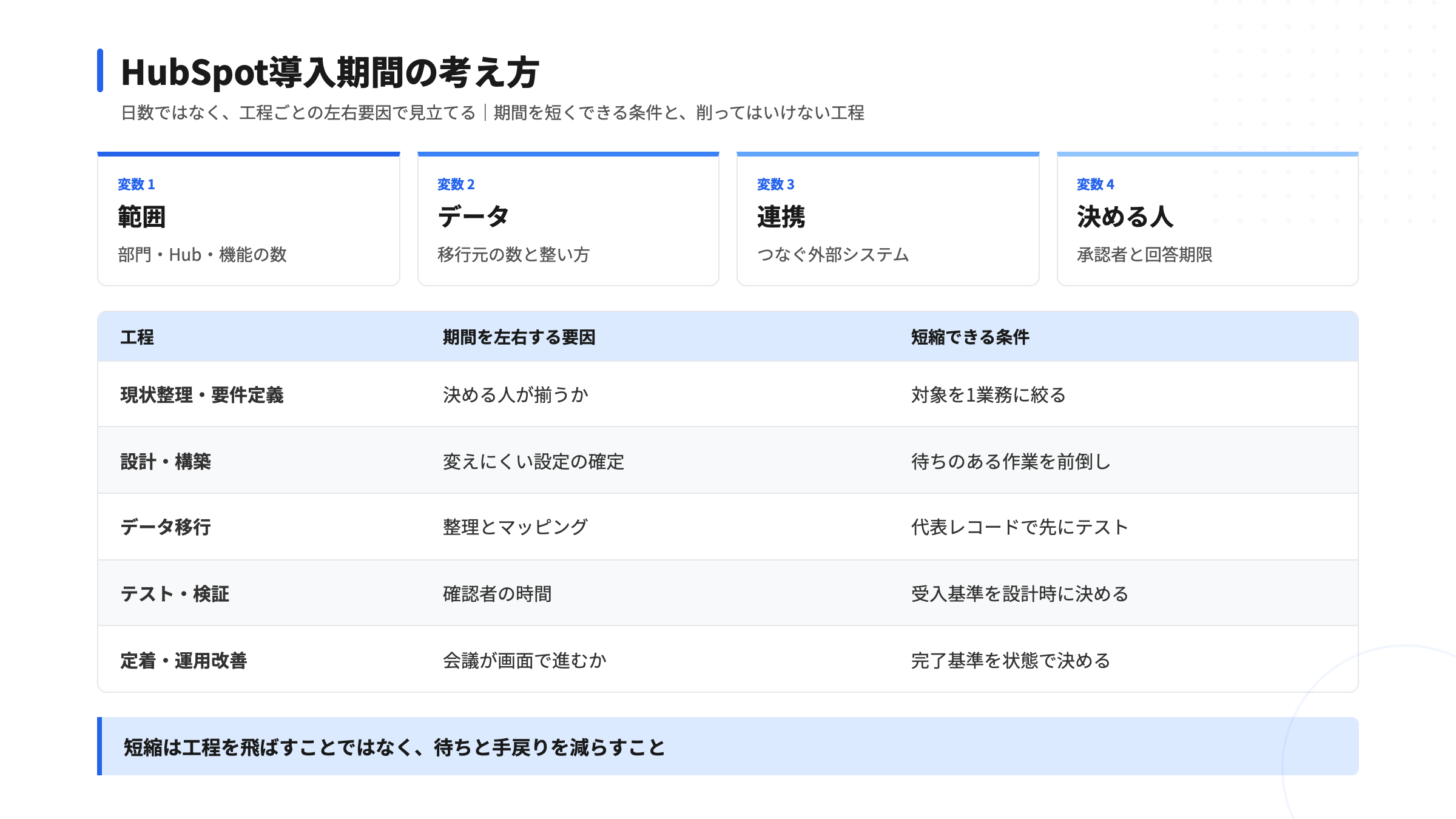
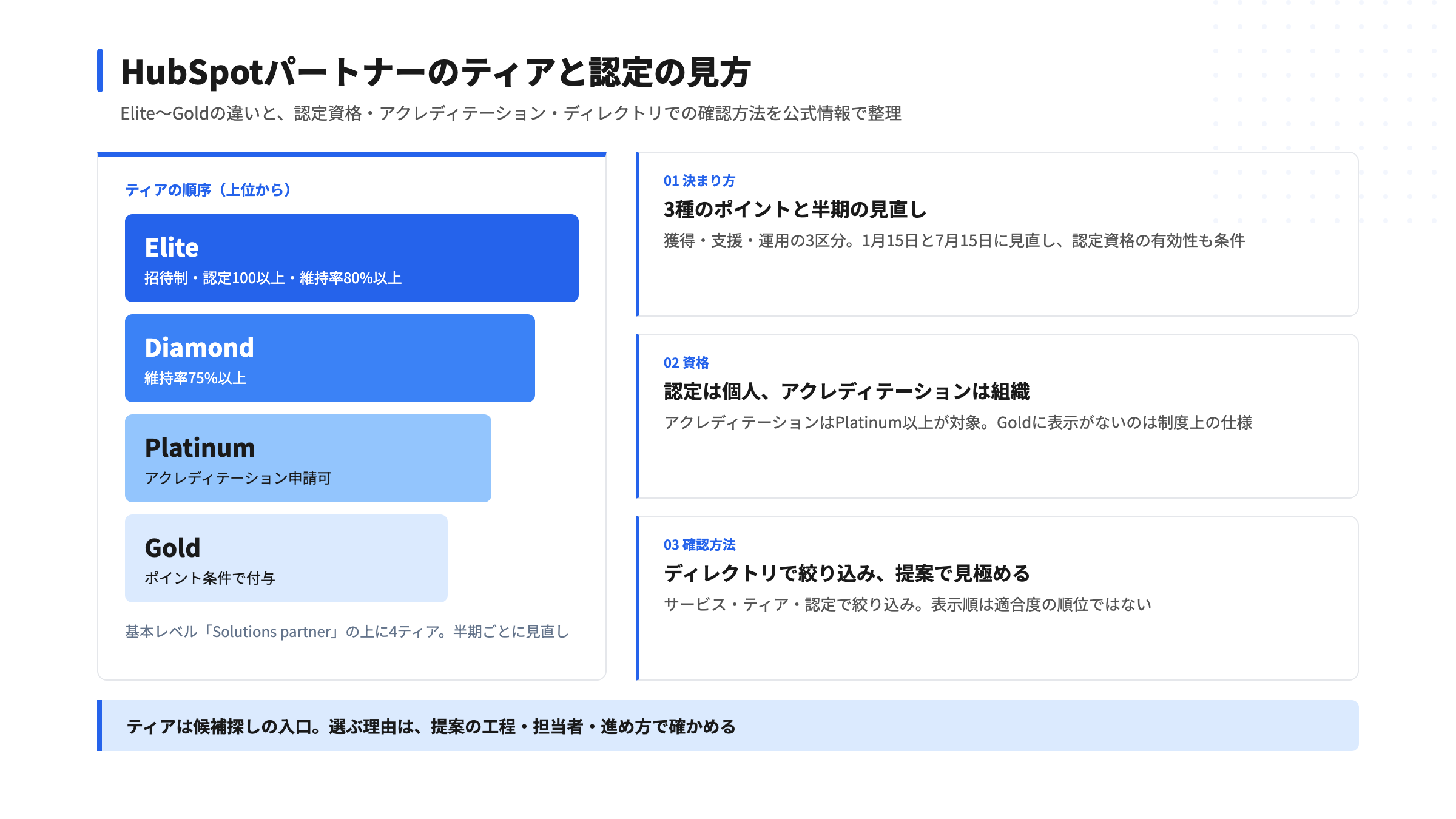
HubSpotゴールドパートナーであるStartLinkは、150社以上のHubSpot支援で、プランを決める前に業務を整理するところから伴走しています。進め方は、現状の整理・要件定義、設計・構築、データ移行、テスト・検証、定着・運用改善の5段階です。スモールスタートで始めて準委任で伴走し、広げる段階でプランを見直します。支援の全体像はHubSpot導入・構築支援、Data Hub(データ連携・品質管理)の活用はData Hub支援で紹介しています。
当社自身もHubSpotを日々の営業・マーケティング業務の基盤として使っており、ブログ運用やリード管理、商談管理までHubSpot上で回しています。自分たちで運用しているからこそ、「この機能は本当に必要か」「この設定は現場で回るか」という視点でご提案できると考えています。
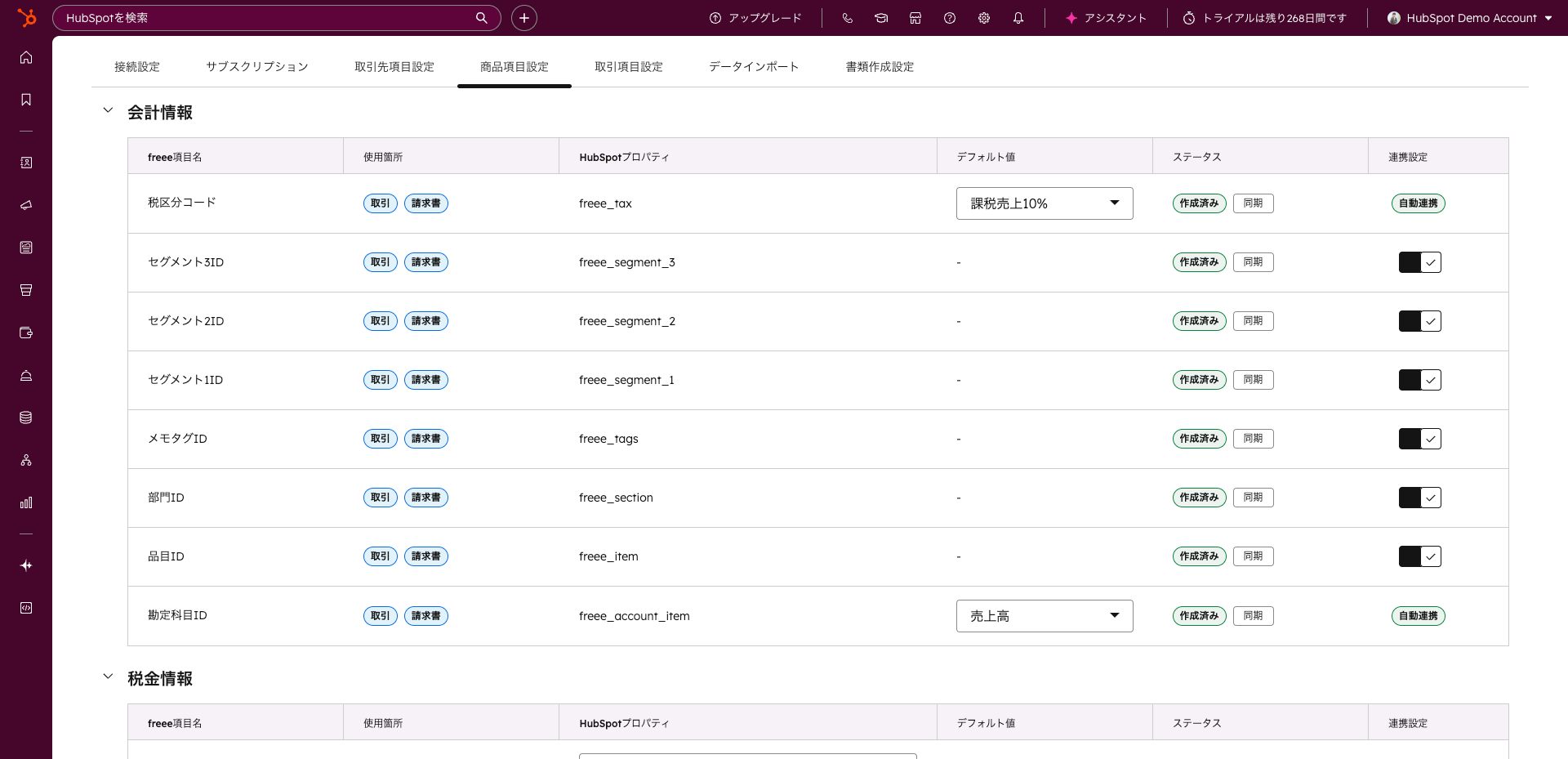
なお、下の画面は当社が開発したSync for freeeの項目マッピング設定画面です。請求まわりを外部の会計システムと連携させる場合、カスタムオブジェクトを作る以外に、既存システムとつなぐという選択肢もあります。
以下の画像は、Sync for freee 項目マッピング設定画面です。
あわせて、HubSpot導入のROI・費用対効果を徹底検証、HubSpot導入完全ガイド、HubSpotの導入事例から学ぶ成功パターンなども参考になります。
よくある質問のポイントを先にまとめます。
無料プランでもCRMの基本機能(コンタクト・会社・取引管理)は利用できます。ただし、コンタクト数1,000件の上限、カスタムプロパティ10個の制限、HubSpotロゴの自動表示、アクティビティの閲覧期間制限があります。これらの制限が業務のボトルネックになったタイミングが、Starterへのアップグレードの目安です。
ワークフロー(自動化機能)が利用可能になることです。フォーム入力時の自動フォローメール、取引ステージ変更時の通知など、これまで人の注意力に頼っていた処理を仕組みに置き換えられます。担当者が変わっても同じように回る状態を作れる点が、実務上の最大の変化だと考えています。
はい、HubSpotのデータを「見るだけ」のユーザーは無料で招待できます。経営層や操作不要な管理部門の方がダッシュボードやレポートを確認するだけであれば、「表示のみ」シートとして追加料金なしで利用可能です。データの編集や操作を行うユーザーにのみ、有料シート(コアシート・セールスシート・サービスシート)が必要になります。
問題ありません。HubSpotは製品(Hub)ごとにプランを選べるため、「Marketing HubはProfessional、Sales HubはStarter」といった組み合わせが可能です。なおワークフローは、いずれかのHubでProfessionalを契約するとアカウント全体で利用できるようになります。どのHubでProfessionalを取るかは、自社で最も自動化したい業務がどの領域にあるかで判断するとよいです。
標準オブジェクト(会社・コンタクト・取引・チケット)とプロパティの追加で、載せたいデータを表現できるかどうかがひとつの基準になります。取引に対して明細が複数ぶら下がる、請求や契約更新のように別のライフサイクルを持つデータがある、といった構造上の理由があればEnterpriseの検討対象です。逆に、項目を足せば足りる場合はProfessionalのままで運用できるケースが多くあります。
HubSpotのプラン選定は、機能表を比較するより、自社の業務がどの段階にあるかを見極めるほうが早く決まります。本記事の要点を整理します。
まずは、今スプレッドシートで管理している顧客・商談データの棚卸しから始めてみてください。そこにどんなデータがあり、標準オブジェクトで表現できるのかを確認するだけで、必要なプランの輪郭が見えてきます。
次の3ステップが、そのまま自社でできる行動になります。
この3つを終えた時点で、プラン判断に必要な材料はほぼ揃っているはずです。
CRMを活用した業務効率化やAIとの連携に関するご相談は、CRM特化型コンサルティングのHubSpotゴールドパートナーのStartLinkまでお気軽にお問い合わせください。
記事の内容を、そのまま実務に落とし込みたい方向け
HubSpotゴールドパートナーのStartLinkが、HubSpot導入・AI活用・CRM整備・業務効率化までをまとめて支援しています。記事で気になったテーマを、そのまま相談ベースで整理できます。
株式会社StartLinkは、事業推進に関わる「販売促進」「DXによる業務効率化(ERP/CRM/SFA/MAの導入)」などのご相談を受け付けております。 サービスのプランについてのご相談/お見積もり依頼や、ノウハウのお問い合わせについては、無料のお問い合わせページより、お気軽にご連絡くださいませ。