%20(%E8%83%8C%E6%99%AF%E3%81%82%E3%82%8A).png?width=130&height=39&name=%E6%9C%80%E7%B5%82Start%20Link%20(500%20x%20150%20px)%20(%E8%83%8C%E6%99%AF%E3%81%82%E3%82%8A).png "StartLink")
この記事の結論
HubSpotの料金は「人数×プラン」ではなく「誰にどのシートを割り当てるか」で決まります。シート分類の設計ができれば、必要な機能を確保しながら無駄な支払いを避けられます。
HubSpotの料金は「人数×プラン」ではなく「誰にどのシートを割り当てるか」で決まります。シート分類の設計ができれば、必要な機能を確保しながら無駄な支払いを避けられます。
HubSpotの料金は「人数×プラン」ではなく「誰にどのシートを割り当てるか」で決まります。シート分類の設計ができれば、必要な機能を確保しながら無駄な支払いを避けられます。
「HubSpotの料金体系が変わったと聞いたけれど、結局うちはいくらになるのか分からない」「シート課金という言葉が出てくるが、旧プランと何が違うのか説明できない」「経営層にもダッシュボードを見せたいが、その人数分も課金されるのだろうか」——料金ページを開いてもHubとプランとシートが同時に出てくるため、読み解きづらいと感じている方は多いのではないでしょうか。
HubSpotのシート料金とは、ユーザーの役割ごとに「表示のみ/コア/Sales Hub/Service Hub」の4種類のシートを割り当て、その組み合わせで費用が決まる課金方式です。 2024年3月にパッケージ課金からこのシート単位の課金へ移行し、必要な人数・必要な権限だけを契約できるようになっています。
この記事では、HubSpotパートナーとしての実務経験をもとに、シート料金体系を「4つのシート分類」というフレームワークで整理し、プランアップグレードの判断基準や運用コスト感まで踏み込んでお伝えします。この分野の体系的な情報はHubSpot導入・料金・移行ガイドでまとめています。
※ 本記事の料金は元になった公開情報の時点の目安です。為替レートにより変動しますので、最新の正確な金額はHubSpot公式サイトをご確認ください。
本記事は「HubSpot導入完全ガイド|準備・初期設定・データ移行・社内展開のステップを総まとめ」シリーズの一部です。
本記事はHubSpotゴールドパートナーのStartLinkの「HubSpot完全ガイド」関連記事です。
HubSpotの料金ページを読み解く前提知識から、自社のシート構成を自分で組み立てる判断基準までを順番に整理しています。
これからHubSpotを導入する方、すでに使っていて契約更新やプラン見直しのタイミングを迎えている方に向けて書いています。最後まで読むと、自社のユーザー一覧を役割別に分類し、必要なシート構成とプランを自分で組み立てられるようになります。
HubSpotの料金を理解する上で要点になるのが、シート(Seat)の分類です。HubSpotには4種類のシートがあり、ユーザーの役割に応じて適切なシートを割り当てることで、支払いと必要機能のバランスを取ることができます。ここを曖昧にしたまま「とりあえず全員に営業向けシート」としてしまうと、使われない権限にお金を払う状態になりやすいところです。
| シート種別 | 対象ユーザー | 費用 | できること |
|---|---|---|---|
| 表示のみシート | 経営層・管理部門 | 無料 | レポート閲覧、ダッシュボード確認(編集不可) |
| コアシート | マーケ担当・管理者・Content Hub利用者 | 有料(プランにより異なる) | 購入済みHub製品の編集・閲覧・基本機能の利用 |
| Sales Hubシート | 営業担当者 | 有料(コアシート機能+Sales Hub固有機能) | シーケンス・フォーキャスト・見積もり等のSales Hub上位機能 |
| Service Hubシート | カスタマーサクセス担当 | 有料(コアシート機能+Service Hub固有機能) | ヘルプデスク・ナレッジベース・カスタマーポータル等のService Hub上位機能 |
ここが1個ポイントになるのですが、表示のみのシートは有料プランであれば無制限に無料で招待できます。例えば、代表や副社長がレポートやダッシュボードだけ見ていればいいという場合は、無料でご利用いただけます。
つまり、経営層がHubSpotのダッシュボードで売上や営業活動のレポートを確認するだけであれば、追加コストはかかりません。これは実務上かなり大きな意味を持ちます。スプレッドシートで営業報告をまとめ、それを毎週メールで経営層に送っているような運用をしている場合、その作業そのものを無くせる可能性があるからです。数字を見たい人が自分でダッシュボードを開けばよい状態にすると、報告作成の手間と「送った数字と実際の数字がずれる」という問題が同時に消えます。
コアシートは、HubSpotの基本的な編集・操作権限を持つシートです。Marketing Hub、Content Hub、Data Hubの機能を利用する場合に必要になります。
コアシートで利用できる主な機能は次のとおりです。
全体フローで言えば、コアシートは「コンタクトを獲得し、育成し、CRMに正しいデータを溜める」段階を担うシートです。フォームで入ってきたリードをライフサイクルステージで分類し、ワークフローで通知や自動化を回す——この部分を触る人には、コアシートが必要になります。
Sales HubシートとService Hubシートは、コアシートの権限に加えて、各Hub固有の上位機能が使えるシートです。つまり、Sales Hubシートを持っている営業担当者は、コアシートの全機能に加えてSales Hub固有機能(シーケンス、フォーキャスト、高度な見積もり機能等)を利用できます。
基本機能で被っている部分もあるので、Sales HubとService Hubを両方付与しなくても、どちらかだけでいいというユーザーもいらっしゃると思います。例えばインサイドセールスとカスタマーサクセスを兼務している方の場合、どちらの固有機能を実際に毎日使うのかで判断していただくのがよいでしょう。検討されている方は、どちらをベースにするかも考えていただくことをおすすめします。
ただし、シート分類はあくまで「権限と機能の入口」です。シートを正しく割り当てても、パイプラインのステージ定義やプロパティ設計が整っていなければ、営業がSales Hubシートを持っていても入力が進まないという状態は起こります。シート設計と運用設計はセットで考える必要がある、というのが実際のところです。
シート課金が分かりにくく感じられる理由の一つは、以前の料金体系の記憶と混ざってしまうことにあります。2024年3月時点で、旧体系の「一定人数込みのパッケージ」からシート単位の課金へ移行しており、いま公開されている単価表と頭の中の相場感がずれるのです。ここでは旧新の構造の違いを整理します。
旧料金体系では、以下のような「パッケージ課金」が基本でした。
| 旧プラン | 旧価格(月額) | 含まれるアカウント |
|---|---|---|
| Marketing Hub Professional | 約96,000円 | 5アカウント込み |
| Sales Hub Professional | 約60,000円 | 5アカウント込み |
| Marketing Hub Enterprise | 約432,000円 | 10アカウント込み |
旧プランの特徴は、一定数のアカウントがパッケージに含まれていることでした。例えばSales Hub Professionalを契約すると、5名分のアカウントが自動的に付与されます。少人数のチームの場合、使わないアカウントにも料金を支払っている状態でした。
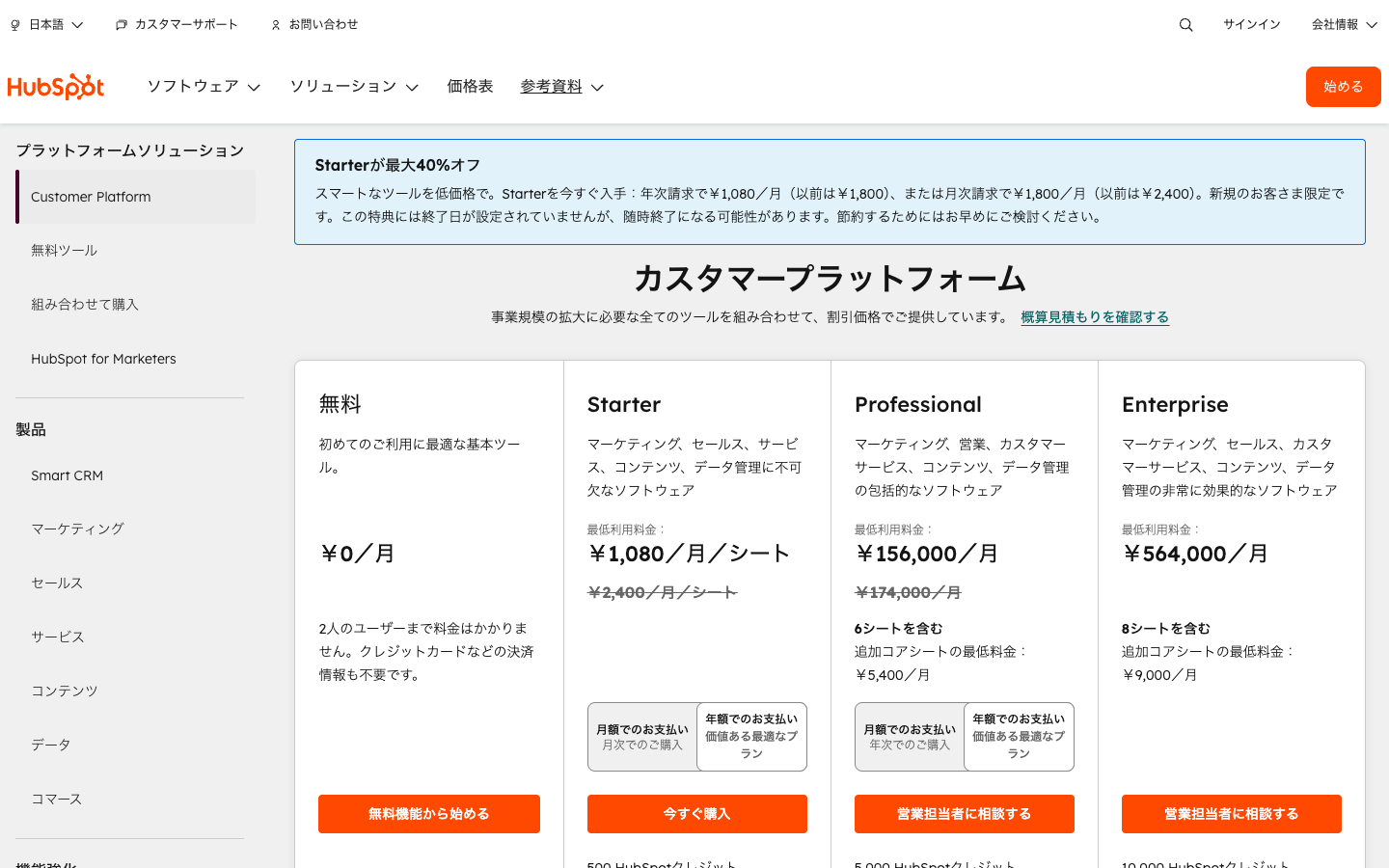
新料金体系では、シート単位で柔軟に契約できるようになりました。
| プラン | 基本月額(年額払い) | 含まれるシート | 追加コアシート | 追加Sales/Serviceシート |
|---|---|---|---|---|
| Starter | 約2,400円/シート | 1コアシート | 約2,400円/シート | — |
| Professional | Hub別に異なる | 1〜3コアシート | 約7,500円/シート | 約13,500円/シート |
| Enterprise | Hub別に異なる | 3〜5コアシート | 約11,250円/シート | 約22,500円/シート |
※ 料金は為替レートにより変動します。最新の正確な金額はHubSpot公式サイトでご確認ください。
| 項目 | 旧プラン | 新プラン(2024年3月〜) |
|---|---|---|
| 課金単位 | パッケージ(アカウント数込み) | シート単位 |
| 最少ユーザー | Hub別に5名〜10名 | 1名から契約可能 |
| シートの柔軟性 | ユーザー追加は一律料金 | シート種別ごとに異なる料金 |
| 表示のみユーザー | 明確な区分なし | 無料で無制限 |
| コストの決まり方 | パッケージ内の人数に縛られる | 必要な人数・シート種別だけ契約 |
新プランで実務上いちばん効いてくるのは、1名から契約できるようになったことです。旧プランではSales Hub Professionalを契約すると最低5名分の料金が発生しましたが、新プランでは営業1名だけでもProfessional機能を使えます。特に創業期やスタートアップにとって、これは意思決定のハードルを下げる変更です。
一方で、人数が増えるほど費用が人数に比例して増えるという性質も同時に持つようになりました。旧体系の「パッケージに人数が含まれる」感覚のまま拡大していくと、想定より増えることがあります。だからこそ、次のセクション以降で扱う「誰に何のシートを渡すか」の設計が重要になってきます。
プラン選びは機能一覧を眺めるより、「いま自社が何に困っているか」から逆算する方が早いです。ここではStarter・Professional・Enterpriseそれぞれについて、料金の目安と、そのプランで初めて解決できるようになる業務課題をセットで整理します。
| Hub | 月額(年額払い目安) | 含まれるシート |
|---|---|---|
| カスタマープラットフォーム Starter | 約2,400円/シート | Marketing+Sales+Service+Content+Data Hub Starter |
Starterプランは、HubSpotを本格的に使い始めるための入口となるプランです。月額約2,400円(1シート)でCRM・MA・SFA・CMSの基本機能が利用できます。
当社も創業した当初のタイミングではHubSpotのStarterプランを使っていました。
Starterプランでできることは次のとおりです。
ただし、Starterには明確な制限があります。この点を先に知っておかないと、導入後に「思っていた自動化ができない」となりがちです。
つまりStarterは「データを一元管理し、手作業の分散を止める」ところまでを担うプランです。そこから先の「自動化」と「自社KPIでの可視化」はProfessional以降の領域になります。
Professionalプランは、HubSpot活用の「本格運用フェーズ」に入る際に検討するプランです。
| Hub | 月額目安(年額払い) | 含まれるシート | 追加コアシート | 追加Hub固有シート |
|---|---|---|---|---|
| Marketing Hub Pro | 約106,800円 | 3コアシート | 約7,500円/シート | — |
| Sales Hub Pro | 約13,500円/シート | 1 Salesシート | 約7,500円/シート | 約13,500円/シート |
| Service Hub Pro | 約13,500円/シート | 1 Serviceシート | 約7,500円/シート | 約13,500円/シート |
| Content Hub Pro | 約60,000円 | 3コアシート | 約7,500円/シート | — |
※ 料金は目安です。最新の正確な金額はHubSpot公式サイトでご確認ください。
Professionalに上げる最大の判断ポイントは「ワークフロー」と「カスタムレポート」の2つです。 この2つの機能が必要になったタイミングでProfessionalをご検討いただくケースが多くあります。
重要なポイントとして、何らかのHubを1つでもProfessionalにすれば、アカウント全体でワークフロー機能が使えるようになります。例えばSales HubだけをProfessionalに上げても、Marketing関連のワークフローも作成できます。コストを抑えながら自動化を始めたい場合、ここは設計の余地が大きいところです。
Professionalで追加される主な機能は次のとおりです。
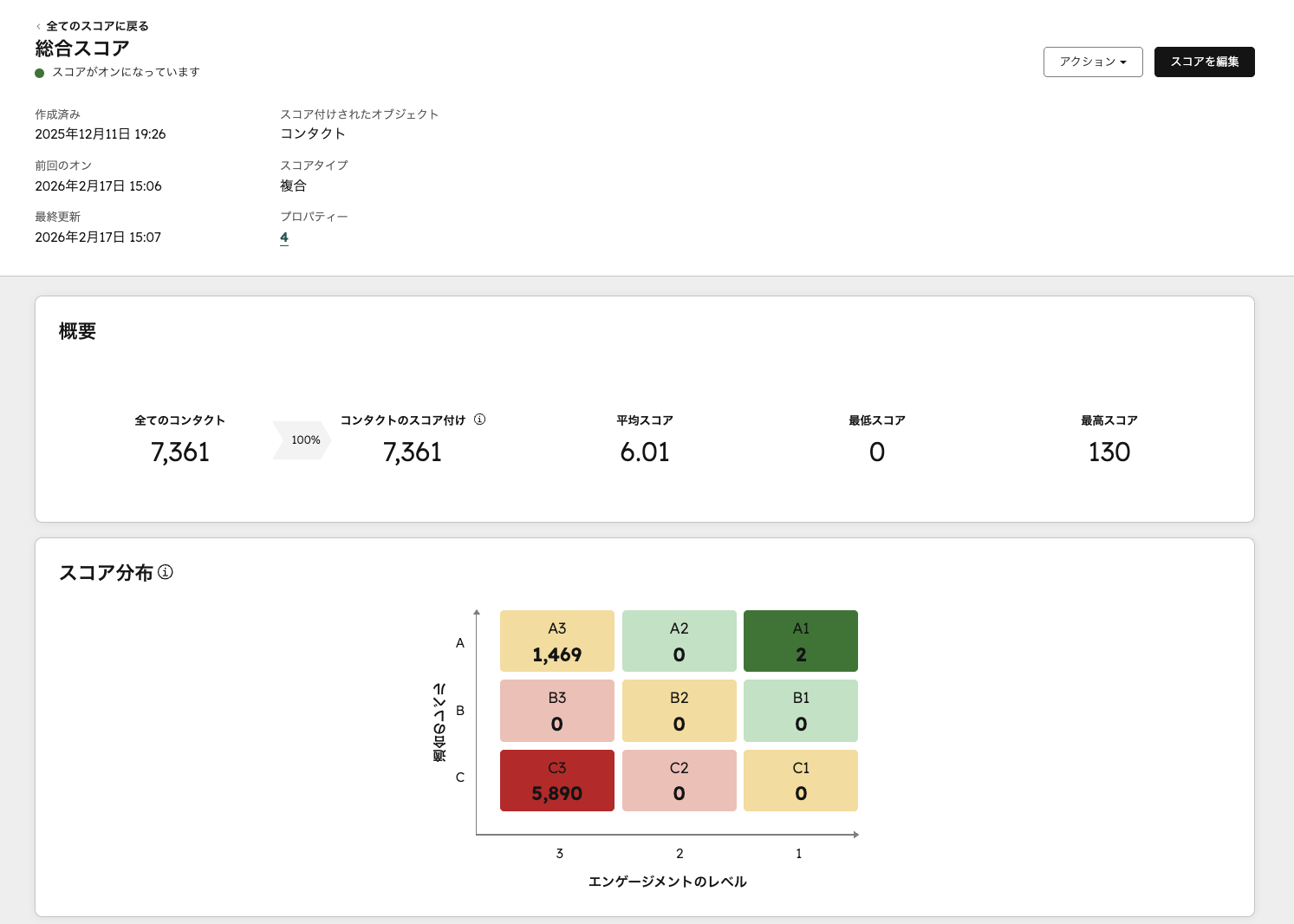
上の画面は、リードスコアリングの「総合スコア」の概要とスコア分布を確認する画面です。リードへの対応優先度をスコアで整理する仕組みも、Professionalで追加される自動化機能の一例です。
以下の画面は、リードスコアリング「総合スコア」の概要とスコア分布です。
| Hub | 月額目安(年額払い) | 含まれるシート | 追加コアシート | 追加Hub固有シート |
|---|---|---|---|---|
| Marketing Hub Enterprise | 約432,000円 | 5コアシート | 約11,250円/シート | — |
| Sales Hub Enterprise | 約22,500円/シート | 1 Salesシート | 約11,250円/シート | 約22,500円/シート |
| Service Hub Enterprise | 約22,500円/シート | 1 Serviceシート | 約11,250円/シート | 約22,500円/シート |
※ 料金は目安です。最新の正確な金額はHubSpot公式サイトでご確認ください。
Enterpriseで追加される主な機能は次のとおりです。
カスタムオブジェクトは、例えば不動産業界なら物件データ、SaaS企業なら請求管理データなど、自社独自のデータをHubSpot上で管理したい場合に必要になります。標準のコンタクト・会社・取引・チケットだけでは表現しきれない業種固有のデータ構造がある場合、ここが分かれ目になります。
また、ユーザーが200名規模になってくると権限セットやサンドボックス環境がないと運用が大変になってくるので、そういったタイミングでEnterpriseを検討いただくのがよいでしょう。逆に言えば、人数が少ないうちは権限セットが無くても運用が回るケースが多く、そこにいきなり投資する必要はありません。
プラン変更の相談を受けるとき、当社がいつも確認するのは「いま手作業で回している業務は何ですか」という一点です。機能表から選ぶのではなく、困りごとから逆算すると判断がぶれません。ここではその判断軸を3段階に分けて整理します。
| トリガー条件 | 解説 |
|---|---|
| コンタクト数が1,000件を超えた | 無料プランの上限。リードが増えてきた証拠 |
| カスタムプロパティを11個以上作りたい | 無料プランは10個まで。自社の管理項目が増えた |
| HubSpotロゴを削除したい | メール・フォーム・Webサイトからロゴを消す |
| アクティビティの期間制限を解除したい | 無料プランでは過去の履歴に期間制限あり |
なお、カスタムプロパティの上限に当たったときは「本当に11個目が必要か」を一度見直していただくのもおすすめです。よくあるSFAのあるあるで、全然使っていない項目が大量にあるという状態は珍しくありません。項目が少ない方が入力する側も集中できますので、上限に当たったタイミングは項目の棚卸しの好機でもあります。
| トリガー条件 | 解説 |
|---|---|
| ワークフロー自動化が必要 | 通知・ステップメール・プロパティ自動更新 |
| カスタムレポートが必要 | 自社KPIに合わせたレポート作成 |
| AIエージェント機能を使いたい | Breeze顧客対応エージェント・案件創出エージェント |
| MA機能(ステップメール)が必要 | ナーチャリングの自動化 |
| シーケンス機能が必要 | 営業担当者の個人メールからのフォロー自動化 |
ワークフローとカスタムレポート、この2つで基本的にはProfessionalをご検討いただくというのが多いです。 特にワークフローは、リード通知・ライフサイクルステージの自動変更・マーケティングコンタクトの管理など、運用効率に直結します。
ここが「人ではなく仕組みで解決する」への切り替え点でもあります。担当者が気づいてSlackに投げる、担当者が覚えていてフォローメールを送る——という運用は、担当者が変わると止まります。ワークフローに落としておけば、新しいメンバーが入っても同じ動きが再現されます。人の記憶力に依存している業務がいくつあるかを数えてみると、Professionalに上げる価値が金額に見合うかどうかを判断しやすくなります。
| トリガー条件 | 解説 |
|---|---|
| カスタムオブジェクトが必要 | 独自データ(物件・請求・在庫等)の管理 |
| プロパティの権限制御が必要 | 入金額や粗利率などセンシティブ情報の閲覧制限 |
| 権限セットが必要 | 100名超のユーザー管理を効率化 |
| サンドボックス環境が必要 | 本番環境を保護した上でのテスト |
| カスタムレポートが100件を超えた | Proプランの上限に達した |
ただし、カスタムレポートが100件を超えたからといって、自動的にEnterpriseが答えになるとは限りません。使われていないレポートが増えているだけというケースもあります。上限に当たったときは、まず実際に見られているレポートを棚卸ししてから判断されるのがよいでしょう。
シート分類の考え方が分かったところで、実際にどう組み合わせると何円になるのかを規模別に見ていきます。ポイントは、人数全員に同じシートを割り当てないことです。
| シート種別 | 人数 | プラン | 月額目安 |
|---|---|---|---|
| コアシート(営業兼マーケ) | 3名 | Starter | 約7,200円 |
| 合計 | 3名 | 約7,200円 |
創業当初であれば、Starterプランの3シートで月約7,200円程度です。CRM・メルマガ・フォーム・Webサイト作成まで含まれるので、スプレッドシートを複数枚に分けて管理し、担当者マスターと顧客リストの差分が起きるような状態を最初から避けられます。
| シート種別 | 人数 | プラン | 月額目安 |
|---|---|---|---|
| Sales Hubシート(営業) | 5名 | Professional | 約67,500円 |
| コアシート(マーケ・管理) | 5名 | Professional | 約37,500円 |
| 表示のみシート(経営層) | 5名 | — | 無料 |
| 合計 | 15名 | 約105,000円 |
経営層5名は表示のみシート(無料)で、レポートやダッシュボードの閲覧のみ。営業5名にはSales Hubシート、マーケ・管理部門5名にはコアシートという構成です。もし全員に一律でSales Hubシートを割り当てていたら、閲覧しかしない5名分も同じ単価で積み上がることになります。
50名以上の規模になると、Enterpriseプランの検討が視野に入ってきます。特にカスタムオブジェクト・権限セット・サンドボックス環境が必要になるタイミングで、段階的にEnterpriseへ移行していく形が現実的です。
ただし、全Hubを一度にEnterpriseに上げる必要はありません。カスタムオブジェクトが必要なのが営業領域だけであれば、そのHubから上げるという判断もあり得ます。このあたりは事業構造によって最適解が変わりますので、企業様によって最適な形は異なります。
シート費用だけで判断すると抜けやすいのが、次の3点です。
| 観点 | 内容 |
|---|---|
| 初期の設計工数 | パイプライン設計・プロパティ設計・データ移行にかかる社内工数 |
| 定着までの期間 | 入力が習慣化するまでは、旧来の管理方法と二重運用になりがち |
| 使わない権限 | 役割が変わったのに上位シートのままになっているユーザー |
3つ目は契約更新のたびに確認いただくといい項目です。組織変更があると、以前は営業だった方が管理部門に移っているといったことが起きます。シートの棚卸しをルーティン化しておくと、こうしたずれが放置されません。
ここまでの内容を、実際に導入・見直しを進めるときの手順に落とします。順番としては「分類 → 無料枠の活用 → Hub別のプラン設計 → 将来の拡張」の4ステップです。
導入前に、社内のユーザーを以下の4カテゴリに分類します。まずは組織図やメンバー一覧を開いて、一人ずつどれに当たるかを書き出してみてください。
この作業をすると、意外と「本当は見るだけでよかった人」が見つかります。逆に、営業アシスタントのように編集はするがSales Hub固有機能は使わないという方も見えてきます。
表示のみシートは無料なので、「見るだけでいい人」にはこのシートを活用します。経営層・管理職・他部門の関係者など、データの閲覧だけで十分な方に有料シートを割り当てる必要はありません。
ここは「仕組み化」と直結する部分でもあります。経営層が自分でダッシュボードを見る状態になると、営業会議のための資料作成という作業自体が不要になります。誰かが毎月手で集計する運用は、その人が休むと止まりますが、ダッシュボードは止まりません。
HubSpotでは、Hub別に異なるプランを組み合わせることができます。例えば次のような構成です。
| Hub | プラン | 理由 |
|---|---|---|
| Sales Hub | Professional | シーケンス・フォーキャストを活用する |
| Marketing Hub | Starter | メルマガ配信が中心で高度なMAは当面不要 |
| Content Hub | Starter | 30ページ以内のWebサイト運用 |
このように、必要なHubだけをProfessionalに上げて他はStarterのまま運用することで、支出を抑えながら必要な機能を確保できます。何らかのHubのProfessionalを1つでも購入していただければワークフローが使えるので、この点も踏まえて設計していただくのがよいでしょう。
HubSpotは「スモールスタート→段階的拡張」がしやすい設計になっています。最初からEnterprise全部入りで契約する必要はありません。
まずはStarterで始めて、ワークフローやカスタムレポートが必要になったらProfessionalに。カスタムオブジェクトや権限制御が必要になったらEnterpriseに。この段階的なステップアップが、支出と効果のバランスを取るポイントです。
将来的にSalesforceなど他のCRMへ移行する必要が出た場合も、HubSpotのStarterからSalesforceに移行するということもできますので、最初のCRMとして選びやすいという側面もあります。なお、リレーションデータベースを持つCRMであれば同様の一元管理はHubSpot以外でも実現できますので、シート料金だけでなく、自社の運用にどれだけフィットするかで比較いただくのが健全です。
シートとプランの最適化は有効な打ち手ですが、これだけでは解決しない場面もあります。ここは率直にお伝えしておきたいところです。
| ケース | 起きること | 先に取り組むべきこと |
|---|---|---|
| 入力ルールが決まっていない | シートを渡しても入力されず、データが溜まらない | パイプラインのステージ定義と必須入力プロパティの設計 |
| 既存の管理方法と二重運用 | 結局スプレッドシートが正となり、CRMが形骸化 | どちらを正とするかを決め、旧運用を止める日を決める |
| レポートで何を見たいか未定 | Professionalに上げてもカスタムレポートが作られない | 見たいKPIを3つに絞ってから上位プランを検討 |
特に1つ目は重要です。営業の方に「ちゃんとSFAを入れてね」と口頭でお願いしても定着しないケースは多く、そこはステージ移行時に必須入力を設定するなど、仕組み側で担保する方が安定して回ります。必須入力プロパティは、新人が「この段階では何を確認すべきか」を学ぶ教材にもなります。
営業がSales Hubシートを使って価値を出せるかどうかは、パイプラインの設計次第です。取引ステージ・受注確度・ステージ定義・必須入力プロパティという4つの要素が整っていると、フォーキャストが数字として意味を持ち始めます。ステージ定義が曖昧なまま「1,000万円の案件が3件ある」と報告されても、それがアポ取得段階なのか見積もり提示段階なのかで意味はまったく変わってきます。
つまりシート料金の最適化は、全体フロー(コンタクト獲得 → 取引管理 → 顧客化 → 継続)のうち「誰がどの段階を触るか」を決める作業でもあります。フローが描けていれば、シート割り当ては自然に決まります。
3のステップで標準レポートで足りるならStarterで始められますし、足りなければProfessionalの検討材料になります。機能表を上から読むより、この順番で確認した方が結論が早く出ます。
2024年3月5日以前に契約した既存ユーザーは、契約更新時まで旧プランのまま利用を継続できます。ただし、プランの変更やアップグレードを行う際には新料金体系が適用されます。旧体系のままの方が有利なケースもあれば、シート課金に移った方が実態に合うケースもありますので、現在のユーザー数と実際の利用状況を並べて比較されるのがよいでしょう。移行スケジュールについてはHubSpotの営業担当にご確認ください。
表示のみシートでは、CRMデータの閲覧、ダッシュボード・レポートの確認、レコードの検索が可能です。ただし、データの編集・作成・削除、ワークフローの実行、メールの送信など、編集操作はできません。経営層がKPIをモニタリングする用途には十分ですが、たまにメモを残したい、商談に同席してログを入れたいといったニーズがある方にはコアシートが必要になります。
コアシートはHubSpotの基本機能(CRM編集、MA、Content Hub等)を利用できるシートです。Sales Hubシートはコアシートのすべての権限に加えて、Sales Hub固有の上位機能(シーケンス、フォーキャスト、高度な見積もり、案件創出エージェント等)が使えます。営業担当者にはSales Hubシート、マーケティング担当者にはコアシートを割り当てるのが一般的ですが、実際には「その固有機能を毎週使うか」で判断いただくのが実務的です。
はい、新料金体系では1名(1シート)からProfessionalプランを契約できます。旧プランでは最低5名分の料金が必要でしたが、新プランではこの制限が撤廃されました。ただし、Marketing Hub Professionalは基本料金にコアシート3名分が含まれる形式になっていますので、Hubによって考え方が異なる点にご注意ください。
まず無料プランでCRMの基本機能を試していただくところから始めるのがおすすめです。その後、コンタクト1,000件超やHubSpotロゴ削除が必要になったタイミングでStarterプラン(月額約2,400円/シート)に移行し、ワークフロー・カスタムレポートが必要になった段階で必要なHubだけProfessionalに上げる、という順番が無理のないステップになります。最初から全Hubを上位プランにする必要はありません。
HubSpotのシート料金は、人数にプラン単価を掛けるのではなく、役割ごとのシート分類を設計することで決まります。本記事の要点を整理します。
まずは、社内のユーザー一覧を開いて4分類に振り分けるところから始めてみてください。次の3ステップが、そのまま最初の一歩になります。
企業様によって最適な形は異なりますので、人数・業種・営業プロセスに合わせてシート構成を設計いただくのがよいでしょう。CRMにデータが蓄積されるほど、営業の可視化やマーケティングの自動化の精度が上がり、プランへの投資判断も事実ベースで行えるようになります。
CRMを活用した業務効率化やAIとの連携に関するご相談は、CRM特化型コンサルティングのHubSpotゴールドパートナーのStartLinkまでお気軽にお問い合わせください。
シート設計やプラン選定とあわせて確認いただきたい関連記事をご紹介します。
記事の内容を、そのまま実務に落とし込みたい方向け
HubSpotゴールドパートナーのStartLinkが、HubSpot導入・AI活用・CRM整備・業務効率化までをまとめて支援しています。記事で気になったテーマを、そのまま相談ベースで整理できます。
株式会社StartLinkは、事業推進に関わる「販売促進」「DXによる業務効率化(ERP/CRM/SFA/MAの導入)」などのご相談を受け付けております。 サービスのプランについてのご相談/お見積もり依頼や、ノウハウのお問い合わせについては、無料のお問い合わせページより、お気軽にご連絡くださいませ。