%20(%E8%83%8C%E6%99%AF%E3%81%82%E3%82%8A).png?width=130&height=39&name=%E6%9C%80%E7%B5%82Start%20Link%20(500%20x%20150%20px)%20(%E8%83%8C%E6%99%AF%E3%81%82%E3%82%8A).png "StartLink")
この記事の結論
HubSpot導入は、目的と業務の流れを整理してから必要な設定を行い、データを移行して運用を始めるプロセスです。項目を絞って小さく始め、現場の運用に合わせて段階的に広げることが定着のポイントです。
HubSpot導入は、目的と業務の流れを整理してから必要な設定を行い、データを移行して運用を始めるプロセスです。項目を絞って小さく始め、現場の運用に合わせて段階的に広げることが定着のポイントです。
HubSpot導入は、目的と業務の流れを整理してから必要な設定を行い、データを移行して運用を始めるプロセスです。項目を絞って小さく始め、現場の運用に合わせて段階的に広げることが定着のポイントです。
「顧客情報がExcelやスプレッドシートに分かれていて、更新のたびに手間がかかる」
「初期設定を先に進めて、あとから項目や運用を直すことにならないか心配」
「データを移行した後、営業メンバーが日常業務で使えるだろうか」——こうした疑問は、HubSpotの導入を決めた後に浮かびやすいものです。
HubSpot導入とは、アカウントを開設するだけでなく、導入目的、顧客情報の管理方法、営業プロセス、データ移行、ユーザー設定、社内展開を一連の流れとして整えることです。設定を業務に結び付けることで、顧客との接点から取引、受注後の対応までを同じ基盤で確認しやすくなります。
この分野の体系的な情報はHubSpot導入・料金・移行ガイドでまとめています。
本記事は「HubSpot完全ガイド」関連記事です。
HubSpotを導入するときに、何から整理し、どの順番で設定や移行を進めるかを解説します。目的整理から社内展開まで、運用開始に必要な考え方を確認できます。
この記事を読み終えるころには、自社のCRM導入で最初に決めるべき項目が整理できます。まずは現状の顧客管理の棚卸しから始めてください。
HubSpot導入では、目的整理、アカウント設定、業務プロセスの設計、データ移行、権限設定、社内展開を順につなげます。
期間や作業量は、利用範囲やデータの状態によって変わります。
まずは日々の顧客管理と取引管理に必要な範囲から始め、運用後に拡張する進め方が現実的です。
| フェーズ | 内容 | 目安期間 |
|---|---|---|
| Phase 1 | 導入準備・目的整理 | 1〜2週間 |
| Phase 2 | アカウント開設・初期設定 | 1〜3日 |
| Phase 3 | プロパティ・パイプライン設計 | 1〜2週間 |
| Phase 4 | データ移行(インポート) | 1〜2週間 |
| Phase 5 | ユーザー設定・権限管理 | 2〜3日 |
| Phase 6 | 社内展開・トレーニング | 2〜4週間 |
| フェーズ | 主な作業 | 次に進む判断の目安 |
|---|---|---|
| 導入準備 | 目的、現状の管理方法、利用部門を整理 | 解決したい業務課題を関係者で共有できている |
| アカウント設定 | 言語、通貨、タイムゾーンなどを設定 | 日付や金額を自社の業務に沿って表示できる |
| 業務設計 | プロパティ、ライフサイクル、パイプラインを設計 | 項目とステージの意味を担当者が説明できる |
| データ移行 | データ整理、マッピング、テスト、本番インポート | テスト結果で値と関連付けを確認できている |
| ユーザー設定 | ユーザー、シート、権限を設定 | 各担当者が必要な情報と操作範囲を確認できる |
| 社内展開 | 操作説明、定例での確認、改善 | 日常業務で更新する対象とタイミングが定まっている |
プロパティやステージを決めずにデータを移すと、移行後に項目の追加やデータの再整理が発生しやすくなります。
こうすると、データの意味を保ったまま運用を始められます。
ただし、全社の業務を最初から一度に設計しようとすると、検討事項が増えて開始が遅れることがあります。
最初の対象をコンタクト管理と取引管理などに絞り、運用で見つかった課題を次の改善に反映します。
導入目的は、利用する機能の一覧ではなく、改善したい業務から決めます。顧客情報が表計算ファイルや紙、別々のツールに散らばっている場合、更新漏れや担当者間の情報差が起きやすくなります。
現在の流れを棚卸しして、次の二点を明らかにします。
まず、現在どこに何を記録しているかを表にします。コンタクト情報、会社情報、商談情報が別ファイルにあるなら、それぞれの更新者と利用場面も書き出します。
| 確認するもの | 整理する内容 |
|---|---|
| 顧客情報 | Excel、スプレッドシート、他のCRM、紙などの保管場所 |
| 管理対象 | コンタクト、会社、取引、問い合わせなどの情報 |
| 営業プロセス | 商談の開始から受注、失注までの流れ |
| 部門間連携 | マーケティング、営業、顧客対応で共有する情報 |
| 利用者 | HubSpotを入力する人、閲覧する人、管理する人 |
現場の業務に結び付いた目的にします。たとえば次のようなものです。
目的と対応する情報が決まると、必要なプロパティやレポートを選びやすくなります。
HubSpotは顧客情報を保存するだけの場所ではなく、接点、取引、顧客対応を結び付け、業務の進み具合を共有するための基盤です。導入後にどの判断や行動につなげるかを決めることが、設計の出発点になります。
利用予定のHubとユーザー、必要な機能を整理してからプランを検討します。次の判断例を、必要機能と結び付けて確認します。
| プラン移行のトリガー | 判断ポイント |
|---|---|
| 無料からStarter | コンタクト1,000件超、カスタムプロパティ11個以上、HubSpotロゴ削除 |
| StarterからProfessional | ワークフロー + カスタムレポートが必要 |
| ProfessionalからEnterprise | カスタムオブジェクト、権限セット、サンドボックスが必要 |
| 検討のきっかけ | 確認すること |
|---|---|
| 無料利用から次の段階を検討 | コンタクト数、必要なカスタムプロパティ、ブランディングの扱い |
| Starterから次の段階を検討 | ワークフローやカスタムレポートが業務上必要か |
| Professionalから次の段階を検討 | カスタムオブジェクト、権限セット、サンドボックスが必要か |
これらは検討項目の整理であり、現在の各プランの仕様や提供条件を示すものではありません。
契約前に公式の製品情報で必要機能の利用条件を照合し、最初に必要な範囲から選びます。使う目的が定まっていない機能まで含めると、設定や定着の負担が増えるためです。
アカウントの基本設定は、利用者が同じ基準で日付や金額を扱うための土台です。続いて、次の順で設計します。
ここで項目を増やしすぎず、業務やレポートに必要な情報に絞ることが大切です。
アカウント設定では、言語、通貨、タイムゾーン、日付や数値の形式などを確認します。
HubSpotでは、アカウントの設定画面からタイムゾーン、言語、通貨などの既定値を調整できます(出典:言語と地域の既定設定をカスタマイズする)。
| 設定項目 | 内容 | 推奨設定 |
|---|---|---|
| 言語 | 画面の表示言語 | 日本語 |
| 通貨 | デフォルト通貨 | 日本円(JPY) |
| タイムゾーン | 時間表示の基準 | Asia/Tokyo |
| 二要素認証 | セキュリティ設定 | 有効にすることを強く推奨 |
| ドメイン接続 | 自社ドメインの接続 | Eメール送信・トラッキングに必要 |
プロパティは、コンタクトや会社、取引に記録する項目です。
営業担当者がほとんど使わない項目を大量に並べると、重要な情報が埋もれ、入力負担も増えます。
| オブジェクト | 基本項目の例 |
|---|---|
| コンタクト | 姓、名、Eメールアドレス、電話番号、会社名、役職、ライフサイクルステージ |
| 会社 | 会社名、業種、従業員規模、都道府県、ウェブサイトURL |
| 取引 | 取引名、金額、クローズ予定日、取引ステージ、担当者 |
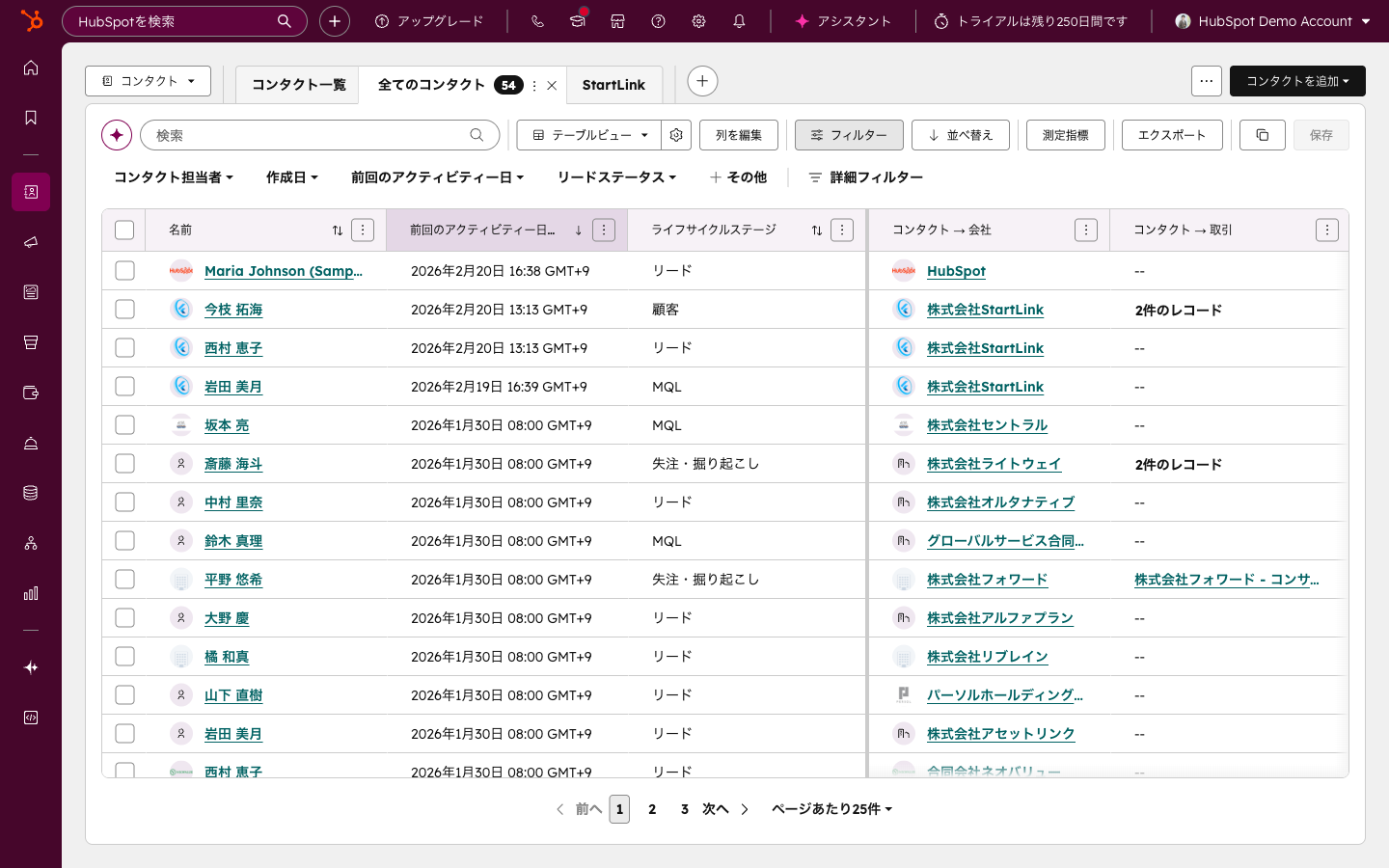
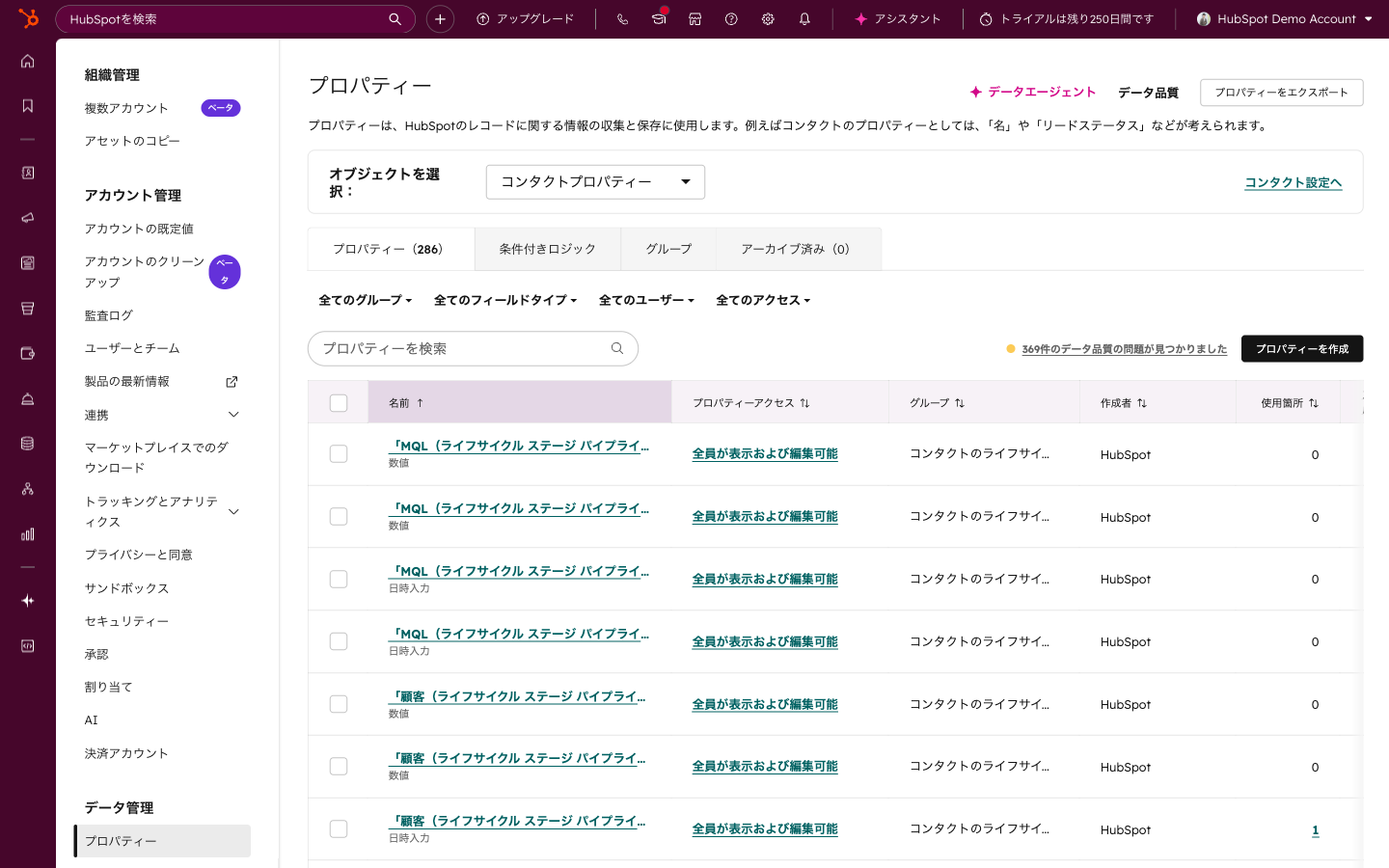
次の画面は、コンタクトのプロパティ一覧です。項目を整理し、どのプロパティを管理するか検討する場面を示しています。
パイプラインは、商談の進行状況をステージで表す仕組みです。設計では、受注率が変わる段階、ステージごとの受注確度、各ステージの明確な定義、移行時に必要な入力項目を合わせて決めます。
| 要素 | 説明 |
|---|---|
| 取引ステージ | 受注率が変化するポイントでステージを分ける |
| 受注確度(角度) | 各ステージでの受注確率を設定 |
| ステージ定義 | 各ステージの明確な定義を社内共有 |
| 必須入力プロパティ | ステージ移行時に必須入力を強制 |
例えば、アポ取得、初回提案、見積もり提示、受注内示、契約、受注という流れをたたき台にできます。
データ移行は、既存ファイルをそのまま取り込む作業ではありません。
移行後は、件数だけでなく、値の意味やコンタクトと会社の関連付けも確認します。
移行前の整理では、次の4点を行います。
日付や数値、選択肢の値も、HubSpot側のプロパティ形式と一致するか確認します。
ファイルの列とHubSpotのプロパティを対応付けます。
本番インポートの前に、少数のレコードを使ったテストインポートを行います。テスト結果で次を確認します。
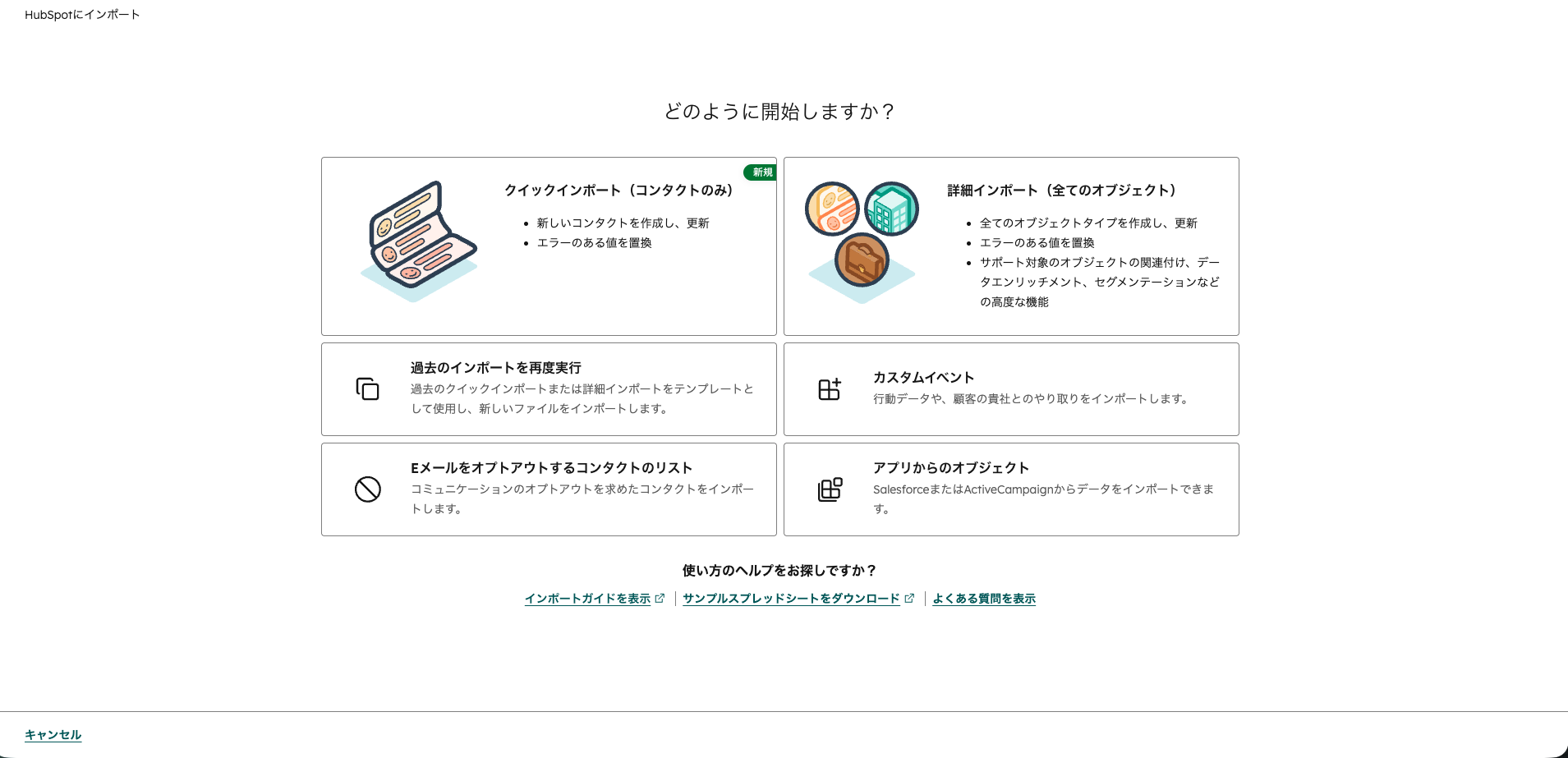
以下の画面は、HubSpotのインポート開始画面です。「クイックインポート」「詳細インポート」などの開始方法が表示されています。
| 段階 | 確認すること | 次に進む条件 |
|---|---|---|
| ファイル整理 | 重複、表記、不要列、データ形式 | 移行対象と対象外を説明できる |
| マッピング | 列とプロパティの対応 | 値の意味とデータ型が合っている |
| テスト | 値、関連付け、表示 | 代表的なレコードで結果を確認できている |
| 本番 | 対象データの登録 | 登録後のデータを抽出して確認できる |
ワークフローが設定されている場合、インポートによって登録されたレコードが条件に合致し、処理の対象になる可能性があります。
データと業務の設計ができたら、利用者ごとに必要なアクセス範囲を設定し、役割に応じた操作を案内します。
入力を人の注意だけに頼らず、次の三点で支えることが定着につながります。
運用後も、入力やレポートの状況を見て仕組みを調整します。
| シート種別 | 対象 | 費用 |
|---|---|---|
| 表示のみ | 経営層・管理部門(レポート閲覧のみ) | 無料 |
| コアシート | マーケ・Content Hub・基本機能 | 有料 |
| Sales Hub有償シート | 営業担当者 | 有料 |
| Service Hub有償シート | カスタマーサクセス担当 | 有料 |
ユーザーを招待し、役割に応じて利用するシートや権限を割り当てます。レポート閲覧が中心の利用者と、営業活動や顧客対応の記録を行う利用者では、必要な機能が異なります。
| 利用者の役割 | 設定の考え方 |
|---|---|
| 経営層や閲覧中心の利用者 | 必要なレポートや情報を閲覧できる範囲を設定 |
| 営業担当者 | コンタクトや取引を更新し、営業プロセスに沿って記録 |
| マーケティング担当者 | フォーム、メール、ワークフローなど担当業務に応じて設定 |
| 管理者 | プロパティや権限など、アカウント設定を管理 |
「表示のみ」「コア」「Sales Hub」「Service Hub」のシート区分や費用条件は、契約内容や製品仕様が変わる可能性があります。実際に割り当てる前に、現在の契約に表示されるシートと権限を確認し、必要な業務に対応する割り当てを選びます。
入力漏れを個人の力量や声かけだけで補うと、担当者が変わったときに運用が揺れやすくなります。対応は次のとおりです。
例えば、ステージを進めるときに確認すべき情報を決めておけば、新しい担当者も次に何を確認するか判断しやすくなります。
一方で、すべての項目を必須にすると入力が負担になるため、商談判断や引き継ぎに使う情報から絞ります。
操作説明は、利用者が日々行う仕事に合わせます。
画面の機能を順に説明するより、実際の業務の流れに沿って練習すると、HubSpotを使う場面を理解しやすくなります。
| 対象 | 内容 | 形式 |
|---|---|---|
| 管理者 | 全体設計・設定変更・権限管理・レポート設計 | 集中研修(2〜3日) |
| 営業担当者 | コンタクト管理・取引管理・シーケンス・レポート確認 | ハンズオン研修(半日〜1日) |
| マーケ担当者 | フォーム・メール・ワークフロー・キャンペーン | ハンズオン研修(1〜2日) |
| 経営層 | ダッシュボード閲覧・レポート解釈 | 概要説明(1〜2時間) |
ただし、研修を一度実施しただけで運用が定着するとは限りません。営業会議など既存の業務にHubSpotの確認を組み込み、入力されない項目や迷われるステージを見つけたら、ルールや設計を見直します。
導入後は、登録されたデータを営業活動や顧客対応、レポートに結び付けます。
開始時は、コンタクト管理と取引管理など、導入目的に直結する範囲に絞ります。入力される情報が業務で参照される状態になったら、対象部門や機能を広げます。
| 段階 | 取り組み | 確認すること |
|---|---|---|
| 基本運用 | コンタクトと取引の記録 | 必要な情報を現場で更新できるか |
| 定着確認 | 営業会議や顧客対応での参照 | 情報が判断や引き継ぎに使われているか |
| 改善 | 項目、ステージ、権限の調整 | 使われない項目や迷う定義がないか |
| 拡張 | ワークフローやカスタムレポートの検討 | 手作業の削減や可視化に目的があるか |
記録するだけで終わらず、どの情報を見て誰が次の行動を決めるかまで定めることが、運用の価値につながります。
最初は対象と条件を絞り、利用者が結果を確認できる範囲で運用を始めます。
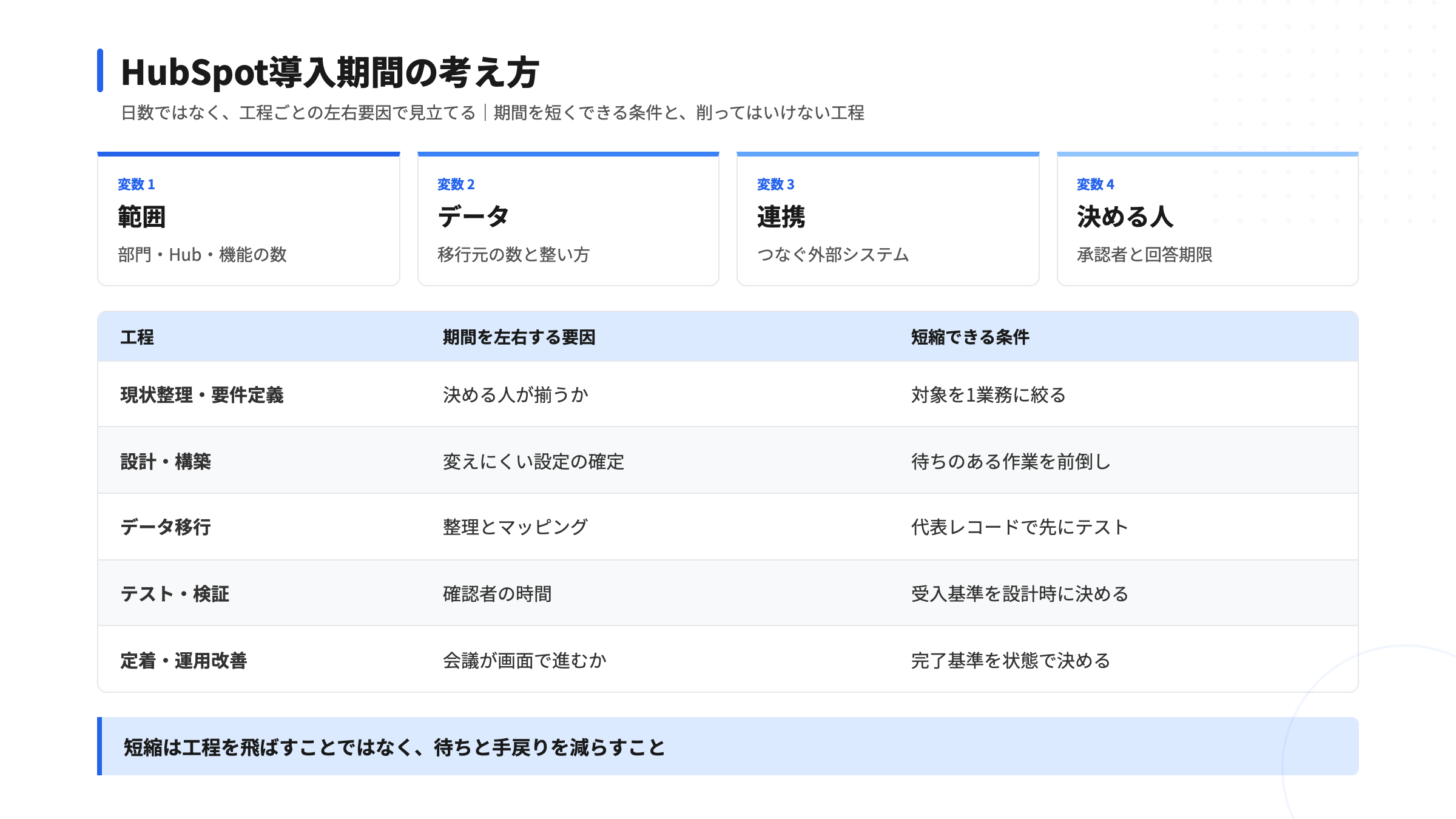
全体の導入は1〜2ヶ月程度、基本運用の開始は2〜3週間程度が一つの目安です。実際の期間は、移行データの整理状況、設計する業務範囲、社内展開の進め方によって変わります。まず対象業務を絞り、設計と移行の確認ができた範囲から開始します。
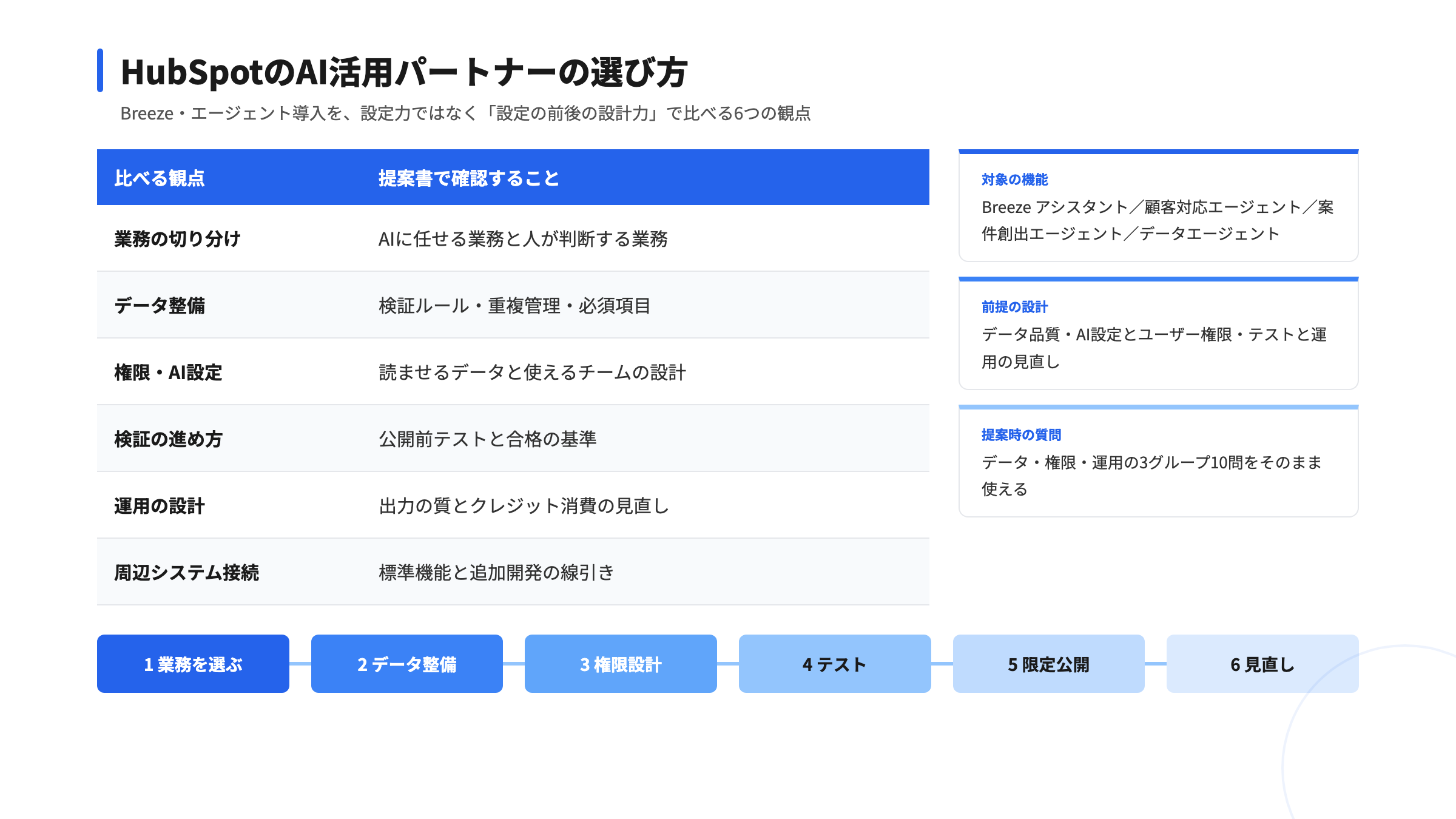
必要性は、利用範囲やデータ移行、ワークフロー設計の複雑さによって異なります。基本機能を小さな範囲で使い始める場合は、公式の学習資料やナレッジベースを参照しながら社内で進める方法があります。複数部門の業務設計や複雑な移行がある場合は、支援範囲を整理して相談先を検討します。
ExcelやCSVのファイルをインポートできますが、ファイルの列とHubSpotのプロパティを対応付けてから取り込みます。重複や表記揺れ、姓名の形式を整え、少数のレコードでテストした後に本番へ進みます。インポート後は値だけでなく、コンタクトと会社の関連付けも確認します。
必要な機能や利用条件が現在の契約範囲で満たせなくなったときに、移行を検討します。コンタクト数やカスタムプロパティ、ワークフロー、カスタムレポートの必要量が、検討のきっかけになります。件数などのプラン条件は変わる可能性があるため、現在の公式プラン情報と自社で必要な機能を照合して判断します。
HubSpot導入は、目的整理から初期設定、プロパティとパイプラインの設計、データ移行、権限設定、社内展開までをつないで進めます。
まずは、現在の顧客情報と商談管理の流れを書き出すところから始めてください。
CRM導入の進め方に唯一の正解はありません。顧客管理の現状や利用する部門の構成によって、最初に整える範囲は変わります。
まずは顧客情報と商談の記録に範囲を絞って始め、入力と参照の運用が定着することを確かめてから対象を広げてください。
全機能を使うことではなく、現場の業務で使われ続ける状態を作ることが目的です。
CRMを活用した業務効率化やAIとの連携に関するご相談は、StartLinkまでお気軽にお問い合わせください。
HubSpot導入完全ガイドと関連するテーマについては、次の記事もあわせて確認できます。
記事の内容を、そのまま実務に落とし込みたい方向け
HubSpotゴールドパートナーのStartLinkが、HubSpot導入・AI活用・CRM整備・業務効率化までをまとめて支援しています。記事で気になったテーマを、そのまま相談ベースで整理できます。
株式会社StartLinkは、事業推進に関わる「販売促進」「DXによる業務効率化(ERP/CRM/SFA/MAの導入)」などのご相談を受け付けております。 サービスのプランについてのご相談/お見積もり依頼や、ノウハウのお問い合わせについては、無料のお問い合わせページより、お気軽にご連絡くださいませ。