この記事の結論
ExcelからHubSpotへの移行とは、ファイルごとに分散した顧客情報・案件情報・活動履歴をHubSpot CRMに集約し、一元管理・自動化・可視化できる状態にすることです。姓名の分割・会社名の表記統一・重複のマージを先に済ませ、パイプラインを設計してからインポートすれば、モデルケースでは約6週間で切り替えまで進められます。
ExcelからHubSpotへの移行とは、ファイルごとに分散した顧客情報・案件情報・活動履歴をHubSpot CRMに集約し、一元管理・自動化・可視化できる状態にすることです。姓名の分割・会社名の表記統一・重複のマージを先に済ませ、パイプラインを設計してからインポートすれば、モデルケースでは約6週間で切り替えまで進められます。
「顧客情報をExcelで管理しているけれど、データが増えてきて限界を感じている」
「スプレッドシートで案件管理しているが、担当者ごとにファイルがバラバラで全体像が見えない」
——こうした課題を抱えてCRMへの移行を検討している企業は少なくありません。
ExcelからHubSpotへの移行とは、スプレッドシートやExcelファイルで分散管理していた顧客情報・案件情報・活動履歴をHubSpot CRMに集約し、一元管理・自動化・可視化を実現するプロセスです。
移行自体は難しくありませんが、「ただデータを入れ替える」だけでは失敗します。移行前のデータ整備と移行後の運用設計がポイントになります。
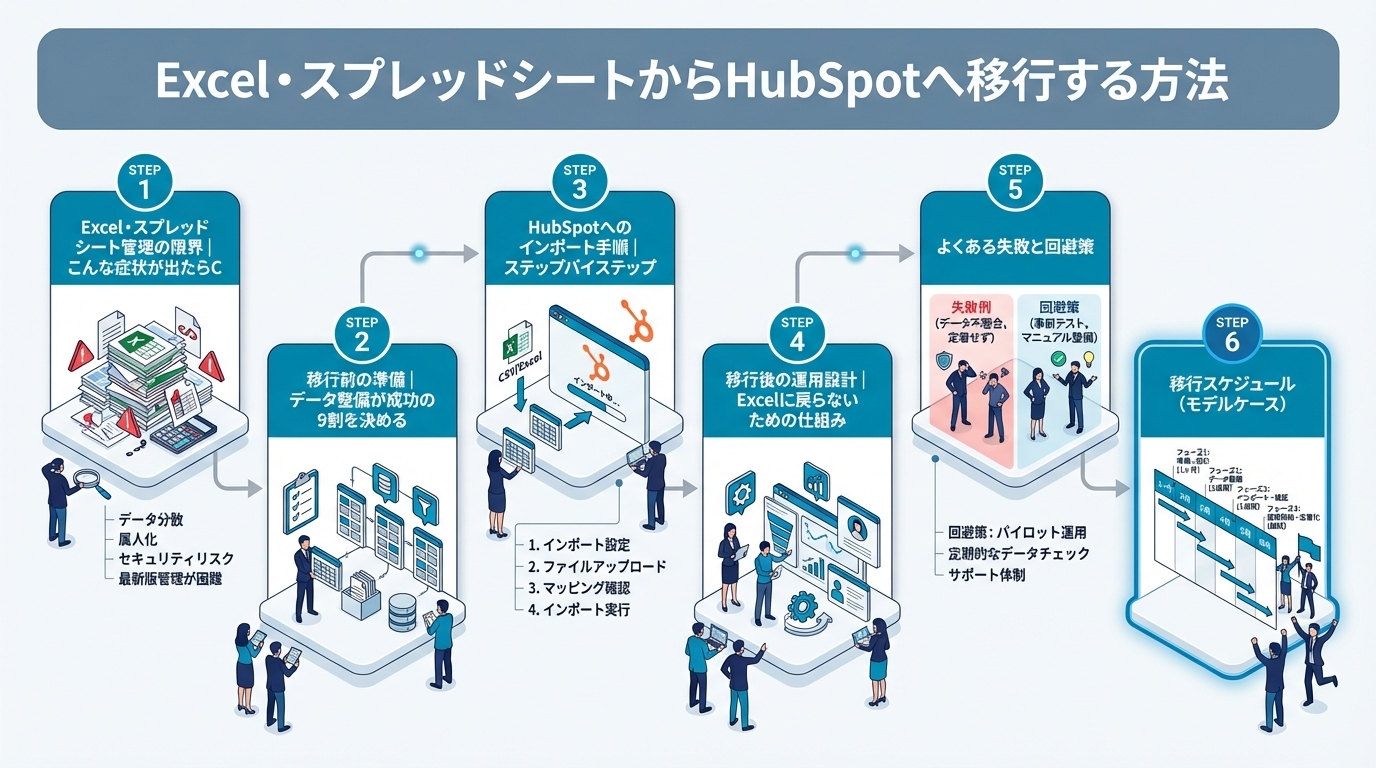
本記事では、Excel/スプレッドシートからHubSpotへの移行を成功させるための実践手順を、データ整備から運用定着まで一気通貫で解説します。
Excel・スプレッドシートで顧客管理をしていて、HubSpot CRMへの切り替えを検討している営業企画・マーケティング・経営の担当者に向けた記事です。
最後まで読むと、自社のExcelの列をHubSpotのプロパティに対応づけた移行計画(データ整備→テストインポート→全量インポート→並行運用→切り替え)を、そのまま1週目から動かせる状態になります。
本記事は「HubSpot導入完全ガイド|準備・初期設定・データ移行・社内展開のステップを総まとめ」シリーズの一部です。
本記事はHubSpotゴールドパートナーのStartLinkの「HubSpot完全ガイド」関連記事です。
「こっちにも顧客リストがあり、一方で担当者マスターの方にもまた別の情報が入っていたり、差分が起きてしまう」——これはExcel管理で最もよくある問題です。営業A、営業B、マーケティングがそれぞれ別のファイルを持ち、どれが最新かわからなくなります。
スプレッドシートでの管理は手動での変更が多くなります。案件のステータス変更、担当者の割り当て、フォローアップの通知、レポート作成——これらをすべて手動で行うと、営業の本来業務に割ける時間が減ります。
Excelファイルは「最後に保存した時点」の情報しか反映されません。「今日の時点で、パイプライン全体の受注見込みはいくらか?」という質問に即答できないのは、Excel管理の構造的な限界です。
コンタクト数が数百件を超えると、Excelでの検索・フィルタリング・集計が重くなり始めます。月200-300件以上のリードが発生する場合、手動での管理は負担が大きくなります。
以下に2つ以上当てはまる場合は、CRM移行を検討すべきタイミングです。
まず、現在Excelで管理しているデータの全体像を把握します。
| 確認項目 | チェック内容 |
|---|---|
| データの種類 | コンタクト(担当者)、会社(取引先)、案件(取引)、活動履歴 |
| データ量 | 各シートの行数、ファイル数 |
| 更新頻度 | どのデータがどの頻度で更新されているか |
| 所有者 | 誰がどのファイルを管理しているか |
| 重複の有無 | 同一人物・同一会社が複数シートに存在していないか |
HubSpotにインポートする前に、データの品質を整備します。これが移行の成否を分けるポイントです。
| 作業 | 方法 | 理由 |
|---|---|---|
| 姓名の分割 | 「山田太郎」→ 姓「山田」・名「太郎」に分割 | フルネームで1カラムだとメール送信時のパーソナライズが崩れる |
| 会社名の表記統一 | 「株式会社ABC」「(株)ABC」「ABC」→ 統一 | 表記揺れで別レコードになり重複が発生する |
| 重複レコードのマージ | 同一人物を1つに統合 | データの信頼性を担保 |
| 不要データの削除 | 退職者、古い問い合わせ等を整理 | 不要データがCRMの検索・レポートを汚す |
| メールアドレスの確認 | 形式チェック、バウンスアドレスの除外 | 無効アドレスはマーケティングコンタクトの課金に影響 |
| 電話番号の形式統一 | 国番号・ハイフンの統一 | 後のコール機能利用時に支障が出る |
Excelの列をHubSpotのプロパティ(項目)にマッピングします。ここで重要なのは「項目は最小限に」の設計哲学です。
「よくあるSFAのあるあるで、全然使っていない項目が大量にあったりする」企業は少なくありません。Excelで使っていた全列をそのままHubSpotに移す必要はありません。
| Excelの列 | HubSpotのプロパティ | 移行判断 |
|---|---|---|
| 会社名 | 会社名(標準プロパティ) | 移行する |
| 担当者名 | 姓・名(標準プロパティ) | 移行する(分割して) |
| メールアドレス | Eメール(標準プロパティ) | 移行する |
| 電話番号 | 電話番号(標準プロパティ) | 移行する |
| 案件ステータス | 取引ステージ(パイプライン) | 移行する(ステージ定義を先に設計) |
| 過去の備考メモ | メモ(アクティビティ) | 重要なもののみ移行 |
| 使っていない列 | — | 移行しない |
HubSpotのプロパティは、表示名のほかに内部名(API名)とフィールドタイプを持ちます。インポート時に列を既存プロパティへ対応づけるので、標準プロパティの内部名を先に把握しておくと、ヘッダー名の迷いがなくなります。標準プロパティで足りない列だけをカスタムプロパティとして作成します。作成画面は「設定(歯車)> プロパティ」で、オブジェクトを選んで「プロパティを作成」を押します(英語UIでは Settings > Properties > Create property。出典: HubSpotナレッジベース: プロパティの作成と編集)。
| Excelの列 | HubSpotのプロパティ(内部名) | フィールドタイプ |
|---|---|---|
| 姓/名 | 姓(lastname)/名(firstname) | 単行テキスト |
| メールアドレス | Eメール(email) | 単行テキスト(一意の識別子) |
| 会社名 | 会社名(company/会社オブジェクトではname) | 単行テキスト |
| 案件名 | 取引名(dealname) | 単行テキスト |
| 見込み金額 | 金額(amount) | 数値 |
| 受注予定日 | クローズ日(closedate) | 日付ピッカー |
| 案件ステータス | 取引ステージ(dealstage) | ドロップダウン選択(パイプラインと連動) |
| リード元・流入経路などの自社列 | カスタムプロパティを新規作成 | ドロップダウン選択(表記揺れ防止のため自由記述にしない) |
案件ステータスのように選択肢を持つ列は、Excelの値をHubSpot側の選択肢の内部値に合わせておきます。一致しない値は、インポート時に「Invalid enumeration option」というエラーになります。
データをインポートする前に、HubSpotのパイプライン(営業プロセス)とライフサイクルステージ(顧客ステータス)を自社に合わせて設計しておきます。
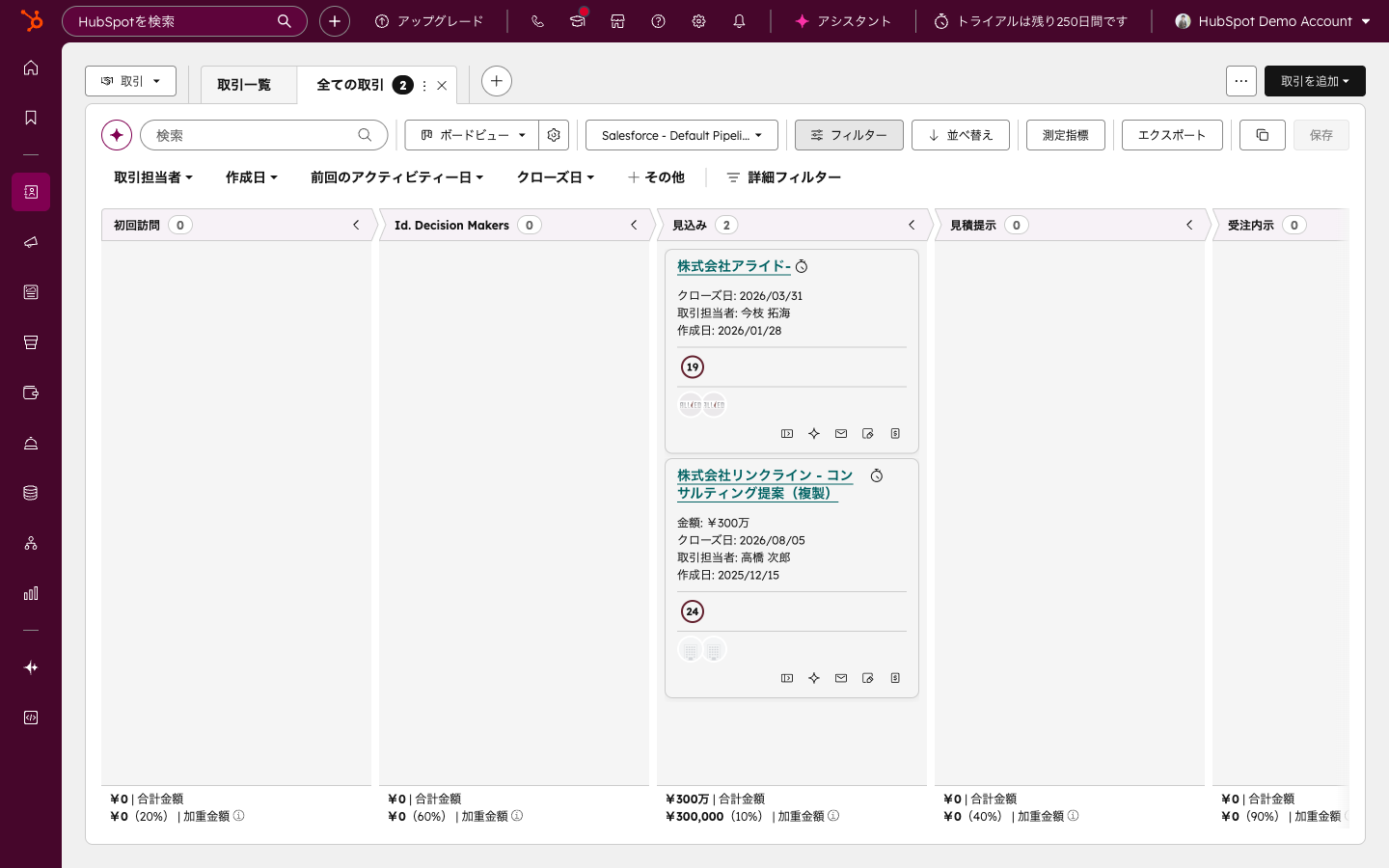
HubSpotはCSV・XLSX・XLS形式のファイルをインポートできます。CSVは文字化けすることがあるため、Excel形式(.xlsx)でのインポートを推奨します。
インポートできるファイルには上限があります。次の数値は公式ドキュメントの記載です(出典: HubSpotナレッジベース: インポートファイルの準備)。上限は変更されることがあるため、実行前に最新を確認してください。
| 項目 | 無料ツールのみ | Smart CRM・Starter・Professional・Enterprise |
|---|---|---|
| ファイルサイズ | 20MBまで | 512MBまで |
| 1ファイルの行数 | 記載なし | 1,048,576行まで |
| 1日のインポート行数 | 500,000行まで | 10,000,000行まで |
ファイルは .csv・.xlsx・.xls で、1シート・列数1,000未満が条件です。新規レコードを作るときの必須列は、コンタクトがEmail、会社がNameまたはCompany domain name、取引がDeal name・Pipeline・Deal stageです。必須列が空の行は取り込まれません。
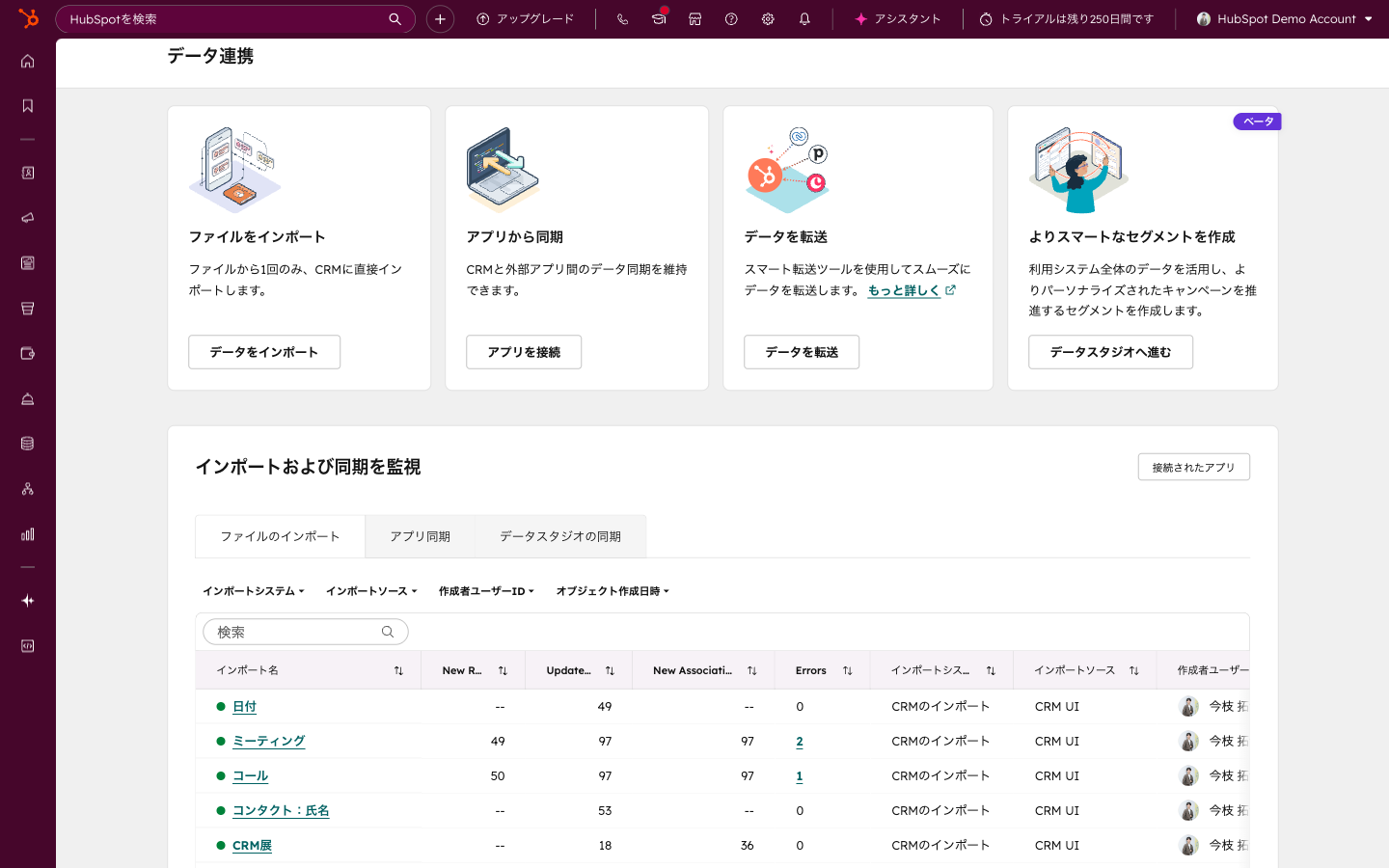
コンタクト・会社・取引を別ファイルでインポートした場合、それぞれの関連付け(リレーション)を設定します。HubSpotはリレーションデータベースなので、「このコンタクトはこの会社に所属」「この取引はこのコンタクトが担当」という紐づけが重要です。
関連付けを正しく取り込むには、各行にレコードを一意に特定する値(Record ID、メールアドレス、会社ドメイン名)を入れます。識別子がないと、関連付けではなく重複レコードが作られます。1つのコンタクトを複数の会社に関連付けたいときは、そのコンタクトの行を、関連付け先の識別子を変えて繰り返します。複数オブジェクトで Record ID を使うときは、「Record ID - Contacts」「Record ID - Companies」のようにヘッダーを分けます。既存レコードを更新するときは、先にエクスポートして Record ID を取得してください。空のセルは無視され、既存の値は消えません(出典: HubSpotナレッジベース: インポートファイルの準備)。
月500〜1,000件以上のリードが発生する企業では、ワークフローによる関連付けの自動化も検討してください。手動で毎回関連付けするのは負担の大きい作業です。
| 確認項目 | 方法 |
|---|---|
| レコード数の一致 | Excel行数とHubSpotのレコード数を比較 |
| 重複の確認 | HubSpotの「重複管理」機能で重複レコードをチェック |
| プロパティの値 | ランダムに10件程度を目視確認 |
| 関連付け | コンタクト→会社→取引の紐づけが正しいか確認 |
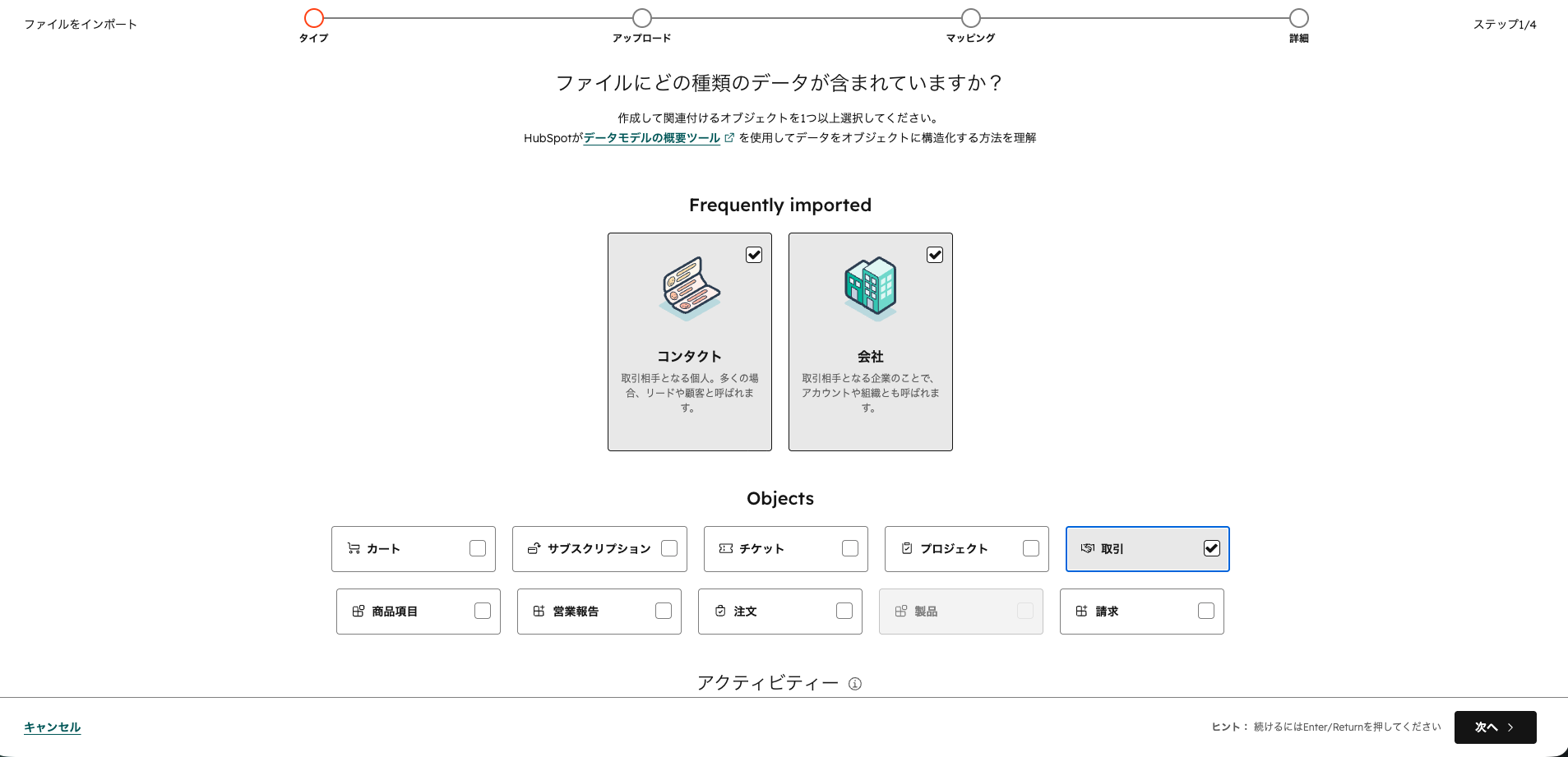
データをインポートしただけでは、チームは慣れたExcelに戻ってしまいます。「HubSpotを使う方が楽」という環境を仕組みで作ることが大切です。
パイプラインのステージ移行時に必須入力を設定し、「入力しないと先に進めない」仕組みを作ります。これにより営業のデータ入力漏れを「人」ではなく「仕組み」で解決できます。
Excel時代に手動で行っていた作業をワークフローで自動化します。
| Excel時代の手動作業 | HubSpotでの自動化 |
|---|---|
| 新規問い合わせのメール通知 | フォーム送信→Slack通知+担当者自動割り当て |
| 案件ステータスの更新連絡 | ステージ変更→関係者に自動通知 |
| 月次レポートの集計 | ダッシュボードでリアルタイム表示+定期配信 |
| フォローアップの日程管理 | タスク自動作成+リマインダー |
| リード一覧の更新 | ライフサイクルステージの自動更新 |
営業会議用・経営会議用・タスク管理用のダッシュボードを作成し、「HubSpotを見ればすべてがわかる」状態を作ります。ダッシュボードを毎週水曜朝8時に自動配信すれば、経営層もHubSpotのデータを日常的に参照するようになります。
移行直後は「並行運用期間」として2〜4週間程度はExcelも残しますが、HubSpotのデータが信頼できることを確認した段階でExcelファイルを読み取り専用(アーカイブ)にし、新規更新をHubSpotに一本化します。
症状: 重複レコードが大量発生、会社名の表記揺れで別レコード化
回避策: インポート前に必ず姓名分割、会社名統一、重複マージを実施
症状: インポートしたコンタクトに対してウェルカムメールが一斉送信されてしまう
回避策: インポート前に既存のワークフローの発火条件を確認し、必要に応じて一時停止
症状: エラーが大量発生し、どこに問題があるかわからない
回避策: まず100件程度のテストインポートを実行し、問題がないことを確認してから全量インポート
「グループ会社の場合、メールアドレスは全員同じドメインだけど、個社の事業会社が全然違う」ケースでは、ドメインベースの自動関連付けが正しく機能しないことがあります。手動での関連付けやカスタムプロパティでの個社識別を事前に設計しましょう。
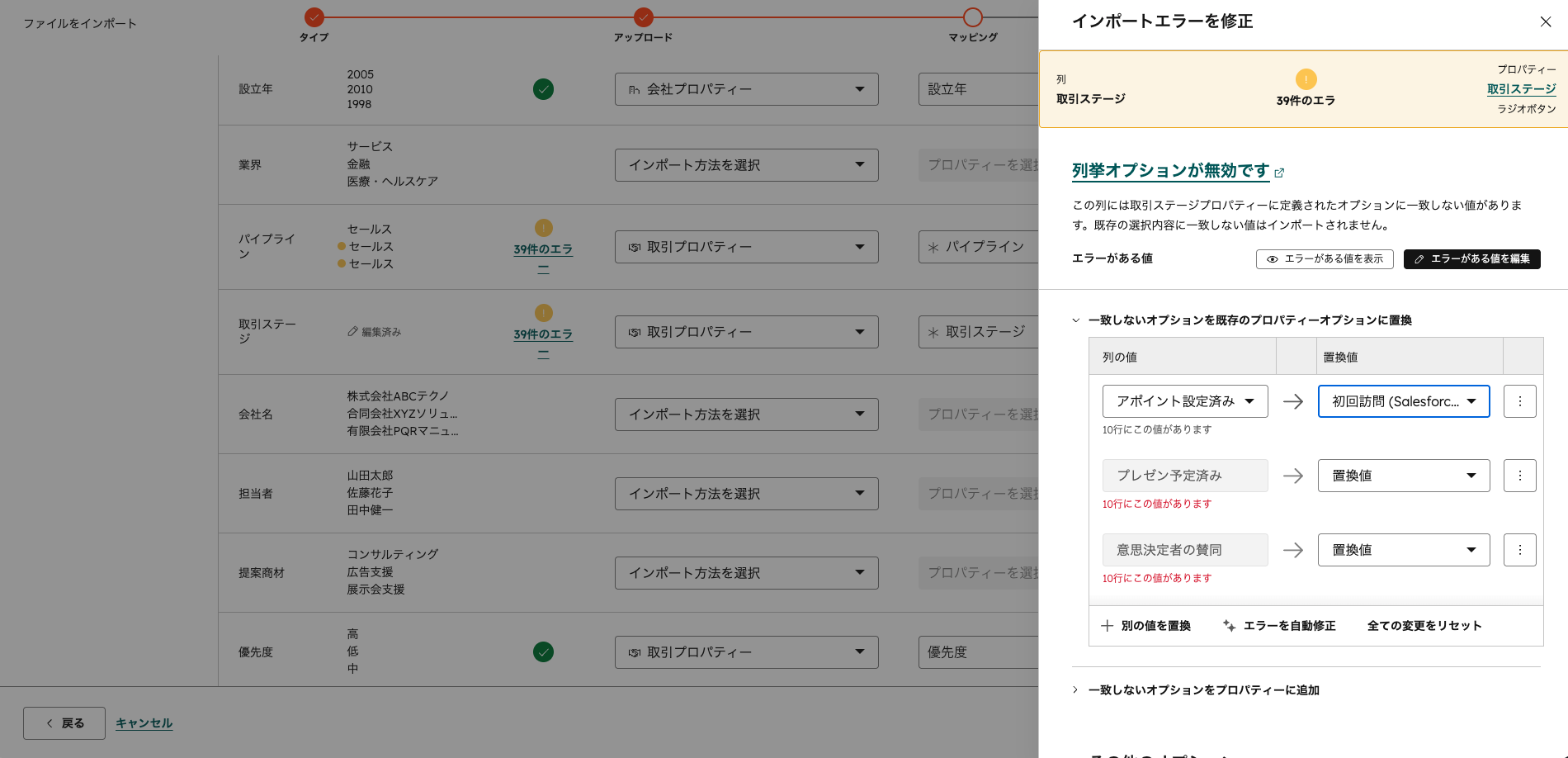
エラーが出た行は取り込まれません。インポートの概要の「Import errors」から「Download errors as file」でエラーファイルを取得し、原因別に直します(出典: HubSpotナレッジベース: インポートエラーの対処)。
| エラー名 | 原因 | 直し方 |
|---|---|---|
| Invalid enumeration option | ドロップダウンの値が選択肢に一致しない | Excelの値を選択肢の内部値に合わせるか、選択肢を追加 |
| Could not find owner | 担当者名がHubSpotのユーザーに一致しない | 担当者はメールアドレスで指定。ユーザーは先に追加 |
| Could not parse date | 日付形式が、選んだ形式と合わない | YYYY-MM-DDなどに統一 |
| Duplicate unique property value | メールアドレスなどの一意の値が重複 | Excel側で重複をマージしてから再インポート |
失敗3で触れたとおり、最初の100件程度のテストインポートでこれらのエラーを洗い出しておくと、全量インポートでの手戻りが減ります。
| フェーズ | 期間 | 作業内容 |
|---|---|---|
| 準備 | 1週目 | データ棚卸し、プロパティ設計、パイプライン設計 |
| 整備 | 2週目 | データクレンジング、インポートファイル作成 |
| 移行 | 3週目 | テストインポート→全量インポート→関連付け→確認 |
| 並行運用 | 4-5週目 | HubSpot+Excelの並行運用、トレーニング実施 |
| 切り替え | 6週目 | Excelをアーカイブ化、HubSpotに一本化 |
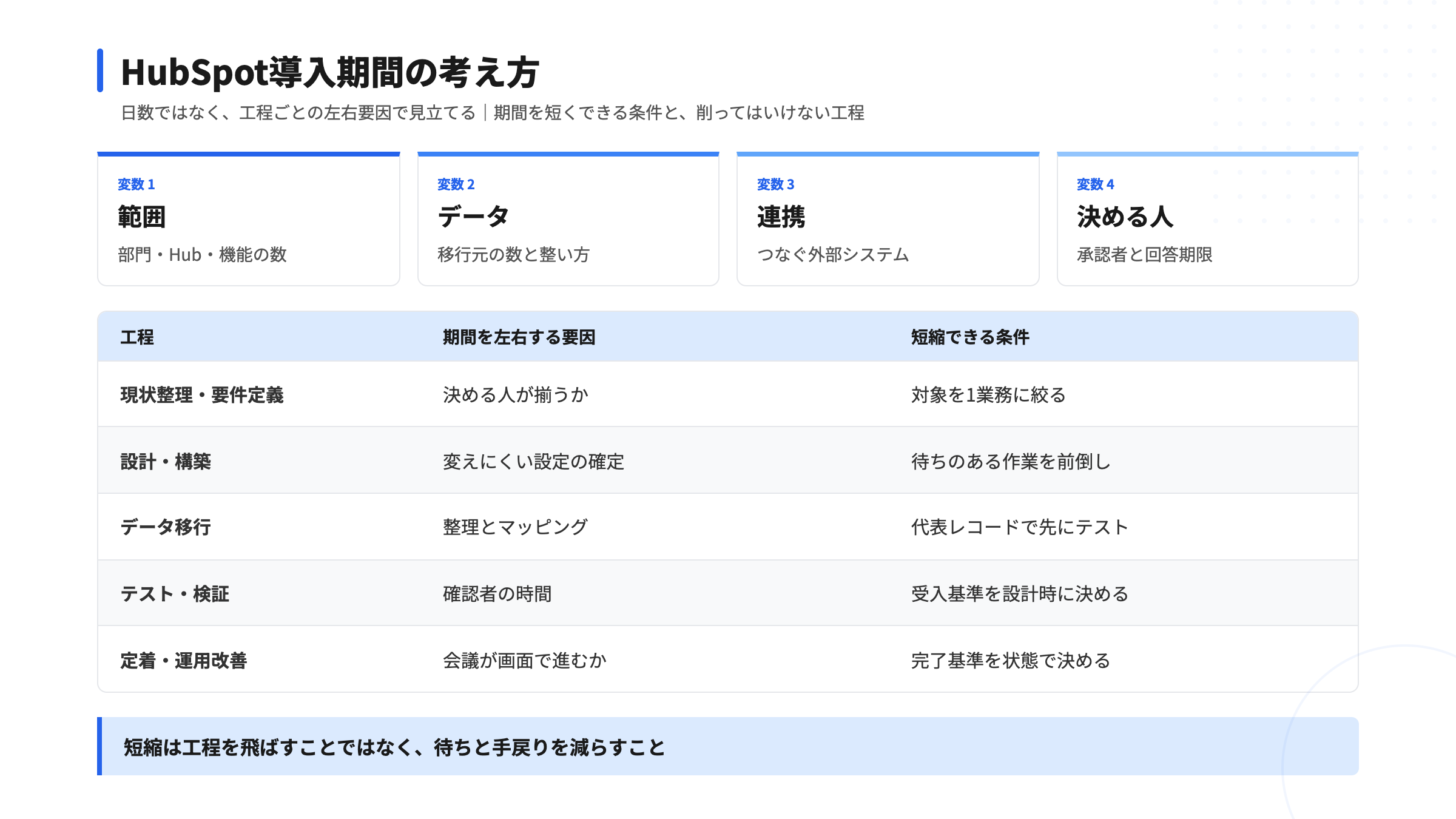
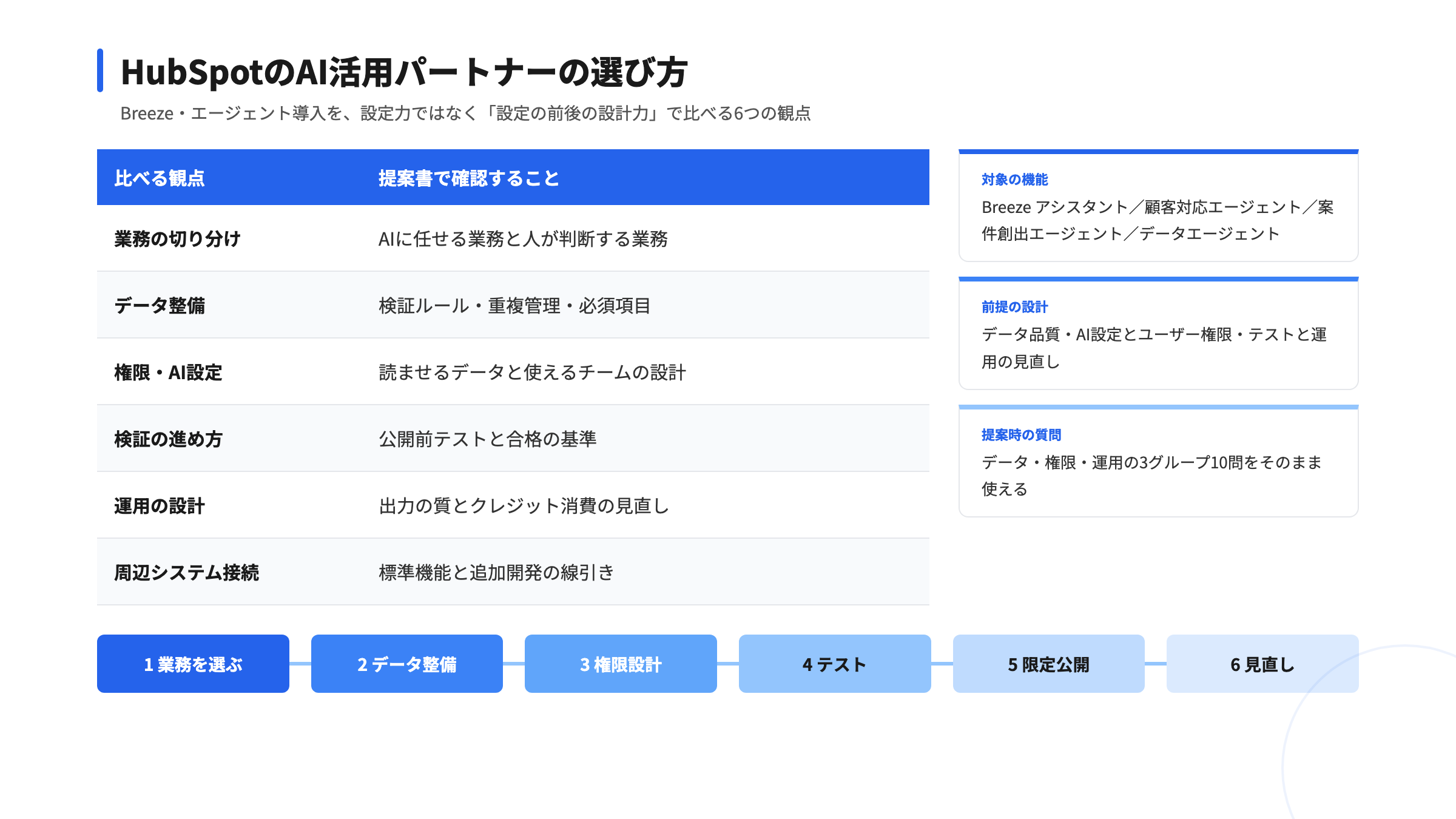
StartLinkはHubSpotゴールドパートナーとして、150社以上のHubSpot支援に携わっています。Excel・スプレッドシートからの移行でも、最初から全データを移さず、営業部門1チーム分のコンタクト・会社・取引でテストインポートを行い、パイプラインと必須入力の設計を確かめてから範囲を広げます。現状の整理・要件定義、設計・構築、データ移行、テスト・検証、定着・運用改善の順で進め、BreezeなどのAI機能や、StartLink開発のSync for freee・Sync for Notionによる周辺ツール連携まで見据えて設計します。企業様によって最適な形は異なりますので、データ量や運用体制に合わせて進め方を調整します。支援の全体像はHubSpot導入・構築支援をご覧ください。
移行元がExcelではなくSalesforceの場合は、SalesforceからHubSpotへの移行完全ガイドが参考になります。連携アプリの同期ルールや並行運用の終了条件まで扱っています。
Excel/スプレッドシートからHubSpotへの移行は、「データの引っ越し」ではなく「顧客管理の仕組み化」です。
まずはHubSpotの無料プランでアカウントを作成し、インポート機能でテストデータを投入してみてください。CRMにデータが集約されるほど、レポート・ダッシュボードの精度が上がり、データドリブンな営業・マーケティングが実現できるようになります。
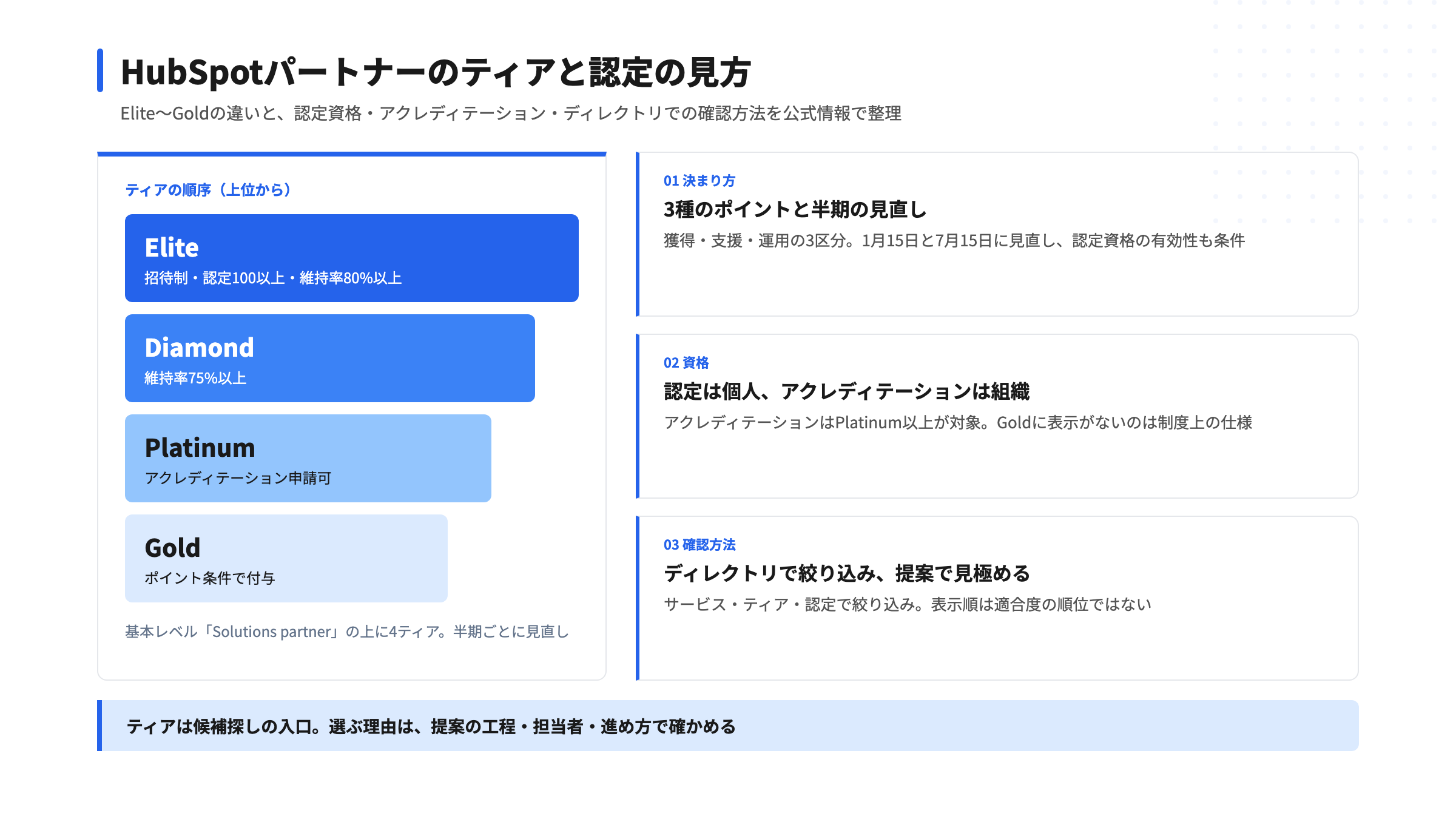
あわせて、HubSpot導入完全ガイド、HubSpotパートナーの選び方、無料CRMはどこまで使える?無料プランの機能・制限・有料移行なども参考にしていただければと思います。
A. はい、HubSpotは大量データのインポートに対応しています。ただし、1ファイルの行数は1,048,576行まで(Smart CRM・Starter・Professional・Enterpriseの場合。無料ツールのみのアカウントは1ファイル20MB・1日50万行まで)です。また、マーケティングコンタクトの課金対象になるため、不要なデータ(退職者、古い問い合わせ等)は移行前に整理することをおすすめします。
A. 重要な情報はHubSpotの「メモ」としてインポートするか、カスタムプロパティに格納できます。ただし、構造化されていない自由記述は検索・フィルタリングに使いにくいため、今後の運用ではドロップダウンや日付型のプロパティを使い、構造化されたデータ入力に切り替えていくことをおすすめします。
A. はい、HubSpotにはGoogle Sheets用のコネクタが用意されています。リアルタイムでHubSpotのデータをスプレッドシートに出力したり、スプレッドシートからHubSpotにデータをインポートしたりすることが可能です。
A. 移行の並行運用期間(2〜4週間)はExcelとHubSpotの両方を使うことが一般的です。ただし、並行運用が長引くとデータの不整合が発生するため、切り替え日を事前に決めてチームに共有しておくことが大切です。
A. 元のExcelファイルを保管しておけば、やり直せます。インポート後に問題が見つかった場合は、エラーファイルと元ファイルを突き合わせて修正し、再インポートします。既存レコードの更新には Record ID を使うため、更新前にエクスポートして控えを取っておくと安心です。事前にテストインポートを行えば、大きな失敗は防げます。
記事の内容を、そのまま実務に落とし込みたい方向け
HubSpotゴールドパートナーのStartLinkが、HubSpot導入・AI活用・CRM整備・業務効率化までをまとめて支援しています。記事で気になったテーマを、そのまま相談ベースで整理できます。
株式会社StartLinkは、事業推進に関わる「販売促進」「DXによる業務効率化(ERP/CRM/SFA/MAの導入)」などのご相談を受け付けております。 サービスのプランについてのご相談/お見積もり依頼や、ノウハウのお問い合わせについては、無料のお問い合わせページより、お気軽にご連絡くださいませ。