%20(%E8%83%8C%E6%99%AF%E3%81%82%E3%82%8A).png?width=130&height=39&name=%E6%9C%80%E7%B5%82Start%20Link%20(500%20x%20150%20px)%20(%E8%83%8C%E6%99%AF%E3%81%82%E3%82%8A).png "StartLink")
この記事の結論
HubSpot導入の失敗とは、ツールを購入・設定したにもかかわらず期待した成果が得られない状態を指します。失敗の原因はツールではなく、導入プロセスの設計にあります。
HubSpot導入の失敗とは、ツールを購入・設定したにもかかわらず期待した成果が得られない状態を指します。失敗の原因はツールではなく、導入プロセスの設計にあります。
HubSpot導入の失敗とは、ツールを購入・設定したにもかかわらず期待した成果が得られない状態を指します。失敗の原因はツールではなく、導入プロセスの設計にあります。
「HubSpotを導入したのに、結局Excelに戻ってしまった」
「高いライセンス費用を払っているのに、誰も使いこなせていない」
「導入から半年たつが、何が改善したのか説明できない」
——こうした声は、CRM導入に取り組む企業で決して珍しくありません。
HubSpot導入の失敗とは、ツールを購入・設定したにもかかわらず、営業効率化・マーケティング自動化・データに基づく意思決定といった期待した成果が得られない状態です。CRM導入が「定着しない」「活用されない」で終わるケースは少なくありませんが、その多くは導入前の設計と導入後の定着施策で防ぐことができます。この分野の体系的な情報はHubSpot導入・料金・移行ガイドでまとめています。
本記事では、HubSpotゴールドパートナーとして150社以上のHubSpot支援に携わってきたStartLinkが、よくある5つの失敗パターンとその具体的な回避策を、HubSpotの設定画面の場所と設定名まで含めて解説します。StartLinkの導入支援は、現状の整理・要件定義から設計・構築、データ移行、テスト・検証、定着・運用改善までを、スモールスタートで伴走する進め方です(HubSpot導入・構築支援)。
これからHubSpotを導入する方、導入したものの活用が進んでいない方に向けて、失敗の構造と防ぎ方を整理しています。
HubSpotの導入を検討中の方、導入直後で定着に課題を感じている方に向けて書いています。最後まで読むと、自社の導入計画のどこにリスクがあるかを点検し、次に取るべき行動を決められるようになります。
本記事は「HubSpot導入完全ガイド|準備・初期設定・データ移行・社内展開のステップを総まとめ」シリーズの一部です。
本記事はStartLinkの「HubSpot完全ガイド」関連記事です。
HubSpot導入が失敗する根本的な原因は、ツールの導入そのものをゴールと捉え、「活用」と「定着」を見据えた戦略が欠如していることにあります。ここでは、失敗が起きる構造を3つの視点で整理します。
HubSpotは「入れたら終わり」ではなく、データが蓄積されてはじめて価値を発揮するプラットフォームです。アカウント発行や初期設定の完了をゴールと捉えてしまうと、その先の運用設計・定着施策が誰も担当しないまま放置されます。CRMは単なるデータベースではなく、営業プロセスの標準化・経営判断の基盤・部門間連携の仕組みとして捉えることが出発点です。
HubSpotは非常に多機能なプラットフォームですが、だからこそ「何をどの順番で、どのように使うか」の設計が重要です。設計なしに導入すると、機能の多さがかえって混乱を生みます。現場は入力の手間だけが増えてメリットを実感できず、結局は使い慣れたExcelやスプレッドシートに戻ってしまいます。
導入直後は「まだ慣れていないだけ」と見過ごされやすいのも厄介な点です。データの更新が止まり、レポートの数値が実態とずれ始めた頃には、現場の信頼を取り戻すのが難しくなっています。
早めに兆候を捉えられるよう、失敗パターンを型として知っておくことがポイントになってきます。
ここからは、具体的な5つの失敗パターンを見ていきましょう。
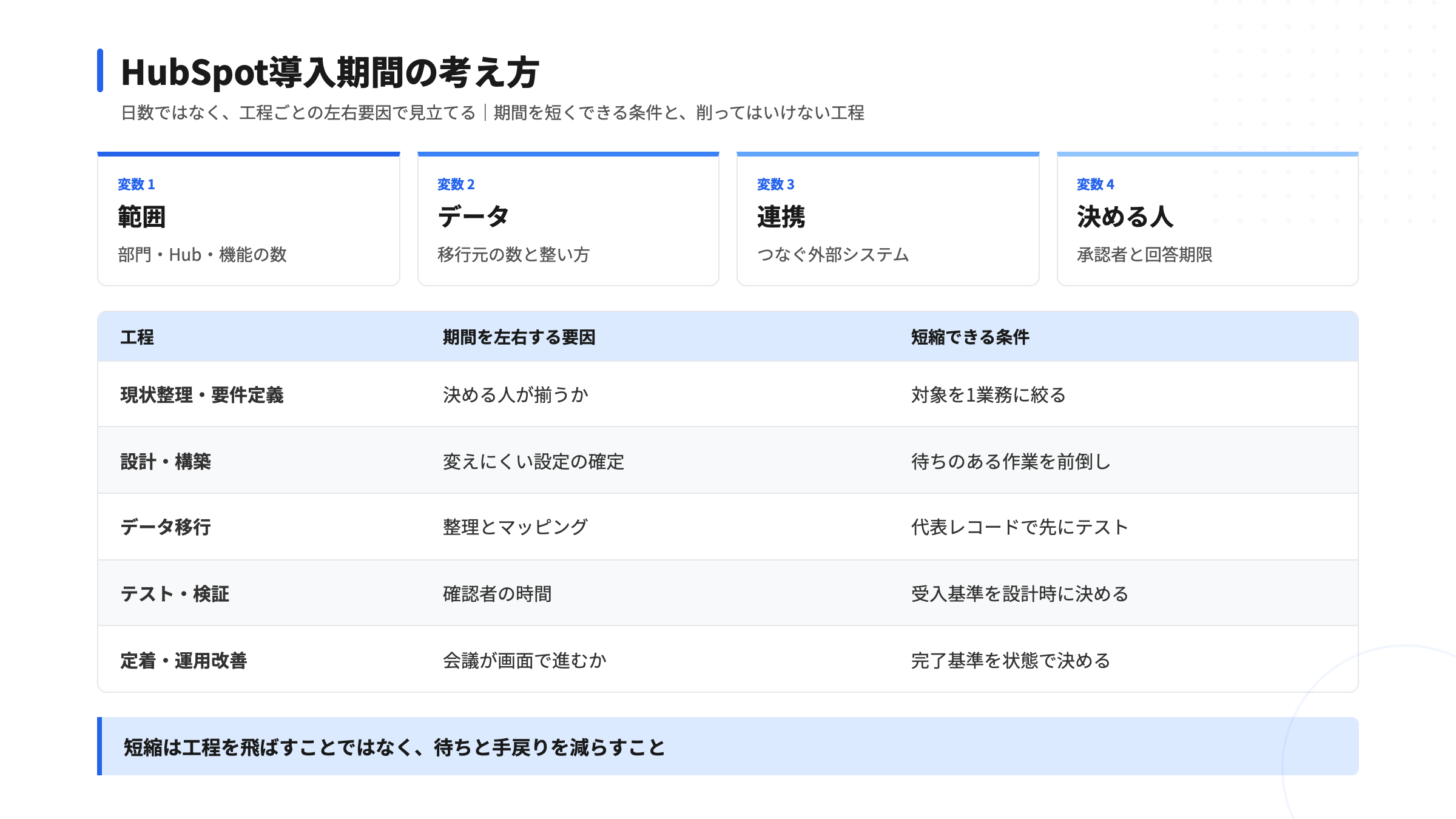
5つの失敗パターンは、導入の工程のどこで起きるかを押さえると防ぎやすくなります。StartLinkが導入支援で使っている工程は次の5つで、スモールスタートで最初の範囲を決め、運用しながら広げていく前提です。各工程の終わりに「成果物」を残し、次の工程に進む前に社内で合意します。
| 工程 | この工程で決める・残すもの | HubSpotでの主な作業場所 |
|---|---|---|
| 現状の整理・要件定義 | 導入目的、KPI、対象Hub、推進体制、対象外にすること | HubSpot外(業務フロー図・要件1枚) |
| 設計・構築 | プロパティ一覧、パイプラインとステージ定義、ライフサイクルステージの定義 | 設定(歯車)> プロパティ / データ管理 > オブジェクト > パイプライン |
| データ移行 | 移行対象と対象外、マッピング表、重複ルール | データ管理 > データ連携(インポート) |
| テスト・検証 | 件数照合、重複・関連付けの確認結果、不具合の一覧 | 各オブジェクトの一覧ページ、データ管理 > データ品質 |
| 定着・運用改善 | 入力率、トレーニング実施記録、次フェーズの範囲 | レポート > ダッシュボード、データ品質 |
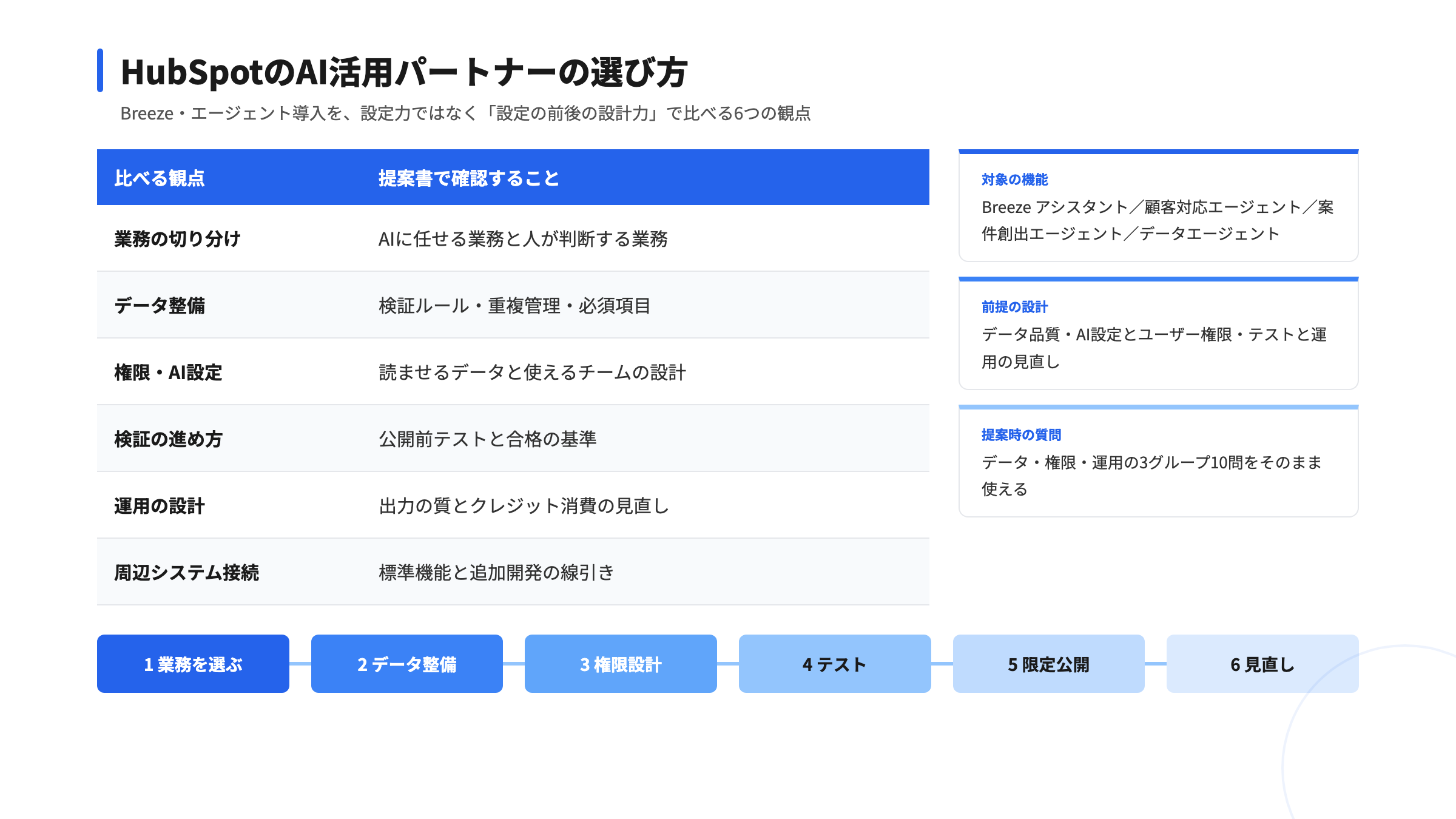
StartLinkは、この工程の中に、AI(HubSpotのBreezeやClaude)の活用を業務設計として組み込み、標準機能で足りない会計・ナレッジとの連携は自社開発のSync for freee・Sync for Notionで補う形をとっています。ただし企業様によって最適な形は異なりますので、工程の長さや順番は、業務の複雑さとデータ量を見て決めます。
最初につまずくのは、「なぜ導入するのか」が言語化されていないケースです。どんな失敗なのか、具体的な症状、回避策の順に見ていきます。
「とりあえずCRMを入れよう」「競合がHubSpotを使っているから」という理由で導入し、何を達成したいのかが明確でないケースです。
導入前に以下の3つを明文化することがポイントになります。
| 項目 | 具体例 |
|---|---|
| 導入目的 | 「営業パイプラインを可視化し、受注予測の精度を上げる」 |
| KPI | 「営業データ入力率90%以上」「月次レポート作成時間を5時間→30分に」 |
| 対象範囲 | 「まずSales Hubのパイプライン管理から。MA連携は3ヶ月後」 |
KPIは欲張らず、まずは受注目標や受注件数といった、やりやすいところからKPIを設定して、そこから段階的に管理範囲を広げていくのが現実的です。
KPIの決め方に迷うときは、「誰の・どの作業が・どれだけ減るか(増えるか)」の形で書くと、設定画面での設計に落とし込めます。次の表のように、KPIごとに、HubSpot上で何を見れば測れるかまで決めておきます。
| KPIの例 | 測る場所(HubSpot) | 必要なプロパティ・設定 |
|---|---|---|
| 営業の入力率(取引の次回アクション日) | レポート > ダッシュボード(取引のレポート) | 取引の「Next activity date」を一覧ビューに表示する |
| 受注予測の精度 | 取引ボードの加重金額(金額 × 受注確度) | 取引ステージごとの受注確度(Deal probability)の設定 |
| リード対応の速さ | コンタクトの「Lead status」と最終コンタクト日 | ワークフローで担当者を自動割り当てし、タスクを作成する |
この表の「測る場所」が決まらないKPIは、導入後に数字を出せません。要件定義の段階で、測れないKPIは外すか、測れる形に直します。
次に多いのが、ツールの設定を「自社の営業の形」に合わせられていないケースです。症状と、設計の2つの論点に分けて解説します。
HubSpotの標準設定をそのまま使ったり、他社の事例をコピーしたりして、自社の営業プロセスに合っていない設定で運用を始めてしまうケースです。
「自社に最適な形で設計する」ことが要点になるポイントです。パイプラインはHubSpot活用のコア部分で、以下の4要素で設計します。
| 要素 | 内容 |
|---|---|
| 取引ステージ | 受注率が変化するポイントでステージを分ける |
| 受注確度(Deal probability) | 各ステージに受注確率を設定(アポ取得10%→見積もり提示50%→受注内示80%など) |
| ステージ定義 | 各ステージの明確な定義を社内で共有し、属人化を防ぐ |
| 必須入力プロパティ | ステージ移行時に必要な情報の入力を強制する |
パイプラインの設定画面は、設定(歯車アイコン)> データ管理 > オブジェクト > 取引 > 「パイプライン」タブです。パイプライン名をクリックすると、ステージの追加・名前の変更・並べ替えと、ステージごとの受注確度の設定ができます(HubSpot公式: パイプラインの設定)。注意点は2つあります。
「入力しないと次のステージに進めない」状態は、パイプライン設定のステージ行にある「Conditional logic rules」列にカーソルを合わせ、「Add rule」から設定します。依存させるプロパティを追加して「Required」をオンにし、「Save logic」で保存します。必須にしたプロパティは、手動でレコードを作成するときや、そのステージへ移動するときに入力欄として表示されます。設定には、先にプロパティを作成しておくことと、「プロパティ設定の編集」権限が必要です。スコアや計算プロパティなど読み取り専用のプロパティは使えません。
| ステージ(例) | 必須にするプロパティ(例) | 必須にする理由 |
|---|---|---|
| 提案書提出 | 取引金額(amount)/クローズ予定日(closedate)/提案内容メモ | 受注予測と加重金額の計算に使うため |
| 見積提示 | 決裁者(関連付けたコンタクト)/見積番号/競合有無 | 失注分析と、請求に進むときの確認のため |
| 受注(Closed won) | 契約開始日/請求先/契約形態 | 請求・会計連携に必要な情報を取りこぼさないため |
| 失注(Closed lost) | 失注理由(ドロップダウン) | 次の施策に使える分類データを残すため |
ライフサイクルステージは、自社のカスタマージャーニーをベースに、リード→MQL→SQL→商談→顧客という流れを定義します。B2B企業とB2C企業では設計が異なりますし、企業様によって最適な形は変わってきます。
HubSpotの標準のライフサイクルステージは、Subscriber(購読者)、Lead(リード)、Marketing Qualified Lead(MQL)、Sales Qualified Lead(SQL)、Opportunity(商談)、Customer(顧客)、Evangelist(伝道者)の7つと、どれにも当てはまらない場合の Other です。標準の自動更新ではステージは前にしか進まず、インポートやワークフローなどで前のステージに戻すには、先に値をクリアする必要があります(HubSpot公式: ライフサイクルステージ)。そのため、導入前に「MQLとSQLの境目はどの条件か」を決めておかないと、あとから直しにくくなります。
プロパティの追加は、設定(歯車アイコン)> プロパティ で対象オブジェクトを選び、「Create property」から「Property label」と「Field type」を入力します。検証ルールなど詳細な設定は「Edit more options」から開く完全エディタの「Rules」タブで行います。既存プロパティのオブジェクトタイプと内部名は後から編集できないため、移行や連携で使う項目は、内部名を決めてから作成します(HubSpot公式: プロパティの作成と編集)。
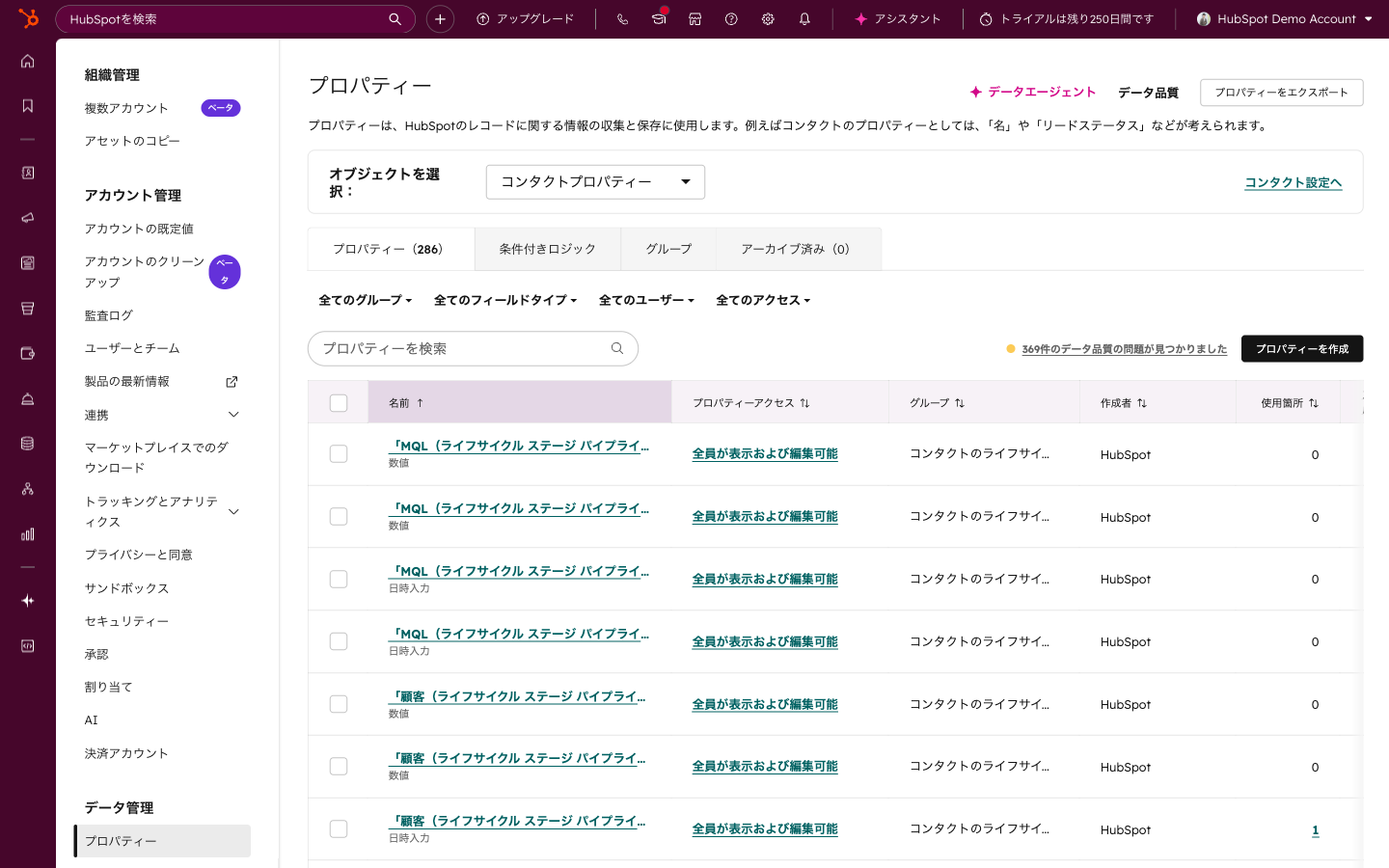
プロパティについては、「よくあるSFAのあるあるで、全然使っていない項目が大量にあったりする」企業は少なくありません。
項目は最小限にし、本当に必要な情報だけを入力してもらう設計が重要です。項目が少ない方が現場は集中できます。
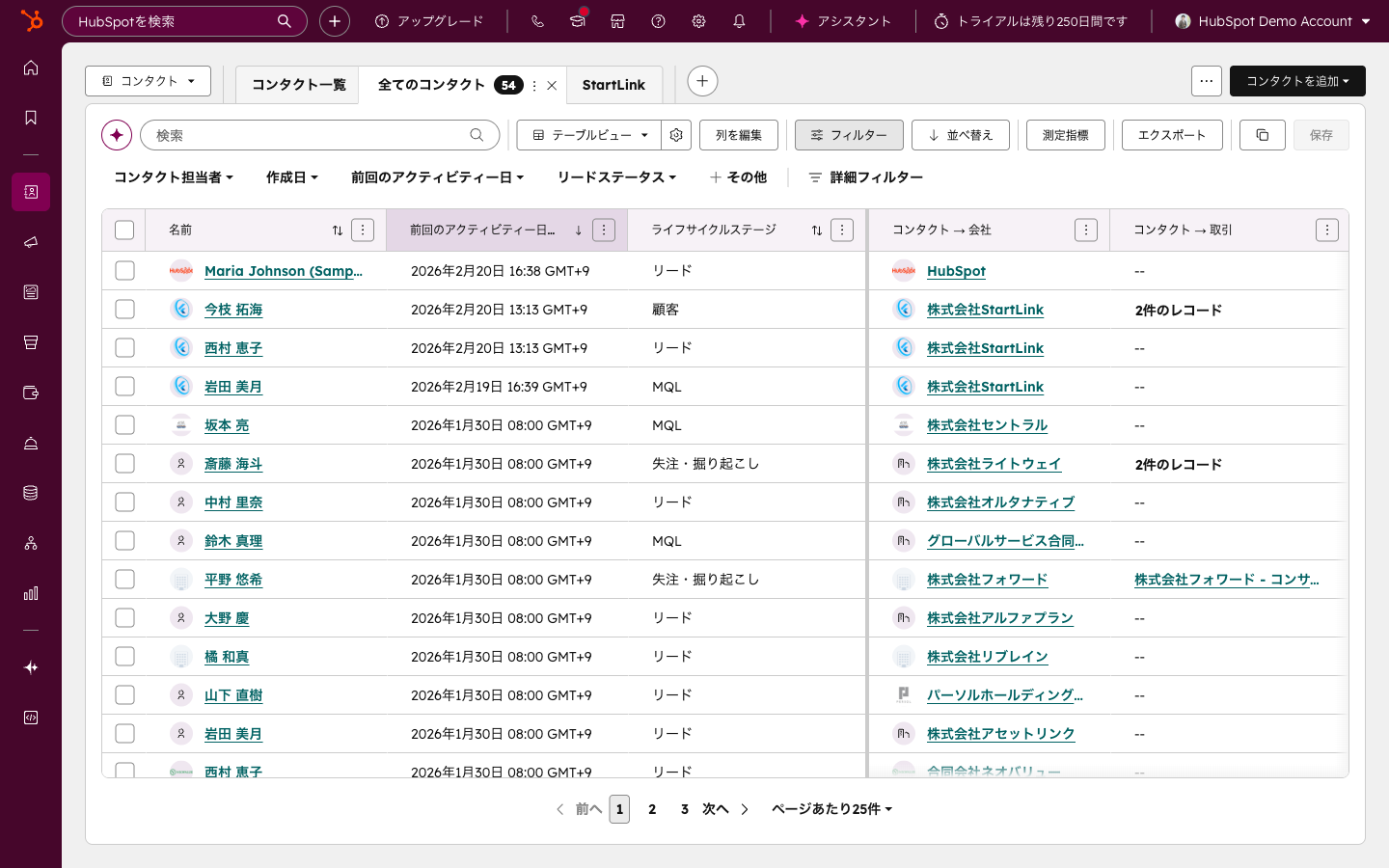
上の画面は、HubSpotのコンタクトプロパティの一覧画面です。
以下の画面は、HubSpotのコンタクトプロパティ一覧です。
ただし、設計を練り込みすぎて運用開始が遅れるのも本末転倒です。最低限の設計で始めて、運用しながら改善していくバランスが大切です。
ツールを「使う人」の合意形成ができていないと、どれだけ設計が良くても定着しません。よくある症状と、仕組みで支える回避策を紹介します。
IT部門や経営企画が主導してHubSpotを選定・導入し、実際に使う営業・マーケティング部門への説明やトレーニングが不十分なまま「はい、明日から使ってください」と展開してしまうケースです。
現場への定着を「仕組み」で支えることが大切です。
| 施策 | 具体的な方法 |
|---|---|
| キーパーソンの巻き込み | 各部門から推進担当者(チャンピオン)を選任し、設計段階から参加してもらう |
| 段階的な展開 | 全社一斉ではなく、パイロットチーム(5〜10名)で先行導入→成功事例を社内展開 |
| 必須入力の設計 | 入力しないとステージ移行できない「条件付きステージ」で、仕組みとしてデータ入力を担保 |
| メリットの可視化 | 「入力するとこんなレポートが見られる」「この自動化でこの作業がなくなる」を具体的に見せる |
営業の方ですと、なかなか「ちゃんとSFAに入れてね」と言っても使いこなせなかったりするので、必須化する項目を決めてあげて、仕組みで解決するアプローチが有効です。個人の力量や努力に頼るのではなく、「入力しないと次に進めない」構造にしておけば、担当者が変わっても、新人が入っても同じ品質で回り続けます。
MA・SFA・チケット管理・ブログ・チャットボットと、HubSpotの多機能さに魅力を感じて一気に広げたくなるのは自然な流れです。ただし、ここに落とし穴があります。
CRM・MA・SFA・チケット管理・ブログ・チャットボットなどを一度に導入しようとするケースです。
スモールスタート→段階的拡張が鉄則です。以下のような段階で進めることをおすすめします。
| フェーズ | 期間目安 | 導入内容 |
|---|---|---|
| Phase 1 | 1-2ヶ月 | CRM基本機能(コンタクト・会社・取引の管理)+ パイプライン設定 |
| Phase 2 | 2-3ヶ月 | Sales Hub活用(シーケンス、見積もり)+ レポート・ダッシュボード |
| Phase 3 | 3-6ヶ月 | Marketing Hub(フォーム、メール配信、ワークフロー)+ リードスコアリング |
| Phase 4 | 6ヶ月〜 | 高度な自動化、カスタムレポート、Service Hub、Content Hub |
「自社で活用できそうなものや効果が出そうなものを見極めて、優先順位をつけてトライいただければなと思います。」一度に全てを進めるのではなく、成果の出やすい領域から着手して成功体験を積み上げることが重要です。
レポートや自動化は、入力されるデータの正確さが前提です。移行時と運用中の2つの側面から見ていきます。
既存のExcelや旧CRMからデータを移行する際に、重複データや不正確なデータをそのままインポートしてしまうケースです。また、運用開始後もデータクレンジングのルールがないまま放置してしまう失敗もあります。
インポート前の整備として、以下の点を押さえておきます。
インポートの手順と、失敗しやすい点を具体的に整理します。インポート画面は、各オブジェクトの一覧ページ右上の「Import」、または「More」> データ管理 > データ連携から開きます(HubSpot公式: インポート)。
| 移行の目的 | 取り込み動作 | 識別子の例 |
|---|---|---|
| 初回の一括移行(HubSpotはほぼ空) | Create new only(誤って既存を書き換えない) | コンタクト: メール/会社: ドメイン |
| 移行後に、既存レコードへ項目を追記 | Update existing only | Record ID(エクスポートして確認) |
| 運用中に定期的な取り込みがある | Create and update | メール/ドメイン、または一意の値のカスタムプロパティ |
重複は、自動でも一定の範囲までは防がれます。コンタクトはメールアドレス、会社はプライマリのドメイン名で重複排除され、フォームやインポートでは既存レコードが更新されます。一方で、取引・チケット・カスタムオブジェクトは自動では重複排除されず、APIで作る会社もドメインでは重複排除されません(HubSpot公式: レコードの重複排除)。取引は識別子を持たせて取り込む設計にします。
よくあるインポートエラーは、メール形式の誤りや、ステージ名・パイプライン名がHubSpotに存在しないもの(Failed validation)、日付形式の不一致(Could not parse date)、ドロップダウンにない値(Invalid enumeration option)です。事前にドロップダウンの選択肢とファイルの値を突き合わせておくと、本番の取り込みでやり直しが減ります(HubSpot公式: インポートエラーの対処)。
移行のデータ設計そのものはCRM移行のデータ設計、全体の手順はCRMデータ移行の方法、Excelからの移行はExcel・スプレッドシートからHubSpotへ移行する方法で詳しく扱っています。
運用中のデータ品質維持では、以下の仕組みが有効です。
上の画面は、HubSpotのデータ品質ダッシュボードの画面です。
以下の画面は、HubSpotのデータ品質ダッシュボードです。
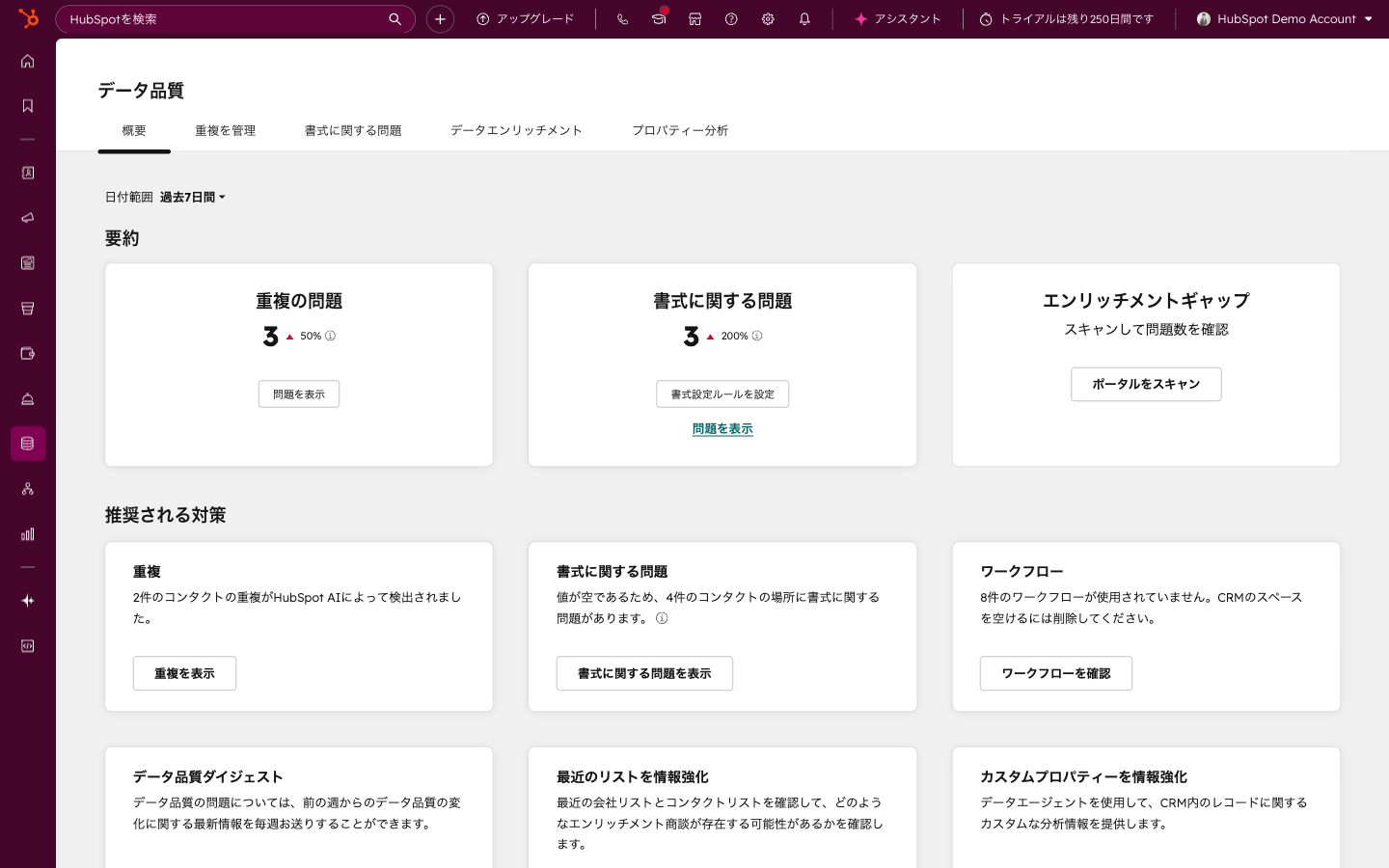
データ品質ツールは「More」> データ管理 > データ品質から開きます。「Manage Duplicates」で重複を「Review」(統合)か「Reject」(重複ではないと確定)で処理し、「Formatting issues」で書式の乱れを確認します。統合したレコードは元に戻せないため、統合の前にエクスポートを取っておきます。重複アラートや書式の自動修正は、Data HubのProfessional以上の機能です(HubSpot公式: データ品質ツール、HubSpot公式: 重複の管理)。
ただし、一度きれいにしても運用ルールがなければ再び汚れていきます。移行前の整備と運用中のメンテナンスをセットで考えるのがポイントです。
次の表は、着手前または導入後の見直しで使える点検表です。「はい」が1つでも当てはまる行が、優先して手を打つ失敗パターンです。
| 確認すること | 「はい」の場合に起きやすい失敗 | 最初の一手 |
|---|---|---|
| 導入目的を1文で言えない人が、関係者の中にいる | パターン1: 目的・KPIが曖昧 | 目的・KPI・対象範囲を1枚にする |
| 取引ステージの名前を、担当者によって違う意味で使っている | パターン2: 業務プロセスの未整理 | ステージ定義を文章にして、受注確度を設定する |
| 現場の代表者が設計の打ち合わせに出ていない | パターン3: 現場の巻き込み不足 | 各部署から推進担当を1名決める |
| 初回リリースの対象Hubが3つ以上ある | パターン4: 一気導入 | 最初のリリースをCRMとパイプラインに絞る |
| インポート前に、メール・ドメイン単位の重複を確認していない | パターン5: データ品質の軽視 | 少量のテスト取り込みと、重複の事前確認 |
ここまでの失敗パターンを裏返すと、成功している導入プロジェクトに共通する考え方が見えてきます。3つの原則として整理します。
HubSpot導入は「ツールを入れること」がゴールではなく、「売上を最大化するための仕組みづくりのスタート」です。経営層がこの認識を持ち、プロジェクトに適切なリソースを割り当てることが前提になります。
営業のデータ入力漏れを「ちゃんと入力して」と注意するのではなく、必須プロパティや条件付きステージで仕組み化します。一部システムで解決できない部分は運用面で解決するという、現実的なハイブリッドアプローチが大切です。
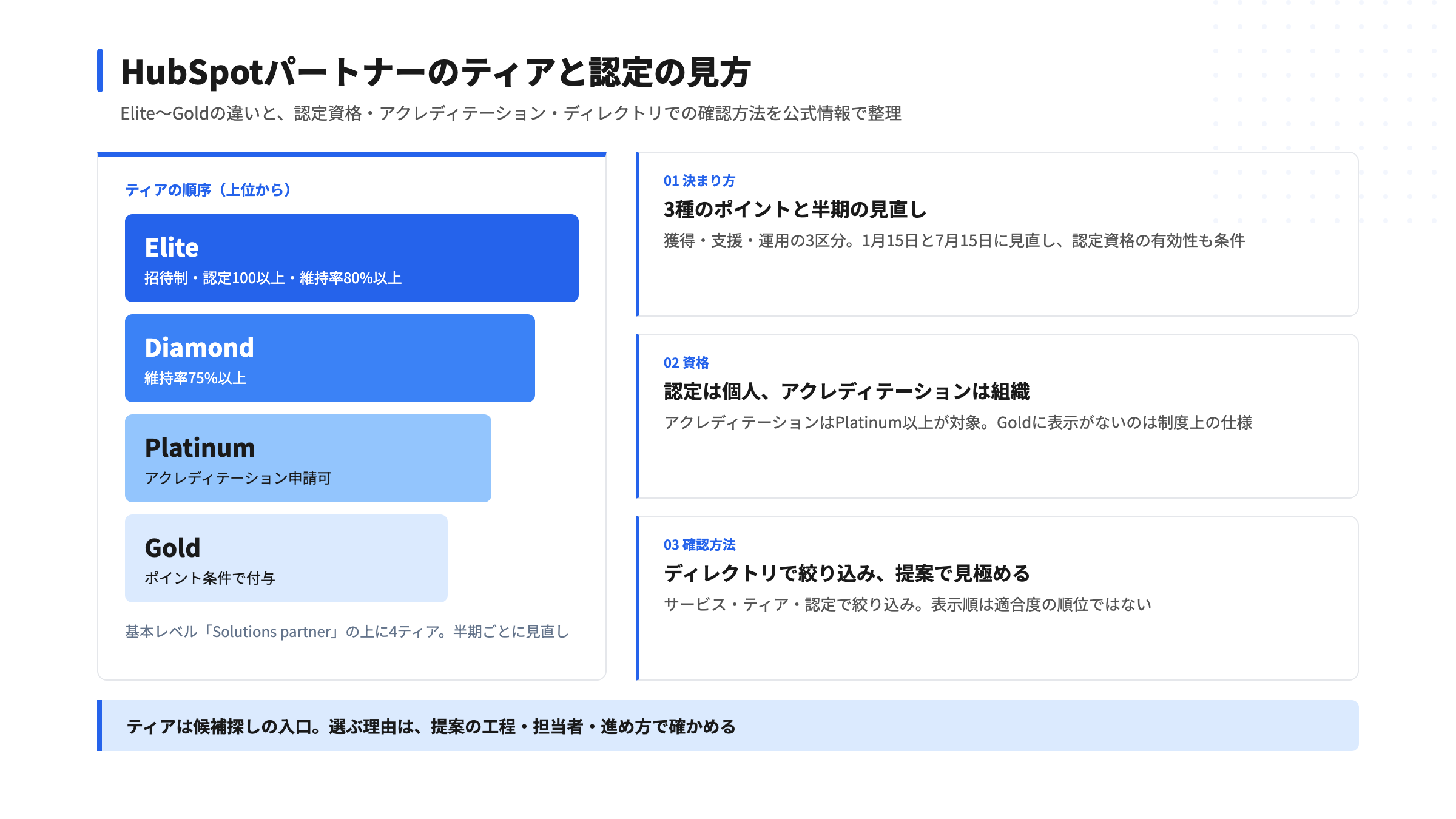
HubSpotの初期設定・設計は、自社の業務理解とHubSpotの機能理解の両方が必要です。HubSpotゴールドパートナーへの相談やHubSpot Academyの活用で、回り道を最小限にすることができます。既存のCRMからの乗り換えを伴う場合は、SalesforceからHubSpotへの移行完全ガイドやSalesforce→HubSpot移行支援、定着まで含めた全体像はHubSpot導入・活用・定着ガイドが参考になります。
最後に、企画から運用までの各フェーズで確認すべき項目をまとめます。導入前の計画段階から、運用中の定期的な振り返りまで使える内容です。
| フェーズ | チェック項目 |
|---|---|
| 企画 | 導入目的・KPIが明文化されている / 対象範囲(どのHubを使うか)が決まっている / 推進体制(責任者・チャンピオン)が決まっている |
| 設計 | パイプラインが自社の営業フローに合っている / ライフサイクルステージが定義されている / プロパティは必要最小限に絞られている |
| フェーズ | チェック項目 |
|---|---|
| 構築 | データインポートの品質チェックが完了している / ワークフローがテスト済み / 権限設定が完了している |
| 展開 | ユーザートレーニングが実施されている / 運用マニュアルが整備されている / サポート体制(質問先)が明確 |
| 運用 | データ品質の定期レビューが計画されている / KPIの振り返りミーティングが設定されている / 段階的な機能拡張の計画がある |
A. CRM基本機能の定着には1〜3ヶ月、MA連携まで含めた本格的な成果が見え始めるのは6ヶ月〜1年が目安です。スモールスタートで段階的に進めることが、早期に成果を実感するポイントです。
A. スプレッドシートでの管理は、データの分散・手動更新の工数・リアルタイム性の欠如が課題になります。HubSpotに移行することで、一元管理・自動化・可視化が実現し、特にコンタクト数が増えるほど効果を実感できます。
A. 一概には言えません。SalesforceのSFA機能に満足していて、MA機能を追加したい場合は「HubSpot Marketing Hub + Salesforce SFA」の併用も選択肢です。HubSpotはSalesforceとのデータ連携が可能なため、MAとSFAを切り分けた運用もできます。
A. はい、やり直しは可能です。パイプラインの再設計、プロパティの整理、データクレンジングを行い、改めて運用ルールを策定すれば立て直せます。ただし、14日以内であればバックアップからの復元も可能なため、大きな変更時はバックアップを取っておくと安心です。
A. CRM導入が初めての場合や、社内にHubSpotの知見がない場合は、認定パートナーへの相談を検討されるのがおすすめです。初期設計の質が導入成否を大きく左右するため、専門家の知見を活用することで回り道を最小限にできます。
HubSpot導入の失敗は、多くの場合「ツールの問題」ではなく「導入プロセスの問題」です。本記事で紹介した5つの失敗パターンと回避策を、要点として整理します。
| 失敗パターン | 回避策 |
|---|---|
| 目的・KPIが曖昧 | 導入前に目的・KPI・対象範囲を明文化する |
| 業務プロセスの未整理 | パイプライン・ライフサイクルステージ・プロパティを自社に合わせて設計する |
| 現場の巻き込み不足 | チャンピオン制度・パイロット導入・必須入力の仕組み化で定着を支える |
| 全機能の一気導入 | スモールスタートから段階的に拡張する |
| データ品質の軽視 | インポート前の整備と運用中のクレンジング体制を作る |
まずは次の3ステップから始めてみてください。
CRMにデータが蓄積されるほど、レポートの精度が上がり、より効果的な営業・マーケティング戦略を立てられるようになります。CRMを活用した業務効率化やAIとの連携に関するご相談は、CRM特化型コンサルティングのHubSpotゴールドパートナーのStartLinkまでお気軽にお問い合わせください。
記事の内容を、そのまま実務に落とし込みたい方向け
HubSpotゴールドパートナーのStartLinkが、HubSpot導入・AI活用・CRM整備・業務効率化までをまとめて支援しています。記事で気になったテーマを、そのまま相談ベースで整理できます。
株式会社StartLinkは、事業推進に関わる「販売促進」「DXによる業務効率化(ERP/CRM/SFA/MAの導入)」などのご相談を受け付けております。 サービスのプランについてのご相談/お見積もり依頼や、ノウハウのお問い合わせについては、無料のお問い合わせページより、お気軽にご連絡くださいませ。