%20(%E8%83%8C%E6%99%AF%E3%81%82%E3%82%8A).png?width=130&height=39&name=%E6%9C%80%E7%B5%82Start%20Link%20(500%20x%20150%20px)%20(%E8%83%8C%E6%99%AF%E3%81%82%E3%82%8A).png "StartLink")
この記事の結論
HubSpot無料プランでできることとは、顧客情報の一元管理、営業案件の可視化、フォームやメールを使った基本的なマーケティング活動を一つのCRMで始められることです。顧客情報の分散や手作業を見直す入口として、HubSpot無料プランのCRM・SFA・マーケティング機能を確認します。無料でも顧客管理から営業案件の可視化までを一つのCRMで始められます。
HubSpot無料プランでできることとは、顧客情報の一元管理、営業案件の可視化、フォームやメールを使った基本的なマーケティング活動を一つのCRMで始められることです。顧客情報の分散や手作業を見直す入口として、HubSpot無料プランのCRM・SFA・マーケティング機能を確認します。無料でも顧客管理から営業案件の可視化までを一つのCRMで始められます。
HubSpot無料プランでできることとは、顧客情報の一元管理、営業案件の可視化、フォームやメールを使った基本的なマーケティング活動を一つのCRMで始められることです。顧客情報の分散や手作業を見直す入口として、HubSpot無料プランのCRM・SFA・マーケティング機能を確認します。無料でも顧客管理から営業案件の可視化までを一つのCRMで始められます。
「顧客リストと担当者情報が別々の表にあり、更新のたびに照合している」
「商談の状況を担当者に聞かなければ、今どこまで進んでいるかわからない」
「メルマガや問い合わせフォームの情報を、あとからCRMに手入力している」
HubSpot無料プランとは、顧客情報を一元管理し、営業案件や基本的なマーケティング活動をCRM上で試せるプランです。利用できる機能だけでなく、ロゴ表示や自動化、独自レポートなどの制約も合わせて見ると、自社に適した始め方を判断しやすくなります。
HubSpotの機能は、顧客データを蓄積するだけで終わりません。コンタクトや会社の情報を取引に結び付け、営業の進捗を可視化し、フォームやメールで得た反応を次の対応につなげる土台になります。まずは表計算ソフトで分散している情報のうち、営業やマーケティングで共有したいものを整理し、無料プランで運用できる範囲から始める方法があります。
無料プランから有料プランまでの料金体系を通して見たい場合は、HubSpot料金プラン比較ガイドも参考になります。
この分野の体系的な情報はHubSpot導入・料金・移行ガイドでまとめています。
本記事は「AI × CRMで企業価値を上げる設計思想|経営者が知るべきAI CRM戦略」シリーズの一部です。
本記事はStartLinkの「AI活用完全ガイド」関連記事です。
無料プランの機能を、顧客管理、営業、マーケティングの流れに沿って整理します。どこから試し、どの制約が運用上の判断材料になるかを確認できます。
無料CRMで使える主な機能を、HubSpot公式の案内に沿って先に整理します(出典:HubSpot公式 無料CRM)。カスタムレポートや重複管理などはProfessionalが対象で、無料の範囲には含まれません。
| 機能 | 無料で使えるもの | 本記事での確認先 |
|---|---|---|
| 顧客管理 | コンタクト管理、取引パイプライン、タスクとアクティビティー | CRM・SFAの章 |
| マーケティング | Eメールマーケティング、フォーム、ランディングページ作成、ウェブチャット | メールとフォームの章 |
| 営業支援 | ミーティング日程調整、Eメールのテンプレートとトラッキング | 日程調整の章 |
| 分析・AI | レポートダッシュボード、Breezeアシスタント(ベータ版) | レポートの章 |
顧客管理が表計算シートに分かれていると、担当者の変更や商談の進展に合わせて複数の場所を更新することになります。HubSpotでは顧客や会社、取引を関連付けて記録し、関係者が共通の情報をもとに動けるようにします。最初から全ての項目を移すより、日々の判断に使う情報を選ぶことが運用のポイントです。
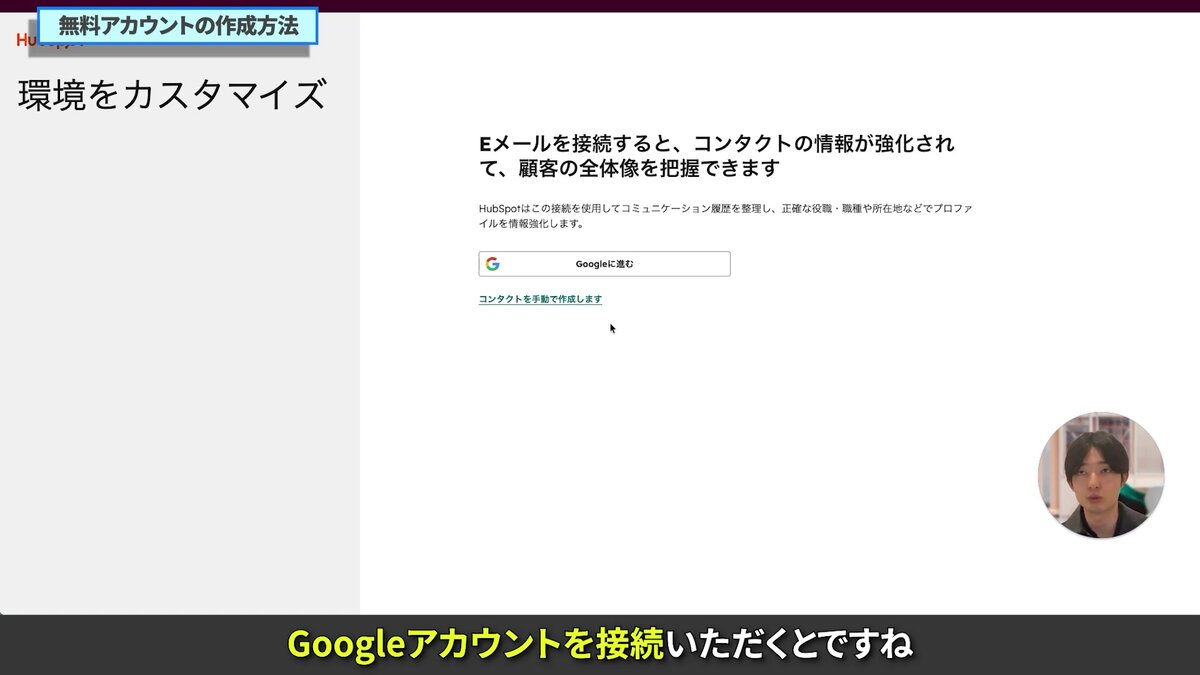
次の画面は、Googleアカウント接続オプション。
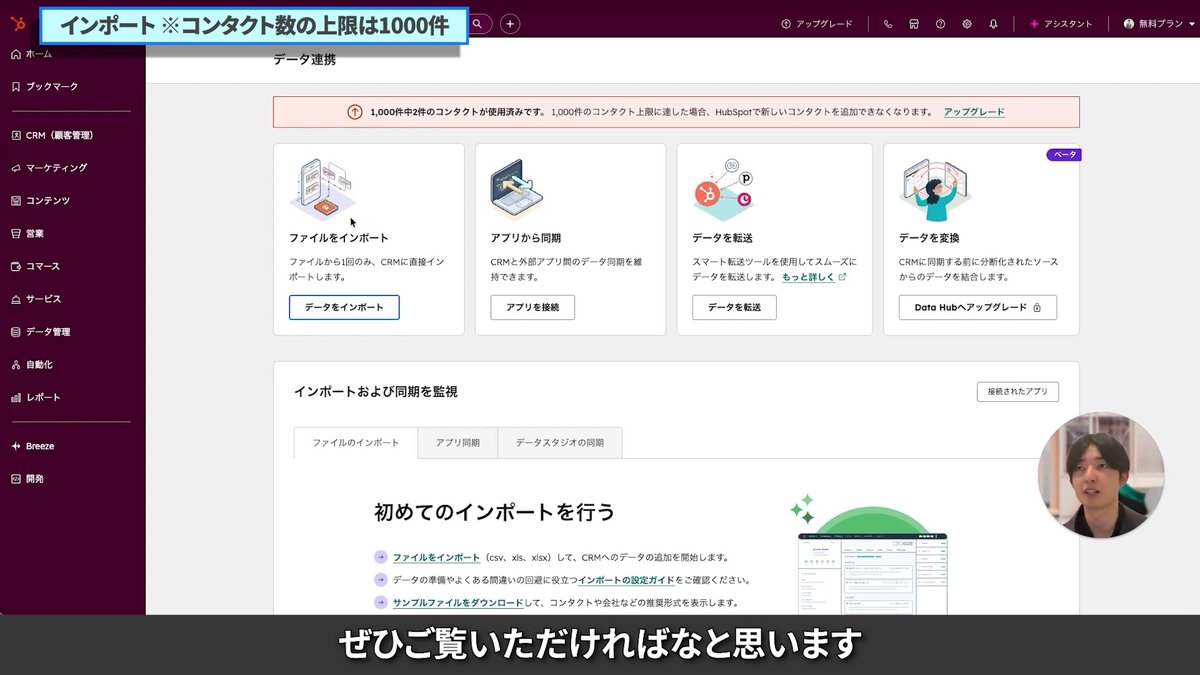
次の画面は、コンタクト一覧画面と上限表示。
CRMの基本単位は、顧客担当者を表すコンタクト、企業を表す会社、営業案件を表す取引、問い合わせ対応を表すチケットです。これらのレコードは関連付けられるため、担当者と所属企業、進行中の商談、サポート対応を同じ場所からたどれます。
例えば、コンタクトに登録した担当者を会社に関連付け、その会社に対する提案を取引として記録できます。会社単位で状況を確認したいときも、連絡先や案件を別々の表から探す手間を減らせます。個人情報だけを一覧で持つのではなく、営業や顧客対応の流れに沿って関係性を記録することが大切です。
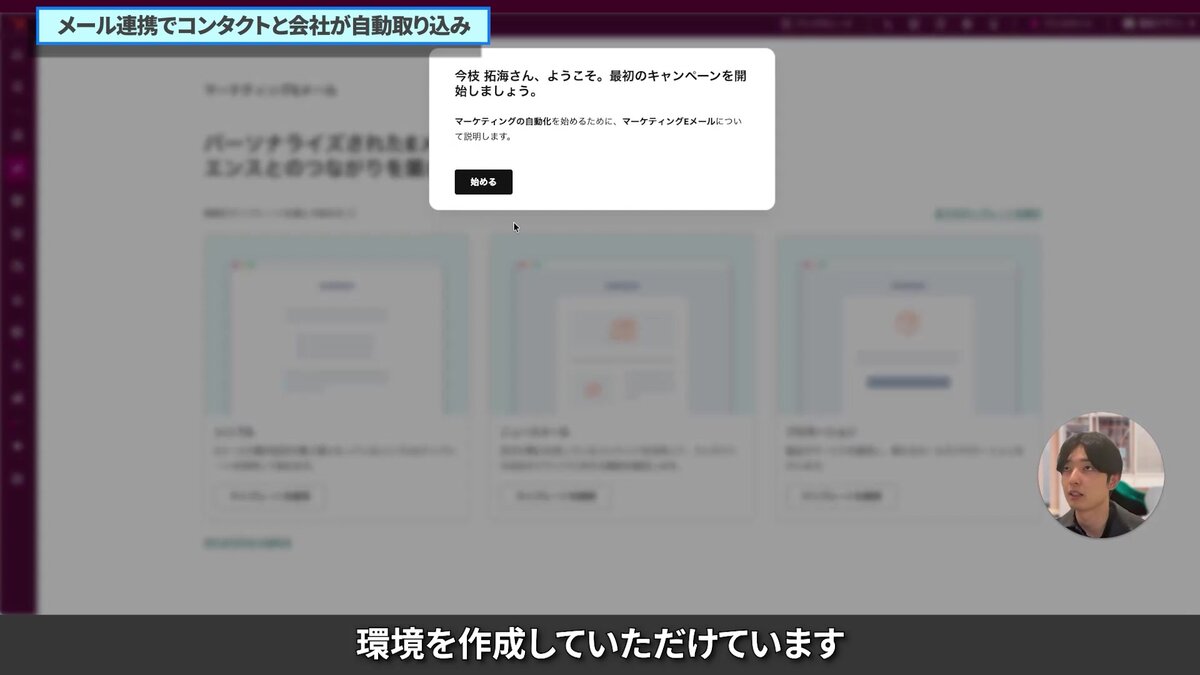
以下の画面は、HubSpotのナビゲーションに表示されるCRM関連機能を示しています。
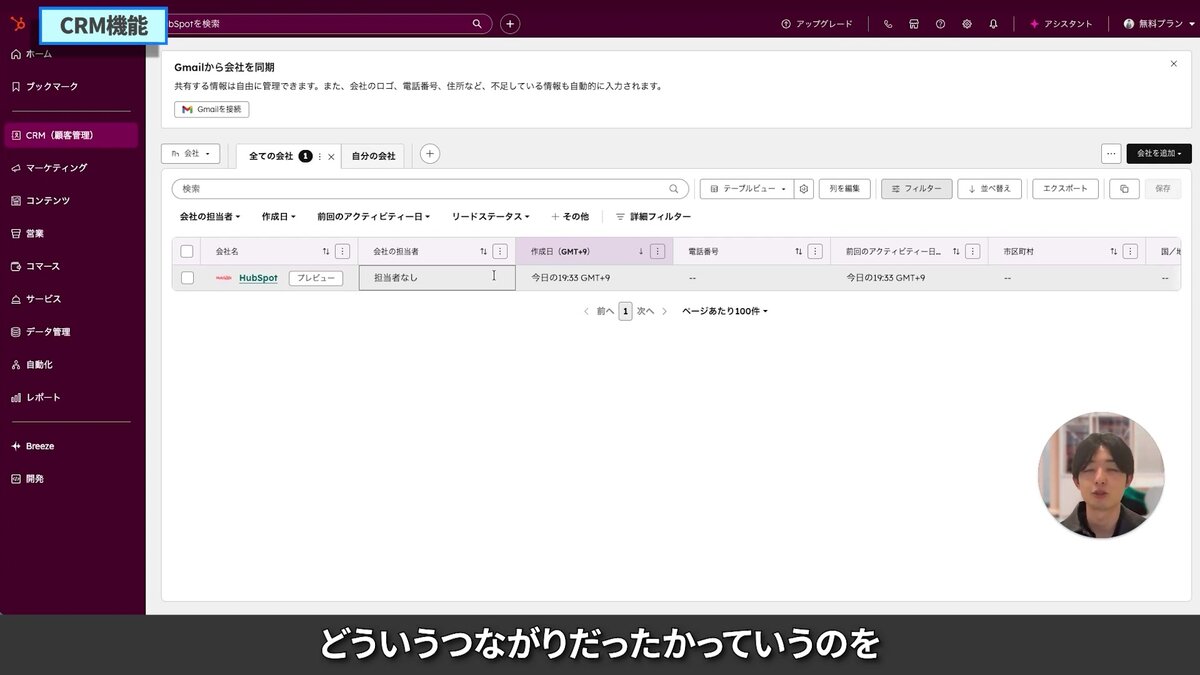
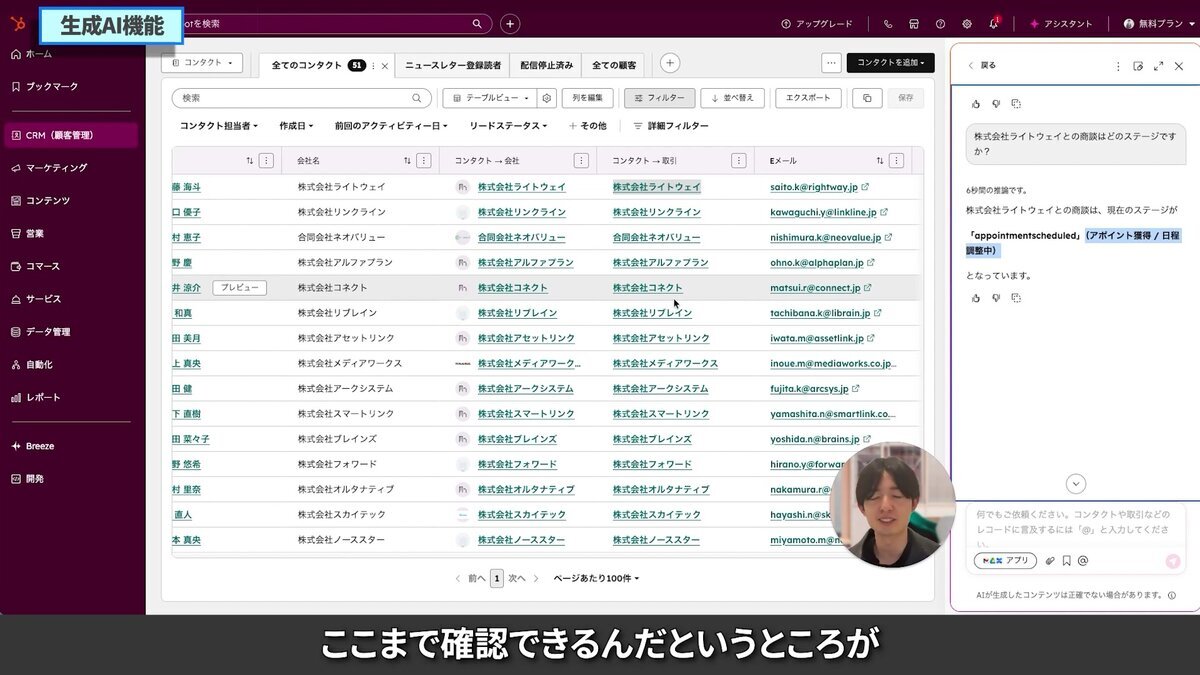
顧客情報を一から入力し直す必要はありません。既存のExcelやCSVにあるコンタクト、会社、取引の情報をインポートし、各列がHubSpotのどのプロパティに対応するかを確認しながら取り込めます。
以下の画面は、データインポートの操作画面です。
取り込みの手順は、次の順番が基本です(出典:HubSpotナレッジ「オブジェクトのインポート」)。
移行前には、同じ顧客が重複していないか、会社名やメールアドレスの表記が揃っているかを確認します。取り込み対象を現行の営業活動に必要な項目に絞ると、使われない列や入力負担を持ち込まずに済みます。列の対応関係が決まったら少量のデータで確認し、レコード間の関連付けや表示を見てから残りを進める方法が扱いやすいです。
標準のプロパティで管理しにくい情報は、カスタムプロパティとして追加できます。無料プランで作成できるカスタムプロパティの数には上限があります。利用条件は変更されることがあるため、実際に設定する際はHubSpotの製品カタログと、対象アカウントの画面で上限を確認してください。
次の画面は、カスタムプロパティの作成。
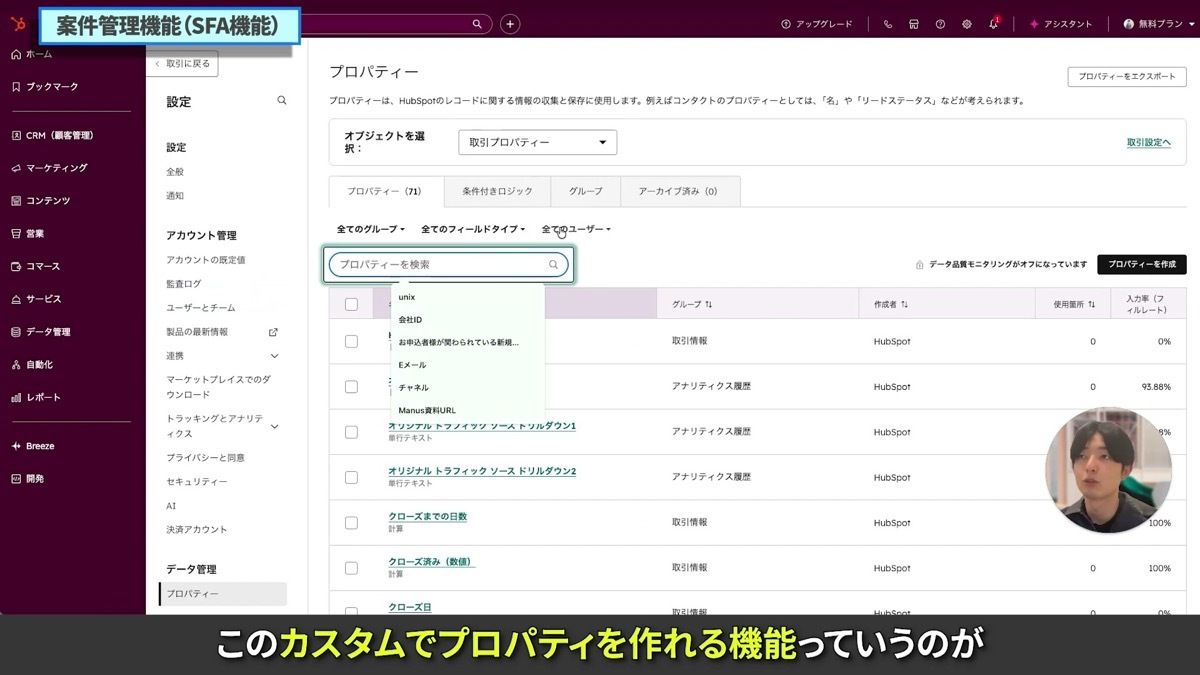
作成の手順は、画面右上の設定(歯車アイコン)から「プロパティ」を開き、「オブジェクトを選択」でコンタクトや取引を選んで「プロパティを作成」を押し、ラベルとフィールドタイプを決めて作成します(出典:HubSpotナレッジ「プロパティの作成と編集」)。作成できるカスタムプロパティの数は契約している製品によって異なり、無料ツールへ戻した場合は既存の項目を見たり編集したりできても、新しい項目は作れなくなります。
| 項目の例(ラベル) | フィールドタイプ | 何の判断に使うか |
|---|---|---|
| 流入経路(詳細) | ドロップダウン選択 | どの入口の問い合わせが取引になったかの集計 |
| 提案商材 | ドロップダウン選択 | 取引を商材別に見て、次の提案を決める |
| 次回アクション日 | 日付ピッカー | ステージが動かない案件の洗い出し |
例えば、提案商材や流入経路など、次の対応や集計に使う項目から候補を選びます。すぐに使う予定のない情報まで追加すると、入力が複雑になり、担当者によって記録内容がばらつきます。何を判断するために使う項目なのかを決めてから追加すれば、入力の理由が共有され、新しい担当者にも引き継ぎやすくなります。
アカウント作成時にはGoogleアカウントを接続できます。メールのやり取りとCRMを結び付けると、顧客との接点を記録しやすくなります。一方で、個人用メールを接続する場合は、仕事以外の情報が混ざらないか、社内で共有する範囲が適切かを事前に考える必要があります。
社内共有に使う業務アカウントを接続するか、最初は手動でレコードを作成するかを選びます。顧客との履歴をチームで参照する必要がある場合は接続の利点が大きく、私的な内容と業務情報を分ける必要がある場合は手動登録から始める方法が適しています。連携の便利さだけで判断せず、共有範囲まで設計するのが運用の基本です。
営業案件を担当者ごとの表や口頭報告だけで追うと、案件の状態や次の行動が人によって異なる表現になり、チームで比較しにくくなります。取引パイプラインは、商談の段階を共通の基準で表し、進捗を見える形にする仕組みです。無料プランで始める場合も、画面を作る前に自社の営業プロセスを整理します。
取引ステージは、営業担当者の作業名を並べるだけでなく、顧客の検討状況や受注見込みが変化する節目に合わせて設定します。例えば、アポイント取得、初回提案、見積もり提示、受注といった流れが候補になりますが、名称と順序は自社の販売プロセスに合わせます。
以下の画面は、取引をステージごとに並べて進捗を確認するパイプラインです。
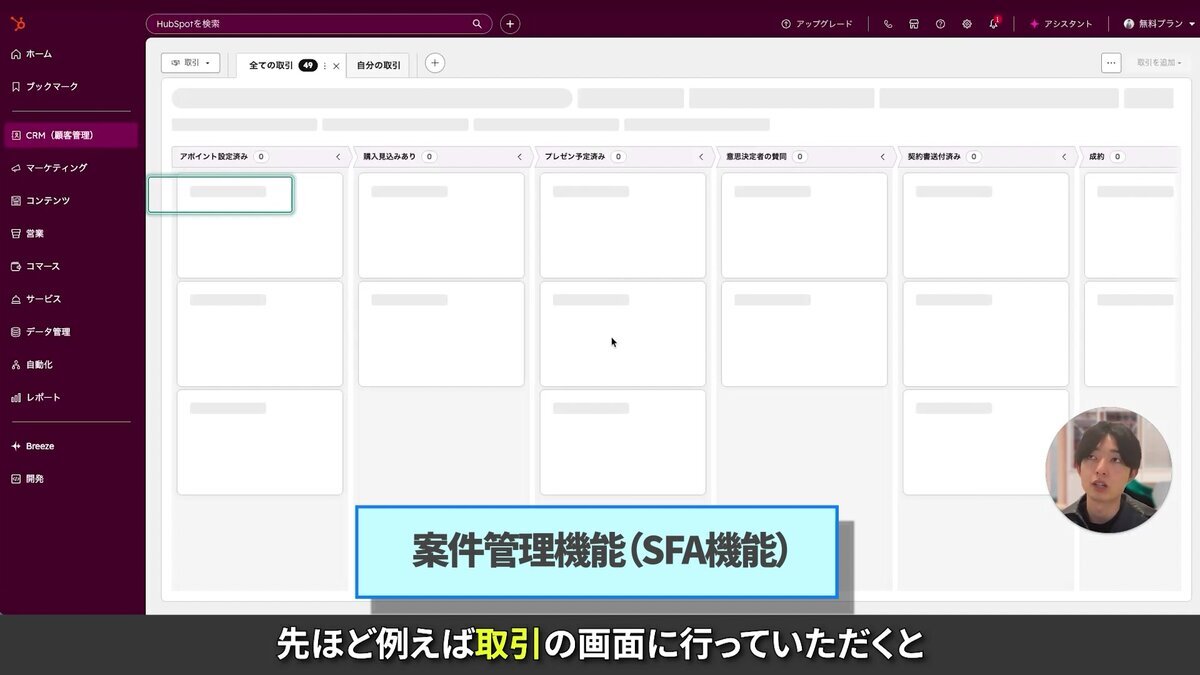
設定の場所は、設定(歯車アイコン)の「データ管理」から「オブジェクト」の「取引」を選び、「パイプライン」タブで対象のパイプライン名を開く流れです。ステージの追加は「ステージを追加」、受注確度は「取引確度」のプルダウンで設定します。受注(確度100%)と失注(確度0%)の2つのクローズ済みステージは、売上や営業レポートを正しく集計するために必ず含めます(出典:HubSpotナレッジ「オブジェクトのパイプラインの設定と管理」)。ステージを消して名前だけ変えて作り直すと過去の集計が崩れるため、名称変更はステージ名をクリックして書き換えます。
| ステージ名(例) | 次へ進む条件 | 移行時に入力する項目 |
|---|---|---|
| アポイント獲得 | 先方担当者と面談日が確定している | 担当者、面談日、流入経路 |
| 初回提案 | 課題と予算感をヒアリング済み | 提案商材、金額(見込み) |
| 見積提示 | 見積書を送付済み | 金額、クローズ予定日 |
| 受注/失注 | 契約締結、または見送りの連絡あり | 受注日、失注理由 |
パイプラインを設計するときは、各ステージの定義、ステージごとの受注確度、移行時に必要な入力情報も合わせて決めます。例えば「提案中」を、提案書を送付した段階とするのか、顧客側で導入判断が始まった段階とするのかで、レポートの読み方が変わります。金額やクローズ予定日など、営業判断や見通しに必要な項目は、入力するタイミングも含めて決めておきます。
取引はカンバン形式で表示でき、カードをステージ間で移動して進捗を更新できます。案件名や金額、担当者を一覧で見れば、チーム内でどの案件に対応が必要かを確認しやすくなります。
ただし、カードを動かせることだけでは正確な営業管理になりません。ステージの意味が曖昧なままだと、同じ顧客状況でも担当者によって更新先が変わります。ステージごとに「この情報が確認できたら次へ進む」という条件を決め、会議や引き継ぎの場でも同じ定義を使うことが重要です。
無料プランで使える取引パイプラインは標準の1つで、カスタムパイプラインは追加できません(出典:HubSpotナレッジ)。「新規営業」と「アップセル」のように流れを分けたい場合、同じパイプラインで扱うとステージが複雑になることがあります。別々のプロセスが必要か、共通の段階で管理できるかを先に見極めます。
| 確認すること | 共通のパイプラインで扱う場合 | 分けて管理したい場合 |
|---|---|---|
| 営業ステージ | 顧客の検討段階が共通している | 進行の節目や判断条件が異なる |
| 集計したい内容 | 同じ指標で比較できる | 案件種別ごとに別の見通しが必要 |
| 運用の負担 | ステージを共通定義できる | 一つにまとめると例外が増える |
共通のステージで運用できるなら、無料プランの範囲から始めて更新ルールを定着させます。異なる営業プロセスを無理に一つへ押し込むことで入力や集計に支障が出る場合は、有料プランを含めた構成を検討します。
案件の情報が抜けたとき、担当者へ注意を促すだけでは同じ問題が繰り返されることがあります。ステージ変更時に必要な情報を決め、画面上で更新する項目を絞ることで、担当者の記憶に依存しにくい運用に近づきます。
無料プランで利用できる自動化には制約があります。そのため、まずはステージ名と定義、更新担当、会議で確認する情報をそろえ、手動運用でも次の行動が決まる状態を作ります。入力項目を必要最小限に保てば、新人や代理担当も、画面の情報から確認事項を把握しやすくなります。
メール配信やフォームは、見込み顧客との接点を記録し、営業が次の対応を考える入口になります。顧客リストへ一斉送信することだけを目的にせず、誰が何に反応し、その後どのような営業対応につながったかをCRM上で確認する視点が必要です。配信対象と記録方法を定めてから利用を広げます。
無料プランでもマーケティングEメールを作成し、コンタクトへ配信できます。ニュースレターやキャンペーン案内など、定期的な顧客向け連絡を始める際に使えます。
以下の画面は、マーケティングメールを作成する編集画面です。
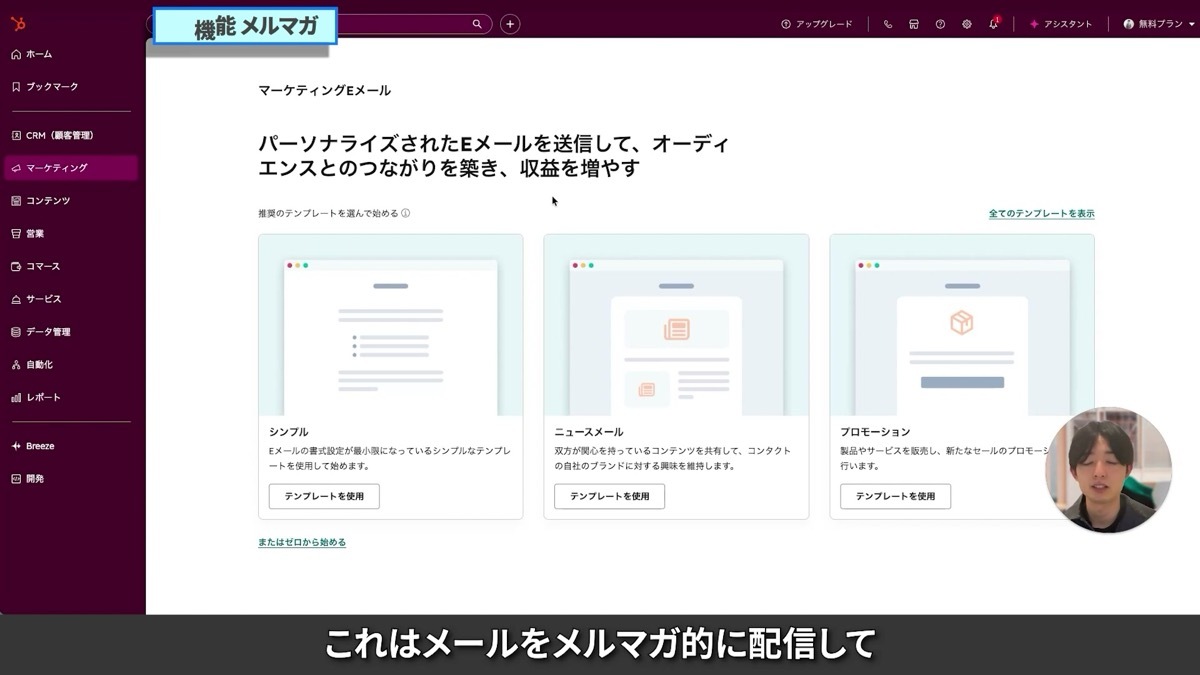
配信前には、対象者、内容、配信停止の扱いを確認し、顧客が受け取ることを想定した連絡に限定します。配信への反応を見た後、関心が高い顧客を営業がどのようにフォローするかも決めておくと、マーケティング活動を取引パイプラインにつなげやすくなります。
HubSpotのマーケティングメールは、受信者への直接送信にも自動化による送信にも利用できます。ワークフローで使う自動配信メールの作成・保存には、Marketing Hub ProfessionalまたはEnterpriseの契約が必要です(出典:マーケティングメールの作成と送信)。
無料プランのメールやフォーム、ウェブサイトにはHubSpotロゴが表示されます。社外向けのブランド表現としてロゴを許容できるか、メールを試作して受信者側でどう見えるかを確認します。
以下の画面は、メール本文に表示されるHubSpotロゴの例です。
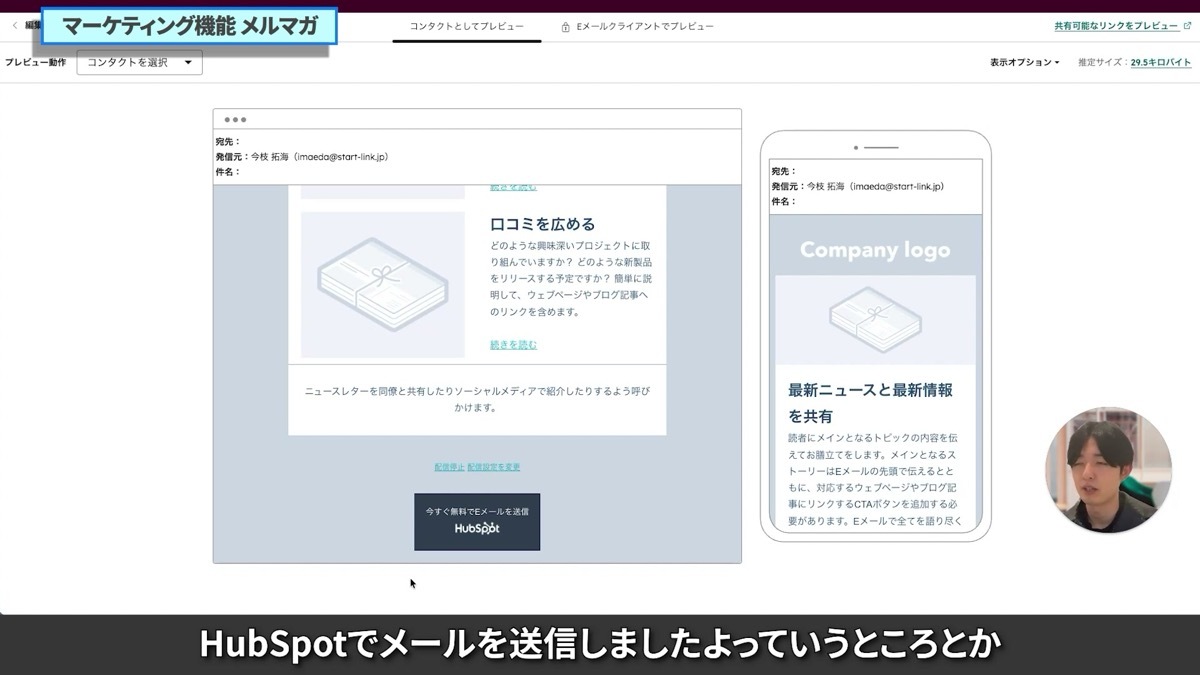
表示が自社のブランド方針に合うなら、そのまま試験配信を行い、内容や問い合わせ導線を確認します。ロゴを外す必要がある場合は、対象の製品と契約プランの条件を公式の料金・機能情報で照合してから判断します。
フォームから送信された情報は、CRMのコンタクトレコードと結び付きます。問い合わせ内容を手動で別の表へ転記する手間が減り、営業担当がフォームの回答をもとに連絡できます。
以下の画面は、フォームを作成する画面です。
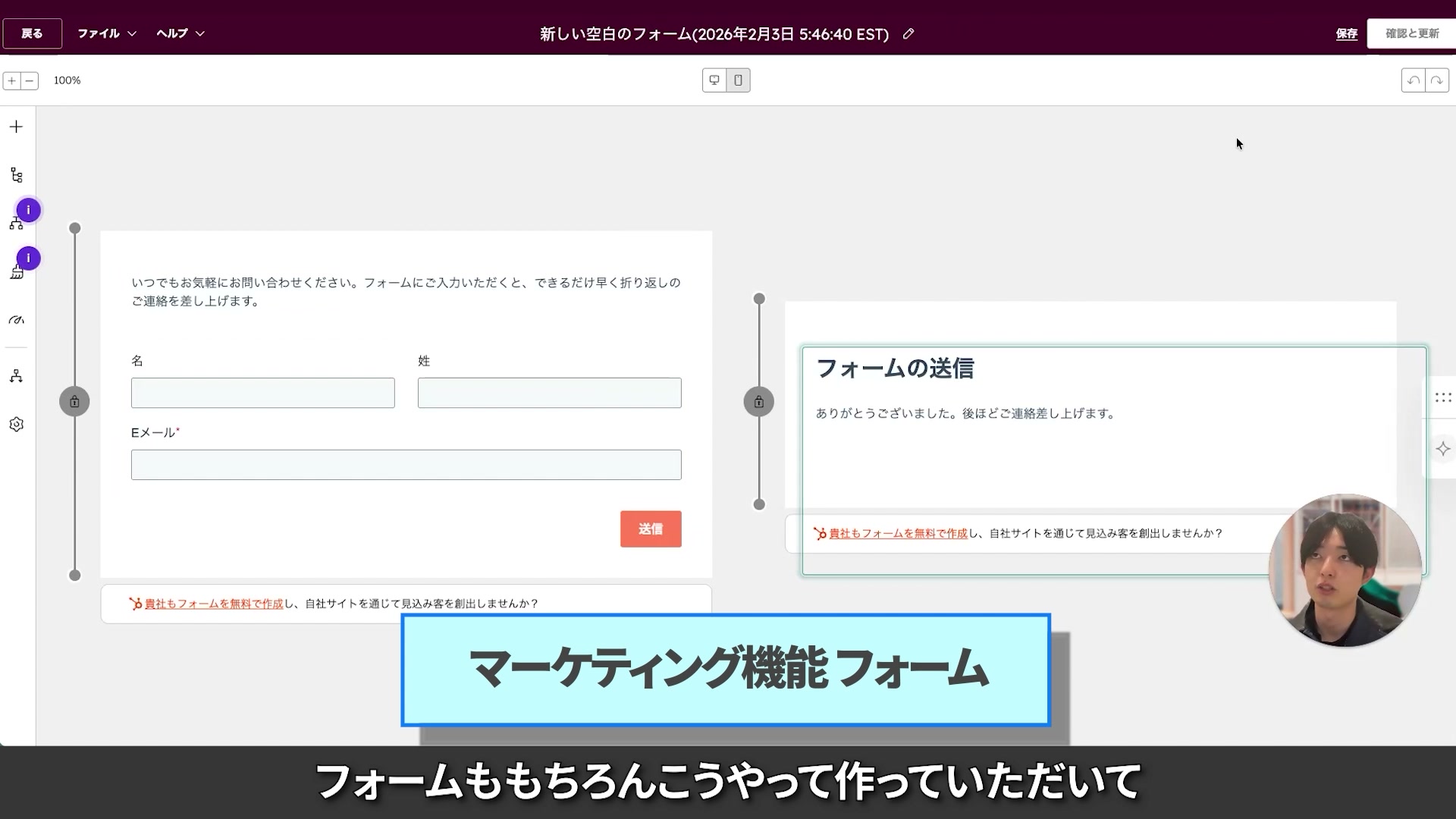
フォームには、問い合わせへの対応に必要な質問を絞って配置します。入力項目が多いと送信の負担が増え、少なすぎると担当者が追加確認を行うことになります。送信後に担当者が確認する情報と、取引化する条件を決めておけば、フォームから営業案件までの流れをつなぎやすくなります。
HubSpotの無料ツールでは、フォームごとに「フォーム送信後にメールを送信」するシンプルワークフローを1つ作成でき、各ワークフローのアクションは1つまでです(出典:フォーム送信後の自動化)。
設定の手順は次のとおりです。
次の画面は、AI(Breeze)アシスタントの利用。
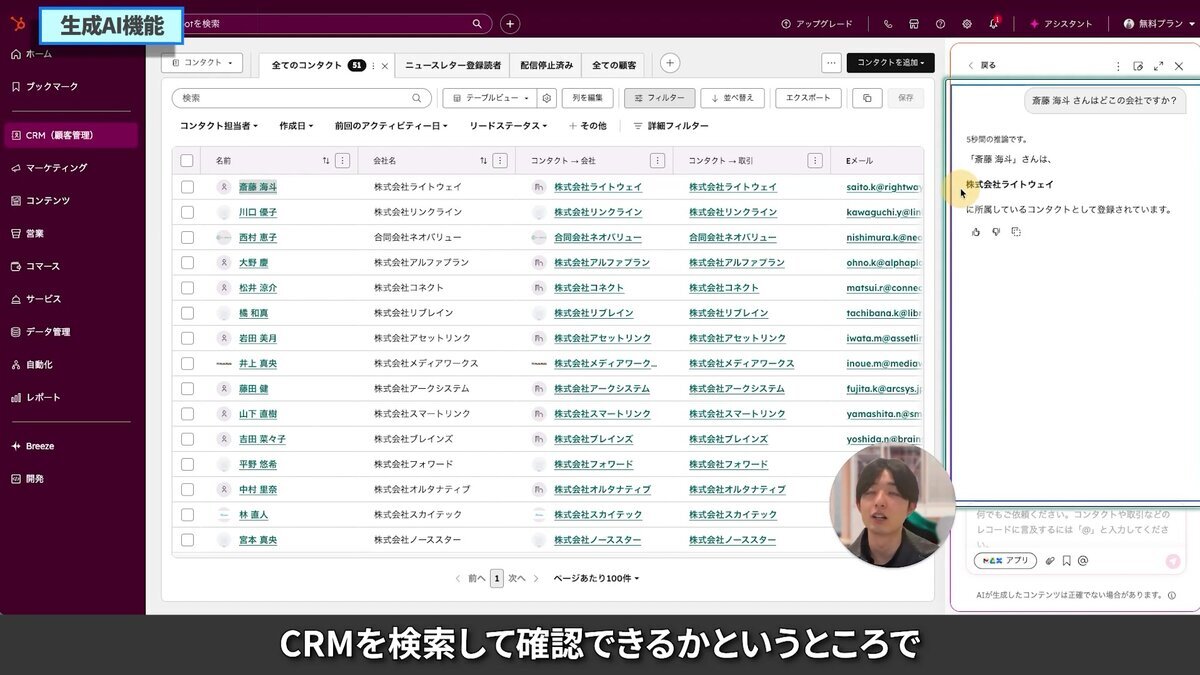
受付メールだけを自動化すればよい場合は、その制約内で設定を検討できます。複数条件で担当者を振り分ける、顧客の状態に応じて段階的にメールを送るといった運用が必要なら、ワークフローの対応プランを確認し、導入後の業務フローを設計します。
CRMに顧客情報を集めても、連絡や面談の設定が別の手作業になっていると、対応の履歴が分散しやすくなります。日程調整リンクやウェブチャットは、見込み顧客との接点を作るための機能です。問い合わせが取引になる条件や、担当者への引き継ぎ方と合わせて使います。
無料プランで日程調整用のミーティングリンクを作成できます。相手にリンクを送り、空いている時間から選んでもらうことで、候補日時をメールで何度も確認する負担を減らせます。
次の画面は、ミーティングリンク設定。
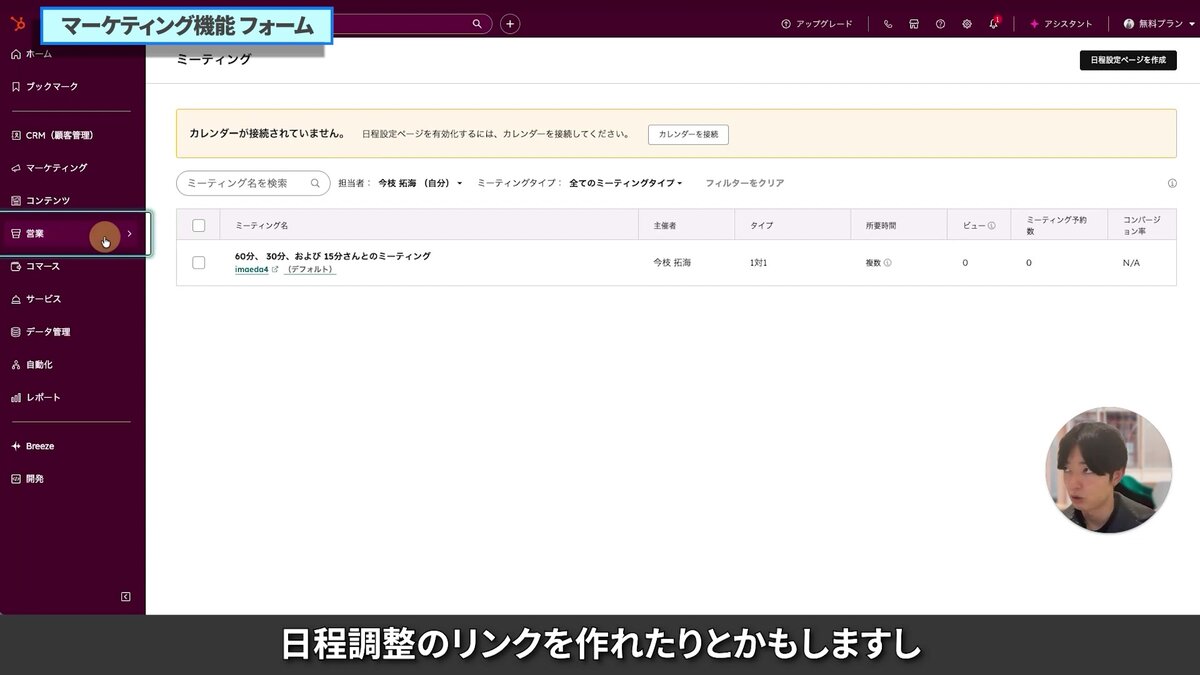
リンクを使う場合は、予約を受け付ける担当者、表示する空き時間、予約後の確認方法を整えます。個人のカレンダーをつなぐ前に、業務用アカウントを使うか、予定情報を共有する範囲は適切かを確かめます。面談が登録された後は、コンタクトや取引の記録と結び付け、次の対応を担当者が追えるようにします。
ウェブサイトにチャットウィジェットを設置すると、訪問者からの問い合わせを受け付けられます。無料プランでウェブチャットや簡易的なチャットボットを利用できます。
ただし、受け付けるだけでは問い合わせの対応品質は保てません。営業時間外に届いた問い合わせの扱い、回答できない質問の引き継ぎ先、担当者が確認する頻度をあらかじめ決めます。定型的な質問への回答に絞るならチャットの利点を活かしやすく、個別判断が多い相談はフォームや担当者対応へ案内する設計が適しています。
日程調整やウェブチャットは単独で完結するものではありません。フォームやチャットから得た情報をコンタクトに集約し、商談化する条件に該当したものを取引として管理します。受注後も顧客情報や問い合わせ履歴を参照できるようにしておくと、営業から顧客対応への引き継ぎがしやすくなります。
この流れは、例えば「問い合わせ受付、担当者の確認、商談化の判断、取引の登録、顧客化後の対応」という順番で整理できます。どの段階で誰が何を更新するかを決め、情報が一度記録された後はチームで参照できるようにします。連絡手段を増やす前に、CRM上で記録と担当者がつながる状態を作ることが大切です。
数値を記録していても、定例会議のたびに表を手作業で集計していては、状況の把握に時間がかかります。無料プランでは、用意されたレポートを使って基本的な活動状況を可視化する方法があります。まず意思決定に使う指標を絞り、必要になったときに独自レポートの要件を整理します。
無料プランでHubSpotが用意したテンプレートレポートを利用できます。マーケティング活動やウェブサイト閲覧、フォーム送信など、基本的な状況を確認する入口になります。
以下の画面は、レポートダッシュボードの例です。
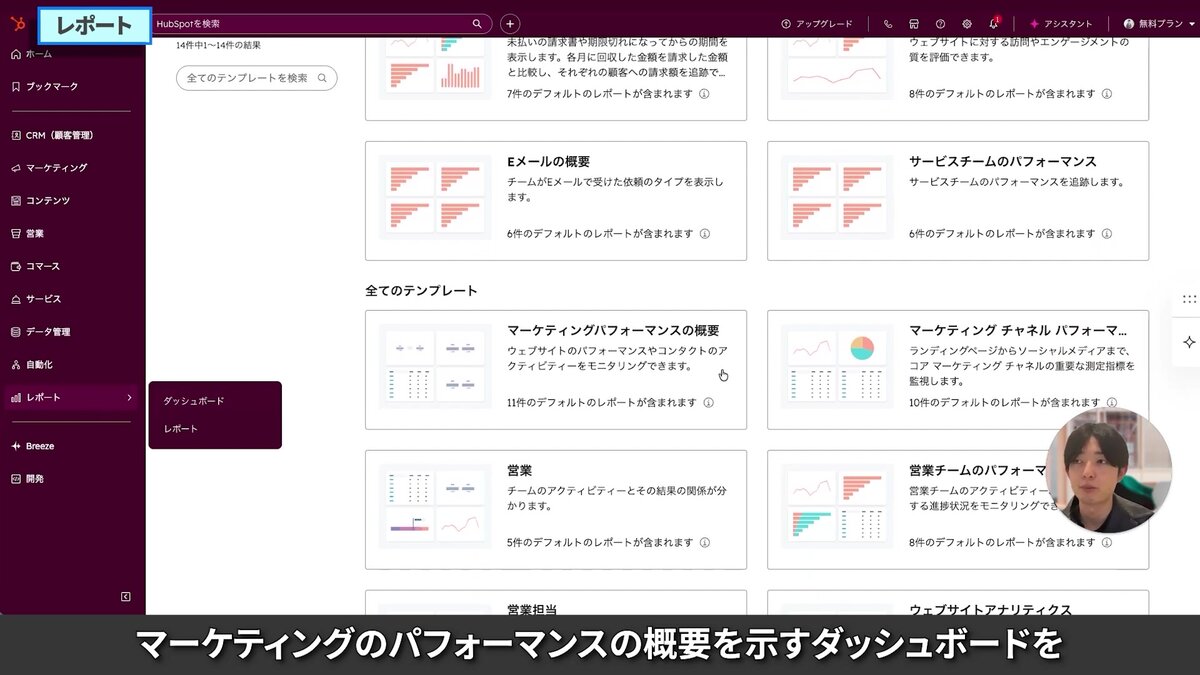
ダッシュボードを見る際は、レポートが何を示すか、対象期間や集計対象が何かを確認します。指標を増やすことより、営業活動やマーケティング施策の次の判断につながるものを選ぶ方が、会議で活用しやすくなります。例えば、フォーム送信後に取引へ進んだかを確認する場合、フォームと取引の記録が適切に関連付いていることが前提です。
自社独自のKPI分析やクロス集計に使うカスタムレポートはProfessional以上が対象です。無料プランで確認できる既存レポートでは問いに答えられないときは、すぐにプランを上げるのではなく、どのデータをどの切り口で比較したいかを書き出します。
例えば「どの流入経路からのコンタクトが取引につながったか」を見たい場合、流入経路が記録され、コンタクトと取引が関連付いている必要があります。必要なデータが不足しているなら、レポート機能より先に入力項目や運用ルールを整えます。データの意味と入力方法が揃ってから、独自レポートに必要なプランを判断します。
HubSpotでウェブサイトを構築していない場合も、トラッキングコードを自社サイトに設置して訪問者の行動データを収集できます。コンタクトとの関連付けができれば、閲覧履歴を顧客とのやり取りを考える手掛かりにできます。
以下の画面は、HubSpotのトラッキングコード設定画面です。
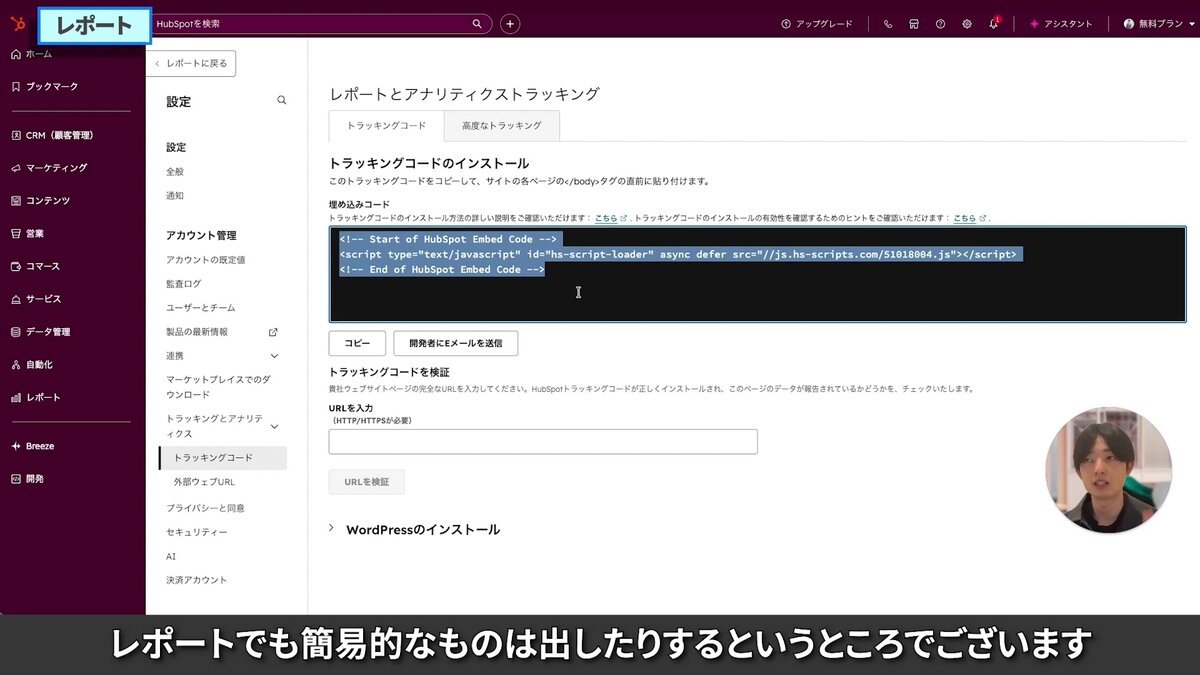
コードを設置した後は、対象ドメインやページでデータが計測されるかを確認します。訪問履歴があるだけで顧客の意図を断定せず、フォーム回答や営業との会話など、他の情報と合わせて判断します。計測結果を顧客対応に使う場合は、閲覧情報を誰がどの目的で見るかも運用に含めます。
無料プランは、CRMの基本的な構造や営業・マーケティングのつながりを試すのに役立ちます。一方、項目やパイプライン、自動化、レポートなどの要件が増えると、運用方法を見直す必要が出てきます。契約変更は機能の有無だけでなく、現場の作業や判断にどのような影響が出ているかを基準に考えます。
次の画面は、HubSpotのプラン体系。
上限やプラン条件は変更されることがあるため、契約前には公式のアカウント画面と製品カタログを確認してください。
| 確認項目 | 無料プランの制約 | 業務上の判断材料 |
|---|---|---|
| コンタクト数 | 最大2人のユーザーと1,000件のコンタクト(出典:HubSpot公式 無料CRM)。現在の契約内容はアカウントと請求の概要で確認します | 必要な顧客情報を継続して登録できるか |
| カスタムプロパティ | 契約製品ごとに上限があり、無料ツールでは新規作成が制限される場合あり | 判断や引き継ぎに必要な項目を収められるか |
| 取引パイプライン | 標準の1つのみ(カスタムパイプラインは追加不可) | 異なる営業プロセスを共通のステージで扱えるか |
| メールやフォームのロゴ | HubSpotロゴの表示あり | 顧客に見えるブランド表現として許容できるか |
| マーケティング自動化 | 非対応 | 複数条件や段階的な自動配信が必要か |
| カスタムレポート | Professional以上が対象 | 既存レポートで必要な判断ができるか |
| アクティビティ履歴 | 参照期間に制限あり | 過去の接点をどこまで遡って確認するか |
コンタクト件数が上限に近づく、必要な項目が収まらない、営業プロセスを複数のパイプラインに分けたい、ロゴを非表示にしたい、自動化や独自レポートが必要になる。こうした場面で、制約が具体的な業務負担や判断の遅れにつながっているかを確認します。
無料プランで運用できるなら、現状の設計を保ったまま使い続けられます。必要な機能が明確になった場合は、該当機能を含む製品と契約プランを確認し、誰がどの作業を改善するのかを整理してから選びます。無料プランから有料プランに切り替える場合、既存データを引き継いで利用を続けられます。
最初に全ての顧客情報や営業プロセスを移す必要はありません。まずは新規問い合わせと進行中の取引を記録し、担当者が日々の対応で使えるかを確認します。その後、フォームやマーケティングメール、レポートへと対象を広げると、各機能が業務に合っているかを段階的に判断できます。
運用の確認では、入力が続いているか、レコード間の関連付けが適切か、担当者以外も次の対応を判断できるかを見ます。問題が起きたら、項目を増やす前に定義や入力条件を調整します。個人の経験に頼らず、画面の情報から次の対応が分かる状態を作ることが、継続利用の土台になります。
制約に当たったときの判断を、状況ごとに整理します。
| 状況 | 判断 | 次の一手 |
|---|---|---|
| 案件が1種類で、ステージも共通 | 無料プランで継続 | ステージ定義と更新担当を決めて4週間運用する |
| 新規営業と既存顧客で進め方が違う | カスタムパイプラインが必要なため有料を検討 | 現行の営業プロセスを2本書き出し、集計したい指標を決める |
| 問い合わせ後に段階的なメールが必要 | ワークフローが使える製品を検討 | 配信シナリオとトリガー条件を先に文章化する |
| 経営会議で独自の集計が必要 | カスタムレポートが使える製品を検討 | 見たい問いと必要なプロパティを先に洗い出す |
StartLinkはHubSpotゴールドパートナーとして、150社以上のHubSpot支援に携わってきました。無料プランから始める場合も、次の流れで進めます。
全体の進め方はHubSpot導入・構築支援で、会計との連携が必要な場合はSync for freeeをご覧ください。プラン選びはHubSpot全プラン料金・機能比較、スタータープランの解説、他社CRMとの違いはCRM無料おすすめ製品の比較でも確認できます。企業様によって最適な形は異なります。
無料プランの機能は、画面上で使えるかだけでなく、どのような運用に合うかで評価することが大切です。よくある疑問を、データ件数、ブランド表示、プラン変更の観点から整理します。
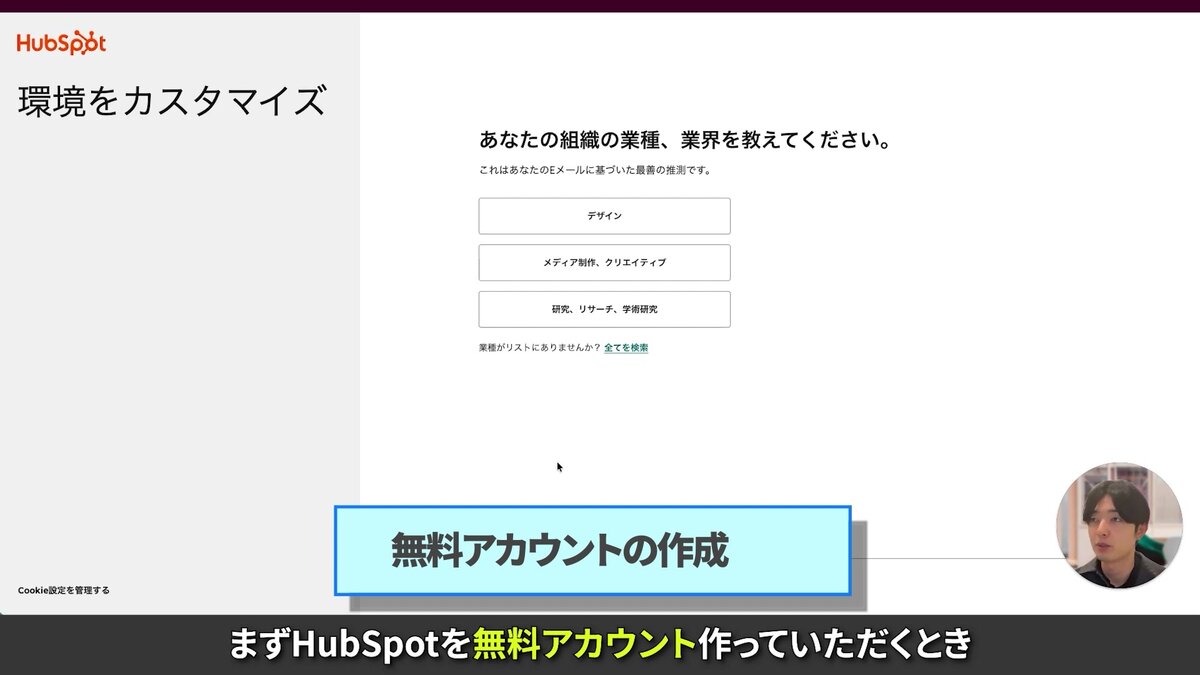
次の画面は、HubSpotアカウント作成画面。
HubSpot公式の無料CRMページでは、最大2人のユーザーと1,000件のコンタクトと案内されています(出典:HubSpot公式 無料CRM)。契約ごとの最新の枠はアカウントと請求の概要で確認できます。まず現在の登録数と、今後CRMで管理する対象者を確認します。上限に近づき、必要なコンタクトを継続して追加できない場合は、対象アカウントに適用されるプラン条件を確認してからアップグレードを検討します。
メール、フォーム、ウェブサイトにはHubSpotロゴが表示されます。実際に社外へ出すメールやフォームを試作し、受信者や訪問者にどのように見えるかを確認します。ロゴの非表示を要件とする場合は、該当する製品とプランの条件を公式情報で確認します。
無料プランで蓄積したデータを引き継いで有料プランを利用できます。プラン変更前には、利用したい機能がどの製品に含まれるか、既存のアカウントにどう適用されるかを確認します。必要な条件が揃っていると分かった段階で、対象の契約変更を進めます。
HubSpotの無料ツールでは、フォームごとに「フォーム送信後にメールを送信」するシンプルワークフローを1つ作成でき、各シンプルワークフローに追加できるアクションは1つまでです(出典:フォーム送信後の自動化)。
HubSpot無料プランでは、コンタクトや会社、取引を関連付けて管理し、取引パイプラインやフォーム、メール、テンプレートレポートを試せます。顧客情報を集めるだけでなく、問い合わせから商談、顧客対応までを一つの流れに置き、必要な情報を共有する土台として考えることが重要です。
一方で、プロパティ数やパイプライン、自動化、レポート、ロゴ表示などに制約があります。必要な機能が明確になったとき、業務への影響を確かめながら有料プランを検討します。
まずは、進行中の取引と新規問い合わせからHubSpotに登録してみる方法があります。次の手順で運用を確認してください。
CRMを活用した業務効率化やAIとの連携に関するご相談は、StartLinkまでお気軽にお問い合わせください。
記事の内容を、そのまま実務に落とし込みたい方向け
HubSpotゴールドパートナーのStartLinkが、HubSpot導入・AI活用・CRM整備・業務効率化までをまとめて支援しています。記事で気になったテーマを、そのまま相談ベースで整理できます。
株式会社StartLinkは、事業推進に関わる「販売促進」「DXによる業務効率化(ERP/CRM/SFA/MAの導入)」などのご相談を受け付けております。 サービスのプランについてのご相談/お見積もり依頼や、ノウハウのお問い合わせについては、無料のお問い合わせページより、お気軽にご連絡くださいませ。