%20(%E8%83%8C%E6%99%AF%E3%81%82%E3%82%8A).png?width=130&height=39&name=%E6%9C%80%E7%B5%82Start%20Link%20(500%20x%20150%20px)%20(%E8%83%8C%E6%99%AF%E3%81%82%E3%82%8A).png "StartLink")
この記事の結論
無料CRMは、顧客・会社・商談・対応履歴を費用をかけずに一元管理できる顧客管理ツールです。HubSpotの無料版は2ユーザー・1,000コンタクトまで、Zoho CRMの無料エディションは3ユーザーまで使えます(2026年10月時点の公式ページの記載)。有料化を考えるのは、ワークフローによる自動化やカスタムレポートなど、無料では使えない機能が業務に必要になったときです。
無料CRMは、顧客・会社・商談・対応履歴を費用をかけずに一元管理できる顧客管理ツールです。HubSpotの無料版は2ユーザー・1,000コンタクトまで、Zoho CRMの無料エディションは3ユーザーまで使えます(2026年10月時点の公式ページの記載)。有料化を考えるのは、ワークフローによる自動化やカスタムレポートなど、無料では使えない機能が業務に必要になったときです。
無料CRMは、顧客・会社・商談・対応履歴を費用をかけずに一元管理できる顧客管理ツールです。HubSpotの無料版は2ユーザー・1,000コンタクトまで、Zoho CRMの無料エディションは3ユーザーまで使えます(2026年10月時点の公式ページの記載)。有料化を考えるのは、ワークフローによる自動化やカスタムレポートなど、無料では使えない機能が業務に必要になったときです。
「顧客情報が複数のスプレッドシートに分かれている」「担当者ごとに商談の記録方法が違う」「無料CRMを導入しても、機能制限ですぐ使えなくならないか」——こうした悩みがあるなら、製品名を比較する前に、現在の業務で情報が途切れる場所を確かめましょう。例えば、問い合わせを受けた人と商談を担当する人の間で対応履歴が渡らないのか、営業会議のたびに別の表を集計しているのかによって、優先すべき機能は変わります。
無料CRMは、顧客・会社・商談・対応履歴を一か所に集め、営業活動を共通の流れで管理するための選択肢です。選定では、無料で使える機能の数に加え、自社の営業プロセスを再現できるか、担当者が更新を続けられるかを見ます。将来の自動化や分析は、必要なデータを集められる状態になってから判断します。
本記事は「CRM導入の進め方完全ガイド|準備・ツール選定・データ移行・定着化の全ステップ」シリーズの一部です。
本記事はHubSpotゴールドパートナーのStartLinkの「HubSpot完全ガイド」関連記事です。
無料CRMで管理できる業務の範囲から、製品比較、導入後の見直しまでを順に扱います。各節では、何を記録し、どの業務を製品上で試し、どの状態になれば次へ進めるかを示します。有料移行についても、一律の件数や期間ではなく、自社の作業記録と製品の利用条件を照らし合わせて判断する方法を説明します。スプレッドシートで顧客を管理している営業責任者や管理者の方が、読み終えた日のうちに無料CRMの試用を始められる構成です。
CRMを選ぶ前に、顧客情報を使って誰が何を判断するかを決めます。情報の保存だけならスプレッドシートでも対応できます。一方、顧客と商談の関係、対応履歴、担当者の引き継ぎを同じ場所で確認したいなら、情報の持ち方から見直す必要があります。この節では、現在の管理方法で困っている場面を起点に、CRMへ移す範囲と、無料プランで確認すべき条件を整理します。
スプレッドシートでは、顧客一覧、商談一覧、活動記録を別々に管理することがあります。同じ情報を複数の表へ転記すると、更新された表とされていない表が混在し、会議で参照すべき情報が分かりにくくなります。
CRMでは、コンタクト、会社、取引、タスクなどを関連付けて管理します。引き継ぎを目的にするなら、顧客名だけでなく、直近の対応と次回アクションまで同じ場所で確認できるかを試します。次の表では、情報の持ち方、更新、引き継ぎの違いを比較できます。自社で問題が起きている列を選び、実際の顧客と商談を使って、その問題が解消するかを確認してください。
| 管理方法 | 情報の持ち方 | 更新方法 | 引き継ぎ |
|---|---|---|---|
| スプレッドシート | 顧客や商談ごとに表が分かれやすい | 転記や手動更新が中心 | ファイルの場所や記入ルールの説明が必要 |
| CRM | 顧客・会社・商談・活動を関連付ける | レコードを起点に更新 | 履歴と次回アクションを同じ画面で共有 |
すでに一つの表で必要な情報を更新でき、担当者間の引き継ぎにも支障がないなら、移行する業務範囲を急いで広げる必要はありません。別々の表を照合しなければ次の対応を決められないなら、その照合をCRM上で再現できるかを確認します。
試す際は、顧客と商談を登録した人とは別の担当者に、直近の対応と次に行う作業を探してもらいます。口頭で説明しないと見つけられない場合は、履歴の記録場所か入力ルールを見直します。記録だけで次の対応を決められたら、移行する業務範囲を広げる判断材料になります。
無料プランは、実際のデータと業務を使って製品の適合性を確かめる入口です。利用範囲が広がると、有料機能の検討が必要になる場合があります。次の表は、無料提供を理解するための代表的な考え方です。製品を選ぶ際は、事業者の狙いを推測するより、継続利用に必要なデータを取り出せるか、必要な機能の制限を把握できるかを確認してください。
| 戦略 | 内容 | ユーザーへの影響 |
|---|---|---|
| フリーミアム戦略 | 無料で使い始めさせ、成長に応じて有料化を促す | 使い込むほど移行コストが高くなる |
| プロダクト主導型成長(PLG) | 製品体験を通じて自然に有料機能の必要性を感じさせる | 機能制限が導線として設計されている |
| データロックイン | 蓄積されたデータが他社への移行障壁になる | 乗り換え時にデータ移行コストが発生する |
無料利用を検討するときは、ユーザー、登録容量、レポート、ワークフロー、カスタマイズ、サポートなど、自社が使う項目ごとに条件を確認します。各項目について「現在の利用状況」「今後追加する予定の業務」「制限に達した場合の対処」を並べると、優先して試す機能が決まります。例えば利用者の制限を調べる際は、営業担当だけでなく、顧客情報を登録する人や管理者も含めて、必要な操作を実行できるかを確かめます。
制限に達した場合の影響も、具体的な作業で表します。「利用者を追加できない」なら誰の登録・更新・閲覧が止まるのか、「レポートを作れない」なら会議で何を判断できなくなるのかを確認します。業務への影響がなければ、制限項目があるという理由だけで有料化を決める必要はありません。
CRM活用は、一元管理、自動化、可視化の順に考えると整理しやすくなります。まず顧客と商談の情報を集め、担当者が同じ定義で更新できるようにします。繰り返す作業が明らかになったら自動化を検討し、判断に必要な項目が揃ったらレポートを整えます。
次の表は段階ごとの構成と到達したい状態を示します。現在の段階を選んだら、右端の状態を実際の業務で確認してください。フェーズを進める条件は、製品を契約したことではなく、前の段階で使う情報と更新ルールが定着したことです。
| フェーズ | CRM構成 | 達成すべき状態 |
|---|---|---|
| Phase 0 | HubSpotなどの無料CRM | 顧客データの一元管理が定着 |
| Phase 1 | 無料CRM+外部ツール補完 | パイプライン管理と基本レポートが機能 |
| Phase 2 | 有料エントリープラン | 自動化・カスタムレポートで営業効率向上 |
| Phase 3 | ミドルプラン | 部門横断のデータ活用とMA連携 |
活動履歴が入力されていなければ、通知を自動化しても対応状況は分かりません。取引ステージの意味が担当者ごとに異なれば、レポートの集計結果も判断に使いにくくなります。無料プランでは、まず顧客情報と商談状況を会議で参照できる状態を目指します。
会議で情報が欠ける場合は、「入力する情報が決まっていない」「入力する場面が決まっていない」「表示方法が合っていない」の順に切り分けます。必要な情報を担当者が更新でき、会議でも同じ情報を使えるようになってから、繰り返す手作業や分析の不足を評価します。
製品を比較するときは、同じ業務を各製品で試すと違いが見えます。例えば、顧客を登録し、会社と商談を結び付け、対応履歴と次回アクションを残してみます。続けて、別の担当者がその記録を見て次の対応を判断できるか確認します。担当者が迷う操作、無料利用の制限、後から追加したい機能を同じ形式で記録すれば、自社の業務に合うかを比較できます。
比較結果には、機能の有無だけでなく、操作を完了できたか、途中でどの情報を別の場所に控えたか、引き継ぐ人が何を確認できたかを残します。登録はできても商談との関係を追えない場合は、関連付けや表示方法を見直します。関係は追えるが必要な担当者が更新できない場合は、利用者と権限の条件を調べます。原因を分けて記録すると、製品を替えるべきか、設定や運用を直すべきか判断できます。
以下は各製品の比較観点です。表の記載だけで利用可否を確定せず、自社が選ぶ時点の対象プランの表示と画面で確認してください。HubSpotについてはHubSpot CRMも参照できます。ほかの製品も、必要な操作を同じ順序で試し、確認できた条件を比較結果に残します。
HubSpotは、コンタクト、会社、取引、タスクを結び付けて営業活動を管理したい場合に検討できます。分散した台帳から移る際は、顧客を登録する操作だけでなく、会社と取引の関連付け、活動履歴の記録まで一連の流れで試します。次の表では、無料プランについて確認したい機能と制限を項目別に見られます。自社で使う項目を選び、対象プランの現行条件と照らしてください。
| 項目 | 無料プランの内容 |
|---|---|
| ユーザー数 | 2ユーザーまで(公式のCRM紹介ページの記載) |
| コンタクト数 | 1,000件まで(同上。公式の料金ページで最新を確認) |
| 企業数 | 公式の料金ページで確認 |
| 取引パイプライン | 公式の料金ページで確認 |
| メール追跡 | 通知件数に上限あり |
| フォーム | 制限付きで利用可 |
| ミーティングリンク | 作成可能(上限あり) |
| レポート | 標準ダッシュボードのみ(カスタム不可) |
| ストレージ | ドキュメントごとに上限あり |
| ブランディング | HubSpotロゴ表示あり |
顧客情報を営業以外でも使いたい場合は、部門ごとに必要な項目と閲覧者を整理します。コンタクトから取引、顧客化後の対応、外部の請求管理へどの情報を渡すかが決まれば、必要な連携を具体的に比較できます。まずは実際の業務を表す取引を登録し、担当者が変わった場合も履歴を追えるか確認します。
営業プロセスを分けたい場合は、プロセスごとに次へ進む条件を書き出します。共通のステージで意味が保てれば、その設定で運用を試せます。異なる進捗を同じステージで表すことになり、会議で区別できないなら、プロセスを分ける機能と対象プランの条件を確認します。独自の集計や自動化についても、先に必要な判断や処理を特定し、標準機能で再現できない部分を調べます。
例えば「今週確認すべき商談」を見つけたいだけなら、必要な項目を入力し、標準の一覧で絞り込めるかを先に試します。複数の営業プロセスを区別したうえで同じ問いに答える必要があるなら、対象プランでその分類と表示を再現できるかを確認します。求める判断ができた場合は現在の運用を続け、できなかった条件だけを追加機能の比較対象にします。
Zoho CRMとFreshsalesは、利用者が限られた営業チームで顧客や商談を管理する際の比較対象です。使う人が限られている場合でも、営業担当だけでなく、閲覧や更新が必要な管理者も洗い出してから評価します。次の表では、Zoho CRMの無料プランについて、利用者、データ、ワークフロー、連携の条件を確認できます。まず必要な人が顧客登録と商談更新を行えるかを試し、その後に周辺業務の条件を見ます。
| 項目 | 無料プランの内容 |
|---|---|
| ユーザー数 | 3ユーザーまで(公式料金ページ) |
| レコード数 | モジュールごとに上限あり |
| ワークフロー | 10ルール/タブ(有効化は最大5) |
| カスタム項目 | 利用不可 |
| メール連携 | あり |
| レポート | 標準レポートのみ(カスタムレポートは利用不可) |
| API | 利用可(24時間あたり5,000クレジット) |
| ストレージ | 組織全体で上限あり |
| ウェブフォーム | 1件 |
| データのインポート | 1バッチ1,000件まで |
Zoho CRMの数値は、Zoho公式の料金ページと機能比較ページの記載です(出典:Zoho CRM 料金プラン、エディション別の機能比較)。割り当てルールとカスタム項目は、無料エディションでは使えず、スタンダード以上のエディションからです。HubSpotとZoho CRMを直接比べる場合は、HubSpot vs Zoho CRM比較で同じ業務を両製品で試す方法を整理しています。
次の表では、Freshsalesの無料プランについて、顧客と商談の管理に使う機能と、自動化や複数パイプラインの扱いを確認できます。同じ顧客登録と商談更新を試し、必要な営業プロセスが一つの流れで表せるかを見てください。
| 項目 | 無料プランの内容 |
|---|---|
| ユーザー数 | 利用者数に上限あり |
| コンタクト数 | 制限なし |
| アカウント管理 | 利用可 |
| ライフサイクルステージ | 利用可 |
| メール連携 | あり |
| 電話機能 | 内蔵(着信のみ) |
| モバイルアプリ | 利用可 |
| チャットボット | 利用不可 |
| ワークフロー自動化 | 利用不可 |
| 複数パイプライン | 利用不可 |
両製品を比べる際は、商談の登録者と更新者を分けて実際に操作します。現在の利用者が無料枠に収まっても、管理者や契約後の担当者が必要な情報を見られなければ、引き継ぎ方法を検討する必要があります。また、標準レポートで会議の問いに答えられるか、必要な項目を記録できるかも確認します。
比較する順序は、利用者が作業できるか、商談の状態を共通の定義で更新できるか、会議で必要な情報を取り出せるか、の順です。最初の操作で支障が出るなら、レポートや自動化の違いより先に利用者の条件を調べます。必要な人が作業できても進捗の意味が揃わないなら、ステージ定義を直して再度試します。運用を直しても必要な人が更新できない、または情報が別の表へ分散するなら、対象プランの条件を含めて比較します。
Bitrix24は、CRMとタスク管理、コミュニケーションなどを同じ環境で扱いたい場合の比較対象です。機能の多さだけで判断せず、顧客の登録から次回アクションの確認まで、日常の操作を担当者が進められるかを見ます。次の表では、Bitrix24の無料プランで扱う業務と、確認が必要な制限を整理しています。顧客情報とタスクを同じ流れで扱う必要がある場合は、両方を使う場面を続けて試してください。
| 項目 | 無料プランの内容 |
|---|---|
| ユーザー数 | 制限なし |
| CRMレコード数 | 制限なし |
| ストレージ | 一定容量まで利用可 |
| 営業パイプライン | 利用可 |
| タスク管理 | 利用可 |
| メール連携 | あり |
| ウェブサイトビルダー | 利用可 |
| カスタムフィールド | 制限あり |
| 自動化ルール | 制限あり |
| カレンダー | 利用可 |
Bitrix24では、必要な機能が同じ環境にあるかだけでなく、担当者が顧客とタスクの関係を迷わず追えるかを確かめます。登録した本人とは別の担当者が次の作業を探せないなら、どの画面で顧客とタスクを確認するかを決めて再度試します。それでも引き継ぎに必要な情報が見つからない場合は、日常業務への適合性を見直します。
HoneyBookは、請求書、契約書、予約管理をまとめて試したい場合に位置付けます。継続的な無料CRMとして比較するのではなく、試用後に利用を続けるか判断する前提で、必要な業務を試せるか確認します。次の表は、無料トライアル中に確認する項目です。顧客登録だけで終えず、請求、契約、予約のうち自社で使う流れを最後まで試して判断してください。
| 項目 | 無料トライアルの内容 |
|---|---|
| トライアル期間 | 短期間の無料トライアル |
| ユーザー数 | 1名(トライアル中) |
| 請求書作成 | 利用可 |
| 契約書テンプレート | 利用可 |
| 予約管理 | 利用可 |
| 自動化ワークフロー | トライアル中のみ |
| 顧客ポータル | トライアル中のみ |
| 日本語対応 | 非対応 |
継続的な無料利用が選定の必須条件なら、HoneyBookはその条件に合いません。請求、契約、予約を同じ流れで扱う必要があるなら、試用中に実際の業務を再現し、試用後の利用条件を確認します。製品ごとの位置付けをまとめた次の表では、自社の目的に近い行から読み、右端の限界が現在の業務に影響するかを見てください。影響する場合は、その業務を画面上で再現してから比較対象を絞ります。
| 製品 | 無料利用の位置づけ | 向いている検討条件 | 主な限界 |
|---|---|---|---|
| HubSpot | 基本的なCRM機能を継続利用 | 顧客・会社・商談を一元管理し、将来の拡張も考えたい | 高度な自動化、複数の営業プロセス、独自分析 |
| HubSpot(1,000コンタクト)、Zoho CRM | 利用者数が限られる無料プラン | 限られた利用者で基本的な営業管理を始めたい | 利用者、登録容量、外部連携 |
| Bitrix24 | CRMと周辺業務を統合 | タスクやコミュニケーションもまとめたい | 画面の複雑さ、高度な自動化や分析 |
| Freshsales | 営業管理に絞った無料プラン | シンプルな操作で顧客と商談を管理したい | 利用者、ワークフロー、複数の営業プロセス |
| HoneyBook | 無料トライアル | 請求、契約、予約をまとめて試したい | 継続的な無料利用、日本語対応、BtoB営業管理 |
表から比較対象を絞ったら、選んだ製品に同じ作業を割り当てます。顧客登録、商談更新、担当者への引き継ぎを試し、必要ならタスクや請求・契約の流れを追加します。各操作について「完了できた」「運用を変えればできた」「対象プランの条件を確認する必要がある」を分けて記録すると、機能の多さだけに左右されずに選べます。
評価基準は、製品の機能一覧を見る前に作ります。「誰が、どの情報を使い、何を判断するか」を書き出し、各製品で同じ業務を再現できるかを確かめます。次の表は、確認すべき項目を漏らさないための一覧です。すべてを必須条件にするのではなく、現在の業務に必要な行から確認してください。製品を比較する際は、必要な操作を完了できたか、どの制限に当たったか、手動で補えるかを同じ形式で記録します。
| 評価軸 | 確認項目 |
|---|---|
| 登録容量 | コンタクト数、企業数、取引数の上限 |
| ユーザー数 | 無料で利用できるユーザー数の上限 |
| 営業機能 | パイプライン管理、メール追跡、タスク管理 |
| マーケティング機能 | フォーム、Eメール配信、ランディングページ |
| レポート機能 | ダッシュボード、カスタムレポートの利用可否 |
| カスタマイズ | カスタム項目、ワークフロー自動化 |
| 外部連携 | メール連携、カレンダー連携、API利用 |
比較を始める前に、必須条件と後から検討する条件を分けます。例えば、担当者間の引き継ぎが現在の課題なら、活動履歴と次回アクションの共有を必須条件にします。独自の分析は、会議で何を判断したいかと元データが決まってから評価できます。必須の業務を再現できない製品は、機能一覧の充実度にかかわらず、運用方法を変えるか選定を見直します。
比較結果には、製品ごとに同じ判断理由を残します。必須条件を満たした理由、運用で補った作業、対象プランで確認すべき制限を並べてください。判断が分かれたら、機能名ではなく、その機能が必要になる実際の業務へ戻ります。業務への影響を説明できない項目は、選定の決め手にしないことが大切です。
現在使っているスプレッドシート、紙の名刺、メール、タスク管理ツールを並べ、顧客情報がどこで作られ、どこへ転記されるかを追います。次に、更新漏れ、会議前の集計、担当者しか分からない対応状況を、それぞれ具体的な作業として記録します。「不便」という感想だけで止めず、どの情報を探し、誰が確認し、次の判断がどこで止まるかを書きます。
次の表では、作業上の課題をCRMの評価項目へ対応付けています。自社で起きていない課題の行は優先せず、実際に困っている作業を製品上で試してください。操作を完了できても、別の表への転記が残るなら、その作業の担当者と確認方法まで含めて評価します。
| 現在の作業 | 起きやすい課題 | CRMで評価する機能 |
|---|---|---|
| 顧客台帳を複数の表で管理 | 更新内容が一致しない | コンタクトと会社の関連付け |
| 商談状況を会議前に集計 | 最新状況の確認に時間がかかる | 取引ステージと一覧表示 |
| メール後の対応を個人で記録 | 次回対応が引き継がれない | 活動履歴とタスク |
| 表を加工して営業報告を作成 | 集計方法が担当者に依存する | 標準レポートとダッシュボード |
| 顧客情報を請求管理へ転記 | 入力漏れや二重管理が生じる | エクスポートや外部連携 |
顧客情報の分散が主な課題なら、関連付けと更新方法から評価します。通知や転記が主な課題なら、まず入力元を決めたうえで、標準機能で扱えるかを試します。それでも同じ手作業が残る場合に、自動化や連携の条件を比べます。
評価後は「その作業がなくなったか」だけでなく、「確認作業が別の担当者へ移っただけではないか」も見ます。転記をやめられても、更新内容を毎回別画面で照合する必要があるなら、その照合を誰が行い、どの情報を正しいものとして扱うかまで決めます。担当者と確認方法を定められない場合は、利用範囲を広げる前に運用を見直します。
商談をどの段階に分け、何を確認できたら次へ進めるかを、画面設定の前に決めます。例えば「提案準備中」と「顧客へ提案済み」を区別するなら、担当者が同じ事実を見てステージを更新できるかが評価点になります。
取引ステージ、受注確度、ステージの定義、移行時に入力するプロパティを整理します。現在の営業プロセスを共通の流れで表せるなら、その流れを無料プランで試せます。新規営業と既存顧客への提案で、次へ進む条件や必要項目が異なるなら、それぞれの取引を登録し、共通のステージで意味が保てるか確認します。意味が混ざる場合は、プロセスを分けられる条件を比較します。
試用では、担当者がステージを更新した理由も確認します。同じ取引を見た人によって判断が分かれるなら、製品の変更より先にステージの定義を揃えます。定義を揃えても異なる業務を区別できないときに、別のパイプラインや管理項目が必要かを判断します。
利用者は営業担当だけで数えず、見込み客を登録する人、取引を更新する人、契約後の履歴を見る人まで挙げます。それぞれに必要なのが閲覧か更新かを分けると、利用者数と権限の条件を確認できます。担当者ごとに実際の操作を割り当て、必要な情報に届くか試してください。
外部のメール、カレンダー、フォーム、請求管理と情報をやり取りするなら、渡す項目、更新元、更新のタイミングを決めます。無料プランで接続できない場合も、手動処理の担当者と確認方法を定めて運用できるかを試します。転記後に情報が食い違った場合、どちらを直すか決められないなら、連携機能の比較より先に情報の管理ルールを整えます。
連携を評価するときは、入力から確認までを通して試します。情報を渡せても、修正が必要になったときの更新元や担当者が不明なら、運用上の支障が残ります。更新元を決め、修正後に両方の情報を照合できる状態になれば、手動で続けるか連携機能を検討するかを判断できます。
導入後に入力が続くかどうかは、担当者が「何を、いつ、何のために更新するか」を理解できるかにかかっています。最初は営業会議で使う情報に絞り、実際の取引を見ながら項目と更新ルールを調整します。この節では、入力項目、ステージ、会議での使い方をつなげ、記録した情報から次の対応を決められる状態を目指します。
プロパティは、次の行動や集計に使う項目から選びます。会社名、担当者名、連絡先、取引ステージ、次回アクション、想定金額について、それぞれ誰が入力し、どの判断に使うかを確認します。用途を説明できない項目は追加を見送り、必要になったときに検討します。
以下の画面は、HubSpotのコンタクトプロパティー一覧です。項目を増やす際は、設定できるかだけでなく、既存項目で同じ情報を管理していないか、入力者が迷わない名称かを確認します。試しに入力した担当者が値の意味を説明できない場合は、項目名や選択肢を見直してから利用範囲を広げます。
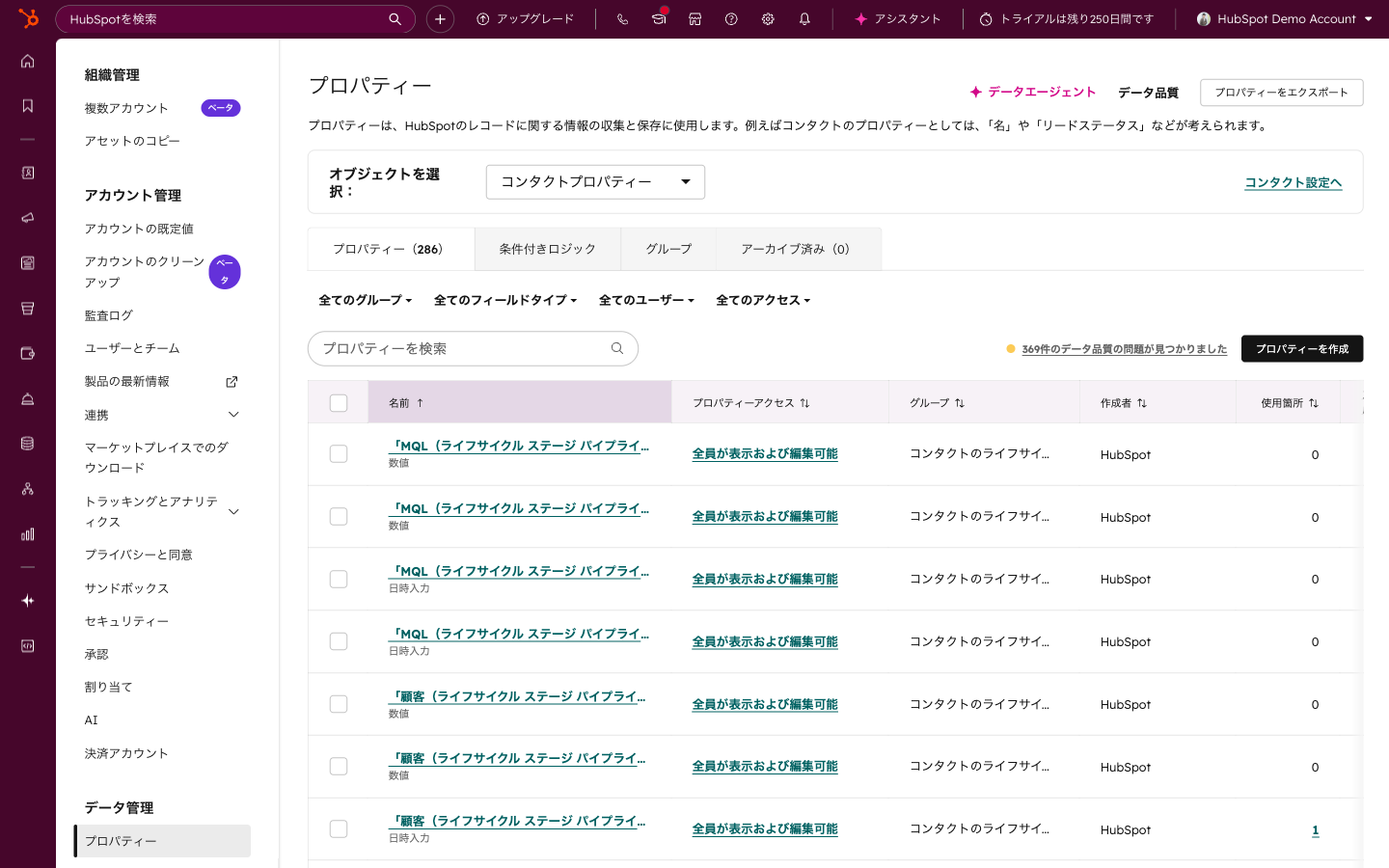
入力項目の判断には、実際の会議でその値を使ったかを確認します。使わなかった項目は、将来必要になりそうだという理由だけで入力を求めず、用途が決まった段階で追加します。反対に、会議で必要なのに記録されていない情報があれば、誰がどの場面で入力できるかを決めます。
取引ステージは担当者の感覚ではなく、確認できる営業活動で定義します。例えば、提案を準備している状態と顧客へ提示した状態を分ければ、進捗の意味を共有できます。各ステージについて、入る条件と次へ進む条件を言葉にし、担当者が同じ取引を同じ状態として扱えるか確認します。
ステージを更新するときは、次回アクションと予定日も確認します。次回アクションを決められない取引があれば、ステージの定義が曖昧なのか、顧客との確認事項が残っているのかを見直します。CRMを開いて次の対応を判断できるようになったら、会議でも同じ情報を使います。
担当者間で判断が分かれた取引は、定義を見直す材料になります。どの事実を確認すればステージを変えられるかを決め、次の取引で同じ判断ができるか試してください。判断が揃えば、会議での進捗確認にもその定義を使えます。
営業会議ではCRMの取引一覧や標準レポートを開き、進捗と次回アクションを確認します。別の集計表でしか判断できない項目があれば、CRMへの入力が不足しているのか、レポートの見せ方が合っていないのかを切り分けます。入力が不足していれば更新する場面と担当者を決め、項目が揃っていれば一覧の条件や見せ方を試します。
失注案件、更新されていないコンタクト、重複データ、不要ファイルも見直します。以下の画面は、HubSpotのデータ品質ダッシュボードです。表示された項目をそのまま処理する前に、正しい情報の更新元と、修正を担当する人を決めてください。修正後に同じ種類の不一致が再発するなら、入力時のルールへ戻って見直します。
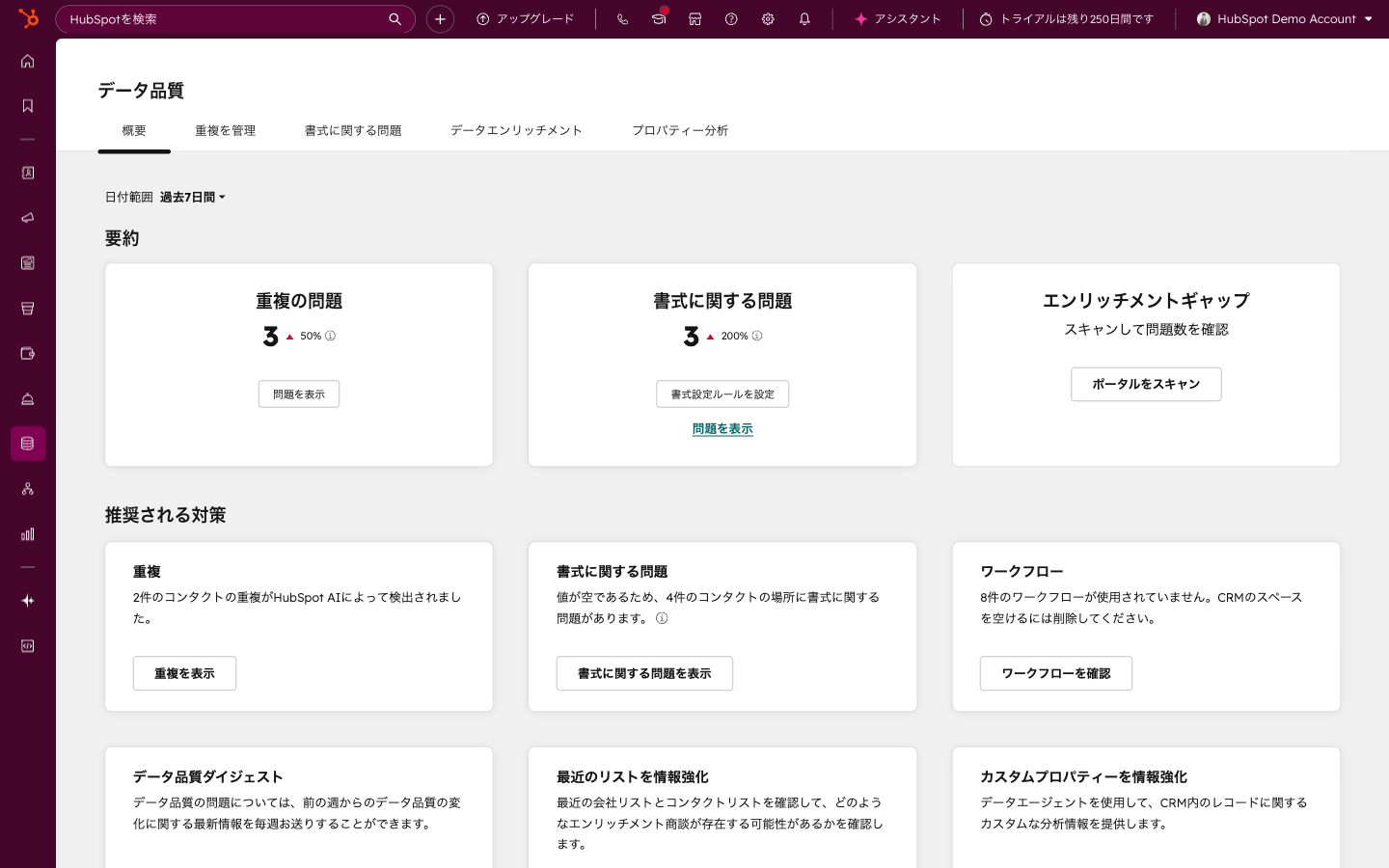
会議後には、判断できなかった取引について、欠けていた情報とその更新元を残します。次の会議で同じ不足が解消していれば、入力ルールの見直しが機能したと判断できます。不足が続くなら、項目を増やす前に、入力する人や場面が業務の流れに合っているかを確かめます。
無料CRMの入力が続かない原因の一つは、CRMを開かないと状況が分からないことです。SlackやMicrosoft Teamsを日常的に使っているなら、チャットを入り口にして、通知と検索をCRMにつなげる方法があります。HubSpotのSlack連携は、公式ナレッジで全製品・全プランで使えると案内されています。有料になるのは、ワークフローから送るカスタム通知です(出典:Slackでのレコード操作、Slack通知の管理)。
| 機能 | できること | 必要なプラン |
|---|---|---|
| 通知の受信 | 自分宛てのメンション、フォーム送信、タスクの割り当て・リマインダーを、SlackのHubSpotアプリで受け取る | 全プラン |
| レコードの検索と共有 | /hs-search-contact、/hs-search-company、/hs-search-deal、/hs-search-my-deal、/hs-search-task、/hs-search-ticket で検索し、結果をチャネルへ投稿する | 全プラン |
| チャネルへのアクティビティ通知 | 会社・取引レコードにSlackチャネルを関連付け、コール・メモ・メール・タスク・ミーティングの記録を通知する | 全プラン |
| Slackからの作成 | メッセージからタスク・チケット・メモを作成し、ショートカットからコンタクト・会社・取引を作成する | 全プラン |
| ワークフローのカスタム通知 | 条件に合うときだけSlackへ通知する(チャネルの作成も可能) | Professional・Enterprise |
検索コマンドは、公開チャネル、またはHubSpotアプリを招待した非公開チャネルで動きます。検索結果は、チャネルへ投稿するまで本人にしか見えません。スプレッドシートの画面を貼る運用と違い、共有されるのはCRM上の最新の値です。
Teamsを使っている場合も、同じ考え方で試せます。HubSpotの公式ナレッジには、次の内容が記載されています(出典:Teamsでのレコードと通知の管理)。
通知先を決めないまま連携を始めると、関係のないメンバーに通知が届いたり、必要な人に届かなかったりします。用途別に、流す通知と見る人を決めます。
| 通知先 | 流す通知 | 見る人 |
|---|---|---|
| 案件ごとのSlackチャネル | その取引に記録されたメモ・メール・タスク・ミーティング | 営業担当・関係者 |
| ライブチャット用チャネル | 新しいライブチャットの会話 | 問い合わせ対応の担当者 |
| HubSpotアプリのDM(個人宛て) | メンション・フォーム送信・タスクの割り当て | 各担当者 |
Slackに流す通知は、「受け取った担当者が当日中に行動を決められるもの」に絞ります。それ以外はHubSpotの通知センターで確認する運用にすると、重要な通知が埋もれません。運用を始めて1週間たったら、反応のないまま流れた通知を洗い出し、Slackへの配信から外します。この見直しを定例に入れておけば、担当者が入れ替わっても通知の質を保てます。
案件ごとのチャネル運用は、無料のまま始めやすい使い方です。最初は大型の案件1件だけでチャネルを関連付け、1週間ほどチームの反応を見てから対象を広げます。受注後も同じチャネルで履歴を追えるため、営業から顧客対応への引き継ぎにも使えます。
無料で始められるからといって、プロパティを最初から大量に作ると、使われないCRMになります。HubSpotでは設定アイコン(歯車)の「Properties」から対象のオブジェクトを選び、「Create property」で作成します(出典:プロパティの作成と編集)。作成前に、「その値を見て誰かが行動を変えるか」「レポートで集計するか」の2点で判断します。どちらにも当てはまらない項目は作りません。プロパティ設定の編集は管理者に限っておくと、ルールが人の記憶ではなく設定として残ります。
無料プランの限界は、制限項目があること自体ではなく、その制限で必要な業務を進められなくなることです。困っている作業を記録し、入力ルールや標準機能の使い方を見直しても解決しないかを確かめます。この節では、量と権限、レポートと自動化、外部ツールによる補完を分けて確認し、対処を選ぶ順序を示します。
利用者、レコード、ストレージに上限がある場合は、現在の利用状況と、CRMへ追加する予定の人やデータを照らし合わせます。次の表では、上限が業務に影響するときの状態を示します。実際の上限値と対象プランは、利用時の条件で確認してください。上限が近い項目については、追加したい利用者やデータが何の業務に必要かを確認してから対処を決めます。
| 指標 | 限界の目安 | 該当する無料CRM |
|---|---|---|
| ユーザー数が上限に近づく | 追加人数の受け入れが難しくなる | HubSpot(2ユーザー)、Zoho CRM(3ユーザー)、Freshsales |
| レコード数が上限に近づく | データが入らなくなる | Zoho CRM |
| ストレージが上限に近づく | ファイル添付ができなくなる | Zoho CRM、Bitrix24 |
| 必要なパイプラインが増える | 営業プロセスを分けて管理できない | HubSpot、Zoho CRM、Freshsales |
上限との比較では、現在登録されているものだけでなく、次に追加したい業務に必要な人やデータを明らかにします。追加予定があっても、不要な重複データの整理や役割の見直しで対応できるなら、先にその方法を試します。必要な登録や操作を行えないと確認できた場合に、対象プランで解決できるか調べます。
上限内でも、誰もが同じ情報を編集できる状態が業務要件に合わない場合があります。閲覧範囲や設定変更の担当を分ける必要があるなら、誰がどの情報を閲覧・更新すべきかを書き出し、対象プランでその操作を試します。人数だけを比較して、権限上の支障を見落とさないようにします。
標準レポートで会議の判断ができないときは、まず判断したい問いを一文で書きます。次に、必要な項目がCRMへ入力されているか、標準の一覧やレポートで表せるかを確認します。項目が欠けているなら入力設計を直し、項目は揃っているのに必要な集計を作れないなら、カスタムレポートを検討します。比較する際は、会議で使う取引を対象に、必要な分類や絞り込みを再現できるか試します。
通知、タスク作成、ステータス更新についても、繰り返す作業を具体的に記録します。担当者、発生条件、手作業で確認する方法が決まっていて運用できるなら、無料プランを継続できます。対応漏れの原因が、決まった条件に対する手動処理にあるなら、その処理を自動化できるか比較します。試す際は、処理が実行される条件だけでなく、実行後に担当者が結果を確認できるかも見ます。
自動化で作業が減っても、誤った情報をもとに処理されれば確認の負担が残ります。入力元、処理の条件、結果を確認する担当者を決めてから試し、手動で行っていたときと同じ業務を完了できるか判断します。
無料プランにない機能を外部ツールで補う場合は、CRMと外部ツールのどちらを正しい情報の更新元にするかを決めます。次の表は補完方法の例です。各行について、誰がデータを渡し、転記後に何を照合するかまで決めて使います。外部ツールで作った情報をCRMへ戻す必要があるなら、その戻し方も確認してください。
| 不足機能 | 補完ツール(無料) | 連携方法 |
|---|---|---|
| レポート | Googleスプレッドシート | CSVエクスポート→集計 |
| フォーム | Googleフォーム | フォーム送信→CRM手動入力 |
| タスク管理 | Notion、Trello | CRMの取引に合わせてタスク作成 |
| メール配信 | Mailchimp(無料枠) | CRMのリストをエクスポートして配信 |
CRMを顧客情報の正本と決め、転記する項目と確認方法を守れるなら併用できます。更新元を決められない、または同じ顧客情報が食い違う状態が続くなら、まず運用ルールを直します。ルールを揃えても同じ転記で不一致が生じる場合は、その転記に必要な連携機能を比較します。
補完方法を選ぶ際は、作業の開始から修正までを追います。例えば集計用にデータを取り出した後、CRM側で商談が更新されたら、誰が集計を作り直すかを決めます。照合と修正を担当できるなら併用を続けられます。担当を決めても必要な判断に古い情報が混ざるなら、連携方法を見直す条件になります。
有料化の判断に、すべての企業へ当てはまる件数や期間の目安はありません。判断の起点は、無料プランのどの制限が、どの業務を妨げているかという記録です。困りごとごとに、作業が発生する条件、担当者、必要な情報、現在の対処、実際に起きた漏れや再集計を書きます。次に、入力ルールや標準機能を見直して同じ作業を試し、支障が残るか確かめます。
次の表は、検討を始めるきっかけを示します。該当する行があっても直ちに移行を決めず、制限と業務上の支障を対応付けてください。例えばコンタクト数なら、対象プランの上限と現在の利用状況を確認したうえで、追加する予定のデータが必要な業務を特定します。カスタムレポートなら、作りたい表の名称ではなく、その表で決めたいことと元になる項目を明らかにします。
| 移行のトリガー | 具体的な基準 |
|---|---|
| コンタクト数 | 無料枠の上限(HubSpotは1,000コンタクト)に近づいたら |
| カスタムプロパティ | 標準の項目数では不足するようになったら |
| ワークフロー | 業務自動化が必要になったら |
| カスタムレポート | 標準レポートでは不足する場合 |
| HubSpotロゴ除去 | ブランドイメージを重視する場合 |
判断は、①困っている作業を特定する、②現在の設定や運用で解決できるか試す、③必要な機能が対象プランに含まれるか確認する、④追加後にその作業をどう行うか試す、の順に進めます。③では機能名だけで判断せず、必要な利用者、対象データ、実行条件を対象プランで扱えるか確かめます。④では、困っていた作業を同じ条件で再現し、漏れや再集計が残るか確認します。解決を確認できなければ、プラン変更の前に要件や運用を見直します。
判断に使う記録は、課題と対処を対応付けられる形にします。例えば「営業報告に時間がかかる」だけでなく、会議で必要な問い、元になる取引と項目、現在の集計方法、標準レポートで表せなかった条件を残します。そうすれば、有料機能を試す際に、何が解決したら移行するかを確かめられます。
費用と手作業を比べる場合は、まず自社で記録した作業を使います。誰が情報を入力し、誰が照合し、どの判断の前に再集計しているかを並べてください。続けて、有料機能を使った場合の操作と、なお必要な確認作業を同じ業務で試します。無料運用でも担当者が必要な判断を行えるなら継続できます。運用を整えても判断や対応が滞り、対象プランでその支障を解消できると確認できたら、プラン条件を含めて移行を検討します。
新規開拓、既存顧客への提案、パートナー経由などで、次の段階へ進む条件や管理項目が違う場合があります。まず、それぞれのステージ定義と必要情報を書き出し、実際の取引を共通の流れへ当てはめます。
共通のステージでも担当者が同じ意味で更新できるなら、そのまま運用できます。共通化すると異なる進捗を同じ状態として扱うことになるなら、プロセスを分けられる機能を確認します。分けた後に誰が取引を更新し、会議でどの一覧を見るかまで試してから決めます。
分ける必要があるか迷う場合は、同じステージにある取引について、次に確認すべき事項を比較します。必要な情報や次の行動が異なり、共通の一覧では進捗を判断できないなら、プロセスを分ける目的が明確になります。
会議で必要な数字が標準レポートにない場合は、レポート名だけを挙げるのではなく、「誰が、何を比較し、どの判断をするか」を記録します。元になるプロパティが入力されていなければ、レポート機能を追加しても判断材料は揃いません。まず実際の取引で入力状況を確かめます。
必要な項目が揃っており、標準の一覧やレポートでは表せない集計が継続して必要なら、カスタムレポートを有料化の目的にできます。導入前に実際の会議で使う形を確認し、表計算での再集計が不要になるかを見ます。再集計が残るなら、足りない項目や集計条件を特定してからプランを判断します。
試用時には、見本の集計結果が表示されるだけで終えず、会議で比較する取引を更新し、その変更が判断に使う表示へ反映されるか確認します。必要な問いに答えられ、別の集計作業を続けなくてよい状態が、移行判断の材料になります。
リード登録後の通知、取引更新後のタスク作成、顧客情報の転記について、作業が始まる条件と完了を確認する方法を書き出します。漏れの原因が担当者や更新元の曖昧さなら、まず運用ルールを直します。ルールが明確でも定型作業で漏れや不一致が生じるなら、自動化や連携を試します。試用時には、入力元の情報と処理後の情報を照合し、どの作業が残るか確認してください。
次の表では、無料運用を続けられる状態と、有料機能を検討する状態を並べています。各行を自社の記録と照らし合わせ、該当する支障に必要な機能だけを選んでください。いずれの行でも、運用を見直して支障が解消したなら無料運用を続け、支障が残るなら対象プランで実際の作業を試す、という順序で判断します。
| シグナル | 無料運用を続ける条件 | 有料化を検討する条件 |
|---|---|---|
| 営業プロセスの分岐 | 共通ステージで意味を保てる | プロセスごとに定義や項目が異なる |
| レポート不足 | 標準レポートで会議の判断ができる | 表計算での再集計が常態化している |
| 通知とタスク | 手動処理でも対応漏れがない | 定型作業が繰り返され、漏れが生じる |
| 外部連携 | 更新元を決めた手動連携で運用できる | 二重入力やデータ不一致が発生している |
| 権限管理 | 共通権限で業務上の支障がない | 部門や役割に応じた制御が必要 |
表の右列に当てはまる場合も、その状態だけでプランを決める必要はありません。支障が生じた業務を対象プランで再現し、担当者が結果を確認できるかまで試します。手作業や照合が残るなら、残る作業を含めて無料運用と比較してください。
通知の運用は、有料化を検討するサインが現れやすい場面です。無料で対応できる範囲と、有料機能を検討する分かれ目を並べます。ワークフローとカスタムレポートがどのエディションに含まれるかは、HubSpotが公開している製品カタログで確認できます(出典:HubSpot Product & Services Catalog)。
| 現場で起きていること | 無料での対応 | 有料化を検討する分かれ目 |
|---|---|---|
| 問い合わせへの気づきが遅い | フォーム送信の通知を担当者が受け取る | 条件で担当者ごとに振り分けたくなったら、ワークフロー(Professional以上)を検討 |
| 重要案件の動きを見逃す | 案件ごとにチャネルを関連付け、メモやタスクの記録を通知する | 金額やステージなどの条件で絞って通知したくなったら検討 |
| 更新時期のフォローが漏れる | 担当者が手動でタスクを作る | 更新日を起点に自動でタスクや通知を出したくなったら検討 |
| 経営会議用の数字をシートで作り直している | 標準のダッシュボードで足りる範囲を見極める | 独自の切り口で集計し続けたくなったら、カスタムレポートを検討 |
右列が複数当てはまり、その作業を人手で回している時間が目立ってきた段階が、有料化を検討する時期です。たとえば問い合わせ対応は、無料では次の流れのうち、割り当てだけを手動で行います。
無料のうちに「毎朝何を見たいか」を決めておくと、有料化した直後から効果を出しやすくなります。費用面は、コンタクト数の上限を扱うHubSpotのコンタクト上限と料金体系、利用者数を扱うシート数最適化ガイド、実装費や研修費を含む導入の隠れコスト(TCO)で整理しています。プラン全体の考え方はHubSpot料金ガイドが入口です。
移行は、データを整える、対象業務を絞って試す、不足した機能を追加する順に進めます。各段階で次へ進む条件を決めると、入力が定着しないまま設定や機能だけを増やすことを避けられます。この節では、移行前の確認、試用中に見る業務、利用範囲を広げる条件を具体化します。
既存の顧客台帳から重複、古い情報、不要な列を確認します。すべての列をそのまま移すのではなく、顧客の特定、商談管理、次回対応に使う情報を優先します。列ごとに、入力者と利用目的を確認して移行先の項目を決めます。意味の異なる値が同じ列に入っている場合は、取り込み前に扱いを揃えます。
次の表は、よくあるデータの状態と整理方法、移行へ進める条件を示しています。担当者が同じ顧客を同じレコードとして扱えるかを、取り込み前に確かめます。判断に迷う行は、正しい情報の更新元を確認してから統合してください。
| 移行前の状態 | 整理する内容 | 次へ進む条件 |
|---|---|---|
| 同じ顧客が複数行に存在 | 会社名やメールアドレスを基準に統合 | 同一顧客を一つのレコードとして扱える |
| 列名や入力形式が不統一 | 項目名と選択肢を共通化 | 担当者によらず同じ形式で入力できる |
| 利用目的が不明な列がある | レポートや次回行動に使うか判断 | 移行するプロパティの用途を説明できる |
| 商談と顧客が別管理 | 顧客と取引の対応関係を整理 | どの顧客の商談か識別できる |
整理した後は、実際の顧客と商談を取り上げ、移行先でどのレコードと項目に入るかを確認します。対応関係を説明できない情報は、機械的に取り込む前に扱いを決めます。顧客と商談の結び付き、担当者、次回アクションを再現できれば、試用へ進めます。
一つの営業プロセスを選び、顧客情報、取引ステージ、次回アクションを更新してみます。担当者が同じ定義で入力できるか、営業会議でその情報を使って次の対応を決められるかを確認します。登録した本人以外の担当者にも取引を見てもらい、履歴から対応を引き継げるか確かめます。
入力が続かない場合は、項目の用途、画面の見方、更新するタイミングを見直します。CRMの情報だけでは会議が進まないなら、不足している項目を特定します。別の進捗表を作らずに対象業務を確認でき、担当者間で次の対応を共有できるようになったら、利用者や業務範囲を広げます。
範囲を広げる際も、先に試した業務と新たに加える業務の違いを確認します。使うステージや必要な項目が異なるなら、同じ設定で判断できるかを試してください。判断できない場合は、対象を広げる前に設定や運用ルールを見直します。
運用中に残った手作業と判断できない事項を記録します。通知漏れなら発生条件と確認方法、分析不足なら必要な問いと元データ、プロセスの違いならステージ定義を整理します。そのうえで、現在の設定変更で対応できるか、追加機能が必要かを判断します。追加機能を選ぶ際も、困っていた作業を再現して、担当者が結果を確認できるところまで試します。
同一製品内でアップグレードする場合も、使いたい機能と既存データ・設定の扱いを事前に確認します。他製品へ移る場合は、データの取り出し、項目と関連付けの対応、利用者への説明を移行計画に含めます。移行後に顧客と商談の結び付き、活動履歴、次回アクションを確認できてから、日常の運用を切り替えます。
切り替えの判断には、最初に記録した支障を使います。その支障が新しい運用で解消し、残る手作業の担当者も決まっていれば、運用を広げられます。解消していなければ、機能の追加を重ねる前に、入力情報、設定、業務手順のどこに原因があるかを見直します。
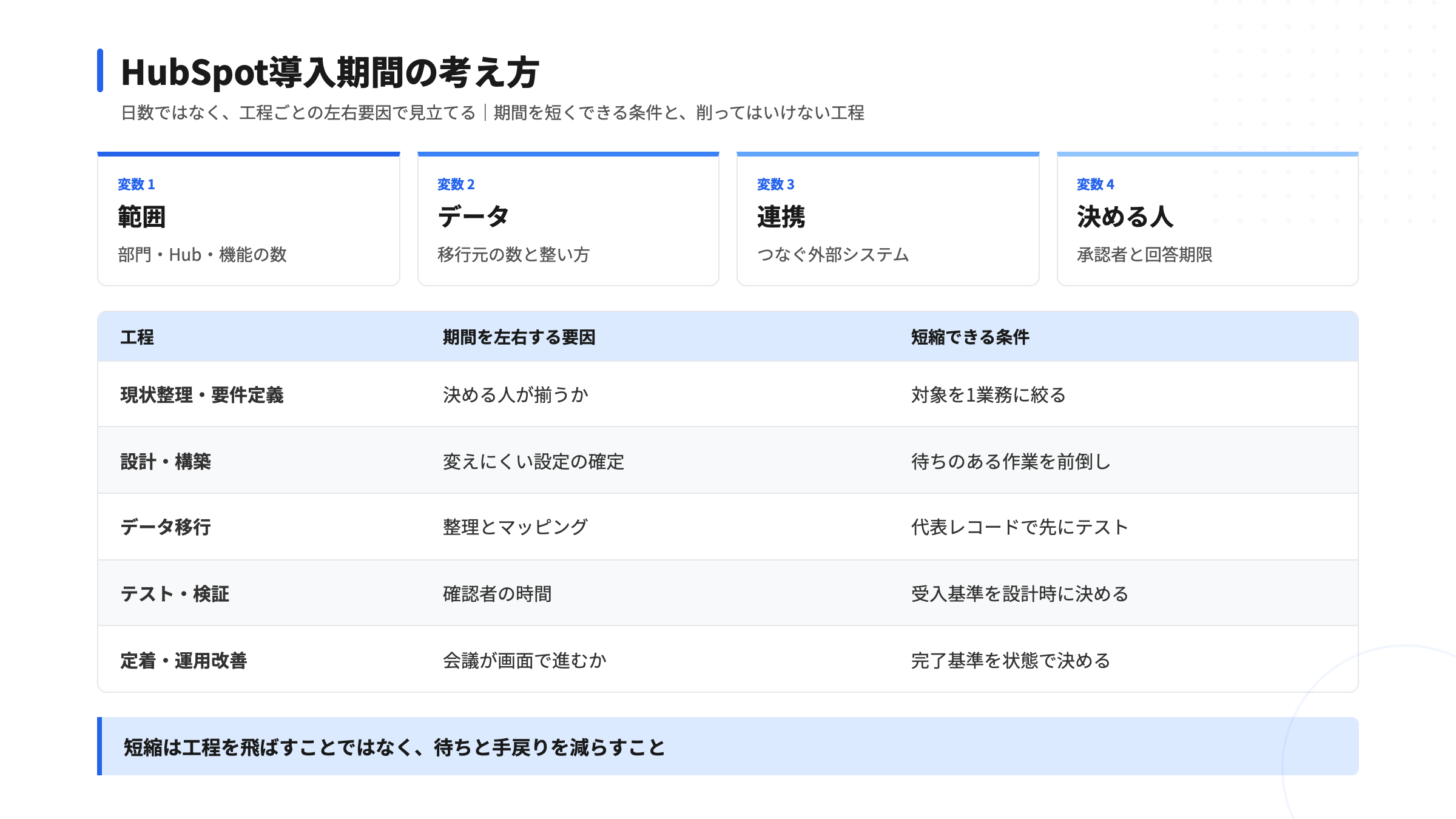
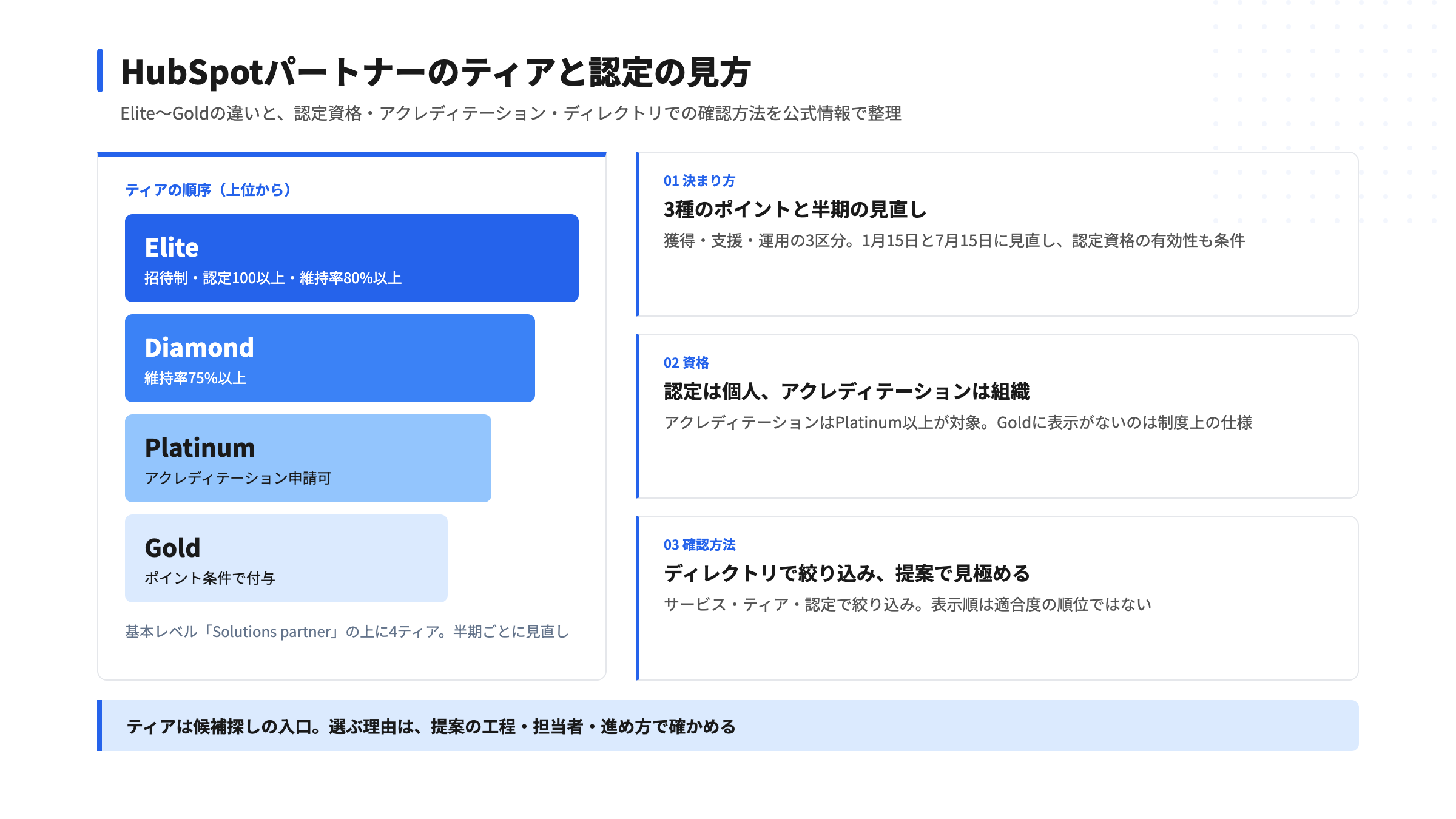
StartLinkはHubSpotゴールドパートナーとして、150社以上のHubSpot支援に携わってきました。無料CRMからの立ち上げでも、現状の整理と要件定義、設計・構築、データ移行、テスト・検証、定着・運用改善の順に進めます。最初は1つの営業プロセスに絞り、動くことを確かめてから対象を広げます。契約は準委任で、設計から運用まで伴走します。
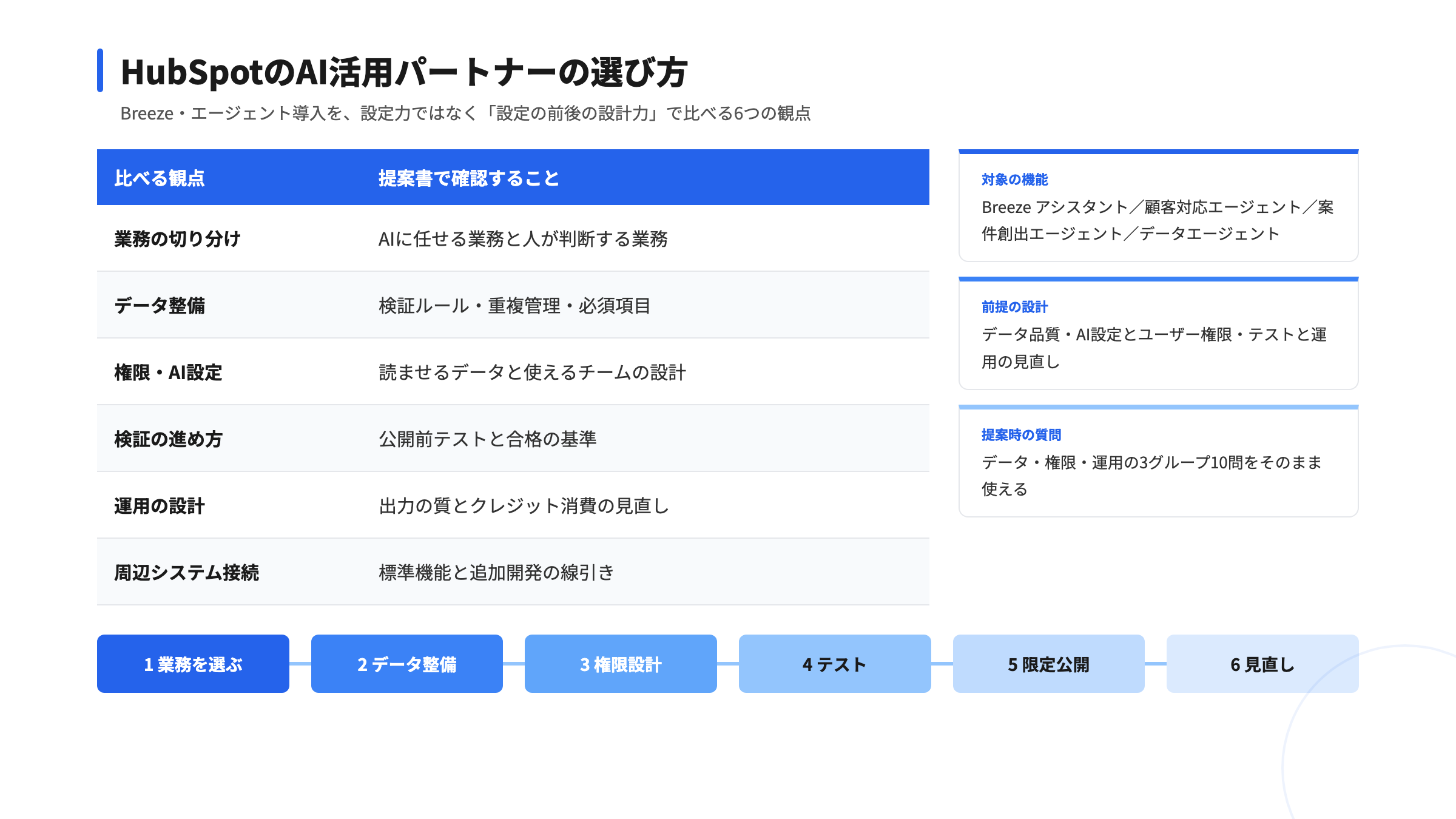
標準の連携で足りない部分は、自社開発のHubSpot連携アプリで補えます。Syncシリーズには、請求・会計のSync for freeeのほか、ビジネスチャットのChatwork連携(Sync for Chatwork)もあります。導入の工程はHubSpot導入・構築支援のページで確認できます。HubSpotのAI(Breeze)は、通知や記録が揃ってから、要約や下書きの作成に使う順序をおすすめします。企業様によって最適な形は異なります。
顧客、会社、商談、タスク、活動履歴をまとめる基本的な営業管理から試せます。まず入力項目と取引ステージを決め、担当者が同じ意味で更新できるか確認します。次に、営業会議でCRMの情報から次の対応を判断します。判断に必要な情報が揃わない場合は入力設計を見直し、標準機能では扱えない業務が残る場合に、その業務に必要な機能を比較します。
顧客情報と営業活動を一元管理し、マーケティングや顧客対応でも同じ情報を使いたいならHubSpotを比較できます。限られた人数で営業管理を始めるならZoho CRMやFreshsales、タスクやコミュニケーションも同じ環境で扱いたいならBitrix24を検討できます。HoneyBookは請求や契約を含む業務の試用として位置付けます。各製品で同じ顧客登録から商談更新、次回対応の確認までを試し、必要な利用者が操作できるかと、業務に影響する制限を確認して選びます。
併用するなら、顧客情報の正本を一つ決め、どの情報をいつ、誰がもう一方へ渡すかを明確にします。転記後に照合する項目も決めてください。同じ情報を別々に更新して不一致が生じるなら、更新元と役割を見直します。それでも管理できない場合は、利用するCRMをまとめる判断をします。
同一製品内のアップグレードでも、必要なデータと設定を引き続き使えるか、対象プランの条件で確認します。他製品へ移る場合は、エクスポート、データの整理、項目の対応付け、インポートを計画します。切り替える前に、顧客と商談の関連付け、活動履歴、次回アクションを移行先で確認してください。必要な情報を担当者が参照できる状態になってから運用を切り替えます。
困っている業務、発生する条件、担当者、現在の対処方法、実際に起きた支障を一覧化します。次に、入力ルールや標準機能の見直しで同じ作業を進められるか試します。支障が残る場合は、必要な機能が対象プランに含まれるか確認し、実際の業務を再現して解決できるか確かめてから判断します。一律の件数や期間ではなく、自社の利用状況と対象プランの条件を照らし合わせます。
無料CRMを選ぶときは、顧客・会社・取引・活動履歴をどう結び付け、担当者が同じ情報を更新できるかを見ます。製品ごとの機能表は、その運用に必要な条件を確認するために使います。企業様によって最適な形は異なります。
HubSpotは顧客情報と営業活動の一元管理、Zoho CRMとFreshsalesは限られた利用者での営業管理、Bitrix24は周辺業務を含む管理、HoneyBookは請求や契約を含む業務の試用という観点で比較できます。自社で必要な利用者、営業プロセス、連携を先に整理し、各製品で同じ作業を試すと、比較すべき制限が明確になります。
着手するときは、次の順に進めてください。
CRMを活用した業務効率化やAIとの連携に関するご相談は、CRM特化型コンサルティングのStartLinkまでお気軽にお問い合わせください。
記事の内容を、そのまま実務に落とし込みたい方向け
HubSpotゴールドパートナーのStartLinkが、HubSpot導入・AI活用・CRM整備・業務効率化までをまとめて支援しています。記事で気になったテーマを、そのまま相談ベースで整理できます。
株式会社StartLinkは、事業推進に関わる「販売促進」「DXによる業務効率化(ERP/CRM/SFA/MAの導入)」などのご相談を受け付けております。 サービスのプランについてのご相談/お見積もり依頼や、ノウハウのお問い合わせについては、無料のお問い合わせページより、お気軽にご連絡くださいませ。