この記事の結論
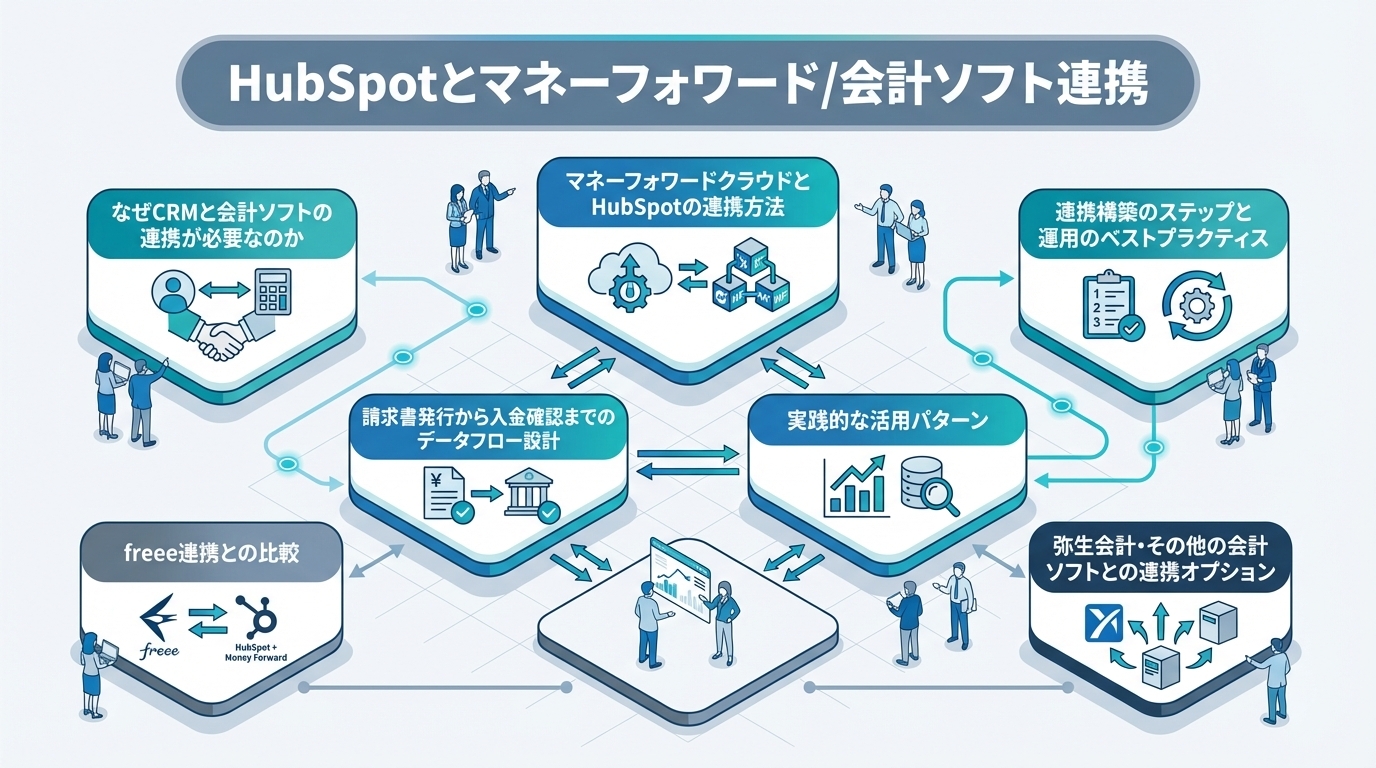
受注から請求までをつなぐには、HubSpotとマネーフォワード クラウドの間でデータと確認手順を設計します。二重入力を減らし、誰が見ても処理状況を追える流れを整えます。
受注から請求までをつなぐには、HubSpotとマネーフォワード クラウドの間でデータと確認手順を設計します。二重入力を減らし、誰が見ても処理状況を追える流れを整えます。
「HubSpotで受注を管理しているが、請求書は会計ソフトへ手入力している」
「取引先情報の転記や、請求後の入金確認に時間がかかる」
「どこまで自動化し、どの段階で担当者が確認すればよいかわからない」
HubSpotとマネーフォワード クラウドの連携とは、CRMの会社・取引情報を会計側の取引先や見積書、請求書の作成に利用し、営業から請求までのデータの受け渡しを整えることです。連携方法によって、入金情報をHubSpotへ戻せるか、データ変換やエラー処理をどこまで組み込めるかが変わります。
本記事は「HubSpotのデータ品質管理ガイド|Data Hubで実現するCRMデータクレンジングと運用ルール」シリーズの一部です。
本記事は「HubSpot完全ガイド」関連記事です。
HubSpotの受注管理とマネーフォワード クラウドの請求業務をつなぐ際に、方法ごとの違いと設計の順序を整理します。
営業がHubSpotで取引を管理し、経理が会計ソフトに同じ内容を入力する運用では、転記と確認が別々の作業になります。表計算シートで受注一覧を作り直したり、担当者ごとに請求状況をメモしたりすると、どれが最新情報かを確かめる手間も生じます。連携の目的は、単に入力を自動化することではなく、受注から請求、入金確認までの担当と情報の流れをつなぐことです。
次の画面は、マネーフォワード クラウド請求書側の請求書一覧・プレビュー(デモ)。
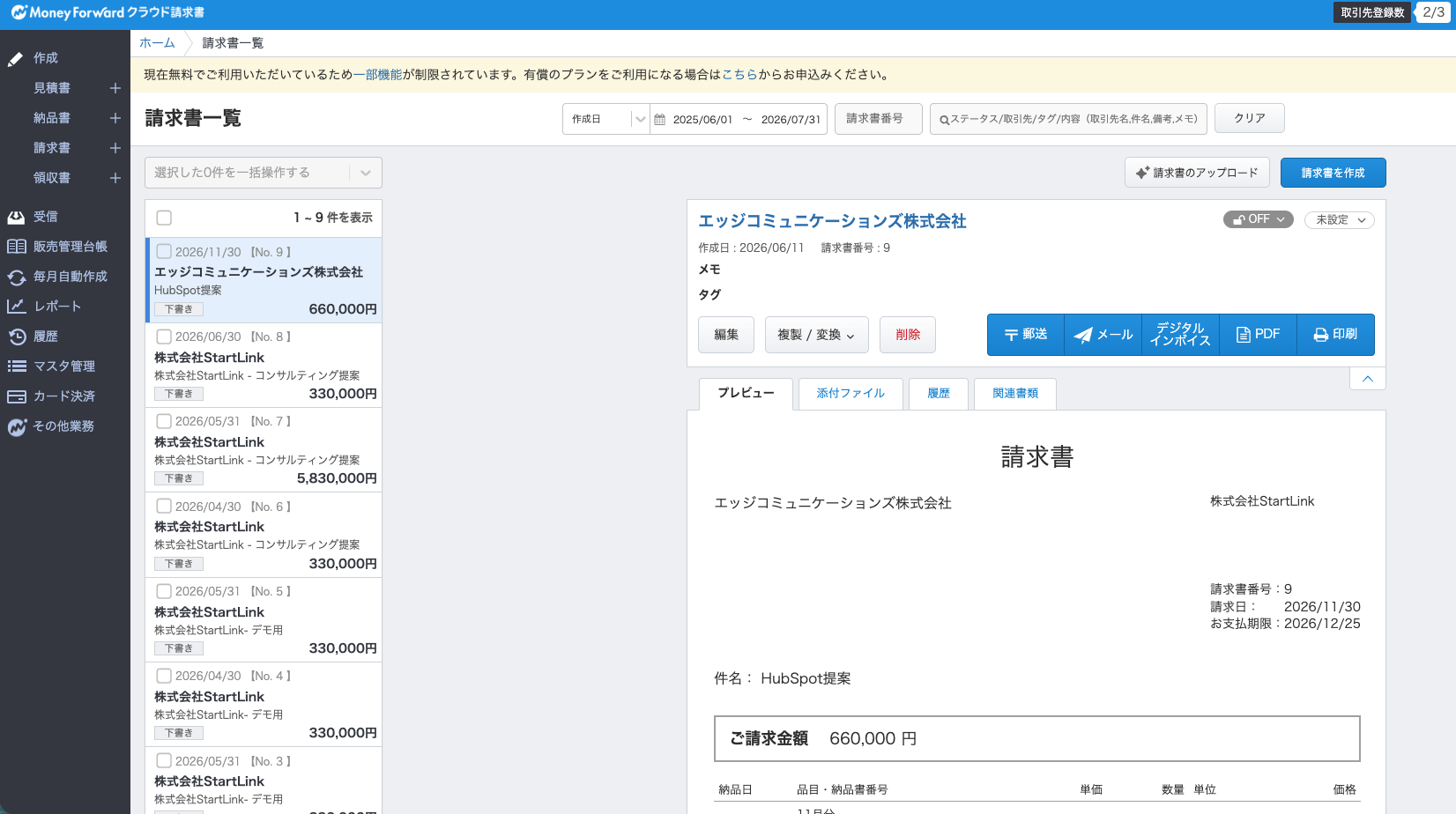
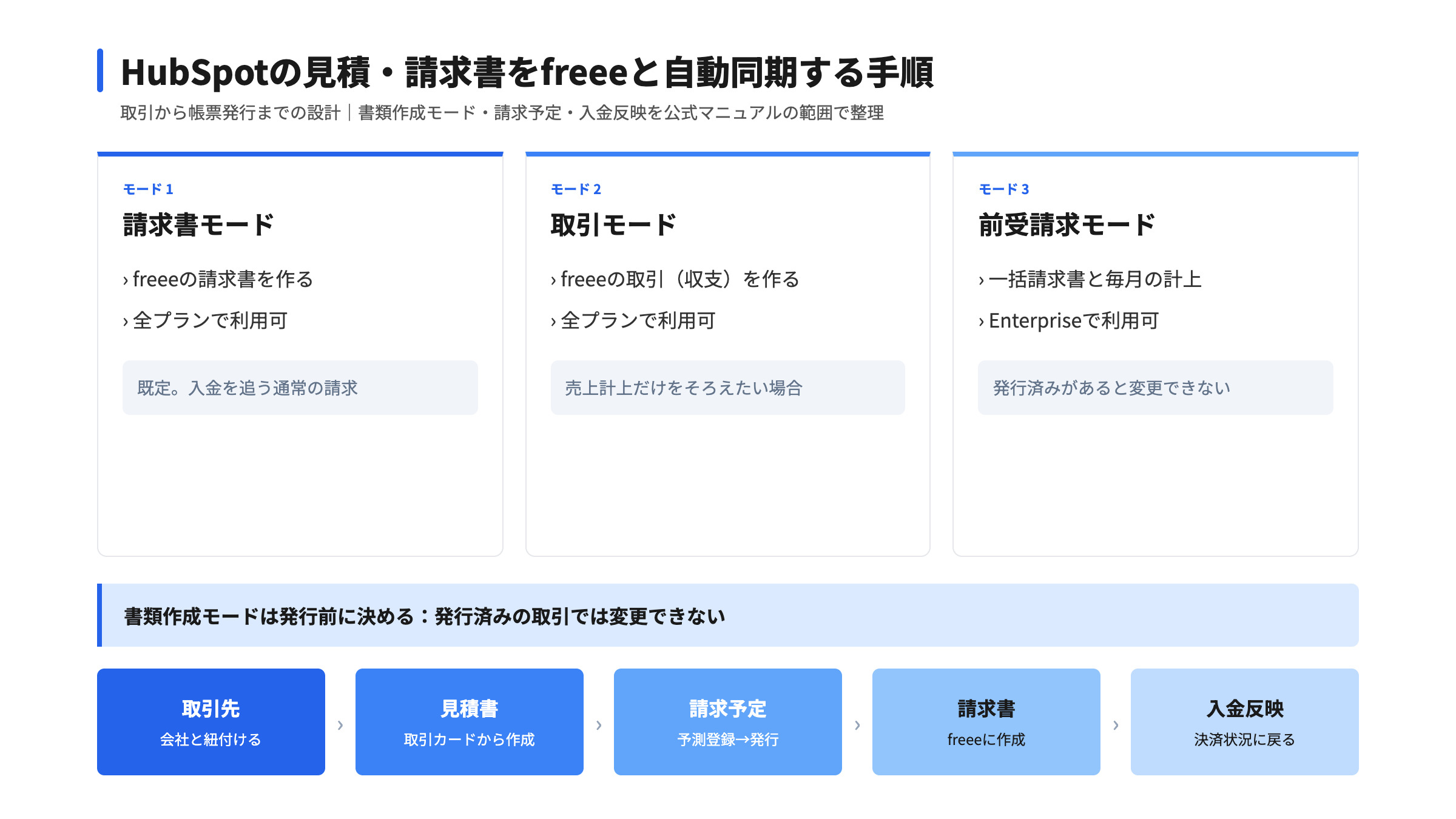
HubSpotの取引を受注にした後、会社名や金額、商品明細を会計側へ転記する手順を連携すると、同じ情報を複数箇所に入力する工程を減らせます。取引レコードに請求書の識別情報や発行状況を戻せば、営業担当も請求の進み具合を確認しやすくなります。
ただし、請求書の作成と送付、入金の消込は同じ処理ではありません。どのシステムで最終確認し、どの情報だけをHubSpotへ戻すかを分けて決めると、会計処理の責任範囲が明確になります。
基本の流れは、コンタクトや会社の情報をもとに取引を管理し、受注後に請求データを作成し、会計側で送付と入金確認を行う形です。HubSpotでは商談の進捗や担当者の行動を可視化し、会計側では請求と入金の処理を進めます。連携はこの間をつなぐ仕組みとして設計します。
受注後の情報が整っていなければ、請求の自動作成だけを加えても確認作業は残ります。取引ステージごとに必要な情報を定め、担当者が変わっても同じ手順で進められる状態を先に作ることがポイントです。
表計算シートを受注台帳や請求一覧として使っている場合は、まずシート上で管理している項目と更新担当を洗い出します。会社名、取引金額、請求日、支払期限などをHubSpotまたは会計側のどちらで管理するか決め、重複する欄を減らします。
一度にすべてを自動化せず、最初は受注情報と請求書番号を手動で突き合わせ、項目や運用ルールが固まってから作成処理を自動化する方法もあります。入力項目を絞り、更新先を明確にすれば、個人の記憶に頼らず引き継げる手順になります。
連携の成否は、どの情報を正として扱い、どのタイミングで渡すかで変わります。HubSpotの会社と取引、商品項目を整理してから、会計側の取引先や請求書の項目へ対応づけます。設定に入る前に、作成後の修正担当やエラー時の再処理方法も決めます。
HubSpotのAssociations APIを使うと、CRMレコード間の関連付けを作成・管理・削除できます(出典:Associations API)。
取引先名を文字列だけで照合すると、法人格の有無や表記の違いで別レコードとして扱われることがあります。会計側の取引先IDをHubSpotに保持する方法や、初回作成後にIDを対応づける方法を使うと、同じ取引先を再度作成する処理を抑えやすくなります。
受注へ進める時点で何を入力済みにするかを決めます。たとえば、会社との関連付け、金額、商品項目、請求先、支払い条件のうち、請求書の作成に使う項目を選び、入力元と確認者を定めます。
ステージ名だけで受注を判断すると、担当者ごとに移行タイミングが異なることがあります。ステージの定義を共有し、請求作成に必要な項目を移行条件に含めると、入力漏れを人への注意だけに頼らず抑えられます。
どのシステムからどちらへ値を渡すかを項目単位で決めます。会社名や住所は会社レコードから、金額や商品明細は取引から取得するなど、データの役割を分けます。
| 情報 | 主な入力元 | 連携先 | 決めておくこと |
|---|---|---|---|
| 取引先情報 | HubSpotの会社 | 会計側の取引先 | 新規作成か既存先への紐付けか |
| 金額と商品明細 | HubSpotの取引 | 見積書・請求書 | 数量、単価、税区分の対応 |
| 請求書の識別情報 | 会計側 | HubSpotの取引 | IDやURL、発行状況の保存先 |
| 入金状況 | 会計側 | HubSpotの取引 | 自動反映か、担当者による更新か |
項目名が一致していても、取引金額が契約総額か今回の請求額かを項目の定義と請求書で確認します。分割請求や継続請求では、契約総額だけでは各回の請求額を区別できないため、請求単位の情報を別に持たせます。
連携方法は、標準的な書類作成を早く始めたいか、独自のデータ変換や入金反映まで実現したいかで選びます。まずは既存の連携アプリで必要な処理を満たせるか確認し、不足分だけをノーコード連携やAPIで補う順序が取り組みやすいです。次の表では、構築の特徴と運用上の担当範囲を比べます。
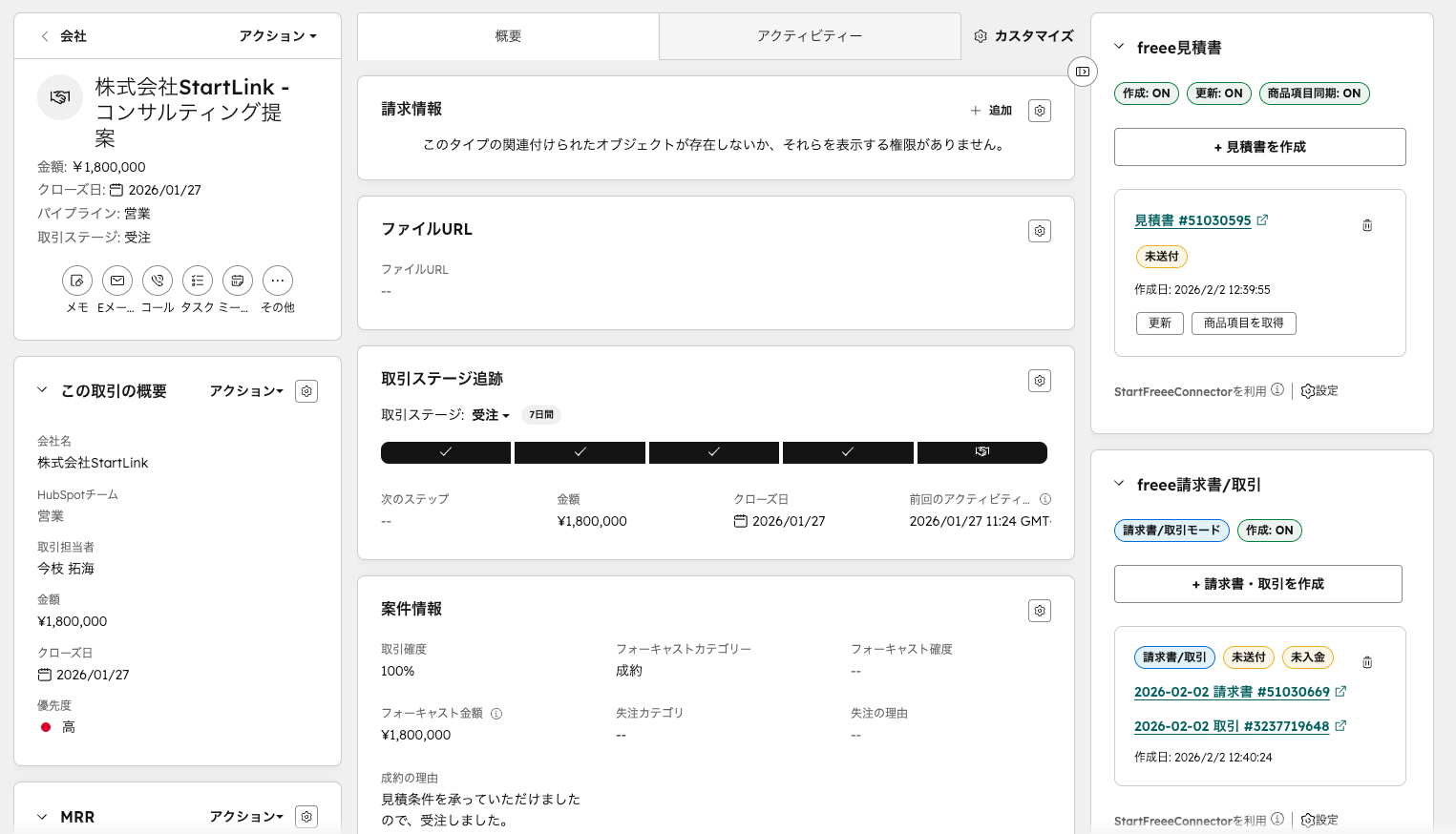
次の画面は、HubSpotの取引画面にfreee連携カード(Sync for freee)を表示したデモ。
| 方法 | 向いている要件 | 設計・運用のポイント |
|---|---|---|
| 連携アプリ | 見積書・請求書作成、取引先や品目の同期 | 提供機能と対象外の処理を先に確認します |
| ZapierやMake | 独自の項目連携や条件分岐を試す | 実行履歴、エラー通知、再実行の担当を決めます |
| API直接連携 | 独自ロジックやデータ書き戻し | 認証、重複防止、トークン更新を実装します |
| 中間サーバー | 双方向連携、複雑な変換、ログや再試行 | 開発後の監視と保守を含めて設計します |
HubSpot App Marketplaceには、HubSpotの取引情報からマネーフォワード クラウド上に見積書や請求書を作成し、取引先や品目を同期する連携アプリ「Sync for Money Forward」が公開されています。取引レコードの連携カードから書類作成を行い、会社レコードから取引先を同期する流れを利用できます。
次の画面は、HubSpotの取引画面にマネーフォワード連携カードを表示したデモ。
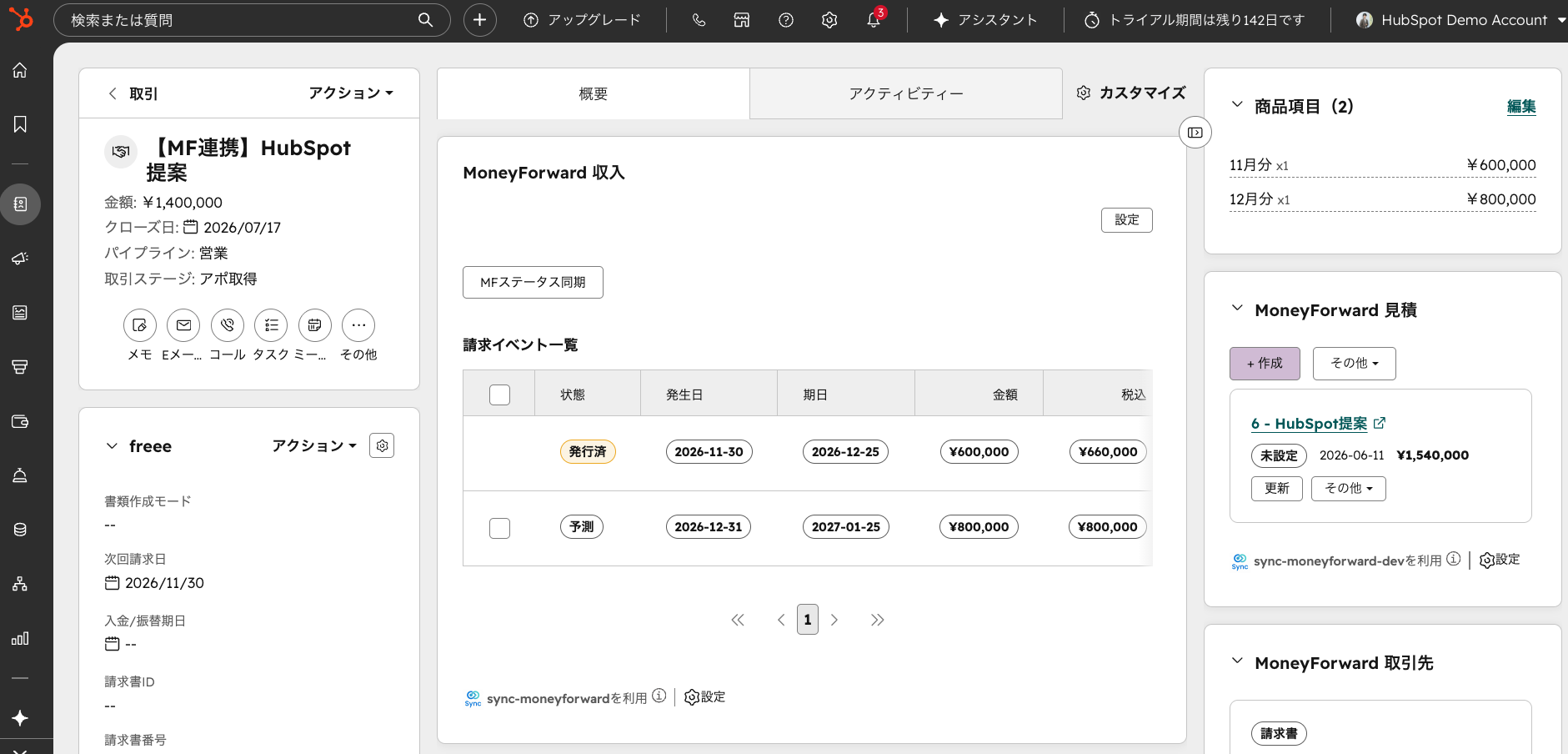
導入は、HubSpotマーケットプレイスからインストールし、HubSpotアカウントとマネーフォワードの事業所を接続した後、入金期日や税率などの既定値、項目マッピングを設定する順序です。機能やプランごとの上限は変更される可能性があるため、利用前に製品ページで現在の条件を確認してください。
このアプリは書類作成と取引先・品目の同期に対応しますが、入金確認をHubSpotへ自動反映する用途には対応しません。請求書作成後の編集はマネーフォワード側で行います。導入前に、入金状況をどちらの画面で確認するか決めてください。HubSpotで入金状況を追う必要がある場合は、別の連携方法で実現できるか確認が必要です。
ZapierやMakeのようなiPaaSは、複数のサービスを条件に応じてつなぐ連携基盤です。HubSpotの取引ステージ変更をきっかけに請求データを作成し、その請求書IDやURLを取引プロパティへ保存する構成が考えられます。
利用を始める前に、対象サービスに必要なトリガーとアクションが用意されているかを確認します。標準の連携アクションに必要な項目がない場合は、API呼び出しを加えるか、連携アプリやカスタム開発へ切り替えます。
ただし、商品明細の複雑な変換や税額の端数処理があると、画面上のマッピングだけでは意図どおりに扱えない場合があります。まずテスト用の取引で、受注、請求書作成、エラー時の再実行を確かめ、明細と金額が一致する構成なら対象範囲を広げます。
請求書作成の先に入金確認や独自の業務条件がある場合は、APIを使った連携が候補になります。方法は次のとおりです。
どちらも実装後の監視や再処理を含めて運用設計を行います。
Data Hub ProfessionalまたはEnterpriseのアカウントでは、ワークフローのカスタムコードアクションを使ってJavaScriptまたはPython(ベータ版)のコードを記述・実行できます(出典:HubSpot公式カスタムコードアクション資料)。
実装は、次の順で進めます。
同じ取引ステージ変更や再実行で請求書が複数作成されないよう、HubSpotの取引IDと会計側の請求書IDを対応づけます。すでに請求書IDが記録されている取引は新規作成を行わず、既存レコードを参照する分岐にします。
エラー発生時は、次のように対応します。
担当者がログを見て原因と次の操作を判断できる状態にしておくことが、属人化を避けるポイントです。
中間サーバーはHubSpot側のイベントを受け取り、データ変換や再試行、ログ記録をまとめて処理する方法です。
一方で、開発後はサーバーの監視や障害時の復旧、API仕様変更への対応が必要です。必要な処理が書類作成と取引先同期に限られるなら、まず連携アプリで試し、対応できない要件が明確になった段階で中間サーバーを設計すると、保守対象を広げずに済みます。
データ連携を動かすには、各段階の完了条件と確認担当を決める必要があります。HubSpotの受注から会計側の請求、送付、入金確認までを一連の業務として整理します。
請求書の発行前後に人が確認する箇所を残すと、データ連携の自動化と会計処理の確認を両立できます。
受注確定時点で、次の項目がそろっているかを確認します。
そろっていれば、連携アプリまたはワークフローで請求データを作成します。項目が不足している場合は自動作成へ進めず、担当者に補完を促します。
書類を作成した後は、請求先、金額、明細、税区分、支払期限を会計側で確認します。内容が一致したら送付に進み、修正が必要なら会計側で直してから送付します。自動作成したことを送付承認と同じ扱いにしない点が大切です。
マネーフォワード側の入金確認結果をHubSpotへ戻す場合は、入金済みの状態、入金日、入金額のうち必要な情報を決めます。APIまたは中間サーバーで更新する構成にするなら、請求書IDと取引の対応が正しいことを確認してからプロパティを書き戻します。
入金反映を自動化しない場合は、会計側を正式な確認場所として定め、担当者がHubSpotの請求状況を更新する手順を作ります。未入金の通知を設けるときは、支払期限と請求状況を条件にし、誤った対象へ連絡しないよう送信前の確認を組み込みます。
継続請求やプロジェクトの分割請求では、取引の総額と個々の請求額を区別して管理します。請求予定日、対象期間、金額、発行状況を請求単位で識別できるようにし、同じ取引から複数の請求書を作る場合の命名や番号の保持方法を定めます。
Sync for Money Forwardには、プランに応じた継続請求や合算請求などの機能があります。必要な請求パターンがアプリの対象に含まれるか確認し、対象外の処理がある場合はAPIや中間サーバーで補完するか、手動確認を残すかを選びます。
導入は、現在の作業を可視化し、対象を限定してから自動化する順番が進めやすいです。
はじめから請求、入金、経費のすべてをつなぐのではなく、重複入力や確認待ちが多い工程を一つ選びます。
試行後にエラーや例外を確認し、運用可能な範囲から広げます。
まず「何をいつ渡すか」「どちらを正とするか」「失敗時に誰が直すか」を書き出します。要件ごとの候補は次のとおりです。
請求件数と明細の複雑さを確認し、手動確認を残す工程を決めます。方式を選ぶ際は、実行回数だけでなく、エラーが起きた請求を再処理できるか、設定変更や障害対応を誰が担うかを確認してください。明細の判断に人の確認が必要な場合は、その工程を自動処理だけで完結させる方式は向きません。
最初はテスト用の会社と取引を用意し、受注から請求書作成までを一つの流れで確認します。会社名、金額、明細、支払条件が会計側の書類へ正しく渡ったら、実際の運用に必要な担当者確認を加えます。
次に対象取引を限定して運用し、エラー通知、重複防止、再実行の手順が機能するかを確認します。問い合わせが多い例外や手作業に戻る条件を記録し、問題が解消できた範囲から対象を広げます。
連携ログには、次の情報を記録します。
失敗した場合は担当者へ通知し、修正後に再実行した結果も同じ取引で追えるようにします。
運用後はHubSpotの受注取引と会計側の請求書を定期的に突き合わせます。IDの未記録、金額の差、請求状況の更新漏れを見つけたら、原因がデータ入力、マッピング、処理失敗のどれかを分類して修正します。確認結果を手順に反映すると、担当者が変わっても同じ基準で運用できます。
連携アプリや、用意されたトリガーとアクションを使うZapierやMakeの構成なら、プログラムを書かずに始められる場合があります。複雑な項目変換、入金情報の自動反映、独自のエラー処理を行う場合はAPIの実装が必要です。必要な処理範囲と社内の保守担当を基準に方式を選びます。
連携アプリの主な機能は、見積書・請求書の作成と取引先・品目の同期です。入金確認の自動反映は対象外です。入金情報もHubSpotへ戻したい場合は、API連携や中間サーバーを検討します。HubSpotに戻す情報と、会計側で確認する情報を先に分けてください。
取引IDと会計側の請求書IDを対応づけ、請求書IDがすでにある場合は新規作成を行わない分岐を設けます。エラー時に再実行する場合も、既存の請求書を照合してから処理します。テスト用レコードで同じ処理を複数回行い、重複が生じないことを確認してから対象を広げます。
会計ソフトごとに公開APIや連携サービスの状況が異なるため、利用できる方法は製品によって変わります。弥生会計などを含む会計ソフトの特徴は、クラウド会計ソフトの選び方|freee・マネーフォワード・弥生の特徴比較も参照してください。まず利用中の製品で、請求書作成や取引先管理に使える連携手段を確認します。
HubSpotとマネーフォワード クラウドの連携では、取引先、受注情報、商品明細、請求状況の役割を決め、必要なデータだけを適切なタイミングで渡すことが大切です。標準的な書類作成と同期には連携アプリ、独自条件にはZapierやMake、入金情報の反映や複雑な処理にはAPIや中間サーバーを検討します。
まずは受注から請求書作成までの流れを一つ選び、必要項目と確認担当を明確にしてください。次の手順で小さく始められます。
CRMを活用した業務効率化やAIとの連携に関するご相談は、StartLinkまでお気軽にお問い合わせください。
記事の内容を、そのまま実務に落とし込みたい方向け
HubSpotゴールドパートナーのStartLinkが、HubSpot導入・AI活用・CRM整備・業務効率化までをまとめて支援しています。記事で気になったテーマを、そのまま相談ベースで整理できます。
株式会社StartLinkは、事業推進に関わる「販売促進」「DXによる業務効率化(ERP/CRM/SFA/MAの導入)」などのご相談を受け付けております。 サービスのプランについてのご相談/お見積もり依頼や、ノウハウのお問い合わせについては、無料のお問い合わせページより、お気軽にご連絡くださいませ。