%20(%E8%83%8C%E6%99%AF%E3%81%82%E3%82%8A).png?width=130&height=39&name=%E6%9C%80%E7%B5%82Start%20Link%20(500%20x%20150%20px)%20(%E8%83%8C%E6%99%AF%E3%81%82%E3%82%8A).png "StartLink")
この記事の結論
HubSpotの見積書・請求書をfreeeと自動で同期するとは、HubSpotの取引に入力した会社と商品項目をもとにfreee側で見積書・請求書を作り、freeeでの入金状況をHubSpotの取引に戻す流れを仕組み化することです。 実現する手段の一つが、StartLinkが開発するHubSpotアプリ「Sync for freee」です。この記事では、同アプリの公式マニュアルで確認できた範囲に絞って、設定の順番と判断の基準を整理します。
HubSpotの見積書・請求書をfreeeと自動で同期するとは、HubSpotの取引に入力した会社と商品項目をもとにfreee側で見積書・請求書を作り、freeeでの入金状況をHubSpotの取引に戻す流れを仕組み化することです。 実現する手段の一つが、StartLinkが開発するHubSpotアプリ「Sync for freee」です。この記事では、同アプリの公式マニュアルで確認できた範囲に絞って、設定の順番と判断の基準を整理します。
HubSpotの見積書・請求書をfreeeと自動で同期するとは、HubSpotの取引に入力した会社と商品項目をもとにfreee側で見積書・請求書を作り、freeeでの入金状況をHubSpotの取引に戻す流れを仕組み化することです。 実現する手段の一つが、StartLinkが開発するHubSpotアプリ「Sync for freee」です。この記事では、同アプリの公式マニュアルで確認できた範囲に絞って、設定の順番と判断の基準を整理します。
多くの現場で詰まるのは、操作そのものよりも「何を先に決めておくか」です。書類作成モード、取引先の紐付け、商品項目の持たせ方を決めないまま発行を始めると、発行済みの書類があるせいで設定を変えられない、請求日がずれて請求書が分かれる、といった手戻りが起きます。
この記事でわかること
見積・請求書の連携を「HubSpotとfreeeのデータが常に双方向で一致する状態」と捉えると、設計を誤ります。Sync for freeeの公式な説明では、方向ごとに役割が分かれています。先にこの区別を共有しておくと、後で「freeeで直した内容がHubSpotに反映されない」といった行き違いを防げます。
| 方向 | 動くもの | 補足 |
|---|---|---|
| HubSpotからfreee | 会社から取引先、取引から見積書・請求書、成約取引から会計の取引 | 取引ごとの書類作成モードで、作られる書類が決まります |
| freeeからHubSpot | 入金の消し込み結果(決済状況)、請求書・取引・支払い履歴の閲覧 | 取引の「決済状況」に「未決済」「決済完了」と表示されます |
| 取引先のみ両方向 | 会社レコードの「freee取引先」カードから手動で同期 | 自動同期はfreeeからHubSpotへの一方向です |
取引先の自動同期だけは注意が必要です。公式の説明では、自動同期は毎日1時15分と13時15分の2回、freeeの全取引先でHubSpotの会社を上書きし、HubSpotからfreeeへの更新は行いません。上書きの対象は「項目の対応」で連携をオンにした項目です。実行前に連携項目を確認しておかないと、HubSpotで整えた会社情報がfreeeの値で置き換わります。
インストール時に、アプリ専用の「freee取引」オブジェクトがHubSpotに作られます。これはfreee会計の「取引」と対応するカスタムオブジェクトで、表示名が「取引」になっている場合があるものの、HubSpotの標準の取引オブジェクトとは別物です。請求書や入金の情報は、この「freee取引」レコードの右サイドバーに表示されます。
営業が使う標準の取引と、請求の実績を持つ「freee取引」を分けて考えると、レポートの設計が楽になります。受注見込みは標準の取引で、請求・入金の実績は「freee取引」で集計する、という役割分担です。月次の売上・粗利の見方は、HubSpotで月次の売上管理・原価管理・粗利管理を実現する方法で整理しています。
手順に入る前に、全体の流れを一枚にしておきます。工程ごとに「どこで操作するか」と「freee側で何ができるか」が分かると、担当者が誰で、どこで承認するかを決めやすくなります。
| 工程 | HubSpot側の操作と画面 | freee側の結果 |
|---|---|---|
| 1. 取引先の準備 | 会社レコードの右サイドバー「freee取引先」カードで作成・紐付け | 取引先が作られる、または既存と紐付く |
| 2. 商品項目の設定 | 取引に会社と商品項目を設定(継続請求は頻度・期間・開始日) | この時点では書類は作られない |
| 3. 見積書の作成 | 取引の右サイドバー「freee見積」カードの「+ 見積書を作成」 | 見積書が作られる |
| 4. 請求予定の登録 | 取引の「freee収入」タブで予測登録 | HubSpotの「freee取引」に予定が作られる |
| 5. 請求書の発行 | 「freee収入」タブの発行、または自動作成 | 請求書または取引が作られる |
| 6. 入金の反映 | 自動同期(日本時間の0時15分と12時15分)または「freeeステータス同期」 | 消し込み済みの入金が決済状況に反映される |
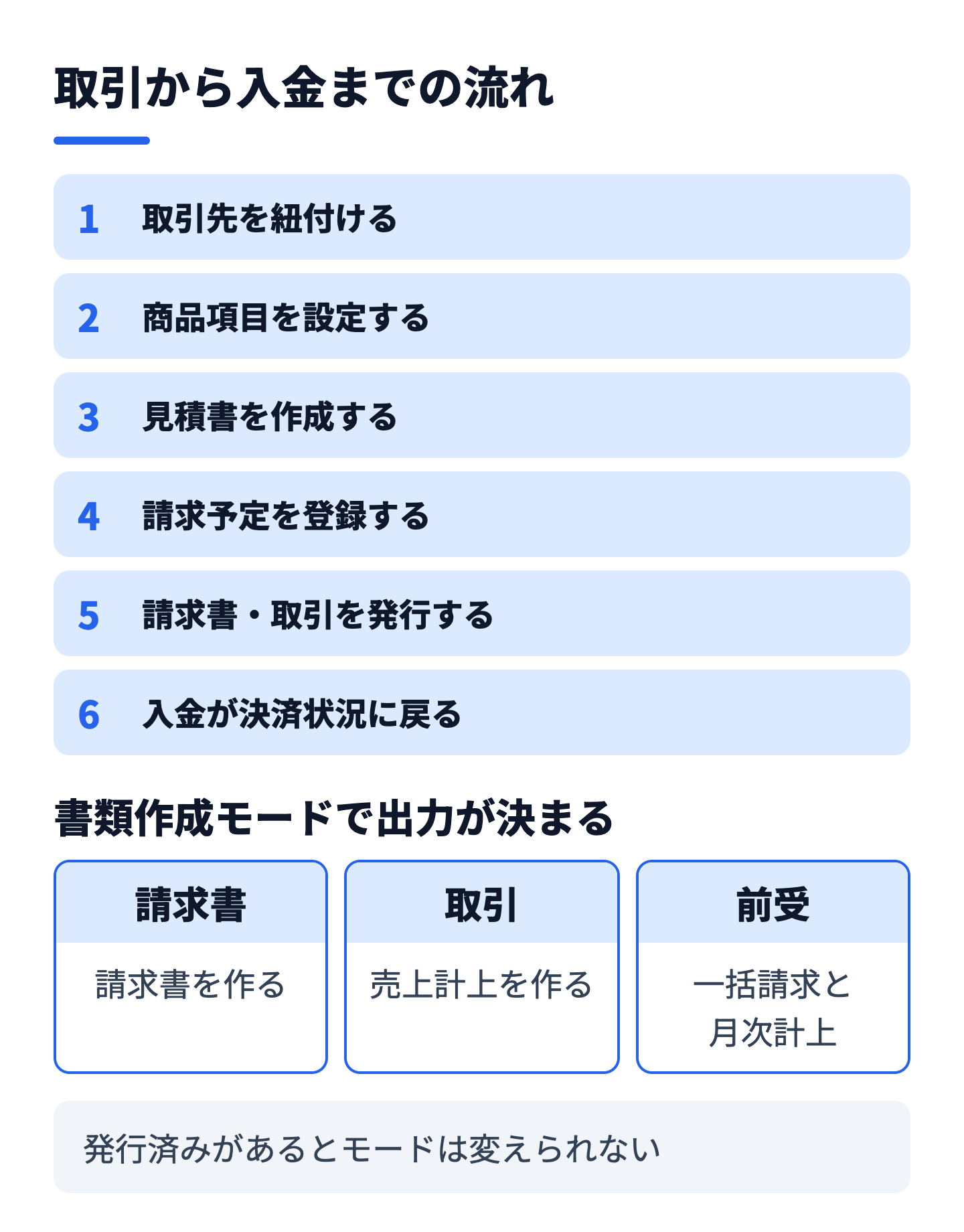
この表のうち、工程4の「請求予定」が分かりにくい点です。見積書は取引カードから直接作れますが、請求書は、請求予定として一度登録し、その予定を発行する二段構えで作ります。この二段構えを理解しておくと、後の「更新待ち」の状態や、過去日の予定による自動作成の停止の意味が分かります。
設定は「書類の設定」タブで行います。画面の場所は、HubSpotの[設定]→[連携]→[接続されたアプリ]でSync for freeeを開き、[設定]を選ぶ流れです。タブは「接続」「書類の設定」「項目の対応」「取引先」「プラン・お支払い」の5つで、このうち書類の設定は見積書と請求書・取引の2つのタイルに分かれています。
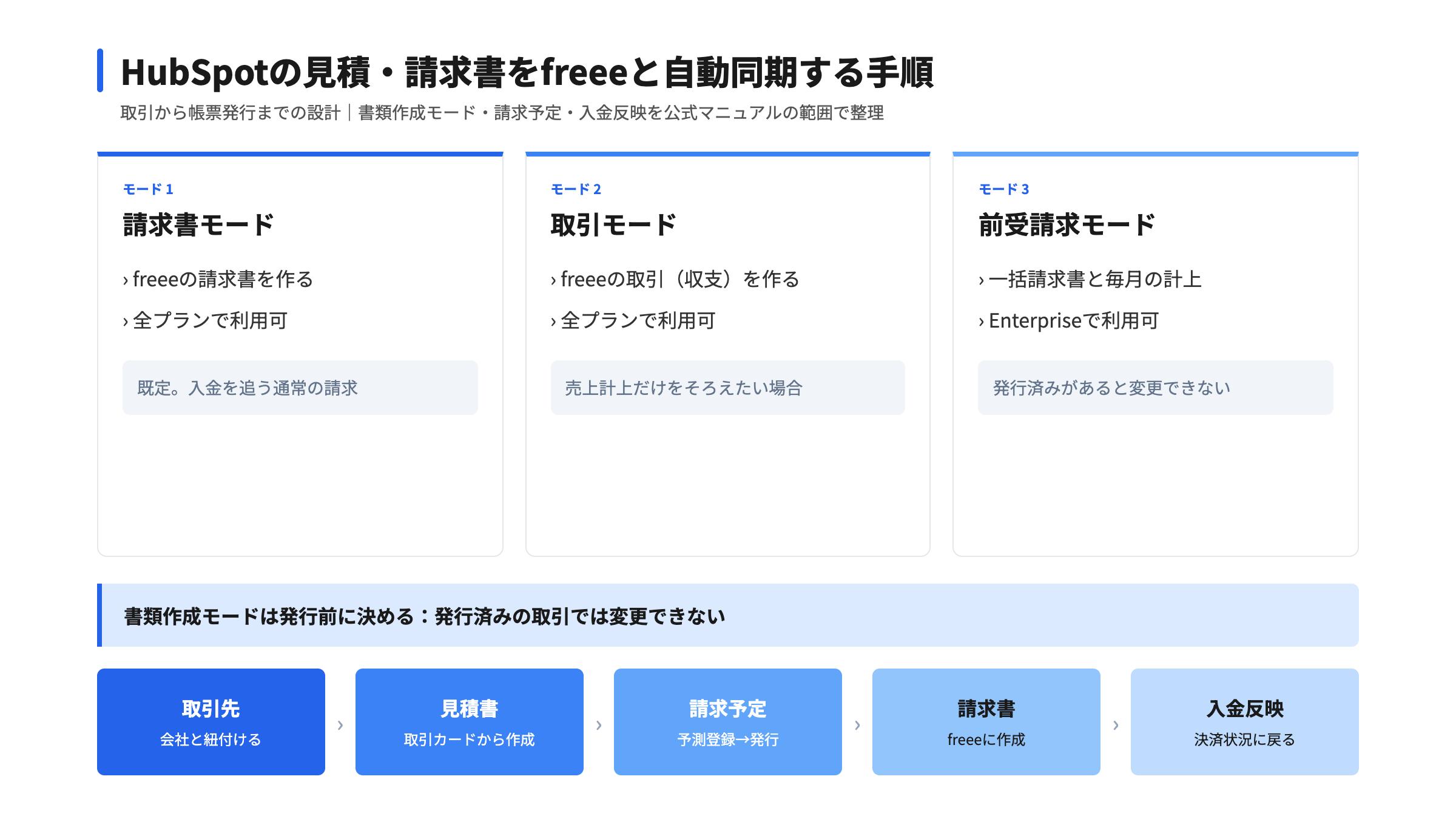
公式のマニュアルでは、書類作成モードは発行済みのレコードがあると変更できないと説明されています。さらに、書類作成モードを変更できない場合の条件として、発行済みのイベントがあること、前受請求の一括請求書を発行済みであること、Sync for freee の Enterprise プラン以外で前受請求モードを選ぼうとしたことが挙げられています。運用を始めてから「やはり別のモードにしたい」となっても、発行済みの取引では動かせません。
したがって、最初の1件を発行する前に、自社の請求の形を確認します。見積書を出して終わる案件か、毎月請求する案件か、一括で請求して月ごとに計上する案件か、によって選ぶモードが変わります。
| モード | 作られるもの | 向く請求の形(対応プラン) |
|---|---|---|
| 請求書モード(既定) | freeeの請求書 | 請求書を発行して、入金を追う通常の請求(全プラン) |
| 取引モード | freeeの取引(収支) | 請求書はfreeeの外で出し、売上計上だけをそろえたい場合(全プラン) |
| 前受請求モード | 一括請求書と、毎月の計上(freeeの取引) | 先に一括で請求し、月ごとに売上を計上する契約(Sync for freee の Enterprise プラン) |
ここで混同しやすいのが、「書類の設定」にある「運用」の項目との関係です。公式の説明では、「運用」は既存の書類の更新を制限するかどうかの判定に使われ、作成する書類の種類を決めるのは取引ごとの書類作成モードです。「運用」を「請求書だけ」にしても、取引のモードを取引モードにすれば取引が作られます。両者が食い違うと「請求書・取引の作成が無効になっています」の表示につながるため、運用の設定と取引ごとのモードは一致させておきます。
請求書・取引の自動作成は、Sync for freee の Professional プラン以上で使えます(HubSpot 側のプランとは別の、アプリの料金プランです)。モードは「予測→発行」と「予測済みから発行」の2種類で、前者は予測の登録から発行までを行い、後者は予測登録済みのものの発行だけを行います。時刻は日本時間で1時間単位です。
見積書の側には、作成と更新のオン・オフ、更新を止めるステータス(送付済み・送付待ち・取消済み・取消待ち)、有効期限の設定があります。有効期限の既定は1か月で、最大は24か月または365日です。送付済みの見積書を後から書き換えさせたくない場合は、更新を止めるステータスに「送付済み」を入れておく、という使い方ができます。
設定の順番の目安: ①書類作成モードと運用を決める → ②項目の対応で未作成のプロパティーを0にする → ③取引先を紐付ける → ④1件だけ手動で発行して確認する → ⑤自動作成をオンにする。自動作成を最後にするのは、動き出してからでは止めにくいためです。
見積書や請求書が作れない原因の多くは、操作ではなく入力の前提にあります。ここでは、公式マニュアルで必要とされている準備を、画面の場所と判断の基準とともに整理します。
会社レコードの右サイドバーにある「freee取引先」カードから、取引先の作成、紐付け、同期ができます。HubSpotからfreeeへ作る際の照合は、取引先名の前後の空白を除いた完全一致です。1件一致なら紐付け、0件なら新規作成、2件以上一致した場合は紐付けも作成もしません。
この仕様から、運用上の注意が2つ出ます。1つは、表記ゆれのある会社名(株式会社の位置、スペースの有無)がHubSpotとfreeeで違うと、同じ会社でも新規作成になる点です。もう1つは、freee側に同名の取引先が複数あると、自動では進まない点です。導入前に、会社名の表記を突き合わせておくと、後の重複整理の手間が減ります。
取引に会社が2つ以上関連付けられている場合は、請求先の選択欄が表示されます。選ばなければ自動で決まりますが、その旨が表示されます。取引に会社が1つも関連付けられていないと、発行は止まります。
設定画面の「項目の対応」タブには、取引先・商品項目・取引の3種類が並びます。各行には「設定済み(n / m 項目)」と「未作成のプロパティー」の数が表示されます。公式の手順では、未作成の数を確認し、0でなければ各パネルの「作成」ボタンでプロパティーを作ります。パネルは取引先、商品項目、取引の順に開くことが推奨されています。
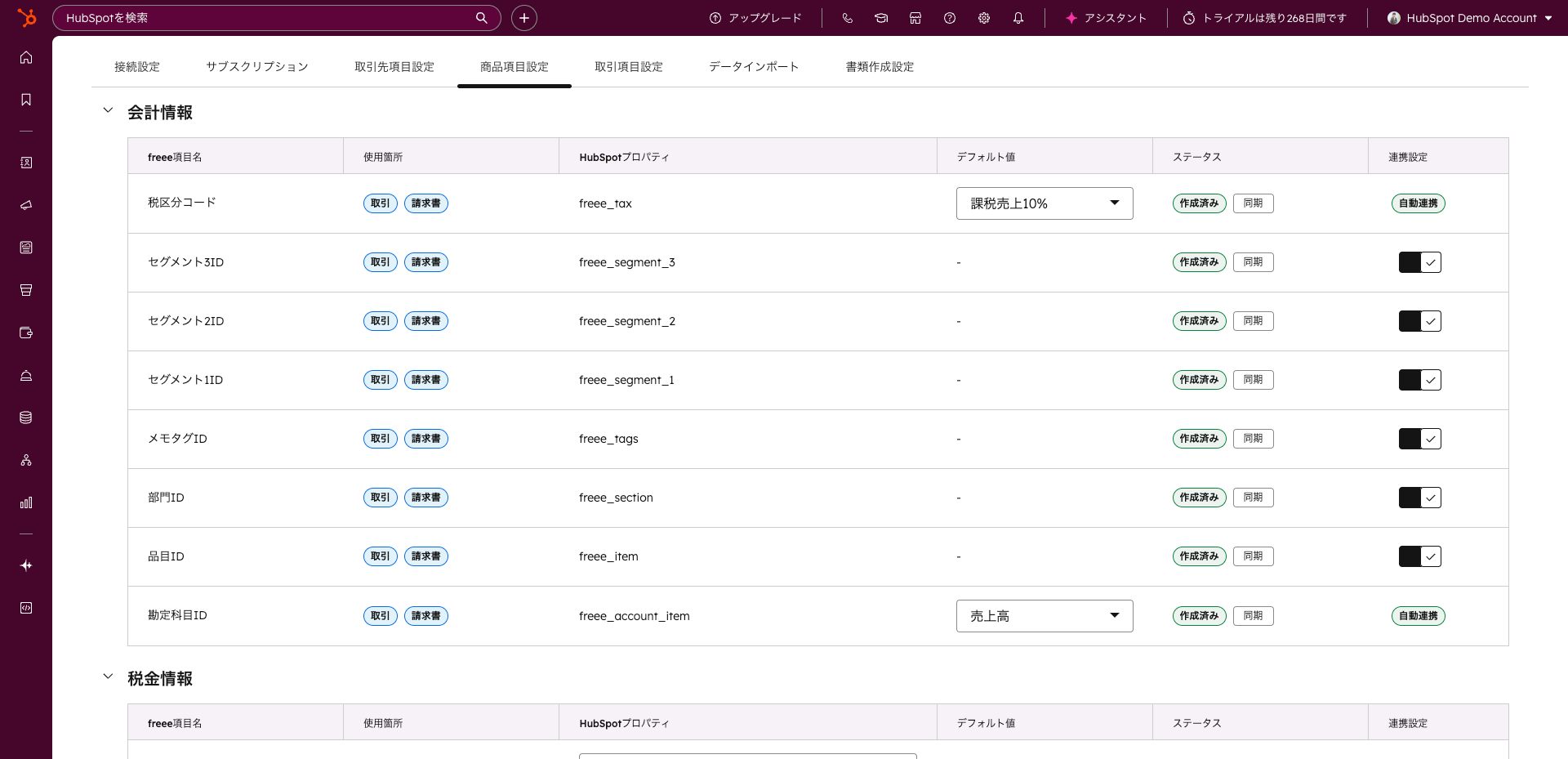
設定値の優先順位を整理した表を載せます。いずれも公式マニュアルの記載にもとづきます。
| 項目 | 優先順位・決まり方 | 設計で決めること |
|---|---|---|
| 既定値 | HubSpot側の値が空のときだけ使われる | 空のまま運用してよい項目と、必ず入力させる項目 |
| 入金期日 | 作成フォームの値、freee取引先の入金条件、項目の対応の既定値の順 | 取引先ごとに条件を持つか、既定値に寄せるか |
| 税率 | 商品項目の値、既定値、なければ0%として扱う | 商品ごとに税率を持たせる |
| 金額 | HubSpotは税抜、freeeには税込として送られる | 単価と数量の積と取引金額が一致するかの確認 |
継続請求の商品項目には、頻度(毎週・毎月・3か月ごと・毎年など)、期間(固定または自動更新)、開始日を設定します。自動更新の場合、今日から12か月先までの請求予定が作られます。期間を決めた継続請求は、見積書や前受請求の請求書では「数量×支払回数」の明細に展開されると説明されています。
そのため、期間は数量で表さず、頻度と期間の設定で表します。数量に月数を入れてしまうと、展開のときに回数が重なって明細が意図しない形になるおそれがあります。なお、Freeプランでは継続請求を設定しても単発の請求として扱われます。
見積書は、請求書と違って請求予定を経ず、取引のカードから直接作ります。前提は、取引に商品項目が設定されていることと、設定で見積書の作成がオンになっていることです。商品項目がない取引では、カードの操作は使えません。
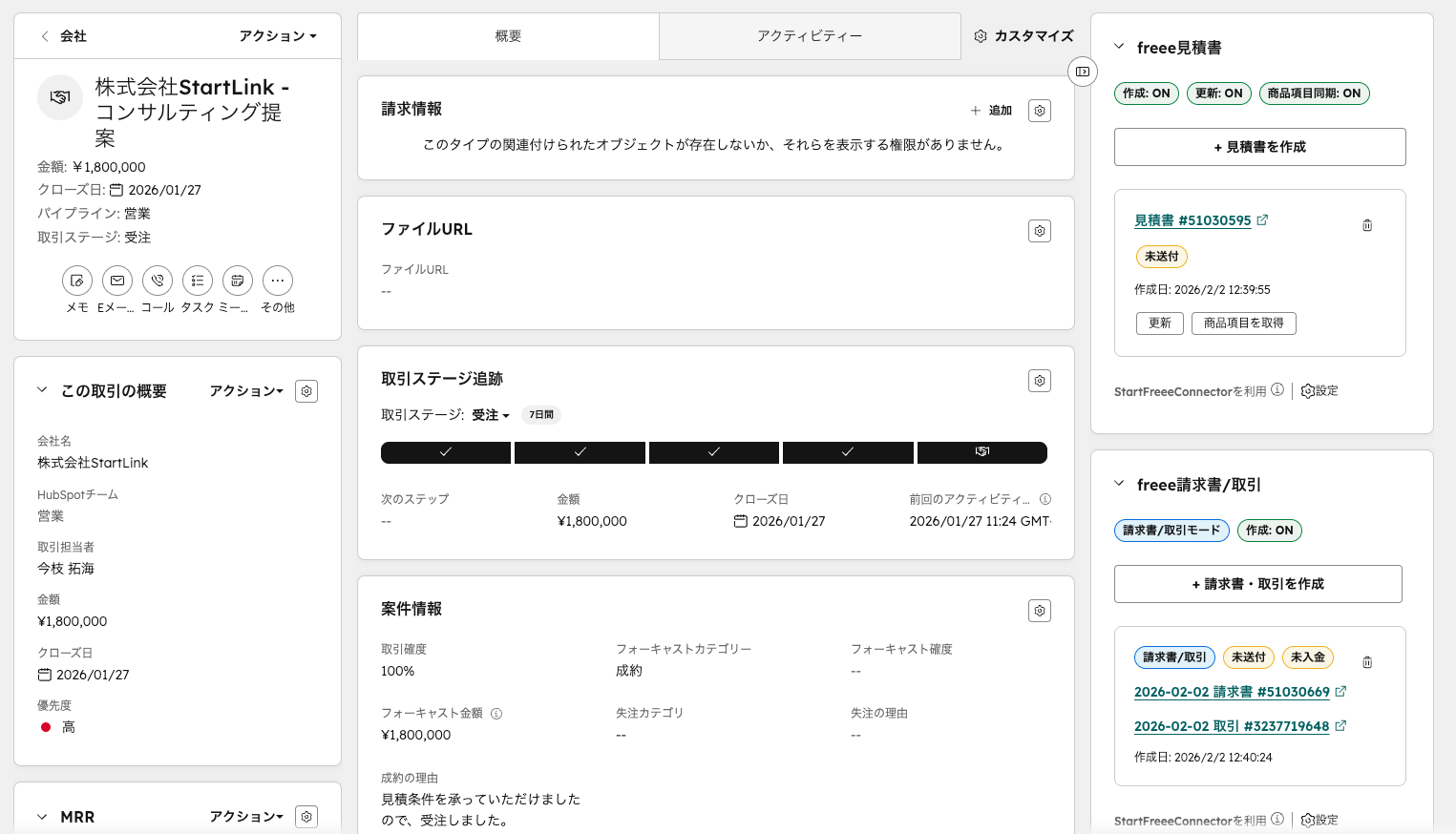
入力値は、作成時の入力値、取引のプロパティー値、設定のデフォルト値の順に優先されます。ワークフローから作成した場合は、実行日が見積日になります。
見積書の履歴は、取引ごとに最大10件まで保存されます。上限に達すると、新しい見積書が作れなくなるため、不要な履歴を削除します。注意が必要なのは、履歴の削除はHubSpotの表示から消えるだけで、freee上の見積書は消えず、削除は元に戻せない点です。
有効期限は、見積日を1日目として数えます。たとえば10月28日の1か月後の場合、期限は11月27日です。対象の月に該当日がない場合は月末に丸め、その前日を期限とします。新規作成時に自動入力がオンで、期限を手で編集していなければ、見積日を変えたときに期限も追従します。更新時や手入力のあとは追従しません。
見積書から請求書への変換は、公式サイトの機能紹介に記載がありますが、今回確認したマニュアルのページには手順が見当たりませんでした。この記事では、請求書は次の節の「請求予定」から発行する流れで説明します。
請求書の発行は、取引の「freee収入」タブで行います。このカードは取引レコードの中央列に表示され、アプリカードの設定で「Manage locations」から中央列を選んで保存すると見えるようになります。上部には書類作成モードと「設定」ボタン、進捗サマリー、イベント一覧、一括操作のボタンが並びます。
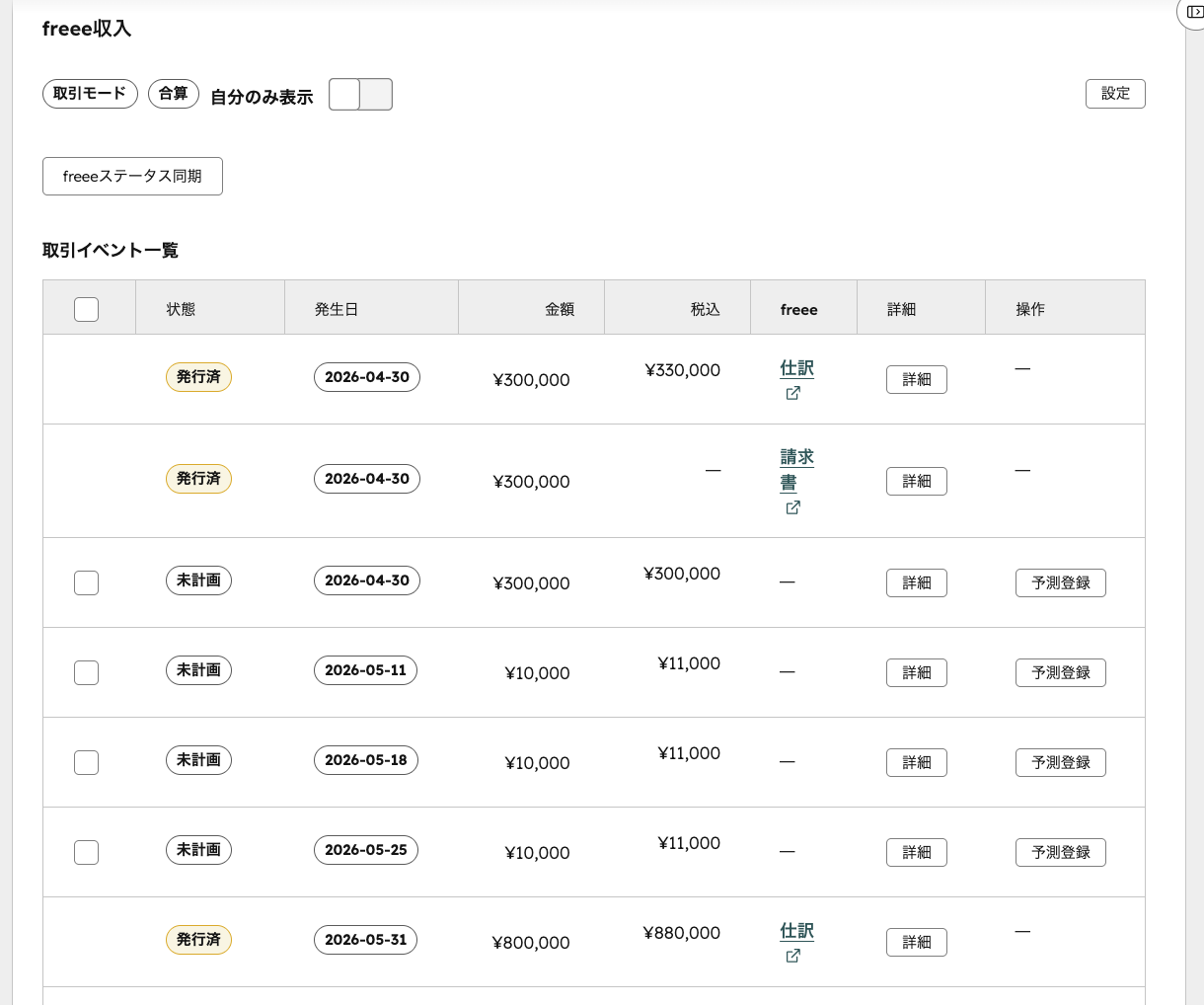
| 状態 | 意味 | できる操作 |
|---|---|---|
| 未計画 | 商品項目はあるが、予測が未登録 | 予測登録 |
| 予測 | 予測を登録済み | 発行、予測取消 |
| 更新待ち | 予測の後で商品項目が変わった | 予測の更新、予測取消 |
| 発行済 | freeeに請求書または取引を作成済み | 詳細の確認 |
| 完了 | 発行済みで、入金・決済済み | なし |
予測登録のあとに商品項目を追加・削除したり、金額や日付を変えたりすると「更新待ち」になります。この状態では、予測を更新してから発行します。予測と発行は日付を基準に突き合わされるため、日付を変えたのに更新せずに発行しようとすると、行が噛み合いません。
商品項目ごとに請求日が違うと、日付ごとに別のイベント、別の請求書になります。1枚の請求書にまとめたい場合は、商品項目の請求日をそろえます。また、イベントの発生日は請求予定の日付で、発行時にfreee側で請求日を変えても発生日は変わりません。入金期日は、実際の請求日を基準に決まります。
複数のレコードをまとめて発行する場合、一度に選べるのは重複を除いて100件までで、5件ずつ順に処理されます。この操作は取り消せません。件数と内容の確認画面を必ず読んでから実行します。月間の作成上限に達した場合は途中で止まり、作成できなかった件数が表示されます。
請求書を出したあとの運用で価値が出るのが、入金状況をHubSpotに戻す部分です。freee会計で入金が消し込まれると、その結果が「freee取引」の決済状況に反映されます。反映は自動と手動の2通りです。
| 方法 | 動作 | 使いどころ |
|---|---|---|
| 自動同期 | 日本時間の0時15分と12時15分に、受注済みの取引が同期される | 日々の運用で、何もしなくても決済状況が更新される |
| 手動(ステータス同期) | 「freee収入」「freee支出」タブの「freeeステータス同期」、または「freee取引」カードの「ステータス更新」 | 入金直後に確認したいとき |
| ワークフロー | 「freee 未入金チェック」「freee 未決済チェック」アクション | 未入金を検知して、タスクや通知につなげる |
ワークフローで未入金を通知するには、取引ベースのワークフローに「freee 未入金チェック」を追加します。出力の「未入金あり」が真の場合に、タスク作成や通知へ進む分岐を置き、通知の本文には出力の件数とfreeeのURLを入れます。入金済みの取引は決済済みとして扱われ、未入金の件数には含まれません。
ワークフロー自体の作成は、HubSpotの[その他]→[自動化]→[ワークフロー]から、右上の[ワークフローを作成]で始めます([その他]が表示されない場合は[自動化]→[ワークフロー]へ直接進みます)。ワークフローはMarketing Hub、Sales Hub、Service Hub、Data Hub、Smart CRM、Revenue HubのProfessionalまたはEnterpriseで使えます。入金期日から数日後にチェックを走らせたい場合は、遅延アクションの「日付プロパティーまで」を使い、「日付より後」を選んで日数を入力します。
アクションが失敗した場合に自動で再実行はされないため、失敗の種類ごとに分岐を置き、通知を送る設計にしておきます。たとえば、再認可が必要な場合は管理者へ通知し、結果が不明な場合は二重作成を避けるためにfreeeとHubSpotの状態を確認してからやり直す、といった分け方です。顧客のHubSpotポータルでワークフローを有効にする前には、動作内容と対象を必ず確認します。
導入後に問い合わせが多いのは、「動かない」ではなく「動いているつもりが止まっていた」というケースです。公式マニュアルで説明されている停止条件を、症状から引ける形にしました。
| 症状 | 原因 | 回避策 |
|---|---|---|
| 自動作成が止まった | 発行前の過去日付の予測が残っている | 「freee収入」タブで、過去日の予測を取り消して作り直す。画面に警告は出ない |
| 入金期日が空で作成された | freeeの取引先に入金条件がなく、既定値も未設定 | 項目の対応の取引先パネルで、入金条件の既定値を設定する |
| 発行が止まる | 取引に会社が関連付けられていない、または会社がfreeeに同期されていない | 関連付けから会社を追加し、「freee取引先」カードで同期する |
| 作成が無効と表示される | 作成のスイッチがオフ、または運用と書類作成モードの不一致 | 書類の設定で作成をオンにし、運用とモードを一致させる |
| 月の途中で作成が止まる | 月間の作成上限に到達(12か月分を一度に作ると12件と数える) | 設定画面の「今月の使用量」を見て、80%以上で警告色になる前に判断する |
上限の数え方には注意が必要です。作成された請求書1件につき1件として数えるため、1つの取引から12か月分の請求を一度に作ると使用量は12件になります。継続請求を多く抱える場合は、自動更新で12か月先までの予定が作られる点と合わせて、月ごとの作成数を見込んでおきます。
「同期解除」は、HubSpot側の取引先IDとコードだけをクリアする操作で、freee上のデータや請求書は残ります。「予測取消」も、freee上のデータは削除せず、HubSpotの「freee取引」レコードだけを削除します。いずれも元に戻せないので、実行前に影響範囲を確認します。
見積・請求書の自動同期は、アプリを入れれば終わりではなく、請求の形と社内の承認の流れを決める仕事です。StartLinkはHubSpotゴールドパートナーであり、Sync for freee / Sync for Notion の開発元として、HubSpot側の設計とアプリでの連携を一体で支援しています。企業様(チーム)によって最適な形は異なりますので、次の工程を土台に、請求の形に合わせて調整します。
| 工程 | 主にやること | 残す成果物 |
|---|---|---|
| 現状の整理・要件定義 | 請求の種類(単発・継続・前受)、締め日、承認者、現在の帳票の出し方を整理 | 請求パターン一覧、書類作成モードの方針 |
| 設計・構築 | 項目の対応、商品項目の設計、取引先の紐付けルール、ワークフローの設計 | 項目の対応表、ワークフロー設計書 |
| データ移行 | 既存の取引先と会社の突き合わせ、表記ゆれの整理 | 取引先の突合結果 |
| テスト・検証 | 少数の取引で、見積から入金反映までを1周して確認 | 検証記録、発行前の確認項目 |
| 定着・運用改善 | 自動作成の有効化、未入金通知の調整、上限の見直し | 運用手順書、月次の確認項目 |
スモールスタートで始め、最初は1つの請求パターンだけを通し、問題がなければ他の請求パターンへ広げます。準委任での伴走では、設定の判断を担当者の側に残しながら、判断に迷う点を一緒に決めていく形をとります。AI(Breezeなど)を組み込んだ業務設計は、請求のデータが整ってから検討する順にします。商品項目や取引先の入力が安定していないと、AIに渡す情報の質がそろわないためです。
見積から請求、入金までの業務設計の全体像は、Quote-to-Cash設計ガイドや見積書・請求書の自動生成の仕組みで整理しています。連携方法そのものを比べたい場合は、HubSpotとfreee会計の連携方法2選と、freeeと連携できるCRMの選び方が参考になります。インボイス制度への対応はHubSpotでインボイス制度に対応する方法をご覧ください。
取引レコードの右サイドバーにある「freee見積」カードから、「+ 見積書を作成」を選びます。前提は、取引に商品項目が設定されていることと、書類の設定で見積書の作成がオンになっていることです。件名を空にすると取引名が使われ、有効期限は書類の設定の既定(1か月)から自動で入ります。
公式サイトの機能紹介には、見積書から請求書へ変換できると記載があります。一方、今回確認したマニュアルのページでは、請求書は取引の「freee収入」タブで請求予定を登録して発行する流れで説明されていました。実際の運用では、変換の手順を含めて、導入時に画面で確認することをおすすめします。
自動では、日本時間の0時15分と12時15分の1日2回、受注済みの取引が同期されます。入金直後に確認したい場合は、「freee収入」タブの「freeeステータス同期」か、「freee取引」カードの「ステータス更新」で手動更新ができます。反映先は取引の「決済状況」で、「未決済」または「決済完了」と表示されます。
Sync for freee の Professional プラン以上で、書類の設定の請求書パネルで自動作成をオンにすると、受注済みで次回請求日が当日の取引が自動で作成されます。ただし、過去日の予測を取り消さずに残すと、その取引の自動作成が止まり、画面に警告は出ません。「freee収入」タブでの定期的な確認が必要です。
HubSpotからfreeeへ作る際の照合は、前後の空白を除いた完全一致です。表記が少しでも違うと、同じ会社でも0件一致として新規作成になります。freee側に同名の取引先が2件以上ある場合は、紐付けも作成も行われません。導入前に表記を突き合わせておくことが、重複を防ぐ最も確実な方法です。
見積・請求書の自動同期は、操作の手順より、設計の順番で成否が決まります。
最初の一歩は、自社の請求の形(単発・継続・前受)を一覧にして、書類作成モードの方針を決めることです。そのうえで、1件の取引で見積書から入金反映までを通します。
自社の請求の形に当てはめた進め方を検討したい場合は、CRM特化型コンサルティングのHubSpotゴールドパートナーのStartLinkまでお問い合わせください。設定の手順はSync for freeeのマニュアルで、機能の全体像はSync for freeeの製品ページで確認できます。
記事の内容を、そのまま実務に落とし込みたい方向け
HubSpotゴールドパートナーのStartLinkが、HubSpot導入・AI活用・CRM整備・業務効率化までをまとめて支援しています。記事で気になったテーマを、そのまま相談ベースで整理できます。
株式会社StartLinkは、事業推進に関わる「販売促進」「DXによる業務効率化(ERP/CRM/SFA/MAの導入)」などのご相談を受け付けております。 サービスのプランについてのご相談/お見積もり依頼や、ノウハウのお問い合わせについては、無料のお問い合わせページより、お気軽にご連絡くださいませ。