%20(%E8%83%8C%E6%99%AF%E3%81%82%E3%82%8A).png?width=130&height=39&name=%E6%9C%80%E7%B5%82Start%20Link%20(500%20x%20150%20px)%20(%E8%83%8C%E6%99%AF%E3%81%82%E3%82%8A).png "StartLink")
この記事の結論
メールの記録は、受信トレイ接続・拡張機能とアドイン・BCCアドレスの3経路で担います。接続手順、記録しない宛先の設定、つながらない原因の切り分けを公式ナレッジで整理します。
メールの記録は、受信トレイ接続・拡張機能とアドイン・BCCアドレスの3経路で担います。接続手順、記録しない宛先の設定、つながらない原因の切り分けを公式ナレッジで整理します。
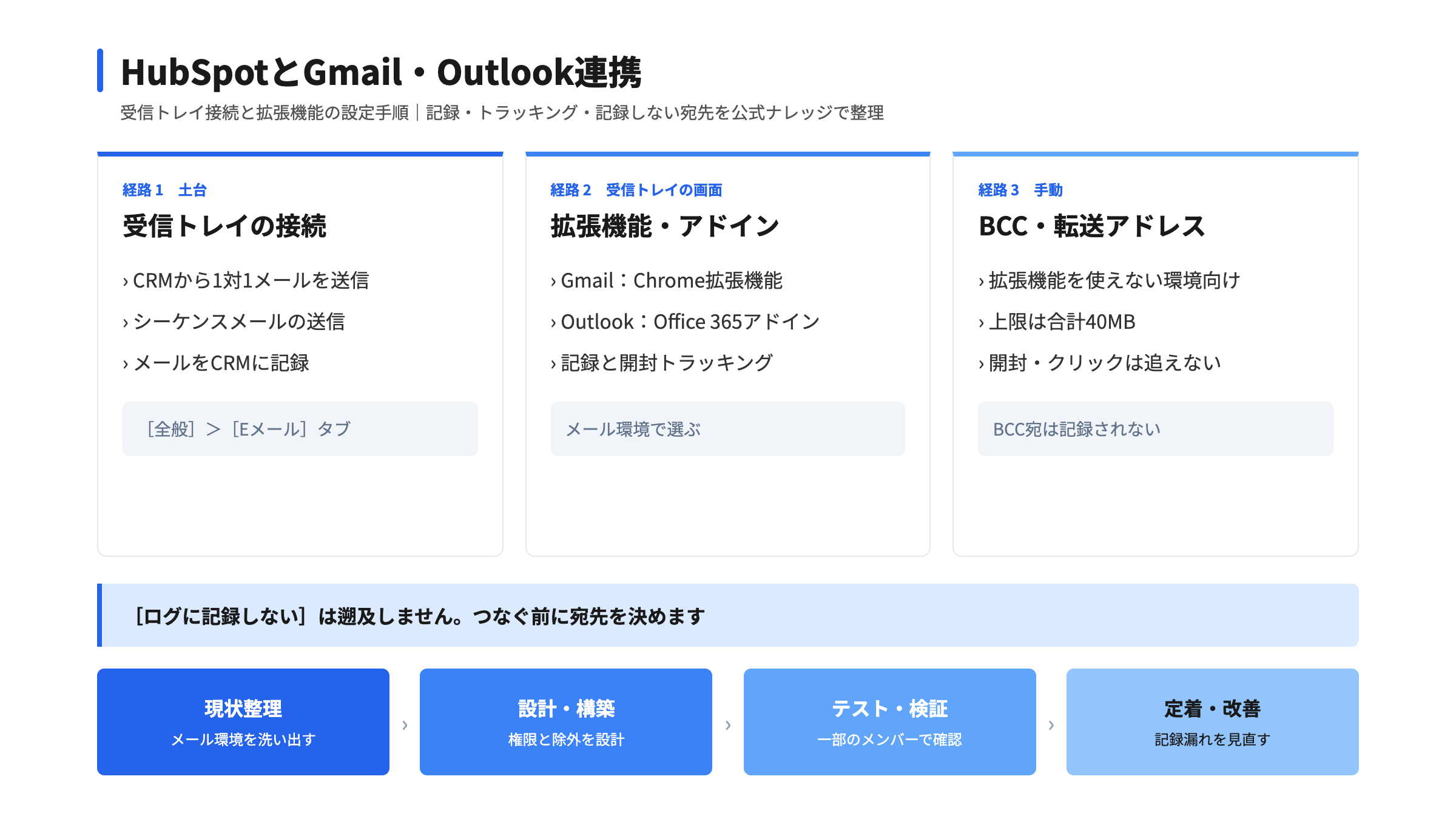
HubSpotでGmailやOutlookのメールをCRMに記録するには、「受信トレイの接続」「HubSpot Sales拡張機能・アドイン」「BCC・転送アドレス」の3つの経路があり、役割が違います。 受信トレイの接続は、CRMからの1対1メール送信やシーケンスの土台になります。拡張機能とアドインは、受信トレイの画面からメールを記録・トラッキングするための道具です。BCC・転送アドレスは、拡張機能を使わない場面の手動の記録手段です。接続は、設定アイコンの[全般]>[Eメール]タブから始めます。
営業担当のメールがCRMに残らなければ、コンタクトのタイムラインは空のままで、引き継ぎも分析もできません。一方で、全部を記録すれば、採用や経理のやり取りまでチームに見えてしまいます——必要なのは、つなぐ前に「何を記録し、何を記録しないか」を決めておくことです。
この記事では、公式ナレッジで確認できた画面の場所と挙動をもとに、次の内容を整理します。
HubSpotのメール連携は、1つの機能の名前ではありません。受信トレイを接続する、拡張機能やアドインを入れる、BCCアドレスを使うという3つの経路が、それぞれ別の役割を持ちます。「連携したのにメールが記録されない」という相談の多くは、この3つを同じものとして扱っていることが原因です。
| 経路 | 担うこと | 担わないこと |
|---|---|---|
| 受信トレイの接続 | CRMからの1対1メール送信と返信、シーケンスメールの送信、メールのCRMへの記録 | 受信トレイの画面上にHubSpotのボタンを出すこと |
| 拡張機能・アドイン | 受信トレイの画面からのメール記録、開封・クリックのトラッキング、HubSpotのセールスツールの利用 | ユーザー本人の個人アドレス宛て以外のメールの記録(Googleグループのアドレス宛ては対象外) |
| BCC・転送アドレス | 拡張機能を使わないときの手動の記録 | 開封・クリックのトラッキング |
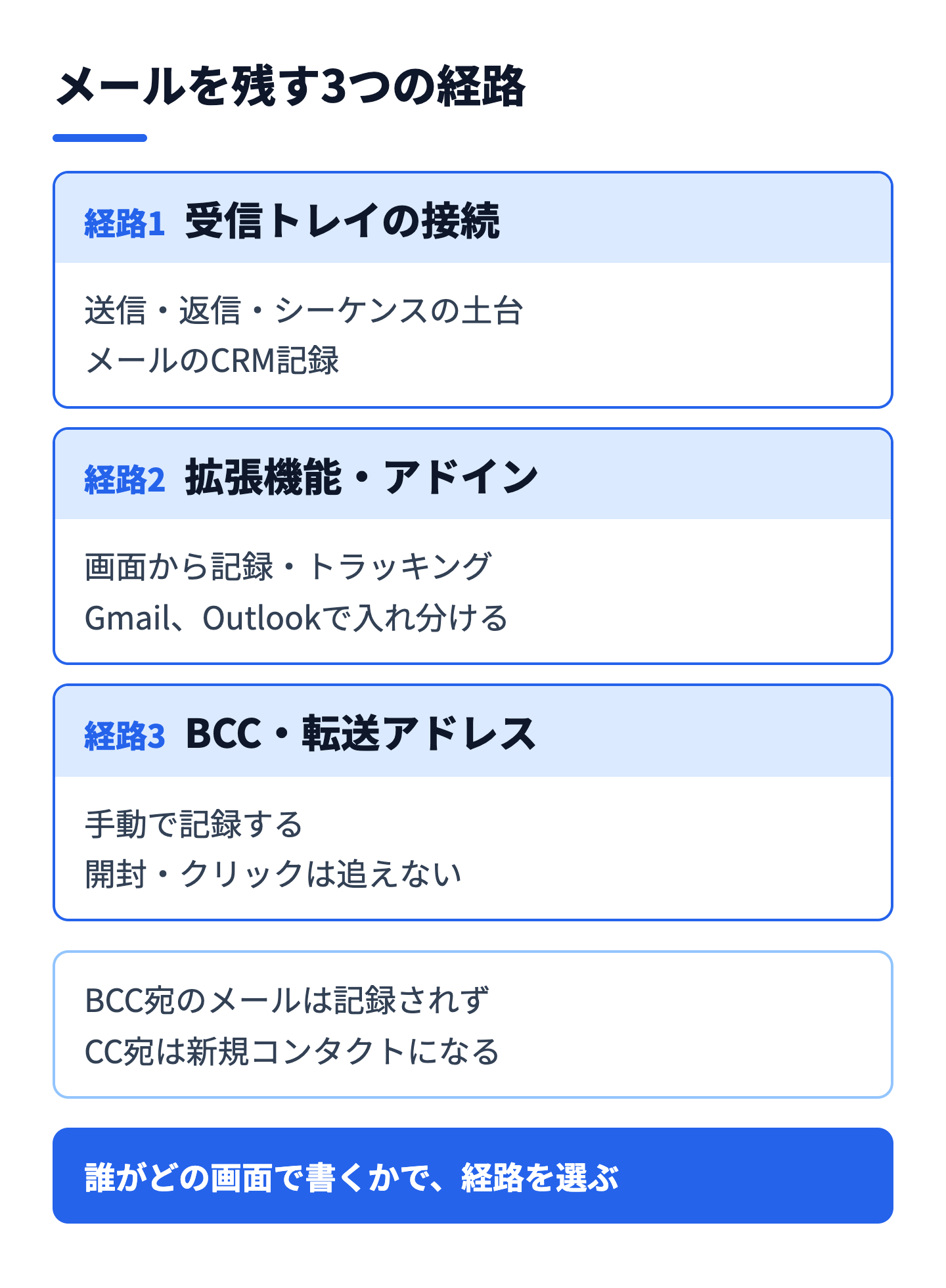
「つなぐ」「入れる」「BCCに足す」は別の作業です。まず、誰がどの画面からメールを書くのかを確認し、その画面に合う経路を選びます。
たとえば、営業担当がGmailの画面でメールを書く運用なら、Chrome拡張機能が起点になります。HubSpotのレコード画面からメールを送る運用なら、受信トレイの接続だけで足ります。メール環境が混在している企業様(チーム)では、経路もユーザーごとに変わります。
受信トレイの接続は、ユーザーが自分のメールアカウントをHubSpotに登録する作業です。管理者側では、事前にパーソナルEメールアクセス権の付与が必要になります。ここでは、公式ナレッジに記載された手順と対象外の条件を整理します。
接続の画面は、設定アイコンから開きます。接続できるプロバイダーは、Gmail、Microsoft Outlook(Microsoft 365)、Microsoft Exchange、その他のメールプロバイダー(IMAP)です。Outlook(GCC High)はベータ版として案内されています。
接続後の検証と確立には、時間がかかる場合があると記載されています。接続した直後に記録されていなくても、すぐに失敗と判断しないことが大切です。
公式ナレッジでは、次のアカウントはサポート対象外と案内されています。展開前に、ユーザーごとのメール環境をこの表で洗い出します。
| 対象外の条件 | 代わりの考え方 |
|---|---|
| 高度な保護機能を使用しているGmailアカウント | 別の接続方法は案内されていません。管理者と対応を相談します |
| Microsoft 365の共有メールボックス | 個人用では接続できません。代替の接続方法は個人用の公式ナレッジでは案内されていないため、チームで扱う場合は共有受信トレイの設計を別途確認します |
| ActiveSyncを使用しているアカウント | Exchange連携で接続するよう案内されています |
| Amazon SES、Amazon WorkMail | 個人用の接続は対象外です |
| 表示のみのシートのユーザー | 接続できません。シートの種類を確認します |
1つのメールアカウントを、個人用とチームの共有アドレスの両方に使うことはできません。接続時に「すでに共有受信トレイとして連携されています」と表示された場合は、個人用とチーム用で別のメールアドレスを使うか、共有アドレスの登録を解除してから個人用として接続し直します。共有側の設計はHubSpot受信トレイ共有メールの設定とチーム対応ガイドで扱っています。
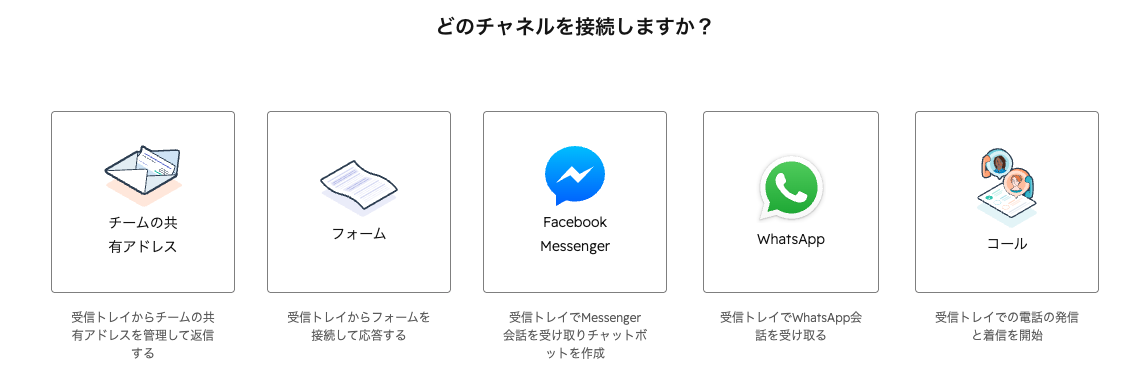
受信トレイの画面からメールを記録するには、メール環境に合う拡張機能またはアドインを入れます。公式ナレッジでは、環境ごとに3つの選択肢が示されています。同じ端末に複数を入れると競合する組み合わせもあるため、選び方を先に決めます。
| メール環境 | 入れるもの | 受信トレイの接続 |
|---|---|---|
| Gmail(Chromeで使用) | HubSpot Sales Chrome拡張機能 | 必須ではない(公式ナレッジに、一部のセールスツールには受信トレイの連携が必要と記載) |
| Microsoft 365のメールをOutlookで使用 | HubSpot Sales Office 365アドイン | 必要 |
| Microsoft 365以外のメールを、Windowsの従来版Outlookで使用 | HubSpot Sales Outlookデスクトップアドイン(メンテナンスモード) | 公式ナレッジの比較表に記載なし |
制約も確認しておきます。Apple Mailは非対応です。Outlookでは、Office 365アドインとデスクトップアドインを同じデバイスに入れないよう案内されています。Office 365アドインは、Microsoft 365でホスティングされたメールアカウントが必要で、他社ホストのメールでは入れられません。Chrome拡張機能は、GoogleのRapid Releaseトラックには非対応です。
Office 365アドインを管理者が一元展開する場合、アイコンが表示されるまでOutlookの再起動が必要になることがあり、反映に24〜72時間かかる場合があると記載されています。展開日の当日に全員が使えるとは限らないため、展開の翌日以降に確認する運用にします。
メールの扱いには、「記録(ログ)」と「トラッキング」の2つがあります。記録はメールをCRMのタイムラインに残すこと、トラッキングは開封やクリックのイベントを取得することです。設定も別々で、混同すると意図しない結果になります。
| 比較軸 | 記録(ログ) | トラッキング |
|---|---|---|
| 目的 | メールの履歴をコンタクトのタイムラインに残す | 開封・クリックの反応を取得する |
| 受信トレイでの設定 | [ログとトラックの設定]の[Eメールのログを記録] | 同じ画面の[Eメールをトラッキング] |
| 手動で行う操作 | メールを開き[EメールをHubSpotに記録]をクリック(拡張機能・アドイン) | 上記の[Eメールをトラッキング]で既定を設定 |
| BCCアドレスでの記録 | 可能 | 開封・クリックのトラッキングはされない |
Gmailでは受信トレイ上部のスプロケットアイコンから[ログとトラックの設定]を開きます。Outlookでは、アドインの作業ウィンドウから[アドインの設定]>[ログとトラックの設定]に進みます。スーパー管理者がアカウント全体の設定を行っている場合は、その設定が受信トレイ側の設定より優先されます。また、受信トレイの設定は、新しく作成するメールに適用される点にも注意が必要です。
開封は、見えない1ピクセルの画像が読み込まれた時点で通知されます。受信者がプレーンテキストで表示している場合や、画像を自動でダウンロードしない場合は取得できません。複数の宛先に送ると、開封は通知されても誰が開いたかが特定できないことがあります。クリックのトラッキングは、Sales Hubのシートが割り当てられているユーザーが送ったメールが対象です。トラッキングの数値を営業の評価に直結させる場合は、この前提を共有します。開封の精度と限界はHubSpotメールの開封・クリックトラッキングの精度で詳しく扱っています。
トラッキングをオフにすると、新しい開封やクリックのイベントは収集されなくなります。既存のデータは引き続き利用できます。ただし、メールアナリティクス、シーケンス、ワークフロー、リードスコアリングなど、開封・クリックに依存する機能は、データが不完全になる場合があります。
メールを自動で記録する設定にすると、業務上CRMに残したくない相手とのメールも対象になります。HubSpotには、記録から宛先を除外する[ログに記録しない]リストがあります。個人用とアカウント全体の2種類があり、設定場所と権限が異なります。
| 比較軸 | 個人のリスト | アカウント全体のリスト |
|---|---|---|
| 設定場所 | 設定アイコン>[全般]>[Eメール]タブ>[ログに記録しない] | 設定アイコン>[データ管理]の[オブジェクト]>[アクティビティー]>[Eメールのログ & 追跡]タブ>[ログに記録しない] |
| 必要な権限 | 公式ナレッジに記載なし | スーパー管理者 |
| 適用範囲 | 自分のメールだけ(ラベルは「自分だけ」) | アカウントとチームの共有アドレスのすべてのユーザー(ラベルは「すべてのユーザー」) |
| 入力例 | name@example.com(個別)、*@example.com(ドメイン全体) | 同左 |
拡張機能やアドインからも、Gmailの[ログとトラックの設定]やOutlookアドインの同名の画面で、アドレスやドメインを追加できます。アカウントアクセス権限があれば、[すべてのユーザーに対してブロック]か[自分についてのみブロック]を選べます。
何を除外するかは、企業様(チーム)によって最適な形は異なります。設計の出発点として、次の観点で洗い出します。
除外リストにも制約があります。リストには最大500件のEメールアドレスまたはドメインを登録できます。サードパーティー連携で送受信されるメールには適用されません。そして、遡及しません。リストに追加しても、過去に記録されたアクティビティーは削除されません。つなぐ前に決めておく理由はここにあります。
除外された宛先に送ったメールは、新規コンタクトを作成せず、コンタクトのタイムラインにも記録されません。ただし、トラッキングのアクティビティーはアクティビティーフィードに表示されます。除外したのに反応が見えることがあるのは、この仕様のためです。
拡張機能やアドインを使わない環境では、BCCアドレスまたは転送先アドレスでメールを手動で記録できます。アドレスの確認場所は、設定アイコン>[データ管理]の[オブジェクト]>[アクティビティー]>[Eメールログ & 追跡]タブの[手動ログ]セクションです。[BCCアドレス]欄または[転送先アドレス]欄の[コピー]をクリックします。
記録されるのは、本文とすべての添付ファイルです。受信者のコンタクト、そのプライマリー会社、直近5件の取引レコードに自動で関連付けられます。ここまでは便利ですが、BCCの挙動には落とし穴があります。
| 状況 | 結果 |
|---|---|
| 宛先をCCに入れた | CCの相手が新規コンタクトとして作成される |
| 宛先をBCCに入れた | 新規レコードは作成されず、既存コンタクトがいてもメールは記録されない |
| 受信者が[ログに記録しない]リストにいる | 記録されない |
| メール全体のサイズが大きい | 本文・ヘッダー・添付の合計が40MBを超えると対象外 |
送信元アドレスは、アカウントのメール、登録済みの個人仕事用メール、またはそのエイリアスのいずれかである必要があります。転送で記録する場合は、メールにHTMLとプレーンテキストの両方の部分が必要で、メールサーバーが外部への転送を許可している必要があります。BCCで記録したメールは、開封やクリックのトラッキングはされません。
メール連携は、全員に一斉に展開するより、小さく始めて確認し、広げるほうが失敗が少なくなります。StartLinkは、HubSpotゴールドパートナーとして、次の工程で準委任の伴走をします。
| 工程 | 作業 | 成果物 |
|---|---|---|
| 現状の整理・要件定義 | ユーザーごとのメール環境(Gmail、Microsoft 365、共有メールボックス、IMAP)を洗い出す。記録の目的を決める | メール環境の一覧表、記録する・しない範囲の方針 |
| 設計・構築 | パーソナルEメールアクセス権の付与、記録しない宛先の設計、拡張機能・アドインの選定 | 権限設計、除外リスト案、環境別の導入手順 |
| テスト・検証 | 一部のユーザーで、送信・受信・記録・除外を確認する | 確認結果の表(経路別、環境別) |
| 定着・運用改善 | 展開後に、タイムラインの記録漏れを定期的に確認し、除外リストを見直す | 運用ルール、除外リストの更新履歴 |
最初の範囲は、営業の一部のメンバーにとどめます。メール環境が揃っているチームで確認してから、他の部署に広げます。権限の設計はHubSpot権限設定・チーム管理ガイド、記録後のメール活用はHubSpotシーケンスで営業メール自動化を設計する方法を参照してください。入力のルール全体はCRM運用ルール設計ガイドにまとめています。
次の表で、自社の状況に合う経路を選びます。
| 状況 | 優先する経路 |
|---|---|
| Gmailの画面で書く営業が中心 | 受信トレイの接続とChrome拡張機能 |
| Microsoft 365のOutlookが中心 | 受信トレイの接続とOffice 365アドイン |
| 共有メールボックスで顧客対応している | 個人用の接続の対象外のため、共有受信トレイ側の設計を別途検討 |
| 拡張機能を入れられない端末がある | BCC・転送アドレス(トラッキングは取れない) |
| 機微な相手とのやり取りが多い | 先に[ログに記録しない]を設計する |
接続後に記録されない場合は、原因を段階的に切り分けます。公式ナレッジで確認できた原因を、症状別に整理します。
| 症状 | 確認すること |
|---|---|
| 接続が途中で切れる | HubSpotアプリへのアクセス取り消し、メールのパスワード変更、Office 365のメールボックス移行、サーバー側の接続取り消しがないか |
| 接続時にエラーになる | 共有受信トレイとして連携済みでないか。Gmailの高度な保護機能やMicrosoft 365の共有メールボックスではないか |
| 記録されないメールがある | 宛先が[ログに記録しない]リスト(個人・アカウント全体)に入っていないか。Googleグループ宛てのメールではないか |
| 添付ファイルが記録に出ない | インラインではない添付ファイルは、記録されず添付ファイルのセクションにも表示されない |
| アドインのアイコンが出ない | 管理者の一元展開から24〜72時間たっているか。Outlookを再起動したか。Microsoft Store版のOutlookではないか |
自動記録の対象は、設定で決まります。[Eメールのログを記録]のオン・オフは受信トレイの[ログとトラックの設定]にあり、既定値は公式ナレッジに明記がないため、接続後にこの画面で状態を確認します。ただし、スーパー管理者がアカウント全体の設定を行っている場合は、その設定が優先されます。除外リストにある宛先は、どちらの設定でも記録されません。
公式ナレッジでは、受信トレイの接続、拡張機能・アドインの利用、BCCアドレスでの記録は、「すべての製品とプラン」が対象と案内されています。一方、1対1メールのクリックトラッキングは、Sales Hubのシート(Starter、Professional、Enterprise)が割り当てられている場合に利用できます。
消えません。除外は遡及しないと記載されています。すでに記録されたメールを整理する必要がある場合は、別の作業として対応します。そのため、接続前に除外する宛先を決めておくことが重要です。
Microsoft 365の共有メールボックスは、個人用の接続の対象外です。また、Gmailの高度な保護機能を使用しているアカウントも接続できません。チームのメールを扱いたい場合の設計は、共有受信トレイの記事に任せます。個人用の接続では扱えません。
追跡できません。BCCアドレスで記録したメールは、開封やクリックのトラッキングの対象外です。開封の情報が必要な場合は、拡張機能またはアドインから送信します。
最初の一歩は、ユーザーごとのメール環境を一覧にし、記録しない宛先の候補を5件ほど書き出すことです。
自社の状況に当てはめた進め方を検討したい場合は、CRM特化型コンサルティングのHubSpotゴールドパートナーのStartLinkまでお問い合わせください。
記事の内容を、そのまま実務に落とし込みたい方向け
HubSpotゴールドパートナーのStartLinkが、HubSpot導入・AI活用・CRM整備・業務効率化までをまとめて支援しています。記事で気になったテーマを、そのまま相談ベースで整理できます。
株式会社StartLinkは、事業推進に関わる「販売促進」「DXによる業務効率化(ERP/CRM/SFA/MAの導入)」などのご相談を受け付けております。 サービスのプランについてのご相談/お見積もり依頼や、ノウハウのお問い合わせについては、無料のお問い合わせページより、お気軽にご連絡くださいませ。