この記事の結論
HubSpotコネクタ for Claudeは、Claudeのチャット画面から、ログインしている本人のHubSpot権限の範囲でCRMのデータを読み、レコードの作成・更新を行うための公式コネクタです。 接続そのものはClaudeの設定画面から数分で終わります。一方で、書き込みを許可する範囲と承認の置き方は、接続の前に決めておく必要があります。
HubSpotコネクタ for Claudeは、Claudeのチャット画面から、ログインしている本人のHubSpot権限の範囲でCRMのデータを読み、レコードの作成・更新を行うための公式コネクタです。 接続そのものはClaudeの設定画面から数分で終わります。一方で、書き込みを許可する範囲と承認の置き方は、接続の前に決めておく必要があります。
営業やマーケティングの現場で「チャットでCRMを引けるようにしたい。ただ、AIが勝手にレコードを書き換えるのは怖い」——この二つを両立させる設計が、導入の成否を分けます。
この記事では、開発者向けのコマンドライン環境ではなく、業務担当者が使うチャット型のClaudeとHubSpot公式コネクタを対象に、次の内容を整理します。
本記事は、HubSpot公式ナレッジ(日本語版の最終更新日は2026年9月24日と表記)の記載に基づいています。公式ページは更新されるため、導入の直前に最新版を確認してください。
このコネクタは、Claudeの会話の中でHubSpotのコンタクト・会社・取引・チケットなどを検索・分析し、必要に応じてレコードの作成や更新、メモ・タスクなどの記録を行うものです。HubSpotの公式ナレッジでは、対象は「すべての製品とプラン」と記載されています。
使える環境は、Claudeのウェブ版・デスクトップ版・モバイル版です。Claude側には有料のサブスクリプション(Pro、Max、Team、Enterprise)が必要です。HubSpot側に特別な追加契約が必要という記載は、公式ナレッジにはありません。
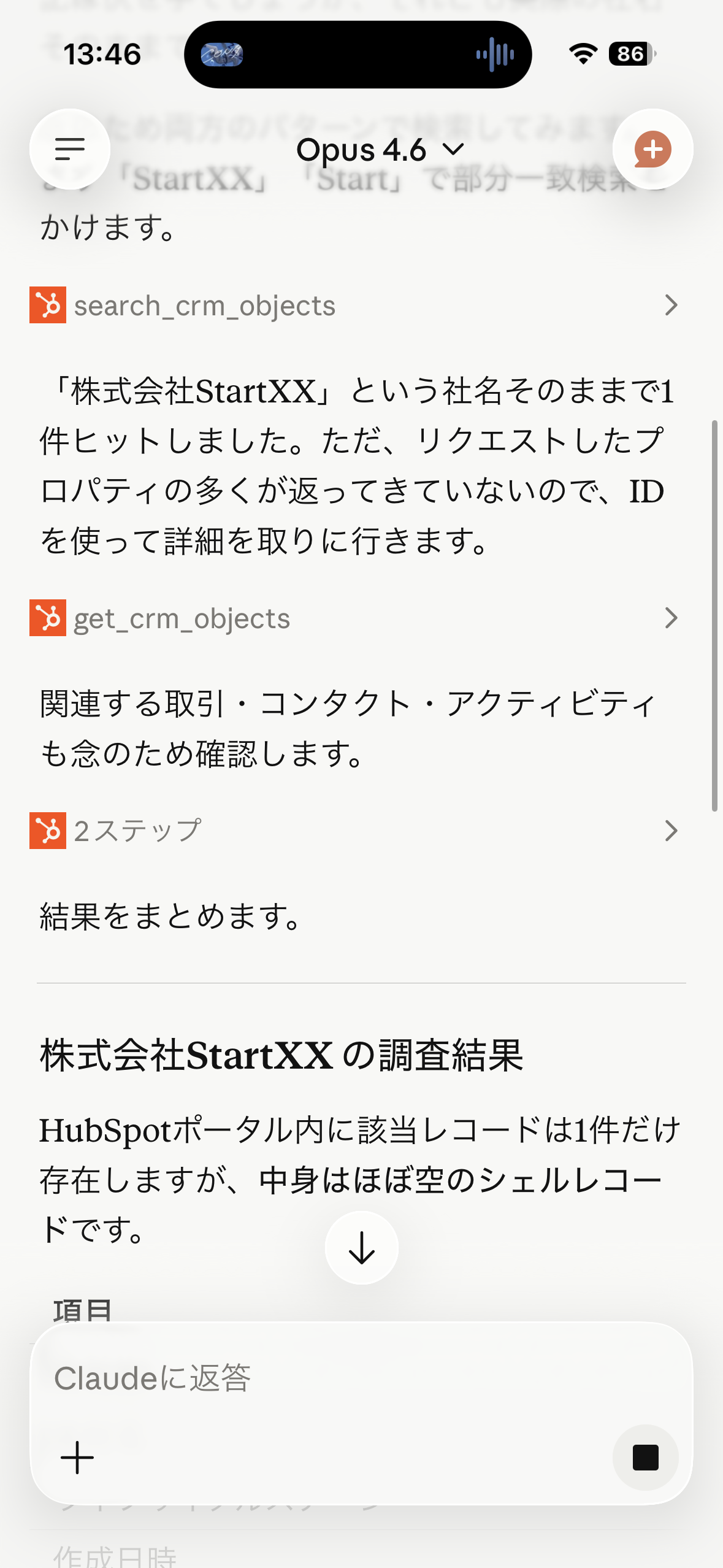
営業なら「今月クローズ予定の取引を金額順に並べ、停滞しているものの理由を整理する」、マーケティングなら「直近のキャンペーンの成果をセグメント別に比較する」、カスタマーサポートなら「優先度の高い未解決チケットを担当者別に集計する」といった使い方が想定されます。HubSpot公式のコネクタ紹介ページにも、取引ステージ、キャンペーン成果、チケットの優先度別の確認などが用途として挙げられています。
重要なのは、Claudeが読めるのは、その人がHubSpotで見られるデータだけという点です。営業担当者が自分の取引しか見られない権限設定であれば、Claudeを通じても同じ範囲しか見えません。
公式ナレッジのよくある質問には、キャンペーンやワークフローについて、Claudeはコピー・トリガー・アクションの案を作るが、マーケティングEメールやワークフローそのものをClaudeが構築するわけではない、という趣旨が記載されています。ワークフローを自動で有効化するような使い方は想定されていません。
また、レコード情報の削除は、どのオブジェクトでもサポートされていません。誤って消す事故が起きにくい設計ですが、削除が必要な場面ではHubSpot側の通常の画面で行うことになります。
接続の手順に入る前に、誰がどの権限を持っているかを確認します。ここを曖昧にしたまま始めると、接続画面で承認待ちになったり、想定より広い権限で接続されたりします。HubSpot側の権限とClaude側のプランは別々に管理されるため、それぞれの担当者を最初に特定しておくと、後の手戻りが減ります。次の表では、公式ナレッジの記載と、導入前に社内で決めておく事項を対応させています。
| 確認項目 | 公式ナレッジの記載 | 決めておくこと |
|---|---|---|
| HubSpot側の接続権限 | スーパー管理者、または「アプリマーケットプレイスへのアクセス」権限を持つユーザーは、事前承認なしで接続できる。それ以外のユーザーはスーパー管理者の承認が必要 | 最初に接続する担当者と、承認者となるスーパー管理者 |
| Claude側のプラン | 有料のAnthropicサブスクリプション(Pro、Max、Team、Enterprise) | 個人契約で始めるか、組織契約に揃えるか |
| 接続できるHubSpotアカウント数 | 1つのClaudeアカウントに接続できるHubSpotアカウントは1つ | 複数のポータルを扱う担当者の運用方法 |
| センシティブデータ機能 | HubSpotアカウントで有効な場合、エンゲージメントデータにはアクセスできない | 対象アカウントでの機能の有効・無効 |
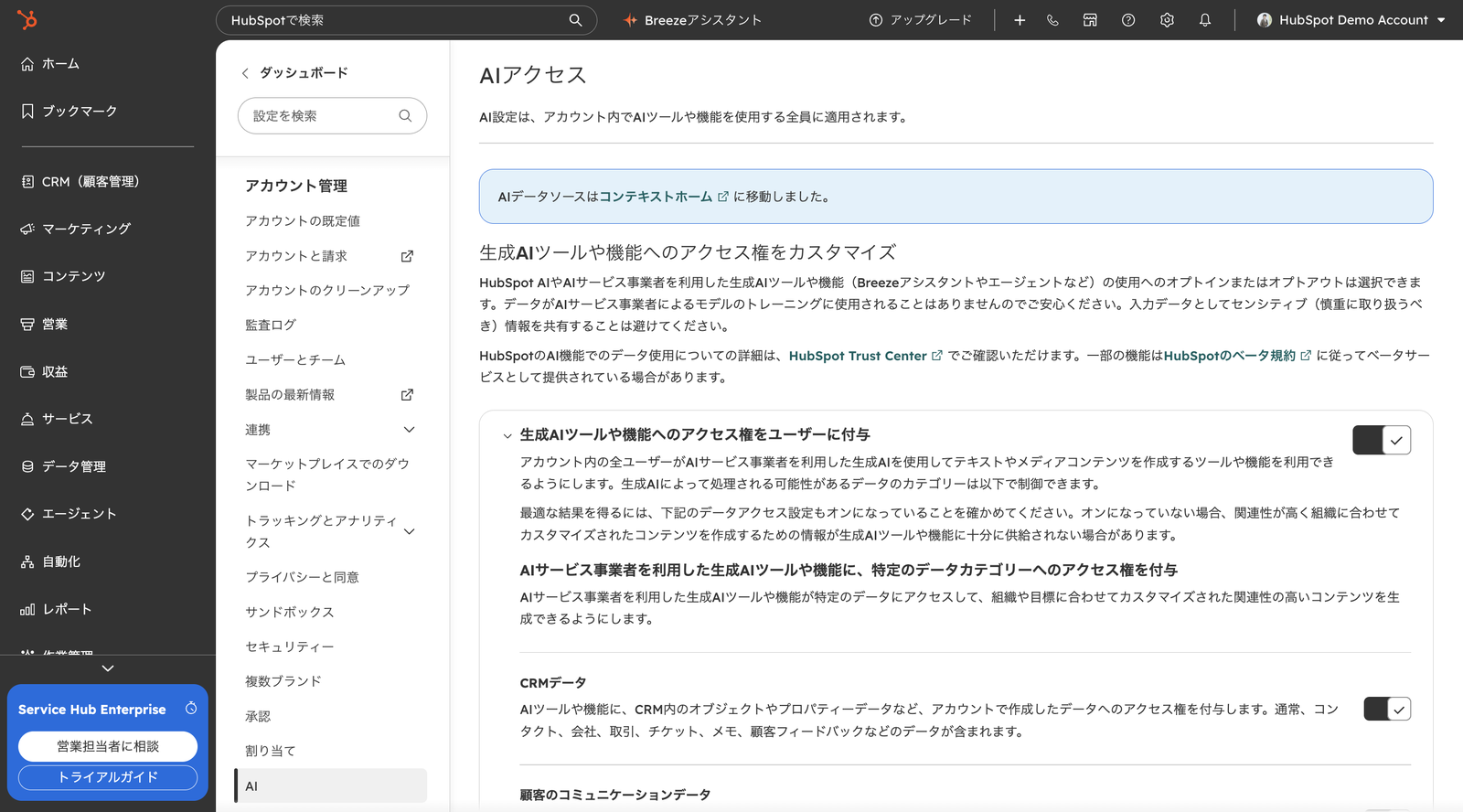
英語版の公式ナレッジには、スーパー管理者が承認する際に、任意のデータ権限と、誰がインストールできるかを選ぶ、と記載されています。承認の画面は、事実上「全社の設計図」を決める場面です。
後から権限を追加したい場合、スーパー管理者が権限を更新し、各ユーザーが再接続する必要があります。最初に広く許可しすぎる必要はありませんが、あとで何度も再接続を依頼しなくて済むよう、使う範囲の見通しは立てておきます。
Team・Enterpriseのプランでは、Anthropicのヘルプに、組織のオーナーまたはプライマリオーナーが先にコネクタを組織に対して有効にする、と記載されています。有効にしても全員に自動でアクセスが付与されるわけではなく、各ユーザーが個別に認証する必要があります。この二段の関係を、HubSpot側の承認と取り違えないことが大切です。
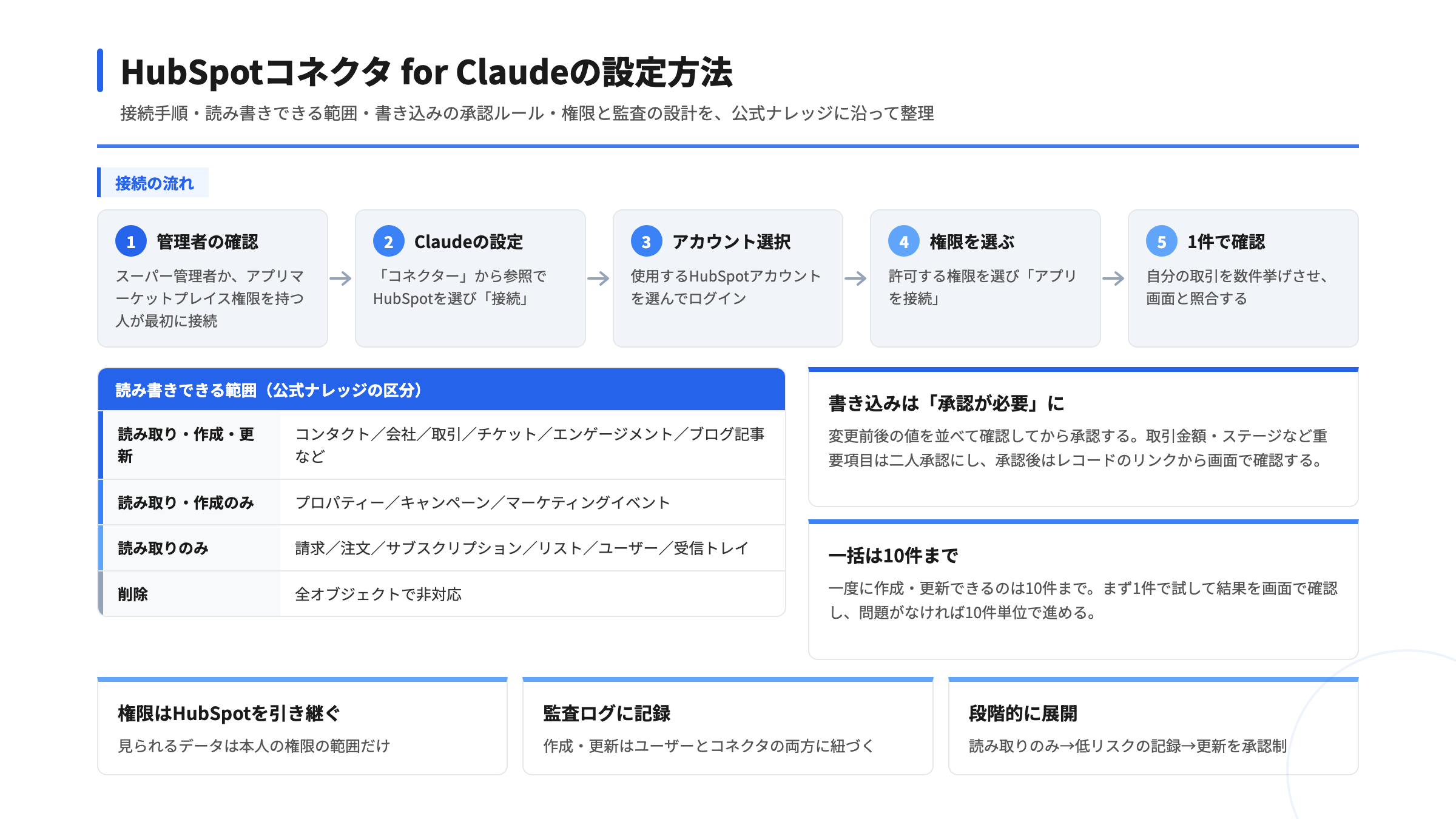
ここでは、HubSpotの日本語ナレッジに記載された流れに沿って手順を整理します。Claudeの画面の文言は更新で変わる場合があり、英語版ナレッジでは「Settings > Connectors」から「Browse」を開く手順になっています。表記が異なっていても、設定のコネクタ一覧からHubSpotを選ぶ流れは共通です。
接続できたら、最初の確認は書き込みではなく読み取りで行います。たとえば自分が担当している取引を5件挙げさせ、HubSpotの画面と件数・金額が一致するかを見ます。一致しなければ、権限の範囲かアカウントの選択に原因があります。
この確認は、本番運用の前に、HubSpotの権限設計が意図どおり効いているかを確かめる作業でもあります。権限が広すぎるユーザーがいれば、この段階で見つかります。
接続を解除するときは、Claudeの設定で「コネクター」からHubSpotを開き、「切断」を選びます。担当者の異動や退職の際は、切断のうえで、HubSpot側のユーザー権限も見直します。HubSpotの監査ログでは、スーパー管理者が誰がいつ接続したかを確認できると公式ナレッジに記載されています。
公式ナレッジは、オブジェクトごとに読み取り・作成・更新の可否を一覧にしています。ここでは業務で使う頻度の高いものを抜き出し、運用上の意味を添えます。全件は公式ページで確認してください。表の区分は、業務でどこまで任せてよいかを判断する単位にもなります。読み取りだけで足りる用途と、書き込みが要る用途を分けて考えると、承認設定の方針が決めやすくなります。
| 区分 | 主な対象オブジェクト | 運用上の意味 |
|---|---|---|
| 読み取り・作成・更新 | コンタクト、リード、会社、取引、チケット、商品項目、製品、パイプライン、エンゲージメント(コール・ミーティング・メモ・タスク・Eメール)、ブログ記事、ランディングページ、ウェブサイトページ、マーケティングEメール | 日常業務のレコード操作の大半。承認設定の中心になる |
| 読み取り・作成のみ | プロパティー、キャンペーン、キャンペーンのアセット追加、マーケティングイベント | 作成はできるが更新はできない。設計に関わる操作なので管理者の確認を前提にする |
| 読み取りのみ | 請求、注文、カート、決済、支払いリンク、サブスクリプション、セグメント(リスト)、ユーザー、チーム、コミュニケーション(受信トレイ・ヘルプデスクのメッセージ)など | 分析・要約には使えるが、Claudeから書き換えることはできない |
| ベータ版 | 見積もり・見積もりテンプレート(読み取り・作成・更新)、HubSpot Workのテーブル(読み取り・作成・更新)、HubSpot Workのプロジェクト(読み取り) | 仕様が変わる可能性があるため、業務の必須手順に組み込まない |
削除は、全オブジェクトで対応していません。
公式ナレッジには、運用に直結する制限がいくつか記載されています。まず、一度に作成・更新できるレコードは10件までです。大量のレコードを一括で書き換える用途には向きません。
次に、条件付きプロパティールールとパイプラインステージの検証は適用され、関連付けラベルの検証は適用されないと記載されています。つまり、ステージ移動に必須のプロパティーが空なら、Claudeからの更新でもHubSpotの検証に引っかかります。関連付けラベルは検証されないため、ラベルの付け方は人が確認する必要があります。
ウェブサイトページ、ランディングページ、ブログ記事は、公開済みのデータのみ実績を参照できます。下書きはメタデータのみです。ブログ記事の作成には、投稿者、キービジュアル、メタディスクリプション、スラッグ、タイトルが必要で、著者が既存のHubSpot著者と一致しない場合は新規に作成されます。意図しない著者レコードが増えないよう、著者名の指定には注意が必要です。
書き込みの安全性は、二つの層で作ります。一つはClaude側のツール権限、もう一つはHubSpot側のユーザー権限です。HubSpotの公式ナレッジは、書き込みツールを「承認が必要」に設定することを推奨しています。「常に許可」にすると、確認なしで編集が行われます。
Anthropicのヘルプでも、コネクタのツール権限はカテゴリごとに「常に許可」「承認が必要」「ブロック」から選べること、組織の管理者が制限した設定は個人が上書きできないこと、Claudeの制限はソースシステムが許す範囲を超えて権限を与えることはないことが説明されています。
書き込みツールは「承認が必要」に固定し、承認の担当は「変更案を読んで、HubSpotの画面と照合できる人」にします。承認ボタンを押す人が内容を理解していなければ、承認制は形だけになります。
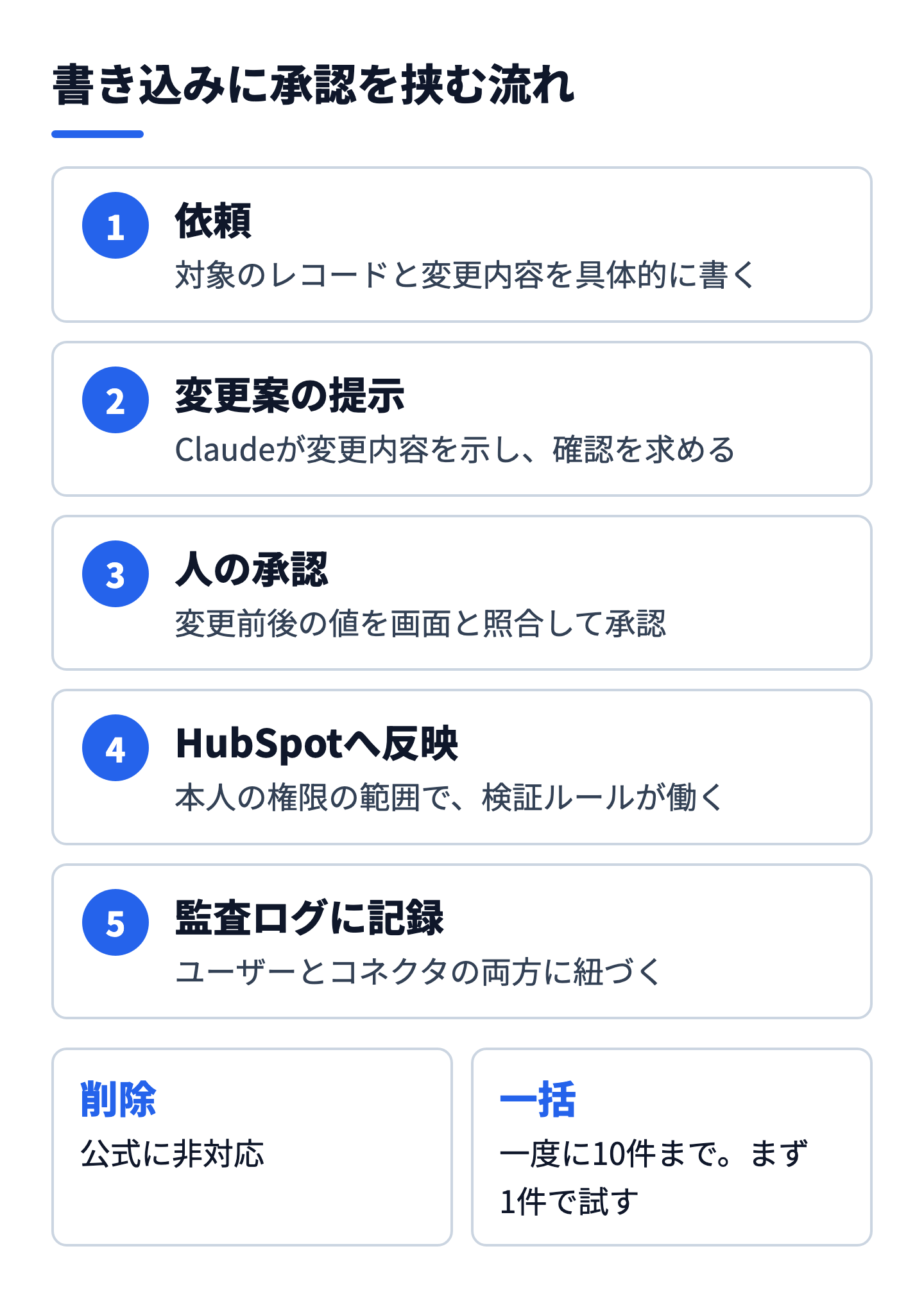
次の表は、公式ナレッジの仕様を前提にした、StartLinkとしての運用の整理です。企業様によって最適な形は異なりますので、扱うデータの重さに合わせて調整してください。
| 操作の種類 | 推奨する承認設定 | 承認者が見る点 |
|---|---|---|
| 読み取り・検索・要約 | 常に許可でよい | 回答の根拠となったレコードの確認 |
| メモ・タスク・コールの記録 | 承認が必要 | 対象レコード、記録内容の事実関係 |
| コンタクト・会社・取引の更新 | 承認が必要 | 更新前後の値、ステージ移動の条件 |
| 複数件の一括作成・更新 | 承認が必要。まず1件で試す | 対象件数、条件の漏れ、10件上限 |
| プロパティー・キャンペーンの作成 | ブロック、または管理者のみ | 命名規則、既存プロパティーとの重複 |
| ブログ・ページの作成 | 承認が必要 | 公開状態、著者、メタ情報 |
承認制を日々回すための決めごとを、番号付きで示します。
公式ナレッジのベストプラクティスにも、最新のClaudeモデルを使う、拡張思考モードをオンにする、一括変更の前に1件で試す、Claudeが提案した変更は必ず確認する、という項目があります。上のルールは、これを組織の運用に落とした形です。
承認制に加えて、「誰が何を見られるか」と「後から何を追えるか」を設計します。コネクタはHubSpotのユーザー権限を引き継ぐため、権限設計の質がそのままAI活用の安全性になります。承認制は書き込みの瞬間を守る仕組みで、権限と監査は、その前後を守る仕組みです。両方がそろって初めて、業務で使える状態になります。
公式ナレッジでは、ユーザーは自分がアクセスできるデータのみ参照できると説明されています。したがって、コネクタを入れる前に、チームごとの閲覧範囲、レコードの所有者による制限、スーパー管理者の人数を見直します。権限の設計の考え方は、HubSpot権限設定・チーム管理ガイドとHubSpotパーミッション権限設計ガイドで整理しています。
HubSpotアカウントでセンシティブデータ機能が有効な場合、エンゲージメントデータにはアクセスできません。英語版の公式ナレッジには、カスタムのセンシティブデータプロパティーにはアクセスできないとも記載されています。機微な情報をHubSpotに持つ企業は、該当アカウントでこの機能を有効にしたうえで、Claudeから読ませる範囲を絞る設計ができます。
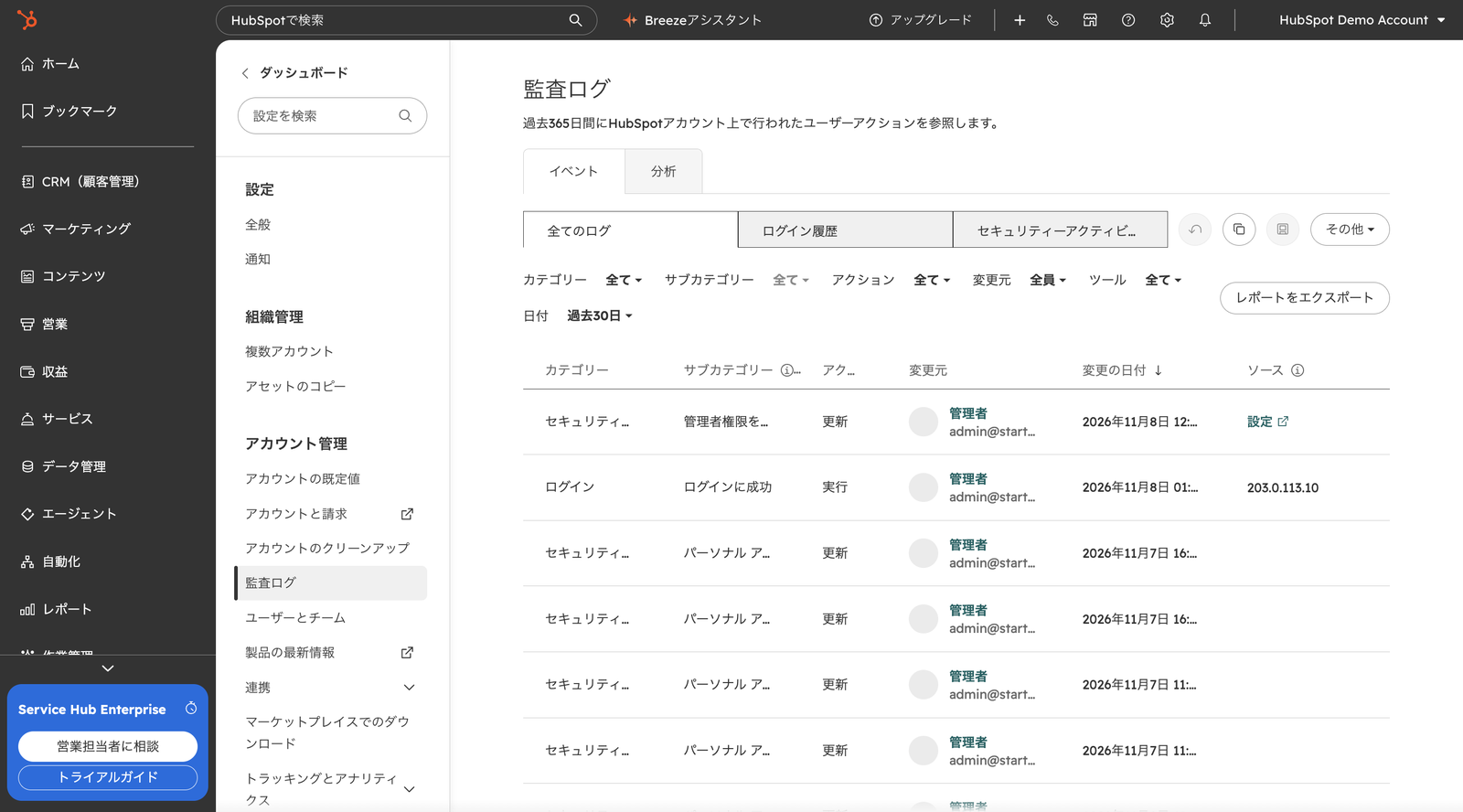
作成・更新の操作は、HubSpotの監査ログに記録され、ユーザーとコネクタの両方に紐づきます。スーパー管理者は、誰がいつ接続・再接続したかを確認できます。さらに、Claude Enterpriseの管理者は、検証済みドメイン上で、自社のEnterprise組織外のアカウントからの接続をブロックできると英語版に記載されています。
| 設計項目 | 公式に確認できる仕組み | 運用の整理 |
|---|---|---|
| 誰が接続したか | スーパー管理者が接続・再接続の日時を確認できる | 月次で接続者の一覧を棚卸しする |
| 何を書き換えたか | 作成・更新が監査ログにユーザーとコネクタの両方で記録される | 重要プロパティーの変更を定期的に抽出する |
| 権限の変更 | 権限を変えたら、ユーザーは再接続が必要 | 権限変更の手順書に再接続を含める |
データの保持や学習利用は、Anthropicの利用規約と契約プランによって異なります。HubSpotの公式ナレッジは、データはHubSpotのデータセンターを経由するため、データセンターの所在地が反映されると説明しています。AIの出力は誤る場合があり、重要な判断の前に人が確認することが推奨されています。社内のAI利用ガイドラインとの整合は、企業のAI利用ガイドライン策定ガイドも参考にしてください。
コネクタは、全員に一斉に配るより、段階を踏んだほうが定着します。StartLinkが支援で用いる工程(現状の整理・要件定義、設計・構築、テスト・検証、定着・運用改善)に当てはめると、次のように進められます。
スモールスタートで始めて広げる考え方は、権限の広げ方にもそのまま当てはまります。準委任で伴走する形であれば、検証の結果を見ながら、設計の見直しを継続して行えます。
段階を上げるかどうかは、感覚ではなく、照合の結果と承認の運用状況で決めます。次の表を自社の基準に置き換えて使ってください。照合の一致率や承認の滞留日数など、自社で測れる指標を条件に入れておくと、判断のぶれが減ります。
| 段階 | 許可する範囲 | 広げる条件 |
|---|---|---|
| 試験運用 | 読み取りのみ。対象は1部門の数名 | 照合した結果が一致し、権限の想定外がない |
| 部分展開 | メモ・タスクなど低リスクの書き込みを承認制で許可 | 承認の運用が回り、監査ログで変更を追えている |
| 全社展開 | 取引・コンタクトの更新を承認制で許可。重要項目は二人承認 | 承認者の負荷と、誤更新の件数が許容範囲にある |
Claudeのコネクタは、人が対話で使う入口です。定期的な自動処理や、システム同士のデータ同期は、ワークフローや連携アプリで設計します。たとえば、HubSpotとfreeeの請求連携はSync for freeeのようなアプリが担い、Claudeは確認や分析の入口として使う、といった役割分担が現実的です。MCPサーバーを直接使う方式との違いは、HubSpot MCP Server×AI連携で解説しています。
公式ナレッジの仕様から、運用で想定される落とし穴を整理します。事前に知っておけば、ほとんどは設計で防げます。以下の表は、公式の仕様から導かれる注意点と、StartLinkとして推奨する回避策を対にしたものです。導入の検証段階で、一つずつ実際に起きるかを確かめておくと安心です。特に、権限の変更と再接続に関する項目は、運用開始後に問い合わせが集中しやすい部分です。
| つまずき | 原因(公式の記載にもとづく) | 回避策 |
|---|---|---|
| 書き込みの権限が付かない | 権限を変更したあとは、接続を解除して再認証する必要がある | 権限変更の手順に、切断と再接続を含める |
| 想定外のデータが見える | HubSpotの権限が広いと、Claudeからも同じ範囲が見える | 接続の前に、ユーザー権限を棚卸しする |
| 別のポータルに切り替えられない | 1つのClaudeアカウントに接続できるHubSpotアカウントは1つ | 切り替え時は切断してから再接続する |
| 一括更新が途中で止まる | 一度に作成・更新できるのは10件まで | 10件ずつに分け、毎回結果を確認する |
| 新しい著者が増える | ブログの著者がHubSpotの既存の著者と一致しないと、新規作成される | 著者の指定を、既存の著者のメールアドレスに揃える |
AIの回答が誤る可能性は、公式ナレッジ自身が注意しています。金額・契約条件・顧客への送信文面は、人が最終確認をします。役割分担の考え方は、AI業務分担の設計方法とAIハルシネーション対策が参考になります。
HubSpotの公式ナレッジでは、すべての製品とプランが対象と記載されています。ただし、ランディングページの分析や見積もりなど、一部の機能は特定のハブやティアが前提になる場合があります。Claude側には有料のサブスクリプション(Pro、Max、Team、Enterprise)が必要です。
公式ナレッジでは、レコードの削除は全オブジェクトでサポートされていないと記載されています。コネクタ経由で削除される心配はありません。ただし、更新で値を空にする操作は起こり得るため、書き込みの承認と、変更前後の値の確認は必要です。
一度に作成・更新できるのは10件までです。まず1件で試して結果を確認し、それから10件単位で進める運用を勧めます。大量のレコードの変更は、HubSpotのインポートやワークフローなど、別の手段で設計します。
権限を変更した場合は、各ユーザーの再接続が必要です。書き込み権限を得るには、接続を解除し、再度認証します。管理者が権限を広げる際は、利用者への周知と再接続の手順を一緒に案内してください。
HubSpotのユーザー権限の範囲でデータが読まれ、センシティブデータ機能が有効な場合はエンゲージメントデータにアクセスできません。データの保持や学習利用はAnthropicの利用規約と契約プランによって異なるため、自社の情報管理規程に照らして、契約と設定を確認することが前提です。
HubSpotコネクタ for Claudeは、接続よりも、設計が成否を決めます。
最初の一歩は、Claudeに任せたい業務を3つに絞り、読み取りだけで試験運用を始めることです。
自社の状況に当てはめた進め方を検討したい場合は、CRM特化型コンサルティングのHubSpotゴールドパートナーのStartLinkまでお問い合わせください。HubSpotのAI活用の設計はHubSpotのAI活用サービスでもご案内しています。
記事の内容を、そのまま実務に落とし込みたい方向け
HubSpotゴールドパートナーのStartLinkが、HubSpot導入・AI活用・CRM整備・業務効率化までをまとめて支援しています。記事で気になったテーマを、そのまま相談ベースで整理できます。
株式会社StartLinkは、事業推進に関わる「販売促進」「DXによる業務効率化(ERP/CRM/SFA/MAの導入)」などのご相談を受け付けております。 サービスのプランについてのご相談/お見積もり依頼や、ノウハウのお問い合わせについては、無料のお問い合わせページより、お気軽にご連絡くださいませ。