HubSpotワークフローは、決めた登録トリガーを満たしたレコード(コンタクト・会社・取引・チケットなど)に、通知・メール送信・プロパティ更新・担当者割り当てといったアクションを自動で実行する機能です。画面は「自動化」>「ワークフロー」から開き、「ワークフローを作成」で白紙・Breeze Assistant(AI)・テンプレートのいずれかを選んで作ります。設定を始める前に、対象レコード、登録トリガー、担当者が判断する場面を決めておくことが重要です。
「フォームの問い合わせを受けても、担当者への連絡が遅れてしまう」
「メール配信の対象や次に送る内容を、表計算シートで追いかけている」
「営業に渡す条件が人によって違い、引き継ぎ後の対応が揃わない」
こうした業務では、通知やメールを自動化するだけでなく、通知を受けた人が何を確認し、どの条件で次の担当者へ渡すかまで設計する必要があります。本記事では、フォーム送信後の社内通知を起点に、メール配信、条件分岐、営業への引き継ぎ、AIによる分類、データ管理へと設定を広げる順序を説明します。
ワークフローをCRM全体の運用に位置付ける考え方は、AI × CRMで企業価値を上げる設計思想|経営者が知るべきAI CRM戦略でも扱っています。HubSpotの各機能を確認しながら設計したい場合は、HubSpot機能ガイドも参照してください。
AIを業務で使う際の考え方は、StartLinkのAI活用完全ガイドで紹介しています。
この記事でわかること
HubSpotワークフローをこれから設定する、または活用を広げたいマーケティング・営業担当者に向けた記事です。設定画面で選ぶ項目だけでなく、条件を分ける理由、動作確認の方法、運用開始後に見直す場面を整理します。
- 基本構造と登録条件 — 対象レコード、トリガー、アクション、再登録を決める順序を説明します。
- 通知とメール配信 — フォーム送信後の社内通知と返信メールについて、宛先や配信対象を確認する方法を紹介します。
- 分岐と担当者引き継ぎ — メールへの反応をどう扱い、どの時点で営業担当者に渡すかを考えます。
- AIとデータ管理 — 問い合わせ分類の確認方法と、マーケティングコンタクトや会社との関連付けを見直す条件を扱います。
ワークフローの基本構造と設計の順序
ワークフローを作る前に、「何が起きたら」「どのレコードを対象に」「誰へ何を渡すか」を書き出します。例えばフォーム送信を起点にするなら、次を先に決めます。
- 対象フォーム
- 通知先
- 問い合わせを確認する担当者
- 同じ人が再度送信したときの扱い
条件を決めきれない場合は、通知を受けた担当者が判断できる範囲から始めます。
トリガーとアクション
トリガーはワークフローに登録する条件で、アクションは登録後に実行する処理です。フォーム送信をトリガーにする場合、担当者への通知、プロパティ更新、返信メール送信を候補にできます。ただし、各アクションを追加する前に、同じ処理が別のワークフローでも実行されないかを確認します。
| 設計項目 |
決めること |
例 |
| 対象レコード |
どの種類のレコードを扱うか |
コンタクト |
| 登録条件 |
何が起きたら処理を始めるか |
特定フォームの送信 |
| アクション |
登録後に何を実行するか |
内部通知、メール送信 |
| 再登録 |
完了後に再び条件を満たした際の扱い |
再登録を許可する条件を選ぶ |
HubSpotのワークフローでは、対象や登録条件に応じて利用できる設定を確認します。作成手順と利用条件はCreate workflowsを参照し、自社の画面で必要なアクションを選べるか確かめてください。
作成画面で設定する
HubSpotの「自動化」から「ワークフロー」を開き、次の順に進めます。
- ワークフローを作成する ── 「ワークフロー作成」を選びます。
- 対象レコードを選ぶ ── 対象とするレコードの種類を選びます。
- 登録条件を設定する ── 先に決めた登録条件を設定します。
- アクションを並べる ── 追加するたびに、前の処理が終わった時点で必要な情報がレコードに入っているか確認します。
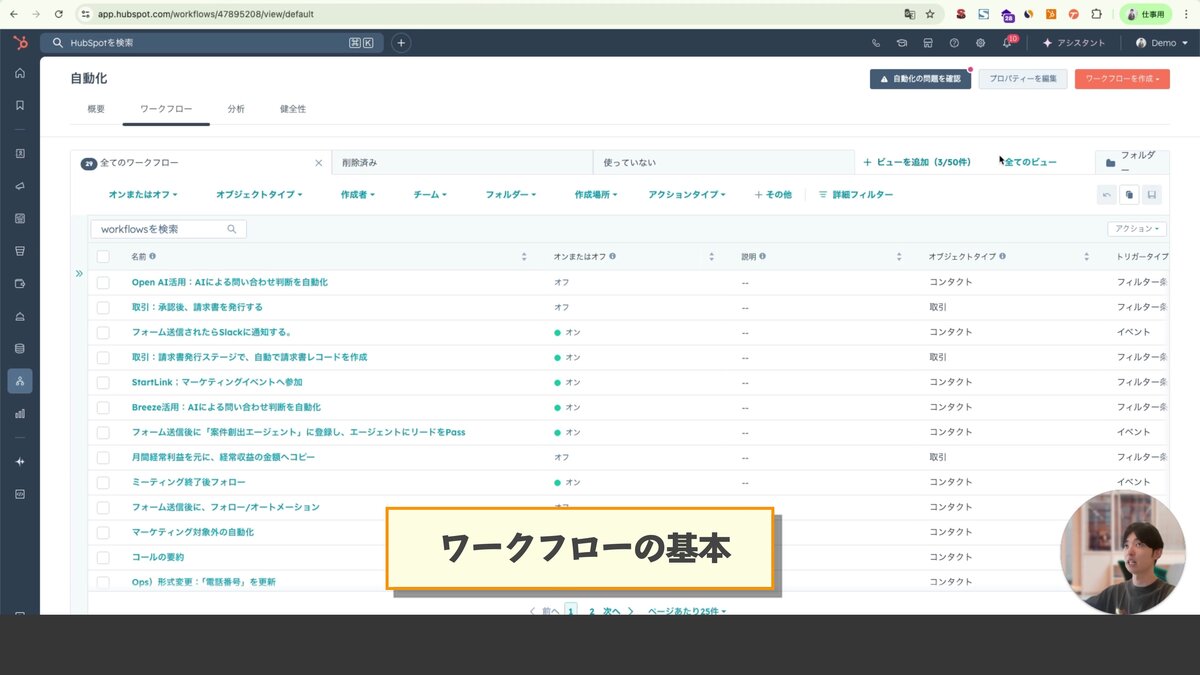
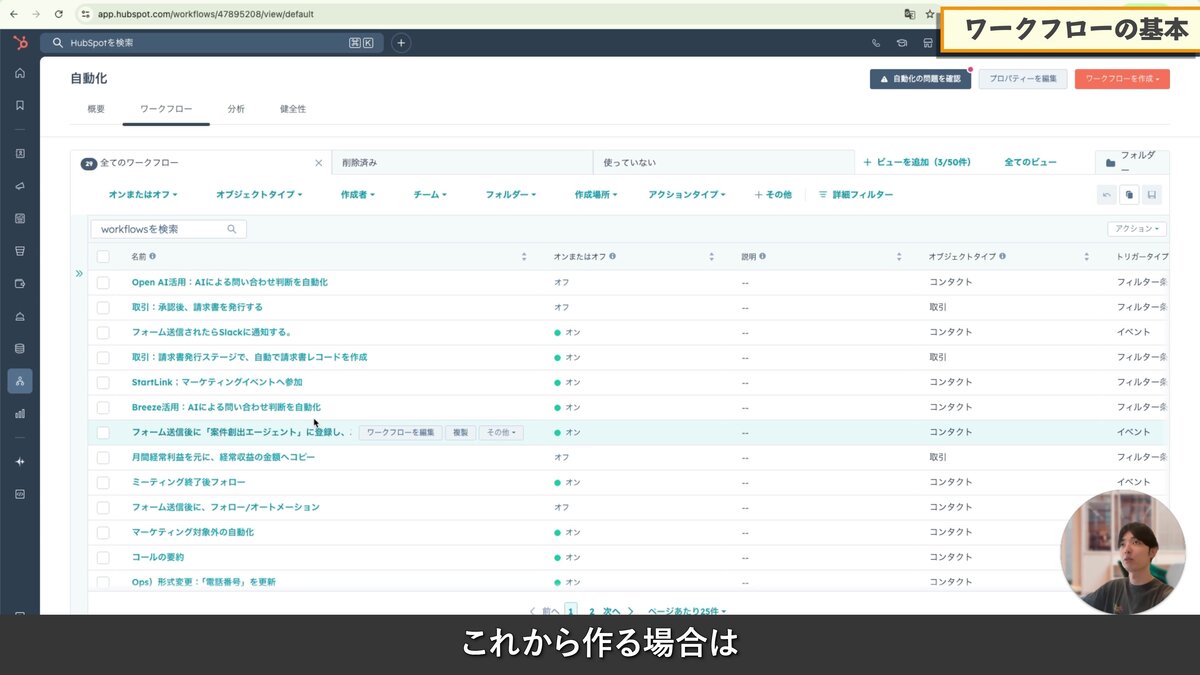
以下の画面は、ワークフロー一覧と作成画面の例です。作成時は、対象レコードとトリガーが設計した業務に合っているかを見比べてください。
再登録と有効化の確認
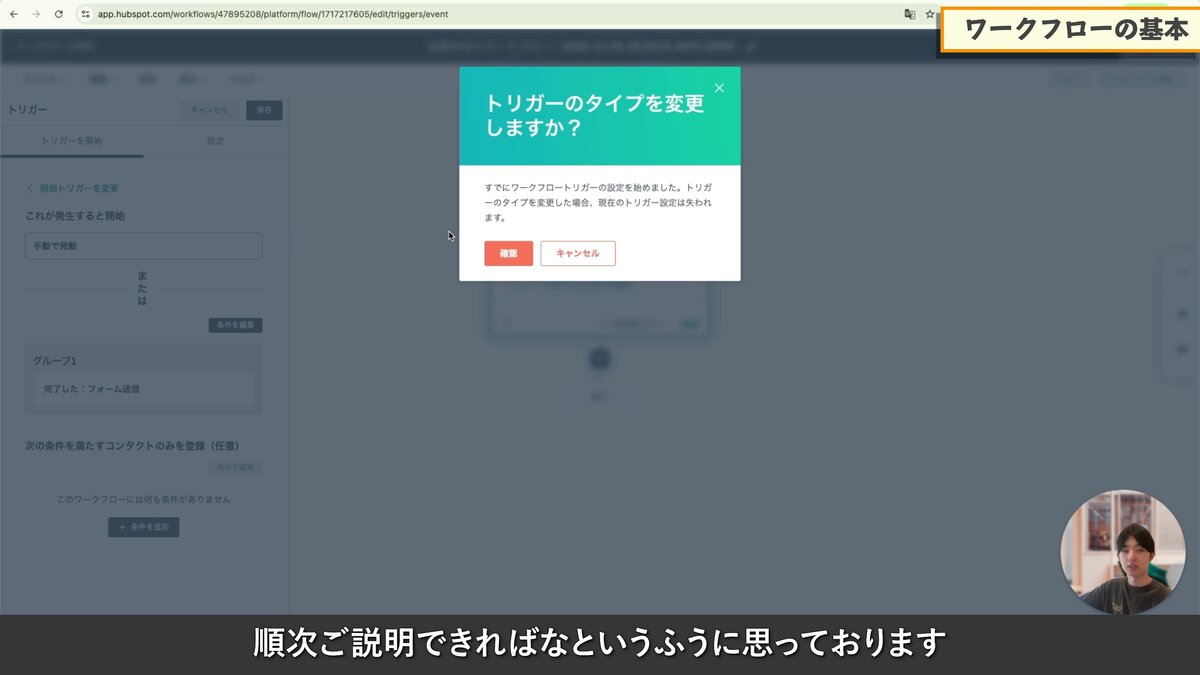
再登録は、同じレコードが条件を再び満たしたときにも処理を始めるかどうかの設定です。画面上の設定箇所や対象にできる条件は、Add re-enrollment triggers to a workflowを確認してください。
- 再送信ごとに担当者の確認が必要な場合 ── 再登録後の通知も検討します。
- 初回の案内メールを繰り返し送りたくない場合 ── 通知とメールで同じ再登録設定を使ってよいか見直します。
有効化前には、初回送信と再送信を想定したテスト用レコードで、登録条件、通知先、重複するアクションを確認します。
画面の名称と設計例(問い合わせフォームから営業引き継ぎまで)
設定画面の名称は、公式ナレッジCreate workflowsに沿うと、「自動化」>「ワークフロー」>右上の「ワークフローを作成」(From scratch/With AI/From template)です。作成後は、登録トリガーを設定し、「設定」タブで再登録と登録解除を決め、「+」からアクションを追加し、「Review and publish」で内容を確認します。この記事では、次の設計例を最後まで使って各機能を説明します。
| 設計項目 |
設計例 |
画面での場所 |
| ワークフロー名 |
【問合せ】資料請求フォーム_初動通知とメール |
作成後の名称欄。「対象_目的_種類」の順にすると一覧で探しやすくなります |
| 対象レコード |
コンタクトベース |
作成時に選ぶ対象オブジェクト |
| 登録トリガー |
イベント型「フォーム送信」(フォーム=資料請求フォーム) |
登録トリガーの設定 |
| 追加の条件 |
「Eメール」が不明でない、かつ「ライフサイクルステージ」が「顧客」ではない |
登録トリガーのフィルター |
| 再登録 |
オフ(初回の案内メールを二重に送らないため)。再送信の通知が必要なら別ワークフローで扱う |
「設定」タブ |
| アクション1 |
内部Eメール通知を送信(宛先は「コンタクトオーナー」。オーナー未設定なら営業チーム) |
アクション追加の「+」 |
| アクション2 |
遅延「5分」→ 分岐(コンタクトオーナーが不明か) |
「遅延」「分岐」アクション |
| アクション3 |
オーナー不明の経路で「レコードを担当者にローテーション」→「プロパティ値を編集」でリードステータスを「新規」に |
「CRM」カテゴリのアクション |
| アクション4 |
Eメールを送信(サンクスメール)→ 遅延「3日」→ 分岐(開封の有無) |
「Eメールを送信」アクション |
プロパティ名は一例です。「リードステータス」や「ライフサイクルステージ」はHubSpot標準のコンタクトプロパティで、自社の運用に合わせて値を決めます。独自の区分が必要なら「設定(歯車)」>「データ管理」>「プロパティ」でカスタムプロパティ(例:問い合わせ種別)を先に作ってから、トリガーや分岐の条件に使います。
登録トリガーの種類を選ぶ
公式ナレッジSet your workflow enrollment triggersでは、登録トリガーを次のように整理しています。
| トリガーの種類 |
登録されるタイミング |
向いている場面 |
| イベント発生時 |
フォーム送信などのイベントが起きたとき |
フォーム送信直後の通知・サンクスメール |
| フィルター条件を満たしたとき |
プロパティなどの条件が真になったとき |
ライフサイクルステージが変わった時点の引き継ぎ |
| スケジュールに基づく |
指定した日付や日付型プロパティに基づく |
更新日の前の案内(追加のフィルター条件が必要) |
| Webhook受信時 |
外部サービスからWebhookを受け取ったとき |
他システムの更新を契機にする(Data HubのProfessional・Enterpriseが対象) |
| 手動 |
レコードやリストを手動で登録したとき |
テスト用リストでの動作確認、他のワークフローからの登録 |
フィルター型は既定で「初めて条件を満たしたとき」だけ登録されます。イベント型は、1回だけにするか、イベントのたびに登録するかを選べます。「〜していない」を直接のトリガーにしたい場合はフィルター型を使い、イベント型では分岐で判定します。外部システムからの連携を契機にする設計は、HubSpot API・Webhook開発ガイドも参考になります。
再登録で押さえる仕様
Add re-enrollment triggers to a workflowによると、再登録には次の仕様があります。設計前に確認してください。
- 再登録を許可しない限り、レコードは初めてトリガーを満たしたとき、または手動登録されたときだけ登録されます。
- 再登録は、再登録トリガーに一致していなかった状態から一致する状態に変わったときに起きます。一致したままなら再登録されません。
- ワークフローの実行中のレコードは、完了するまで再登録されません。
- 再登録されると最初のアクションから全部をやり直すため、サンクスメールのような「一度だけ」の処理が含まれていると重複送信になります。
再登録を有効にする前に、ワークフロー内に「一度だけ実行したい」アクションが含まれていないかを確認します。含まれる場合は、通知用とメール用でワークフローを分けます。
分岐と遅延の使い分け
公式ナレッジUse if/then branches in workflowsでは、分岐を3種類に分けています。
| 分岐の種類 |
できること |
注意点 |
| 値が一致(One property or action output) |
プロパティの値や前のアクションの結果ごとに分岐を自動作成 |
AND/ORは使えません。1つのプロパティにつき最大250分岐 |
| AND/OR(if/then) |
複数条件を組み合わせて手動で分岐 |
最大20分岐。上から順に評価され、最初に条件を満たした経路へ進みます |
| ランダム分割(割合) |
レコードを均等なグループへ分ける |
Marketing HubのProfessionalまたはEnterpriseが必要。均等に近づけるには1,000件以上が目安 |
どの条件にも当てはまらないレコードは「None met」の経路に進むため、その先の処理も用意します。条件は綴り・大文字小文字・空白まで一致する必要があり、フォーム送信後にプロパティが更新される場合は分岐の前に5分程度の遅延を置くことが推奨されています。遅延アクションには、一定時間(日・時間・分)、特定の日付、日付プロパティ、イベント発生、曜日・時刻の指定といった種類があります(Choose your workflow actions)。
サンドボックスと限定リストで確認する
Create workflowsには専用のテストモードの記載がなく、確認手段はレビュー画面の対象件数、静的リストでの対象者確認などです。顧客の本番ポータルでいきなり有効化せず、次の順で確認します。
- ご契約の環境で利用できる場合は、サンドボックスなどの検証用環境でワークフローを作り、通知・メール・分岐の動きを見ます。
- 検証用環境が使えない場合は、社内メンバーだけを入れた静的リストを作り、登録トリガーに「リストのメンバーである」を加えて、対象を限定した状態で確認します。
- 「Review and publish」画面で、登録される既存レコードの件数と対象を確認します。意図しない件数なら、登録条件に戻って絞り込みます。
- 動作確認後は、ワークフローの履歴で、各レコードがどの経路に進みどのアクションが実行されたかを見て、通知先・メール・分岐が設計どおりかを確かめます。
StartLinkのHubSpot導入・構築支援では、現状の整理・要件定義、設計・構築、データ移行、テスト・検証、定着・運用改善の順で進めます。ワークフローは最初から全部を作らず、まず通知1本から始めて、動きを確認してメールや分岐へ広げるスモールスタートで設計します。HubSpotゴールドパートナーとして150社以上のHubSpot支援に携わってきた経験から、通知の宛先とオーナー設定の抜けが、止まるワークフローの原因として多いと考えています。支援の進め方はHubSpot導入・構築支援で紹介しています。
フォーム送信後に社内通知を送る
社内通知の目的は、問い合わせを受けた担当者が内容を確認し、次の対応を決められるようにすることです。
通知が届いても担当者が決まっていなければ対応は進まないため、宛先と確認する役割を一緒に設定します。
内部メール通知を設定する
登録条件に対象フォームの送信を指定し、アクションに「内部Eメール通知を送信」を追加します。初動の決め方に合わせて宛先を選びます。たとえば次のように分けます。
- 担当者が決まっている問い合わせ ── その担当者へ通知します。
- チームで振り分ける問い合わせ ── 確認役のチームへ通知します。
通知本文には、次を含めます。
- 問い合わせ内容
- 連絡先やレコード情報 ── 担当者が対応を判断するために使います。
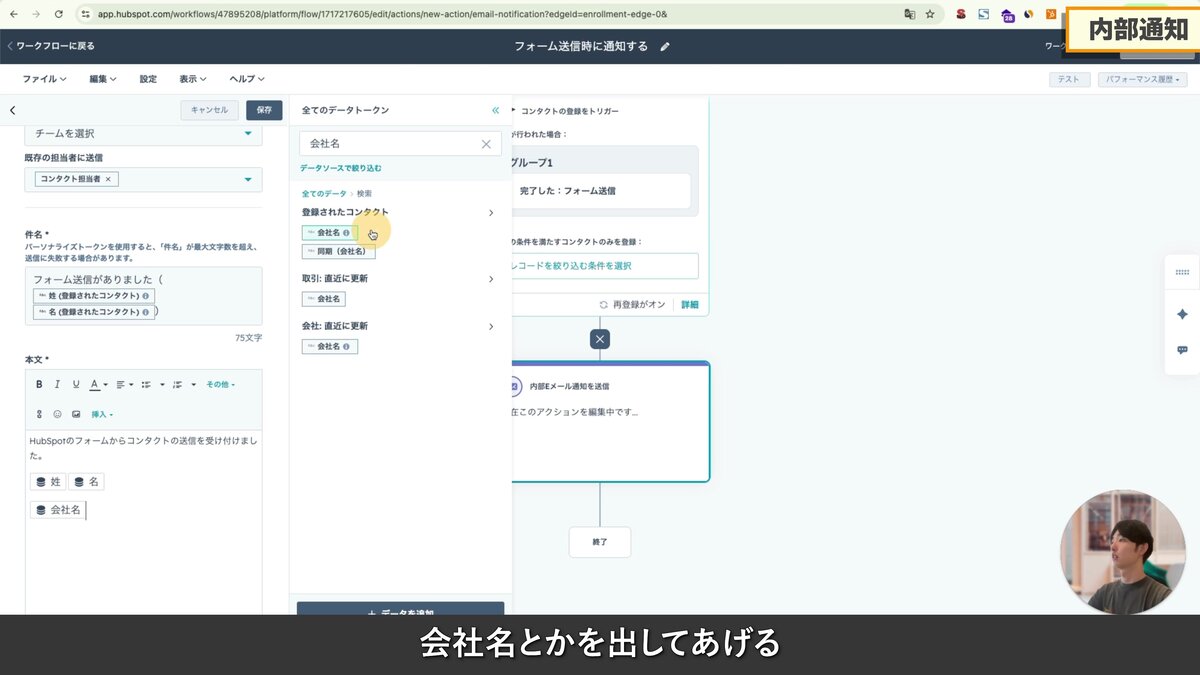
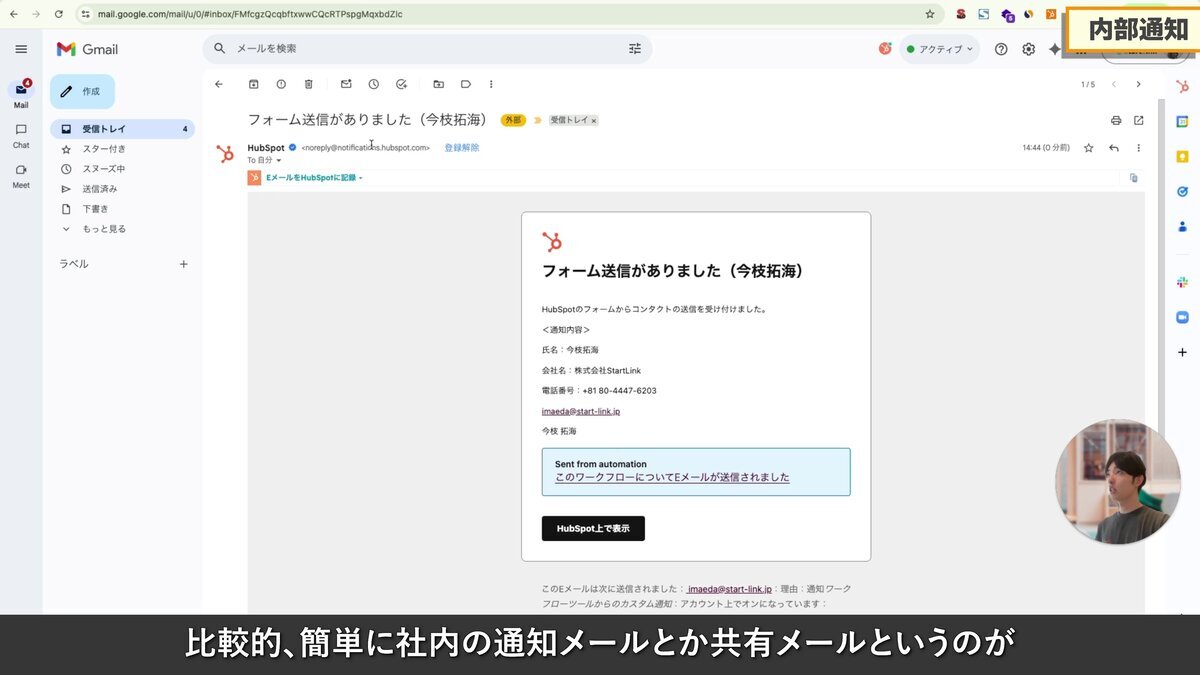
姓名、会社名、電話番号、メールアドレスなどのパーソナライズトークンを使う場合は、値が空のレコードでも内容を読み取れるかテストします。
以下の画面では、フォーム送信を起点とする通知設定と通知本文を確認できます。宛先に届くだけでなく、受信者が次の対応を判断できる内容になっているかを見てください。
SlackやTeamsへの通知を加える
SlackやTeamsで問い合わせを共有する運用なら、自社の連携設定とワークフローで利用できる通知方法を確認します。設定前に、次を決めてください。
- 通知先のチャネル
- 内容を確認する人
- 個別対応へ移す条件
次の画面は、Slackチャネルにフォーム送信内容が通知された例です。チームで共有する情報と、担当者がレコード上で確認する情報を分けて考える際の参考になります。
メールとチャットの両方へ送る場合は、どちらを対応依頼として扱うかを決めます。
- 通知が重複しても担当者が明確な場合 ── 維持します。
- 同じ問い合わせを複数人が処理している場合 ── 宛先か役割分担を見直します。
通知を仕組みにして引き継げる状態にする
対象フォーム、通知先、担当者の決め方を共有しておけば、担当交代時にも同じ基準で初動を始められます。判断の順序も明文化します。
- 内容の確認 ── 通知を受けた人がコンタクトの内容を確認します。
- 取引レコードへの移行 ── 商談化が必要な場合に、取引レコードへ進めます。
通知後に対応が止まる場合は、通知本文より先に、確認する人と次に進む条件が決まっているかを見直してください。
メール配信を段階的に設計する
問い合わせ後のメールは、受付内容への返信と、検討状況に合わせた情報提供を分けて設計します。配信する目的が違えば、送る条件や停止する条件も変わります。
- 返信が必要な問い合わせを定める
- 継続配信の対象を検討する ── 返信を定めた後に進めます。
サンクスメールを送る
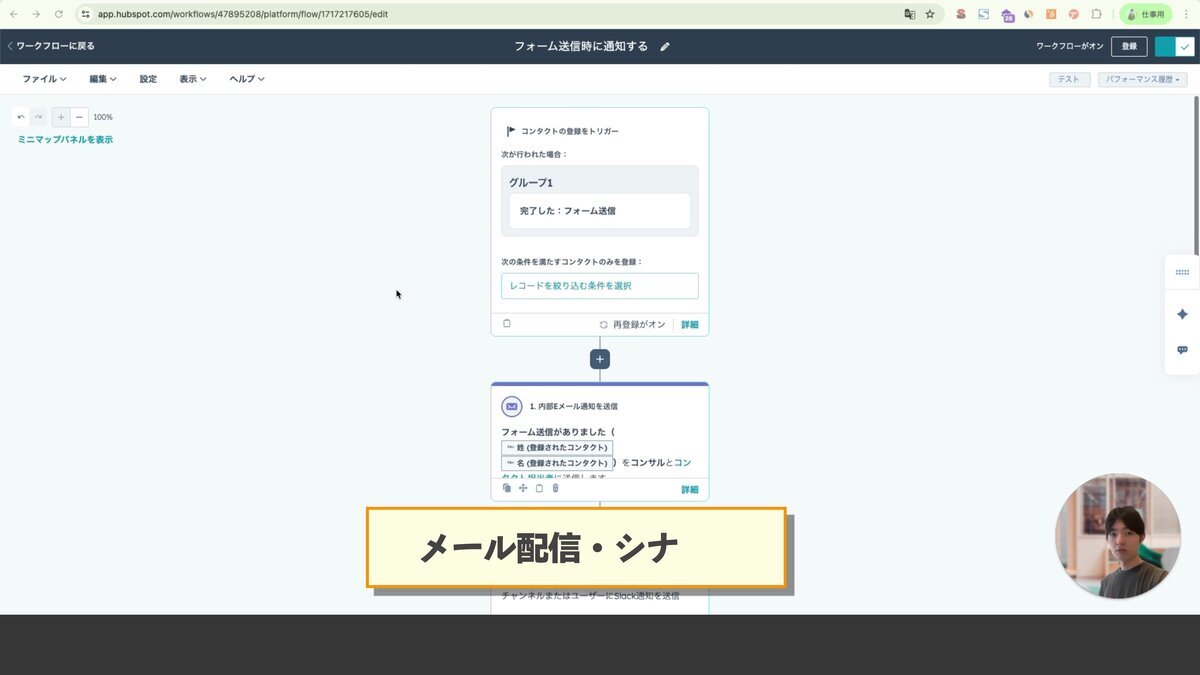
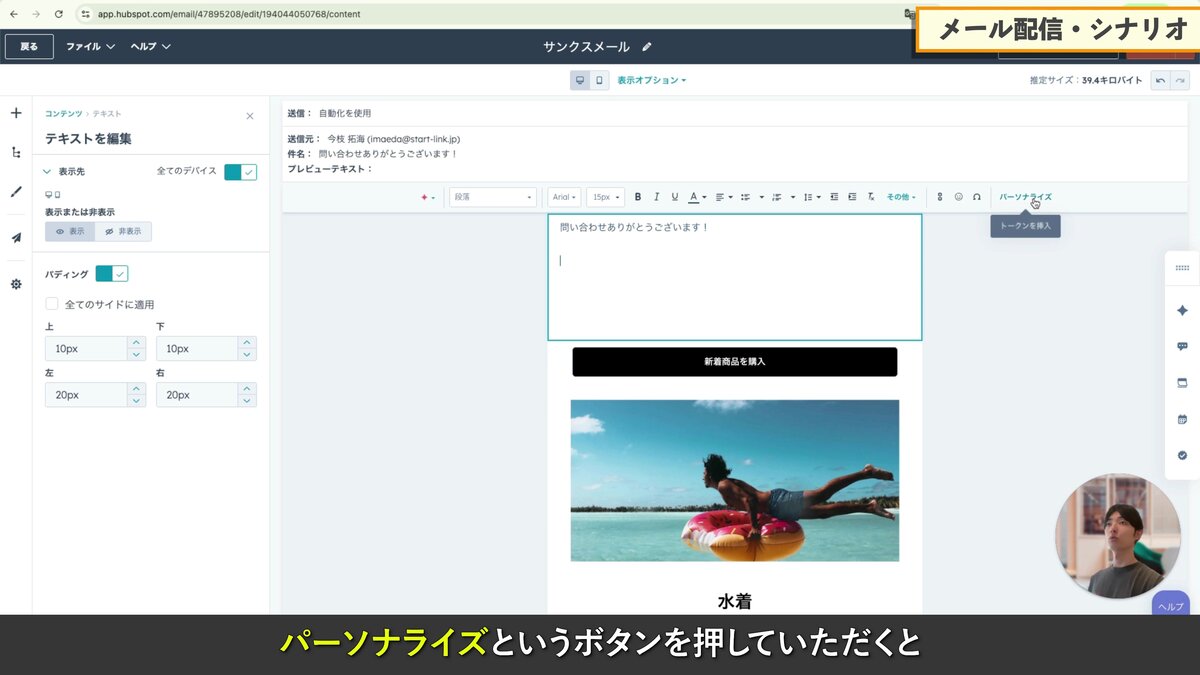
フォーム送信後に「Eメールを送信」アクションを置き、事前に作成したサンクスメールを選びます。氏名などを宛名に差し込む場合は、値がないときの表示も確認します。
次の画面は、サンクスメールの設定とパーソナライズの例です。送信先、件名、差し込み情報をテスト用レコードで確認する際に参照してください。
本文には、次を優先して載せます。
- 問い合わせを受け付けたこと
- 送信者が確認したい情報
サービス紹介や関連情報へのリンクを加える場合は、問い合わせへの返信内容を読んでから選べる位置に置きます。
遅延を入れてステップメールを送る
継続的な情報提供が必要なら、メールの間に遅延を置きます。
- 遅延の長さ ── 一律に決めず、前のメールを読んで検討する時間と、次の連絡が必要になる場面から考えます。
- 個別返信を優先すべき相手 ── 自動配信を続ける条件も見直します。
次の画面は、遅延を挟んでシナリオメールを配信する設定例です。配信時刻だけでなく、待機中に担当者が個別対応を始めた場合の扱いも確認してください。
ワークフローで送るメールを準備したら、送信アクションの画面で対象メールを選択できるか確かめます。選択できない場合は、メールの作成・公開状態や自社の利用条件を確認してから、テスト用レコードで送信結果を見ます。
メール配信をナーチャリングの中に置く
ステップメールで情報を届けた後、反応に応じて営業が確認し、商談化したら取引レコードで進捗を管理します。各段階の切り替え条件を決めておくと、メールを送り続けるべき相手と、担当者による対応へ移すべき相手を分けられます。
| 段階 |
ワークフローで行う処理 |
次の接点 |
| 問い合わせ |
受付通知と返信メール |
担当者による内容確認 |
| 検討中 |
間隔をあけた情報提供 |
反応に応じた営業連携 |
| 商談化 |
担当者の割り当てや社内通知 |
取引レコードで進捗管理 |
| 受注後 |
顧客情報との関連付け |
請求や継続支援の管理 |
条件分岐で次のアクションを切り替える
分岐を追加する前に、条件が成立した場合としなかった場合で、実際の対応が変わるかを確認します。
- 対応が同じ場合 ── 条件を増やす必要はありません。
- 対応が変わる場合 ── それぞれの経路で誰が何をするかまで決めます。
開封状況を条件にする
メールの開封状況で処理を分ける場合は、送信直後に判定しないよう遅延を置きます。判定のタイミングは、次の時点に合わせて決めます。
決めたら、テスト用レコードで意図した経路に進むか確かめます。
以下の画面は、メール開封と未開封の条件で処理を分ける設定例です。分岐条件だけでなく、各経路の先に置く処理も確認してください。
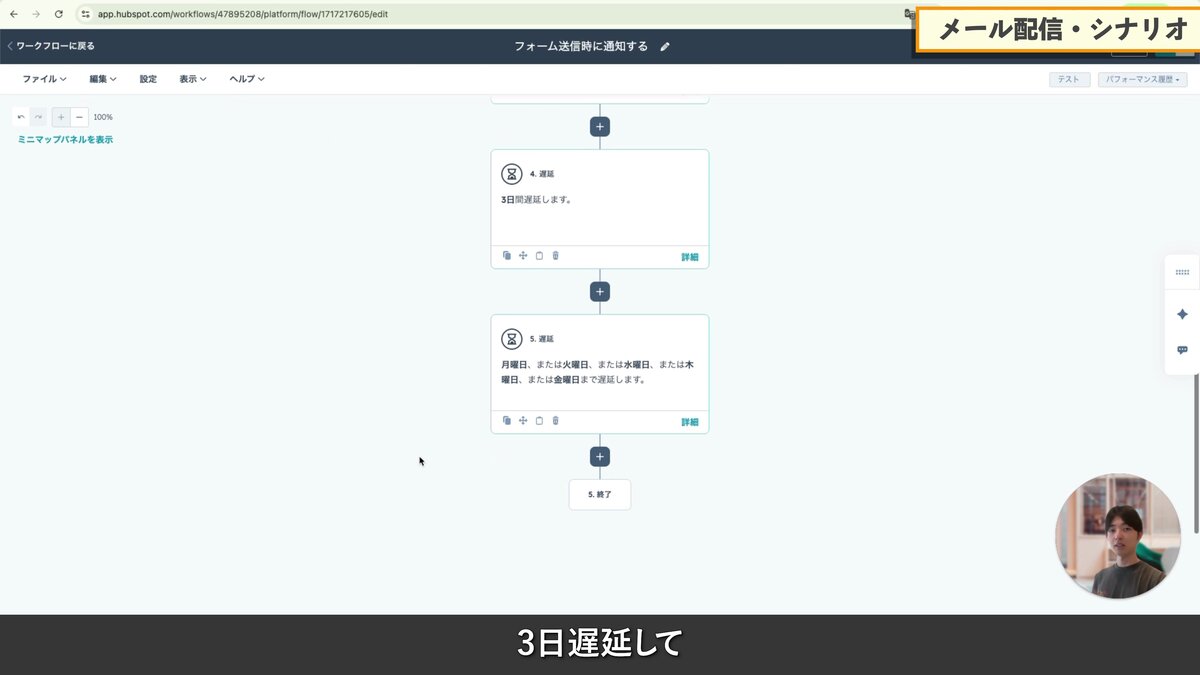
分岐後の処理を決める
開封したコンタクトについて担当者へ確認を依頼し、未開封のコンタクトには継続して情報を届ける、といった経路を設計できます。
営業へ渡す際は、担当者が確認すべき情報を通知に添えます。たとえば次のものです。
- 問い合わせ内容
- フォーム送信
- 属性
- レコードの履歴
運用後に営業へ渡した相手と実際に対応が必要だった相手がずれるなら、開封条件だけを調整するのではなく、引き継ぎの判断材料を見直します。
分岐を増やしすぎない
各経路に説明的な名前を付け、どの条件で処理が変わるかを担当者が追えるようにします。
- 対応結果に差が出たとき ── その差を生んだ条件を確認してから分岐を追加します。
- 条件を増やしても担当者の行動が変わらない場合 ── 分岐を増やさず、既存の経路で扱います。
担当者の割り当てから営業への引き継ぎまで
営業への引き継ぎでは、担当者を決める処理と、その人が対応を始めるための通知を連続して設計します。
- 担当者を決める処理
- 対応を始めるための通知
- 引き継ぎ後の記録 ── 何を記録するかも決めておくと、別の担当者が経緯を確認できます。
担当者を変更する
「CRM」から「レコードを編集」アクションを使い、コンタクト担当者を変更します。変更前に、どの条件を満たしたらマーケティング担当から営業担当へ移すかを決めます。
担当者を変更するだけで営業活動が始まるとは限らないため、変更先が問い合わせ内容を確認できる通知も検討します。
次の画面は、担当者のローテーションとシーケンス登録の設定例です。担当者の決定が後続の処理より先になっているかを確認してください。
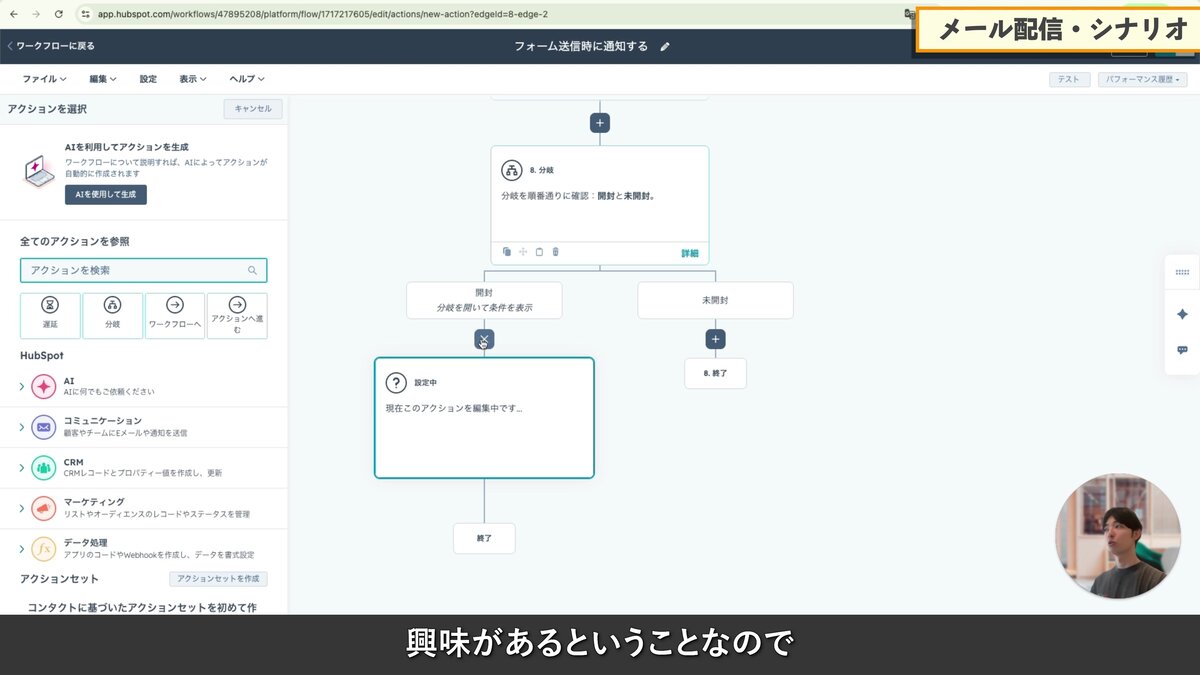
チーム内でローテーションする
複数の担当者へ振り分ける場合は、「レコードを担当者にローテーション」アクションを使います。対象となる担当者を選び、割り当て後にその人へ通知する順序で設定します。
テストでは、次を見ます。
- 通知 ── 割り当てられた担当者に届くか。
- 問い合わせ内容 ── 担当者が確認できるか。
担当者が不在の場合などに対応が止まるなら、チームで確認する手順も決めておきます。
シーケンスやAI生成メールにつなぐ
シーケンスへコンタクトを登録する場合は、担当者の決定後にその処理を置きます。次を確認してください。
- 登録対象にする条件
- 担当者が個別に対応している場合の扱い
次の画面は、シーケンスと案件創出エージェントの設定例です。後続処理へ進む前に、担当者が決まっているかを確認する参考になります。
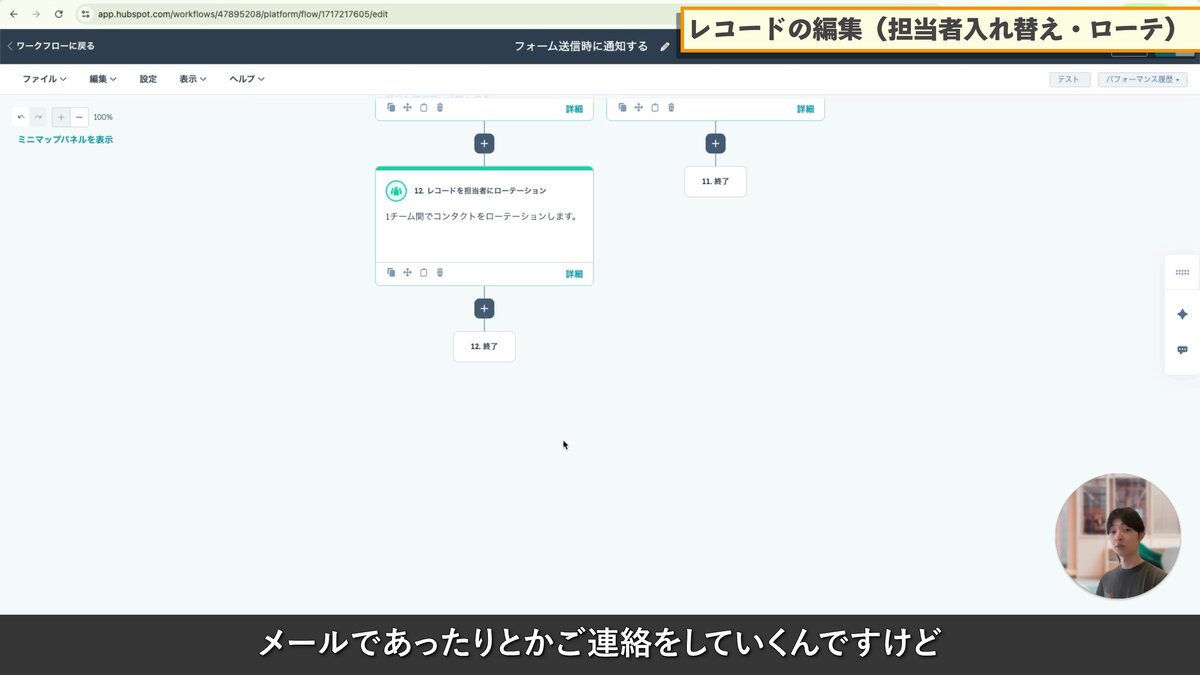
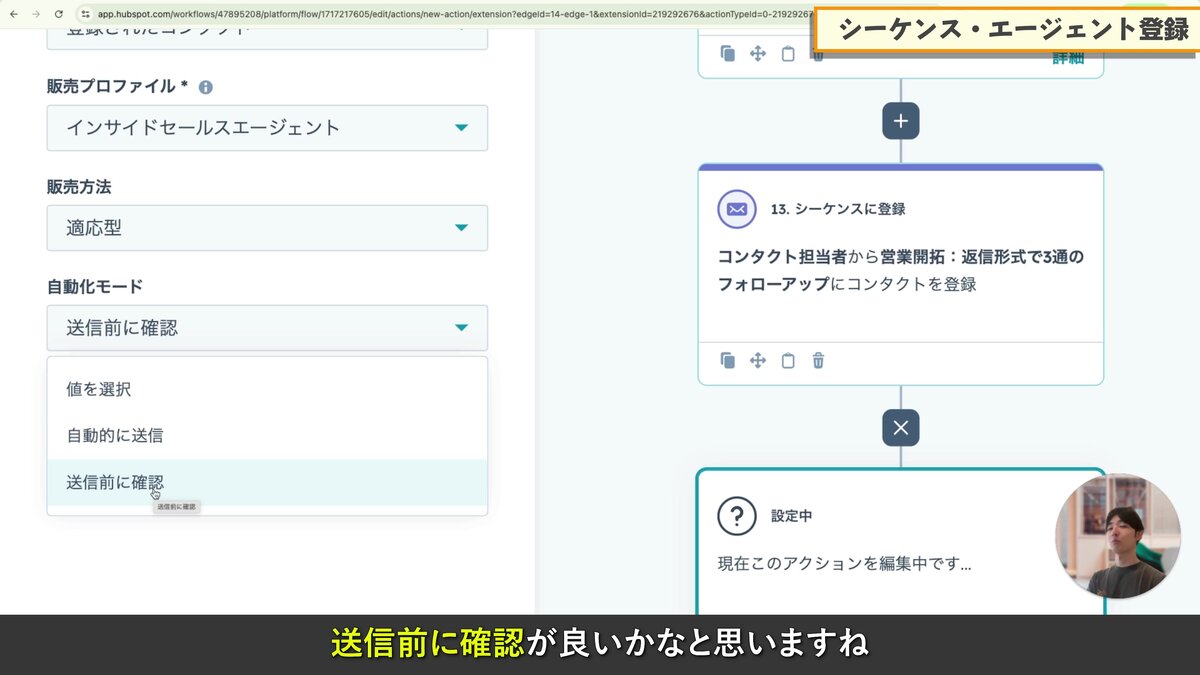
案件創出エージェントを使う場合は、生成された文面が問い合わせ内容と担当者の意図に合うか、送信前に確認する役割を決めます。
個別事情のある問い合わせでは、担当者がレコードの履歴を確認し、必要な内容を整えてから連絡します。
AIによる問い合わせ分類を人の確認につなぐ
AIによる分類は、問い合わせを確認する担当者へ情報を渡すために使います。次の進み方を先に決めます。
- 分類結果の記録 ── 分類した結果を残します。
- 人による確認 ── 確信を持てない内容や業務上重要な問い合わせは人が確認します。
カスタムプロンプトで分類する
「データエージェントのカスタムプロンプト」アクションを使う場合は、次を決めます。
- 入力 ── 問い合わせ本文を入力とします。
- 区別したい種類 ── 業務で区別したい種類を明確にします。
- 判断しきれない内容の扱い ── 例えば、見込み顧客からの問い合わせと営業からの連絡を分けるなら、どちらかに無理に寄せず、担当者の確認へ回す扱いも決めます。
以下の画面は、AIカスタムプロンプトの設定例です。入力に使う情報と、出力をどの後続処理へ渡すかを確認してください。
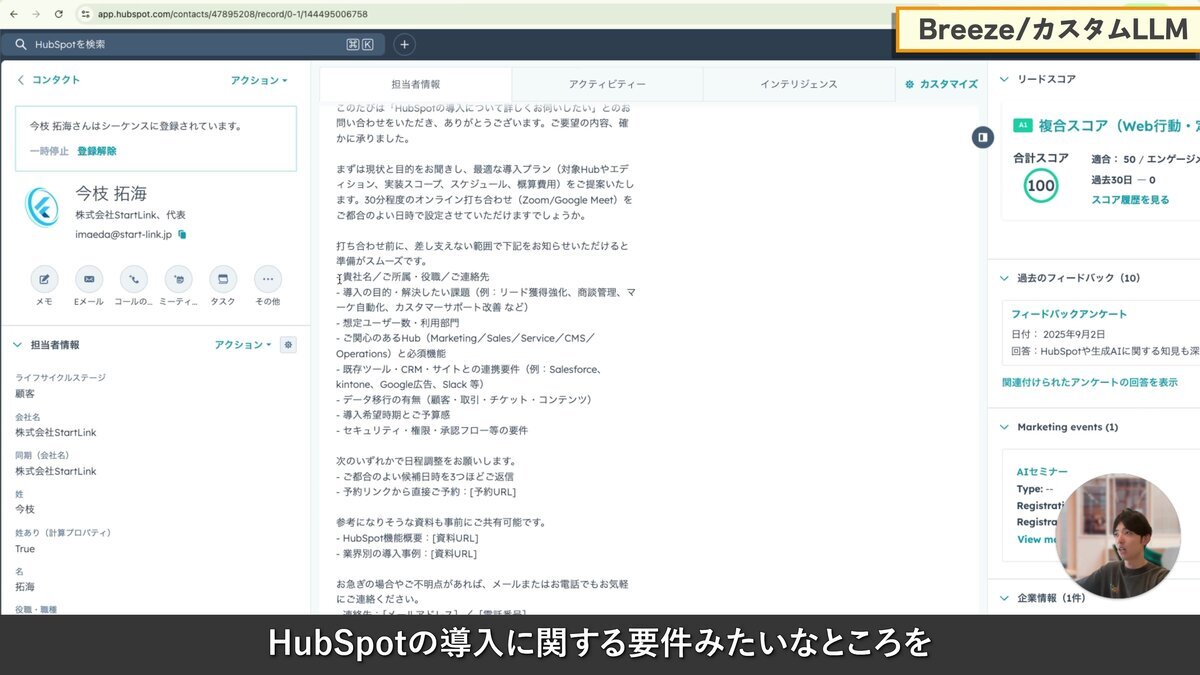
分類と次の行動案を分ける
まず問い合わせの種類を分類し、その結果を確認したうえで、必要なら営業向けの行動案を作ります。
分類と提案を分けると、種類の判定に問題があるのか、提案内容が業務に合わないのかを見直しやすくなります。
次の画面は、分類結果と推奨アクションの表示例です。表示された案を担当者が確認し、問い合わせ内容に合う場合だけ次の対応に進めます。
AIの出力を担当者が確認する
問い合わせ文に必要な情報がない場合や、分類結果とレコードの履歴が食い違う場合は、担当者が内容を確認します。
- 結果が業務ルールに合う場合 ── 担当者の対応へ進めます。
- 判断が分かれる場合 ── 分類条件や入力情報を見直します。
分類結果だけを根拠に、顧客への連絡内容やライフサイクルステージを決めない運用にします。
マーケティングコンタクトと関連付けを管理する
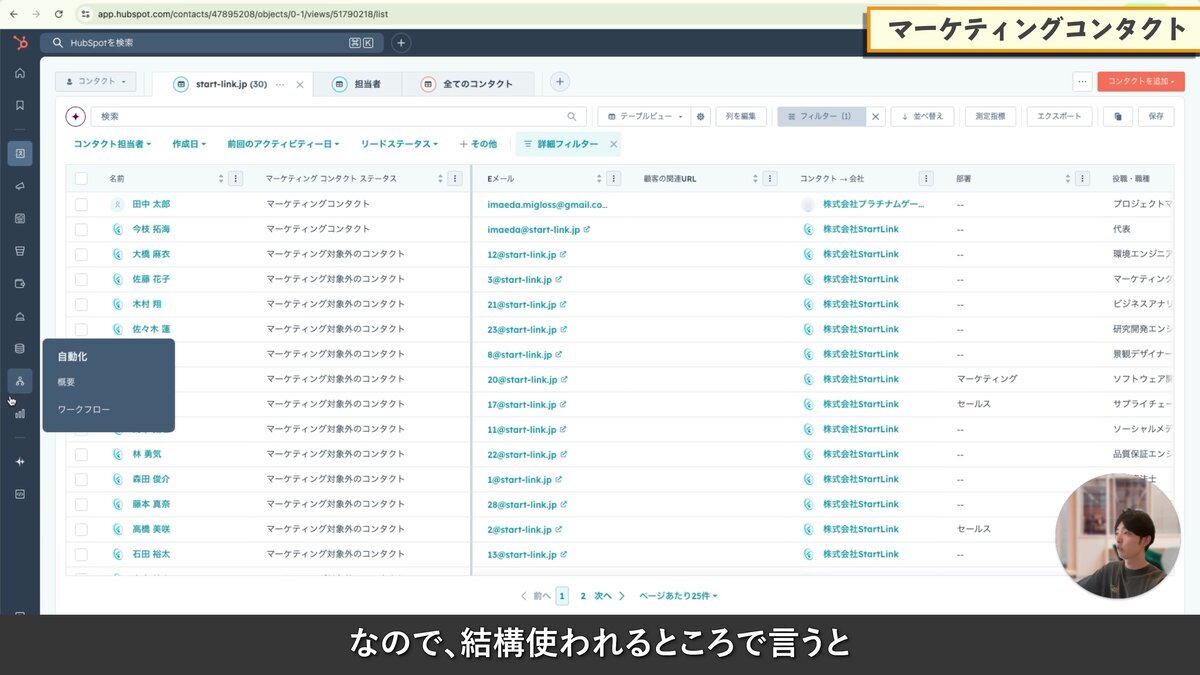
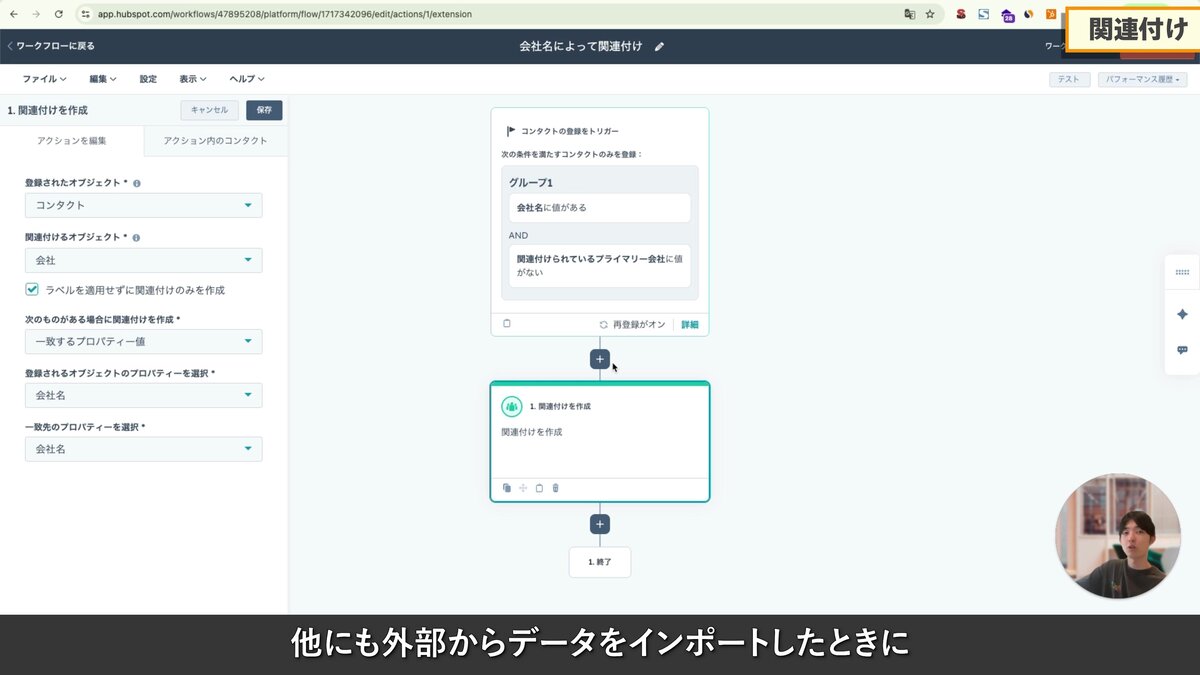
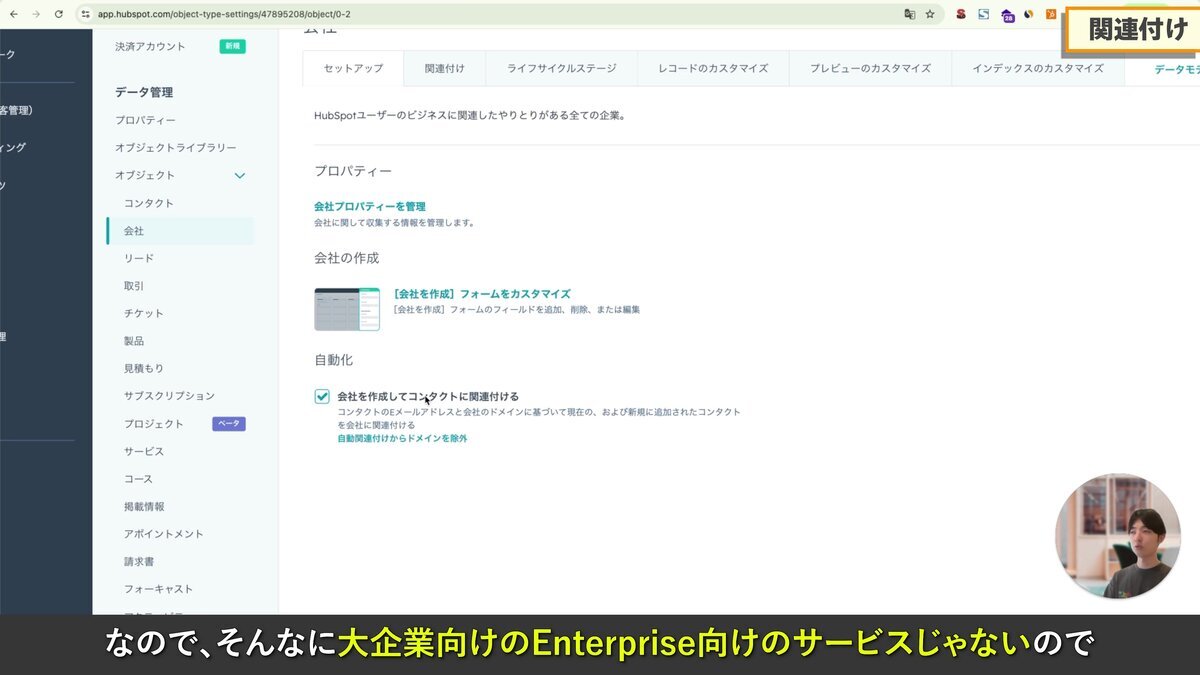
メール配信や営業連携では、コンタクトを配信対象にする条件と、対象から外す条件を対で考えます。会社との関連付けも、値が一致するかだけでなく、同じ会社を指しているかを確認する手順が必要です。
次の画面は、関連付けの自動化ワークフローの例です。照合に使う値と、関連付け後に確認するレコードを決める際に参照してください。
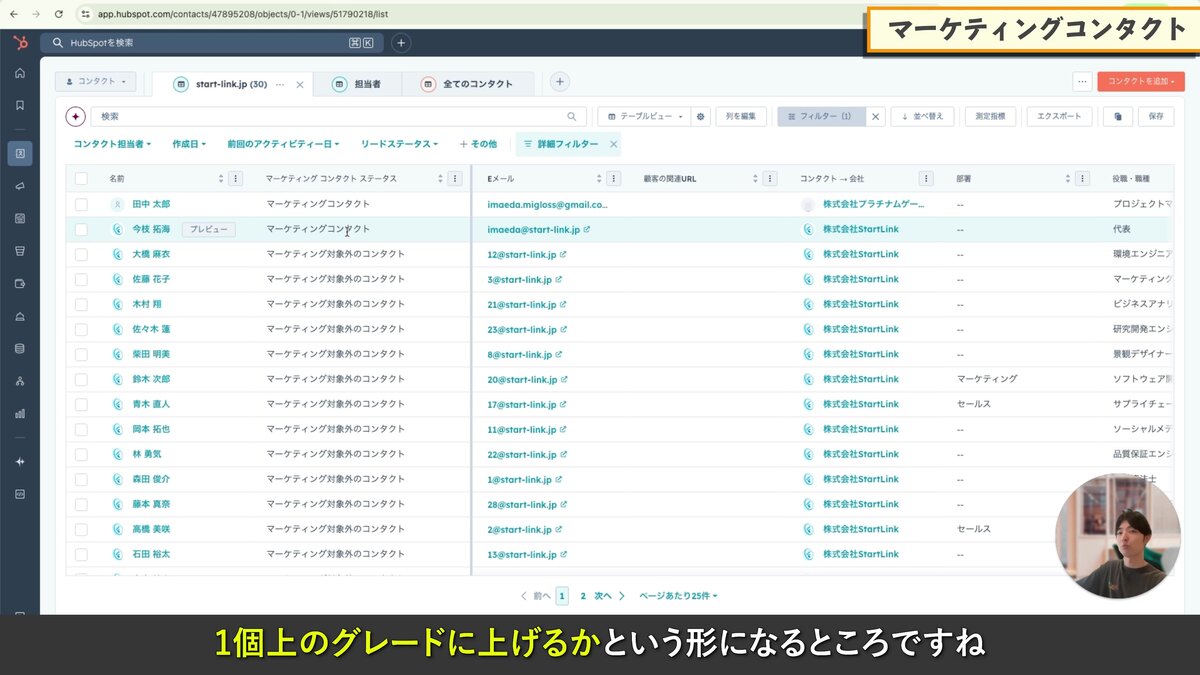
次の画面は、マーケティングコンタクトステータスの管理例です。配信対象へ変更する条件と、対象から外す条件を見比べてください。
次の画面は、マーケティングコンタクト管理のワークフロー例です。状態を変更した後に、想定したコンタクトへ適用されたかを確認します。
配信対象のマーケティングコンタクトを管理する
メール配信を設計する際は、自社の利用条件とコンタクトの状態を確認します。フォーム送信をきっかけに配信対象へ設定する処理と、配信停止や不達などを受けて対象から外す処理は、別の判断として設計します。
| 状態 |
ワークフローでの扱い |
| フォーム送信後に配信対象とする |
マーケティングコンタクトへ設定 |
| すべてのメールをオプトアウト |
配信対象から外す |
| メールがバウンス |
配信対象から外す |
| 連絡先が無効 |
配信対象から外す |
対象へ追加する経路を設定したら、対象から外す条件も確認します。想定外のコンタクトが配信対象に残る場合は、見落としている条件を調べてから変更します。たとえば次の条件があります。
コンタクトと会社を関連付ける
メールドメインを使った自動関連付けを利用する場合でも、同じドメインを複数の会社が使っているなら、意図した会社に結び付くか確認が必要です。
「関連付けを作成」アクションでプロパティ値の一致を使う場合は、照合する値の入力ルールを先に決めます。
- 表記ゆれがある場合 ── インポートしたデータに表記ゆれがあれば、一致しない可能性があります。
- 同じ会社名が複数ある場合 ── 意図しない関連付けにつながる可能性があります。
テスト用レコードで一致する例と紛らわしい例を確認してから適用範囲を広げます。
データ管理を営業や請求につなげる
コンタクトと会社を正しく関連付けると、担当者は会社単位で問い合わせや商談の経緯を確認しやすくなります。受注後の業務へ情報を渡す場合も、どの取引と顧客の情報を参照するかを決めておきます。
- 同一名の会社やグループ会社を会社名だけで区別できない場合 ── 識別に使うプロパティと入力ルールを見直します。
- 関連付けの結果に誤りが見つかった場合 ── 対象データを確認し、照合条件を整えてから自動化を続けます。
よくある失敗と回避策
| 症状 |
主な原因 |
確認する場所 |
| 登録されない |
登録トリガーの条件が厳しすぎる、または既に一度登録済み(再登録がオフ) |
トリガーの条件と「設定」タブの再登録 |
| 通知が二重に届く |
複数のワークフローが同じフォーム送信を登録条件にしている |
「自動化」>「ワークフロー」一覧で同じフォームを使うものを検索 |
| 必ず「None met」に進む |
条件の綴りや形式の不一致、プロパティ更新の反映前に判定している |
分岐の条件値と、分岐前の遅延 |
| メールが送られない |
マーケティングコンタクトでない、配信停止、メールが公開されていない |
コンタクトのステータスとメールの状態 |
ワークフローの設計は、メール配信の仕組みや他システムとの連携と一緒に考えると抜けを減らせます。連携全体の考え方はHubSpot連携ガイド、ノーコードで外部ツールとつなぐ判断はHubSpot Zapier Make連携の選び方と自動化パターン、権限や個人情報の扱いはHubSpot セキュリティ GDPR対策ガイドで扱っています。会計・請求との連携はSync for freee(StartLinkが開発元)も選択肢です。
よくある質問
メール開封で分岐したのに、未開封に進むコンタクトが多いのはなぜですか?
まず、メール送信から分岐判定までの順序と遅延を確認します。判定が早すぎる場合は、次の対応が必要になる時点に合わせて遅延を見直します。そのうえで、開封だけを営業への引き継ぎ条件にしていないか確認し、必要に応じて問い合わせ内容やレコードの履歴を担当者が見て判断します。
ワークフローからメールを送れない場合は何を確認しますか?
送信アクションを自社の画面で選べるか、対象メールがアクション内で選択できるか、メールの作成・公開状態を順に確認します。設定を整えたら、テスト用レコードで送信先と内容を確かめてから有効化します。
フォーム送信後に同じコンタクトを再登録できますか?
再登録の可否と設定できる条件は、ワークフローの設定で確認します。再送信のたびに社内確認が必要なら再登録を検討し、初回だけ送るメールがあるなら重複送信も確認してください。設定手順はAdd re-enrollment triggers to a workflowを参照できます。
AIによる分類結果をそのまま営業対応に使えますか?
分類結果は、担当者が問い合わせを確認するための情報として扱います。問い合わせ文とレコードの履歴を見て業務ルールに合う場合に次の対応へ進み、判断が分かれる場合は担当者が内容を確認します。
会社との関連付けをメールドメイン以外で自動化できますか?
「関連付けを作成」アクションで、会社名などのプロパティ値の一致を使う方法があります。値が揃っているだけでなく、別法人やグループ会社を区別できるかを確認してください。区別できない場合は識別に使う情報と入力ルールを整えてから、自動化の対象にします。
まとめ
HubSpotワークフローを設定するときは、対象レコード、登録条件、アクション、担当者の判断、再登録の扱いを順に決めます。
フォーム送信後の通知が動いても、受け手や次の対応が決まっていなければ業務は進みません。
まず通知から確認し、必要な場面でメール配信、分岐、担当者割り当て、AI分類、関連付けへ広げてください。
- 通知対象のフォーム、通知先、内容を確認する担当者を決めます。
- テスト用レコードで初回送信と再送信を確認し、通知やメールの重複を見ます。
- 対応が止まった場所を調べ、必要な条件に限ってメール配信や分岐を追加します。
- 営業への引き継ぎ後も、担当者が必要なレコード情報を確認できるか見直します。
企業様によって最適な形は異なります。どの処理を自動化し、どこで担当者が判断するかは、問い合わせの内容と現在の運用をもとに決めてください。
CRMを活用した業務効率化やAIとの連携に関するご相談は、StartLinkまでお気軽にお問い合わせください。
あわせて読みたい
このテーマと関連する内容を、次の記事でも詳しく解説しています。