この記事の結論
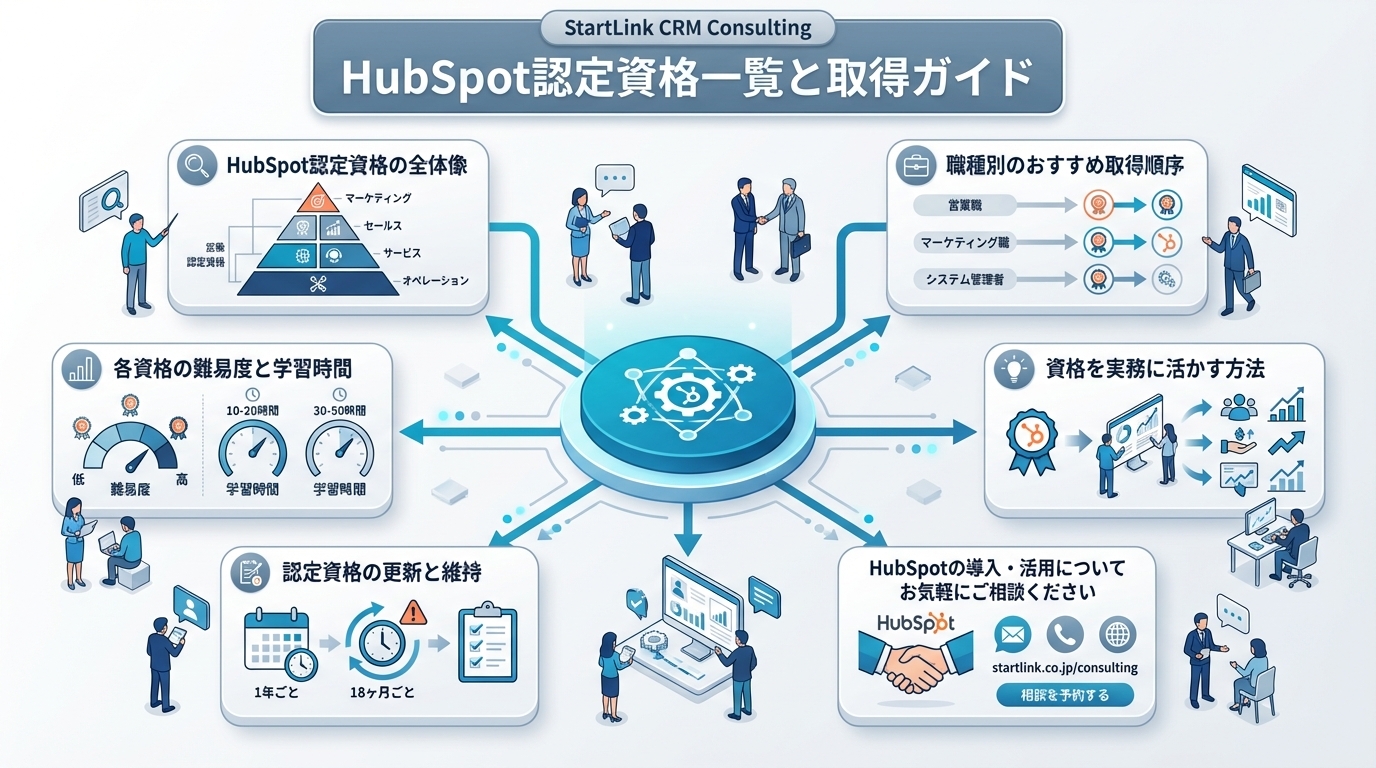
HubSpot認定資格の分類と、職種別の取得順序。資格で学んだことを自社の運用に移すための判断手順を解説します。
HubSpot認定資格の分類と、職種別の取得順序。資格で学んだことを自社の運用に移すための判断手順を解説します。
「HubSpotの認定資格がいくつもあるけど、どれから取ればいいかわからない」「資格を取ったところで実務に活かせるのか不安」「社内の運用にどう反映すればいいのかイメージが湧かない」——こうした声を、マーケティング・営業・CRM管理を担当されている方から伺います。
HubSpot認定資格は、HubSpot Academyが提供するオンラインの認定プログラムです。インバウンドマーケティングの考え方からCRMの活用、コンテンツマーケティング、開発領域まで、担当業務に応じた学習内容があります。
本記事では、資格のカテゴリを確認したうえで、職種ごとに何を先に学ぶか、学習後に自社の設定や運用へどう移すかを順に解説します。関連するテーマはHubSpot導入・活用ガイドでも整理しています。
本記事はStartLinkの「HubSpot完全ガイド」関連記事です。
これから資格を取得する担当者と、チームの学習方針を決める管理者に向けた内容です。資格名から選ぶ前に、担当業務で困っている場面を特定し、その場面に必要な知識を選ぶところから始めます。
読み終えたら、自分が学ぶ資格を選ぶだけでなく、学習後にどの業務を確認し、何を決めてから設定に進むかまで整理できます。
資格を探すときは、最初に担当業務を「顧客との接点を考える」「HubSpot上で操作する」「複数部門のデータや設定を管理する」に分けてみてください。考え方を学びたいのか、日常の操作を確認したいのか、管理方針を決めたいのかによって、先に見るコースが変わります。
たとえば「問い合わせ後の対応が担当者によって違う」という課題なら、画面操作を学ぶ前に、誰へ何を引き継ぐかを整理します。一方、対応方針は決まっているのに記録場所がわからないなら、利用中のHubやCRMの操作に近いコースを探します。課題を文章にしてからコース内容と照らし合わせると、資格名だけで選ばずに済みます。
次の表は、担当領域から資格を探すための整理です。資格名やコースの掲載状況は、受講前にHubSpot Academyで確認してください。
| カテゴリ | 主な資格例 | 対象者 |
|---|---|---|
| インバウンド基礎 | Inbound認定、Inbound Marketing認定 | マーケ・営業全般 |
| マーケティング | Content Marketing認定、Email Marketing認定、SEO認定 | マーケ担当者 |
| 営業 | Inbound Sales認定、Sales Enablement認定 | 営業担当者 |
| サービス | Service Hub Software認定 | CS担当者 |
| CRM・プラットフォーム | HubSpot CRM認定、Reporting認定 | 管理者・設計者 |
| 開発・技術 | Content Hub for Developers認定 | エンジニア |
考え方を学ぶ資格では、顧客との接点や業務の目的を言葉にできるかを確かめます。ツールの操作を学ぶ資格では、その目的に対してどの画面や設定を使うかを確認します。目的が曖昧な場合は考え方から、目的は決まっていて操作で止まっている場合は担当業務に近いツールの資格から始めると、学んだ内容を使う場面を定めやすくなります。
選択に迷う場合は、最近判断が止まった業務を一つ取り上げ、「判断基準が決まっていない」「基準はあるが情報が見つからない」「情報はあるが操作がわからない」のどこに当てはまるかを確認してください。判断基準が未定なら業務の考え方、情報の持ち方が課題ならCRM、操作が課題なら利用中のHubに関する学習を優先します。
HubSpot Academyでは、認定資格の学習コースを探せます。受講前には、選んだコースの受講条件、試験や実習の有無、使用する言語をコース画面で確認してください。自社でHubSpotを利用している場合は、学習に使う画面と日常業務で使う画面も区別しておきます。
以下の画像は、HubSpot Academyのトレーニングポータルです。カテゴリから候補を探し、コースの内容を確認する際の入口として参照してください。
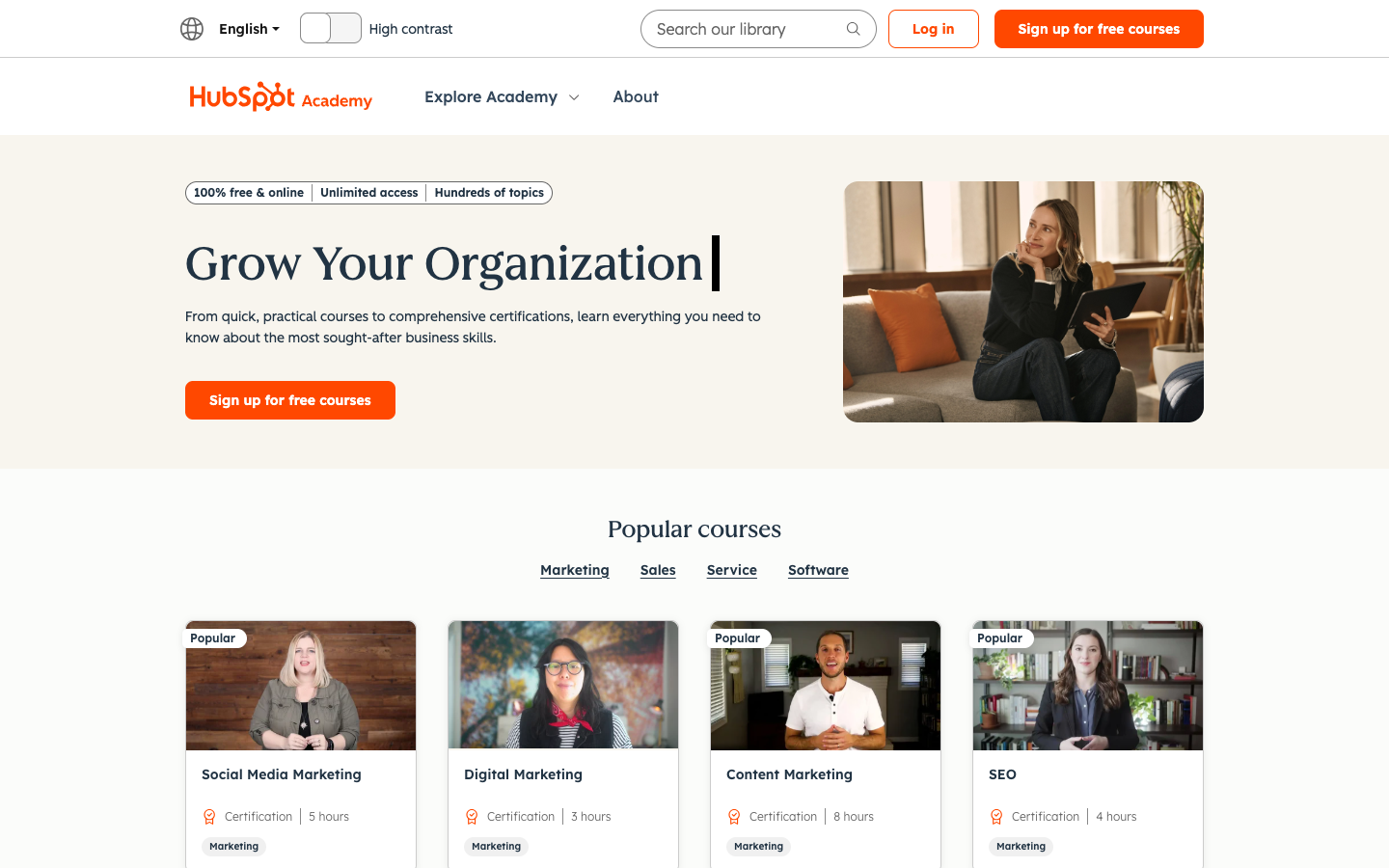
コースを開いたら、説明にある学習対象と自分の課題を照らし合わせます。課題に直接関係しない場合は、同じカテゴリ内の別のコースも比較してください。操作を伴う内容なら、受講前に利用できる環境と権限を確かめ、試せない部分は学習上の確認事項として残します。
資格を選ぶ前に、自社が今使っている業務と、これから整えたい業務を書き分けます。そのうえで、対応するHubのコースを探してください。学習した機能を自社の環境で試す予定なら、設定に進む前に契約内容と権限を確認します。
HubSpotの機能や上限を照らし合わせる際は、HubSpot製品&サービスカタログを参照できます。コースで紹介された機能を見つけたら、「自社で利用できるか」「誰が設定できるか」「今の業務に必要か」の順に確認します。利用できても業務上の目的が決まっていなければ、設定を急がず、使う場面を先に定義します。
利用中の機能で解決できる課題なら、現在の入力手順や設定を先に見直します。新たな機能が必要だと考えた場合は、対象業務、設定する担当者、変更後に確認する状態を揃えてから検討を進めてください。
以下の順序は、各職種で「業務の目的を理解する→使う画面を確認する→担当範囲を広げる」という進め方です。すべての資格を順番どおりに取る必要はありません。現在の担当業務で扱っていない領域は、必要になった時点で学習対象に加えてください。
次の資格へ進む前には、学んだ内容を自社の業務例で説明できるか確かめます。説明できても実画面で必要な情報を確認できなければ、資格を増やす前に入力手順や権限を調べます。
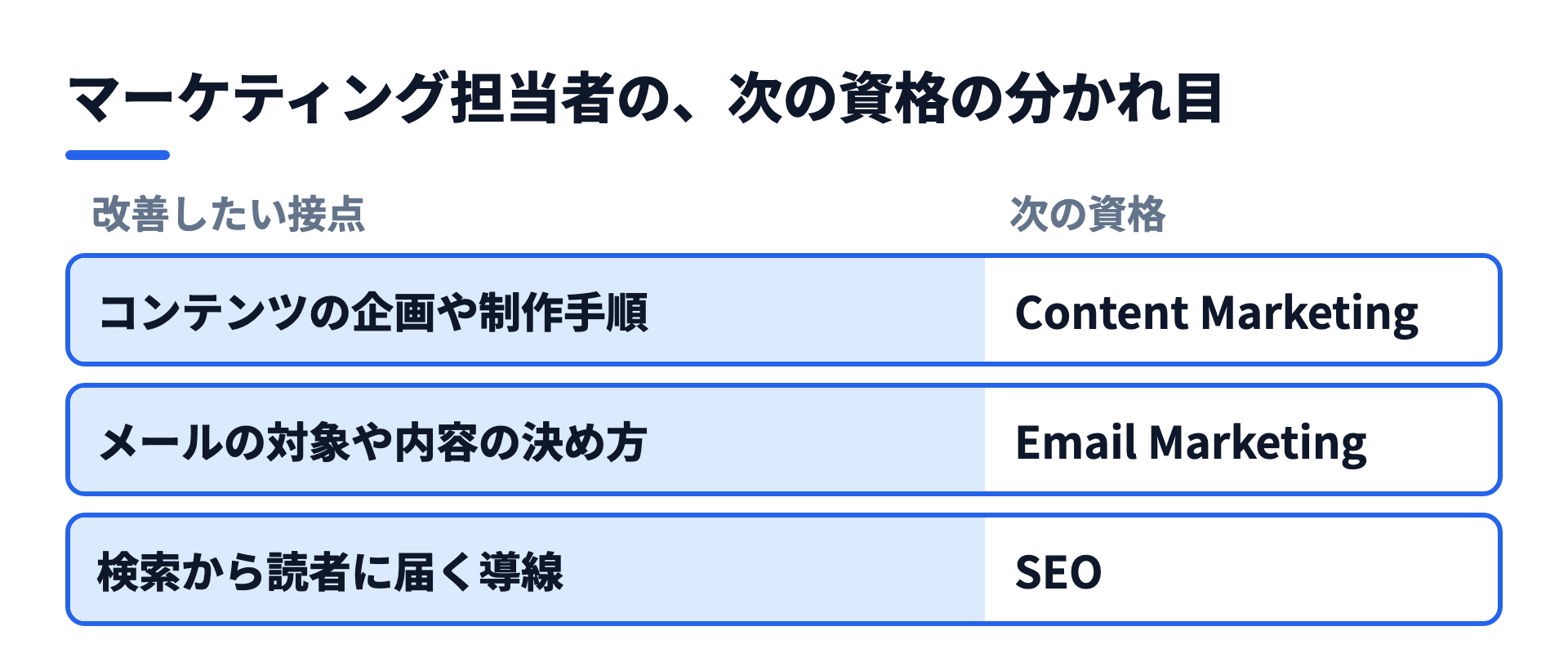
最初に、誰にどの情報を届けたいのか、問い合わせ後にどのような対応へつなぐのかを整理します。その説明ができるようになったら、Marketing Hubの学習内容を自社のフォーム、コンタクト情報、配信手順と照らし合わせてください。
次の資格を選ぶ分かれ目は、いま改善したい接点です。
学習後は施策を増やす前に、対象者、担当者、確認する指標を決めておくと実務へ移しやすくなります。
たとえばフォームから届いた問い合わせの扱いを見直すなら、送信後に誰が内容を確認し、どの情報を営業へ渡すかを先に書き出します。必要な情報がフォームで得られていないのか、得られていても引き継げていないのかで、見直す対象は変わります。原因を分けてから、学習する内容と確認する画面を決めてください。
まず、自社では顧客のどの情報を確認してから連絡し、何を確認できたら商談を進めるのかを言語化します。Inbound Salesで学んだ内容をその判断と照らし合わせ、Sales Hubのコースでは担当者が実際に更新するレコードや取引ステージを確認します。
設定の変更は、現場でどの判断に困っているかを確認してから行います。
具体的には、同じ商談を担当者同士で見て、現在のステージと次に進める条件をそれぞれ説明します。選ぶステージが違った場合は、入力漏れなのか、条件の解釈が違うのかを調べます。入力漏れなら更新手順、解釈の違いならステージ定義を見直してから、運用ルールとして共有します。
最初に、問い合わせを受けた担当者が何を確認できれば対応を始められるかを洗い出します。Service Hubの内容を学ぶ際は、問い合わせの受付、担当者への引き継ぎ、対応結果の記録という自社の流れに当てはめてください。
問い合わせの経緯を営業やほかの担当者も確認する必要がある場合は、CRMの学習へ進みます。チケット、コンタクト、会社、取引のうち、どの情報を関連付け、誰が更新するかを決めることが次の条件です。関連付ける目的が説明できない情報まで、まとめて入力項目に増やす必要はありません。
引き継ぎを点検する際は、実際の問い合わせを例に、次の担当者が過去のやり取りと未対応の内容をたどれるか確認します。情報が見つからなければ、記録する場所と関連付けを調べます。記録はあるのに対応が分かれるなら、回答前に誰へ確認するかという判断手順を整えます。
管理者は、まずコンタクト・会社・取引などのレコードの関係を確認し、「どの情報をどこに持たせ、誰が更新するか」を決めます。Reportingを学ぶ前には、見たい指標、その計算に使う入力項目、入力する担当者を対応付けてください。元になるデータの意味が揃っていなければ、先に項目の定義を直します。
Data Integrationsに進む分かれ目は、別のシステムにも同じ情報があり、更新元や同期の扱いを決める必要があるかどうかです。自社内の入力ルールが未定の段階では、連携方法を選ぶ前に正本と更新責任者を決めます。各Hubの資格は、管理者が実際に設定や相談を受ける領域から選びます。
レポートの数値について相談されたら、表示方法を変える前に、その指標がどの項目を使い、誰がいつ更新するかを確認します。項目の意味が部門で違うなら定義を合わせます。意味は揃っているのに入力が欠けるなら、更新を行う業務の場面に戻ります。必要な情報が安定して記録されてから、表示するレポートを検討してください。
次の難易度と学習ボリュームは、学習計画を考えるための目安です。担当業務の経験や、実画面で操作できる環境によって、取り組みやすさは変わります。試験形式や課題を含む現在の受講条件は、選んだ資格のHubSpot Academyの案内で確認してください。
表を見るときは、まず担当業務との関連を確認し、次に操作に使える環境、最後に学習に充てられる時間を検討します。難易度が低く見える資格でも、業務との接点が説明できなければ優先順位を下げます。反対に、日々の業務で必要な内容なら、操作環境の準備を含めて学習計画を立てます。
| 資格 | 難易度 | 学習ボリューム | 試験形式 |
|---|---|---|---|
| Inbound認定 | 易 | 少なめ | 選択式 |
| Inbound Marketing認定 | 易〜中 | 少なめ〜中程度 | 選択式 |
| Marketing Hub Software認定 | 中 | 中程度 | 選択式+実技 |
| Sales Hub Software認定 | 中 | 中程度 | 選択式 |
| Content Marketing認定 | 中 | 中程度〜多め | 選択式 |
| Content Hub for Developers認定 | 難 | 多め | 選択式+実技 |
学習開始前には、コースの課題に画面操作が含まれるかを確かめます。操作が必要なら、使える環境と権限を先に確認してください。画面で試せない場合も、どの設定を何のために使うのかを説明できるところまで学び、操作の確認は環境が整ってから行います。
たとえば営業担当者が商談の更新で困っているなら、表の難易度だけを理由にInbound認定から順に受ける必要はありません。まずSales Hubのコース内容が、困っている操作を扱うか確認します。操作の前提となる顧客との向き合い方や進行条件が曖昧だとわかったら、Inbound Salesへ戻ります。
開発領域の資格を検討する場合も、表の「難」を受講可否の判断に使うのではなく、担当する作業とコースの前提を照らし合わせます。自社で担当する作業がまだ決まっていなければ、学習した内容をどの環境で確認するかを先に決めてください。
レッスンを見たら、機能名だけを覚えるのではなく、「どの業務判断に使うか」「入力または設定する担当者は誰か」「変更後に何を確認するか」を短く書き出します。理解しにくい箇所は、該当するレッスンに戻って確認してください。
自社の画面で試すときは、設定を変える前に現在の運用と権限を確認します。試せる環境がある場合は、画面の場所と入力内容を確かめ、実務に反映する前に関係者と目的を揃えます。学習中の操作と、実際の運用変更を分けて記録すると、何を確認済みで何が未決定かが明確になります。
学習メモには、レッスンの説明に加えて、自社の具体的な場面を書きます。たとえば「商談を次のステージへ進める」という内容なら、現在の判断基準、確認するレコード、判断する担当者を並べます。学習内容と現行手順が違う場合は、どちらを採用するかその場で決めず、違いが生じた理由を関係者に確認します。
資格を選んだら、受講、画面確認、運用への反映を分けて進めます。次の段階へ進む条件を先に決めておけば、受講を終えた後に何をするか迷いにくくなります。
| 段階 | やること | 次に進む目安 |
|---|---|---|
| 1. 視聴 | 学習動画を通して見る | 各レッスンの要点を自分の言葉で説明できる |
| 2. 操作 | 学んだ機能を実画面で設定してみる | 設定画面の場所と項目名を迷わず開ける |
| 3. 反映 | 自社の運用に1つ取り入れる | チームの誰かに設定内容を説明できる |
たとえばメールの内容を学んだら、すぐに配信を始める前に、送る対象、伝える情報、確認する担当者を整理します。画面操作を試した後は、現在の運用と異なる点を書き出し、その変更が必要かを担当者と判断します。必要と決まった内容だけを手順に残し、次の資格で学ぶ内容へ進んでください。
画面確認で止まった場合は、原因を分けます。
操作を確認できた後も、運用へ反映するかどうかは、変更する理由と確認方法を関係者が説明できてから決めます。
スプレッドシートからの移行を考える際は、資格で学ぶレコードの考え方を、現在の表や更新手順を点検するために使えます。最初に確認するのは機能の置き換え先ではなく、同じ顧客や案件の情報を誰が、どこで更新しているかです。
顧客リスト・案件表・問い合わせ履歴が別々のファイルにある場合は、同じ会社をどう識別するか、どの表を正本とするかを確認します。更新担当やステータスの意味が表ごとに異なるなら、移行先を決める前にその違いを整理してください。
| 観点 | スプレッドシート管理 | HubSpot(資格で学ぶ考え方) |
|---|---|---|
| データの持ち方 | ファイルごとに別管理 | コンタクト・会社・取引のレコードを関連付けて管理 |
| ステータス更新 | 担当者が表を更新 | 利用できる契約・権限と条件を確認してワークフローを設定 |
| 集計・報告 | 表を集めて集計 | 設定した指標をダッシュボードやレポートで確認 |
| 引き継ぎ | ファイルの場所と更新方法を伝える | 権限に応じて関連レコードと履歴を確認 |
移行の判断では、まず各表の列が表す意味と更新責任者を確認します。次に、同じ意味の項目を統一できるか、別の意味なら分けて扱うべきかを決めます。集計に使う項目は、入力方法まで揃ってからレポートへの反映を検討します。
同じ「担当者」という列でも、営業担当なのか問い合わせへの回答担当なのかが表によって違う場合があります。この違いを残したまま項目を統一すると、引き継ぎや集計の判断が揃いません。列名ではなく、誰がどの業務で更新し、何の判断に使うかまで比較してください。
HubSpot CRMの学習内容を使えば、スプレッドシートの列をそのままプロパティに置き換える前に、「誰の情報か」「どの案件の情報か」「問い合わせとの関係を残す必要があるか」を検討できます。情報を置く場所が決まったら、必須とする入力、更新するタイミング、重複を確認する担当者を定めます。
次へ進む条件は、実際の業務で使うレコードを例に、元の表から必要な情報をたどれることです。対応関係が曖昧な項目は、移行後に使い道を考えるのではなく、現場に意味を確認してから扱いを決めてください。
対応関係を確かめるときは、担当者が日常的に参照する顧客や案件を例に、元の表の情報をどのレコードで確認するか説明してもらいます。説明が分かれた項目は定義を決め、使わない項目は参照先がないか調べます。必要な情報をたどれると確認できてから、入力手順と報告方法を設計します。
資格で学んだ内容を実務へ移す際は、「学んだ標準的な考え方」「現在の自社運用」「変更したい理由」を並べて比較します。違いを見つけたらすぐに設定を変えるのではなく、現場で困っている判断と、その変更によって確認できるようにしたい情報を特定します。
比較の結果は、学習内容と現行手順の違いだけでなく、その違いが業務上の問題になっているかまで確認します。問題が見つからなければ、現行手順を維持する理由を残します。問題があるなら、誰の判断を揃えるために何を変えるかを決め、変更後の確認方法も合わせて記録します。
企業様によって最適な形は異なります。資格で学ぶ設計例を自社に当てはめる際は、まず営業や顧客対応の実際の流れを書き出し、次に各段階で誰が何を判断しているかを確認します。現在の設定でその判断ができない箇所があれば、入力項目、ステージの定義、担当者への引き継ぎのどこを見直すか選びます。
変更後に確認する状態も、設定前に決めておきます。原因に合わせて、次のように手を打ちます。
判断が揃ったかを確かめるには、実際の業務例を使い、担当者が同じ情報を見て同じ次の行動を選べるか確認します。判断が分かれたら、手順の説明が不足しているのか、必要な情報が画面にないのかを切り分けます。その結果に応じて、社内ルールか入力方法を見直してください。
パイプラインを見直すときは、まず実際の商談をたどり、担当者が次の段階へ進めた根拠を確認します。その根拠をステージ定義にできるかを考えたうえで、見込みの扱いと必要な入力項目を検討してください。
| 要素 | 見直すポイント |
|---|---|
| 取引ステージ | 受注の可能性が変わる節目でステージを区切れているか |
| 受注確度 | ステージごとの確度を設定し、加重金額で見込みを把握できるか |
| ステージ定義 | 「このステージに進める条件」が社内で言語化・共有されているか |
| 必須入力プロパティ | ステージ移行時に入力すべき項目が決まっているか |
ステージ名だけで判断が揃わない場合は、進める条件と、進めない場合に確認する情報を文章にします。必要な入力項目は、その判断に使うものから選んでください。取引パイプラインの設定を確認する際は、Set up and customize pipelinesも参照できます。設定後は、担当者が同じ商談を見て同じステージを選べるかを確かめ、判断が分かれた箇所の定義を見直します。
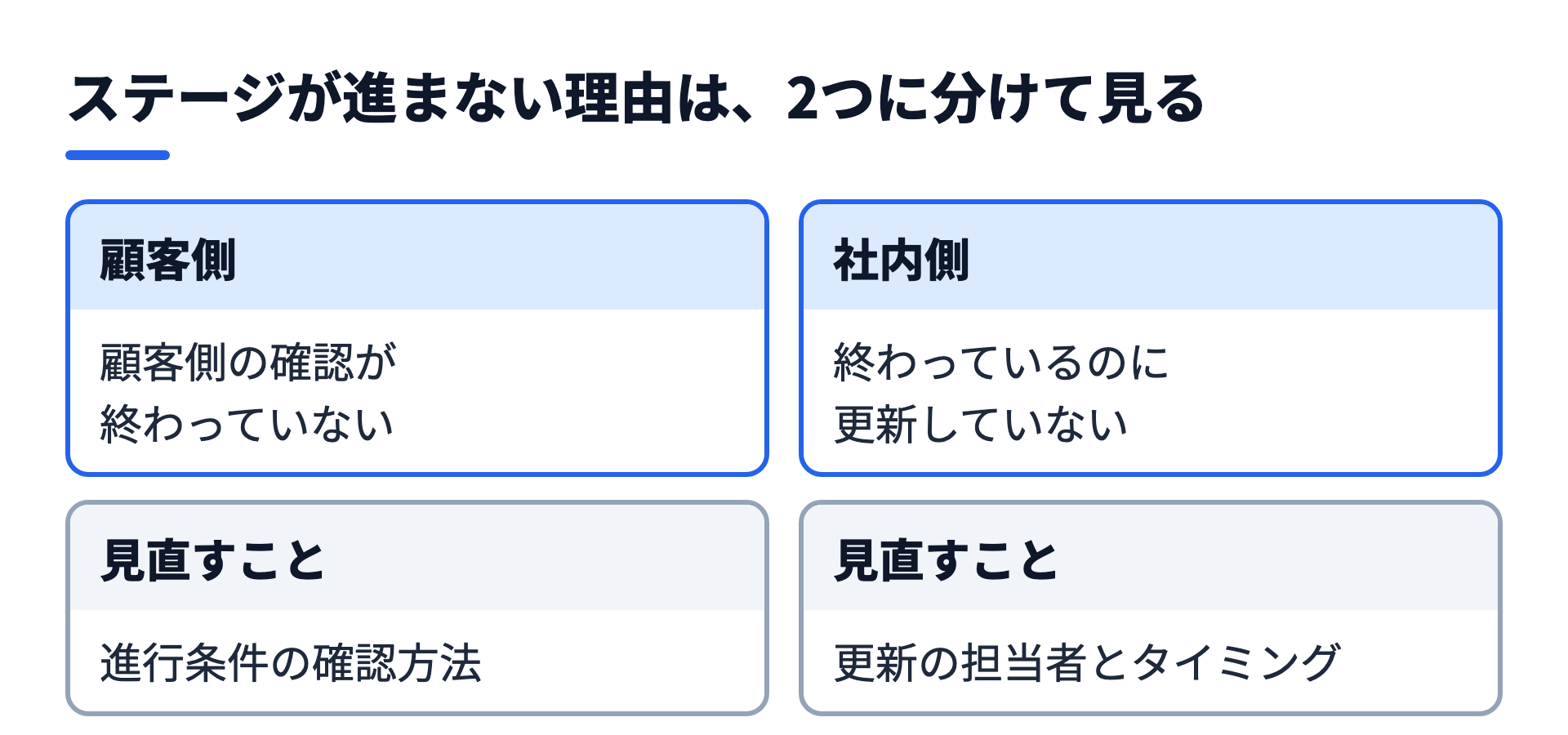
たとえばステージが進まない理由を調べる際は、原因を分けます。
違いを確かめてから設定を検討すると、入力項目を増やす必要があるかも判断できます。
失注後の対応を考える際は、まず取引が失注した理由と、コンタクトへの今後の対応を分けて記録します。失注した取引があることだけを理由に、すべてのコンタクトへ同じ連絡をするとは決められません。
再接触を検討するなら、誰が対象を確認し、どの条件を満たしたら連絡するかを先に定めます。その条件を記録できることを確認してから、手動での確認を続けるか、ワークフローの設定を検討するかを選んでください。運用後は対象の選び方にずれがないかを見直し、理由の記録が不足している場合は分類や入力手順に戻ります。
対象を選ぶ判断が担当者によって異なるなら、まず実際の取引を使って理由の記録と次回確認すべき情報を比べます。条件を同じように判定できるまでは手動で確認し、条件と更新責任者が揃ってから運用方法を検討してください。
資格では自社固有の承認手順や、部門間で情報を引き渡す際の判断までは決まりません。
現場の担当者に、どの項目を見るか、どこで入力に迷うか、例外が起きたとき誰に確認するかを聞き取ります。その結果を踏まえて、必要な項目と手順を決めてください。
聞き取りでは、通常どおり進んだ業務に加え、判断が止まった場面を取り上げます。たとえば営業から顧客対応へ案件を渡す際に情報が不足したなら、渡す側が記録すべき内容と、受け取る側が対応前に確認する内容を分けて書きます。
使われていない項目があれば、削除や追加を急がず、参照しているレポートや運用がないか確認します。見直しの条件は、担当者が必要な判断をできるか、引き継いだ人が同じ情報をたどれるかです。判断できない理由が項目の不足なのか、定義の曖昧さなのか、権限によって見えないことなのかを切り分けてから、対応を決めます。
資格をプロフィールや職務経歴に記載する場合は、資格名とあわせて、学んだ内容をどの業務に使ったかを説明できるようにしておきます。たとえば、レコード間の関係を整理した、取引ステージの進行条件を文書化した、現場の入力手順を確認した、といった経験です。
実務で設定変更まで担当していない場合は、学習中に確認した画面や、検討した運用案として区別して伝えます。面接や社内での役割相談でも、資格の有無だけでなく、どの課題をどう判断したかを示す材料になります。
説明を準備する際は、担当した課題、確認した情報、自分が判断した範囲、関係者と決めた内容を分けて整理します。実施した変更と検討段階の案を区別すれば、資格で得た知識をどのように使えるか具体的に伝えられます。
チームで資格を活用するなら、取得者を増やす前に、誰が何を学び、どの運用判断を担当するかを決めます。学習内容を社内ルールへ移す担当者と、日々の入力や確認を行う担当者では、必要な知識が異なります。
資格の割り当てを考えるときは、まず業務上の判断を一覧にします。設定を決める人、日常の入力をする人、入力内容を使って次の対応を決める人を確認し、それぞれが必要とするコースを選びます。
まず管理者や業務の責任者が、現在の運用課題に近い資格を選びます。学習後に設計方針と確認手順を整理できたら、部門の担当者へ共有します。現場メンバーには、日常業務に関係する学習内容と、自社で決めたルールを結び付けて伝えてください。
| 段階 | 対象者 | 取り組み |
|---|---|---|
| 第1段階 | 管理者・キーパーソン | HubSpot CRM認定と利用中のHubの資格を取得し、自社の設計方針を決める |
| 第2段階 | 各部門のリーダー | 担当領域の資格を取得し、部門ごとの運用ルールを整える |
| 第3段階 | 現場メンバー | 基礎資格と社内マニュアルで、決まったルールどおりに運用できる状態にする |
次の段階へ進む条件は、前の段階で決めた内容を、受け取る担当者が実際のレコードや画面で確認できることです。
説明を聞いても入力や判断が揃わなければ、資格の追加より先に社内ルールの書き方を見直します。
たとえば管理者がステージ定義を決めた後、部門のリーダーが実際の商談にその定義を当てはめられるか確認します。解釈が分かれたら定義を直します。リーダーが説明できるようになってから現場へ共有し、現場でも同じ判断ができるかを確かめてください。
手順書には機能の説明だけでなく、設定の目的、変更を判断する担当者、例外時の確認先を残します。ワークフローなどを使う場合は、何をきっかけに動き、どのレコードを対象にする意図なのかも記録してください。
担当者が変わったときは、手順書を渡すだけで終わらせず、実際の画面で同じ判断ができるか確認します。記載内容と画面が違っていれば、変更履歴を調べ、現在の運用に合わせて手順を更新します。
手順書を見直す際は、画面の場所だけでなく、「この条件なら進める」「条件を満たさない場合は誰に確認する」という判断も確かめます。新しい担当者が例外を含む業務例で次の行動を説明できれば、引き継ぎに必要な情報が伝わっているか判断できます。
学習内容を共有する場では、資格の目次をなぞるより、自社の業務で迷っていた場面を取り上げます。「どの情報を見て判断するか」「現在の設定で確認できるか」「変更するなら誰が決めるか」を、実際の画面や手順と結び付けて説明してください。
共有後に参加者から違う判断が出た箇所は、理解不足と決めつけず、ルールが曖昧な可能性を確認します。定義を直した場合は、学習資料と社内マニュアルの両方で同じ説明になるように見直します。
共有内容が実務に使われたかは、参加者が担当する業務例を自分でたどれるかで確認します。必要なレコードが見つからなければ参照方法を、見つかっても判断が分かれればルールを見直してください。
資格ごとの知識を実務で使うには、各部門がどのレコードを見て仕事を進めるかをつなげて考えます。マーケティング、営業、顧客対応で同じ顧客に関わる場合でも、必要な情報と更新するタイミングは異なります。
コンタクト・会社・取引の関係を学んだら、自社の業務で「誰とのやり取りか」「どの会社の案件か」「案件の進行をどこに記録するか」を確認します。担当部門をまたぐ際に情報が見つからないなら、入力項目だけでなく、レコードの関連付けや引き継ぎ手順も点検してください。
Marketing HubやSales Hubの内容へ進む条件は、それぞれの担当者が必要な情報をどこで確認できるか説明できることです。説明できない場合は、先にレコードの持ち方を揃えます。
たとえば問い合わせの担当者から営業担当者へ引き継ぐ場面では、問い合わせ内容、相手、関連する案件をそれぞれどこで確認するかたどります。情報が別の場所にある場合は、同じ情報を重複して入力する前に、関連付けや参照方法で解決できるか検討してください。
学習範囲を決める際は、現在の業務を「コンタクト獲得・育成」「取引管理」「受注後の顧客対応」に分けます。どの段階で判断が止まっているかを見て、対応する資格と確認すべき設定を選んでください。
| 業務フローの段階 | 主に関わる資格 | 実務で設計するもの |
|---|---|---|
| コンタクト獲得・育成 | Inbound Marketing認定、Marketing Hub Software認定 | フォーム、ライフサイクルステージ、ステップメールのワークフロー |
| 取引(商談〜受注) | Inbound Sales認定、Sales Hub Software認定 | パイプライン、ステージ定義、シーケンス |
| 顧客(受注後の支援) | Service Hub Software認定 | チケット、ナレッジベース |
| 全体の可視化と連携 | HubSpot CRM認定、Reporting認定、Data Integrations認定 | ダッシュボード、外部システムとのデータ連携 |
たとえば商談の進行を追えない場合は、まず取引の更新方法とステージ定義を確認します。原因がそこにあれば営業領域の学習を優先し、必要なレコード自体が結び付いていなければCRMの基礎へ戻ります。資格を選んだ後も、学習内容が最初の課題に答えているかを確かめてから次へ進みます。
業務フローをまたぐ課題では、最初に情報が途切れる箇所を探します。マーケティングから営業へ渡す情報が不足する場合と、営業が受け取った情報を確認できない場合では、見直す手順が異なります。どの担当者がどの画面で判断するかを確認し、必要な学習範囲を決めてください。
AIの出力を業務に使う場合も、最初に人が判断基準を決めます。たとえば取引について提案を受けるなら、自社のステージ定義、参照してよい情報、最終判断をする担当者を先に確認してください。学習した標準的な考え方は、この基準を整理する手掛かりになります。
提案を確認するときは、根拠にしたレコードや入力内容が現在のものか、自社の進行条件と矛盾しないかを見ます。判断に必要な情報が欠けていれば、その提案を採用する前に情報の持ち方や入力手順へ戻ります。条件と根拠を担当者が説明できる状態になってから、日常の業務で使うかを決めてください。
資格を管理する際は、各コースに表示される有効期限や更新の案内を確認します。あわせて、学習した内容と現在の画面や社内手順に違いがないかを見直す機会を設けてください。
取得した資格ごとに、HubSpot Academyで表示される期限と更新方法を確認してください。チームで管理する場合は、次の項目を一覧にします。
案内を受け取ったときだけでなく、担当者が異動する際にも一覧を見直します。
一覧を確認するときは、期限だけでなく、その資格に関連する業務を現在誰が担当しているかも見ます。取得者と業務の担当者が変わっていれば、新しい担当者が必要とする学習内容と社内手順を確認してください。
更新時は試験の準備に加え、以前に学んだ操作や考え方が現在の業務手順と合っているかを確認します。画面の表示が違う、使っていない項目が増えている、担当者の判断が分かれるといった点が見つかったら、資格の学習内容と自社の運用を照らし合わせます。
変更が必要かどうかは、現在の業務に関係するか、契約内容と権限の範囲で利用できるか、変更後の確認方法を決められるかで判断します。
管理者が新たに確認した内容は、定例の場で「自社のどの業務に関係するか」を共有します。
手順を変えた後は、実際に使う担当者が新しい方法で作業できるかを確かめます。資格の更新と社内手順の見直しを結び付けることで、学習内容を日常の運用に反映できます。
確認の結果は、次の項目に分けて残します。
変更を見送る場合も、その理由と再確認する条件を書いておけば、担当者が変わった後に判断をたどれます。
再受験の条件は、受講する資格の案内で確認してください。不合格だった場合は、再受験できる時期や必要な手続きをコース画面で確かめ、理解が曖昧だったテーマのレッスンに戻ります。再受験までに、そのテーマを自分の担当業務の例で説明できるか試してみてください。説明できない箇所が残るなら、用語だけでなく、どの場面でその考え方を使うかを確認します。
受講したいコースを選び、利用できる言語をHubSpot Academyの画面で確認してください。希望する言語で受講できるなら学習を進め、対象外なら、業務上の優先度と学習に必要な支援を確認してから受講を決めます。操作が必要なコースでは、言語に加えて、学習に使う画面で内容を確かめられるかも確認してください。
取得した資格をプロフィールに記載する場合は、HubSpot Academyで表示される資格名や共有方法を確認してください。掲載時には、資格名だけでなく、学んだ内容をどの業務で確認・活用したかも説明できるようにしておくと、担当できる範囲が伝わりやすくなります。設定を実施した経験と、学習内容をもとに検討した経験は分けて記載します。
導入前でも、関心のあるコースの受講条件をHubSpot Academyで確認できます。学習を始めるなら、自社で見直したい業務を先に決め、考え方を学ぶ内容と実画面での操作が必要な内容を分けて進めてください。操作を試す際は、コースが求める環境も確認します。環境を用意できない場合は、まず業務の流れと必要な情報を整理し、操作の確認は条件が揃ってから行います。
まずは各メンバーの担当業務を確認してください。設計やレポートを決める管理者、日々の入力を行う担当者、顧客対応を行う担当者では、先に必要な知識が異なります。共通して理解すべき業務の流れがあれば基礎資格を検討し、担当者ごとの操作は関連するHubの学習と社内マニュアルで補います。学習後に同じ場面で判断が揃うかを確認し、揃わなければ資格の追加より先に社内ルールを見直してください。
HubSpot認定資格を選ぶ際は、資格名を並べる前に、担当業務でどの判断や操作に困っているかを特定します。その課題に近い資格を学び、自社のレコード、設定、手順と照らし合わせてください。
実務へ移す順序は、現在の運用を確認する、変更が必要な箇所と理由を決める、担当者と進行条件を揃える、変更後に同じ判断ができるか確かめる、という流れです。学んだ内容は設定だけに残さず、判断の根拠と確認手順も記録します。
まずは自分の担当業務で迷う場面を挙げ、対応する基礎資格を選んでみてください。
判断に迷ったら、実際の業務例で必要な情報をたどれるか、担当者同士で次の行動が揃うかを確かめてください。揃わなければ、資格を追加する前に情報の持ち方か社内ルールのどちらを見直すべきか切り分けます。
CRMを活用した業務効率化やAIとの連携に関するご相談は、StartLinkまでお気軽にお問い合わせください。
記事の内容を、そのまま実務に落とし込みたい方向け
HubSpotゴールドパートナーのStartLinkが、HubSpot導入・AI活用・CRM整備・業務効率化までをまとめて支援しています。記事で気になったテーマを、そのまま相談ベースで整理できます。
株式会社StartLinkは、事業推進に関わる「販売促進」「DXによる業務効率化(ERP/CRM/SFA/MAの導入)」などのご相談を受け付けております。 サービスのプランについてのご相談/お見積もり依頼や、ノウハウのお問い合わせについては、無料のお問い合わせページより、お気軽にご連絡くださいませ。