%20(%E8%83%8C%E6%99%AF%E3%81%82%E3%82%8A).png?width=130&height=39&name=%E6%9C%80%E7%B5%82Start%20Link%20(500%20x%20150%20px)%20(%E8%83%8C%E6%99%AF%E3%81%82%E3%82%8A).png "StartLink")
この記事の結論
HubSpot Enterpriseは、カスタムオブジェクト、権限セットとチーム、サンドボックス、拡張レポートなどを使い、大規模な組織の業務と顧客データを一体で運用するための上位プランです。活用の核心は、機能を足すことではなく、入力・自動化・可視化を一つの流れで設計し、運用を仕組み化することです。
HubSpot Enterpriseは、カスタムオブジェクト、権限セットとチーム、サンドボックス、拡張レポートなどを使い、大規模な組織の業務と顧客データを一体で運用するための上位プランです。活用の核心は、機能を足すことではなく、入力・自動化・可視化を一つの流れで設計し、運用を仕組み化することです。
HubSpot Enterpriseは、カスタムオブジェクト、権限セットとチーム、サンドボックス、拡張レポートなどを使い、大規模な組織の業務と顧客データを一体で運用するための上位プランです。活用の核心は、機能を足すことではなく、入力・自動化・可視化を一つの流れで設計し、運用を仕組み化することです。
「Enterpriseへ移行したものの、Professionalを使っていた頃と運用が変わらない」
「部門ごとにスプレッドシートが残り、HubSpotのデータと一致しない」
「権限やプロパティが増えすぎて、どの情報を信頼すべきかわからない」——このような悩みは、機能ではなく全体設計に原因があるケースがあります。
HubSpot Enterpriseとは、カスタムオブジェクト、高度な権限管理、サンドボックス、拡張レポートなどを利用し、大規模な組織の業務と顧客データを一体で管理するための上位プランです。活用の要点は、機能を個別に導入するのではなく、コンタクトから会社、取引、顧客対応、請求へ続く業務全体の中に配置することです。
本記事はStartLinkの「HubSpot完全ガイド」関連記事です。
Enterpriseへの移行を検討している方や、導入済みの環境を見直したい方に向けて、判断基準から運用定着までを整理します。機能の違いだけでなく、どの順番で設計を進めるべきかも確認できます。
「Enterpriseプランに上げたのに、Professional時代と使い方が変わっていない」とお感じの方に、特に参考になる内容です。
読み終えるころには、自社の課題をProfessionalの設計改善とEnterprise機能に仕分け、最初に着手する領域を一つ決められる状態になります。
Enterpriseを使いこなすには、最初に追加機能を並べるのではなく、コンタクト・会社・取引・チケットと部門別の管理表を突合し、次の項目を一覧にします。
HubSpot外で更新した情報が後続の担当者やレポートへ渡らない箇所から、統合対象にします。部門ごとのスプレッドシート、手動連絡、個人管理が残ったままでは、HubSpot側の機能を増やしても情報の重複や更新漏れは解消しません。
CRMをデータの保管場所ではなく、営業プロセスの標準化と経営判断を支える仕組みとして捉えることが出発点です。
まず確認したいのは、同じ顧客情報を複数の場所へ入力していないかという点です。例えば、マーケティング部門が見込み顧客をスプレッドシートで管理し、営業部門が商談をHubSpotへ登録し、顧客対応部門が別の表へ対応履歴を記録していると、各部門が異なる情報を参照する状態になります。
この状態では、転記作業だけでなく、どの情報が新しいのかを確認する作業も発生します。Enterprise活用では、コンタクト、会社、取引、チケットを関連付け、顧客との接点を一つの流れとして確認できる状態を目指します。
HubSpot活用は、一元管理、自動化、可視化を別々の施策にしないことがポイントです。顧客情報を一元管理し、その情報を条件にワークフローを動かし、処理結果をレポートで確認するところまでつなげます。
例えば、取引ステージが変わった際に必要な情報の入力を促し、担当部門へ通知し、その後の進捗をダッシュボードで確認できる状態です。入力、対応、分析がつながることで、個人の記憶や手作業に依存しにくい運用になります。
Enterpriseの機能は、業務フローのどこで使うのかを先に決めると整理しやすくなります。
| 業務の段階 | 主に扱う情報 | Enterprise機能の役割 |
|---|---|---|
| 見込み顧客の管理 | コンタクト・会社 | 閲覧範囲や編集権限の整理 |
| 商談管理 | 取引・活動履歴 | 入力ルールとワークフローの設計 |
| 顧客対応 | チケット・対応履歴 | 部門をまたぐ情報共有 |
| 業種固有の管理 | 物件・求人案件・プロジェクトなど | カスタムオブジェクトによる構造化 |
| 管理と改善 | 売上・進捗・活動状況 | レポートとダッシュボードによる可視化 |
| 設定変更 | プロパティ・ワークフロー | サンドボックスを使った事前確認 |
ただし、HubSpotへ情報を集めるだけでは運用は定着しません。各情報に、入力担当、更新タイミング、確認者、判断に使うレポートを割り当てます。
いずれかが未定の情報は移行対象に加えず、業務フローの設計へ戻します。
アップグレードは、機能一覧の比較だけで決めるものではありません。現在の課題がEnterpriseの機能で解決できるのか、Professionalの設計を見直せば対応できるのかを切り分けます。使う目的が曖昧なまま移行すると、追加された機能を活用できず、従来の運用だけが残る可能性があります。
次のような課題がある場合は、Enterpriseの機能を検討する理由が明確になります。
これらは、単に利用者が増えたという理由とは異なります。データ構造、権限、変更管理、分析という具体的な要件が生じたときに検討するのが適切です。
一方で、入力ルール未定、不要プロパティ、取引ステージ定義の曖昧さは、担当者・更新時点・利用先を割り当てられる項目であればProfessionalの設計改善で対応し、役割別の編集制御や本番とは別の検証環境が必要な項目だけをEnterprise要件に分けます。現在の業務フローと設定を整理することで、Professionalのまま改善できるケースがあります。
| 現在の課題 | 先に確認すること | Enterpriseを検討する条件 |
|---|---|---|
| データが入力されない | 入力項目と担当者が明確か | 役割別の詳細な入力・編集制御が必要 |
| レポートを活用できない | 元データと指標の定義が揃っているか | 部門別の分析環境をさらに拡張したい |
| 情報が探しにくい | ビューとプロパティを整理したか | 閲覧範囲を役割ごとに細かく分けたい |
| 設定変更が不安 | 変更手順と確認者が決まっているか | 本番とは別の環境で検証したい |
| 独自情報を管理できない | 標準オブジェクトと関連付けで表現できるか | 独立したデータとして管理する必要がある |
現在の設定を棚卸しし、「Professionalでは満たせない要件」「その要件を満たすEnterprise機能」「導入後に確認する指標」を1対1で結び付けます。3点を説明できない機能は、アップグレード理由から外します。
仕分けの結果は、次のような対応表にして社内で合意します(例)。
| Professionalでは満たせない要件 | 対応するEnterprise機能 | 移行後に確認する指標 |
|---|---|---|
| 取引とは別に、物件や求人案件を独立して管理したい | カスタムオブジェクト | 対象レコードの作成数、関連付け率 |
| 本番に影響させずにワークフローの変更を確認したい | 標準サンドボックスと本番へのデプロイ | 変更後の不具合件数、反映までの日数 |
| 役割別にレコードと機能の権限を分けたい | 権限セットとチームの設計 | 権限の例外件数、未割り当てレコード数 |
アップグレードを検討するときは、「Enterpriseが必要」という結論から始めず、機能ごとに目的を言語化します。例えば、「カスタムオブジェクトを使いたい」ではなく、「取引とは別に管理している物件情報を会社やコンタクトと関連付けたい」と整理します。
目的が明確であれば、導入後に確認すべき結果も決めやすくなります。反対に、利用場面を説明できない機能は、移行直後の対象から外しておく方法もあります。
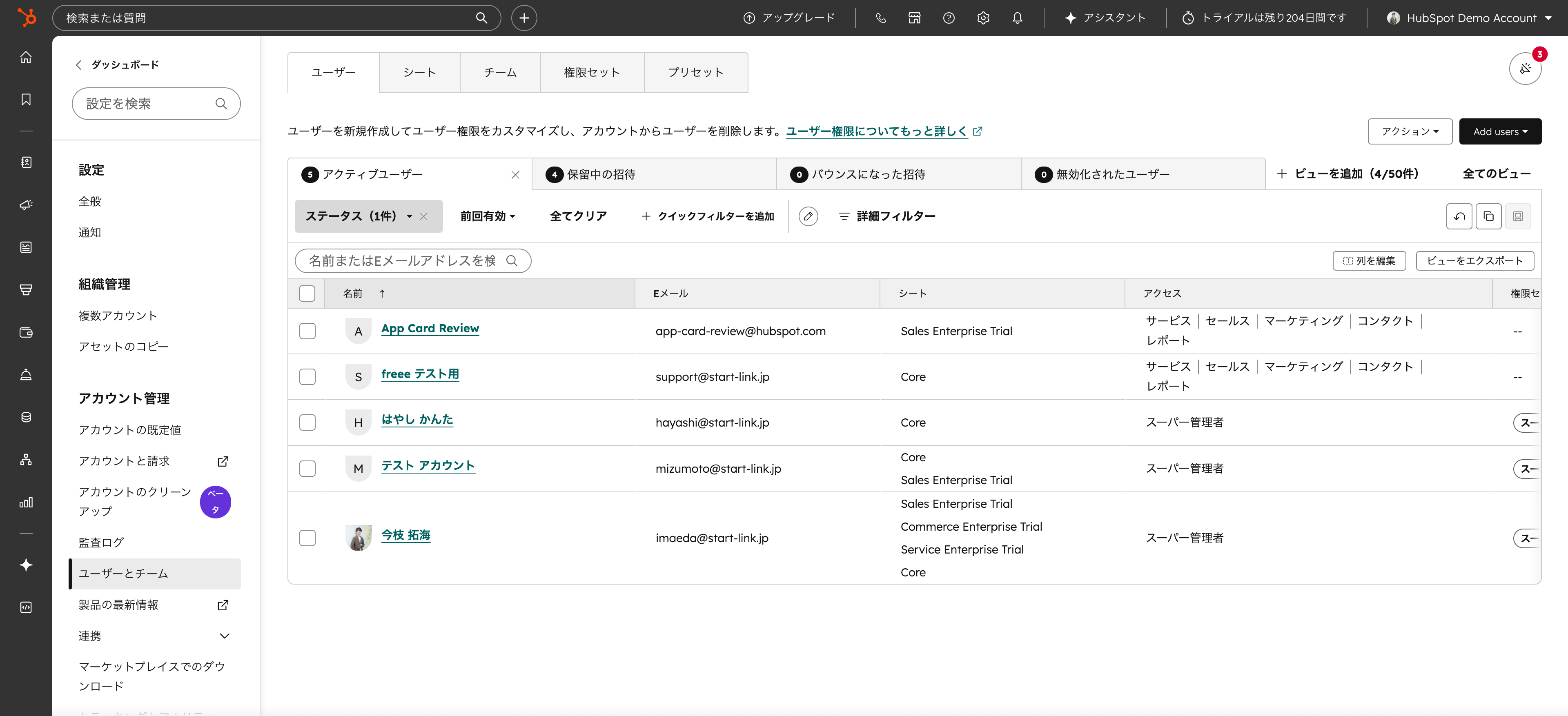
大規模な組織では、全利用者へ同じ権限を与えると、情報の見え方と変更責任が曖昧になります。組織図をそのままHubSpotへ写すのではなく、誰がどの業務を担当し、どこまでデータを扱う必要があるのかを基準に設計します。権限は制限のためだけでなく、利用者が必要な情報へ迷わず到達するための仕組みでもあります。
マーケティング、営業、カスタマーサクセス、経営企画など、部門によって参照する情報と担当する処理は異なります。さらに、営業部門の中でも顧客層や販売経路によって担当範囲が分かれることがあります。
そのため、チームは組織名だけで決めず、レコードの所有、共有、レポート集計、承認の単位を踏まえて設計します。組織変更があったときにどこを更新するかも決めておくと、設定が実態とずれにくくなります。
権限設計では、オブジェクト、レコード、プロパティ、機能という観点を分けて考えます。
| 観点 | 確認する内容 | 設計例 |
|---|---|---|
| オブジェクト | どの種類の情報を扱えるか | 営業は取引を編集し、他部門は閲覧を中心にする |
| レコード | どの担当範囲の情報が見えるか | 自分または所属チームが担当する取引を表示する |
| プロパティ | どの項目を閲覧・編集できるか | 金額などの重要項目は編集者を限定する |
| 機能 | どの設定や自動化を変更できるか | ワークフローの作成・変更を管理者へ限定する |
画面の場所と仕組みは、公式ナレッジ(HubSpot user permissions guide)で次のように説明されています。
Super Adminの権限セットは変更できません。また、ダッシュボードの共有範囲は、個々のレポートの共有設定やデータ権限を上書きしません。権限ごとの提供プランは、機能によって異なります(例: カスタムビューはProfessionalとEnterpriseのみ)。設計の具体例はHubSpotパーミッション設計ガイドでも整理しています。
| 役割(例) | CRM権限の考え方 | Automation・Reportingの考え方 |
|---|---|---|
| 営業担当 | 自分の取引を編集、同じチームのレコードは閲覧 | ワークフローは変更不可、自分用のダッシュボードを閲覧 |
| 営業マネージャー | チームの取引を編集、未割り当てレコードも扱う | チームのレポートを作成 |
| CRM管理者 | 全オブジェクトの設定を管理 | ワークフローの作成・変更と変更履歴の記録を担当 |
権限を細かくするほどよいわけではありません。例外が増えすぎると、管理者が設定理由を説明できなくなり、異動や引き継ぎの際に更新漏れが起きやすくなります。
受注後の金額やクローズ日など、レポートへ影響する項目を誰でも自由に変更できると、過去の集計結果と現在の表示が一致しないケースがあります。変更できる役割を整理し、必要な入力をプロセスへ組み込むことで、利用者へ注意を促し続ける運用から脱却できます。
この考え方は新人教育にもつながります。ステージ移行時に確認すべき情報が仕組みとして示されていれば、経験者の記憶だけに頼らず、共通の手順で商談を進められます。
カスタムオブジェクトは、コンタクト、会社、取引、チケットだけでは表現しにくい情報を独立して管理するための機能です。重要なのは、新しい入れ物を作ることではなく、標準オブジェクトとの関係を明確にすることです。関連付けとレポートの使い方まで設計してから実装します。
カスタムオブジェクトを作る前に、次の点を整理します。
3つとも該当しない場合は、標準オブジェクトのカスタムプロパティで管理します。情報を追加するたびにオブジェクトを分けると、入力画面、関連付け、ワークフロー、レポートが複雑になります。
例えば、取引に付随する補足情報であり、取引とは別の履歴や担当を持たないのであれば、取引プロパティとして管理できる可能性があります。反対に、一つの会社に複数の対象があり、それぞれが独立した状態や履歴を持つ場合は、カスタムオブジェクトとして分ける意味が生まれます。
活用例は次の通りです。
これらをHubSpotで扱う場合は、どの会社、コンタクト、取引と関連するのかを整理します。コンタクトから取引、顧客、請求へ続く流れの中で、カスタムオブジェクトがどの情報を補うのかを明確にすることがポイントです。
カスタムオブジェクトの作成にはEnterpriseのサブスクリプションとアカウントアクセス権限が必要です。公式ナレッジ(Create custom objects)の手順は次のとおりです。
内部名と主要表示プロパティは後から変えにくい設定です。決め方はHubSpotで後から変えにくい設定|内部名・通貨・オブジェクト・パイプラインの決め方で整理しています。
設計段階では、次の項目を表にして確認すると判断しやすくなります。
| 設計項目 | 確認内容 |
|---|---|
| 管理対象 | 独立して追跡したい情報は何か |
| 関連先 | 会社・コンタクト・取引・チケットのどれと結び付くか |
| 担当者 | 誰が作成・更新・確認するか |
| 状態管理 | どのような進行状態を持つか |
| 自動化 | どの条件で通知や更新を行うか |
| レポート | 何を軸に集計し、誰が判断へ使うか |
カスタムオブジェクトを作成する場合は、プロパティ追加、関連付け、ワークフロー、レポートの変更責任者を割り当てます。
責任者を置けない場合は作成せず、標準オブジェクトで管理します。
標準オブジェクトで十分な情報まで分離すると、入力や分析の負担が増えるため、追加理由を説明できるものに絞ることをおすすめします。
Enterpriseの権限や自動化を生かすには、営業プロセスそのものが定義されている必要があります。取引ステージの名称だけを作っても、担当者ごとに移動の基準が異なれば、フォーキャストやレポートの信頼性は高まりません。ステージ、受注確度、定義、必須入力プロパティを一体で整理します。
HubSpot公式仕様では、Enterpriseのカスタムパイプライン上限は350で、各オブジェクトの既定パイプラインはこの数に含まれません。(出典:Set up and manage object pipelines)
| 要素 | 設計する内容 |
|---|---|
| 取引ステージ | 商談の状態が変化したと判断する区切り |
| 受注確度 | 各ステージをフォーキャストへ反映する考え方 |
| ステージ定義 | どの条件を満たせばその状態と呼べるか |
| 必須入力プロパティ | 次の段階へ進む前に記録すべき情報 |
この設計には、営業マネージャーや成果を出している担当者の知見を反映します。同時に、経営側がレポートで確認したい情報も整理し、現場の進行管理と経営判断の両方に使える形へ落とし込みます。
例えば、提案内容を顧客へ伝えた状態と、顧客側の検討プロセスへ進んだ状態を同じステージとして扱うと、担当者によって案件の見え方が変わります。ステージ名に加えて、「顧客が提案を受領」「決裁者と予算を確認」など観測できる移行条件を文章にし、条件を満たさない取引は次のステージへ進めません。
入力項目も最小限に絞ります。レポートや後続業務で使わない項目まで増やすと、入力負担が上がり、利用者が重要な情報へ集中しにくくなります。
ワークフローは、個人の注意力だけでは維持しにくい処理へ使います。担当者への通知、状態に応じたプロパティ更新、部門間の引き継ぎなど、条件と処理を明文化できる業務が対象です。
ただし、複雑な分岐を一つのワークフローへ詰め込むと、変更時の影響を確認しにくくなります。処理の目的、開始条件、更新する項目、停止条件を整理し、管理者以外でも流れを追える状態にしておくことが大切です。
レポートの数を増やすだけでは、Enterpriseの分析機能を活用したことにはなりません。誰が、どの判断をするために、どの指標を見るのかを先に決めます。入力データ、集計条件、表示方法をそろえることで、ダッシュボードを日常の意思決定へつなげられます。
経営層は全社の売上やパイプライン、営業部門は担当別の進捗、マーケティング部門は見込み顧客の獲得状況、顧客対応部門は対応状況など、確認したい情報が異なります。すべての指標を一つのダッシュボードへ置くと、利用者にとって必要な情報が埋もれます。
役割ごとに判断目的を定義し、同じ指標名を使う場合は集計条件も統一します。部門ごとに異なる計算をしている場合は、表示結果を比較する前に定義を合わせる必要があります。
レポートで表示したい項目は、業務プロセスの中で入力される必要があります。入力担当や更新時点が決まっていない指標は、見栄えのよいグラフにしても判断材料として使いにくくなります。
次の画面は、HubSpot上でクローズ日ごとの商談金額を月別に並べ、金額の違いを色分けしたレポートです。
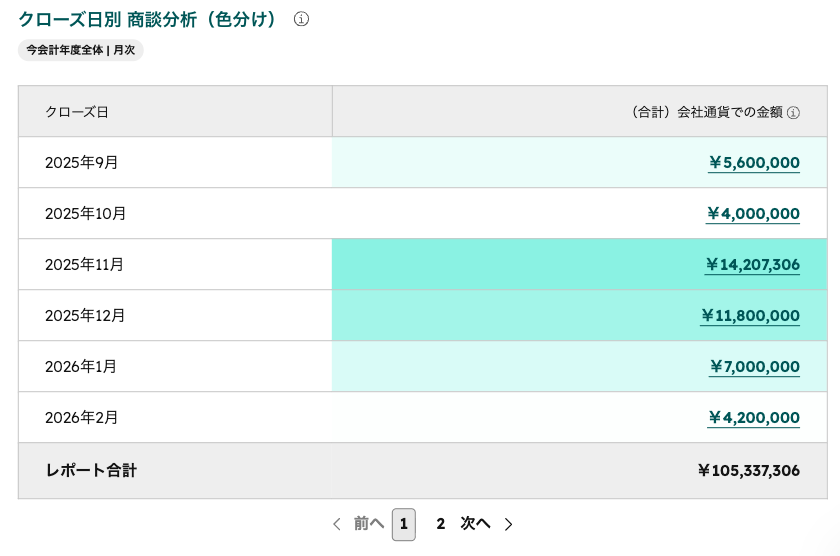
このようなレポートを使う場合も、クローズ日の更新条件と金額の入力ルールが揃っていることが前提です。レポート上の差異が、実際の商談状況によるものか、入力方法の違いによるものかを区別できる状態にします。
ダッシュボードは作成後も増え続けるため、似たレポートや使われていないレポートが残るケースがあります。指標の責任者、閲覧者、確認する場面を整理し、役割が重複するものは統合を検討します。
ただし、閲覧されていないという理由だけで削除を進めるのは適切ではありません。法務、経理、経営判断など、特定の場面だけで必要になる可能性もあるため、利用目的を確認してから整理します。
Enterprise運用では、新機能の追加前に、変更申請、サンドボックス確認、本番反映、反映後照合の4段階を変更手順として固定します。プロパティ、ワークフロー、権限、レポートは相互に関係しているため、一つの変更が別の業務へ影響することがあります。管理者の役割と変更手順を決め、再現できる形で運用します。
管理者は、設定を代行するだけの役割ではありません。データ構造、権限、ワークフロー、レポートの関係を把握し、変更の優先順位と影響範囲を整理します。
一人へ知識を集中させず、変更ごとに次を記録します。
別の管理者がその記録だけで同じ確認を再現できたら、引き継ぎ可能と判断します。担当者が変わっても運用が止まらない仕組みを作ることで、Enterpriseの複雑な設定を継続的に管理しやすくなります。
既存のワークフローやデータ構造へ影響する変更は、サンドボックスで動作を確認してから本番環境へ反映する運用が考えられます。確認用レコードを「処理対象」と「対象外」に分け、前者だけに想定したプロパティ更新・通知・タスク作成が起き、後者の変更履歴が増えていないことを確認してから反映候補にします。
サンドボックスの主な上限は次のとおりです。
(出典:Create a sandbox and deploy changes to production)
標準サンドボックスの作成と本番へのデプロイは、公式ナレッジ(上記出典)で次のように説明されています。標準サンドボックスの作成にはEnterpriseとSuper Admin権限が必要です。
デプロイを開始するとキャンセルできません。レコードのIDは本番とサンドボックスで異なるため、本番のIDを保持したい場合は、外部レコードID用のプロパティを作ります。また、サンドボックスからのメール送信は、サンドボックスのユーザーと同じメールアドレスのコンタクトにしか届かないため、顧客に誤送信される心配は小さくなります。サンドボックスの使い方はHubSpotサンドボックス活用ガイドでも詳しく解説しています。
ただし、サンドボックスがあれば変更リスクがなくなるわけではありません。次の順で進めます。
差分未確認、対象外テスト未実施、反映後の照合項目未定のいずれかがあれば、本番反映へ進みません。
誰でも似たプロパティを作成できる状態では、同じ意味の項目が複数存在し、どれを使うべきかわからなくなります。作成申請には、既存項目との違い、入力担当、更新時点、利用するワークフロー・レポートを記載します。既存項目との差を説明できない場合、または入力担当と利用先のどちらかが未定の場合は作成しません。
| 申請時の確認項目 | 確認する理由 |
|---|---|
| 項目の目的 | 何の判断や処理に使うかを明確にするため |
| 入力担当 | 更新されない項目を増やさないため |
| 更新時点 | データの新しさを判断できるようにするため |
| 利用先 | ワークフローやレポートへの影響を把握するため |
| 既存項目との差 | 重複するプロパティを防ぐため |
項目数を増やすことより、利用者が迷わず入力できることを優先します。重要な項目へ集中できる設計が、データ品質の維持につながります。
Enterpriseの機能を一度に展開すると、設定変更と利用者教育が重なり、どの施策が成果につながったのか判断しにくくなります。まず権限とチーム構造を整理し、次に変更管理、必要に応じてカスタムオブジェクトやレポートへ広げる進め方が現実的です。
段階ごとに利用者の反応とデータの状態を確認し、次の範囲を決めます。この進め方なら、使われない機能や不要な項目を増やす前に、設計を調整できます。
StartLinkはHubSpotゴールドパートナーとして、150社以上のHubSpot支援実績があります(支援事例一覧)。Enterpriseの活用支援は、次の順で進めます。
スモールスタートで権限とチーム構造から始め、準委任で伴走しながら広げます。BreezeやClaudeなどのAIは、変更記録の点検やレポートの要約に組み込みます。標準連携で足りない会計やNotionとの連携は、自社開発のSync for freeeやSync for Notionで補います。詳しくはHubSpot導入・構築支援とData Hub支援をご覧ください。ワークフローの設計書はHubSpotワークフロー設計書の書き方、定着後の運用は週次パイプラインレビューとデータ品質ダッシュボードが参考になります。
HubSpot Enterpriseの検討では、費用だけでなく、現在の運用課題と上位機能の関係を確認する必要があります。ここでは、移行前後に生じやすい疑問を整理します。
現在使っているオブジェクト、プロパティ、ワークフロー、権限、レポートを棚卸しします。そのうえで、設定の整理で解決できる課題と、Enterpriseの機能が必要な課題を分けてください。機能ごとの利用目的と担当者まで決めると、移行後の評価もしやすくなります。
標準オブジェクトとは別に、独立した状態、担当、履歴を持つ情報を管理したい場合に検討します。作成前に、標準オブジェクトのプロパティや関連付けで表現できないかを確認してください。関連先、レコードの作成・更新担当、集計軸の3点を表にし、1つでも決まらない場合は作成せず、標準オブジェクトのプロパティで管理します。3点が決まり、対象が独立した状態・担当・履歴を持つ場合にカスタムオブジェクトを選びます。
業務上必要な情報と変更責任が同じであれば運用できますが、大規模な組織では役割ごとの差が生じやすくなります。オブジェクト、レコード、プロパティ、機能の観点から、閲覧と編集の必要性を整理してください。細分化しすぎると管理負担が増えるため、説明できる単位にまとめることも大切です。
サンドボックスは、設定変更を事前に確認するために役立ちます。標準サンドボックスの作成にはEnterpriseとSuper Admin権限が必要で、本番へのデプロイは1回につき300件まで、開始後はキャンセルできません(公式ナレッジで確認)。本番環境との差異や反映後の確認までは自動的に解決されないため、変更内容、確認条件、反映担当、反映後の確認項目を運用ルールとして残してください。
レポートの目的、閲覧者、判断する内容が決まっていない可能性があります。また、元になるプロパティの入力条件が統一されていなければ、表示結果への信頼も得にくくなります。レポートの追加前に、必要な判断と入力プロセスを確認することをおすすめします。
HubSpot Enterprise活用の中心にあるのは、カスタムオブジェクト、権限管理、サンドボックス、拡張レポートを個別に使うことではありません。コンタクトから会社、取引、顧客対応、請求へ続く業務について、入力元、ワークフローの処理、判断に使うレポートを1本の流れで対応付けます。3つのいずれにも接続しないEnterprise機能は、初期展開の対象から外します。
大規模組織では、次の点を押さえておく必要があります。
まずは、現在HubSpot以外で管理しているスプレッドシートと、手動で行っている転記・通知作業の洗い出しから始めてください。次の行動は、以下の順番で進めると整理しやすくなります。
CRMを活用した業務効率化やAIとの連携に関するご相談は、StartLinkまでお気軽にお問い合わせください。
Enterpriseの運用設計を深掘りするための関連記事です。権限、サンドボックス、変更管理の順にご覧ください。
記事の内容を、そのまま実務に落とし込みたい方向け
HubSpotゴールドパートナーのStartLinkが、HubSpot導入・AI活用・CRM整備・業務効率化までをまとめて支援しています。記事で気になったテーマを、そのまま相談ベースで整理できます。
株式会社StartLinkは、事業推進に関わる「販売促進」「DXによる業務効率化(ERP/CRM/SFA/MAの導入)」などのご相談を受け付けております。 サービスのプランについてのご相談/お見積もり依頼や、ノウハウのお問い合わせについては、無料のお問い合わせページより、お気軽にご連絡くださいませ。