%20(%E8%83%8C%E6%99%AF%E3%81%82%E3%82%8A).png?width=130&height=39&name=%E6%9C%80%E7%B5%82Start%20Link%20(500%20x%20150%20px)%20(%E8%83%8C%E6%99%AF%E3%81%82%E3%82%8A).png "StartLink")
この記事の結論
「HubSpotのアカウントを作成したけれど、何から設定すればいいかわからない」 「初期設定を適当に済ませてしまい、後から修正が大変になった」
「HubSpotのアカウントを作成したけれど、何から設定すればいいかわからない」 「初期設定を適当に済ませてしまい、後から修正が大変になった」
「HubSpotのアカウントを作成したけれど、何から設定すればいいかわからない」 「初期設定を適当に済ませてしまい、後から修正が大変になった」
「HubSpotのアカウントを作成したけれど、何から設定すればいいかわからない」
「初期設定を適当に済ませてしまい、後から修正が大変になった」
——こうした声は、HubSpotを導入したばかりの企業から非常に多く聞かれます。
HubSpotの初期設定(オンボーディング)とは、アカウント作成後にCRMを自社の業務に合わせて最適化するための基盤設定です。 アカウント情報・ユーザー管理・データ構造・トラッキング・連携ツールなど、最初に正しく設定しておくことで、その後のCRM活用がスムーズに進みます。 この分野の体系的な情報はHubSpot機能ガイドでまとめています。
この記事では、HubSpotアカウント作成後にやるべき初期設定を優先順位付きで体系的に解説します。
本記事はHubSpotゴールドパートナーのStartLinkの「HubSpot完全ガイド」関連記事です。
初期設定は大きく7つのカテゴリに分類できます。以下の順番で進めていただくのがおすすめです。
| 優先順位 | カテゴリ | 所要時間目安 | 対象プラン |
|---|---|---|---|
| 1 | アカウント基本設定 | 15分 | 全プラン |
| 2 | セキュリティ設定 | 10分 | 全プラン |
| 3 | ユーザー追加・権限設定 | 20分 | 全プラン |
| 4 | トラッキングコード設置 | 15分 | 全プラン |
| 5 | メール・カレンダー連携 | 10分 | 全プラン |
| 6 | データ構造の設計(プロパティ・パイプライン) | 30-60分 | 全プラン |
| 7 | データインポート | 30分〜 | 全プラン |
合計で2〜3時間程度で基本的な初期設定が完了します。
HubSpotのアカウント作成は、HubSpot公式サイトから無料で始められます。
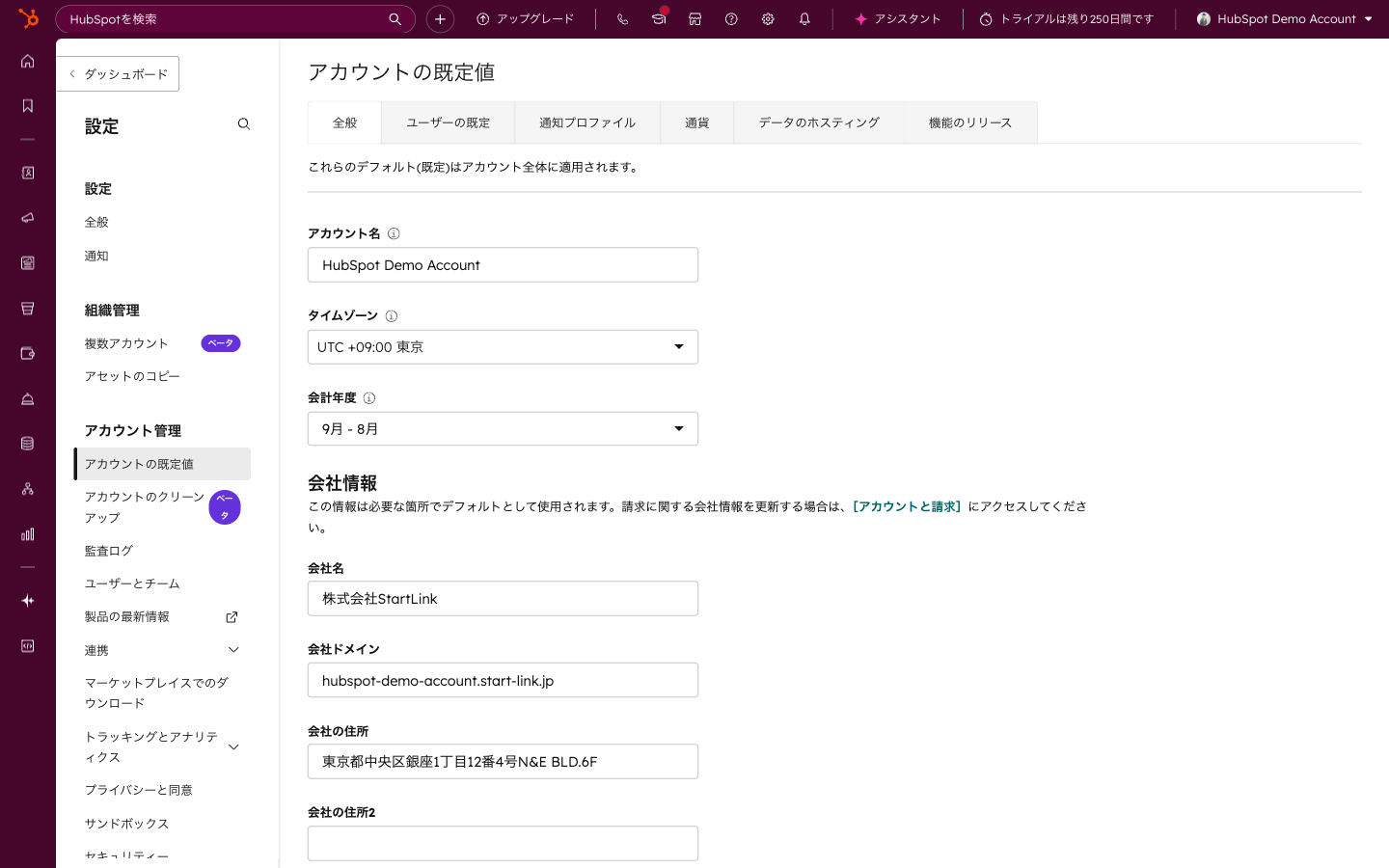
アカウント作成後、まず以下の基本情報を設定します。
設定場所: 歯車マーク → 「アカウントの既定値」
| 設定項目 | 推奨設定 | 注意点 |
|---|---|---|
| タイムゾーン | (UTC+09:00) 日本標準時 | レポート・ワークフローの基準時刻になる |
| 言語 | 日本語 | UIの表示言語 |
| 通貨 | JPY(日本円) | 取引金額のデフォルト通貨 |
| 会社名 | 正式社名 | ブランディングに使用 |
| 会社ドメイン | 自社のWebサイトドメイン | トラッキングの基準になる |
ここがポイントになってくるのですが、タイムゾーンと通貨は後から変更すると既存データに影響する可能性があるため、最初に正しく設定しておくことが重要です。
設定場所: 歯車マーク → 「アカウントの既定値」→「ブランディング」
アカウントのセキュリティは初期段階で確実に設定しておきましょう。
設定場所: プロフィールアイコン → 「プロフィールと設定」→「セキュリティ」
二要素認証は全ユーザーに設定を推奨します。特にスーパー管理者は必須と考えてください。上場企業や上場準備中の企業では、SSO・2FA・IP制限の導入がセキュリティ監査で求められることもあります。
不審なログインがあった際に通知を受け取る設定も有効化しておきましょう。
設定場所: 歯車マーク → 「ユーザーとチーム」
HubSpotのシートには4種類あります。コスト最適化の観点から、各ユーザーに適切なシートを割り当てることが要点となります。
| シート種別 | 対象ユーザー | 費用 |
|---|---|---|
| 表示のみ | 経営層・管理部門 | 無料 |
| コアシート | マーケ担当・一般メンバー | 有料 |
| Sales Hub有償シート | 営業担当 | 有料 |
| Service Hub有償シート | CS担当 | 有料 |
今枝も動画で「代表とか副社長もレポートとかだけ見ていればいいよっていうものであれば無料でご利用いただけます」と解説しています。必要以上のシートを割り当てないように注意しましょう。
組織が5名以上であれば、チームを作成してメンバーをグループ化しておくことを推奨します。
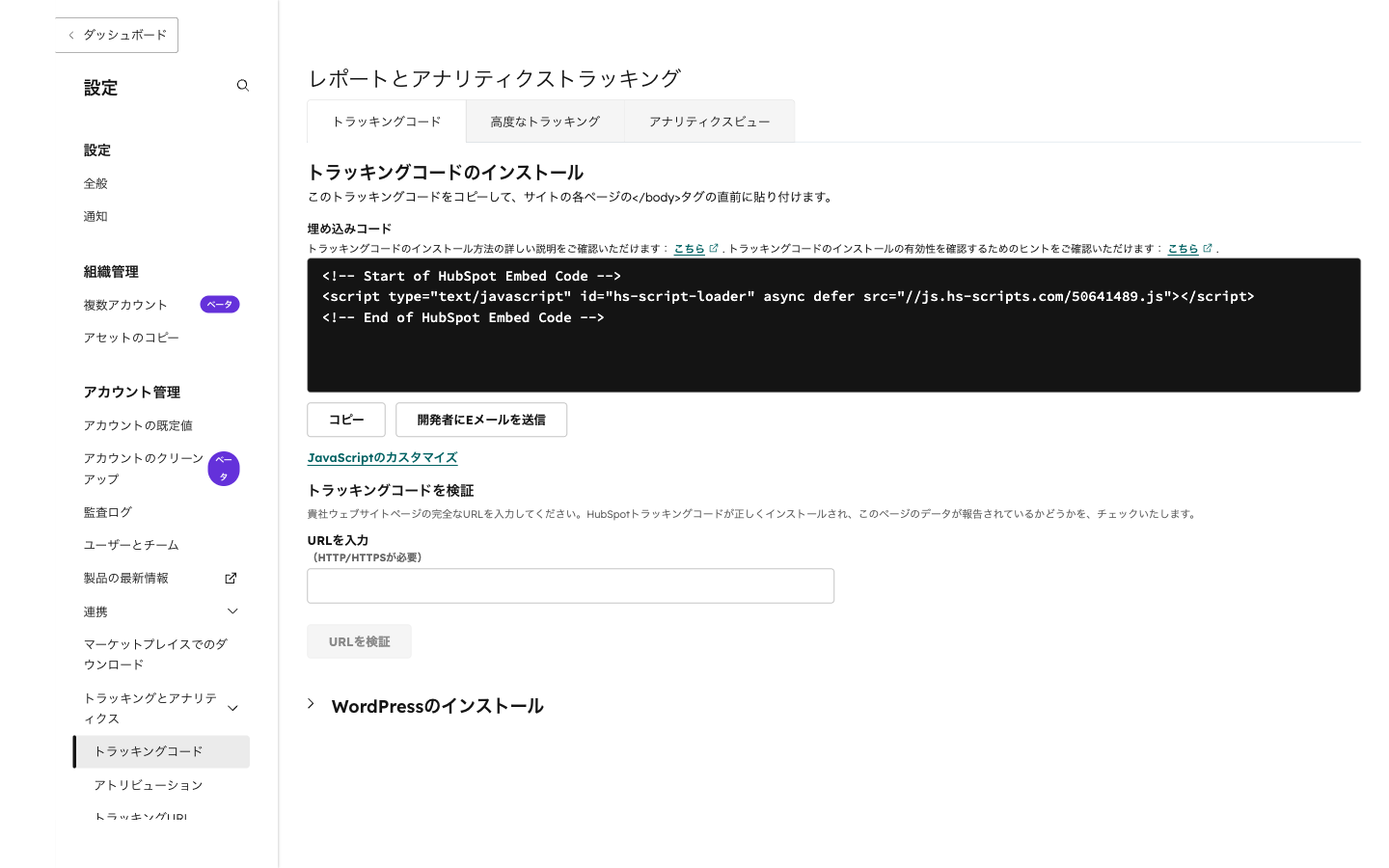
HubSpotのトラッキングコードを自社Webサイトに設置することで、Webサイト訪問者の行動データがCRMに自動的に蓄積されます。これは初期設定の中でも特に重要な項目です。
設定場所: 歯車マーク → 「トラッキングとアナリティクス」→「トラッキングコード」
今枝は「WordPressプラグインよりGTMでのタグ埋め込みを推奨」しています。GTM経由の方が、他のタグとの一元管理ができて運用が楽になるためです。
トラッキングコード設置後、HubSpotの「トラフィックアナリティクス」でデータが取得できていることを確認してください。反映には数時間かかる場合があります。
設定場所: 歯車マーク → 「全般」→「Eメール」
HubSpotと個人のメールアカウントを連携することで、送受信したメールがCRMのアクティビティタイムラインに自動記録されます。
対応メールクライアント:
設定場所: 歯車マーク → 「全般」→「カレンダー」
GoogleカレンダーまたはOutlookカレンダーと連携することで:
カスタマーサポート用の共有メールアドレス(info@やsupport@)がある場合は、受信トレイ機能で設定しておくと、チームでのメール対応が効率化されます。
設定場所: 歯車マーク → 「受信トレイとヘルプデスク」→「受信トレイ」
HubSpotには多数の標準プロパティがプリセットされています。初期設定の段階で以下を実施してください。
標準プロパティの中には自社で使わないものもあります。不要なプロパティは削除ではなく非表示にするのが安全です。
自社の業務に必要な独自項目を追加します。
設定場所: 歯車マーク → 「プロパティ」→「プロパティを作成」
ただし、今枝が繰り返し強調するように「項目が少ない方が集中できますので」という原則を忘れないでください。プロパティは最小限に留め、運用しながら必要に応じて追加するスモールスタートがおすすめです。
営業チームがいる場合は、取引パイプラインの設計を行います。
設定場所: 歯車マーク → 「オブジェクト」→「取引」→「パイプライン」
今枝のパイプライン設計4要素フレームワーク:
パイプライン設計は「自社に最適なパイプラインを設計するというところが結構ミソになってくる」と今枝が強調するように、テンプレートをそのまま使うのではなく自社の営業プロセスに合わせてカスタマイズすることが重要です。
HubSpotのデフォルトのライフサイクルステージを確認し、自社のカスタマージャーニーに合わせて調整します。
推奨構成例:
リード → MQL → SQL → 商談 → 顧客
+ アプローチNG(競合・営業メール)
+ 社内(自社メンバー)既存の顧客データをHubSpotに移行します。
ここまでは管理者が行う全体設定を解説してきました。一方、HubSpotに招待された個人ユーザー側でも、10分ほどで完了する必須の初期設定があります。本セクションの内容は、代表・今枝が解説する動画でもご覧いただけます。
ユーザー側の初期設定は、画面右上の歯車マーク(設定)から「全般」と「通知」の2タブを確認するだけで基本は完了します。招待されたばかりのメンバーは、まず以下の順番で進めるのが最もスムーズです。
「全般」タブの最初の画面で、自分のアカウント情報を設定します。プロファイル画像・表示名・電話番号など、チームメンバーや顧客に表示される情報を正確に入力してください。管理者が一括で設定することも可能ですが、全員分を管理者が登録すると負荷が大きいため、個人側で調整するのが推奨される運用です。
HubSpot CRMの最大の強みは、GmailやOutlookで送受信したメールを自動的にCRMへ記録できる点です。この機能を使うには、ユーザー個別にメール接続を行う必要があります(管理者による一括接続は不可)。
拡張機能を入れておくと、普段のGmail画面からもHubSpotの機能(テンプレート呼び出し・ログ記録・トラッキング)を呼び出せるようになり、タブの切り替え作業が不要になります。
カレンダー連携を行うと、以下の機能が利用可能になります。
「コール」では、HubSpot経由で電話をかけるための電話番号接続ができます。ただし日本国内ではキャリア電話からの発信のほうが現実的なため、HubSpot上ではログ記録のみに留めるケースが多いです。「タスク」では、新規タスク作成時のデフォルト期日(例:3営業日後)を変更できます。
パスワード変更と2段階認証の有効化は必ず行ってください。CRMには顧客情報が集約されるため、個人アカウントのセキュリティが最低ラインの防御になります。
HubSpotの通知はデフォルトで多くの項目がオンになっており、そのまま使うと通知が埋もれて重要な連絡を見逃す原因になります。「通知」タブで、受け取る項目を自分の業務に合わせて取捨選択してください。
Sales Hub・Service Hubの有料プランを利用している場合、以下の2機能を初期段階で整えておくと日常業務の効率が大きく変わります。
ここまでが、ユーザー側で行う初期設定の全体像です。所要時間はおおよそ10分程度で、管理者設定(本記事前半)と並行して進めることで、招待されたメンバー全員がスムーズにHubSpotを使い始められる状態になります。
以下のチェックリストで設定漏れがないか確認してください。
初期設定が完了したら、以下のステップに進むことを推奨します。
今枝が推奨するように、「なかなか全てを一気に進めるのは難しいので、自社で活用できそうなものや効果が出そうなものを見極めていただいて優先順位をつけてトライいただければ」というスモールスタートの考え方が大切です。
あわせて、HubSpotミーティングリンクの活用術、Revenue Hubとは?見積もり・請求・決済機能で収益、HubSpotリードスコアリング設定ガイドなども参考にしていただければと思います。
基本的な初期設定(アカウント設定・セキュリティ・ユーザー追加・トラッキングコード設置)は2〜3時間程度で完了します。パイプライン設計やデータインポートまで含めると、半日〜1日程度を見ておくのが良いです。ただし、パイプライン設計は社内の営業プロセスの整理が前提になるため、事前準備期間が別途必要です。
基本的な初期設定は自社で十分対応可能です。HubSpotの公式ドキュメントやHubSpot Academyの無料コースも充実しています。ただし、パイプラインの設計やデータ移行、複雑なワークフローの構築については、HubSpotパートナーに相談いただくとより確実です。
基本的な流れは同じですが、無料プランでは一部の機能(カスタム権限セット、複数パイプライン等)に制限があります。まずは無料プランで基本設定を済ませて使い始め、必要に応じてStarter(月1,800円/シート〜)やProfessionalにアップグレードするのがおすすめです。
はい、CSV形式またはExcel形式でインポート可能です。インポート時に姓名の分割、プロパティのマッピング、重複データの処理などを行います。大量データの場合は段階的にインポートし、テストインポートで問題がないことを確認してから本番移行することを推奨します。
タイムゾーン・通貨の設定とパイプラインの設計です。タイムゾーンと通貨は後から変更するとレポートデータに影響する可能性があります。パイプラインは営業プロセスの基盤となるため、マネージャーやトッププレイヤーの知見を反映した設計が重要です。「いきなり完璧なものを作る必要はないが、大枠の方向性は最初に固めておく」というのが実務上のベストプラクティスです。
記事の内容を、そのまま実務に落とし込みたい方向け
HubSpotゴールドパートナーのStartLinkが、HubSpot導入・AI活用・CRM整備・業務効率化までをまとめて支援しています。記事で気になったテーマを、そのまま相談ベースで整理できます。
株式会社StartLinkは、事業推進に関わる「販売促進」「DXによる業務効率化(ERP/CRM/SFA/MAの導入)」などのご相談を受け付けております。 サービスのプランについてのご相談/お見積もり依頼や、ノウハウのお問い合わせについては、無料のお問い合わせページより、お気軽にご連絡くださいませ。