この記事の結論
「受注内容を請求書にまた入力している」「担当者が休むと契約書の更新日が分からない」。少人数の管理部門では、こうした作業の重なりや引き継ぎの難しさが、日々の処理に影響します。バックオフィスDXでは、ツールを選ぶ前に、どの情報を誰が最初に登録し、次の担当者へどう渡すかを決めます。
「受注内容を請求書にまた入力している」「担当者が休むと契約書の更新日が分からない」。少人数の管理部門では、こうした作業の重なりや引き継ぎの難しさが、日々の処理に影響します。バックオフィスDXでは、ツールを選ぶ前に、どの情報を誰が最初に登録し、次の担当者へどう渡すかを決めます。
経理・人事・総務を兼任する体制では、請求、給与、入退社、契約管理などが同じ担当者に集まりがちです。すべてを同時に変えるのではなく、保存や確認の要件、転記の頻度、担当者が不在のときの影響を比べ、着手する業務を選びます。選んだ業務は、入力から確認、保存まで通して試し、次の担当者が迷わず処理できる状態になってから範囲を広げます。
この記事では、業務の棚卸しからツール間連携までの判断順序と、次の段階へ進む条件を整理します。DXの全体戦略はDX完全ガイドで解説しています。
このカテゴリは、DX完全ガイドの一部です。承認者や差し戻し条件を整理したい場合はワークフロー最適化ガイド、部門をまたぐ業務の見直し方を知りたい場合は業務効率化ガイドもご覧ください。
少人数の管理部門で、どの業務から見直し、何を確認して次へ進むかを、次の観点から説明します。
電子取引で受け取った書類は、保存方法の確認が必要です。対象となる書類、受領経路、現在の保存場所を洗い出し、自社に適用される要件を確認してください。保存方法の整備とあわせて、同じ情報を手で写している工程も見直すと、業務全体の流れを設計しやすくなります。
最初に経理・人事・総務の業務を書き出し、それぞれについて「情報の発生元」「入力する人」「確認する人」「保存する場所」を並べます。次に、対応が必要な要件、手作業の量、担当者が不在のときの影響を比べます。判断に迷ったら、処理が止まると困る業務から実際の書類や記録をたどり、どこで止まるかを確かめてください。
着手する業務を決めたら、完了したと判断する条件も先に置きます。たとえば請求業務なら、受注情報から請求書を作れるだけでなく、経理が発行前に内容を確認でき、発行後に元の取引をたどれることまで確認します。同時に移行する業務を増やす前に、まずひとつの流れを最後まで確認できる状態にします。
次の表は、着手順を考えるための出発点です。表の順位や理由をそのまま自社の優先順位とはせず、対象業務、適用される要件、現在止まっている工程を確認して決めます。
| 優先順位 | 部門 | 理由 | 主なツール |
|---|---|---|---|
| 1位 | 経理 | 電子帳簿保存法対応が必須。月次決算の早期化は経営判断に直結 | freee、マネーフォワード |
| 2位 | 人事・労務 | 給与計算・社会保険手続きの自動化で月末の負荷を大幅削減 | SmartHR、ジョブカン |
| 3位 | 総務 | 契約書管理・ファシリティ管理のデジタル化で管理コストを削減 | クラウドサイン、KING OF TIME |
経理で電子取引データの保存方法が決まっていないなら、対象書類と保存経路の確認を先に進めます。一方、入退社手続きが特定の担当者しか扱えず、予定されている手続きに支障があるなら、人事・労務を先に整える判断もあります。契約書の更新時期を把握できない場合は、総務の一覧化を優先します。何を放置すると業務が止まるかを確認してから、着手順を確定してください。
中小企業のバックオフィスDXでは、部門ごとの業務を並べ、保存や手続きの状況に応じて着手順を決める考え方を詳しく解説しています。
兼任している業務は、担当者以外が処理の流れをたどれるか確認します。毎回確認する項目、承認を求める相手、完了の記録先を手順として残します。そのうえで、入力や通知をツールに任せられる箇所を探します。
引き継ぎを試すときは、実際の取引や書類を一つ選び、担当者以外に保存先と次の作業を説明してもらいます。書類が見つからないなら保存場所や名称のルールへ戻り、承認先が分からないなら担当と代行方法を決めます。ツール導入後も同じ確認を行い、手順を見て処理を続けられる状態になってから対象を広げてください。少人数バックオフィスの運営ガイドでは、兼任体制で業務を引き継げるようにするための整理方法を紹介しています。
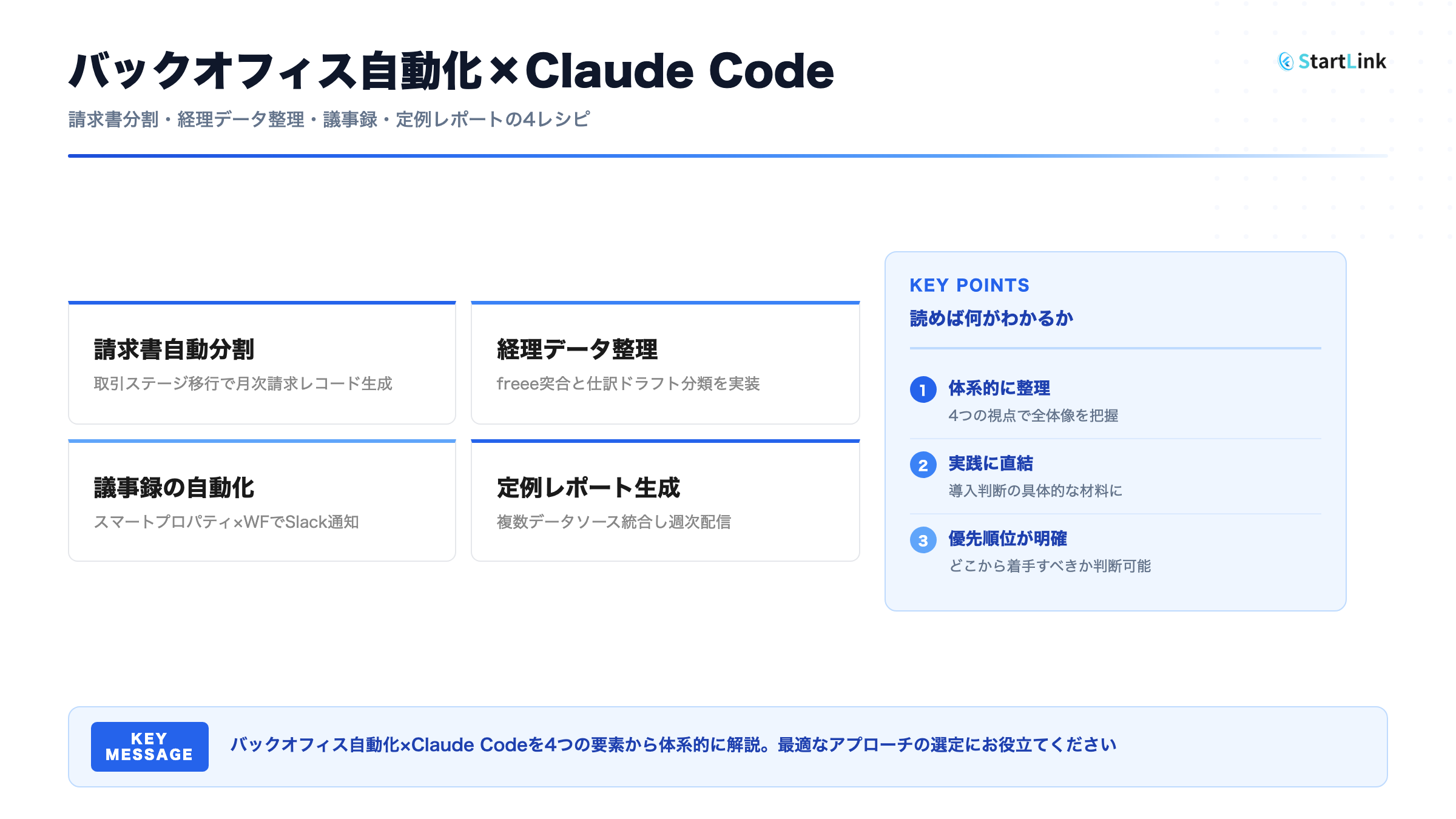
請求・経理・議事録・レポートを一人で扱う場合の作業の切り分けは、バックオフィスをClaude Codeで自動化する実践ガイドで詳しく解説しています。
受注内容が営業のシートにあり、請求情報は会計ソフトにあり、入金状況は別の一覧にある場合、各画面のどの項目を誰が写しているかを記録します。項目名が同じでも、入力する時点や意味が違えば、そのまま連携できません。
棚卸しでは、転記元と転記先に加え、内容が食い違ったときに確認する担当者も決めます。次の表を使い、最初に整える情報を選んでください。
| 棚卸しで見えた状況 | 先に着手する領域 | 次に記録・設定すること |
|---|---|---|
| 受注・請求・入金の情報を複数のシートや会計ソフトに転記している | 経理(請求書処理とSaaS連携) | 受注情報の元データをどこに置くかを決め、請求書に必要な項目を一覧にする |
| 入退社や年末調整の書類が紙で往復している | 人事・労務 | 従業員本人に入力してもらう項目と、管理部門が入力する項目を分ける |
| 契約書の保管場所や更新時期を担当者しか把握していない | 総務(契約書管理) | 契約書の一覧と更新期限を一か所にまとめる |
一覧ができたら、まず一つの業務について、元データから最終記録までをたどります。途中で参照先が決まらない項目があれば、その項目の管理方法を決めてから次へ進みます。転記をなくせそうな箇所でも、入力先を変える前に、誰が内容を確定し、誤りをどこで訂正するかを決めておきます。
経理では、明細が届いてから月次の数字を確認できるまでの流れを見直します。処理が遅れる理由が明細の転記にあるのか、請求書の確認待ちにあるのか、仕訳の判断にあるのかで、先に整える工程は変わります。未処理の取引を一緒に確認し、取込、照合、承認のどこで止まっているかを分けて記録してください。
クラウド会計を検討するときは、機能名だけで選ばず、自社の取引を使って「どこまで取り込めるか」「何を人が確認するか」を比べます。比較するサービスごとに同じ取引と確認項目を使えば、画面上でできる操作と、実務で必要な確認を分けて判断できます。
導入前に口座・カードと明細の取得方法を一覧にしてください。取込後は、明細が欠けていないか、重複していないかを確認します。例外取引の処理が決まらない場合は、仕訳の設定を増やす前に会計上の判断と承認者を整理します。照合と例外処理の担当が決まり、月次資料の数字を元の記録までたどれたら、扱う取引を広げます。
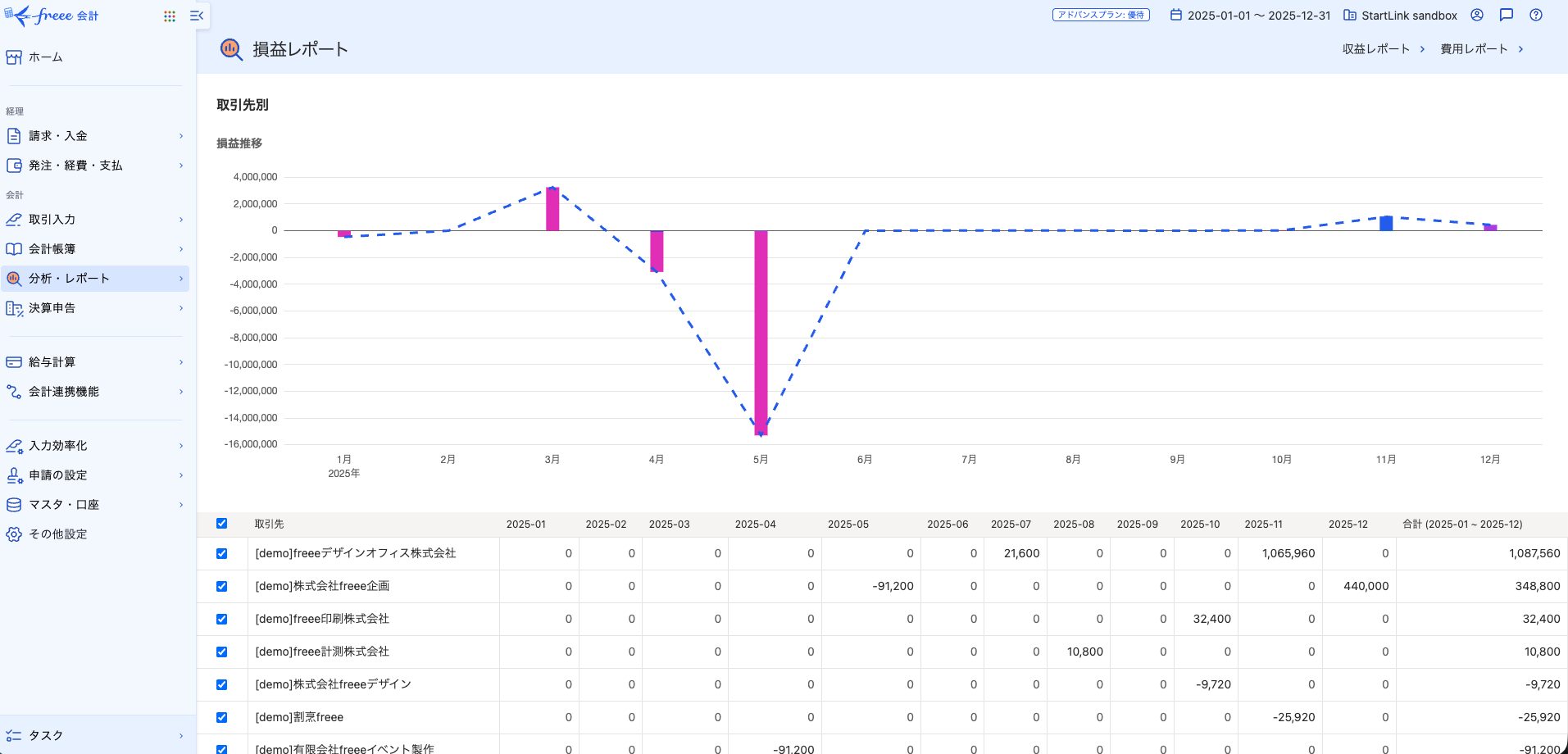
以下の画面は、freeeで損益レポートを取引先別に表示した例です。
経理DXの進め方では、明細の取込から月次資料の確認まで、経理の作業順を見直す方法を解説しています。
請求書は、発行と受領で確認する情報が異なります。発行側では、請求先・品目・金額・請求日をどの記録から取得するかを決めます。受領側では、請求書の記載内容を発注や契約の情報と照合し、誰が支払を承認するかを決めます。OCRなどによる読取結果は、照合のための入力として扱います。
受注情報がCRMに揃っている場合は、請求に必要な項目と会計側の項目を対応付けます。情報が担当者ごとのシートに分かれている場合は、先に請求先や品目の名称を揃え、情報の置き場所を決めます。発行した請求書の宛名・金額・日付を元データと照合できたら、対象を広げるか判断します。食い違う項目がある場合は、入力者、確定する時点、訂正先の順に確認します。請求書処理の自動化では、発行・受領・承認を分け、照合を確認しながら導入する手順を紹介しています。
経費精算では、申請者が証憑と用途を提出し、承認者が社内規程との整合を確認し、経理が記録と支払を確認します。画面上で申請を回せるようにしても、必要な情報や差し戻し条件が曖昧なままでは、確認作業が残ります。
まず、経費の種類ごとに必要な証憑と入力項目を決めます。次に、承認者と不在時の代行方法を規程に合わせて設定します。申請から支払の記録まで一つの例で試し、承認済みなのに経理が処理できない項目がないか確かめます。試行中に差し戻しが続く項目があれば、申請画面の案内か規程の説明を見直してください。経費精算のデジタル化では、申請から承認、経理での確認までの導入手順を解説しています。
StartLinkが開発・提供する会計連携アプリ
HubSpotの取引情報を会計業務に使う場合は、見積書・請求書に必要な項目と、取引先・品目の管理元を先に確認します。StartLinkは、freee会計向けのSync for freeeとマネーフォワード クラウド向けのSync for Money Forwardを提供しています。利用中の会計サービスと運用したい書類に照らして、適用範囲を確認してください。
人事・総務では、従業員や取引先から情報を受け取り、管理部門が確認して保管する工程を見直します。入力画面を作る前に、本人が回答できる項目と会社が決める項目を分けることが出発点です。あわせて、提出が遅れた場合の確認者と、手続き完了の記録先を決めます。
入退社手続きや年末調整をクラウドで扱う場合も、必要な情報と確認者を先に整理します。SmartHRやfreee人事労務などを比較するときは、自社の手続きで使う項目、提出・確認の流れ、既存データの扱いを確認してください。比較には同じ手続きの例を使い、本人への案内から管理部門の確認、完了記録までをたどります。
まず一つの手続きを選び、案内から完了記録までを通して確かめます。未入力や差し戻しの理由が説明できない場合は、入力者、案内文、確認する時点を見直します。理由を把握して処理できる状態になってから、ほかの手続きに広げてください。人事労務DXの進め方では、従業員と管理部門の役割を分けて進める方法を解説しています。
契約書管理では、電子契約の導入を検討する前に、締結済みの契約書がどこにあり、誰が更新を判断するかを確認します。紙と電子の契約書が混在していても、取引先名・対象業務・契約期間・更新条件を同じ一覧で探せるようにします。
電子契約サービスを比較する場合は、締結の相手方との進め方、社内承認、締結後の保管方法を確認します。まず一覧から実際の契約書を探し、更新条件を読んで担当者へ渡せるか試します。見つからない書類があれば保管場所と一覧の作り方に戻り、更新の判断者が不明なら担当を決めます。その流れが通るようになったら、対象とする契約を広げます。総務DXの進め方では、契約書に加え、備品やファシリティの情報を整理する方法を解説しています。
HubSpotで取引と契約を結びつけて管理し、契約にクラウドサインを使うなら、StartLinkが提供するSync for CloudSignで、締結状況の同期と締結済みPDFの自動保管をHubSpot上で行えます。
入力項目は、使い道と確認者が説明できるものから設定します。項目を追加したい場合は、何の手続きに使い、誰が最新の値を管理するかを確かめてください。
| 確認すること | 判断の分かれ目 | 次に設定・記録すること |
|---|---|---|
| その項目は届出・法対応・給与計算のいずれかで使うか | 使う → 入力必須にする/使わない → 項目を作らない | 必須項目の一覧を作り、入社時の案内に載せる |
| 入力するのは従業員本人か、管理部門か | 本人が知っている情報 → 本人入力/会社が決める情報 → 管理部門入力 | 入力者ごとの担当範囲を手順書に書き残す |
| 項目の追加・変更を誰が行えるか | 誰でも追加できる状態 → 管理者のみに制限 | 項目追加の申請方法を決めて共有する |
設定後は、実際の手続きで入力者が迷う項目を確認します。回答できない項目は入力者を変更するか、案内を補い、確認に使われない項目は必要性を見直します。入力者と確認者がそれぞれの作業を終え、完了した手続きを記録から確認できれば、次の手続きにも同じルールを適用できます。
連携の目的は、別々のツールにある情報を無条件に揃えることではありません。受注・請求・入金の各場面で、誰が確定した情報を次へ渡すかを明確にすることです。まず元データと受け渡す項目を決め、その後に自動化する工程を選びます。項目の値が変わったときの訂正先まで決めておくと、連携後の食い違いを調べられます。
次の流れを設計例として考えます。
HubSpot(受注)→ freee(請求書発行)→ freee(入金消込)→ Slack(通知)
| 順番 | ツール | 処理 |
|---|---|---|
| 1 | HubSpot | 受注 |
| 2 | freee | 請求書発行 |
| 3 | freee | 入金消込 |
| 4 | Slack | 通知 |
最初に、受注が確定したと判断する条件を決めます。次に、請求書へ渡す請求先・品目・金額・日付を確認し、発行前に誰が内容を見るかを定めます。入金については、記録を照合する担当者と、金額が一致しない場合の対応を決めます。Slackへの通知は、その結果を受け取って行動する人がいる場合に設定します。
HubSpotに取引の情報を置くなら、会社や担当者との関連付けを確認します。会計側に渡した後も、請求書と元の取引をたどれるかを試してください。たどれない場合は通知を増やす前に、対応付ける項目を見直します。通知を使う場合も、受信者が対象の取引と次に行う作業を特定できることを確認してから運用に加えます。
取引先の情報が営業と経理で別々に登録されている場合は、まず同じ取引先をどう見分けるか決めます。会社名だけに頼らず、既存の登録情報を照らし、表記が異なるものを確認します。判断できない登録を無理にまとめず、営業と経理のどちらが確認するかを決めてください。
次の画面は、Sync for freeeの紹介ページにある取引先同期の説明です。
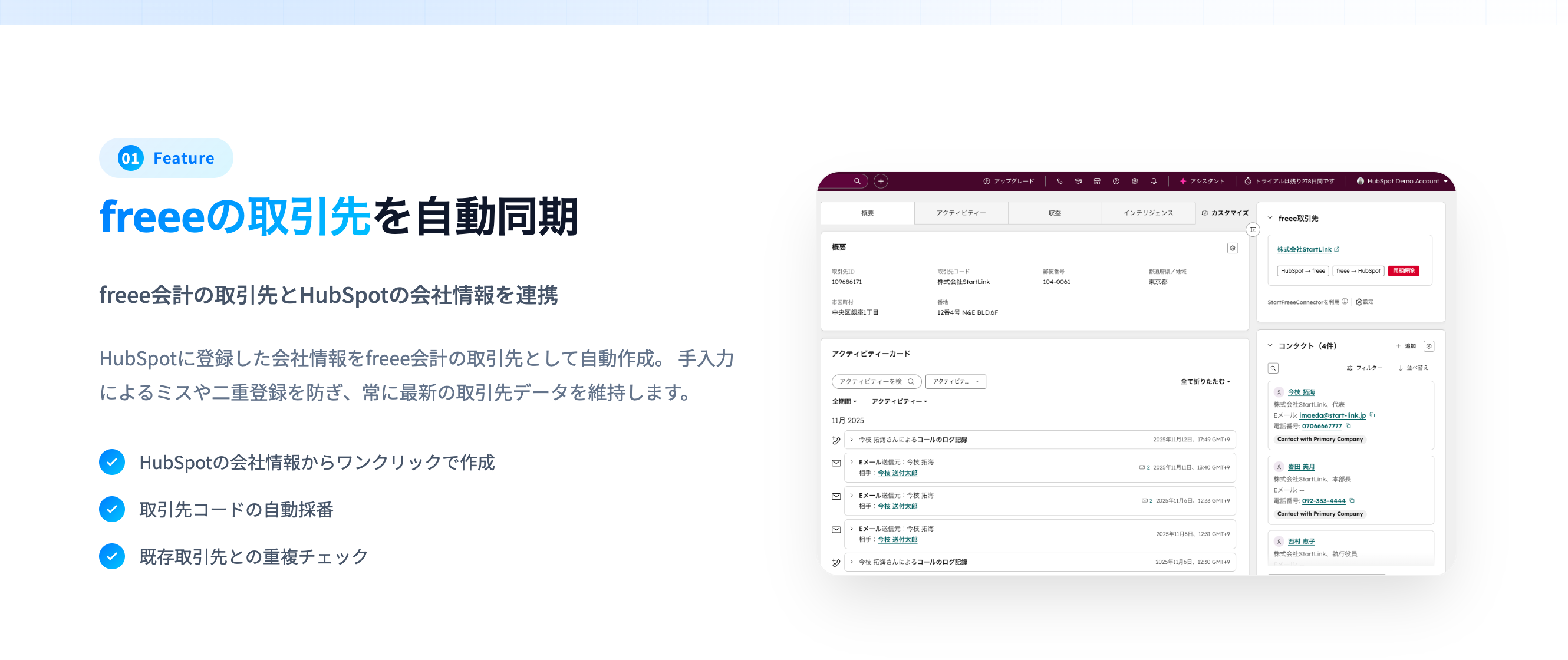
取引先の対応付けを確認したら、見積書・請求書に使う情報を取引から取得する流れを検討します。試行時には、画面に表示された内容だけで判断せず、作成された書類の宛名・品目・金額を元データと照合します。食い違った場合は、取引先の対応付けと、各項目を確定した記録に戻って確認します。
以下の画面は、Sync for freeeの紹介ページにある見積書・請求書作成の説明です。
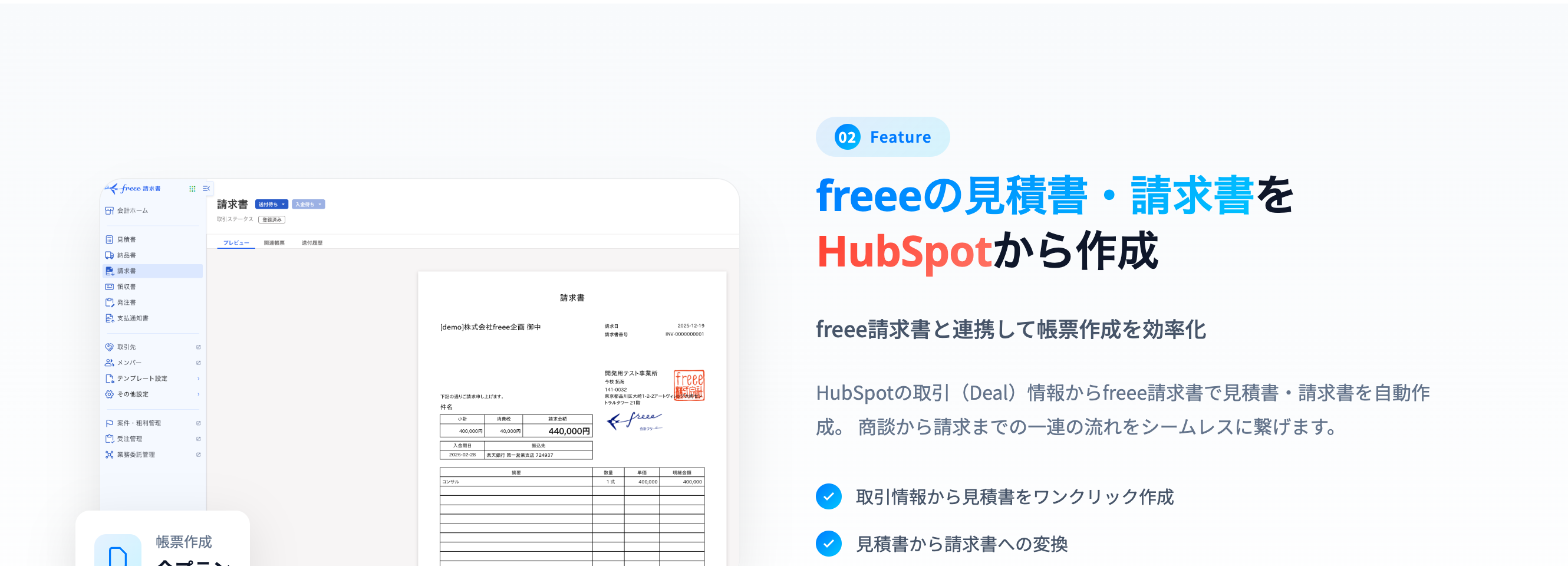
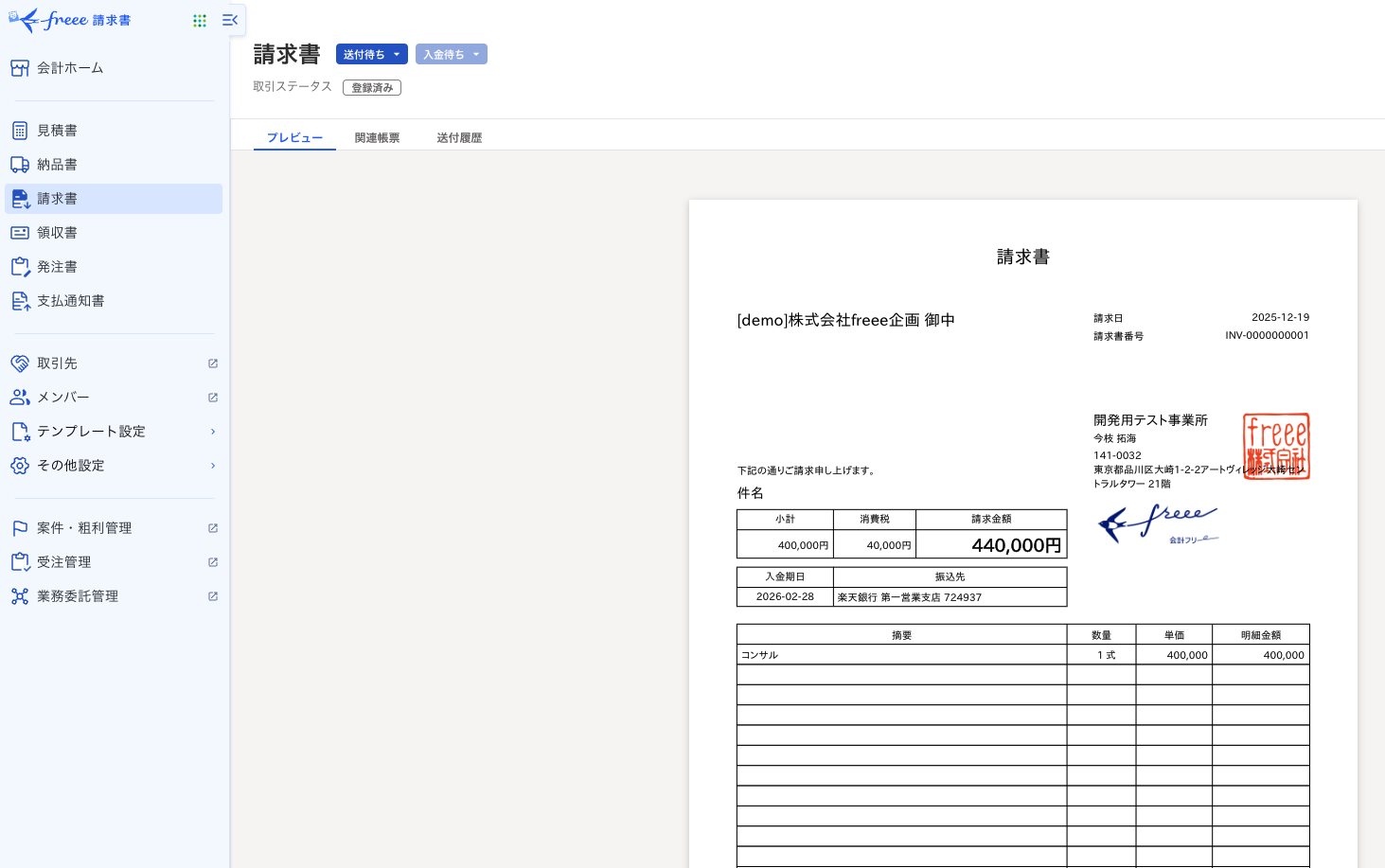
下図は、freeeで作成した請求書のプレビュー画面の例です(宛名・発行元はデモ用のデータです)。
バックオフィスSaaS連携ガイドでは、取引先の対応付けから書類の確認、通知を受けた後の対応まで、情報の受け渡し方を解説しています。
同じ項目を複数の画面で編集するなら、どちらの変更を優先するかが必要です。担当者が先に登録する場所と、最終的な値を確定する場所が異なる場合もあるため、項目ごとに決めます。
| 項目 | 確認すること | 判断の例 |
|---|---|---|
| 取引先の会社名・住所 | 最初に登録するのは営業か経理か | 営業が先に登録する運用なら、HubSpotを元データにして会計ソフトへ同期する |
| 品目・単価 | 価格表を管理しているのは誰か | 経理が管理しているなら、会計ソフト側を元データにする |
| 入金状況 | 入金を最初に把握するのはどのツールか | 会計ソフトで消込した結果を、HubSpotやSlackに知らせる |
決めたら、編集する担当者、同期する方向、変更が反映されないときの確認先を記録します。試行中に値が食い違えば、どちらの画面で変更されたかを確認し、管理元のルールを直してから対象を広げます。項目ごとの管理元が明確でも、取引先の対応付けを誤ると別の書類に値が渡るため、試行時には項目と取引先の両方を照合します。
営業の取引情報を請求に使うには、ステージの意味と請求に必要な項目を揃える必要があります。まず経理が請求書の作成時に確認している情報を並べ、営業がいつ確定できるかを確認します。ステージ名だけで請求の可否を判断せず、契約や納品など、請求条件を確認できる記録と結び付けます。
請求の準備を始める条件を、契約内容と業務の流れに合わせて決めます。
ステージを決めたら、通常の取引だけでなく、金額変更や分割請求がある取引も見ます。同じ条件で扱えない取引がある場合は、例外として経理に渡す情報と確認者を決めてください。経理がステージと関連する記録を見て請求の準備を始められるなら、その条件を運用に組み込みます。
請求に必要な項目をステージの運用に組み込む際は、Set up and customize pipelinesを参照し、利用中の環境で設定できる項目と動作を確認してください。請求先、金額、請求予定日などを挙げ、それぞれについて入力者と確認する時点を決めます。
必須にするかどうかは、「その値がなければ次の担当者が処理を進められないか」で判断します。入力できない理由が契約や納品の未確定にあるなら、項目を増やすよりステージの定義を見直します。実際の取引で経理が追加確認せずに準備を始められる状態になれば、運用範囲を広げます。
ステージの変更をきっかけに経理へ作業を渡す場合は、まず通知に載せる情報と受け取る人を決めます。Create workflowsで利用中のエディションと設定方法を確認したうえで、対象条件を設定します。
通知を試したら、受信者がその内容から次の行動を決められるかを確認します。
経理が取引を開いて請求の準備に進めることを、通知運用の確認条件にしてください。
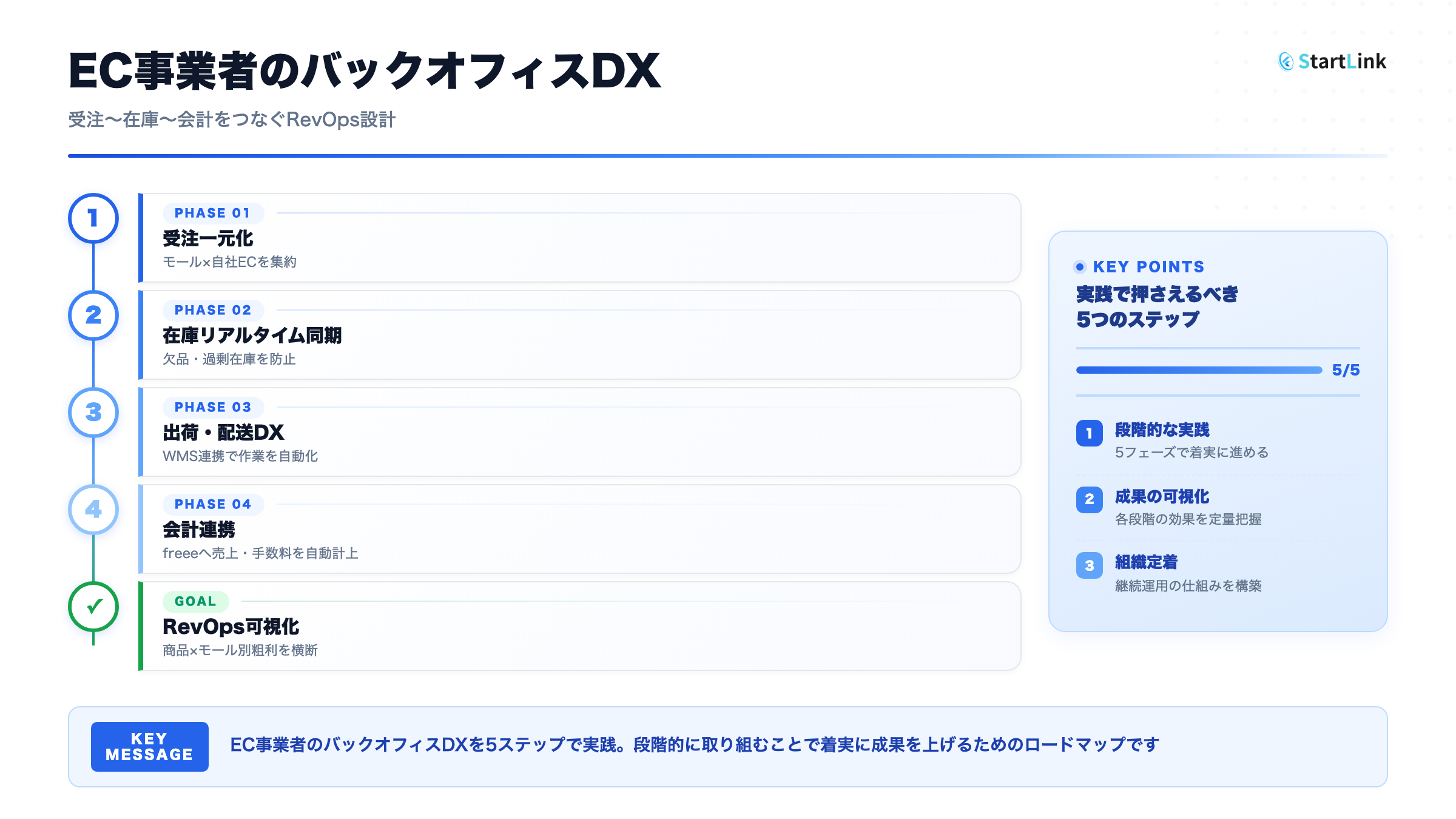
導入は、各段階の結果を確認してから広げます。先の段階に進めない場合に戻る場所も決めておくと、問題を設定・元データ・業務ルールのどこで直すか判断できます。段階の順番は現在の業務で止まっている箇所を踏まえて決め、各段階では実際の書類や取引で完了条件を確かめます。
| 段階 | やること | 次に進む目安 | うまくいかないときの戻り先 |
|---|---|---|---|
| 1. 経理の基盤づくり | クラウド会計の導入、銀行口座・カードの連携、電子取引データの保存 | 月次の仕訳が明細の取込を中心に回っている | 勘定科目と仕訳ルールの見直し |
| 2. 請求・経費の自動化 | 請求書の発行・受領、経費精算のクラウド化 | 紙の請求書・領収書の回付がなくなっている | 承認ルートと社内規程の突き合わせ |
| 3. 人事・総務のクラウド化 | 入退社手続き・年末調整・契約書管理の電子化 | 従業員本人の入力で手続きが進んでいる | 必須項目の絞り込み |
| 4. SaaS間連携 | HubSpot・会計SaaS・Slackの連携 | 受注から請求までの転記がなくなっている | 取引先マスタと元データの決め直し |
表の「次に進む目安」は、画面の設定が終わったかどうかではなく、実際の業務が通るかどうかで確かめます。たとえば明細を取り込めても未処理の取引が分からなければ、経理の確認手順へ戻ります。例外が見つかったら、担当者だけが処理方法を知っている状態のまま対象を広げず、手順に反映します。
新しい手順を使い始めるときは、従来の入力先をいつまで参照し、どこから新しい記録を正式なものとするかを決めます。たとえば請求書の作成場所を変えるなら、未処理の案件を確認してから旧テンプレートの利用を止めます。
旧手順で処理すべき例外が残る場合は、その条件と担当者を記録します。新旧の記録先に同じ取引が重複しないことを確認できたら、切替を完了します。重複があれば、作成した人と作成時点を調べ、どちらを正式な記録とするか決めてから再開します。
最初は対象となる取引を絞り、元の受注情報と作成された請求書を照合します。宛名・品目・金額・請求日が一致し、例外時の担当者も決まっていれば対象を広げます。ずれがあれば、取引先の対応付け、品目、請求条件の順に確認し、原因を直してから再度試します。
自動化する工程と、担当者が確認・承認する工程を分けます。設定どおりに動いた場合だけでなく、情報が欠けた場合や内容が一致しない場合に止められるかも確認してください。自動処理を広げる前に、止まった取引を誰が見つけ、どの記録と照らして再開するかを手順に含めます。
| 自動化・AIに任せやすいこと | 人が判断すること |
|---|---|
| 銀行・カード明細の取込と仕訳候補の推定 | 勘定科目のルール設計と、例外的な取引の仕訳 |
| 請求書・領収書のOCR読み取り | 支払・振込の最終承認 |
| 受注ステージ変更をきっかけにした請求書作成と通知 | 請求のきっかけとするステージの定義 |
| 入金消込の結果の通知 | 入金が合わない取引への対応と取引先への連絡 |
自動作成した内容を担当者が確認するか、定めたルールで処理を進めるかは、取引の種類、必要な承認、誤りが起きた場合の影響で決めます。判断に迷う取引が出たら自動処理の対象を広げず、確認者と記録方法を先に定めます。
SaaS間連携では、利用中の契約や設定によって扱える項目や処理方法が変わる場合があります。HubSpotのAPIに関する制限はAPI usage guidelines and limitsを参照し、予定する処理が現在の環境で行えるか確認してください。請求が集中する運用なら、対象取引を使って処理結果と未処理の確認方法を試します。
項目名や選択肢を変更するときは、変更元の画面だけでなく、連携先でその項目をどう使っているか確認します。変更後に対象の取引を照合し、意図した値が渡ることを確かめてから通常運用に戻します。
エラーを受け取る担当者、確認する画面、再処理を判断する人を決めます。エラーが起きたら、対象の取引を特定し、取引先の対応付け、必須項目、直近の設定変更を確認します。
修正後は、同じ取引に書類や通知が重複していないかを確かめてから再処理します。原因と対応を手順に残し、担当者以外も対象の取引と処理状況をたどれることを確認してから通常運用に戻します。
費用は、対象業務、利用人数、必要な機能、既存データの整理や移行の範囲で変わります。まず現在の作業と必要な機能を一覧にし、各サービスの公式料金情報と見積条件を確認してください。比較するときは利用料だけでなく、設定、移行、運用上の確認作業も含めて同じ条件で見ます。見積条件が異なる場合は、対象業務と担当範囲を揃えてから判断します。
移行の手間は、帳簿や証憑の状態、勘定科目、取引先の登録状況によって変わります。先に現在の記録と未処理の取引を整理し、どの時点の残高から新しい運用へつなぐかを決めます。移行後は残高と取引を照合し、差があれば元資料を確認してから運用範囲を広げてください。
まず、電子取引で受け取る請求書や領収書などを洗い出し、受領経路と保存場所を確認します。そのうえで、自社に適用される保存要件と、利用するサービスで実現する方法を確認してください。保存した書類を担当者が探して確認できるかも、実際の書類で確かめます。
受注情報を請求時に繰り返し入力しているなら、連携を検討する理由があります。まず転記する項目と確認作業を記録し、取引先や品目の元データを決めてください。転記が少なく、現在の確認手順で処理できている場合は、情報の管理方法を整えてから連携の必要性を見直せます。連携を試す場合は、作成した書類を元の取引と照合できることを次へ進む条件にします。
必要なエディションは、行いたい処理によって確認します。取引情報を使って外部サービスと連携したいのか、ステージ変更をきっかけにワークフローを動かしたいのかを分けてください。利用中の契約内容と、設定したい機能の提供条件を公式情報で確認し、対象の取引で動作を試してから運用に組み込みます。
バックオフィスDXは、業務ごとに情報の発生元、確認者、保存場所、次へ渡す条件を決めて進めます。企業様によって最適な形は異なります。着手順も、現在の保存・手続きの状況と、業務が止まる要因に合わせて判断してください。
最初の作業は、次の順番で進められます。
CRMを活用した業務効率化やAIとの連携に関するご相談は、StartLinkまでお気軽にお問い合わせください。
記事の内容を、そのまま実務に落とし込みたい方向け
HubSpotゴールドパートナーのStartLinkが、HubSpot導入・AI活用・CRM整備・業務効率化までをまとめて支援しています。記事で気になったテーマを、そのまま相談ベースで整理できます。
株式会社StartLinkは、事業推進に関わる「販売促進」「DXによる業務効率化(ERP/CRM/SFA/MAの導入)」などのご相談を受け付けております。 サービスのプランについてのご相談/お見積もり依頼や、ノウハウのお問い合わせについては、無料のお問い合わせページより、お気軽にご連絡くださいませ。