%20(%E8%83%8C%E6%99%AF%E3%81%82%E3%82%8A).png?width=130&height=39&name=%E6%9C%80%E7%B5%82Start%20Link%20(500%20x%20150%20px)%20(%E8%83%8C%E6%99%AF%E3%81%82%E3%82%8A).png "StartLink")

この記事の結論
総務DXとは、紙とExcelで運用してきた総務業務を、電子契約・ワークフロー・クラウド管理へ移し、担当者が替わっても引き継げる仕組みにする取り組みです。紙の書類を電子化するだけでなく、総務業務の手順や管理方法も見直します。電子契約、社内申請、ファシリティ管理の順に対象を広げる方法を、本記事の導入例として紹介します。
総務DXとは、紙とExcelで運用してきた総務業務を、電子契約・ワークフロー・クラウド管理へ移し、担当者が替わっても引き継げる仕組みにする取り組みです。紙の書類を電子化するだけでなく、総務業務の手順や管理方法も見直します。電子契約、社内申請、ファシリティ管理の順に対象を広げる方法を、本記事の導入例として紹介します。
総務DXとは、紙とExcelで運用してきた総務業務を、電子契約・ワークフロー・クラウド管理へ移し、担当者が替わっても引き継げる仕組みにする取り組みです。紙の書類を電子化するだけでなく、総務業務の手順や管理方法も見直します。電子契約、社内申請、ファシリティ管理の順に対象を広げる方法を、本記事の導入例として紹介します。
「契約書の返送待ちで締結が遅れる」「承認者の不在で申請が止まる」「会議室や備品の予約が食い違う」——紙とExcelで総務業務を回していると、こうした場面が起きがちです。総務DXは、ペーパーレス化(電子契約・文書のクラウド管理)、ワークフローの電子化(社内申請・承認)、ファシリティ管理のデジタル化(備品・会議室・社用車)の3領域に分け、いま業務が止まっている領域から1つずつ始めるのが進めやすい方法です。契約書の送付待ちや保管の問題が大きければ電子契約から、承認待ちが大きければ申請の電子化から着手し、各段階の完了条件を決めてから次へ広げます。本記事では、3領域の着手判断、ツール選定の基準、HubSpotとクラウドサインを使った契約情報の管理手順までを整理します。
対象となる業務は、契約書管理、備品の発注・管理、会議室の予約、社内規程の管理などです。本記事では、「ペーパーレス化」「ワークフローの電子化」「ファシリティ管理のデジタル化」の3軸で、クラウドサインやkintoneなどを検討する際の手順を紹介します。バックオフィス全体の考え方は、バックオフィスDXガイドで確認できます。
本記事では、総務業務の紙依存から抜け出したい方に向けて、ペーパーレス化・ワークフロー電子化・ファシリティ管理のデジタル化について、何から手を付け、どう広げるかを整理します。最後まで読むと、自社で最初に着手する領域と完了条件、HubSpotや電子契約まわりの設定手順を持ち帰れます。
こんな方におすすめ: 契約管理・備品管理・社内申請など、総務業務の紙依存から脱却したい総務部門責任者の方、電子契約やワークフロー電子化の導入を検討中の方
総務DXは対象となる業務が広いため、最初に領域を分けて考えると着手の順番を決めやすくなります。本記事では「ペーパーレス化」「ワークフローの電子化」「ファシリティ管理のデジタル化」の3つに整理します。扱うデータや関わる人を確認し、それぞれの領域に合う進め方を選びます。
ペーパーレス化の対象として、契約書の電子化、社内文書のクラウド管理、紙の申請書の電子フォーム化を検討します。
紙の契約書をExcelの台帳で管理している場合は、契約書の保管場所と台帳の記載を確認できるようにしておく必要があります。電子化を検討する際も、契約書と管理情報をどこに置き、誰が更新するかを先に決めます。
稟議書・出張申請・購買申請・休暇申請などの社内申請について、申請方法と承認ルートを整理します。紙の申請書を電子フォームに移す前に、承認者の不在時の扱いや、進捗を確認する方法も決めておきます。
ワークフローシステムを検討するときは、申請者と承認者が進捗を確認できるか、現在の承認ルートを表現できるかを確かめます。承認フローの電子化については別記事で詳しく解説しています。
備品の在庫管理、社用車の予約管理、会議室の予約管理、オフィスのレイアウト管理などは、総務部門が扱う業務です。管理方法を見直す際は、誰が情報を更新し、利用者がどこで最新の状況を確認するかを決めます。
予約や在庫の情報が複数の管理表に分かれている場合は、更新の手順と管理する場所を整理します。仕組みを選ぶ前に、現在起きている食い違いを確認しておくことが大切です。
関連するテーマとして、中小企業のバックオフィスDXもあわせてご覧ください。
3つの柱のどれから始めるかは、今どこで業務が止まっているかを確認して決めます。次の表は、現状の困りごとから着手先を選ぶための目安として本記事で整理したものです。
| 現状で起きていること | 着手する柱 | 最初に記録しておくこと |
|---|---|---|
| 契約書の送付・返送待ちで締結が遅れる、原本の所在がわからない | ペーパーレス化(電子契約) | 契約類型ごとの年間件数と、主要取引先の電子契約への対応可否 |
| 承認者の不在で申請が止まる、申請の進捗を聞かれる | ワークフローの電子化 | 申請書の種類ごとの年間件数・承認ルート・平均承認日数 |
| 在庫切れや二重発注、会議室・社用車の予約の食い違いが起きる | ファシリティ管理のデジタル化 | トラブルが起きた備品・設備の種類と、現在の管理表の置き場所 |
複数の困りごとが同時にある場合は、影響を受ける取引先や他部門、対応に必要な作業を確認して優先順位を決めます。
契約書の電子化を検討するときは、作成・送付・締結・保管の各工程と、現在の待ち時間を確認します。ここでは電子契約サービスの選び方と、社内文書をクラウドで管理するときの設計の考え方を解説します。
クラウドサインやGMOサインなどの電子契約サービスを選ぶ際は、自社が扱う契約の種類、取引先の対応可否、締結後の保管方法を確認します。紙の契約書も扱う場合は、電子契約と紙の契約で管理情報が分かれないようにします。
以下は、2サービスの比較です。導入社数や締結日数は時期によって変わるため、選定時には各社の公式サイトで最新の公表情報を確認してください。
| 比較項目 | クラウドサイン | GMOサイン |
|---|---|---|
| 提供元 | 弁護士ドットコム | GMOグローバルサイン・HD |
| 導入社数 | 公式サイトの最新公表値を参照 | 公式サイトの最新公表値を参照 |
| 署名方式 | 立会人型(メール認証) | 立会人型+当事者署名型(電子証明書) |
| 受信側のアカウント | 不要(導入ハードルが低い) | 不要(立会人型の場合) |
| CRM連携 | HubSpot連携とSalesforce連携が、公式の外部サービス連携ページに掲載 | 対応するCRMと連携方法は、公式サイトで確認 |
| 契約締結日数 | 郵送より短縮(具体値は公式公表値を参照) | 同等の短縮効果(公式公表値を参照) |
| 適した企業 | 取引先の導入ハードルを下げたい企業 | セキュリティ要件が厳しい企業・公的機関との契約が多い企業 |
署名方式、取引先が行う操作、既存システムとの連携について、自社の契約類型と運用に合うかを選定時に確認します。
クラウドサインの連携については、公式の外部サービス連携ページに「HubSpotから直接送信、契約ステータスを自動同期」と掲載されています(出典:クラウドサイン 外部サービス連携)。HubSpotから契約書を作成して送る流れの詳細は、HubSpot × クラウドサイン連携|日本企業向け電子契約フローの設計で解説しています。
電子契約サービスは、次の点を確認して選びます。
契約類型ごとに、電子化の優先度と確認点を整理すると、最初の対象を決めやすくなります。次の表は判断の例です。
| 契約類型 | 最初に電子化するか | 確認すること |
|---|---|---|
| NDA・業務委託契約など件数が多く、書式が定まっているもの | 優先して電子化する | テンプレートを1種類に固定し、取引先の押印・返送の手間をなくせるか |
| 取引先ごとに条項が個別に変わるもの | 2番目以降にする | 条項の確認フローを先に決め、締結だけを電子化するか |
| 法令や取引先の規程で書面での交付・保管が求められるもの | 対象から外し、可否を確認する | 法務や専門家に電子化の可否を確認し、結果を管理台帳に残す |
電子契約サービスは、次の順で試行すると、全社展開前に詰まりを見つけられます。
取引先の方針によって紙の契約書を使う場合もあります。電子と紙のどちらで締結した契約についても、保管場所と管理情報の更新ルールを決めておきます。
社内規程、マニュアル、会議議事録などの文書をクラウドで管理する場合は、フォルダ構造とアクセス権限を設計します。既にGoogle WorkspaceやMicrosoft 365を使っている場合は、現在の保管場所と権限設定を確認するところから始められます。
関連するテーマとして、経費精算のデジタル化もあわせてご覧ください。
契約業務が営業や経理の業務と接続している場合は、電子契約の導入とあわせて、部門間で受け渡す情報を整理します。契約の前後にどの業務があり、誰がどの情報を更新するかを確認しておくと、連携の範囲を決めやすくなります。
営業、総務、経理がそれぞれ別の場所で情報を管理している場合は、取引先名や契約金額について、どの記録を正として扱うかを決めます。契約金額が変わったときに、誰がどの情報を更新するかも明文化します。
営業部門がHubSpotで商談を管理している場合は、取引レコードに契約ステータスや契約締結日などの項目を持たせる方法を検討できます。総務が必要とする情報と、営業が更新できる情報を確認して項目を決めます。
どこまでHubSpotで管理するかは、次のように判断します。
| 確認すること | 結果 | 選ぶ形 |
|---|---|---|
| 1件の取引に紐づく契約は1本か | 1本がほとんど | 取引レコードの項目(契約ステータス・締結日)で管理する |
| 1件の取引や1社に複数の契約がぶら下がるか | 基本契約と個別契約が並ぶなど複数ある | カスタムオブジェクトで契約を独立管理することを検討する |
| 営業部門がCRMを日常的に使っているか | 使っていない | 先にCRMでの商談管理を定着させ、契約連携は後のフェーズに回す |
項目を決めるときは、総務が契約業務を進めるために必要な情報から確認します。例えば、契約ステータス、契約締結日、契約書の保管先について、それぞれ誰が入力し、誰が参照するかを決めます。
HubSpotで契約情報を持たせる設定例を示します。まず、取引のプロパティを作ります(出典:Create and edit properties)。
| プロパティ(例) | 種類 | 入力する人・タイミング |
|---|---|---|
| 契約ステータス | ドロップダウン(未作成/送付済み/締結済み/紙で締結) | 総務。契約書を送った時点と締結時点で更新 |
| 契約締結日 | 日付 | 総務。締結が確認できた時点 |
| 契約書の保管先URL | 単一行テキスト | 総務。電子・紙のどちらで締結した契約も同じ保管場所に置く |
| 契約形態 | ドロップダウン(基本契約/個別契約/覚書) | 営業。受注時に選ぶ |
受注時に総務へ依頼が届くよう、ワークフローも設定します。Automation > Workflows で「Create workflow」>「From scratch」を選び、オブジェクトタイプを「取引」にします。登録トリガーを「取引ステージが受注」にし、アクション「Create task」(CRM actions)で総務担当者に「契約書の作成・送付」のタスクを作成します。「Review and publish」で、過去の受注分を登録するかを選べるため、通常は「No」を選びます。内容を確認して「Turn on workflow」で有効にします(出典:Create workflows、Choose your workflow actions)。ワークフローは、対象製品のProfessionalまたはEnterpriseが必要です。
契約締結後の請求や会計処理を別の部門が担当する場合は、契約金額、請求先、受け渡しの時点を確認します。CRMと会計ソフトの連携が必要かどうかは、現在の業務手順に沿って判断します。
次の画像は、請求書の画像を示します。
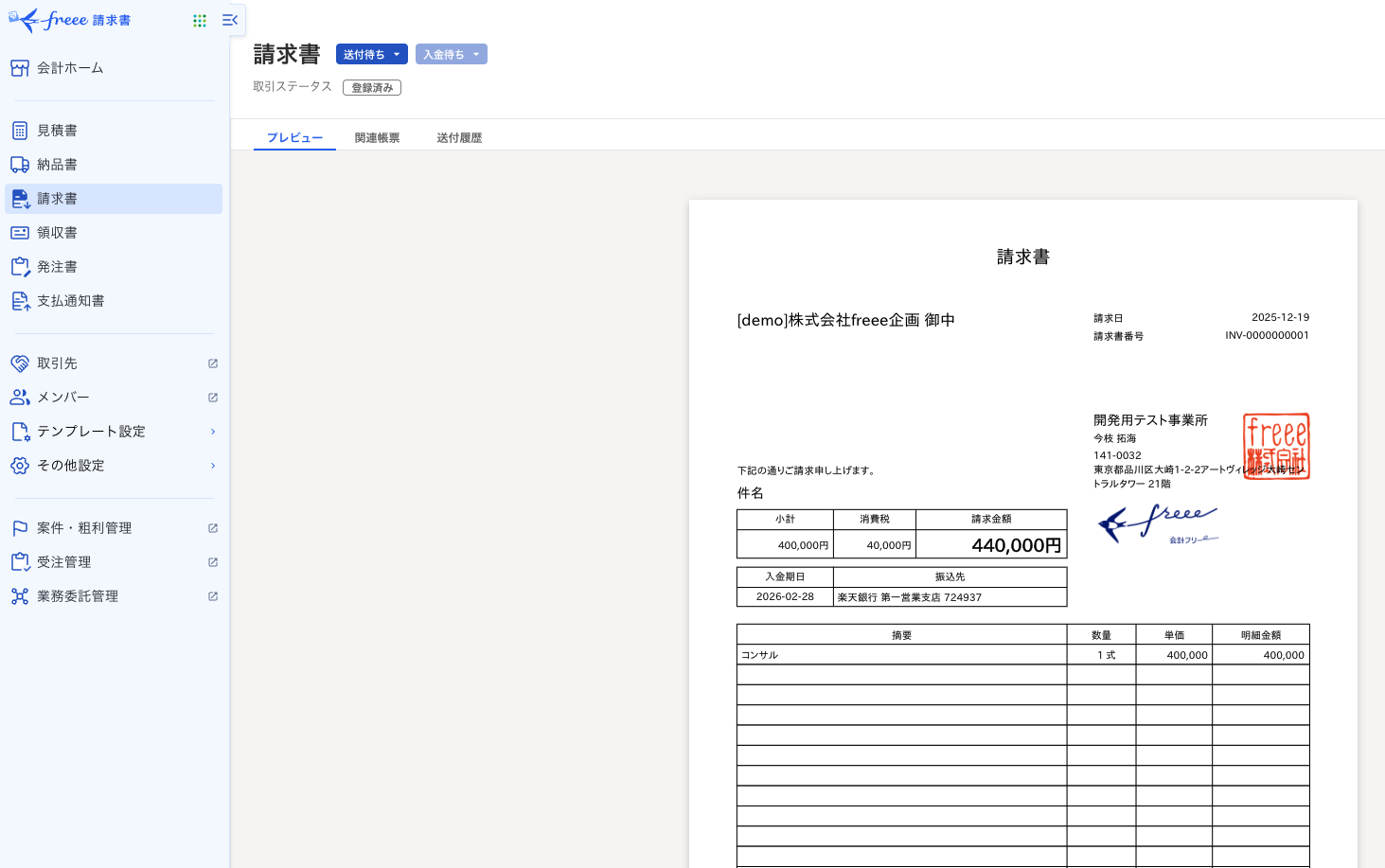
CRMと会計ソフトをどうつなぐかの全体像は、バックオフィスSaaS連携で解説しています。
契約書の作成から締結までをHubSpotから扱いたい場合は、StartLinkが開発したSync for クラウドサインがあります。サービスページでは、HubSpotの取引・会社・コンタクト・チケットのサイドバーから契約書の作成を始められ、Googleドキュメント/スプレッドシートのテンプレートにHubSpotのデータを差し込めること、作成した契約書をクラウドサインへ下書きとして展開できること、締結状況をCRMへ同期し(毎日1回の自動更新と手動更新)、締結済みPDFと合意締結証明書をHubSpot FilesやGoogleドライブへ保存できることが説明されています。クラウドサインのWeb APIを使うため、クラウドサイン側はCorporate以上のプランが必要です(出典:Sync for クラウドサイン)。HubSpot側の必要プランは、サービスページで最新の案内を確認してください。
どこまでを連携でつなぐかは、現在の手作業で判断できます。
| いまの手作業 | 連携で置き換える範囲 | 先に決めること |
|---|---|---|
| 契約書をWordで作り、取引情報を手で転記している | HubSpotのデータをテンプレートに差し込んで契約書を作る | 差し込む項目と、テンプレートの管理担当 |
| クラウドサインの状況を、営業が総務に聞いている | 締結状況をCRMに同期し、取引から確認できるようにする | 契約ステータスの選択肢と、更新の確認頻度 |
| 締結後のPDFの保管先が人によって違う | 締結済みPDFの保存先を、HubSpot FilesやGoogleドライブに統一する | 保管先のフォルダと、アクセス権限 |
社内申請を電子化する前に、現在の申請書と承認ルートを確認します。紙の申請書をそのまま電子フォームに移すのではなく、各承認者が何を判断しているかを整理します。ここでは、ツールの選び方と、申請書の棚卸しから紙の運用を終了するまでの進め方を解説します。
社内申請の電子化を検討する際には、kintone、ジョブカンワークフロー、rakumoワークフローなどを候補として比較できます。
申請以外の業務も同じ仕組みで管理したいか、現在使っているシステムとどう接続するかを整理してから候補を比較します。
| 自社の状況 | 優先して検討する候補 | 理由 |
|---|---|---|
| 申請に加えて、備品管理・会議室予約などもアプリ化したい | kintone | 申請と管理業務を同じ基盤でアプリ化できる |
| 勤怠・給与をジョブカンシリーズで運用している | ジョブカンワークフロー | 同じシリーズ内で人事労務系との連携がスムーズ |
| 上記のどちらにも当てはまらない | rakumoワークフローを含めて比較 | 自社の申請種類と承認ルートで操作性を比べて決める |
アプリを自社で作成する場合は、作成権限と管理担当者を決めます。新しいアプリを作る前に、対象業務と既存のアプリとの違いを確認しておくと管理しやすくなります。
kintoneで承認を設計するときは、「プロセス管理」を使います。公式ヘルプでは、プロセス管理はステータス・作業者・アクションの3つで構成され、ステータスはレコードが流れのどの段階にあるか、作業者はそのステータスの作業を担当するユーザー、アクションはレコードを次のステータスへ進める操作と説明されています(出典:kintone Help:Statuses, assignees, and actions)。稟議申請の設計例は次のとおりです。
| ステータス | 作業者 | アクション |
|---|---|---|
| 申請中 | 直属の上長 | 「承認する」で次へ、「差し戻す」で申請者へ戻す |
| 部門長承認待ち(金額が一定以上の場合のみ) | 部門長 | 「承認する」「差し戻す」。条件付きで表示するアクションとして設定 |
| 承認済み | 総務担当者 | 「処理完了」で完了。完了ステータスには作業者を設定しない |
承認者の不在を想定して、代わりに承認する人と、差し戻し時の連絡方法も、運用ルールとして文書にします。
ワークフロー電子化は、次の段階で進めます。各段階で確認する内容を決め、実際の申請を使って動作を確かめます。
| ステップ | やること | 次へ進む条件 |
|---|---|---|
| 1. 現行の申請書を棚卸しする | 社内の申請書(稟議書、出張申請、購買申請、休暇申請など)をすべてリストアップし、年間処理件数・平均承認日数・承認ルートを整理する | すべての申請書について、件数と承認ルートが一覧表に埋まっている |
| 2. 承認ルートを簡素化する | 「形式的な確認だけ」の承認者を見直し、必要最小限の承認者に絞る | 申請書ごとに、各承認者が「何を判断するのか」を一文で説明できる |
| 3. 処理件数が多い申請から電子化する | 年間処理件数が多い申請から電子フォームにする | 対象の申請が電子フォームで最後まで承認されたことを、実際の申請で確かめられた |
| 4. 並行運用期間を設けて移行する | 1ヶ月程度を目安に紙と電子を並行運用し、問題がなければ紙を廃止する | 並行運用中に紙でしか出せない申請がなくなった |
処理件数だけでなく、承認の滞留や差し戻しが起きている申請も確認し、着手する申請を決めます。
電子化の効果は、棚卸し時の値と比べて確認します。次の基準は設計例で、自社の件数に合わせて調整してください。
| 指標 | 測り方 | 仮の基準(例) |
|---|---|---|
| 承認までの平均日数 | 棚卸し時の平均日数と、電子化後1か月の平均日数を比べる | 電子化後の日数が、棚卸し時より短くなっている(例: 平均5営業日なら、3営業日以内を目標に置く) |
| 差し戻し率 | 差し戻された件数 ÷ 申請件数。理由を3分類(記入漏れ・添付漏れ・判断)に分ける | 記入漏れ・添付漏れによる差し戻しが、フォームの必須項目で減っている |
| 紙でしか出せない申請の件数 | 並行運用の期間中に、紙で提出された申請を数える | 並行運用の最終週に0件 |
| 電子契約の締結までの日数 | 送付から締結完了までの日数を、紙の契約の実績と比べる | 主要な契約類型で、紙より短い |
基準に届かない場合は、数値を下げるのではなく、承認ルート、フォームの項目、取引先への案内のどこで止まっているかを1つ選んで直し、翌月に同じ指標で確認します。
承認ルートを見直す際の確認点は次のとおりです。
承認の段数は、申請の種類と金額で変えるのが一般的です。購買申請を例にした承認ルートの設計例は次のとおりです。金額の区切りは、社内規程の決裁権限表に合わせて決めてください。
| 申請の種類・金額区分 | 承認ルート | 電子化するときの注意 |
|---|---|---|
| 購買申請・少額(決裁権限表で上長決裁とされている範囲) | 申請者 → 直属の上長 → 総務で処理 | 上長が不在のときの代理承認者を、ステータスの作業者設定で決めておく |
| 購買申請・高額(部門長以上の決裁が必要な範囲) | 申請者 → 直属の上長 → 部門長 → 総務で処理 | 金額項目の値で部門長のステップを通すかどうかを分ける |
| 休暇申請 | 申請者 → 直属の上長(承認後に人事労務へ通知) | 承認ではなく通知で足りる確認者は、ルートから外す |
関連するテーマとして、バックオフィスSaaS連携もあわせてご覧ください。
ファシリティ管理では、備品・会議室・社用車などの利用状況を扱います。現在の管理表で何を記録し、誰が更新しているかを確認したうえで、予約や在庫を管理する仕組みを選びます。
備品管理を見直す際は、在庫、貸出、発注のうち何を記録する必要があるかを整理します。管理表が複数ある場合は、更新する場所を決めます。
kintoneなどで備品管理アプリを作る場合は、必要な管理項目と通知条件を先に決め、実際の運用で確認します。消耗品は在庫数と発注点、貸出品は貸出先と返却予定日というように、品目の性質に応じて項目を分けて検討します。
kintoneで備品管理アプリを作る場合の項目設計例は次のとおりです。品目の性質で管理項目が変わるため、消耗品と貸出品は管理区分で分けます。項目名や選択肢は設計例で、自社の運用に合わせて変更してください。
| 項目名 | フィールドの種類 | 設定の考え方 |
|---|---|---|
| 管理区分 | ドロップダウン(消耗品/貸出品) | 必須項目にし、区分ごとに使う項目を分ける |
| 在庫数・発注点 | 数値 | 在庫数が発注点以下になったレコードを、レコードの条件通知で総務へ知らせる |
| 貸出先・返却予定日 | ユーザー選択・日付 | 返却予定日を過ぎた貸出品を、一覧のビューで絞り込めるようにする |
会議室の予約管理には、Google カレンダーやMicrosoft Outlookのリソース管理機能を使う方法があります。導入時は、予約を登録する人、変更・取り消しの手順、利用状況の確認方法を決めます。
社用車についても、予約時間以外に走行距離や給油記録を管理する必要があるかを確認します。必要な記録が多い場合は、予約と利用後の記録を同じ仕組みで扱う方法を検討します。
Googleカレンダーで会議室を予約できるようにする手順は次のとおりです(出典:ビルディング、設備や機能、カレンダー リソースを作成する|Google Workspace 管理者ヘルプ)。
この操作には、「ビルディングとリソース」の管理者権限が必要です。リソースが多い場合は、CSVによる一括アップロードも使えます。
予約管理の仕組みは、記録したい情報が予約の時間帯と利用者だけか、それ以外にもあるかで選びます。
| 確認すること | 結果 | 選ぶ仕組み |
|---|---|---|
| 記録したいのは予約の時間帯と利用者だけか | はい | Google カレンダー・Microsoft Outlookのリソース管理機能 |
| 利用後に記録したい情報(走行距離・給油・鍵の受け渡しなど)があるか | ある | kintoneなどで予約と記録を一体にしたアプリを構築する |
| 予約と備品の貸出を同じ画面で見たいか | 見たい | 備品管理アプリと同じ基盤(kintoneなど)にまとめる |
社用車の運行記録などを予約とは別に残す必要がある場合は、その記録方法も含めて仕組みを選びます。
導入の順番は、自社で起きている問題と関係者の準備状況に合わせて決めます。ここでは、電子契約、社内申請、ファシリティ管理の順に進める場合の確認事項を整理します。
新規契約から電子契約を使う場合は、対象となる契約類型と取引先を決めます。紙で締結する契約についても、保管場所と管理情報の更新方法を定めます。
この段階で契約書の命名規則とアクセス権限を決めておくと、後で社内文書の管理方法を検討するときにも参照できます。
申請書の棚卸しと承認ルートの見直しを行い、対象となる申請から電子化します。ツールの設定後は、実際の申請で承認と差し戻しの手順を確認します。
備品管理、会議室予約、社内文書管理について、現在の記録方法と必要な管理項目を確認します。新しい仕組みに移す対象を決め、担当者と利用者の双方で運用を確かめます。
次のフェーズに進む前に、対象の業務が新しい手順で扱えているかを確認します。本記事では、各フェーズの完了条件を次のように整理します。
| フェーズ | 主な対象 | 次のフェーズへ進む条件 | 条件を満たさないときの戻り先 |
|---|---|---|---|
| フェーズ1 | 電子契約 | 新規契約が電子で締結される流れが定着し、紙で締結した契約も同じ保管場所に置かれている | 取引先への案内と、紙契約のスキャン運用を見直す |
| フェーズ2 | 社内申請 | 対象の申請で紙の運用を廃止でき、承認の滞留を画面で把握できている | 承認ルートの簡素化(ステップ2)に戻る |
| フェーズ3 | 備品・会議室・文書 | トラブルが起きていた品目・設備が新しい仕組みで管理されている | 管理項目を絞り直し、対象品目を減らして再開する |
総務DXの計画では、対象業務の広さ、取引先への案内、導入後の運用を確認します。以下の項目を、自社の計画と照らし合わせてみてください。
契約書、申請書、備品管理では関係者と運用手順が異なります。着手する業務を決め、その業務で新しい手順を確認してから対象を広げます。申請業務のペーパーレス化から検討する方法もあります。
電子契約を始める前に、主要取引先の対応可否を確認します。紙での締結を希望する取引先がある場合は、その契約をどう保管・管理するかも決めておきます。
ツールの設定を始める前に、解決したい業務課題と、導入後に確認する項目を決めます。業務効率化の全体戦略と優先順位の決め方も参考にしてください。
在庫の更新や承認の催促など、担当者が繰り返している作業を書き出します。作業の条件が決まっている場合は、通知などの仕組みで扱えるかを検討します。
導入後も使い続けられるよう、入力項目、管理権限、引き継ぎ方法を設計します。運用を始めてからも、入力や確認の手順が実際の業務に合っているかを見直します。
電子フォームや管理アプリの項目を決めるときは、それぞれについて「誰が、何の判断に使うか」を確認します。使い道が決まっていない項目は追加せず、運用中に必要性がわかった時点で検討します。
次のようなルールは文書に残します。
アプリやフォームの編集権限、必須項目、ステータスの選択肢も、決めたルールに沿って設定します。
申請内容の要約や問い合わせの分類などにAIを使う場合は、入力してよい情報と、人が結果を確認する段階を決めます。承認の可否、契約条件、取引先への最終的な連絡については、担当者と決裁者の役割を明確にしておきます。
AIの使いどころは、作業の性質で分けると決めやすくなります。次の表は、総務の申請・契約まわりで検討する場合の設計例です。
| 作業 | AIに任せる範囲 | 人が判断する範囲 |
|---|---|---|
| 申請内容の要約・問い合わせの分類 | 申請本文の要点の抜き出し、問い合わせ種別の仮分類 | 分類結果の最終確認、例外の扱い |
| 契約書の確認 | 条項の要点整理、前回契約との差分の洗い出し | 締結の可否、契約条件の最終判断(必要に応じて法務・弁護士) |
| 承認の催促・リマインド | 承認待ちの申請を一定日数で通知する(条件が決まった定型作業) | 催促しても動かない案件の調整 |
入力する情報は、個人情報や取引条件を含むかを先に確認し、扱ってよい範囲を社内で決めます。HubSpotのBreezeやClaudeなどのAIを業務設計に組み込む場合も、承認の可否は人が決める運用にします。
StartLinkはHubSpotゴールドパートナーとして、150社以上のHubSpot支援実績をもとに、総務・バックオフィス領域の連携を次の順で進めています。現状の整理・要件定義(契約書・申請書の件数と承認ルートの棚卸し)、設計・構築(契約ステータスの項目、ワークフロー、電子契約や申請アプリとの連携)、データ移行(既存の契約台帳の取り込み)、テスト・検証(実際の契約1件で作成から保管まで通す)、定着・運用改善(更新担当と見直しの場の設定)です。最初から全領域を対象にせず、契約業務など1つの業務から始めるスモールスタートで広げ、準委任で伴走します。標準の連携で足りない部分は、自社開発のSync for クラウドサイン・Sync for freee・Sync for Notionなどで補えます。伴走型の支援の進め方は、HubSpot導入支援は準委任か請負かで整理しています。詳しくはHubSpot導入・構築支援とSyncシリーズ一覧をご覧ください。
まず、契約書、社内申請、備品・施設管理のうち、現在どこで業務が止まっているかを確認します。契約書の送付や保管に課題がある場合は、電子契約を最初の対象として検討できます。目安として、契約書の返送待ちや保管の手間が大きければ電子契約、承認待ちで業務が止まるなら社内申請の電子化、予約や在庫の食い違いが多ければファシリティ管理から始めます。着手前に、契約類型ごとの年間件数と申請書ごとの承認ルートを一覧にしておくと判断しやすくなります。
本記事では、契約書の電子化、社内申請のワークフロー電子化、備品・ファシリティ管理のデジタル化という順を例にしています。企業様によって最適な形は異なります。各業務の課題と関係者を確認し、フェーズごとの完了条件を決めて進めてください。
業務の状況によって異なりますが、よく見られるのは、全業務を一度に電子化して関係者が混乱する、取引先への事前説明を省いて電子契約が進まない、導入後の更新担当者が決まらず運用が止まる、の3つです。着手前には、対象業務を広げすぎていないか、承認ルートや取引先への案内が決まっているか、導入後の更新担当者が明確かを確認してください。
備品の在庫・貸出・発注や、会議室の予約について、利用者と管理者が同じ情報を参照できるように設計できます。必要な記録項目を整理したうえで、カレンダーのリソース管理機能や管理アプリを選びます。
営業部門がHubSpotで商談を管理している場合は、取引レコードに契約ステータスなどの項目を持たせ、ワークフローで受注時に総務へタスクを作る方法を検討できます。クラウドサインについては、公式の外部サービス連携ページにHubSpotから直接送信して契約ステータスを同期できる連携が掲載されており、StartLinkのSync for クラウドサインでも、HubSpotの取引などから契約書を作成してクラウドサインへ下書きを展開し、締結状況をCRMへ同期できます(クラウドサイン側はCorporate以上のプランが必要です)。備品や会議室など、契約業務と関係しない領域までHubSpotに結びつける必要はありません。
総務DXの対象を「ペーパーレス化」「ワークフローの電子化」「ファシリティ管理のデジタル化」に分けると、業務ごとに着手点を検討できます。
押さえておきたいポイントは以下の通りです。
まずは、社内の契約書と申請書の棚卸しから始めてみてください。次の手順で、自社の着手点を決められます。
DXの定義や目的はDXとは?定義・目的・IT化との違い、具体例は中小企業のDX成功事例8選、全体像はDX完全ガイドで体系的に解説しています。
CRMを活用した業務効率化やAIとの連携に関するご相談は、StartLinkまでお気軽にお問い合わせください。
このテーマと関連する内容を、次の記事でも詳しく解説しています。
記事の内容を、そのまま実務に落とし込みたい方向け
HubSpotゴールドパートナーのStartLinkが、HubSpot導入・AI活用・CRM整備・業務効率化までをまとめて支援しています。記事で気になったテーマを、そのまま相談ベースで整理できます。
株式会社StartLinkは、事業推進に関わる「販売促進」「DXによる業務効率化(ERP/CRM/SFA/MAの導入)」などのご相談を受け付けております。 サービスのプランについてのご相談/お見積もり依頼や、ノウハウのお問い合わせについては、無料のお問い合わせページより、お気軽にご連絡くださいませ。