この記事の結論
会計・請求・経費・給与・CRMをつなぐには、ツールを選ぶ前に、情報の管理元と次の担当者へ渡す条件を決めることが大切です。
会計・請求・経費・給与・CRMをつなぐには、ツールを選ぶ前に、情報の管理元と次の担当者へ渡す条件を決めることが大切です。
会計・請求・経費・給与・CRMをつなぐには、ツールを選ぶ前に、情報の管理元と次の担当者へ渡す条件を決めることが大切です。
「請求書の内容を会計ソフトにも入力している」
「経費精算のデータを月末にCSVで移している」
「受注情報を営業に聞き、請求のタイミングを確認している」——こうした作業があるときは、転記そのものと、転記の際に行っている確認を分けて調べます。請求条件が未確定で確認しているなら、受注後の確定手順が必要です。条件は確定しているのに探し直しているなら、参照場所と受け渡し方法を見直します。
経理ツールの全体設計とは、会計・請求・経費・給与・CRMの役割を定め、どの情報をどこで管理し、誰が確認した後に次の処理へ渡すかを決めることです。この記事では、売上側と費用側の流れをたどりながら、連携する業務の選び方、試す際の照合方法、運用後の見直し条件を解説します。
前提となる考え方はクラウド会計完全ガイドで解説しています。
経理と営業にまたがる業務を見直すために、ツールの役割、情報の管理元、連携の順番を整理します。自社の受注から請求、経費申請から仕訳までの流れに当てはめると、手順の整理から始める業務と、情報の受け渡しを試せる業務を分けられます。
まず実際の取引や申請をたどり、管理元と受け渡し条件を記録してください。その条件を説明できる業務から対象を絞って試し、連携先の記録を確認します。
経理に関わるSaaSは、会計、請求書、経費精算、給与・労務、CRM・営業管理の役割に分けて考えられます。複数の役割を一つの製品が担うこともあります。現在の業務で「誰が、どこに、何を登録し、その情報を誰が使うか」を書き出してから、製品ごとの担当範囲を確認します。
判断に迷ったら、画面の名前ではなく、その情報を最後に確認して確定する業務を基準にします。例えば、営業が取引金額を入力していても、請求条件の確認が終わるまでは請求に渡せない場合があります。入力済みと確定済みを区別すると、連携を開始する条件が明確になります。
次の表で、自社の業務に必要な役割を確認します。製品を比較するときは、使っている機能と担当者の作業を表に当てはめ、役割の重複と不足を見ます。
| カテゴリ | 主な役割 | ツール例 |
|---|---|---|
| 会計ソフト | 仕訳・試算表・決算 | freee、マネーフォワード、弥生 |
| 請求書管理 | 見積書・請求書・入金管理 | freee請求書、マネーフォワード請求書、MF KESSAI |
| 経費精算 | 経費申請・承認・仕訳連携 | 楽楽精算、ジョブカン経費精算、freee経費 |
| 給与・労務 | 給与計算・社会保険・労務管理 | freee人事労務、マネーフォワードクラウド給与 |
| CRM・営業管理 | 受注・パイプライン・顧客管理 | HubSpot |
表の分類は業務上の役割を示すもので、別々の製品を使うことを前提としていません。現在の製品で必要な作業を完了できるなら、その役割のために製品を増やす必要はありません。別の画面への入力が残っているなら、情報を移しているだけか、その場で内容を判断しているかを確かめます。
比較するときは、製品ごとに「入力する情報」「確定する情報」「次の担当者へ渡す情報」を並べます。同じ項目が複数の製品にあっても、片方が参照用なら管理元は重複しません。双方で更新している場合は、値が食い違ったときの確認先を決めてから受け渡し方法を選びます。
取引先情報、商談・受注情報、請求情報、会計記録を並べ、それぞれについて更新を確定する場所と担当者を記録します。併せて、連携先ではその情報を参照するのか、追加の確認を経て別の記録として確定するのかを明らかにします。
例えば、営業活動と受注の進捗をCRMで管理し、請求書と会計記録を会計側で確定する方法があります。この場合も、取引先情報をどちらで確定するかは業務に合わせて決めます。管理元が決まったら、変更時に反映する項目、反映する時点、結果を確認する担当者を記録します。
取引先の住所変更を受けた場合を想定してください。変更を受けた担当者は管理元の記録を確認し、そこで更新を確定します。次に、請求で使う記録へ変更が届いたかを確認します。値が異なれば、どちらかを推測で上書きせず、変更の経緯と請求への影響を調べます。この手順を決められない情報は、自動反映の対象にする前に管理元を整理します。
連携対象は、次の担当者が処理に使う情報から選びます。情報が作られる場所、確定する時点、連携先での用途を項目ごとに確認してください。用途を説明できない項目まで広げると、変更時にどちらの値を確認すべきか分かりにくくなります。
CRMから請求側へ受注情報を渡すなら、請求書作成に必要な取引先、取引金額、請求予定などを確認します。会計側で確定した情報をCRMへ戻す場合は、営業担当者がどの対応に使うかを先に決めます。必要な情報が連携対象に含まれないと分かったら、項目の管理元と担当者への受け渡し手順を定めます。
対象となる取引を選んだら、連携前の値と連携先の値を照らします。項目が欠けているときは、入力されていない、まだ確定していない、受け渡し方法の対象外になっている、という原因を切り分けます。入力前の問題なら記録手順を、確定前の問題なら承認や確認の手順を、受け渡しの問題なら連携範囲を見直します。
売上側は受注から入金・仕訳へ、費用側は申請から支払い・仕訳へ進みます。それぞれの段階で、情報の作成者、確認者、次の担当者を記録します。転記や口頭確認が残る場所では、その作業が誤りを防ぐ判断なのか、確定済みの情報を探す作業なのかを見分けます。
まず実際の取引や申請を一件たどり、各段階で参照した記録と、次へ進めた理由を書き出してください。理由を説明できない段階があれば、連携方法を決める前に確認手順を整えます。
売上側では、営業活動、受注確定、請求書発行、入金確認、売上仕訳の順に情報を追います。営業と経理が別々の表を使っている場合は、取引先、金額、請求時期のうち、どの情報を再確認しているか調べます。
| 段階 | 主な情報 | 確認する役割 |
|---|---|---|
| 営業活動 | 顧客とのやり取り、商談状況 | CRM・営業管理 |
| 受注確定 | 取引先、商品・サービス、金額 | CRMの取引情報 |
| 請求書発行 | 請求先、請求内容、発行タイミング | 請求書管理 |
| 入金確認 | 入金状況、請求との照合 | 会計・入金管理 |
| 売上仕訳 | 取引に対応する会計記録 | 会計ソフト |
受注情報を請求工程へ渡す前に、請求先と請求条件が確定しているかを確認します。例えば、金額は確定していても請求時期が決まっていない取引は、請求担当者が時期を推測せず、確定する担当者へ戻します。請求先、金額、時期が確認できた取引を受け渡しの対象にします。
連携後は、受注時の記録と請求側の対象データを照らします。金額だけでなく、請求先と請求条件が一致するかも確認してください。請求側で修正した場合は、受注時の入力が違ったのか、確定後に条件が変わったのかを記録します。原因が分からないまま対象を広げず、該当する段階の手順を直します。
費用側では、経費発生、申請・承認、支払い処理、費用仕訳を追います。承認済みデータをCSVで移す作業があるなら、ファイルの出力・取込と、その前後に行う内容確認を分けて記録します。
| 段階 | 主な情報 | 次に行うこと |
|---|---|---|
| 経費発生 | 支払内容、日付、証憑 | 申請情報として記録 |
| 申請・承認 | 申請者、承認状況、内容 | 承認済みデータを確定 |
| 支払い処理 | 支払状況 | 会計側の記録と照合 |
| 費用仕訳 | 勘定科目などの会計情報 | 会計ソフトへ反映 |
会計側へ渡す申請の状態、証憑と内容を確認する担当者、会計側で照合する記録を決めます。内容が不足した申請は申請者へ、承認内容の確認が必要な申請は承認を担当する人へ戻します。戻し先を分けると、会計担当者が不足情報の確認と会計上の判断を一度に抱えずに済みます。
出力や取込を繰り返している場合は、受け渡すファイルの形式、入力項目、取込後の確認方法を整理します。勘定科目などの判断で止まる場合は、判断する担当者と参照資料を先に決めます。取込後の修正が続く場合は、ファイルの内容、申請内容、承認時の確認のどこで差が生じたかを記録し、原因に応じて直す場所を選びます。ただし、判断基準が定まっていない作業は、受け渡し方法を変えるだけでは解決しません。
フロー設計では、情報を「作る」「確認する」「次へ渡す」の単位で整理します。各段階に登録項目、確定する担当者、次へ渡す条件、連携先での確認方法を記載します。手順には、通常の流れに加え、情報不足や確定後の変更が起きた場合の戻し先も含めます。
例えば営業が取引金額を更新した場合、請求条件を誰が再確認し、請求担当者に変更をどう伝えるかを決めます。費用側でも、承認後に申請内容が変わった場合に、どの記録を確認して処理を再開するかを定めます。
この手順を別の担当者が実際の記録でたどり、管理元の値、確定した状態、連携先の値をそれぞれ見つけられるか確認してください。途中で口頭説明が必要になったら、その判断条件を手順に加えてから受け渡しを試します。
連携の順番は製品の種類だけで固定せず、自社で繰り返している転記や確認から決めます。銀行・カード、請求、経費、CRMの各業務について、実際の記録をたどり、手作業の内容と作業が止まる理由を書き出してください。「転記を繰り返す」と「内容を確定するために確認する」では、先に直す場所が異なります。
候補を比べる際は、次の順に確認します。
いずれかが決まらない業務は、その条件を整えてから試します。
条件が揃った業務同士では、確定済みの情報を探し直す作業や、同じ内容の転記が残っている業務を先に選びます。どちらも同程度に負担なら、対象を絞って試した後の修正箇所を特定しやすい業務から始めてください。
試す範囲は、管理元の記録、受け渡した情報、連携先の記録を同じ取引や申請として追えるものに限ります。
連携先に情報が届いても、担当者が内容を判断できなければ範囲を広げません。
どの情報が不足し、誰が確定するかを手順に戻してから再確認します。
銀行口座やクレジットカードの明細を会計処理に使っているなら、明細の取得方法と会計側での確認方法を調べます。明細が届いた後、誰が取引内容を確認し、どこで会計記録を確定するかを追ってください。
freee・マネーフォワードで明細の取込を検討する場合は、利用中の環境で口座連携の設定状況、取得できる明細、取込の開始時期を確認してください。取込後の照合や修正を担当する人も決めます。
試す際は、取得した明細と元の取引を照らします。内容が分からない明細は確認先を決め、既存の記録と重複している可能性があれば処理を止めます。明細を取得できても、取引内容を判断できない状態が続くなら、連携範囲を広げる前に確認資料と担当者を見直します。
請求書を発行するたびに会計ソフトへ同じ情報を入力しているなら、双方の記録にある請求先、金額、内容を比べます。freee請求書と会計の利用を検討する場合も、請求書作成後に会計側で確認できる情報と、どこで内容を確定するかを利用中の設定で確かめます。
受け渡しを試す前に、請求書を確定する条件と、確定後の変更を扱う担当者を決めます。請求条件が取引ごとに異なるなら、確認を終えた請求書を対象にします。手入力を続ける場合も、入力元を決め、二重登録をどの時点で確認するかを手順に残します。
試した後は、請求書側で確定した金額、請求先、内容と、会計側で確認する記録を照らします。値が違う場合は、連携項目の不足、確定後の変更、手入力のどこで生じたかを調べます。同じ原因で修正が続くなら、その受け渡し条件を直してから次の請求書へ広げます。
経費精算の優先度は従業員数だけで決めず、申請の流れを見て判断します。次のうち、どの作業で止まっているかを確認してください。
承認済みの情報を繰り返し入力しているなら、経費精算と会計の受け渡しを検討できます。
連携する場合は、申請者が記録する情報、承認者が確認する内容、会計側で照合する内容を分けます。証憑や支払内容が不足するなら申請時の案内を、承認済みでも会計側で用途を判断できないなら承認時の確認を見直します。会計側への受け渡しが原因なら、渡す項目と確定する時点を確認します。
修正後は同じ種類の申請をたどり、申請から会計記録まで必要な情報を見つけられるか確かめます。差し戻しの理由が変わった場合は、新たに止まった段階を調べ、申請者に求める入力を増やす前に確認手順を見直します。
CRMで受注状況を管理し、請求書を会計側で発行するなら、営業から経理へ渡す情報を確認します。口頭やSlackで繰り返し尋ねている内容を洗い出し、CRM上で確定できるものと、請求担当者の確認が必要なものに分けます。
請求先、金額、請求時期を確認できる取引から受け渡しを試します。例えば、金額は入力済みでも契約内容によって請求先が変わるなら、請求先を確定する担当者へ戻します。反対に、請求先は確定済みなのに毎回営業へ尋ねているなら、参照する項目と更新担当を明確にします。
連携後も同じ問い合わせが残る場合は、次のどれが原因かを切り分けます。
原因に応じて入力項目、確定のタイミング、参照手順を直します。
HubSpotを営業情報の管理元として使う場合、取引に記録した内容のうち、請求担当者が必要とする情報を整理します。請求や仕訳をどこで確定するかを先に決めると、HubSpotから渡す項目と、会計側で確認する項目を分けられます。
受注したという状態だけで請求の準備が整うとは限りません。請求先、対象となる商品・サービス、金額、請求時期について、取引の記録から確認できる内容と、担当者の判断が必要な内容を分けてください。確認を終えた状態を請求担当者へ渡す条件にします。
HubSpotのDeal(取引)では、商品・サービス名、金額、請求タイミング、請求先会社情報、受注日・請求予定日のうち、自社の請求手順に必要な情報を確認します。項目ごとに、入力する担当者、値を確定する担当者、請求書作成時の参照先を記録します。
商品や金額を明細として扱う場合は、HubSpotのLine Items(明細項目)と取引の扱いをUse line items with dealsで確認できます。
外部の会計ソフトへ渡せる項目は連携方法によって確認が必要です。実際の請求書作成をたどり、請求担当者がHubSpot以外の記録で確定した情報があれば、その管理元を確認します。その情報を取引へ重複入力する前に、担当者が正しい記録を参照できる手順を決めてください。
取引ステージを使う際は、どの段階で受注内容を確定し、どの段階で請求担当者へ渡すかを決めます。ステージの名称だけに頼らず、請求に必要な項目と、その値を確認した担当者が分かるようにします。
営業が確定できない情報を入力条件に加える前に、誰がいつ確定するかを確認してください。入力済みでも条件変更があった取引は、更新後の値を請求担当者へ伝え、請求側の記録と照らしてから処理を進めます。
運用後に未入力のまま進む取引が見つかったら、入力する時点と担当者を見直します。値は入っているのに請求側で再確認が続くなら、値の確定方法と変更を伝える手順を見直します。
CRMでは顧客との関係や営業状況を管理し、請求・入金・仕訳を会計側で扱う役割分担が考えられます。自社で請求書をどこで発行し、勘定科目や税区分をどこで確定しているかを確認してから、受け渡しの境界を決めます。
HubSpotから会計側へ渡す項目と、会計側で確定した後にCRMで参照したい項目を分けます。同じ情報を双方で更新しているなら管理元を定め、変更後の反映結果を確認する担当者を決めてください。
営業側で必要なのが入金状況の確認なのか、請求内容の訂正依頼なのかによって、参照する記録と次の行動は変わります。用途ごとに確認先を定め、差異があれば誰へ連絡し、どの記録の修正を待ってから対応を再開するかを手順にします。
次の画像をご覧ください。
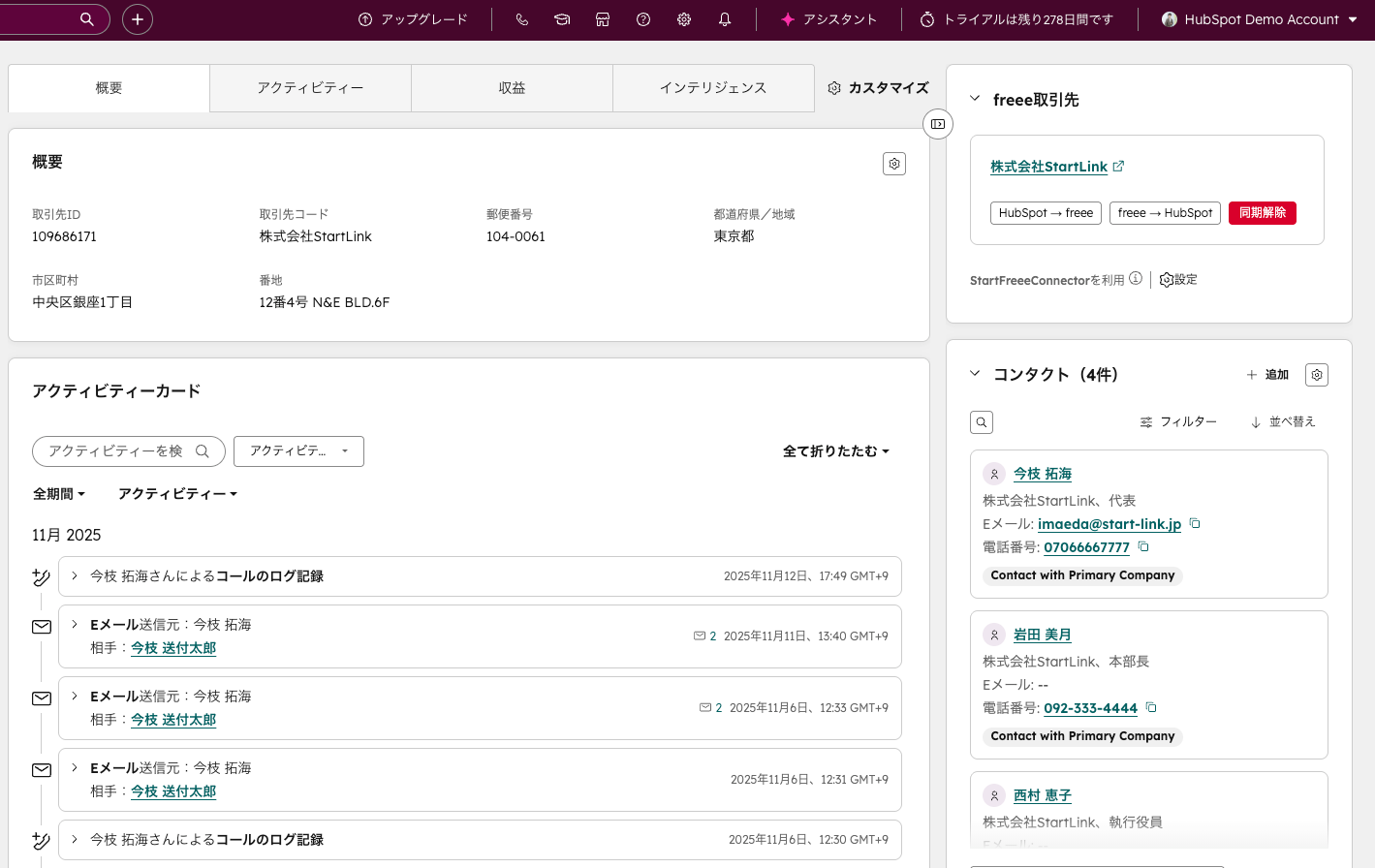
HubSpotとfreeeの連携については、経理ソフトとCRMの連携設計|HubSpot × freeeで営業データと会計データをつなぐ方法で詳しく解説しています。カードの表示を確認した後は、連携先で対象データを照合します。請求書の作成や会計処理は、それぞれの確定場所で確認してください。
HubSpotの取引レコード詳細では、請求情報とfreee連携カードを表示して内容を確認できます。
接続後も確認作業が残る場合は、どの情報がどの段階で止まったかをたどります。入力前に止まるなら情報の集め方、受け渡し時に止まるなら確定条件、連携後に止まるなら照合方法を確認します。原因のある段階を見つけてから、ツールと手順のどちらを変えるか判断します。
新しいツールを検討するときは、解消したい入力や転記を具体的に挙げます。その作業を現在の機能や手順で扱えるか、追加するツールから次の処理へ必要な情報を渡せるかを確認します。
| 確認項目 | 導入を検討しやすい状態 | 現行運用を見直す状態 |
|---|---|---|
| 解消する作業 | 繰り返しの入力や転記が特定できている | 不便さだけが理由になっている |
| データの管理元 | 新しいツールの役割が既存ツールと分かれている | 同じ情報を複数で更新する |
| 次の処理 | 連携先や担当者が決まっている | 出力後の取込や確認方法が決まっていない |
| 運用手順 | 担当が変わっても追える | 操作を特定の人だけが知っている |
解消する作業、管理元、次の担当者への受け渡しを説明できるなら、実際の業務で対象を絞って導入を検討します。情報をどこで確定するか決まっていないなら、現行の手順を先に整理してください。費用を比較する際も、自社の利用条件と、対象業務で必要な作業を同じ範囲で確認します。
試した結果、入力の手間は減っても確認待ちが残るなら、確認担当と戻し先を見直します。別の転記が増えた場合は、入力から次の処理までを再度たどり、追加したツールの役割を確かめます。
取引先の情報をCRMと会計ソフトの両方で更新しているなら、住所や担当者などの変更をどちらで確定するか決めます。次に、連携先への反映方法と、値が異なったときの確認担当を定めます。
取引先情報をHubSpotで管理し、会計ソフトへ渡す方法があります。会計側で取引先情報を確定する業務なら、管理元を逆にする選択もあります。企業様によって最適な形は異なります。重複登録が見つかったときは、管理元の値を確認してから修正する手順にします。
修正時には、双方の記録が同じ取引先を指すか、変更前後のどちらの値かを確認します。差が解消したら、変更の受付、管理元での確定、連携先での確認のどこで食い違ったかを記録します。同じ原因が残るなら、次の変更を扱う前にその段階の手順を直してください。
手順書には、対象となる取引や申請、入力する項目、確認する担当者、次へ渡す条件、情報不足や変更時の戻し先を記載します。「確認する」だけで終えず、どの記録のどの情報を見て、処理を再開できると判断するかまで書きます。
別の担当者が実際の業務を手順に沿って進め、判断に迷う箇所を記録します。必要な記録が見つからないなら参照先を、確定済みか分からないなら確認者と確定条件を、例外から復帰できないなら戻し先と再開条件を加えます。
手順を直した後は、同じ条件の業務を別の担当者がたどれるか確認します。差し戻しや修正が起きた場合も、その都度原因のある段階を記録し、入力項目と確認手順の見直しにつなげます。
全体像を描いたら、繰り返す手作業が特定でき、情報の管理元と確認担当を決められる業務を一つ選んで試します。連携が動いたかだけでなく、次の担当者が必要な情報を受け取り、例外が起きても戻し先を判断できるかを見ます。
試した結果、記録が一致し、担当者が手順に沿って処理できたら、同じ条件の業務へ範囲を広げます。情報不足や条件変更で止まったら、入力、確定、受け渡し、照合のどの段階が原因かを調べ、手順を直してから再確認します。
受注から請求、経費発生から仕訳までの手順を書き出します。各段階で使用するツール、入力する情報、確認者、手作業を記録してください。転記や連絡がある箇所では、何を確かめるための作業かも記載します。
スプレッドシートやCSVを使っている場合は、誰が更新し、どの処理で参照するかを確認します。同じ情報が複数の場所にあるなら管理元を決めます。実際の取引や申請をたどり、入力元が見つからない項目は、確定済みの値を探しているのか、値そのものが未確定なのかを調べてください。
確定済みの値を探しているだけなら参照方法を、値が未確定なら確定する担当者と時点を整えます。そのうえで重複入力が続く業務を選び、必要な項目と次の担当者を整理します。
銀行・カードと会計、請求と会計、経費精算と会計、CRMと請求の各業務を並べて比較します。それぞれについて、解消したい手作業、その作業中に判断している内容、連携前に確定する情報、確定する担当者、例外の戻し先、連携後に照合する記録と確認者を記入してください。転記の回数だけでは、受け渡しを先に試すべきか判断できません。
比較は次の順に進めます。
例えば、請求情報の転記は繰り返されていても、請求先を受注後に判断しているなら、先に確定手順を整えます。一方、承認済みの経費情報を会計側へ移す作業で、管理元、照合先、差し戻し先が明らかなら、受け渡しを試す候補になります。どちらを先に扱うかは、実際に止まっている作業と、試した結果を確認できる状態かで決めてください。
試した後は管理元と連携先の記録を照らし、転記や確認の重複が残る理由を記録します。同じ確認が残るなら参照先や確定の伝え方を、値の差異が出るなら入力、確定、受け渡しのどの段階で生じたかを見直します。担当者が手順に沿って通常の処理と例外処理を進められたら、同じ条件の業務に範囲を広げます。
通常の取引と、金額変更、請求時期の変更、取引先情報の不足がある取引を分けます。通常の流れで次へ渡す条件を決め、例外については処理を止める条件、確認する担当者、再開する条件を定めます。
対象業務、入力項目、連携先、照合方法、例外時の戻し先を一枚の手順にまとめます。例外を扱う担当者が管理元と連携先の両方の記録を確認できるかも確かめてください。変更を管理元で確定し、連携先の値を再確認してから処理を再開します。
試した後に入力漏れや確認の行き違いがあれば、発生した段階を調べます。手順を直し、同じ条件の業務で受け渡しと照合を確認できたら、次の業務へ広げます。
使うツールが少なくても、受注、請求、経費、会計の情報をどこで確定するか決めておくと、受け渡しを確認しやすくなります。まず転記や口頭確認がある業務を書き出してください。確定済みの情報を探しているなら参照方法を、情報が未確定なら確認担当と確定する時点を整えます。管理元と次の担当者を決められた業務から、連携を検討します。
現在の業務と受け渡し条件を確認して判断します。会計・請求・経費・給与で必要な処理と、CRMで管理する顧客・営業情報を整理してください。一つのサービスで必要な処理を追えるならその運用を検討し、組み合わせるなら情報の管理元と連携後の確認方法を決めます。いずれの場合も、条件変更や情報不足が起きたときの確認担当と再開条件を確かめてください。
まず請求書の発行と仕訳を現在どこで確定しているか確認してください。HubSpotの取引情報を請求側へ渡す場合は、必要な項目、確定担当、渡す時点を決めます。請求や会計の処理は、使用するサービス側で必要な情報が揃うかを確かめ、その場所で完了を確認します。請求側で再確認が続く項目があれば、入力内容、確定方法、参照手順のどこに原因があるかを調べます。
一律の時期で決めず、現在の締め作業、移行するデータ、切替後に照合する記録を先に整理します。業務への影響を確認できる時期を関係者と選び、切替前後でどちらの記録を参照するか決めてください。移行後に必要な記録をたどれ、担当者が照合できる状態になってから切替を進めます。照合方法が定まらない場合は、移行計画を見直してから時期を確定します。
経理ツールを整えるときは、売上側と費用側の情報がどこで生まれ、誰の確認を経て次の処理へ進むかを整理します。会計・請求・経費・給与・CRMの役割と管理元を決めたうえで、転記や手動連絡が残る箇所を比較します。
まずは受注から請求、経費申請から仕訳までの手順を書き出してください。次の順に進めると、最初に試す業務と見直す条件を決められます。
CRMを活用した業務効率化やAIとの連携に関するご相談は、StartLinkまでお気軽にお問い合わせください。
経理ツールの選び方、HubSpotとfreeeの間で確認する情報、少人数での運用手順をさらに検討する際は、次の記事を参照してください。製品ごとの役割を比較したい場合、営業と経理の受け渡しを設計したい場合、担当者が少ない環境で手順を整えたい場合の順に、必要なテーマから確認できます。
記事の内容を、そのまま実務に落とし込みたい方向け
HubSpotゴールドパートナーのStartLinkが、HubSpot導入・AI活用・CRM整備・業務効率化までをまとめて支援しています。記事で気になったテーマを、そのまま相談ベースで整理できます。
株式会社StartLinkは、事業推進に関わる「販売促進」「DXによる業務効率化(ERP/CRM/SFA/MAの導入)」などのご相談を受け付けております。 サービスのプランについてのご相談/お見積もり依頼や、ノウハウのお問い合わせについては、無料のお問い合わせページより、お気軽にご連絡くださいませ。