%20(%E8%83%8C%E6%99%AF%E3%81%82%E3%82%8A).png?width=130&height=39&name=%E6%9C%80%E7%B5%82Start%20Link%20(500%20x%20150%20px)%20(%E8%83%8C%E6%99%AF%E3%81%82%E3%82%8A).png "StartLink")
この記事の結論
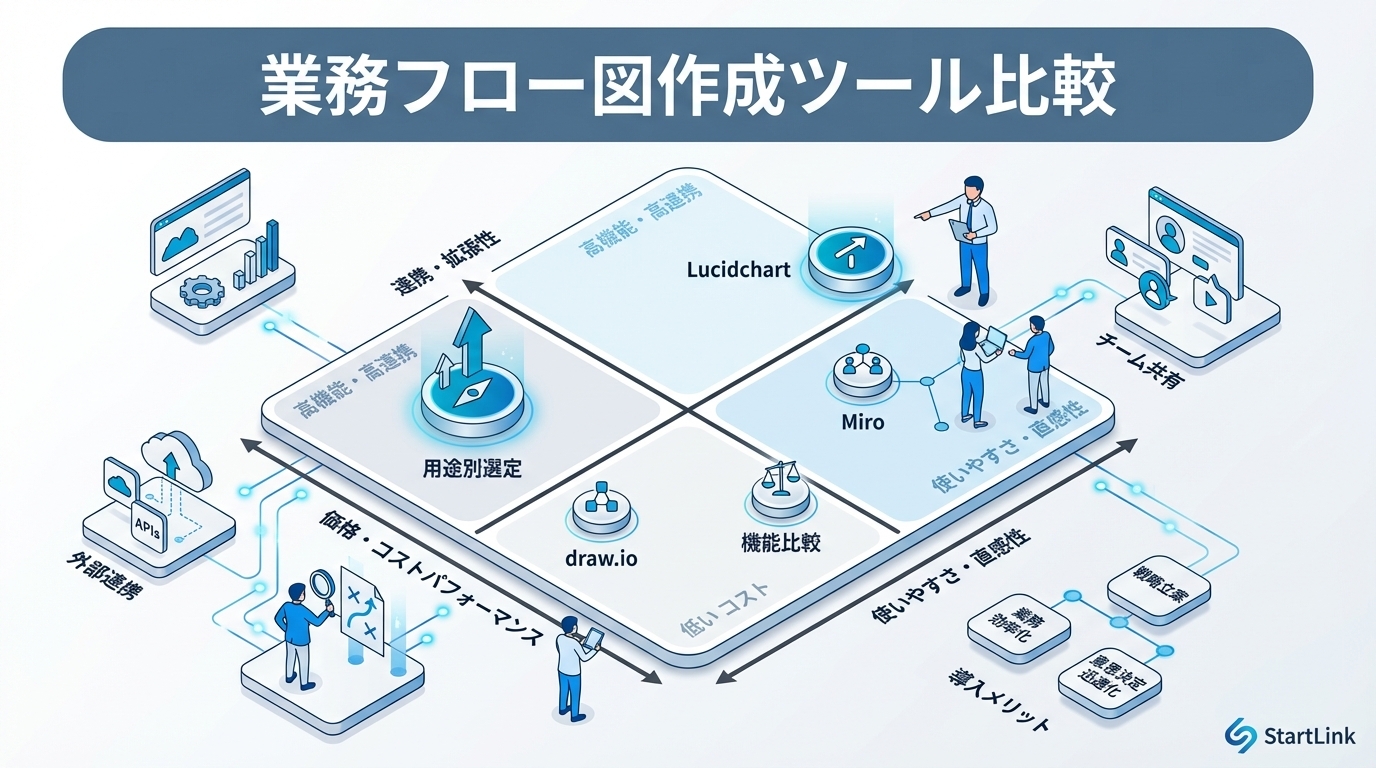
業務フロー図ツールの比較は、機能表の◯×では決まりません。「描いた図を、誰が、どのタイミングで更新し続けるか」が決まって初めて、必要な機能が決まります。目安は、会話しながら合意を取る用途ならMiro、BPMNなど厳密な記法で外部へ渡す用途ならLucidchart、追加費用を抑えて保存先を自分で選びたい用途ならdraw.ioです。図が描けたら、取引パイプラインやワークフローとしてHubSpotに実装するところまでを1本の流れで設計します。
業務フロー図ツールの比較は、機能表の◯×では決まりません。「描いた図を、誰が、どのタイミングで更新し続けるか」が決まって初めて、必要な機能が決まります。目安は、会話しながら合意を取る用途ならMiro、BPMNなど厳密な記法で外部へ渡す用途ならLucidchart、追加費用を抑えて保存先を自分で選びたい用途ならdraw.ioです。図が描けたら、取引パイプラインやワークフローとしてHubSpotに実装するところまでを1本の流れで設計します。
業務フロー図ツールの比較は、機能表の◯×では決まりません。「描いた図を、誰が、どのタイミングで更新し続けるか」が決まって初めて、必要な機能が決まります。目安は、会話しながら合意を取る用途ならMiro、BPMNなど厳密な記法で外部へ渡す用途ならLucidchart、追加費用を抑えて保存先を自分で選びたい用途ならdraw.ioです。図が描けたら、取引パイプラインやワークフローとしてHubSpotに実装するところまでを1本の流れで設計します。
「ExcelやPowerPointでフロー図を描いているが、更新が追いつかない」「ツールは導入したけれど、結局最新版がどこにあるかわからない」「作図はきれいになったのに、業務そのものは何も変わっていない」——業務フロー図の作成・管理では、こうした声をよく伺います。
業務フロー図作成ツールとは、業務の流れを図として作成・共有・更新するためのツールです。選定の本質は作図機能の優劣ではなく、「全社のプロセス資産をどこに集約し、どう更新し続けるか」という運用設計にあります。ツールは運用設計を実行する器であり、器だけ先に決めても資産は溜まりません。
本記事は、DXのプロセス設計を体系的に扱うシリーズの一部です。全体像を先に把握したい方はプロセスマッピングガイドをご覧ください。DX推進全体についてはDX完全ガイドで基礎から実践まで解説しています。
業務フロー図ツールを比較検討する際に迷いやすいポイントを、選定の考え方から運用への落とし込みまで順に整理します。
情報システム部門・経営企画で全社標準ツールを検討している方、ExcelやPowerPointでのフロー図管理に限界を感じている方に向けて書いています。最後まで読むと、自社の運用体制から逆算してツールを選び、最初の1本のフロー図を更新され続ける形で作る手順が分かります。
ツール比較記事は機能一覧表で終わりがちですが、実務で差が出るのは作図のしやすさではありません。描いた後に図が腐るかどうかです。ここでは、私たちが選定支援で最初に確認している観点を整理します。
業務フロー図の失敗パターンは、ほぼ共通しています。プロジェクト期間中に精緻な図を作り込み、完成した瞬間から誰も触らなくなるという流れです。半年後に業務が変わっても図は当時のままで、新人がその図を信じて動くと現場と食い違います。実態と違う図は、無いより危険です。
そのため比較の第一問は「機能が足りるか」ではなく「更新の担当者と頻度を決められるか」になります。更新が月1回で済む粒度なら、多機能なツールは要りません。逆に、週次で複数部門が同時に手を入れるなら、同時編集とコメント機能が効いてきます。
私たちは業務フロー図ツールを、次の3軸で見ています。
| 比較軸 | 問い | 軸が効くケース |
|---|---|---|
| 更新頻度と編集者数 | 誰が何人で、どのくらいの頻度で直すか | 編集者が5名を超える/複数部門が同時に触る |
| 記法の厳密さ | 図を要件定義や監査に使うか、会話の道具として使うか | 外部ベンダーへ渡す/システム化の前提資料にする |
| データの置き場所 | クラウド保存が許容されるか、社内に置く必要があるか | 機密性の高い業務フローを扱う |
この3軸のうち、自社でどれが最も重いかを先に決めると、ツールは概ね絞り込めます。3軸すべてで最高点を狙うと、使いこなせない多機能ツールを選んで定着に失敗します。
業務フロー図の作成ツールは、一度導入すると全社のプロセス資産がそのツール上に蓄積されます。ツールの変更は蓄積された資産の移行の手間を伴うため、初期選定の段階で将来の拡張余地を含めて考えることが大切です。
ただし、それを理由に選定を長期化させるのは本末転倒です。まずは小さく始めて、部門を広げる段階で改めて要件を見直す進め方をおすすめしています。
関連するテーマとして、業務プロセスマップの書き方もあわせてご覧ください。
ツールの選定を現場任せにすると、部門ごとに別々のツールが立ち上がります。ここでは、それが業務改善そのものを止めてしまう理由を整理します。
業務フロー図の作成ツールを現場に任せると、次のような状態になりがちです。
プロセス改善は本来「全社横断」で取り組むテーマです。受注から請求までのように部門をまたぐ流れは、境目でこそ滞留します。ツールが分かれていると、その境目を一枚の図で見ることができません。部門横断のプロセス設計については部門横断の業務フロー設計で詳しく解説しています。
現場が決められないのは、ツールの良し悪しではなく「どこにあるものが正なのか」という判断です。これは部門間の利害が絡むため、経営層または全社横断の推進担当が決める必要があります。
逆に言えば、経営層が決めるべきはその一点で構いません。細かい作図ルールやテンプレートの中身は現場に任せた方が、実態に合ったものになります。決めるべきことと任せることを分けておくことが、運用が回るかどうかの分かれ目になります。
3ツールはいずれも業務フロー図を描けますが、設計思想が異なります。どれが優れているかではなく、どの場面を想定して作られているかで理解すると選びやすくなります。
Miroは、オンラインホワイトボードを中心とした協業ツールです。フローチャートだけでなく、ブレインストーミング・マインドマップ・カスタマージャーニーマップなど、多様な用途に対応します。リモートワーク環境での協業ツールとして使われることが多く、公式料金ページでは無料プランから有料プランまで段階が分かれています(Miro公式 料金ページ)。
主な特徴は次の通りです。
ただし、自由度が高い分、放っておくと付箋と図が混在したキャンバスになり、どれが確定版か分かりにくくなります。「確定版はこのボードのこのフレーム」というルールを併せて決めておく必要があります。
Lucidchartは、フローチャート・BPMN・ER図・ネットワーク図などの作図に特化したプロフェッショナルツールです。プロセスマッピングにおける表現力と精度に強みがあります。Google Workspaceとの統合が特長です。無料プランを含む複数プランがあります(Lucidchart公式 料金ページ)。
主な特徴は次の通りです。
ただし、記法が厳密である分、現場メンバーが気軽に触るには学習の段差があります。全員に開放するより、作図担当を数名に絞って運用する方が噛み合うケースが多いです。
draw.io(現diagrams.net)は、無料で利用できるオープンソースの作図ツールです(Apache 2.0ライセンス。draw.io公式サイト)。ブラウザベースで動作し、サインアップなしで利用を開始できます。
主な特徴は次の通りです。
ただし、リアルタイム協業は基本的な機能にとどまり、全社での閲覧権限管理やコメントを通じたレビューを回す用途では物足りなさが出ます。ファイルの置き場所(Drive等)側でバージョンや権限を管理する前提になります。
| 比較項目 | Miro | Lucidchart | draw.io |
|---|---|---|---|
| 価格(月額/人) | 無料(編集可能ボードは3つまで)/有料は年払いで月額$8〜$20(Starter・Business) | 無料プランあり。有料は公式料金ページで最新を確認 | 無料 |
| BPMN対応 | 基本的 | 完全対応 | 対応 |
| リアルタイム協業 | 強い | 強い | 基本的 |
| テンプレート数 | 7,000+(コミュニティ作成を含む) | テンプレートあり(件数は公式で確認) | テンプレートあり(件数は公式で確認) |
| オフライン対応 | 不可 | 不可 | デスクトップ版でローカル保存 |
| データ連携 | 豊富 | 豊富 | 限定的 |
| 学習コスト | 低い | やや高い | 低い |
| エンタープライズ対応 | 対応 | 対応 | 保存先を自社で選べる |
| 日本語対応 | 対応 | 対応 | 対応 |
| モバイル対応 | アプリあり | アプリあり | ブラウザのみ |
料金・テンプレート数・無料枠の条件は改定されるため、契約前に各公式ページで最新を確認してください(Miro/Lucidchart/draw.io)。関連するテーマとして、As-Is/To-Be分析で業務改善を実現する方法もあわせてご覧ください。
同じ会社でも、フロー図を使う場面によって最適な道具は変わります。ここでは用途ごとの向き先と、企業規模による考え方の違いを整理します。
迷ったときは、上から順に答えて「はい」が多いツールを第一候補にします。2つ以上のツールが並んだら、確定版の置き場所を決めたうえでハイブリッド運用にします。
| 質問 | 「はい」なら | 「いいえ」なら |
|---|---|---|
| 確定版の図を外部ベンダーやシステム開発に渡しますか | Lucidchart(BPMN・UML記法)を軸にする | 記法の厳密さは優先度を下げる |
| 編集者が複数部門にまたがり、同時に触りますか | Miro またはLucidchart(同時編集・コメント) | draw.ioでも足りる。保存先側で権限を管理する |
| データを外部のクラウドに置けない要件がありますか | draw.io(保存先を自分で選べる)を第一候補にする | クラウド型の3ツールすべてが候補になる |
| ワークショップ・ブレストにも同じ道具を使いたいですか | Miro | 作図専用ツールで十分 |
| 追加の契約費用をかけず、まず1本描いて試したいですか | draw.io または Miro の無料プランで1本描く | 有料プランの試用で、同時編集と権限管理を確かめる |
業務フローの作成だけでなく、チームでのアイデア出し・カスタマージャーニー設計・戦略検討など、幅広い協業の場で使いたい場合はMiroが噛み合います。
Miroを選んでよいかは、「確定版を別の場所に置く前提でよいか」で判断できます。ワークショップで出た付箋とラフ図はMiroに置き、合意できた流れだけを正式な図へ清書する運用なら、Miroの自由度が活きます。
BPMN準拠の正式なプロセスモデリングが必要な場合や、システム要件定義の基礎として業務フローを使う場合は、Lucidchartが向きます。
追加投資を抑えたい場合や、データの外部保存を避けたい場合はdraw.ioが選択肢になります。
| 組織の状態 | 重視すべき軸 | 進め方の目安 |
|---|---|---|
| 編集者が数名・1〜2部門 | 学習の軽さ・手軽さ | 1ツールで主要プロセス3〜5本を描き切る |
| 複数部門が同時に触る | 同時編集とコメント | 公式の置き場所を1つに決めてから展開 |
| 外部ベンダーと共有する | 記法の厳密さ | 対外用の記法ルールを先に固定する |
ここで挙げているのはあくまで一般的な目安です。企業様によって最適な形は異なりますので、自社の部門構成・更新頻度・セキュリティ要件に合わせて調整してください。
多くの企業では、依然としてExcelやPowerPointで業務フロー図を作成しています。少数の図を一時的に作る分には問題ありませんが、全社のプロセス資産として管理するには無理が出てきます。
| 課題 | Excel/PowerPoint | 専用ツール |
|---|---|---|
| バージョン管理 | ファイルコピーが乱立 | 自動バージョン管理 |
| 同時編集 | 困難 | リアルタイム対応 |
| 図の整合性 | 手動調整が必要 | 自動レイアウト |
| 検索性 | ファイル内検索のみ | 全社横断検索 |
| 再利用性 | コピー&ペースト | テンプレート・コンポーネント |
特に効いてくるのがバージョン管理です。「最終版_修正_v3」のようなファイルが並び、どれが正なのか誰も断言できない状態は、多くの現場で見られます。これはメンバーの怠慢ではなく、ファイルで図を扱う限り構造的に起きることです。人の注意力ではなく、仕組みで解決すべき領域だと考えています。
移行を判断する目安は、同じプロセスの図が2つ以上のファイルに存在し、どれが正か即答できない状態かどうかです。この状態なら、ツールを統一する費用より、誤った図で動く損失の方が大きくなります。
移行時によくある失敗が、過去に作ったフロー図をすべて新ツールに移し替えようとして力尽きるパターンです。移行対象は、次の条件で絞ると現実的になります。
いずれにも当てはまらない図は、アーカイブとして元のファイルのまま残し、新ツールには持ち込まない判断で構いません。移行そのものが目的化すると、肝心の運用設計に手が回らなくなります。
ツールを契約した時点では、まだ何も変わっていません。定着するかどうかは、最初の数週間で決めるルールに左右されます。ここでは実務で効く5点を挙げます。
全社一斉導入ではなく、特定の部門でパイロット導入し、効果と課題を検証した上で展開範囲を広げます。
また、白紙の状態からフロー図を作成するのはハードルが高いため、自社の業務に合わせたテンプレートを事前に用意します。営業プロセス・購買プロセス・承認フローなど、代表的なパターンのテンプレートを準備するだけで、現場の導入ハードルが大きく下がります。
ツール内のファイル名・フォルダ構成を全社で統一します。「部門名_プロセス名_バージョン」などのルールを設け、誰でも必要なフロー図を見つけられるようにします。
更新については「プロセス変更時に更新」「四半期ごとにレビュー」など、タイミングと責任者を明確に定めます。ここで担当を個人名だけで決めると、異動と同時に運用が止まります。役割(例:営業企画の担当者)で定義し、引き継げる形にしておくことが、新人でも回る運用につながります。
Slack・Google Workspace・Confluence等、既に使用しているツールとの連携を設計し、業務フロー図がチームの日常動線に自然に組み込まれるようにします。新しい画面を毎日開かせるより、普段見る場所にリンクが置かれている方が参照されます。
| 設計項目 | 決めること | 決めないと起きること |
|---|---|---|
| 公式の置き場所 | 正のフロー図をどこに置くか | 最新版が分からなくなる |
| 命名規則 | 部門名・プロセス名・版数の付け方 | 検索できず再作成が発生 |
| 更新トリガー | いつ・誰が直すか | 図が実態から乖離する |
| 権限設計 | 編集できる人の範囲 | 誰かが意図せず上書きする |
| 連携先 | どの業務ツールから辿れるか | 描いた図が参照されない |
業務フロー図は、描いた時点では絵のままです。価値が出るのは、図に描いた流れが実際のシステム上で動き始めてからです。ここでは、フロー図とCRM運用のつなぎ方を整理します。
フロー図を眺めると、2種類の箱が見つかる場合が多いです。人が判断する箱と、条件が揃えば自動で進む箱です。後者はワークフローに置き換える候補になります。
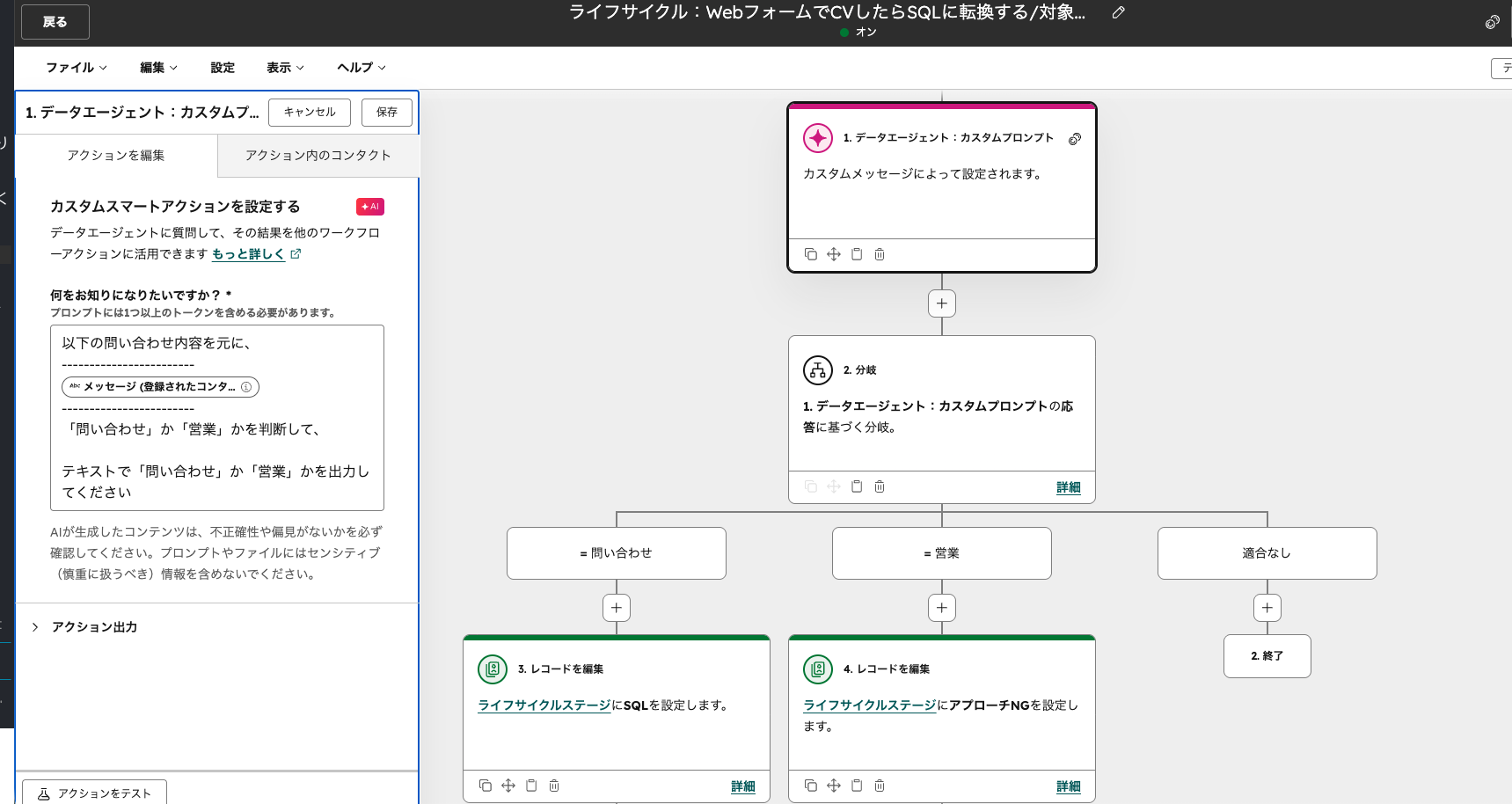
例えば、問い合わせフォームの受信後に「営業からの売り込みか、見込み顧客からの相談か」を人が目視で仕分けしているとします。この判断は、HubSpotのワークフロー内でBreezeやAI判定を使って分類し、結果に応じて担当者への通知やレコード更新へ分岐させることができます。上の画面は、問い合わせ内容をAIで判定し、その結果で分岐してレコードを更新するワークフローの完成形を示しています。
以下の図は、問い合わせ内容をAI判定して分岐するワークフローです。
ただし、ここでAIに任せるのは分類や下書きまでで、送信や最終的な承認は人が握る設計にしています。分類ルールそのものの定義もビジネス理解が要る領域なので、人が決めるべき部分です。AIと人の役割分担を最初に線引きしておくと、後から揉めにくくなります。
営業や受注のフロー図を描くと、そのまま取引のステージ設計に転用できます。パイプラインを設計するときは、次の4要素をセットで決めるとよいと考えています。
| 要素 | 内容 |
|---|---|
| 取引ステージ | 受注率が変化するポイントでステージを分ける |
| 受注確度 | 各ステージの確率を設定し、加重金額でフォーキャストを出す |
| ステージ定義 | 各ステージの意味を社内で共有し、属人化を防ぐ |
| 必須入力プロパティ | ステージ移行時に必須入力を設定し、データ品質を担保する |
フロー図で「ここで受注確率が跳ね上がる」と見えたポイントが、そのままステージの境目になります。必須入力プロパティは、新人が何を確認すべきかを教える役割も兼ねます。これも個人の記憶力ではなく、仕組みで担保する考え方です。
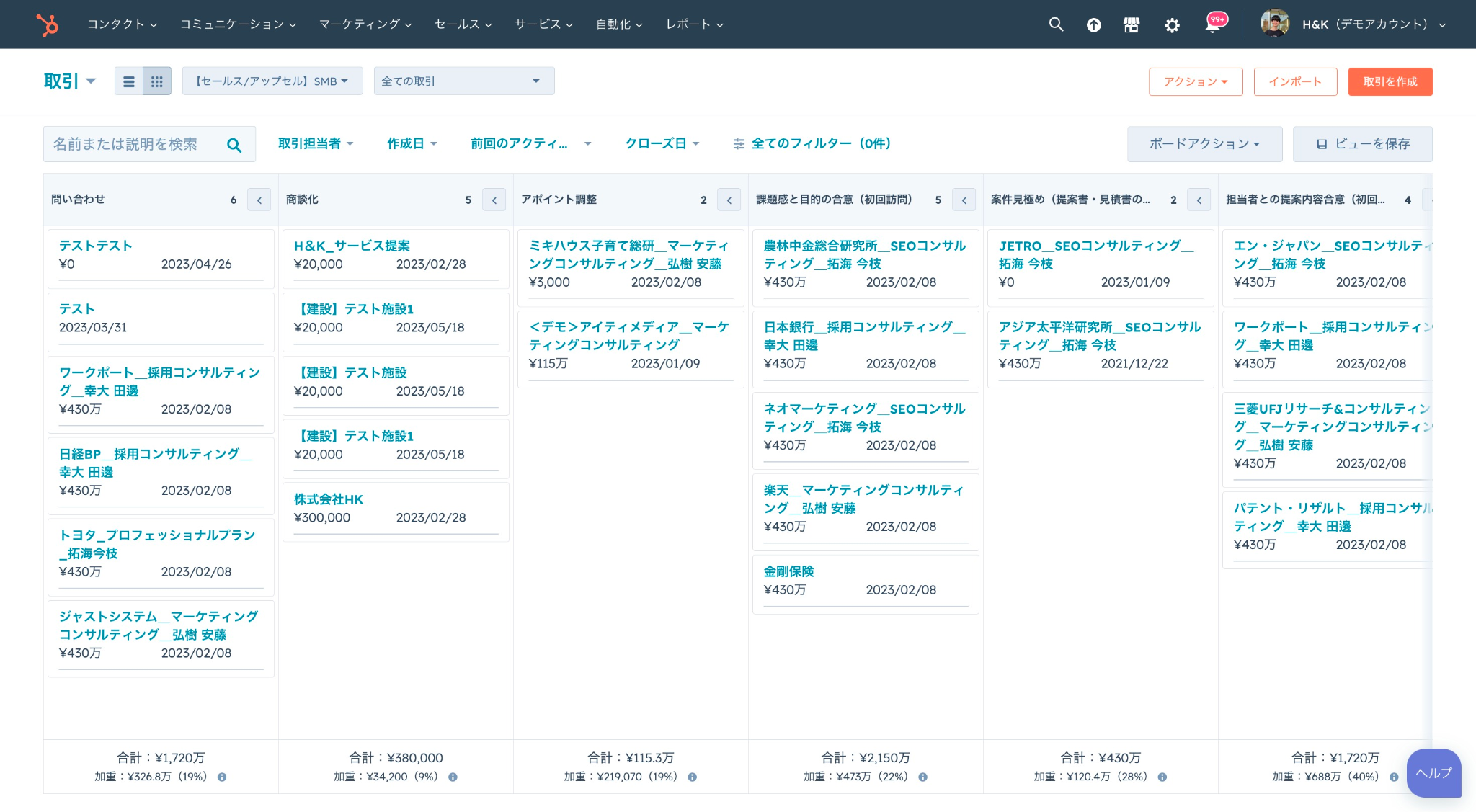
上の画面は、HubSpot上で取引をステージごとのボード形式で管理している様子です。フロー図の各段階が、実際の案件の置き場所として機能していることが分かります。
以下の画面は、HubSpotデモポータルの取引パイプライン(ボード表示)です。
業務フロー図をツール上で描く目的は、最終的にはコンタクト獲得から取引、顧客化、請求までという一連の流れを、分断なく回すことにあります。フロー図で流れを合意し、CRM上でその流れをパイプラインとワークフローとして実装し、レポートで詰まりを見つけて図に戻す。この往復ができて初めて、フロー図は生きた資産になります。
失注した案件をそのまま放置せず、失注理由を分類して再アプローチの対象に戻すループも、フロー図の段階で描いておくと実装がぶれません。図の上で「失注からナーチャリングへ戻る」という線を引いておくことが、運用時の掘り起こしにつながります。
ワークフローシステムとの連携を検討している方はワークフローシステム比較も参考になります。
フロー図が確定したら、次の順番でHubSpotに実装します。メニュー名は公式ナレッジで確認できた表記です。
ワークフローの登録条件・再登録・分岐・命名の書き方はHubSpotワークフロー設計書の書き方で、AIに任せる箇所と人が判断する箇所の線引きはHubSpotのAI業務設計で整理しています。
次の表は、フロー図から取引パイプラインを起こすときの設計例です。ステージ名・確度の値は例であり、自社の受注実績に合わせて決めてください。
| ステージ名(例) | 受注確度(例) | 移行時に必須にするプロパティ(例) |
|---|---|---|
| 初回面談 | 10% | 商談の目的、決裁者の有無 |
| 要件ヒアリング済み | 30% | 課題の分類、導入希望時期 |
| 提案・見積提示 | 60% | 提案内容、見積金額 |
| 最終調整 | 80% | 契約開始予定日 |
| 受注(Won) | 100% | 受注日 |
| 失注(Lost) | 0% | 失注理由(選択式) |
失注理由を選択式のプロパティにしておくと、フロー図で描いた「失注からナーチャリングへ戻る」ループを、リスト化とワークフローで実装できます。自由記述にすると集計できず、掘り起こしの対象を絞れません。
| フロー図の要素 | HubSpotの部品 | 設計時に決めること |
|---|---|---|
| 開始(きっかけ) | ワークフローの登録条件 | フィルター条件、再登録を許すか |
| 人が判断する箱 | タスク作成・担当者割り当て | 担当役割、期限、完了条件 |
| 条件で分かれる線 | If/then分岐 | 分岐条件のプロパティと値 |
| 状態の名前 | 取引ステージ・ライフサイクルステージ | ステージ定義の文章と必須入力 |
| 終了(結果) | Won/Lost・レポート | 失注理由、集計に使う項目 |
| 失敗 | 原因 | 回避策 |
|---|---|---|
| ステージが多すぎて誰も更新しない | フロー図の作業手順をそのままステージにした | 受注確率が変わる境目だけをステージにし、手順はタスクで持つ |
| ワークフローが図と食い違う | 図の更新とワークフロー変更が別管理 | 図の版数とワークフロー名を同じ命名規則で揃える |
| 必須入力で現場が止まる | 先に入力欄を増やしすぎた | 必須は判断に必要な1〜2項目から始め、運用を見て増やす |
| AIの分類結果が誤ったまま通知される | 人の確認箱を図に描かなかった | 分類は下書きまでとし、送信・承認は人が行う箱を残す |
1つのツールに統一する必要はありません。用途に応じて複数ツールを使い分ける「ハイブリッド活用」も有効です。ただし、使い分けの境界を曖昧にすると一気に破綻します。
| 用途 | 推奨ツール | 理由 |
|---|---|---|
| ワークショップ・ブレスト | Miro | 自由度と協業性が高い |
| 公式プロセスマップ | Lucidchart | 記法の正確性と管理機能 |
| 簡易フロー図・手順書 | draw.io | 手軽に作れる |
使い分けを許す条件は、「ラフ図の置き場所」と「確定版の置き場所」を別々に名前で決めていることです。たとえば「議論はMiro、確定版はLucidchartの共有フォルダ」のように、置き場所を役割で呼べる状態にします。
ハイブリッド活用が破綻するのは、同じプロセスの図が2つのツールに存在するときです。議論用のラフ図は複数ツールに散らばっていて構いませんが、「これが確定版」と言える図は1か所に限定します。
関連するテーマとして、業務プロセスKPIの設計方法で扱っているように、確定版のフロー図とKPIの定義を紐づけておくと、図とレポートの整合が取りやすくなります。
一方で、次の状態にある組織では複数ツールの併用はおすすめしません。
この場合は1ツールに絞り、運用が回ってから広げる方が結果的に早いです。業務効率化ツール全般の選定基準を知りたい方は業務効率化ツールの選び方もあわせてご覧ください。
StartLinkはHubSpotゴールドパートナーとして、150社以上のHubSpot支援実績を持ち、Sync for freee・Sync for Notionの開発元でもあります。業務フロー図の作成そのものではなく、図をHubSpotの運用に接続する場面で次の工程を踏みます。公開しているHubSpot導入・構築支援の工程と同じ考え方です。
最初から全部を作らず、主要プロセス1本のスモールスタートで始めて広げます。進め方は準委任の伴走型で、BreezeなどHubSpot×AIを業務設計に組み込む場合も、AIが担うのは分類や下書きまでとし、人が判断する箱を残します。伴走型の役割分担はHubSpot導入支援は準委任か請負かで整理しています。後から変えにくい設定の決め方はHubSpotで後から変えにくい設定も参考になります。
ツール選定を現場に任せると、部門ごとに異なるツールが乱立し、部門横断のプロセスを統合的に可視化・管理できなくなります。特に受注から請求までのように部門をまたぐ流れは、境目で滞留しやすい箇所です。全社のプロセス資産を一箇所に蓄積し、継続的な改善に活用するためには、経営層や推進担当が関与して「公式の置き場所」を一つに決めることが重要です。
Miroはブレインストーミングやワークショップなど、会話しながら合意形成する場面に向きます。LucidchartはBPMN準拠の厳密なプロセスモデリングやシステム要件定義に強く、外部ベンダーとの共有にも適しています。draw.ioは無料で利用でき、保存先を自分で選べるため、投資を抑えたい場合やデータの外部保存を避けたい場合の選択肢になります。まずは自社で最も重い制約(同時編集・記法・保存先)から逆算するのが選びやすい進め方です。
5つあります。パイロット部門で試すこと、自社の業務に合わせたテンプレートを事前に準備すること、命名規則とフォルダ構成を統一すること、更新タイミングと責任者を役割ベースで決めること、既存ツールとの連携を設計することです。特に責任者の決め方は個人名ではなく役割で定義しておくと、担当者が変わっても運用が止まりにくくなります。
少数の図を一時的に作る分には問題ありません。ただし全社のプロセス資産として管理するには、バージョン管理の困難さ、同時編集の制約、全社横断検索ができない点、再利用性の低さが課題になります。「最終版_修正_v3」のようなファイルが並ぶ状態は、担当者の努力では解消しにくく、仕組みで解決すべき領域だと考えています。
フロー図の中から「条件が揃えば自動で進む箱」を抜き出し、CRMのワークフローに置き換えることから始めます。営業プロセスであれば、図の段階をそのまま取引パイプラインのステージ設計に転用できます。図を描いて終わりにせず、実装からレポートで詰まりを確認し図を更新するという往復を回せる形にしておくことがポイントになります。
設定(歯車アイコン)のプロパティで入力欄を作り、設定>データ管理>オブジェクト>取引のパイプラインタブでステージと受注確度を設定します。ステージ移行時の必須入力は条件付きロジックで指定し、Automation>Workflowsで登録条件と分岐を作ります。分岐のIf/thenはProfessionalまたはEnterpriseで利用できます。運用後はレポートで滞留を確認し、フロー図に戻って更新します。
Miroの公式料金ページでは、無料プランは編集可能なボードが3つまでで、有料のStarterは年払いで月額$8、Businessは年払いで月額$20(いずれも1メンバーあたり)と記載されています。料金は改定されるため、契約前に公式料金ページで最新を確認してください。
業務フロー図ツールの比較は、機能表ではなく「更新され続ける運用を作れるか」で判断するのが実務的です。本記事の要点を整理します。
まずは、全社展開を考える前に主要プロセスを1本だけ選び、1つのツールで描き切るところから始めてください。企業様によって最適なツールと運用の形は異なりますので、自社の体制に合わせて調整していくのが現実的です。
読者がすぐにできる次の3ステップは以下の通りです。
CRMを活用した業務効率化やAIとの連携に関するご相談は、CRM特化型コンサルティングのHubSpotゴールドパートナーのStartLinkまでお気軽にお問い合わせください。
記事の内容を、そのまま実務に落とし込みたい方向け
HubSpotゴールドパートナーのStartLinkが、HubSpot導入・AI活用・CRM整備・業務効率化までをまとめて支援しています。記事で気になったテーマを、そのまま相談ベースで整理できます。
株式会社StartLinkは、事業推進に関わる「販売促進」「DXによる業務効率化(ERP/CRM/SFA/MAの導入)」などのご相談を受け付けております。 サービスのプランについてのご相談/お見積もり依頼や、ノウハウのお問い合わせについては、無料のお問い合わせページより、お気軽にご連絡くださいませ。