この記事の結論
経理SaaS選定の失敗は、ツールを比べる前の業務整理が抜けたときに起きます。人気や機能数より、手作業・連携先・運用する人を先に確認することが選定の出発点です。
経理SaaS選定の失敗は、ツールを比べる前の業務整理が抜けたときに起きます。人気や機能数より、手作業・連携先・運用する人を先に確認することが選定の出発点です。
経理SaaS選定の失敗は、ツールを比べる前の業務整理が抜けたときに起きます。人気や機能数より、手作業・連携先・運用する人を先に確認することが選定の出発点です。
「freeeを入れたけれど、結局使いこなせていない」
「月額費用が増えたのに、業務効率は変わっていない」
「請求書ツールと会計ソフトが連携できなかった」——
経理SaaS選定の失敗とは、導入したツールが自社の請求フローや連携先、税理士との運用に合わず、設定や移行にかけた工数を活用できない状態です。
導入費用だけでなく、元の手作業やスプレッドシート管理が残ることもあります。経理SaaSを選ぶときは、製品の比較を始める前に、自社の業務とツール間のデータの流れを整理します。
既存の考え方や選定の前提はクラウド会計完全ガイドで解説しています。
経理SaaSの導入やリプレースを考えるとき、比較表の順位だけでは判断しにくい失敗の原因と、候補を絞るための手順を整理します。業務の棚卸しからトライアルでの確認まで、選定に使える観点を紹介します。
経理SaaSを比較するとき、ランキングや口コミは候補を知る手掛かりになります。ただし、自社の請求フローや使う人、連携先を前提にした評価とは限りません。まず自社の業務を整理し、候補を比べる基準をつくります。
比較記事や口コミサイトは、複数の製品を「どちらが良いか」という軸で紹介します。一方で、請求書の発行頻度や取引先ごとの締め日、データを受け渡す相手は会社ごとに異なります。一般的な評価で上位にあるツールでも、自社の仕事に合うとは限りません。
例えば、営業がスプレッドシートで管理する受注情報を経理が会計ソフトに手入力している場合、会計ソフトだけを入れ替えても転記は残ります。
課題がツールの機能にあるのか、営業から経理に情報を渡す手順にあるのかを分けて考える必要があります。
業務の現状と連携先、使う人を並べておくと、製品の説明を自社の条件に照らして判断できます。次の表の各行を書き出し、候補ツールで対応できる範囲と、残る手作業を記録します。
| 前提 | 書き出す内容 | 選定への使い方 |
|---|---|---|
| 経理業務の現状と課題 | 毎月発生する手作業(転記・突合・請求書作成など)と、その担当者 | 候補ツールの標準機能で置き換えられる手作業が多いものを残す |
| 連携したいシステム | 銀行・経費精算・給与計算・CRM・税理士とのデータ受け渡し | 連携先に対応していない候補は比較表から外す |
| 使う人のITリテラシー | 日常的に操作する人と、月次・年次だけ触る人 | 操作が複雑な候補は、トライアルで日常担当者に触ってもらってから判断する |
整理した内容を候補ごとに当てはめ、標準機能で置き換えられる作業が少ない候補は優先度を下げます。連携先に対応していない候補は比較から外し、操作性が判断しにくいものは日常担当者が試してから残すか決めます。
機能の多いプランを選ぶと、使える選択肢は広がりますが、初期設定や運用の負担も増えます。
使う予定のない機能まで契約に含めると、費用や管理項目が増えても、日々の作業が変わらないことがあります。必要な機能から始め、追加する条件を決めておきます。
「いずれ使うかもしれない」と考えて上位プランを契約しても、日々の締め作業に追われて機能を設定できないことがあります。勘定科目や部門、タグなどの設定を一部の担当者しか理解していないと、その人が不在のときに作業が止まる可能性もあります。
項目は必要なものに絞り、追加するときは利用目的と担当者を記録します。設定を増やしても、誰が何の判断に使うかが決まらない場合は、導入時点では増やさない判断ができます。
まず現在必要な機能を洗い出し、それを満たすプランを候補にします。上位プランが必要になる条件を導入前に定めておけば、契約後に要望が出たときも判断しやすくなります。プラン名や機能は変更されることがあるため、実際の契約内容は契約時点の公式情報で照らし合わせます。
| 状況 | 判断 | 次にすること |
|---|---|---|
| 必要な機能が下位プランで足りている | 現プランを継続 | 使っていない設定項目を整理する |
| 部門別の損益を見たいという要望が出た | 部門別管理を含むプランを検討 | 部門の切り方を先に決めてから切り替える |
| 管理する口座が増え、突合に時間がかかっている | 複数口座管理を含むプランを検討 | 口座ごとの担当者と照合手順を決める |
表の状況に当てはまらず、現行プランで業務が回っているなら、追加契約を急がず設定を整理します。部門別管理や口座管理の要望が出た場合は、必要な業務ルールを先に決め、その後に対応プランを比較します。
新しい機能を導入するときは、次の点を決めてから設定します。
担当が決まらない項目は運用に定着しにくいため、導入候補から外すか、試用期間中に担当者を決めてから再評価します。小さく始めて定着した機能を広げる順序なら、設定の意図を引き継ぎやすくなります。
「連携可能」と書かれていても、実際の方式や利用条件が自社の運用に合うとは限りません。
CSV連携では、片方のツールからファイルを書き出し、もう片方に取り込む作業が発生します。APIはソフトウェア同士がデータをやり取りする仕組みですが、APIが公開されていることだけで、希望する連携がすぐ使えるとは限りません。候補ツールのプランや連携アプリが、必要なデータをどのように扱うかを確認します。
freeeは開発者向けにAPIを公開しており、外部システムから会計データを扱う連携アプリを作れるようになっています(出典:freee Developers Community)。自動化したい場合は、APIの有無に加えて、利用予定の連携アプリが必要な情報を扱えるかを確認します。
同じ製品の組み合わせでも、プランや設定によって連携できる範囲は変わります。自社で使う組み合わせに該当する行を確認し、トライアルで条件を試します。連携できない候補は外し、手作業で補える候補は、その作業時間と担当を比較材料に加えます。
| 連携パターン | 注意点 |
|---|---|
| 会計ソフト × 経費精算 | プランによって連携非対応のケースあり |
| 会計ソフト × 給与計算 | 同一エコシステム内でも設定が必要 |
| 会計ソフト × CRM | 直接連携は限定的。Sync for freee等のアプリが必要 |
| 会計ソフト × 銀行 | 一部地方銀行・ネット銀行は連携対応外のケースあり |
テストでは、連携が動くかだけでなく、修正や取消が起きたときの処理も確認します。契約予定プランで使えないとわかった場合は、プランを上げるか、別候補に切り替えるかをその場で判断します。例外処理が手作業になる場合は、手順を記録し、担当者以外が再現できるかまで確かめます。
| 段階 | やること | 次に進む条件 |
|---|---|---|
| 1. 方式の確認 | 連携がCSVかAPIか、どのプランで使えるかをヘルプページや問い合わせで調べる | 自社が契約予定のプランで連携が使えるとわかった |
| 2. テストデータの投入 | 実際の取引に近いテスト用データを数件入れ、連携を動かす | 連携先にデータが反映された |
| 3. 例外ケースの確認 | 金額修正・取消・取引先名の変更など、日常で起きる変更を試す | 変更が連携先に反映される、または手で直す手順が決まった |
| 4. 手順の記録 | 誰が、いつ、何を操作すれば連携が完了するかを文書に残す | 担当者以外が手順書だけで操作できた |
会計ソフトを乗り換えずにCRMとつなぐ方法として、StartLinkが提供するSync for freeeとSync for Money Forwardがあります。取引情報から見積書・請求書を作成し、取引先・品目のマスタを同期する連携です。利用を検討するときは、必要な情報が連携対象に含まれるか、契約条件や運用方法が自社に合うかを確認します。
インストール先はSync for freee(HubSpotマーケットプレイス)とSync for Money Forward(同)です。候補にする場合は、実際に使うデータと処理をテストし、手作業が残る箇所を記録してから比較に加えます。
経理SaaSは社内だけで完結しない場合があります。月次のデータ共有や決算に関わる税理士の対応ソフトや形式を導入後に確認すると、変換や再出力の作業が増えることがあります。
導入前に対応状況を聞き、回答ごとに候補を残すか見直すか決めます。
社内で操作しやすいツールでも、税理士が使い慣れていなかったり、必要な形式でデータを受け取れなかったりすると、受け渡しの手間が増えます。ソフト名だけでなく、月次データを閲覧するのか、ファイルで送るのか、変換作業が必要かを確認します。
税理士への質問は、候補ソフトの対応可否とデータ共有方法に分けて行います。次の表の結果に沿って候補を残し、共有手順を文書化します。
| 税理士の回答 | 判断 | 次にすること |
|---|---|---|
| 候補ツールに対応している | そのツールを候補に残す | 月次データの共有方法(閲覧権限の付与か、ファイル送付か)を決める |
| 対応していないが、変換方法がある | 変換の手間を評価に入れて比較する | 変換手順と担当者を決めてから導入する |
| 対応しておらず、変換方法も決まらない | 候補から外すか、税理士と運用を相談する | 税理士が対応しているソフトを候補に加えて比較し直す |
データ共有の担当者が変わっても作業が止まらないよう、必要なファイル、共有先、実施タイミングを残します。手順を再現できれば候補に残し、担当者の経験に依存する状態が続くなら、運用の再設計をしてから導入を判断します。
税理士との確認結果は、単に「対応している/いない」で終わらせず、実際に必要な手順として評価します。
初期設定やデータ移行で不明点が出たとき、問い合わせ先や回答の具体性が運用に影響します。
サポートの記載だけで判断せず、トライアル中に実際の質問をして、自社の業務に使える回答かを評価します。解決に時間がかかる場合は、社内で調べる工数も選定材料にします。
チャットや電話の有無、ヘルプコンテンツの内容を確認したうえで、トライアル中に業務に関する質問を送ります。回答の内容で、次のように判断します。
月次や申告に関わる作業の直前に切り替えると、設定の問題が見つかった際に対応時間を取りにくくなります。
移行時期を決めるときは、担当者が試行錯誤できる期間を確保できるかを先に見て、確保できない場合は導入時期を改めます。
税理士、製品サポート、導入支援パートナーでは、相談できる内容が異なります。会計ソフトの設定を相談したいのか、CRMなど他ツールとの接続を相談したいのかを分け、必要な支援範囲に対応する相談先を候補にします。
現在の人数や取引量に合うツールでも、部門や利用者、請求件数が増えたときに運用を続けられるとは限りません。乗り換えにはデータ移行、再設定、教育の負担が伴います。最小プランから始める場合も、将来必要になりそうな機能と移行の選択肢を確認します。
事業計画から想定される人員数や請求件数、部門数を整理し、候補の上位プランで必要な機能を扱えるか確認します。必要な機能が上位プランにもない場合は、別の仕組みで補えるかを検討します。補完方法が決まらない候補は、将来の乗り換え候補として記録しておきます。
| 想定する変化 | 照らし合わせる機能 | 上位プランにない場合 |
|---|---|---|
| 経理以外の利用者が増える | ユーザー数の上限、権限設定 | 将来の乗り換え候補として記録しておく |
| 部門・拠点が増える | 部門別管理 | 部門管理を別の仕組みで補えるかを検討する |
| 請求件数が増える | 請求書の一括作成、外部システムとの連携 | CRMなど上流のシステムとの連携で補えるかを検討する |
契約時は現在必要な機能を満たす最小プランから始め、候補選びでは成長後も使い続けられるかを見ます。
人員や部門が増えたとき、誰がプラン変更を判断し、どの設定を更新するかを決めます。次の内容を記録しておけば、担当者が変わっても導入時の意図を確認できます。
導入後に条件が変わったときは、記録した条件と実際の業務を比べ、必要な機能だけを追加します。
失敗を避けるには、比較を始める前に評価項目と確認方法を定めます。すべてを同じ重さで点数化せず、運用に不可欠な条件を先に確認します。足切り条件を満たした候補だけを比較し、トライアルの結果を記録して決定します。
次の項目を使い、候補ごとに同じ方法で確認します。税理士対応と連携互換性が満たされない候補は先に外し、残った候補について課題解決、プラン、サポート、拡張性を比較します。
次の図は、経理SaaSの評価項目と本文に示された確認方法を整理します。
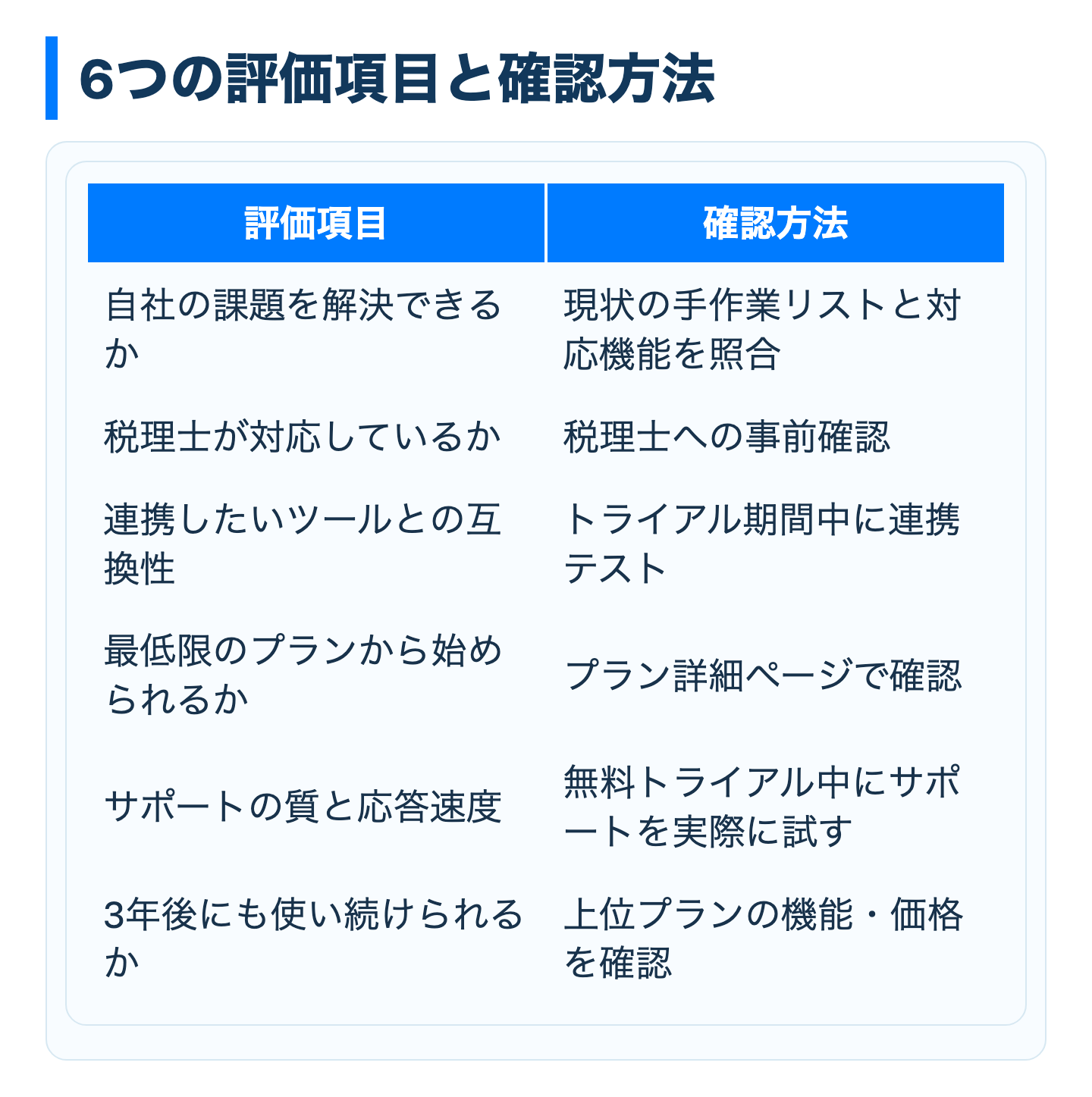
| 評価項目 | 確認方法 |
|---|---|
| 自社の課題を解決できるか | 現状の手作業リストと対応機能を照合 |
| 税理士が対応しているか | 税理士への事前確認 |
| 連携したいツールとの互換性 | トライアル期間中に連携テスト |
| 最低限のプランから始められるか | プラン詳細ページで確認 |
| サポートの質と応答速度 | 無料トライアル中にサポートを実際に試す |
| 3年後にも使い続けられるか | 上位プランの機能・価格を確認 |
税理士が対応しているか、必要なツールと連携できるかは、満たさなければ日々の運用が難しくなる条件として扱います。条件を満たさない候補は、他の評価が高くても外します。
残った候補は、次の点を比べます。
次の順に作業すると、判断の根拠が残り、条件を満たす候補がなくなったときに見直す場所も明確になります。連携テストで必要な処理ができなければ、製品だけを探し直すのではなく、まず連携先の優先順位を見直します。
| 順番 | 作業 | 次に進む条件 |
|---|---|---|
| 1 | 経理業務の手作業リストと連携先を書き出す | 置き換えたい作業と連携先が一覧になった |
| 2 | 顧問税理士に対応ソフトを確認する | 候補が税理士の対応範囲内に絞れた |
| 3 | 候補を2〜3個に絞り、トライアルを申し込む | 実際の業務に近いテストデータを用意できた |
| 4 | 連携テストとサポートへの問い合わせを試す | 足切り項目をすべて満たす候補が残った |
| 5 | 将来の規模で上位プランを照らし合わせ、最小プランで契約する | アップグレードの条件を決めた |
決裁者には、製品の人気より、どの手作業を置き換えるか、どのリスクを導入前に確認したかを示します。
次の記録を並べると、候補を選んだ理由が伝わります。
比較記録が不足している場合は、契約を急がず、未確認の項目をトライアルで確かめます。
経理SaaSを単独の製品として見ると、営業から経理へ情報を渡す手作業が残ることがあります。
BtoBの業務では、コンタクトや会社の情報、取引、請求、会計までを一つの流れとして捉えます。受注内容の転記や問い合わせが続くなら、会計ソフトの候補選びと同時にCRMとの連携も評価します。
営業がスプレッドシートやメールで受注を伝え、経理が請求書を作成して会計ソフトに入力する流れでは、取引先名や金額が別々に管理されます。会計ソフトの選定前に、どこで情報が作られ、誰が次の担当に渡しているかを確認します。
HubSpotでは、コンタクト、会社、取引を関連付けて管理できます。取引が受注になった時点で請求に必要な情報をそろえ、会計側に渡す設計にすると、経理が営業へ確認する場面を減らせます。
HubSpotの取引パイプラインでは、ステージごとにプロパティを設定できます。利用できる条件は契約プランや設定によって異なるため、必要なステージ要件が自社の環境で使えるかを確認します(出典:パイプラインを設定してカスタマイズする(HubSpotナレッジベース))。
例えば、受注ステージで次の情報をそろえる運用を検討できます。
経理が使う情報だけを必須項目にし、項目がそろったら請求・会計の処理へ進めます。必須化した項目が日々の業務で入力しにくい場合は、ステージ要件を見直し、入力するタイミングと担当を調整します。
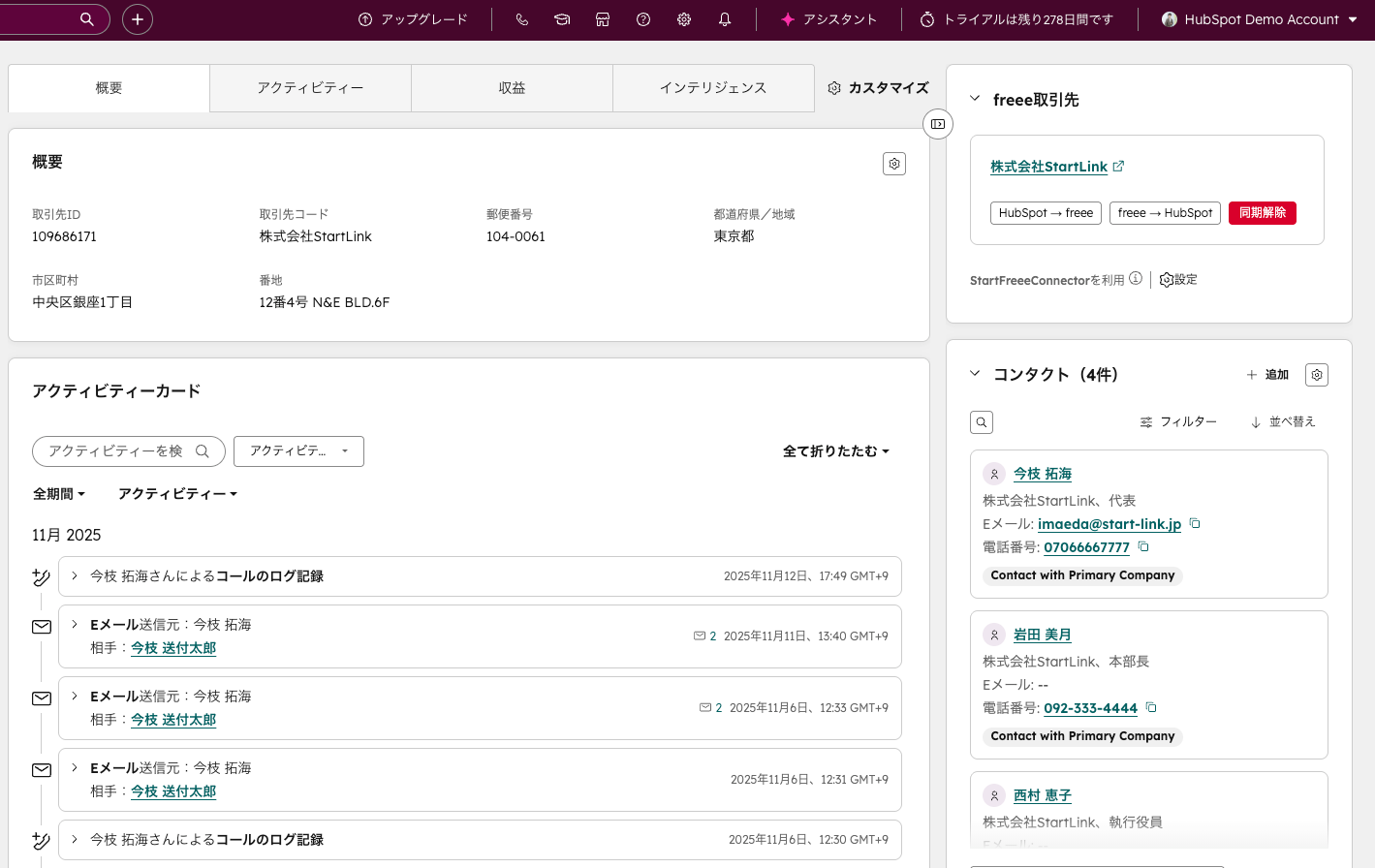
以下の画面は、HubSpotデモポータルの会社レコードに、Sync for freeeの取引先連携カードが表示された状態です。
マネーフォワード クラウドを利用する場合も、CRM側から会計連携の情報を確認する設計を検討できます。次の画面は、HubSpotの取引画面にマネーフォワード連携のカードが表示された状態です。
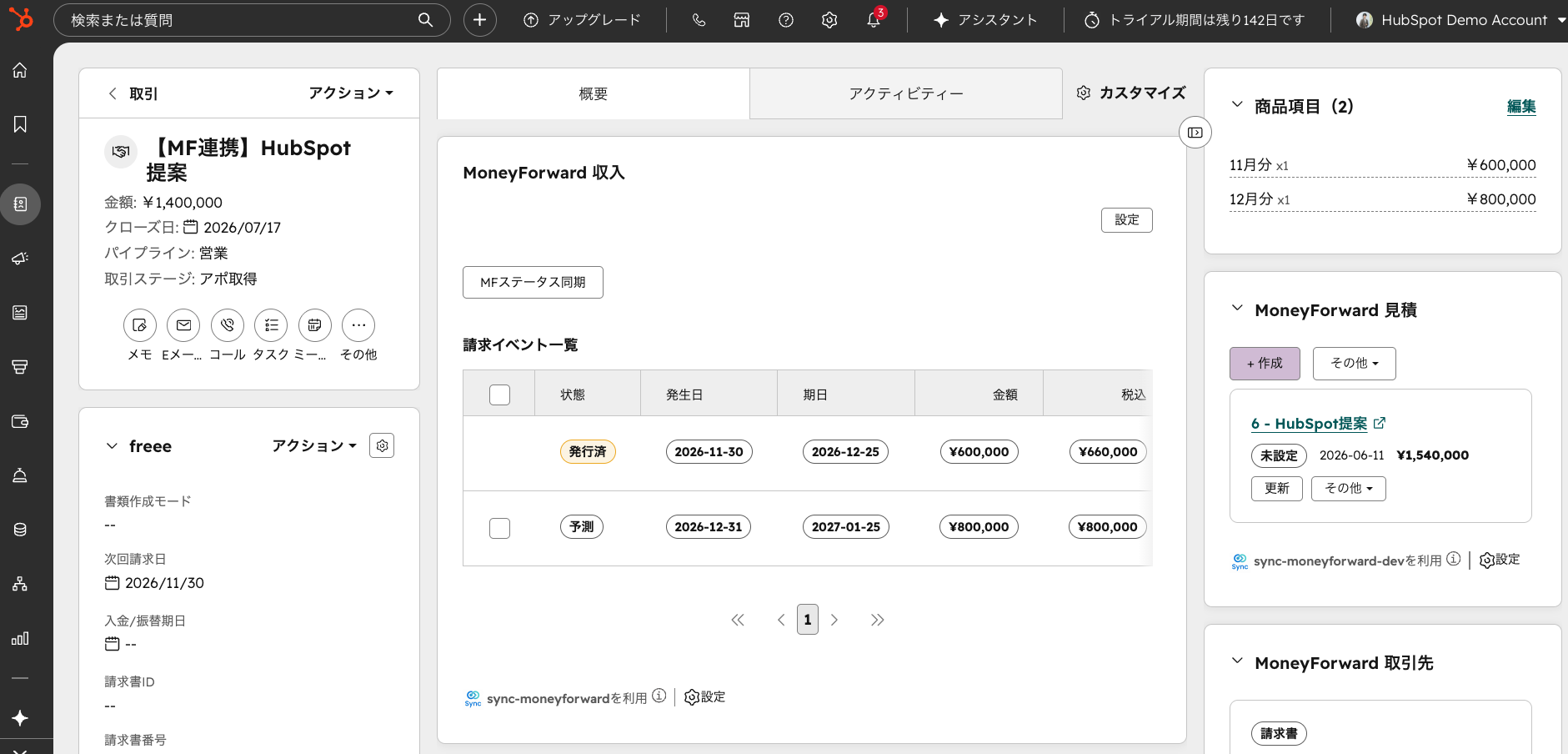
連携の対象や処理方法は、利用するアプリと設定内容に沿って確認します。必要な情報が表示されない場合は、CRM側の入力項目、連携対象、経理側の受け取り方法のどこに不足があるかを切り分けてから設定を見直します。詳しくは経理ソフトとCRMの連携設計|HubSpot × freeeで営業データと会計データをつなぐ方法をご覧ください。
A. 今困っている手作業と、連携したいツールや関係者を先に書き出します。候補の機能で置き換えられない作業が多い場合は、ツール比較より先に業務フローを見直します。候補の比較は、税理士対応や連携条件を確認してから進めます。
A. 自社の業務に近いテストデータで、日常の入力や請求書作成、連携を試します。金額修正や取消、取引先名の変更も確認し、連携先への反映または手作業の直し方を記録します。サポートにも質問し、回答を実務に当てはめられるかを見ます。
A. 候補ごとに同じテスト項目を使えば、比較しやすくなります。試す前に評価項目を決め、テストデータと質問内容を用意します。候補が多くて確認が浅くなる場合は、税理士対応と必要な連携を満たすものに絞ってから試します。
A. まず不満が機能、連携、入力ルール、業務フローのどこから生じているかを分けます。入力ルールや担当の受け渡しが原因なら、ツールを替えても同じ作業が残ることがあります。別のツールで解決できるとテストできた場合に、移行作業や再設定も含めて乗り換えを判断します。
経理SaaS選定の失敗は、人気や機能数を先に比べ、自社の手作業や連携、税理士との運用を後回しにすると起きやすくなります。必要な機能から始めながら、将来のプランやCRMを含むデータの流れも確認しておくと、導入後の手戻りを抑えやすくなります。
まずは、毎月発生している手作業を書き出すところから始めます。
CRMを活用した業務効率化やAIとの連携に関するご相談は、StartLinkまでお気軽にお問い合わせください。
記事の内容を、そのまま実務に落とし込みたい方向け
HubSpotゴールドパートナーのStartLinkが、HubSpot導入・AI活用・CRM整備・業務効率化までをまとめて支援しています。記事で気になったテーマを、そのまま相談ベースで整理できます。
株式会社StartLinkは、事業推進に関わる「販売促進」「DXによる業務効率化(ERP/CRM/SFA/MAの導入)」などのご相談を受け付けております。 サービスのプランについてのご相談/お見積もり依頼や、ノウハウのお問い合わせについては、無料のお問い合わせページより、お気軽にご連絡くださいませ。