%20(%E8%83%8C%E6%99%AF%E3%81%82%E3%82%8A).png?width=130&height=39&name=%E6%9C%80%E7%B5%82Start%20Link%20(500%20x%20150%20px)%20(%E8%83%8C%E6%99%AF%E3%81%82%E3%82%8A).png "StartLink")

この記事の結論
限られた体制のバックオフィスでは、担当者の頑張りに頼る前に、日々の処理を引き継げる仕組みを整えることが、SaaS選びより先に必要です。会計・勤怠・給与・入退社を担当者が追える流れに整理し、導入は負担の大きい工程から1つずつ進めます。本記事では、一人経理・一人人事を支える業務設計と、規模別のSaaS構成の読み方を整理します。
限られた体制のバックオフィスでは、担当者の頑張りに頼る前に、日々の処理を引き継げる仕組みを整えることが、SaaS選びより先に必要です。会計・勤怠・給与・入退社を担当者が追える流れに整理し、導入は負担の大きい工程から1つずつ進めます。本記事では、一人経理・一人人事を支える業務設計と、規模別のSaaS構成の読み方を整理します。
限られた体制のバックオフィスでは、担当者の頑張りに頼る前に、日々の処理を引き継げる仕組みを整えることが、SaaS選びより先に必要です。会計・勤怠・給与・入退社を担当者が追える流れに整理し、導入は負担の大きい工程から1つずつ進めます。本記事では、一人経理・一人人事を支える業務設計と、規模別のSaaS構成の読み方を整理します。
「勤怠の集計と請求書の処理が月末に重なる」「経理も人事も兼務していて、確認する画面が増えるほど忙しい」「担当者が休むと、どこまで処理したかわからない」——こうした悩みを抱える管理部門は、SaaSを導入する順番と、情報の受け渡し方から見直してみてください。
限られた体制でのバックオフィスSaaS活用とは、会計・勤怠・給与・入退社などの定型業務を、担当者が追える流れに整理して運用することです。手作業の置き換えに加えて、処理状況と判断基準を共有できる形にすることが、一人経理・一人人事を支えます。
DXのバックオフィスDXについて体系的に学びたい方は、バックオフィスDXガイドで全体像を把握できます。
経理・人事・総務を兼務する方や、限られた人数の管理部門を運営する経営者に向けて、業務の整理からSaaSの導入順序までを説明します。
管理業務には、毎日発生する処理と、月末や入退社の際に集中する処理があります。担当者が少ないほど、その両方を同じ人が抱えがちです。
まずは作業時間だけでなく、次の点がどこに集中しているかを見ます。
勤怠の締め、給与計算、請求書の処理、経費精算、月次の数字の確認を月末にまとめると、入力作業と照合作業が同時に発生します。
スプレッドシートに転記してから別のシステムへ入力する運用では、転記後の数字が元データと一致するかも確かめなければなりません。
最初に、月末の作業を「発生時に処理できるもの」と「締め後に判断するもの」に分けることをおすすめします。
この違いを明確にすると、月末に残す作業を絞れます。次の表を自社の作業で埋めると、仕分けの結果をそのまま運用の手順にできます。
| 作業の例 | 発生時か締め後か | 完了の状態(例) |
|---|---|---|
| 取り込まれた銀行明細の確認 | 発生時(毎日) | 未処理の明細が0件、または理由を記録済み |
| 経費申請の内容確認 | 発生時(申請が届いた日) | 承認または差し戻しの記録が残っている |
| 勤怠の未申請・修正待ちの確認 | 締めの前(週次) | 締め日までに未申請の件数が0件 |
| 給与額の確認 | 締め後 | 勤怠確定データと給与計算結果の差を説明できる |
| 月次の数字の報告 | 締め後 | 未処理の取引がない状態で試算表を出している |
表の「完了の状態」は、担当者が不在でも次の人が判断できる書き方にします。「確認済み」だけで終わらせず、何を見て確認したかが分かる記録にしてください。
「あの人なら処理できる」という状態では、担当者が不在のときに、未処理の申請や取引を見つけるところから始まります。SaaSにデータを保存していても、どの画面を見て、どの条件で承認するかが共有されていなければ、次の人は判断できません。
業務フローの可視化では、担当者だけでなく、次の項目を記録します。
例えば請求書なら、受領場所、確認する担当者、会計への登録先を順に書き出します。これをSaaS上の処理状況と対応させると、引き継ぎ時にも作業の続きを追えます。
会計、経費、勤怠、給与、人事労務にそれぞれSaaSを使う構成には、各業務に合う製品を選べる利点があります。ただし、同じ従業員情報や取引先情報を複数の画面で更新するなら、限られた人数の担当者には照合の負担が残ります。
新しいツールを選ぶ前に、どの情報をどのSaaSで管理するかを決めてください。次の点を書き出します。
限られた体制では、個々の機能の多さよりも、前の工程が終わったことを次の工程の担当者がわかるかが重要です。会計と人事の作業をそれぞれ独立して考えると、情報の受け渡しが見落とされます。
業務の始まりから報告までをひと続きにしてから、必要なツールを選びます。
例えば経理と人事では、次のような流れになります。
どちらも「誰が入力するか」だけでなく、「次の工程へ渡す前に誰が何を見るか」を決めることがポイントです。
freee、SmartHR、ジョブカン、バクラクなどの組み合わせも、この流れに沿って評価できます。
画面を増やすことで手入力が減っても、連携結果を誰も確認しないなら、月次に原因を探す作業が残ります。連携後の確認先まで含めて設計します。
スプレッドシートで申請一覧を作り、処理結果を会計や人事労務のSaaSへ転記している場合は、同じ情報を繰り返し入力していないか確認します。
一覧の用途ごとに、次のように見分けます。
スプレッドシート自体をなくすことを目的にする必要はありません。判断のために必要な表は残しつつ、取引や従業員の情報を二重に更新している箇所から見直すと、変更時の食い違いを減らせます。
バックオフィスの負担は、管理部門の画面だけで決まりません。次の流れの間に手入力が多ければ、経理の仕事が増えます。
CRMを使う場合も、管理部門が受け取る情報まで含めた業務フローとして設計することをおすすめします。
次の画面は、HubSpot Demo AccountにあるStartLinkの会社レコードです。会社レコードの概要とアクティビティ、右側のfreee取引先カードとコンタクトカードが表示されています。
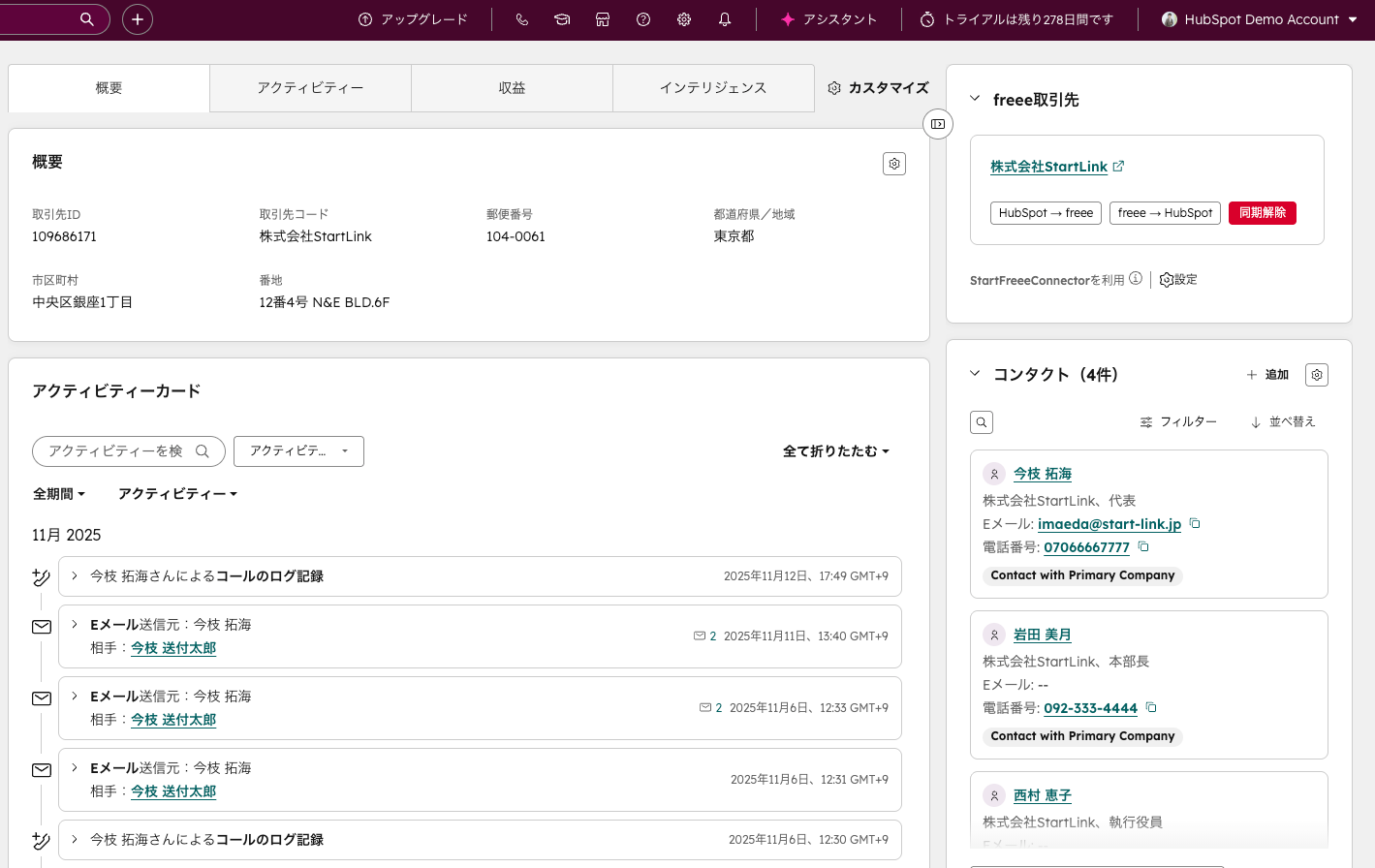
ただし、CRMに情報を集めるだけで会計処理が完了するわけではありません。
請求に必要な項目、会計へ渡すタイミング、連携後に確認する担当者を決めて初めて、入力の重複を見直せます。HubSpotでは、次の3ステップで受注から請求までの受け渡しを仕組みにできます。
これで、受注の時点で請求に必要な項目が揃い、経理には作業のタスクが届きます。営業が受注を口頭やチャットで伝える運用と比べ、経理が情報を探して確認する時間を減らせます。
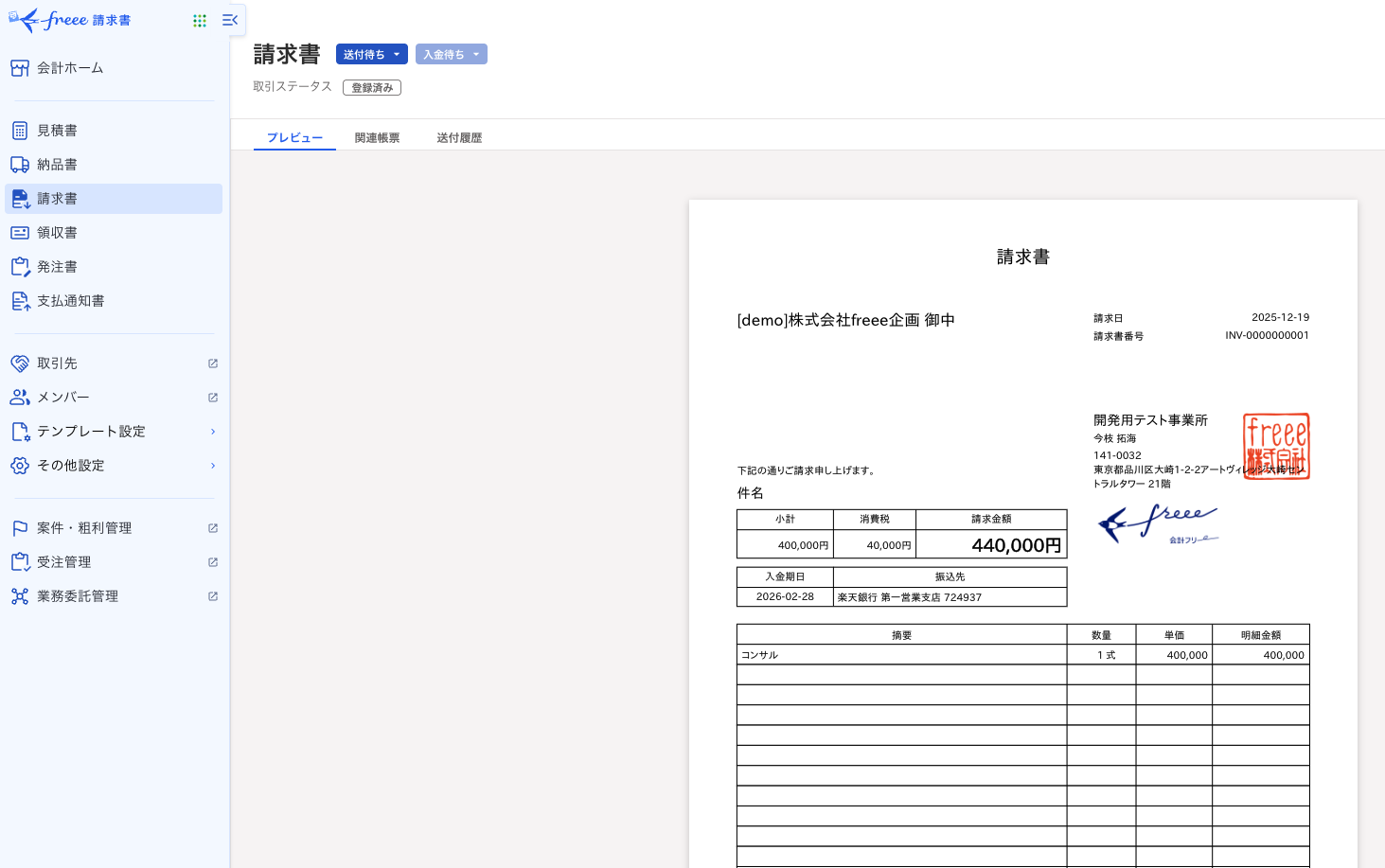
請求書の作成まで同じ流れでつなぐなら、StartLinkが開発したHubSpotアプリSync for freeeで、取引レコードからfreeeの見積書・請求書を扱えます。次の画面は、freeeの請求書のプレビューの例です。
マネーフォワードを使う構成では、マネーフォワード連携のアプリが同じ役割を担います。連携方法の比較はfreeeと連携できるCRMの選び方で、営業から請求までのどこをAIに任せ、どこを人が判断するかはHubSpotのAI業務設計で整理しています。
一人経理では、すべての処理を月初に集めない運用が役立ちます。freee会計を軸にするなら、次の流れを考えます。
自動化する範囲と、人が判断する範囲を分けておくことも大切です。
freeeの「自動で経理」は、同期した銀行口座やクレジットカードの明細をもとに帳簿付けを行う機能です。
利用前には口座の登録と明細の取り込みが必要で、取り込んだ明細について取引登録や消込などの処理を選びます(出典:自動で経理の使い方)。
処理できない明細は月末まで放置せず、確認に必要な資料や相談先を記録しておきます。日々の作業が終わったかどうかを、未処理明細の状態で追えるようにします。
受け取った請求書をバクラクで扱い、会計へ連携する構成では、読み取った内容をそのまま確定値として扱わない運用をおすすめします。
経費精算も、申請が届いた時点で内容を確認すれば、月末に申請内容をまとめて読み返す負担を分けられます。
ただし、申請が少ない場合に専用ツールを増やすと、設定や管理にかかる作業が増えることもあります。現状の会計機能で申請から登録まで追えるなら、そこから始める選択もあります。
月次の確認は、次の順に進めます。
報告値に疑問が出たときに元の取引へ戻れるよう、資料の保存先と確認した結果を残しておきます。
自動登録のルールを使う場合も、初めからすべての取引に広げる必要はありません。内容が繰り返し発生し、登録後の確認がしやすい取引から適用し、想定と違う登録があればルールを見直します。これなら、作業を減らすことと数字を把握することを両立しやすくなります。
中小企業のバックオフィスDXでも、管理業務全体の整理を紹介しています。
一人人事では、次の場面に作業が集中します。
SmartHRとジョブカンを組み合わせる構成も、freee人事労務に寄せる構成も、まずは情報の受け渡しを基準に考えます。
自社の勤務形態と、担当者が管理できる画面の数によって選び方は変わります。
SmartHRを使う場合の流れは次のとおりです。
勤怠を別のSaaSで管理するなら、入社した人の情報を勤怠側にも登録する工程が必要です。
ここで決めておきたいのは、人事情報の変更を最初に受け取る場所です。住所などの変更があったとき、次を順番に並べます。
別々の画面で変更する場合は、どちらの処理が終われば完了なのかを手順に書いておきます。
ジョブカン勤怠管理とジョブカン給与計算を組み合わせる場合は、次の順に追います。
勤怠に未申請や修正待ちが残っている段階では、給与へ渡す前の作業が終わっていません。担当者が一人でも、各工程の完了状態を画面上で見分けられるようにします。
給与計算の結果を確認するときは、前工程から渡った勤務情報と、給与側で扱う情報を分けて見ます。
連携があるから確認を省くのではなく、どこで差が生じたかを追えることが重要です。従業員から問い合わせがあったときも、元の勤怠と計算結果を順に確認できます。
freee会計を使っている場合、freee人事労務を組み合わせる方法があります。複雑な勤務形態がある場合は、専用の勤怠管理SaaSを選ぶ方法があります。
| 構成 | 向いている場面 | 判断のポイント |
|---|---|---|
| 統一構成(freee会計とfreee人事労務) | 管理するSaaSを増やしすぎずに済み、統一構成で扱えるなら管理画面を抑えられる | 勤務形態や既存の勤怠運用に合うかは、自社の条件で判断します |
| 組み合わせ構成(専用の勤怠管理SaaS) | 複雑な勤務形態がある場合 | 扱いにくい勤務形態や運用があるなら、勤怠を分け、その分だけ連携結果を確認する工程を加えます |
比較するときは、次の点を並べてください。
請求書処理の自動化では、経理側の受け渡しも詳しく扱っています。
従業員規模ごとのSaaS構成を表で比較します。以下に、掲載時点の構成例を示します。月額費用は、各製品の公式料金ページで最新を確認してください。
料金、対応範囲、各製品間の連携方法を現在の確定情報として示す表ではありません。採用を検討するときは、自社に必要な機能と現行の契約条件を各製品で確認してください。
公式の料金は、ジョブカンの料金ページ、マネーフォワード クラウド会計の料金ページなどで確認できます。構成を比べるときは、利用者数・利用する機能・契約の期間をそろえて、各社の同じ条件で見積もります。
| 項目 | 構成 |
|---|---|
| 会計 | freee会計 |
| 勤怠管理 | freee人事労務 |
| 給与計算 | freee人事労務 |
| 入退社手続き | freee人事労務 |
| 請求書処理 | freee会計のファイルボックス |
| ワークフロー | 不要(限られた体制で口頭承認可) |
| 経費精算 | freee経費精算 |
| 月額費用 | 各製品の公式料金ページで最新を確認 |
| 設計方針 | freeeシリーズで統一(ワンプラットフォーム) |
| 項目 | 構成 |
|---|---|
| 会計 | freee会計 |
| 勤怠管理 | ジョブカン勤怠管理 |
| 給与計算 | ジョブカン給与計算 |
| 入退社手続き | SmartHR |
| 請求書処理 | バクラク |
| ワークフロー | ジョブカンワークフロー |
| 経費精算 | freee経費精算 |
| 月額費用 | 各製品の公式料金ページで最新を確認 |
| 設計方針 | ベスト・オブ・ブリード |
| 項目 | 構成 |
|---|---|
| 会計 | マネーフォワードクラウド会計 |
| 勤怠管理 | ジョブカン勤怠管理 |
| 給与計算 | ジョブカン給与計算 or MFクラウド給与 |
| 入退社手続き | SmartHR |
| 請求書処理 | バクラク |
| ワークフロー | kintone |
| 経費精算 | マネーフォワード経費 |
| 月額費用 | 各製品の公式料金ページで最新を確認 |
| 設計方針 | 内部統制を見据えた拡張構成 |
10名以下の構成は、同じ系列のSaaSを中心にして管理画面や情報の受け渡しを抑える考え方です。経理と人事の担当者が兼務している場合には、覚える操作や確認先が増えにくい構成が合うことがあります。
実際には人数だけで決めず、次の点を見てください。
表には口頭承認という例も残っていますが、次の点に注意します。
ツールを増やす前に、この運用を明文化することが先です。
30名・50名規模の構成は、勤怠、人事、請求書処理などを領域ごとに分ける考え方です。
導入時には、どの情報が連携され、どの情報を手入力するのかを一覧にすると、運用開始後の確認先が明確になります。
人数が増えたら、より大きな規模の構成へ機械的に移る必要はありません。今の構成で困っている工程が、次のどれなのかを特定します。
その工程の処理方法を見直し、別のSaaSを加える場合は、増える連携と確認作業も含めて判断します。
少数精鋭のバックオフィスでは、全業務を同時に切り替えると、通常業務と設定作業が重なります。最初に改善する工程を決め、運用できてから次の工程へ進む方が、担当者も処理結果を確認しやすくなります。
選定基準は、次の点を中心に置きます。
毎月時間がかかっている作業でも、入力自体より、資料を探したり差異を調べたりする時間が長いことがあります。次の点を記録してください。
判断に迷う場合は、業務を次のように分けます。
導入順序の一案は、次のとおりです。
ただし、自社ですでに会計を使えていて勤怠集計が負担なら、勤怠から着手する判断もあります。導入順序は、現在の作業量と手戻りの原因に合わせて調整します。次の判断表で、最初に着手する工程を絞れます。
| いま起きていること | 最初に着手する工程 | 最初の確認方法 |
|---|---|---|
| 銀行明細の帳簿付けが月末に溜まる | クラウド会計の明細取り込み | 1週間分の明細を取り込み、未処理が残らないかを見る |
| 勤怠の修正が給与の締めまで続く | 勤怠管理(確定の流れ) | 締め日の3営業日前に、未申請・修正待ちを一覧で確認する |
| 請求書の転記ミスや二重登録がある | 請求書処理 | 1か月分の請求書を取り込み、会計側の登録件数と突き合わせる |
| 入社時の書類回収に時間がかかる | 入退社手続き | 1名分の入社手続きを通しで試し、どこで止まるかを記録する |
着手した工程では、次の順に進めます。
連携や自動登録によって転記作業を減らしても、例外的な取引の扱い、勤怠の修正、給与結果の確認は残ります。
この設計なら、経験のある担当者だけが暗黙のうちに判断する状態から、次の担当者も同じ流れをたどれる状態へ近づけます。
設定を増やすことより、未処理と例外を見つけられることを優先します。
SaaSを導入した直後は処理できていても、担当者が変わると手順がわからなくなることがあります。限られた体制ほど、次の記録が役立ちます。
途中の状態と完了の状態は別です。業務ごとに、何が終われば次の工程へ渡せるのかを書いてください。
| 業務 | 途中の状態 | 完了の状態 |
|---|---|---|
| 請求書 | 「請求書を受け取った」 | 「会計へ登録し、確認を終えた」 |
| 勤怠・給与 | 「勤怠を締めた」 | 「給与へ反映され、結果を確認した」 |
完了条件を決めると、途中で担当者が不在になっても、次の人が処理済みの範囲を見つけやすくなります。
作業手順は長くするより、確認する画面、見る項目、処理後に渡す先を明確にする方が実務で使いやすくなります。
通常の取引や勤怠だけを手順化しても、金額が合わない請求書や修正が必要な勤怠が発生すると、担当者が判断に迷います。
例外が起きたら、まず元データを確認し、社内で判断する範囲と専門家に相談する範囲を分けます。相談する際は、次をまとめます。
SaaSと税理士・社労士の役割も、この流れに沿って見直せます。
| 担当 | 役割 |
|---|---|
| 社内 | 日常の入力や資料の共有を進める |
| 専門家(税理士・社労士) | 判断が必要な事項を伝える |
このように分けると、同じ作業を重複して行っていないか確認できます。
担当者が一人でも、経営者や別の担当者が処理状況を見られるようにしておくと、不在時の引き継ぎがしやすくなります。次の点を共有してください。
実際に別の人が手順を読み、対象の処理をたどれるか試すと、説明が足りない箇所も見つかります。
総務DXの進め方では、管理部門の別の業務領域も扱っています。
StartLinkはHubSpotゴールドパートナーとして、150社以上のHubSpot支援に携わっており、Sync for freeeやSync for Notionの開発元でもあります。バックオフィスの整備も、スモールスタートで1つの工程から始めて広げます。企業様によって最適な形は異なるため、人数と業務量に合わせて範囲を決めます。
支援は準委任による伴走型で進めます(伴走型支援の進め方)。標準連携で足りない部分は、StartLinkのSyncシリーズで補えます。構築から定着までの全体像はHubSpot導入・構築支援のページで紹介しています。
月末にまとめている作業を洗い出し、発生時に処理できる明細確認や経費申請の確認から見直します。そのうえで、未処理の取引をどこで見つけるか、月次報告の数字から元の取引へ戻れるかを確認してください。自動登録は、処理結果を確認しやすい取引から試すと運用を整えやすくなります。
入退社の手続きと勤怠・給与を分ける構成例です。自社の勤務形態に合う勤怠管理が必要で、情報の受け渡しを管理できるなら検討できます。管理画面を増やしたくない場合は、既存の会計や人事労務のSaaSで業務をつなげられるか先に確かめてください。
今の構成で時間がかかる工程と、その原因を特定します。新しいSaaSによって転記や差し戻しを減らせるなら、増える連携確認や設定管理も含めて比べてください。既存の機能と手順の見直しで解消できるなら、先にその運用を試す方法があります。
業務の開始条件、資料の保存先、確認する画面、完了条件、例外時の相談先を残します。SaaSへのアクセス方法を共有するだけでは、どの処理から再開するか判断できません。別の担当者が記録を見て未処理を探せるか、実際の業務で確かめてください。
取引の受注ステージで、請求先名・請求予定日・請求金額を必須入力にし、受注をきっかけに経理担当者へ請求書の作成タスクが届くワークフローを組みます。営業と経理の間で口頭やチャットの連絡に頼らないことで、確認の手間を減らせます。請求書の作成までつなぐ場合は、Sync for freeeのような連携アプリで取引から請求書を扱う方法があります。
少数精鋭のバックオフィスの運営では、会計や人事のSaaSを個別に導入する前に、情報の流れを整理することが大切です。
まずは月末に集中している作業の書き出しから始めてください。次の順で進める方法をおすすめします。
CRMを活用した業務効率化やAIとの連携に関するご相談は、StartLinkまでお気軽にお問い合わせください。
記事の内容を、そのまま実務に落とし込みたい方向け
HubSpotゴールドパートナーのStartLinkが、HubSpot導入・AI活用・CRM整備・業務効率化までをまとめて支援しています。記事で気になったテーマを、そのまま相談ベースで整理できます。
株式会社StartLinkは、事業推進に関わる「販売促進」「DXによる業務効率化(ERP/CRM/SFA/MAの導入)」などのご相談を受け付けております。 サービスのプランについてのご相談/お見積もり依頼や、ノウハウのお問い合わせについては、無料のお問い合わせページより、お気軽にご連絡くださいませ。