この記事の結論
経理ソフトとCRMの連携は、受注情報を請求処理へ正しく渡す業務設計です。入力場所と自動化条件を揃えることが、部門間の確認作業を減らす出発点です。
経理ソフトとCRMの連携は、受注情報を請求処理へ正しく渡す業務設計です。入力場所と自動化条件を揃えることが、部門間の確認作業を減らす出発点です。
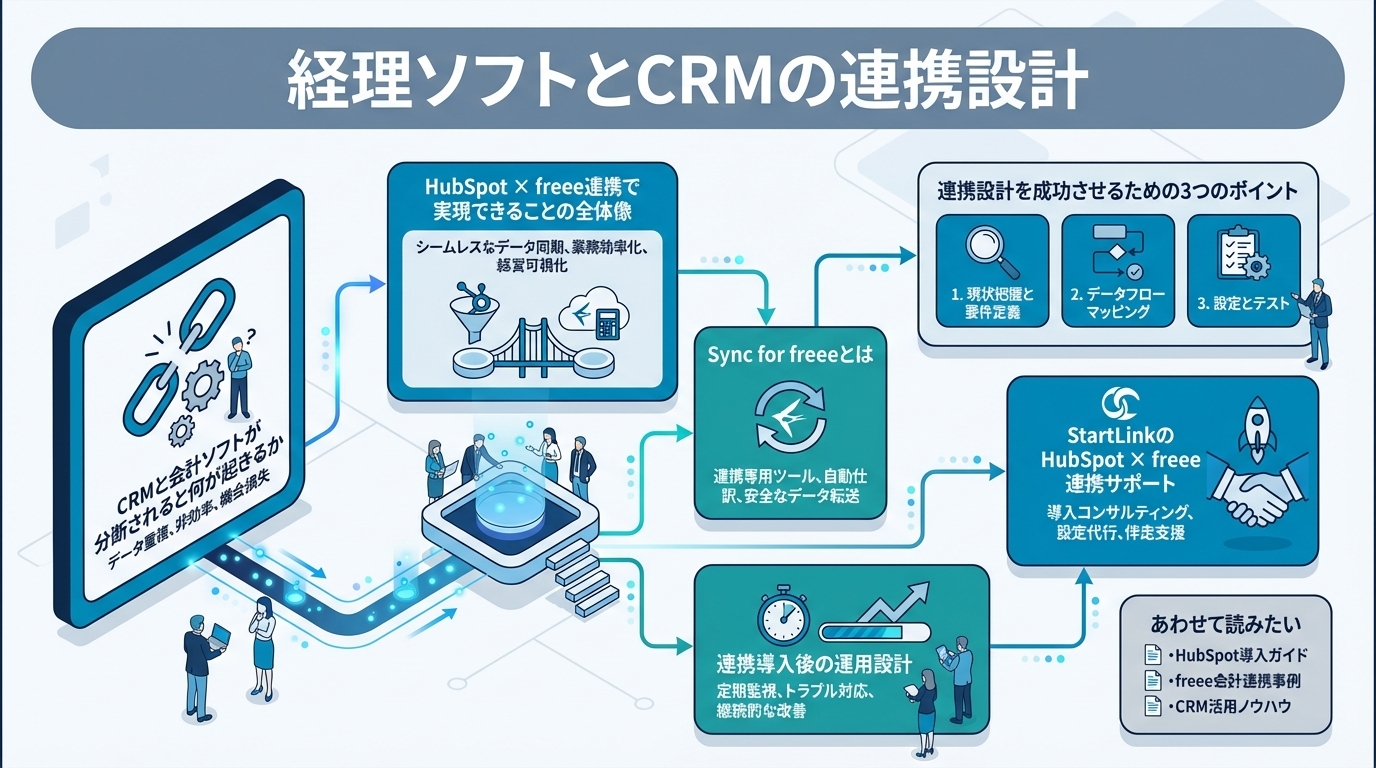
経理ソフトとCRMの連携設計とは、顧客・取引・請求・入金の情報を、どのシステムで管理し、どの条件で受け渡すかを決めることです。HubSpotとfreeeを例にすると、CRMの受注情報を請求処理に結び、会計側で確認した入金状況をCRMに戻す流れを設計します。手作業の連絡に頼らず、営業と経理が同じ取引情報をもとに動ける状態を目指します。
前提となる考え方はクラウド会計完全ガイドで解説しています。
会計・バックオフィス連携の全体像は会計・バックオフィス連携のハブ記事に整理しています。この記事は、その中でHubSpotとfreeeの組み合わせを具体的に扱う回です。
受注後の請求や入金確認を部門間の連絡に頼っている方に向け、連携の考え方と運用を組み立てる手順をまとめます。HubSpotとfreeeの例を通じて、自社の業務に当てはめる際の判断材料を確認できます。
最後まで読むと、正本の決め方、請求対象の登録条件、導入の順序を、自社の業務に当てはめて決められるようになります。
CRMと会計ソフトは、同じ顧客に関する情報を異なる業務のために管理します。間に人から人への連絡や表計算ファイルの転記が残ると、受注後の情報がいつ、どこまで伝わったかを追いにくくなります。まずはデータの断絶をシステムの問題だけでなく、業務の受け渡しとして見直します。
HubSpotのようなCRMでは、会社や担当者、商談の進捗、受注金額などを扱います。会計ソフトでは取引先、請求書、売掛金、入金確認、消込などを扱います。連携対象を考えるときは、両者の情報を一度に同期するのではなく、どの業務の判断に必要な項目かを見定めます。
| 業務の段階 | CRM側で扱う情報 | 会計側で扱う情報 |
|---|---|---|
| 顧客登録 | 会社、担当者、連絡先 | 取引先 |
| 商談・受注 | 進捗、商品、金額、受注状況 | 請求前の取引情報 |
| 請求 | 請求先、明細、請求依頼 | 請求書、売掛金 |
| 入金 | 案件の入金状況 | 入金確認、消込結果 |
表計算で受注一覧を管理し、メールやチャットで経理に請求依頼を送る運用では、同じ会社や金額を複数箇所へ入力することになります。受注後に条件が変わったとき、どの記録を正とするか判断しにくくなり、請求書の修正や月末の照合につながることがあります。
この課題は、担当者に確認を徹底してもらうだけでは解消しにくいものです。受注情報の入力先と次の作業へ進む条件を決め、記録が次工程へ渡る仕組みにすることが重要です。
連携の目的を「請求書を自動作成すること」だけにすると、CRMには受注額があり、会計ソフトには請求額や入金状況があるものの、経営や現場が一連の状況を見渡せない場合があります。受注から入金までどの状態を把握したいかを先に決めると、必要な項目やレポートを絞れます。
営業担当は案件の進み具合を確認し、経理担当は請求や入金の状況を確認し、責任者はパイプラインと売上の状態を見ます。それぞれが同じデータを違う視点で使える形に整えることが、連携の業務上の目的です。
連携ツールを選ぶ前に、データの正本と業務上の条件を決めます。システム同士を接続しても、同じ情報を別々に更新したり、例外の扱いが決まっていなかったりすると、確認作業は残ります。設計では「何を渡すか」だけでなく、「誰がどこで判断するか」も明らかにします。
取引先名や住所、商品名、税率などを複数のシステムで別々に更新すると、表記や内容に差が生まれます。情報ごとに更新の責任を持つシステムを定め、もう一方には連携で反映する方針を作ります。
| データ | 正本を決める観点 | 連携時の扱い |
|---|---|---|
| 会社・取引先 | 顧客情報を最初に登録し、営業が更新する場所 | 会計側への作成・照合に使う |
| 商品・サービス | 見積もりや商談で参照する場所 | 請求明細との対応を定める |
| 勘定科目 | 会計処理の責任を持つ場所 | CRMでは参照が必要な範囲に絞る |
| 税率 | 会計処理で適用内容を管理する場所 | 請求データの生成条件と合わせる |
受注ステージに移動したら請求書を作る、と単純に結びつける前に、何をもって請求依頼が確定するのかを定義します。受注確定、商品明細、請求先の関連付けなどを条件にし、どれかが欠けている記録を後工程へ送らないようにします。
HubSpotのワークフローでは、登録トリガーを設定して、対象のレコードを自動的に登録できます(出典:ワークフローの登録トリガーを設定する)。
画面上の場所は「Automation」>「Workflows」です。ワークフローの作成・編集にはSuper AdminまたはWorkflows権限が必要です。取引を対象にする場合は、左パネル下部の「Skip trigger and choose eligible records」で対象のレコードタイプ(取引)を先に選び、「When a filter criteria is met」で条件を組みます。登録トリガーのフィルターは、1つのワークフローに最大250個まで追加できます。デフォルトでは、レコードは条件を初めて満たしたときだけ登録されます。再登録を許可するには再登録トリガーを設定します。
請求対象の判定を、取引のプロパティで組む設計例を次に示します。プロパティ名は一例で、設定(歯車アイコン)> プロパティの「Create property」で作成します(出典:プロパティを作成・編集する)。
| 登録条件(例) | 確認すること | 満たさないときの扱い |
|---|---|---|
| 取引ステージが「受注」 | ステージの定義が営業間で揃っているか | 対象外。請求依頼を作らない |
| 関連付けられた会社が1社以上 | 請求先の会社が取引に関連付けられているか | 営業担当にタスクを作り、関連付けを依頼する |
| 商品明細(Line Items)が1行以上 | 数量と単価が入っているか | 営業担当に差し戻す |
| 「請求依頼済み」が未設定(カスタムプロパティの例) | 同じ取引から二重に請求を作らないための目印 | 対象外。再登録は人が判断する |
よくある失敗は、ステージが「受注」になった時点だけを条件にして、明細や請求先が空のまま請求連携へ進んでしまうことです。条件は「何がそろったら請求できるか」から逆算します。
通常の受注・請求だけでなく、受注取消、金額変更、分割請求、取引先の重複、APIエラーを洗い出します。例外を担当者の記憶に任せず、「検知する条件」「処理する担当」「処理後に残す記録」を決めておくと、引き継ぎや新人の対応がしやすくなります。
| 例外 | 先に決める内容 |
|---|---|
| 受注取消 | 請求書の作成前後で処理をどう分けるか |
| 金額変更 | 発行前の更新と発行後の修正をどう区別するか |
| 取引先の重複 | 既存レコードとの一致を何で判定するか |
| 連携エラー | 誰がどこでエラーを確認し、再処理を判断するか |
| 分割請求 | 請求回ごとに何を起点に処理するか |
| 分割請求の途中変更 | 未発行分の請求スケジュールを見直す |
双方で同じ項目を自由に更新する双方向同期は、更新の競合や上書きの原因になります。CRMから会計側へ請求依頼に必要な情報を送り、会計側からCRMへ入金結果を戻すように、情報の用途ごとに流れを分けます。
HubSpot → 取引先情報・受注情報・請求依頼 → freee
HubSpot ← 入金状況・消込結果 ← freee受注、請求、入金、消込、会計処理、経営レポートを一度に自動化しようとすると、必要な例外対応まで一度に決めることになります。まず取引先情報の同期で正本と照合方法を固め、次に請求依頼、続いて入金状況の反映へと進めます。
| 段階 | 連携する範囲 | 次へ進む判断 |
|---|---|---|
| 1 | 取引先情報の同期 | 同一取引先を判別でき、重複時の扱いが決まった |
| 2 | 受注情報から請求依頼 | 対象案件と明細が条件どおりに連携された |
| 3 | 入金状況をCRMへ反映 | 入金結果と対象取引を対応付けて確認できた |
| 4 | レポートで全体を可視化 | 受注・請求・入金の状態を一続きで追えた |
連携方法には、ノーコードのiPaaS、個別開発、専用アプリ、MCPを使う構成があります。選ぶ前に、必要な処理に対応できるか、エラー時に誰が調査・復旧するか、システム変更時に誰が修正するかを各方法で確認します。必要な処理に対応できても、復旧や修正の担当者を決められない方法は運用に向きません。導入時の作りやすさに加え、運用を引き継ぐ人が手順を確認できるかまで比較します。
| 手段 | 合いやすい条件 | 留意する点 |
|---|---|---|
| iPaaS | 単純な項目連携を短い手順で組みたい | 複雑な例外処理やサービス停止時の対応を確認する |
| カスタムAPI | 独自の業務条件やエラー処理を実装したい | 開発後の仕様変更と保守担当を決める |
| ネイティブ連携アプリ | CRM画面から会計情報を扱いたい | アプリの連携対象と対応業務を確認する |
| MCP | 人の確認を含む非定型処理を補助したい | AIの提案と実処理を区別し、承認方法を決める |
iPaaSは、対応するサービス間で単純な条件分岐やデータ転送を組み合わせる場合に候補になります。一方、請求後の変更や分割請求など、業務ごとの例外を細かく扱うなら、標準機能で表現できる範囲を先に試します。
個別開発は自社の業務条件を反映しやすい反面、API仕様変更の追従や障害時の調査が必要です。社内で継続的に保守できる担当や委託先がいなければ、構築できることだけを理由に選ばず、専用アプリなど保守の役割が明確な方法を比較します。
専用アプリは、CRMの画面上で会計情報を確認したり、定められた方法でデータを同期したりする用途に向きます。HubSpotとfreeeの連携では、Sync for freeeのように、会社レコードからfreee取引先を作成したり、取引情報から見積書・請求書を扱ったりするアプリが選択肢になります。対応する機能や利用条件はSync for freeeで確認します。
MCPは、AIがHubSpotや会計ソフトの情報を参照して作業を補助する構成です。未請求案件の抽出や差分の確認などは補助対象になり得ますが、請求内容を確定したり送信したりする判断は人が行う運用にします。定型連携をMCPへ置き換えるのではなく、判断が必要な作業を補う位置に置きます。
HubSpotとfreeeを連携するときは、会社や担当者を登録する段階から、受注、請求、入金確認へ情報がどう渡るかを設計します。取引データを作るだけでなく、どの段階で営業・経理の確認が必要かを決めることが運用の要です。小さく始めるなら、取引先情報の同期と画面上での確認から進められます。
HubSpot
会社・担当者の登録
  ↓
取引の作成・商品情報の入力
  ↓ 条件を満たした取引だけを請求対象にする
freee
取引先の照合・作成
  ↓
請求書の作成・送付
  ↓
入金確認・消込
  ↓
HubSpotの取引に入金状況を反映
この流れでは、会社レコードは顧客情報、取引レコードは商談や受注の進捗を表します。請求の明細や入金状況はそれぞれの業務で必要な情報を持たせ、CRMだけで会計処理まで完結すると考えないようにします。
HubSpotの会社情報とfreeeの取引先情報を結び付ける際は、会社名だけに頼らず、住所や法人番号など利用可能な照合項目を確認します。表記が異なる場合に自動で新規作成するか、担当者の確認へ回すかも先に決めます。
| HubSpotの会社情報 | freeeの取引先情報 | 設計時の確認 |
|---|---|---|
| 会社名 | 取引先名 | 正式名称と表記揺れの扱い |
| 法人番号 | 法人番号 | 照合に使う場合の登録状況 |
| 住所 | 住所 | 請求先に使う情報の更新責任 |
| 電話番号 | 電話番号 | 必須か任意か |
| 支払条件 | 支払条件 | どちらを正として反映するか |
| 支払条件 | 支払期日設定 | 取引先の支払条件を支払期日の設定に使う |
同期後は、片側での変更がどのようにもう片側へ反映されるかを確かめます。新規登録だけを試して終わりにせず、既存の取引先が見つかった場合と、照合できなかった場合も確認してから請求連携へ進みます。
受注の判定は、取引ステージだけで行わず、請求先会社との関連付け、商品明細、請求書作成済みかどうかを組み合わせます。たとえば、ステージが受注確定で、明細と請求先が登録され、未作成のときに請求対象として連携する設計です。
連携を試すときは、対象になる取引と対象外の取引をそれぞれ用意し、条件を満たさない場合に請求書が作られないことも確かめます。分割請求なら、取引全体の受注を一度だけ請求する設計ではなく、各請求回を表すデータと作成条件を用意します。
freeeで入金確認や消込が行われた後、対象の取引と結果を対応付けてHubSpotに反映します。営業がCRM上で入金状況を確認できれば、経理へ個別に問い合わせる代わりに、案件の進捗と入金の状態を同じ画面で参照できます。
次の画像をご覧ください。
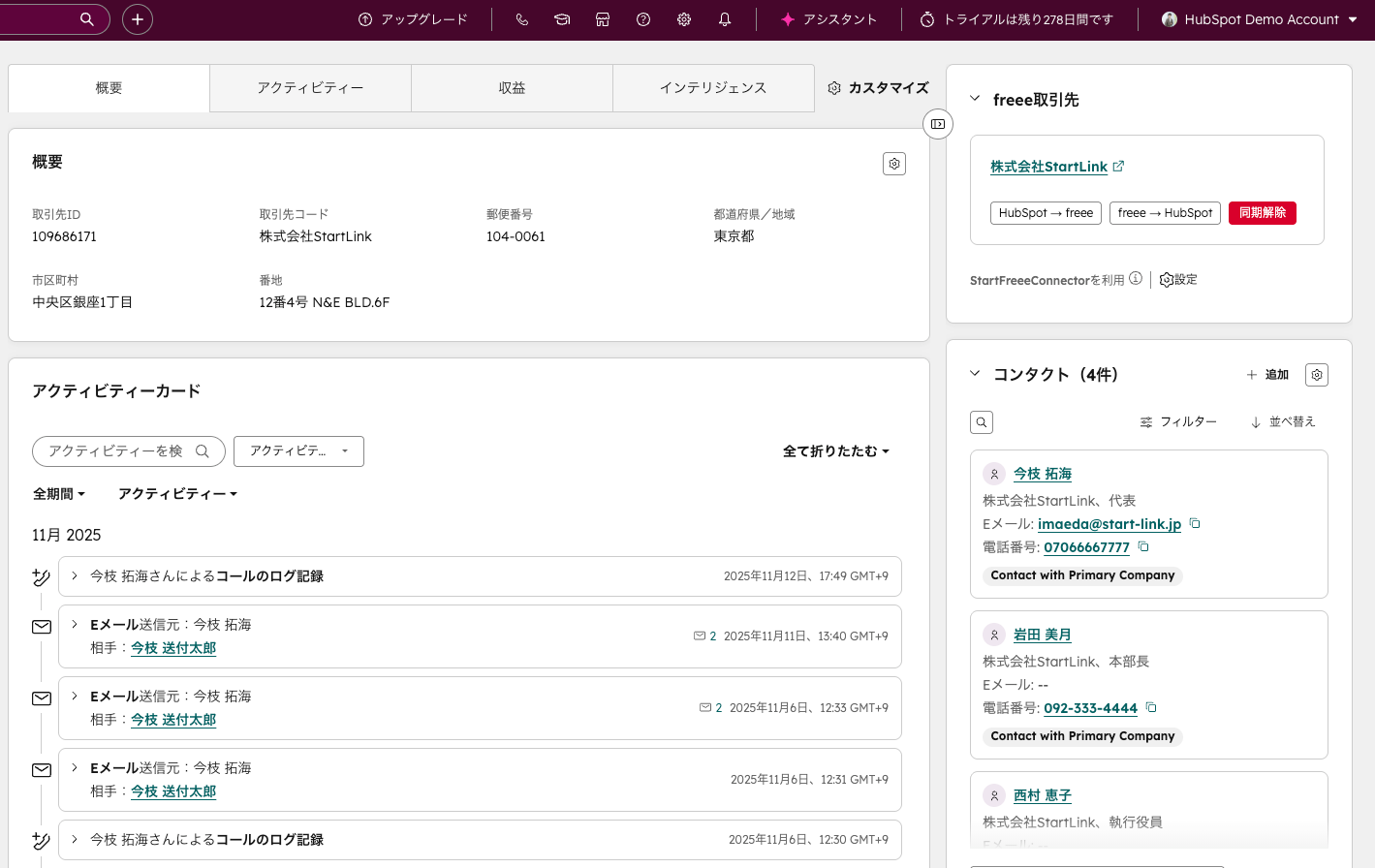
画面上で取引先との関連付けを確認できても、それだけで入金結果まで自動反映されているとは限りません。請求書や入金情報の連携範囲を個別に確認し、CRMに戻す項目を運用に合わせて定めます。
Sync for freeeの公開ページでは、入金消し込みの確認について、freee会計で入金が消し込まれるとHubSpotの「freee取引」の「決済状況」が「決済完了」に更新されると説明されています。更新は定期バッチで行われ、取引レコードの右サイドバーにある「ステータス更新」で手動更新もできます。この機能は全プランで使えます。入金関連では、ワークフローアクションの「未入金請求書チェック」と「未決済取引チェック」も用意されています(出典:Sync for freee)。
これを使うと、請求から一定日数が過ぎても未入金の取引を営業担当へのタスクに回す、といったワークフローを組めます。判断は人が行い、督促の文面や送付は担当者が確認してから行う運用にします。
Sync for freeeの公開ページに書かれている機能とプラン条件を、設計の判断材料としてまとめます(出典:Sync for freee)。料金はページで最新を確認してください。
| 機能 | 内容 | プラン条件 |
|---|---|---|
| 取引先の同期 | HubSpotの会社情報からfreee会計の取引先を作成。取引先コードの自動採番と、既存取引先との重複チェック | ページに条件の記載なし |
| 見積書・請求書作成 | 取引情報から見積書を作成。見積書から請求書への変換、品目・単価の自動反映 | 全プラン |
| 取引データの自動登録 | 成約した取引をfreee会計へ同期。勘定科目・税区分の自動設定 | ページに条件の記載なし |
| 月次請求・更新処理 | 月次・年次の自動請求書生成、商品項目ごとの請求サイクルの反映 | Professionalプラン以上 |
| 合算請求・原価の支出登録 | 複数案件をまとめた請求、外注費・仕入の支出登録と案件単位の原価・粗利の確認 | Enterpriseプラン以上 |
| 入金消し込みの確認 | 決済状況を「決済完了」に更新 | 全プラン |
プランごとの上限も、運用設計で確認します。請求処理は、freeeに作成された請求書・取引1件につき1件と数え、Freeプランは月5件、Professionalプランは月50件、Enterpriseプランは無制限です。見積書はFreeプランが月20件、Professionalプランが月100件、Enterpriseプランは無制限です。上限に達すると、当月の新規の請求書発行と取引データの作成は停止し、上位プランへの変更で再開します。月の請求件数が上限に近づく企業は、プランの選択と請求の締め日を合わせて決めます。
導入は、HubSpotの「アプリマーケットプレイス」で「Sync for freee」を検索してインストールし、設定の「連携」>「接続されたアプリ」に表示されれば完了です。連携するHubSpotポータルが複数ある場合は、ポータルの数だけ契約が必要です。
ネイティブ連携アプリを使う場合は、営業がCRMから離れずに取引先や請求の状態を確認できることがあります。請求処理を担当する人が会計側で行う操作と、CRM上で確認する情報を分けると、担当範囲が明確になります。
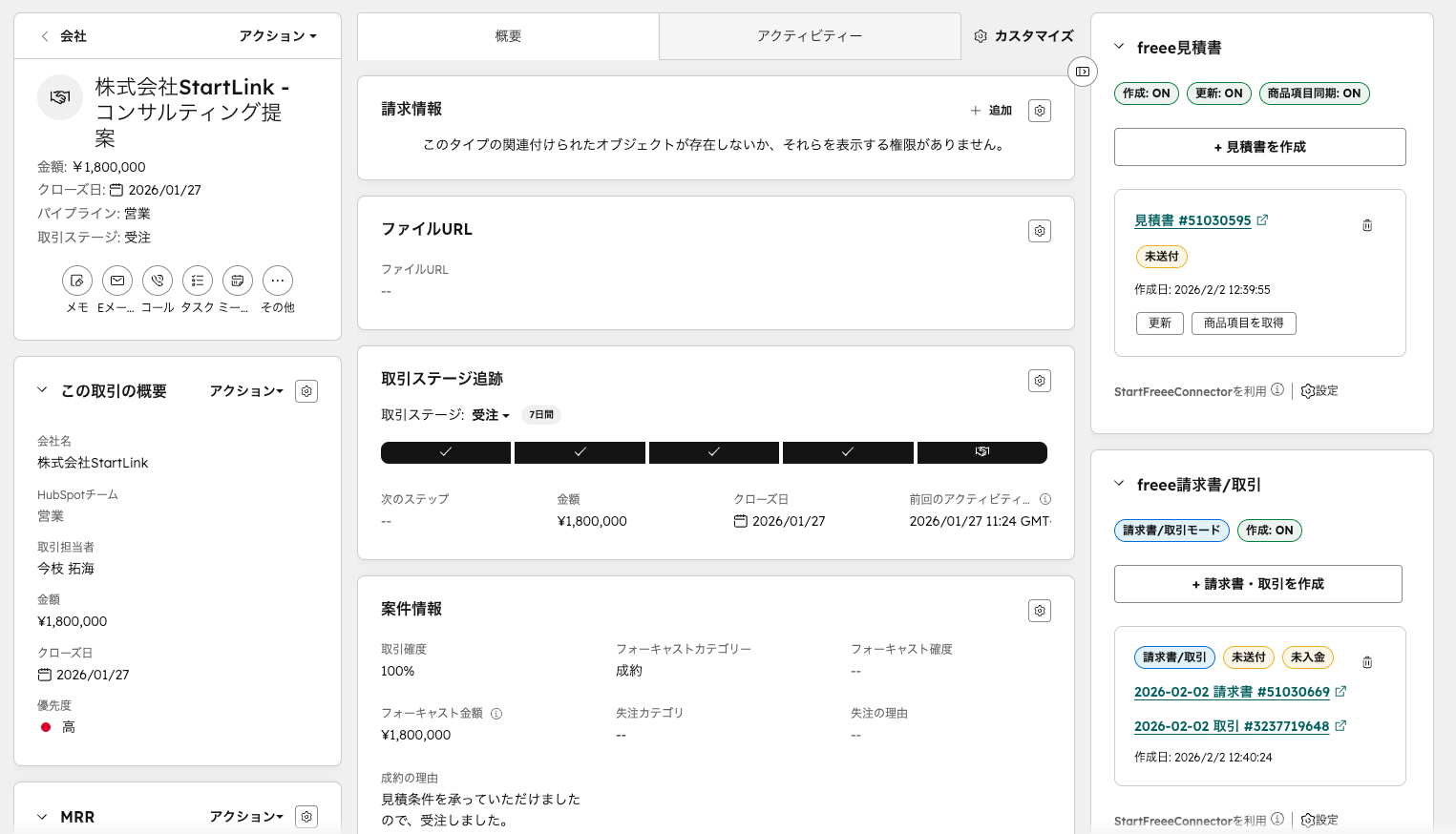
Sync for freeeの公開ページによると、対応するfreeeの請求書番号、入金期日、明細、支払い履歴などを、HubSpotの取引レコードの右サイドバーに表示できます。見方は次の順序が分かりやすい方法です。
経理に口頭で聞いていた確認が、営業の画面で完結するかどうかが、この画面を使う目的です。
次の画像は、HubSpotデモ環境の取引レコードに「freee見積書」「freee請求書/取引」のカードを表示した画面例です。画面だけでは操作の完了や同期結果までは確認できません。
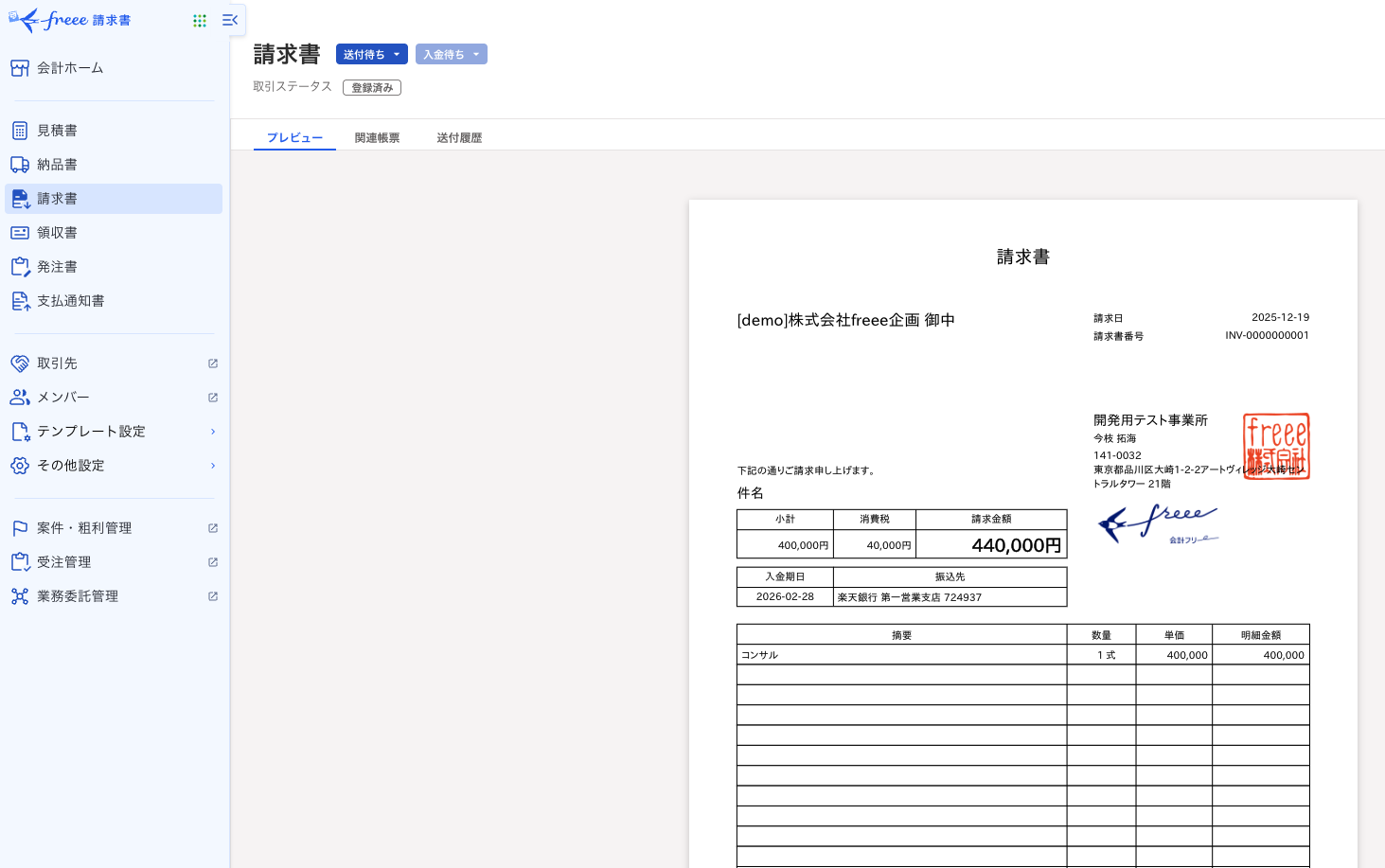
請求書のプレビュー画面では、送付前の内容確認ができます。発行前に誰が明細や請求先を確認するかを運用上決め、プレビューをその確認に結び付けます。
次の画像は、freee請求書のプレビュー画面例です。
連携を開始した後も、受注内容の変更や照合できない取引先など、通常の流れから外れる記録が発生します。担当者が経験で処理する形にすると、休暇や引き継ぎのたびに対応が止まりやすくなります。例外を見つける条件と処理の担当をCRM上の入力ルールや確認フローに結び付けます。
StartLinkはHubSpotゴールドパートナーとして、150社以上のHubSpot支援に携わってきました。会計連携は、Sync for freeeの開発元として標準機能で足りる範囲と、足りない範囲を見分けるところから始めます。進め方は次のとおりです。
準委任で伴走し、BreezeやClaudeなどのAIは、未請求候補の抽出や差分の確認といった補助の位置で業務設計に組み込みます。標準連携で足りない部分は、自社開発のアプリで埋めます。会計ソフトを入れ替える場合は会計ソフトの乗り換え方法、基幹システムまで広げる場合はCRMとERPの連携設計、仕訳データの流れは販売管理と会計の連携設計も参考になります。HubSpot全体の導入・構築はHubSpot導入・構築支援のページをご覧ください。企業様によって最適な形は異なります。
他社の削減時間をそのまま期待するのではなく、連携を始める前に自社の現状を測っておきます。測る項目は次のとおりです。測定は、1か月分の請求を対象にし、連携を入れた後に同じ方法で測り直して比べます。
| 測る項目 | 測り方 | 連携後の見方 |
|---|---|---|
| 請求1件あたりの転記・確認時間 | 経理担当が請求依頼の受領から請求書の発行まで要した時間を、数件分記録する | 1件あたりの時間と、月の請求件数を掛けた月間の作業時間が減ったか |
| 請求依頼の差し戻し件数 | 明細や請求先の不足で営業へ戻した件数を数える | 登録条件を入れた後、差し戻しが減ったか |
| 入金状況の問い合わせ件数 | 営業から経理への「入金されたか」の確認を数える | CRM上の決済状況で足りるようになったか |
| 月末の照合にかかる時間 | CRMの受注と会計の請求を突き合わせる時間を記録する | 状態一覧で差異を確認できるようになったか |
数字が取れない場合は、記録を取る運用から始めます。記録が無いと、連携の効果も、次に自動化する範囲も判断できません。
請求に必要な情報がそろわないまま受注確定へ進むことを防ぐには、ステージ移動の前に確認する項目を決めます。たとえば請求先会社、商品明細、金額、請求条件を確認項目にし、未入力があれば担当者が補ってから進める運用にします。
項目は必要な範囲に絞ります。入力欄が増えすぎると、使われない項目が残り、どの情報が次工程に必要なのかが曖昧になります。請求処理に使う項目と、分析に使う項目を分け、実際に後工程が利用するものから整えます。
エラーが発生したときに、誰がどこを見ればよいかを明文化します。再試行できるエラーと、データ修正が必要なエラーを区別し、処理前後の値や対応内容を記録します。連携が止まったことを人が気付く前提にせず、エラーを確認する一覧や通知先を用意します。
| 状況 | 確認する記録 | 判断後の処理 |
|---|---|---|
| 取引先を照合できない | 会社名、住所、法人番号 | 既存取引先の確認後に関連付けるか、新規作成する |
| 受注後に金額が変わった | CRMの変更履歴、発行済み請求書 | 発行前なら更新、発行後なら会計側の訂正手順へ回す |
| 連携処理が失敗した | エラー内容、対象レコード | 再試行可能なら再処理し、入力不備なら担当者へ戻す |
| 受注が取り消された | 取引ステージ、請求書の状態 | 請求書の作成前後で処理を分ける |
MCPを使って未請求候補を整理したり、CRMと会計側の値の差を抽出したりする場合、AIが示した結果は確認用の候補として扱います。金額、請求先、発行状態を人が確かめてから請求処理に進めれば、判断が必要な作業を残しながら、情報収集や照合を補助できます。
特に請求書の作成や送付、金額変更、取消は、誤りが顧客対応や会計処理に影響します。AIの提案をそのまま実行する設計にせず、確認者、承認条件、修正時の記録方法を運用手順に含めます。
取引先同期や請求連携が動き始めたら、次の自動化へ進む前に、現場で必要な情報が見えるかを確認します。目的は自動化の数を増やすことではなく、受注から入金までを部門間で追える状態にすることです。CRMのパイプラインと会計側の実績を同じ業務の流れとして扱います。
営業は受注案件と入金状況、経理は未請求や未消込、責任者は商談の見込みと売上の状況を確認します。見る人ごとに必要な項目を定め、入力の重複を避けながらレポートの基礎を整えます。
| 見る人 | 確認する状態 |
|---|---|
| 営業担当 | 受注済みの案件と請求・入金状況 |
| 経理担当 | 請求対象、発行状況、未消込の取引 |
| 責任者 | パイプラインと請求・入金実績の関係 |
CRMは顧客情報を保存するだけの場所ではなく、営業の進捗や受注見込みを整え、関係部門が同じ状況を見て判断する基盤として設計できます。会計側の入金状況を案件に結び付けると、パイプラインから請求、入金までの流れを確認しやすくなります。
ただし、会計の売上計上とCRMの受注金額は、意味や計上時点が同じとは限りません。ダッシュボードを作る前に、各指標の定義、対象期間、税の扱い、金額の基準を確認します。両者を比較する場合は、同じ取引を指しているか、計上時点と金額の基準を揃えられるかを確かめます。定義が揃わない間は金額を一つの集計にまとめず、状態一覧で差異を確認し、定義が合った指標から集計します。
各段階の運用で、連携対象の漏れ、誤った作成、エラー時の滞留がないかを記録します。想定した条件で処理でき、例外の担当者が明確であれば、次の範囲へ進めます。未処理の原因が入力や定義の曖昧さにある場合は、先に項目や条件を整えます。
この進め方なら、使われない項目や複雑なフローを先に増やさず、現場の業務に必要な仕組みから段階的に広げられます。連携手段そのものより、誰がどの記録を使い、何を判断するのかを定めることが重要です。
正本の決定、トリガー条件、例外処理、段階導入という考え方は、他の会計ソフトとの連携でも参考にできます。実際に接続できる方法は、会計ソフトが提供する連携機能やAPI、利用するアプリの対応範囲を確認して選びます。
単純なデータ転送は、対応するiPaaSや専用アプリの設定で構成できる場合があります。例外処理や独自ルールを含むAPI開発、MCPの接続には技術面の設計が必要になるため、まず連携範囲と保守担当を決めて方法を選びます。
件数だけでなく、二重登録や月末の照合、担当者が変わったときの引き継ぎにどれだけ手間がかかるかで考えます。まず取引先情報の正本と同期方法を定め、現状の作業が減るかを確かめたうえで請求連携へ進めます。
受注確定だけで請求先や明細がそろうとは限らないため、請求対象の条件を組み合わせます。請求先会社、商品明細、作成済みかどうかを確認し、対象外の取引が処理されないことも試してから運用に移します。
MCPは情報の検索や候補の整理など、人の判断を補う使い方から始めるのが適しています。請求内容の確定や送付は人が確認する流れにし、AIの処理結果と実際の会計処理を区別します。
経理ソフトとCRMの連携では、データの正本、受注から請求へ進む条件、例外時の対応を先に決めます。HubSpotとfreeeでは、会社・取引先の同期を起点に、受注情報、請求、入金状況を順番につなぐ設計ができます。担当者の記憶や個別連絡に依存せず、業務を引き継げる仕組みを整えることが大切です。
まずは取引先情報の同期から始め、次の手順で確認します。
CRMを活用した業務効率化やAIとの連携に関するご相談は、StartLinkまでお気軽にお問い合わせください。
記事の内容を、そのまま実務に落とし込みたい方向け
HubSpotゴールドパートナーのStartLinkが、HubSpot導入・AI活用・CRM整備・業務効率化までをまとめて支援しています。記事で気になったテーマを、そのまま相談ベースで整理できます。
株式会社StartLinkは、事業推進に関わる「販売促進」「DXによる業務効率化(ERP/CRM/SFA/MAの導入)」などのご相談を受け付けております。 サービスのプランについてのご相談/お見積もり依頼や、ノウハウのお問い合わせについては、無料のお問い合わせページより、お気軽にご連絡くださいませ。