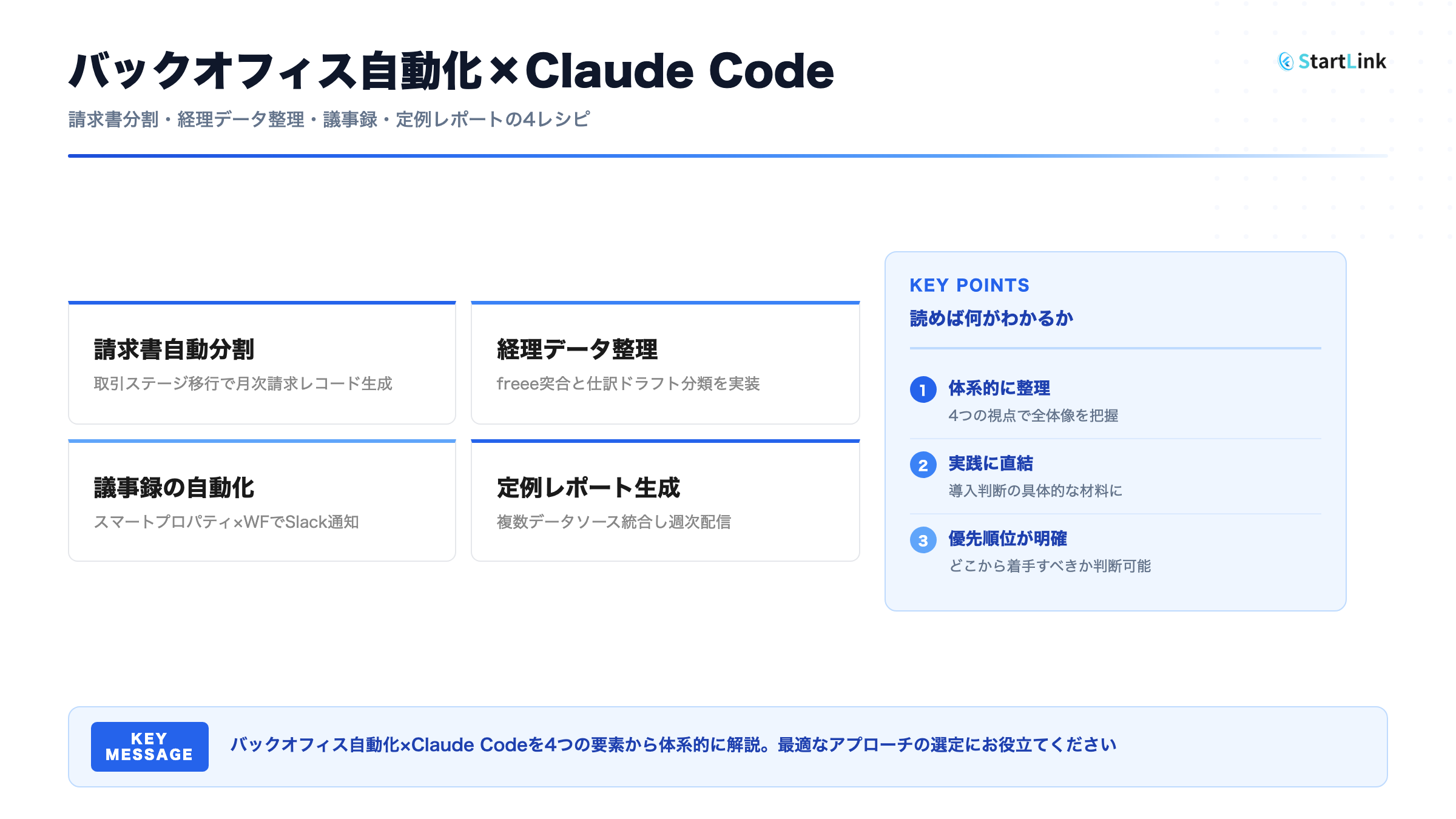
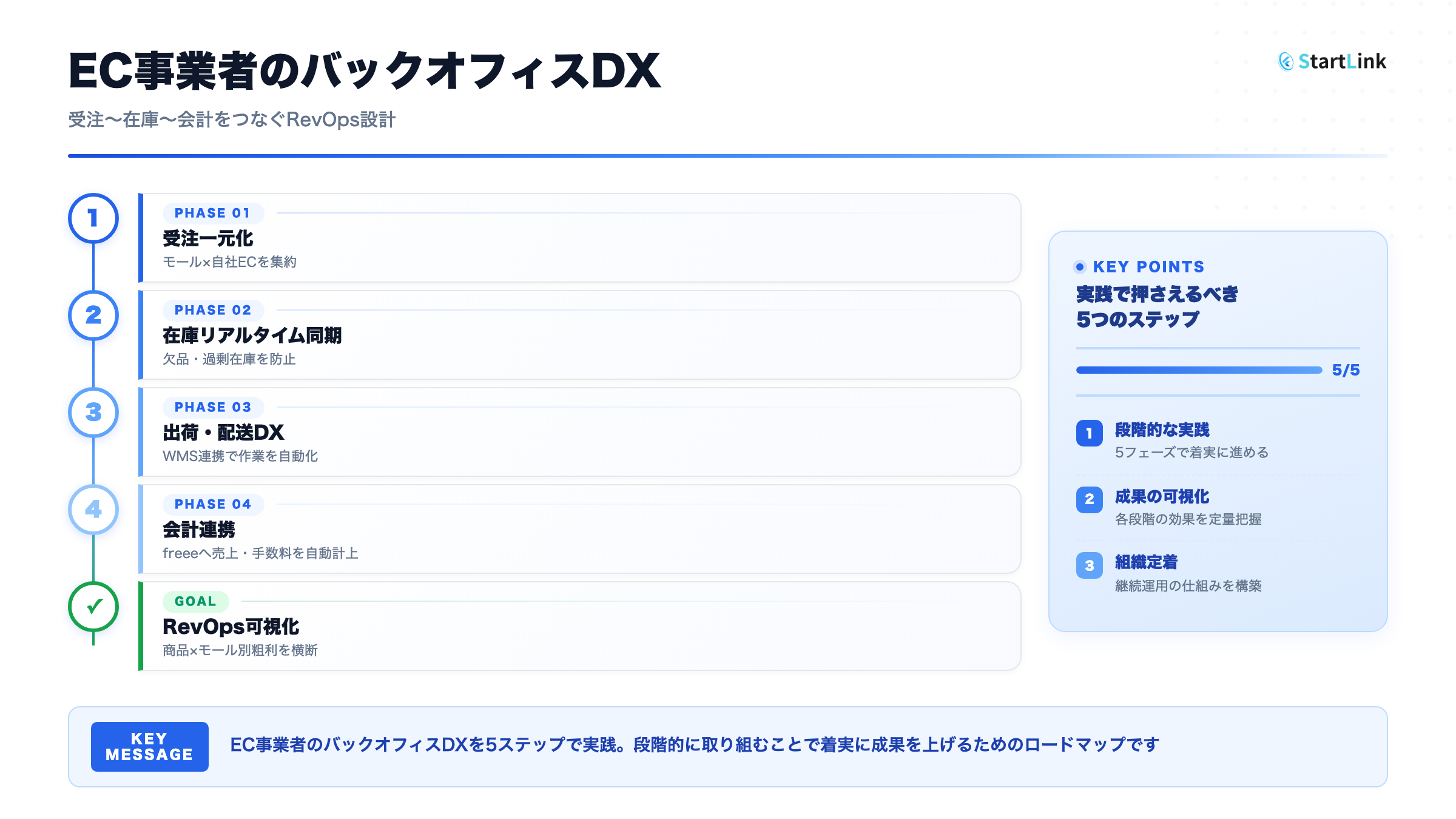
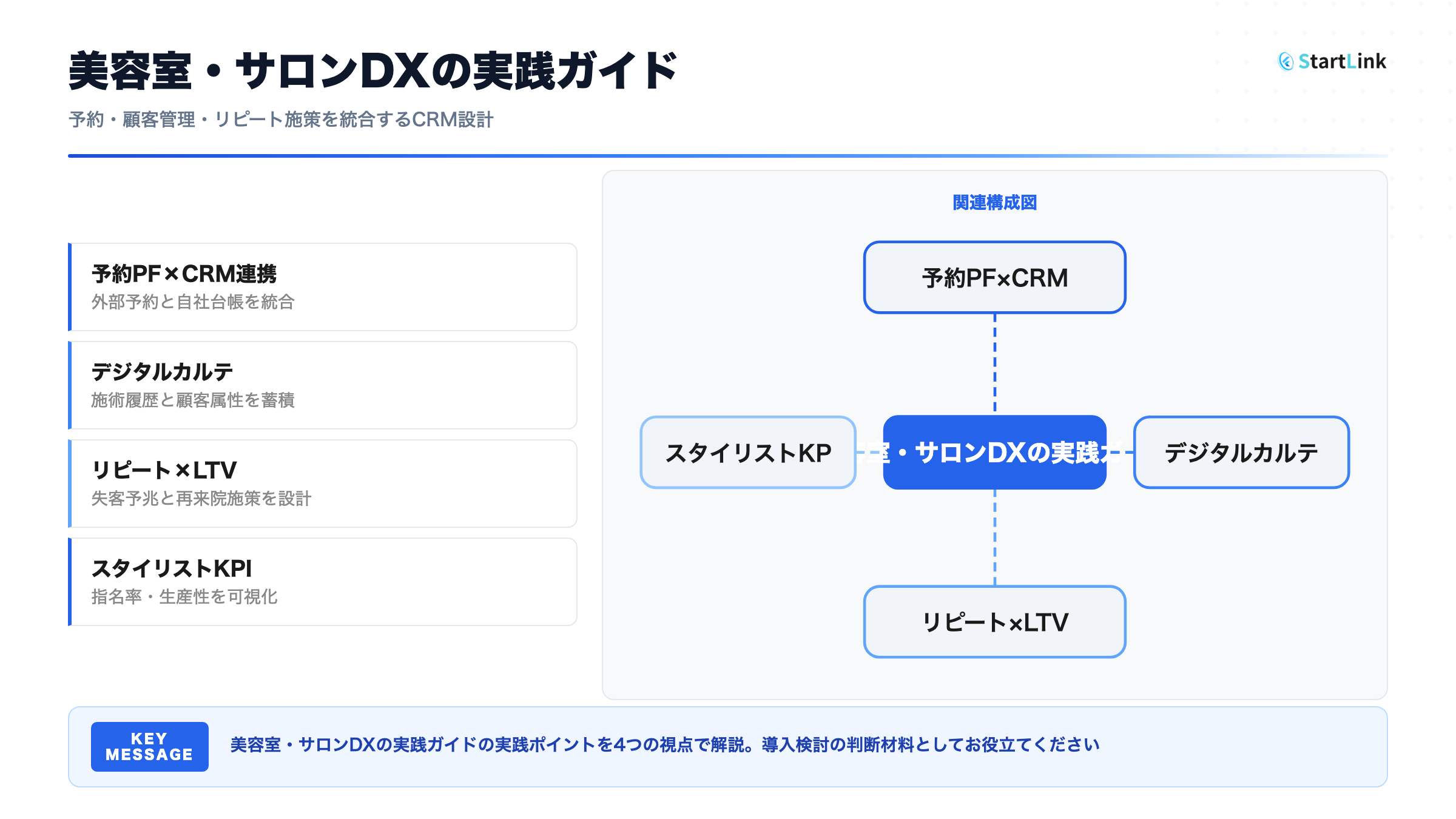
この記事の結論
経理DXは、月次決算を遅らせる業務の流れを見直し、会計データを経営判断に使える状態へ整える取り組みです。
経理DXは、月次決算を遅らせる業務の流れを見直し、会計データを経営判断に使える状態へ整える取り組みです。
経理DXは、月次決算を遅らせる業務の流れを見直し、会計データを経営判断に使える状態へ整える取り組みです。
「領収書が月末に集まり、締め作業を始められない」
「口座明細をExcelに転記し、同じ取引を何度も照合している」
「売上と会計の数字が合わず、どちらが正しいか確認に時間がかかる」
こうした状況では、会計ソフトへの入力を速くしても、前工程から情報が届かなければ月次決算は進みません。証憑の提出、承認、仕訳、部門間の照合を一続きの業務として捉え、作業が止まる場所と理由を確かめることが出発点です。
本記事では、月次決算が遅れる原因の見つけ方から、freeeとマネーフォワードの比較、業務を段階的に改善する手順、CRMと会計ソフトを連携する際の確認項目まで解説します。各段階で残す記録と、次の業務へ進む前に確かめる条件を示します。
バックオフィス業務全体との関係を先に確認したい方は、バックオフィスDXガイドで対象業務と進め方の全体像を把握できます。
月次決算の遅れを感じている経営者や経理担当者に向けて、改善対象の選び方と、変更後に確かめることをまとめました。会計ソフトの機能比較に加え、証憑を提出する部門や税理士との役割分担も扱います。
まず遅れが生じる工程を特定し、次にその工程を変える手段を選んでください。ツールの比較や投資判断も、この順序で読むと自社で確認すべき条件を整理できます。
月次決算の工程を、証憑の提出、承認、会計登録、照合、残高確認の順に並べます。各工程について、必要な情報、受け取る担当者、着手できる条件、完了と判断する条件を記録してください。「仕訳が終わらない」という状態だけでは、証憑待ちなのか、届いた後の判断待ちなのかが分かりません。
既に工程別の時刻を記録している場合は、情報の到着待ちと到着後の処理を分けて比べます。記録がない場合は過去の遅延原因を断定せず、次の締めから、依頼、受領、差し戻し、再提出、完了の時点を残します。取引の種類や担当部門も添えると、同じ工程で繰り返す滞留を探せます。
記録を見直すときは、まず完了が遅れた工程を選び、その工程で次のどれが起きたかを分けます。
変更後は同じ種類の取引で受領から完了までを追い、滞留が解消したか、別の工程へ移ったかを確認してください。
たとえば仕訳が止まっている場合は、次を確認します。
同じ「仕訳の遅れ」でも、変更すべき工程は異なります。
レシートや請求書が紙で移動する運用では、提出されるまで経理担当者は内容を確認できません。書類の種類ごとに、受け取る人、提出先、不足を知らせる人を決めます。そのうえで、未提出、提出済みだが内容不足、内容確認済みを区別します。受領状況が分からなければ、経理担当者は書類を探す作業と確認作業を分けられません。
提出経路が複数あり、経理担当者が探しているなら、まず受け取り先をそろえます。提出は済んでいるのに差し戻しが多いなら、申請者に必要な記載事項や撮影方法を示します。変更後は、提出者が迷わず送れるか、経理担当者が不足書類を特定できるかを確認してください。受領状況を追えるようになってから、仕訳工程の改善に進みます。
銀行口座の明細を表計算ソフトへ移し、会計ソフトにも入力する運用では、同じ情報を複数回扱います。最初に、各転記が何のために必要かを確認してください。会計登録のための転記、部門への報告のための加工、照合のための控えでは、置き換える方法が異なります。
口座明細の取り込みを試す場合は、取り込まれた取引を証憑や既存の会計取引と結び付けられるか確認します。対応する書類が見つからない明細、既に登録済みの取引と重なる明細、勘定科目や税区分の判断が必要な明細は、それぞれ誰が確認するか決めます。取引を特定できず照合が止まるなら、自動登録を広げる前に、摘要や証憑の受け渡しを見直します。
売上、原価、人件費などの情報が異なるシステムや表計算ファイルに分かれていると、経理部門は数字を集めて突き合わせます。差異を見つけたときに「どちらの数字が正しいか」だけを問うと、集計対象や更新時点の違いを見落とします。
各数字について、情報源、更新責任者、集計対象、更新時点を並べます。次に、差異が特定の取引で生じているのか、集計条件や更新時点の違いで生じているのかを調べます。対象取引と理由を追えるようになれば、受け渡し方法の統一や連携を検討できます。理由を説明できない段階では、数字を自動で渡しても照合の問題が残ります。
特定の担当者だけが知っている仕訳判断や、紙の押印を前提にした承認は、その担当者が不在のときに作業を止めます。よくある取引について、判断に使った書類、確認した項目、処理方法を記録します。条件に当てはまらない取引は、推測で同じ処理をせず、相談先へ回せるようにします。
承認経路は役職名だけで決めず、各承認者が何を確認しているかを調べます。同じ内容を重ねて確認しているなら役割を整理し、必要な情報が足りず差し戻しているなら申請時の入力を見直します。承認者が判断できる情報と例外時の相談先がそろってから、システムの設定に反映します。
遅れの原因を断定せずに探るには、次の締めから工程ごとの記録を取ります。表計算でも、HubSpotのタスクでも構いません。次の表のように、工程ごとに記録する項目と、記録から読み取れる見直しの方向をそろえておくと、改善する工程を1つに絞れます。
| 工程 | 記録する項目 | 読み取れる見直しの方向 |
|---|---|---|
| 証憑の提出 | 提出依頼の日、提出された日、不足で差し戻した件数 | 受け取り先の一本化、提出時の必須記載事項の明示 |
| 承認 | 申請日、承認日、承認者、差し戻しの理由 | 承認者の役割整理、不在時の代行者の設定 |
| 会計登録 | 受領から登録完了までの時間、手入力の件数、転記の有無 | 口座連携の利用、仕訳ルールの設定 |
| 照合 | 照合に着手した日、差異の件数、差異の原因(取引・集計条件・更新時点) | 情報源と更新責任者の一覧化、項目対応の見直し |
| 残高確認・締め | 確認の完了日、修正した件数、修正の理由 | 前工程へ戻す条件の明確化、締め日の見直し |
各行は「待っていた時間」と「手を動かしていた時間」に分けて記録します。待ち時間が長い工程は前の工程や他部門との受け渡し、処理時間が長い工程は手入力や転記が原因になりやすく、打つ手が変わります。記録は最低でも2回の締めで取り、同じ種類の取引で比べてから、先に変える工程を決めます。
クラウド会計は、機能の多さだけで選ばず、自社の取引を誰がどの順序で処理するかを基準に比較します。まず、取引の登録、承認、修正、税理士による確認に関わる人を挙げ、各人に必要な操作を整理します。その後、同じ取引と証憑を使って候補のソフトを試します。企業様によって最適な形は異なります。
権限を検討するときは、担当者が日々の登録を行えることに加え、修正や閲覧を誰に認めるかを確認します。利用するプランや権限の設定方法はfreee会計の権限に関する案内と実際の設定画面を照らし合わせます。
口座やカードとの連携は、サービス名だけで判断しません。自社が使う契約と口座が対象か、必要な明細を取得できるかを連携できる口座の案内で確認し、対象外なら明細の受け渡し方法も比較します。
また、税理士や承認者が必要な取引と証憑を見られるかを、権限の案内を参照して試します。閲覧できても確認結果を経理担当者へ返しにくい場合は、月次の手順まで含めて評価します。
連携先は提供状況が変わり得るため、選定時に連携できる口座の案内と実際の接続結果を確かめます。接続できても、取り込んだ明細を自社の証憑と照合できなければ、運用条件を満たしたとは判断しません。
次の表は、比較を始めるための観点です。操作感や必要な連携が自社の運用に合うかは、実際の取引と担当者で確かめてください。
| 比較項目 | freee | マネーフォワードクラウド会計 |
|---|---|---|
| 操作の考え方 | 取引登録を中心とした直感的な操作を特徴としています | 従来の会計ソフトに近い操作感を特徴としています |
| 経理体制との相性 | 経理専任者がいない体制で検討しやすい設計です | 簿記や仕訳に慣れた担当者がいる体制で検討しやすい設計です |
| 周辺サービス | freee人事労務や経費精算との連携を検討できます | マネーフォワードの給与、経費、請求書関連サービスとの連携を検討できます |
| 自動化の考え方 | 「自動で経理」などの取引登録機能を使って仕訳を進めます | 仕訳ルールを設定し、取引先や金額のパターンに応じた処理を検討できます |
| 外部連携 | APIや連携アプリを含めて、必要な接続先を確認します | APIやシリーズ内連携を含めて、必要な接続先を確認します |
表の特徴だけで決めず、請求書の受領、口座明細との照合、登録後の訂正など、自社で繰り返す作業を同じ条件で試します。比較結果には、取引の種類、使った証憑、操作した人、会計側の結果、追加で必要だった手作業を残します。担当者が入力しやすくても、税理士が確認する情報を渡しにくければ、月次の運用全体では合いません。必須の確認作業を完了できるかを先に判断し、完了できた候補について操作性や担当分担を比べます。
口座明細、カード利用、請求書、経費精算について、情報が作られる場所から会計登録までの経路を書き出します。各業務の条件を、満たせなければ運用できない条件と、担当分担の変更で調整できる条件に分けてください。
たとえば「確認担当者が取引と証憑を照合できる」を必須にした場合、登録した取引から証憑を探し、金額や取引先を確認し、誤りを直すところまで試します。途中で別の表への転記が必要になれば、その作業も比較に含めます。必須条件を満たさない場合は、別の手順で同じ確認を行えるかを調べ、担当者と手順が定まらなければ候補を見直します。
会計ソフトの変更は、経理部門だけで完結しない場合があります。税理士、給与、請求書管理の担当者について、必要なデータ、確認の時点、修正を行う人を確認してください。受け渡した後に修正が生じた場合、誰が最新版を知らせるかも決めます。
HubSpotなどのCRMから売上情報を会計に渡す場合は、連携機能の有無と、自社の計上・確認ルールを表現できるかを分けて評価します。会計側で照合するための情報が足りなければ、渡す項目や確認手順を先に整えます。必要な条件を満たせると分かってから連携方法を選びます。
会計、経費、請求、承認を同時に変えると、どの変更が作業に影響したか追いにくくなります。対象の業務、取引の種類、担当者を決め、現在の処理結果と変更後の処理結果を照合してください。
確認できた作業から対象を広げ、例外や差し戻しの扱いが定まらなければ、その段階の手順を見直します。
経費精算から会計取引を作る運用を検討する場合は、申請された経費精算の処理方法を確認したうえで、自社の申請内容が会計側でどう表れるかを試します。申請と会計取引の対応を追えない場合は、照合方法を決めてから対象を広げます。
銀行口座やクレジットカードの明細取り込みを試す場合は、対象を選び、取り込まれた明細が既存の会計取引や証憑とどう対応するかを確認します。未登録の取引、登録済みの取引、内容を特定できない取引を区別し、それぞれの確認担当を決めます。
その後、繰り返し発生し、判断条件が明確な取引から仕訳ルールを設定します。適用結果の勘定科目、税区分、取引先を担当者が確認し、条件に合わない取引は個別確認に戻します。誤ったルールが見つかったら、同じ条件で処理された取引を調べ、修正結果まで確認します。ルールが適用される条件と確認担当を説明できるようになってから、次の取引種類へ広げます。
口座明細と会計取引の対応を確認できるようになったら、領収書や請求書の受け取り方を整理します。紙で受け取るもの、電子的に受け取るもの、従業員が立て替えるものを分け、それぞれの提出先、確認担当、差し戻し先を定めます。
証憑から読み取った日付、金額、取引先は、元の書類と照合します。OCRは入力を補助するものとして扱い、取引の内容や税区分など判断が必要な項目は確認工程に残します。
問題の種類を分けて記録すると、次に変える手順を選べます。
経費精算や請求書の処理を電子化する前に、申請者、承認者、経理担当者がそれぞれ何を確認しているかを整理します。金額、費目、部門などを承認条件に使う場合は、申請時にその情報がそろうかを確かめます。
通常の申請だけでなく、情報不足や承認者不在の場合も担当者が分かり、処理結果を追えるようになってから対象を広げます。
入力や照合の手順が整ったら、会計データを使って誰が何を判断するかを決めます。月次の損益、キャッシュフロー、予算との差異など、確認したい項目ごとに、元データ、集計対象、更新時点をそろえます。
想定と違う数字が出たときは、集計結果から元の取引までたどれるかを試します。たどれない場合は表示方法を増やす前に、集計条件や部門間の受け渡しを確認します。数字の意味、差異を調べる担当者、訂正後にレポートへ反映する方法を共有できてから、経営会議などの定期的な確認に組み込みます。
CRMと会計ソフトをつなぐ際は、どの取引を、どの時点で、どの会計データとして渡すかを先に決めます。項目名が似ていても、営業側の金額と会計側の登録金額が同じ条件で作られているとは限りません。対象取引を特定する方法と、連携後の照合方法を明確にします。
営業側では、取引の識別方法、請求先、商品やサービス、金額、更新の時点を確認します。会計側では、勘定科目、税区分、部門、品目をどう判断するかを整理します。対応する項目があっても、値を決める条件が異なる場合は、その条件を先に合わせます。
受注後に取引内容が変わる場合も考えます。請求前の変更と会計登録後の変更を同じ方法で扱うと、双方の数字がずれるおそれがあります。どの状態の取引を連携対象にするか、変更を検知した人が誰へ知らせるか、会計側でどの記録を確認するかを決めます。判断がつかない取引は自動処理の対象から外し、担当者が確認できる経路を残します。
CRM側の商品・取引項目と会計側の勘定科目・税区分・部門・品目について、対応先と判断条件を一覧にします。対応が一意に決まらない項目は運用担当者や税理士に確認し、ルール化できるものと個別確認が必要なものを分けます。判断条件が定まらない項目は、確認手順を決めるまでルール化しません。
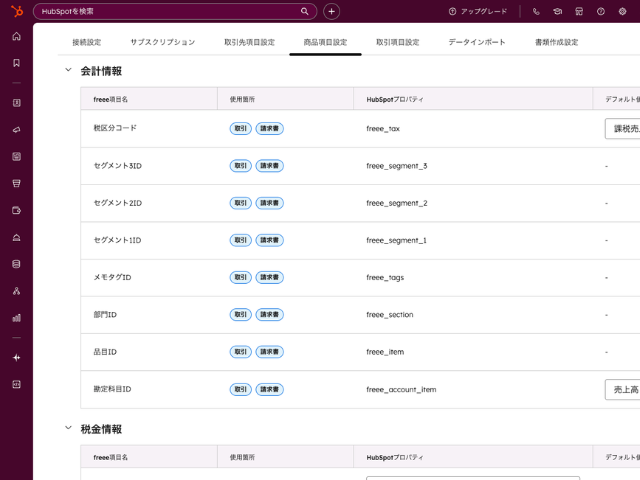
対応表ができたら、通常の取引に加え、項目が不足している取引や登録後に修正する取引も使って結果を確認します。各取引について、CRM側の値、適用した判断条件、会計側の登録結果を並べてください。想定と違う結果は、元データ、対応表、連携処理のどこに原因があるかを切り分けます。原因と修正方法を説明できた項目から対象を広げます。
次の画像では、CRMのプロパティと会計ソフト側の項目を対応づける際に確認する画面を示します。対応先を選ぶだけでなく、どの取引にその対応を適用し、条件から外れる取引を誰が確認するかまで決める際の参考にしてください。
取引の種類ごとに、自動で登録する条件と、人が確認する条件を決めます。必要な項目が欠けている取引や、対応先が一意に決まらない取引は、登録前に担当者へ確認を回します。エラーが起きた取引を見つける人、内容を直す人、再処理を行う人も分けて決めます。
連携後は、CRMの取引と会計側の登録を識別できる状態にし、金額、請求先、税区分、部門などを照合します。差異があれば、元の取引情報が誤っているのか、対応表や会計処理を直すべきなのかを責任者が判断します。再処理前には登録済みかどうかを確認し、重複を防ぎます。差異の発見から修正結果の確認まで追えるようになってから、自動連携の範囲を広げます。
freeeとの接続方法を検討する際は、freee会計 API リファレンスで、対象となる操作と項目を確認します。
自社で必要な項目を先に列挙し、連携先で扱えるか、必須情報をどちらが用意するか、登録後の修正をどう反映するかを項目ごとに確かめます。次に、処理が失敗した場合の通知先、再処理する人、登録済みかどうかの確認方法を決めます。仕様上扱える項目でも、自社の取引で意図した結果になるかは実際の登録と照合で判断します。
必要な項目と例外処理を扱える場合は、対象を絞った取引で登録から会計側の照合まで試します。扱えない項目があれば、項目や運用を見直すか、CSVなど別の受け渡し方法を検討します。会計側の結果を確認する手順を決められない場合は、運用開始を見送ります。
HubSpotの取引を会計の登録につなぐ場合、会計側が必要とする項目をHubSpotのどこで持つかを先に決めます。会計側の項目ごとに、HubSpotで持つ場所と入力のルールを並べた対応表の例です。プロパティ名やドロップダウンの選択肢は、会計ソフトの勘定科目・税区分・部門の設定に合わせて調整してください。
| 会計側の項目 | HubSpotで持つ場所(例) | 入力と判断のルール |
|---|---|---|
| 請求先・取引先 | 取引に関連付けた会社レコード(請求先メールは会社のプロパティ) | 会社名の表記ゆれを先に整理し、会計側の取引先名と対応づける |
| 品目・金額 | 取引のラインアイテム(商品ライブラリから選択) | 商品ごとに品目コードを決め、カスタム明細の乱用を避ける |
| 税区分 | ラインアイテムの税率(税のライブラリで設定している場合) | 課税・非課税などの区分と、会計側の税区分の対応表を持つ |
| 部門 | 取引プロパティ「部門コード」(dept_code、ドロップダウン) | 選択肢は会計側の部門と同じ表記にし、取引担当者が選ぶ |
| 売上計上月 | 取引プロパティ「売上計上月」(accounting_month、日付) | 受注月とずれる場合の判断者を決め、経理が確認する |
プロパティは、設定(歯車アイコン)> Properties で、オブジェクトに「Deal properties」を選び、Create property から作成します(プロパティの作成と編集の公式ナレッジ)。作成後に変更できないのはオブジェクトの種類と内部名のため、会計側の項目と対応づける「内部名」は、最初に英数字で決めておきます。ラインアイテムの追加は、取引レコード右側の Line items カードで Add を押し、Select from product library か Create custom line item を選びます(取引のラインアイテムの公式ナレッジ)。
この対応表を作ったら、実際の取引10件ほどで試します。通常の取引に加え、部門が未入力の取引、受注後に金額を変更した取引、税率の異なる明細を含む取引を混ぜ、次の観点で結果を確認します。
| 試す取引 | 期待する結果 | 確認すること |
|---|---|---|
| 通常の取引 | 会計側に1件登録される | 金額・請求先・税区分・部門がHubSpotの値と一致する |
| 部門が未入力の取引 | 登録前に担当者へ確認が回る | 未入力のまま会計に登録されない |
| 受注後に金額を変更した取引 | 変更の扱いが決めた方法どおりになる | 会計側の数字と二重にならない |
| 税率の異なる明細を含む取引 | 明細ごとに税区分が対応する | 合計金額と税額が一致する |
StartLinkは、HubSpotゴールドパートナーとして150社以上のHubSpot支援に携わり、HubSpotとfreeeをつなぐアプリSync for freeeを開発しています。取引先の同期、HubSpotからの見積書・請求書の作成、取引データのfreee会計への登録、月次請求や更新の処理に対応します。次の画面は、HubSpotの取引レコードで見積書・請求書のカードを確認している例です。
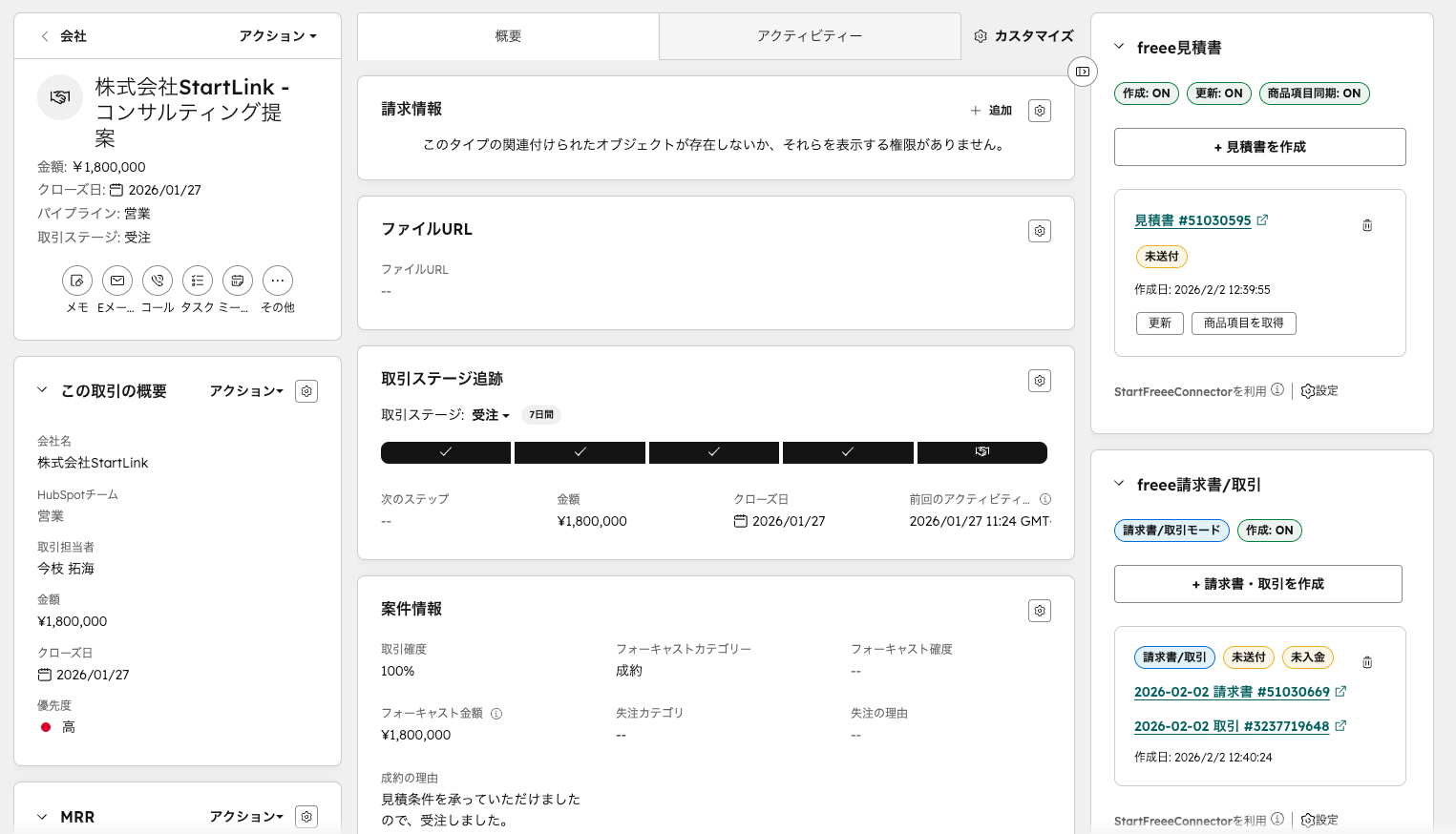
連携アプリを使っても、上の対応表と試験の手順は省略できません。対応先を決める作業が連携の品質を決めるためです。連携方式の比較はfreeeと連携できるCRMの選び方、MCPを使った連携はfreee HubSpot MCP連携とは、設計の考え方はCRM会計連携の設計と経理ソフトとCRMの連携設計、ハブ記事のHubSpot×会計(freee等)連携で解説しています。シリーズ一覧はSyncシリーズをご覧ください。
業務をデジタル化しても、紙の手順をそのまま画面へ移すだけでは、待ち時間や重複確認が残ることがあります。ツールを選ぶ前に、なくせる転記、残すべき判断、新たに必要な照合を分けて考えます。
承認経路を設定する場合は、申請内容に応じた確認者と、不在時や差し戻し時の扱いを決めます。設定方法は利用するサービスの案内で確認してください(経費などの申請経路を設定する)。
次の表は、投資と効果について確認する項目を並べたものです。「年間金額」欄には金額が確定していない項目や判断時の着眼点が含まれます。欄の表現を自社の金額や効果として扱わず、見積書、支出記録、作業記録、契約内容に基づいて埋めてください。
| 区分 | 項目 | 年間金額 |
|---|---|---|
| 投資 | 経費精算ツール | 初期費用と月額費用を確認し、精算1件あたりの作業時間を導入前後で比較する。申請件数が少ない場合は、削減できる作業時間が費用に見合うか確認する |
| 投資合計 | 判断の目安となる規模の投資額 | |
| 効果 | 経理工数の削減効果を見込める | 対象業務の処理時間を導入前後で比較して判断する |
| 効果合計 | 大きな効果が見込まれる目安 |
表を使う際は、最初に比較対象を決めます。たとえば経費精算なら、申請の受領から会計登録と確認が終わるまでを対象とし、変更前後で同じ種類の申請を追います。投資側には導入時と継続時の支払いに加え、設定、申請者への案内、日々の例外確認に使う作業を記録します。効果側には、なくなる転記だけでなく、残る証憑確認、差し戻し、新たに必要になる照合を記録します。
次に、各記録の出所と確認者をそろえます。支払いは見積書や契約内容、現行の作業は担当者の記録、変更後の作業は対象を絞った試行結果で確認します。変更前の記録がない項目は効果を確定せず、現行業務を記録する対象にします。試行で申請者や経理担当者が処理を完了でき、増えた確認作業も把握できたら、導入範囲と費用を比較してください。差し戻しの理由や追加作業が追えない場合は、対象を広げる前に記録方法を整えます。
紙・郵送費は支出記録で確かめます。税理士顧問料は、業務分担を変えるだけで減ると見込まず、契約内容と変更後の担当範囲を確認します。裏付けのない効果は金額に置き換えず、記録を取って再評価する項目として残してください。費用を負担する目的が締め作業の安定化や確認しやすさにある場合も、その目的に対応する工程の変化を確かめてから導入範囲を決めます。
紙で承認していた書類を電子化しても、承認者や確認内容が過剰なままなら待ち時間は残ります。各承認者が何を判断しているかを確認し、同じ内容を重ねて見ている箇所と、情報不足で差し戻される箇所を分けます。
必要な確認を残しながら、転記や承認の手順を整理します。変更した経路を対象を絞って試し、承認者が判断できるか、情報不足なら誰に戻るか、不在時に誰が対応するかを見ます。例外時の処理まで定まってから対象を広げてください。申請から承認までの設計を詳しく検討する際は、承認フローのデジタル化で、確認項目と経路の整理方法を確認できます。
会計ソフトを切り替える際は、過去データのうち新しい環境で処理に使うものと、旧環境で参照できればよいものを分けます。勘定科目、残高、取引先など、継続して扱う情報の対応関係を確認してください。参照先を分ける場合は、月次の確認に必要な記録を担当者が見つけられるかも試します。
移行を試した後は、残高と主要な取引を元の記録と照合します。差異があれば、データの変換、対象範囲、元データのどこに原因があるかを調べます。差異の扱いと確認担当が決まらないまま切り替えず、締めに必要な情報を参照し、訂正を反映できることを確かめてから運用を移します。
会計ソフトを変更する前に、税理士がどのデータを、どの時点で確認するかを相談します。閲覧権限を使うのか、ファイルで受け渡すのか、仕訳の修正をどちらが行うのかによって、社内の締め手順も変わります。
社内入力後に税理士が確認する運用なら、確認後の修正を誰が反映し、関係者へどう知らせるかまで決めます。同じ取引を双方が入力しないこと、修正後の数字をどちらが確定するかを確認できてから、日々の処理範囲を広げます。
効果を見積もる前に、改善したい工程を選び、その工程の開始と完了を定義します。証憑回収なら提出依頼から必要な書類がそろうまで、照合なら対象データを受け取ってから差異の確認が終わるまで、というように記録の範囲をそろえます。作業に手を動かした時間と、提出や承認を待った時間も分けます。
次に、作業時間、差し戻し件数、月次決算の完了日など、自社で継続して記録できる項目を選びます。変更前の記録がなければ、効果を先に決めず、現行手順を記録してから変更を試します。変更前後は同じ対象と集計方法で比べ、取引件数や担当範囲が変わった場合は併記してください。
結果が改善していなければ、入力作業の減少と確認作業の増加を別々に見ます。待ち時間が別の工程に移っていれば、その工程の情報や担当分担を見直します。費用との比較では、ツールの支払いに加え、設定や日々の確認に必要な作業も含めます。削減した時間をそのまま人員削減とみなさず、分析や部門への情報共有に充てるかも含め、導入目的に照らして評価します。
StartLinkは、経理の業務そのものの代行ではなく、CRMと会計のデータの流れを設計して整える支援を行います。進め方は次の5つの工程です。
小さな範囲(たとえば請求書の発行から始める)から着手するスモールスタートを基本とし、準委任の形で伴走します。BreezeやClaudeなどのAIは、差異の洗い出しや対応表の下書きなど、人が最終判断をする工程の補助に組み込みます。詳しくはHubSpot導入・構築支援とHubSpot×AIをご覧ください。会計ソフトの選定は経理SaaS選定の失敗パターンと評価基準、締めの早期化は月次決算の進め方も参考になります。
月次決算の工程ごとに、着手に必要な情報と完了条件を決め、待ち時間、処理時間、差し戻しを記録します。記録がない場合は現行の締めから取り始めます。証憑回収、口座明細の転記、承認などから、遅れる理由と担当者を特定できた業務を選んで試し、変更後の処理結果を確認できてから次へ広げます。
自社の取引と証憑を使い、登録、修正、証憑確認、税理士との共有まで同じ流れで試します。まず、必須の確認作業を担当者が完了できるかを判断してください。満たせない条件があれば運用で補えるかを確かめ、その後に操作性や周辺サービスとのつながりを比較します。
取り込んだ明細がどの取引や証憑に対応するか、勘定科目や税区分の判断が適切かは確認します。判断条件が明確な取引からルール化し、条件から外れる取引は担当者に戻します。誤った適用が見つかった場合は、同じルールで処理された取引を調べ、修正結果まで確かめてください。
連携する取引の条件、項目の対応、登録後の修正方法、エラー時の担当者を決めます。対象を絞ったデータで会計側の登録結果とCRM側の取引を照合し、差異の原因を調べ、再処理時の重複を確認できるようになってから対象を広げます。
完了日とともに、工程ごとの待ち時間、処理時間、差し戻しを記録します。変更前後は同じ対象と方法で比べ、取引件数や担当範囲が変わった場合はその違いも確認してください。完了日が変わらなくても対象工程が改善していれば、別の工程が次の課題になっていないか調べます。対象工程も改善していなければ、変更した手順を見直します。
請求先、品目、金額、税区分、部門、売上計上月のそれぞれについて、HubSpotで持つ場所(会社レコード、ラインアイテム、取引プロパティ)と、会計側の項目への対応を一覧にします。プロパティの内部名は作成後に変更できないため、最初に決めてから作成します。通常の取引に加え、部門の未入力や受注後の金額変更を含む10件ほどの取引で、会計側の登録結果と照合してから対象を広げます。
経理DXは、証憑の回収、仕訳、承認、部門間の照合を一続きの業務として見直し、会計情報を経営判断に使える状態へ整える取り組みです。月次決算の遅れを改善するには、工程ごとの記録から原因を見極め、対象を絞って変更します。
まずは次の締めで、止まった工程について依頼から完了までの経過と差し戻しの理由を残してください。その記録が、先に変える業務と、変更後に確かめる条件を選ぶ材料になります。
CRMを活用した業務効率化やAIとの連携に関するご相談は、StartLinkまでお気軽にお問い合わせください。
経理部門とつながる業務も見直す際は、次の記事で、総務の書類管理、請求書の入力・照合・承認、経費精算の申請から承認までの進め方を確認できます。月次決算で止まった工程に関わる業務から読み、提出する情報、確認担当、完了条件を整理してください。
記事の内容を、そのまま実務に落とし込みたい方向け
HubSpotゴールドパートナーのStartLinkが、HubSpot導入・AI活用・CRM整備・業務効率化までをまとめて支援しています。記事で気になったテーマを、そのまま相談ベースで整理できます。
株式会社StartLinkは、事業推進に関わる「販売促進」「DXによる業務効率化(ERP/CRM/SFA/MAの導入)」などのご相談を受け付けております。 サービスのプランについてのご相談/お見積もり依頼や、ノウハウのお問い合わせについては、無料のお問い合わせページより、お気軽にご連絡くださいませ。